Jotform bietet eine Rechnungsfunktion, die automatisch PDF-Rechnungen für Zahlungsformulare von Produkten generiert. Mit dieser Funktion können Sie individuelle Rechnungen erstellen oder aus verschiedenen PDF-Vorlagen auswählen. Die Rechnungen lassen sich mit einer Nachricht, einem Logo und einer Referenznummer personalisieren und Benachrichtigungs- oder Autoresponder-E-Mails anhängen. Der Versand der Rechnungen erfolgt automatisch, was Ihnen Zeit und Aufwand spart. Jede Rechnung wird als PDF-Datei generiert – einfach herunterzuladen, auszudrucken oder weiterzugeben. Sie können Layout und Design an Ihr Branding anpassen und Ihren Kunden so ein professionelles und einheitliches Erlebnis bieten.
Rechnungen aktivieren
Ob Sie ein neues Zahlungsformular einrichten oder ein bestehendes aktualisieren, Sie können es ganz einfach so einrichten, dass Rechnungen generiert werden. So geht’s:
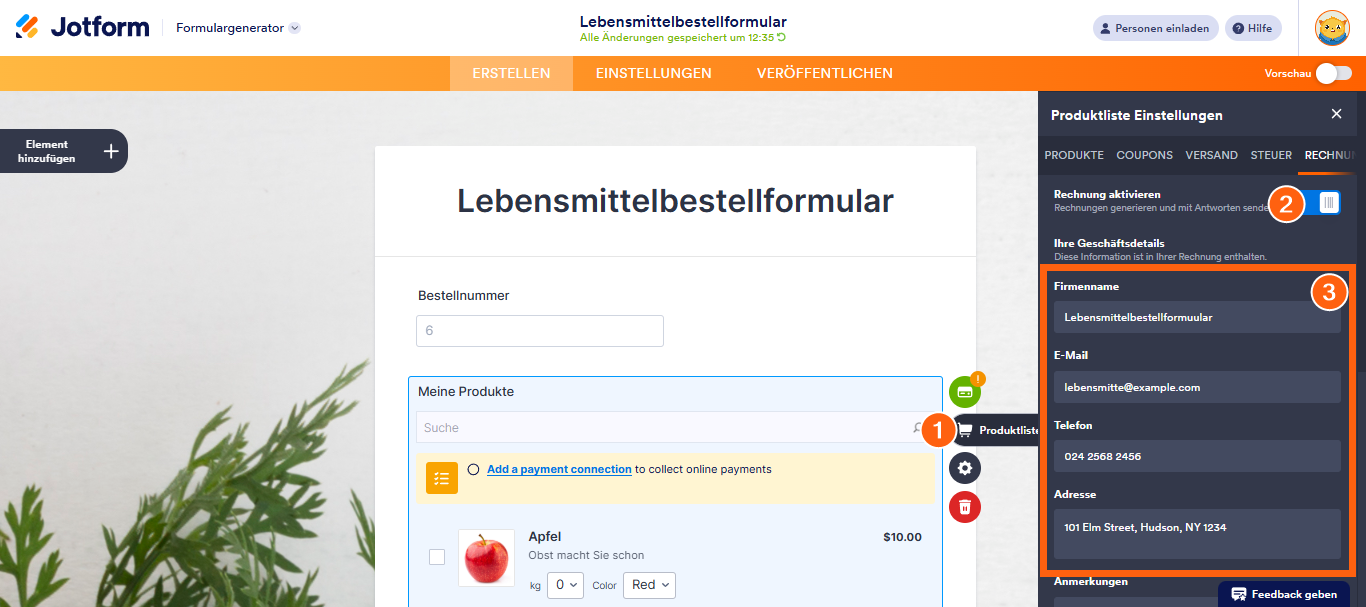
- Klicken Sie im Formular-Generator auf Ihr Produktlistenfeld und anschließend auf das Warekorb-Symbol rechts daneben.
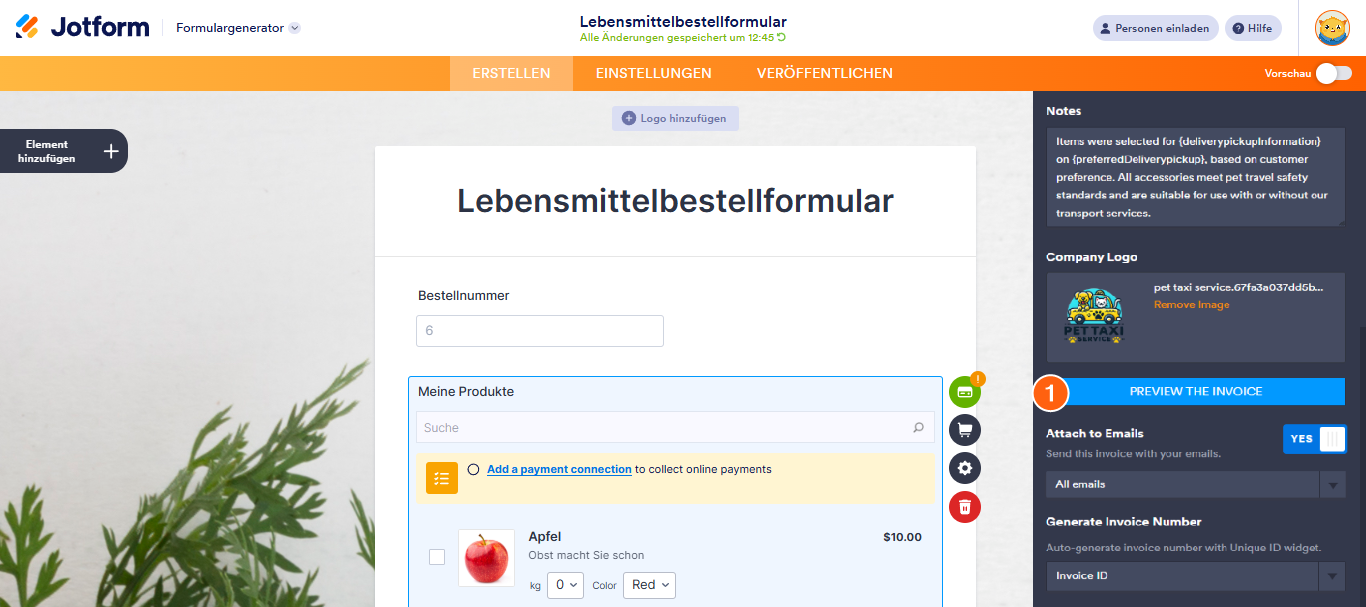
- Aktivieren Sie nun im Produktlistenfenster auf der rechten Seite unter dem Tab Rechnung die Option Rechnung aktivieren auf Ja.
- Geben Sie im Abschnitt Ihre Unternehmensdaten die folgenden Informationen in die entsprechenden Felder ein, damit sie in Ihre Rechnung aufgenommen werden:
- Firmenname – Verwenden Sie entweder Ihren Namen oder den Namen Ihres Unternehmens.
- E-Mail – Geben Sie eine private oder geschäftliche E-Mail-Adresse an, unter der Sie erreichbar sind.
- Telefon – Geben Sie eine Telefonnumer für sich oder Ihr Unternehmen an.
- Adresse – Geben Sie den Standort Ihres Unternehmens ein.
- Hinweise – Fügen Sie hier alle zusätzlichen Details hinzu, die auf der Rechnung erscheinen sollen. Sie können auch dynamische Werte aus Ihrem Formular mithilfe eindeutiger Feldnamen einfügen, um die Auswahl oder Antworten der Nutzer widerzuspiegeln. Weitere Informationen finden Sie in unserer Anleitung unter So finden Sie Feld-IDs und eindeutige Namen.
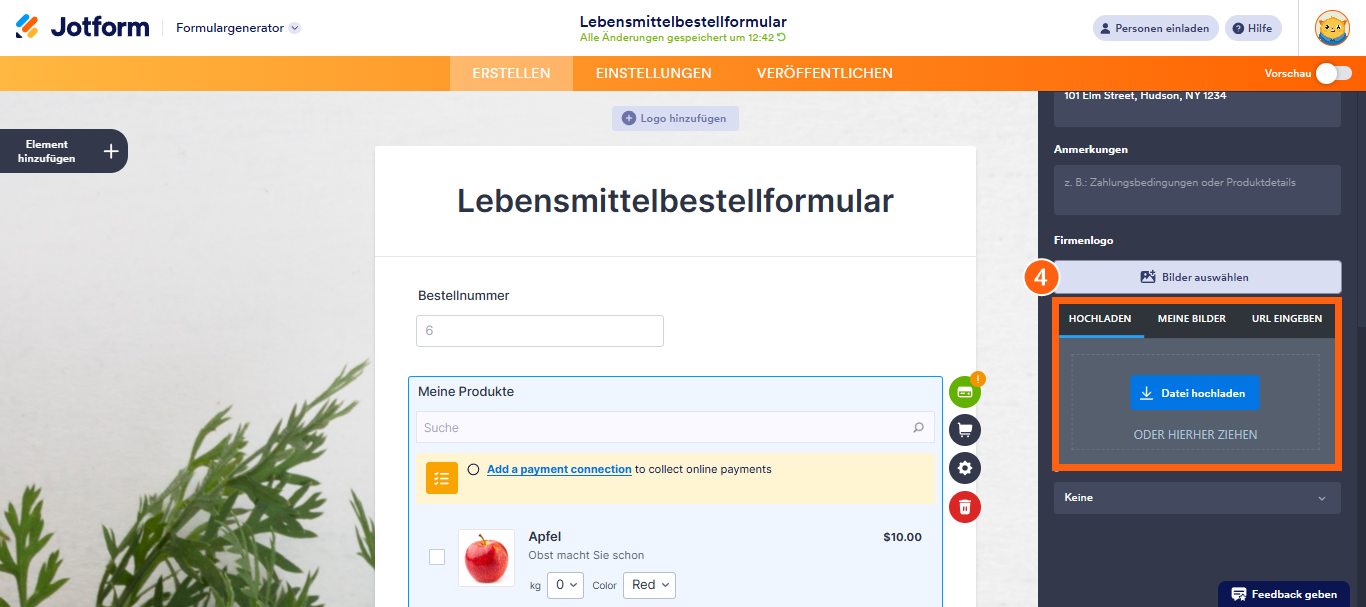
- Klicken Sie nun im Abschnitt Firmenlogo auf Bilder auswählen und wählen Sie dann einen der folgenden Tabs aus, um Ihr Logo zur Rechnung hinzuzufügen:
- Hochladen — Wählen Sie ein Bild direkt von Ihrem Gerät aus.
- Meine Bilder — Wählen Sie aus Bildern, die Sie zuvor verwendet und in Ihrem Konto gespeichert haben.
- URL eingeben — Fügen Sie einen direkten Link zu dem Bild ein, das Sie verwenden möchten.
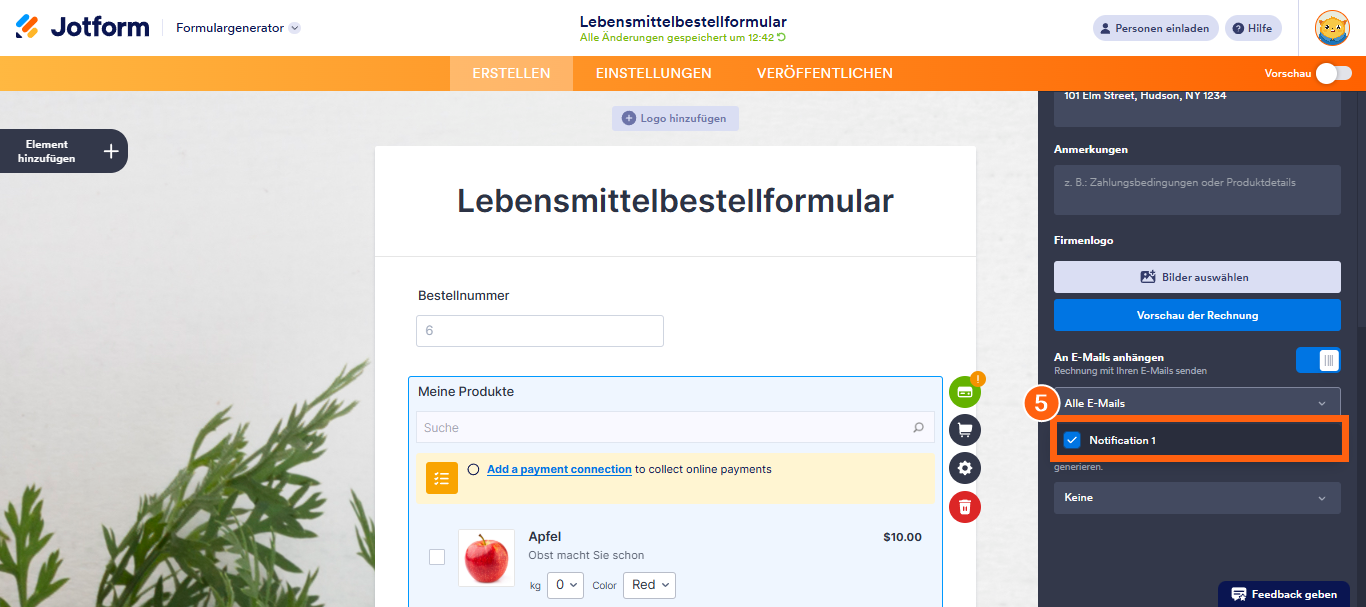
- Klicken Sie anschließend auf das Dropdown-Menü An E-Mails anhängen und aktivieren Sie das Kontrollkästchen neben Ihrer Benachrichtigungs-E-Mail und/oder Autoresponder-E-Mail, um Ihre Rechnung automatische anzuhängen. Die hier vorgenommenen Änderungen werden sofort in den Benachrichtigungs-E-Mail– und Autoresponder-E-Mail-Einstellungen übernommen. In unserer Anleitung So hängen Sie Einreichungen als PDFs an E-Mail-Benachrichtigungen an erfahren Sie mehr darüber.
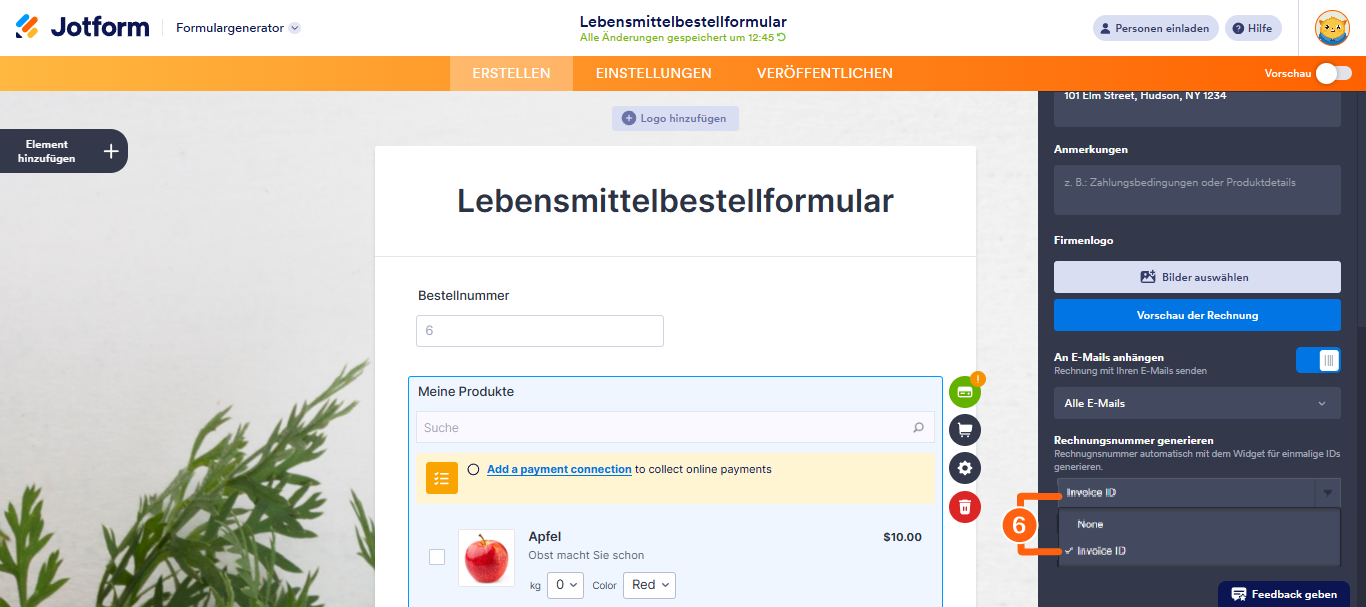
- Klicken Sie anschließend auf das Dropdown-Menü Rechnungsnummer generieren, um eine Widget für die eindeutige ID, aus dem die Rechnungsnummer ihren Wert erhält.
Das war’s. Rechnungen werden nun automatisch für jede Einreichung generiert.
Note
- Die Rechnungsfunktion ist im Feld Produktliste und in Zahlungsverarbeitungsfeldern verfügbar, die den Zahlungstyp Produkte verkaufen unterstützen – wie z. B. Square, PayPal, Authorize.Net, Stripe und Andere.
- Um die Rechnungsfunktion zu aktivieren, muss Ihr Zahlungsfeld mindestens ein (1) Produkt enthalten.
Rechnungen in der Vorschau anzeigen und anpassen
Sie können auch auf das PDF-Dokument zugreifen, das automatisch erstellt wurde, als Sie die Rechnungsfunktion für Ihr Bestellformular aktiviert haben. So geht’s:
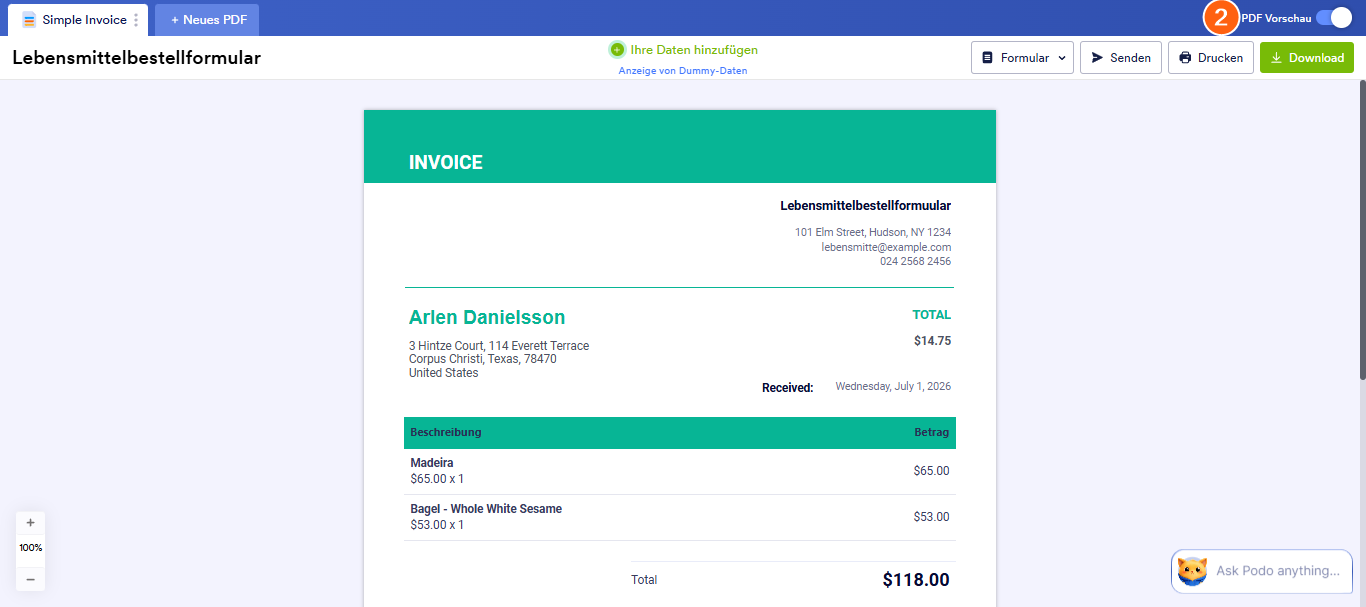
- Im Formular-Generator finden Sie im Produktlisten-Bereich unter dem Rechnungs-Tab die Option Rechnungsvorschau. Scrollen Sie nach unten und klicken Sie auf Rechnungsvorschau.Dadurch öffnet sich der PDF-Editor in einem neuen Browser-Tab. Dort sehen Sie das Einfache Rechnungs-PDF-Dokument in der Vorschau.
- Jetzt können Sie im PDF-Editor Ihre Rechnung überprüfen und anschließend den schalter neben PDF-Vorschau oben rechts auf der Seite Aus schalten, um die Anpassung zu starten. Weitere Informationen finden Sie in unserer Anleitung unter So passen Sie Ihren PDF-Übermittlungsbericht an.

Kommentar abschicken: