Mit den wiederkehrenden Zahlungsoptionen von Jotform können Ihre Kunden ganz einfach automatisch in festgelegten Intervallen zahlen – sei es wöchentlich, monatlich oder jährlich – ohne jedes Mal Ihr Formular ausfüllen zu müssen. Diese Lösung eignet sich hervorragend für Mitgliedschaften, Abonnements oder regelmäßige Spenden. Ein Fitnessstudio kann beispielsweise seine Mitglieder monatlich ohne zusätzlichen Aufwand abrechnen, oder eine gemeinnützige Organisation kann mit nur einer einmaligen Anmeldung wiederkehrende Spenden akzeptieren.
Sie können solche Formulare ohne Programmierkenntnisse erstellen, sie mit über 20 Zahlungsanbietern wie PayPal, Stripe oder Square verbinden und sogar Details wie Abrechnungsintervalle, Testzeiträume oder den Betrag der ersten Zahlung an Ihre Bedürfnisse anpassen.
Die Option für wiederkehrende Zahlungen wird in den folgenden Zahlungsfeldern unterstützt:
Hinzufügen und Einrichten des Zahlungsfeldes
Egal, ob Sie ein neues Zahlungsformular erstellen oder ein bestehendes aktualisieren, es dauert nur eine Minute, um eine Option für wiederkehrende Zahlungen einzurichten. So gehen Sie vor:
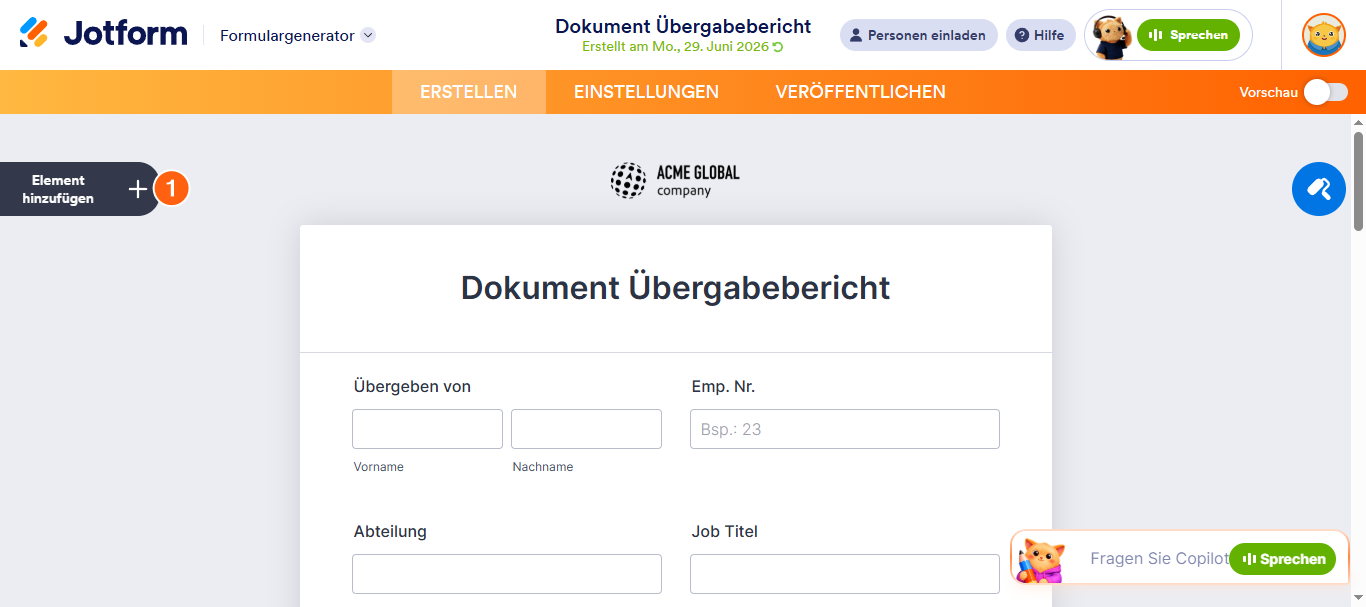
- Klicken Sie im Formular-Generator auf der linken Seite der Seite auf Element hinzufügen.
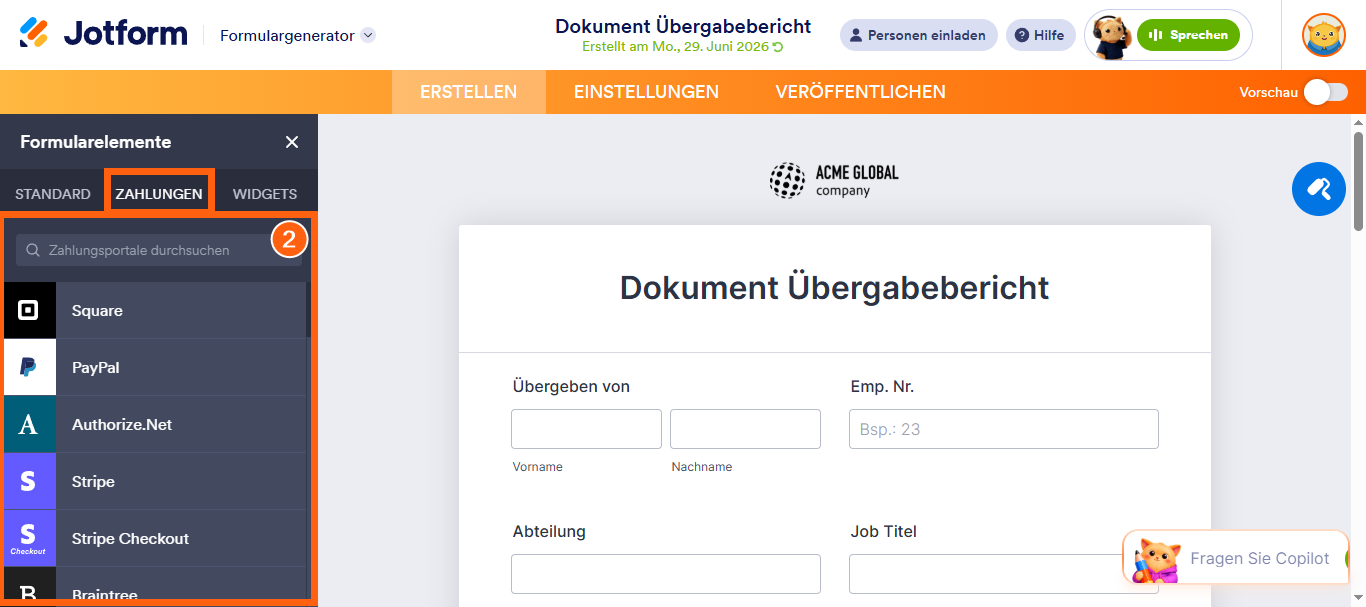
- Gehen Sie nun im Formularelemente-Menü unter dem Zahlungen-Tab und suchen Sie nach einem unterstützten Zahlungsfeld. Klicken Sie darauf oder ziehen Sie es einfach per Drag-und-Drop an die gewünschte Stelle in Ihrem Formular.
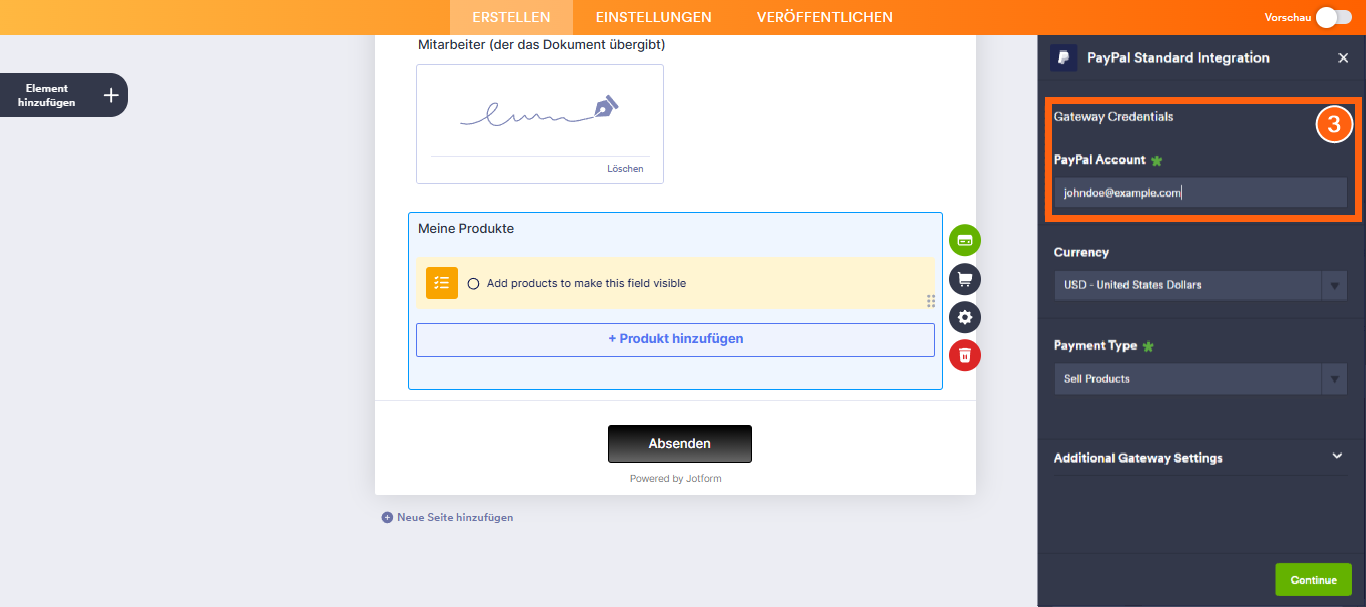
- Als Nächstes, im Integrationsfenster, das sich auf der rechten Seite der Seite öffnet, und abhängig von dem von Ihnen gewählten Zahlungsanbieter:
- Klicken Sie auf die Verbinden-Schaltfläche, um sich in das Konto Ihres Zahlungsanbieters einzuloggen.
- Geben Sie die Gateway-Zugangsdaten aus Ihrem Konto beim Zahlungsanbieter ein.
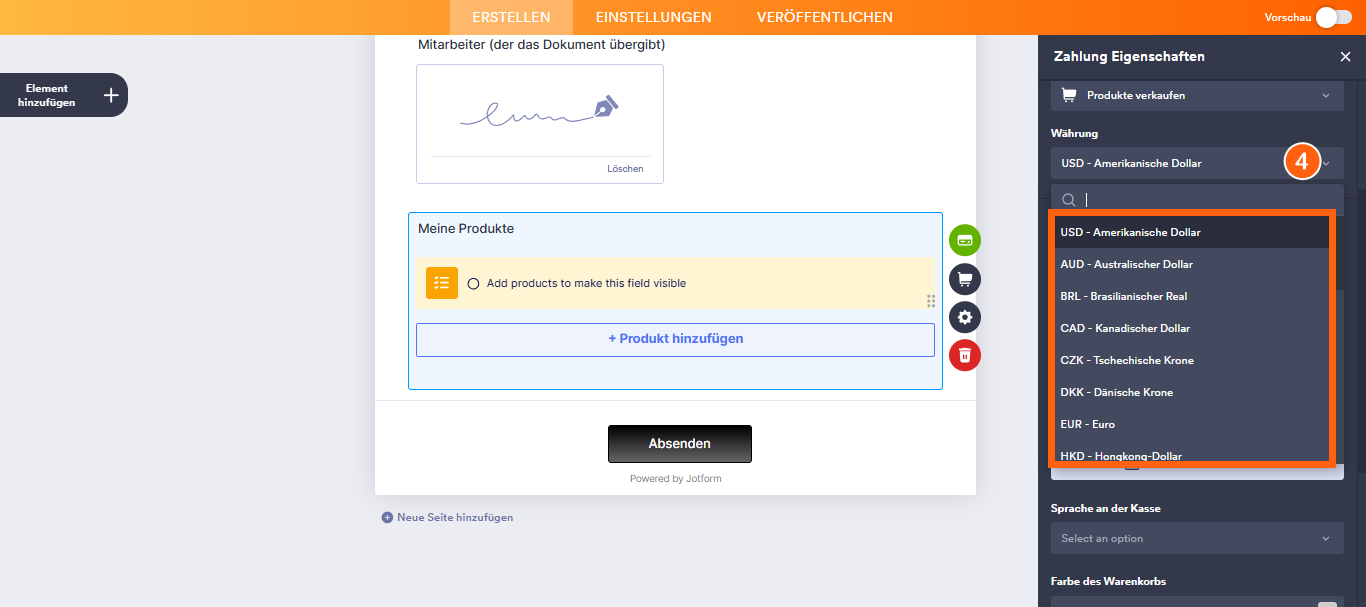
- Wählen Sie dann im Dropdown-Menü für die Währung eine der mit der Integration verfügbaren Währungen aus. Sie können diesen Schritt überspringen, wenn Ihr Zahlungsanbeiter nur eine Währung unterstützt oder wenn die Währung auf dem Konto Ihres Zahlungsanbieters basiert.
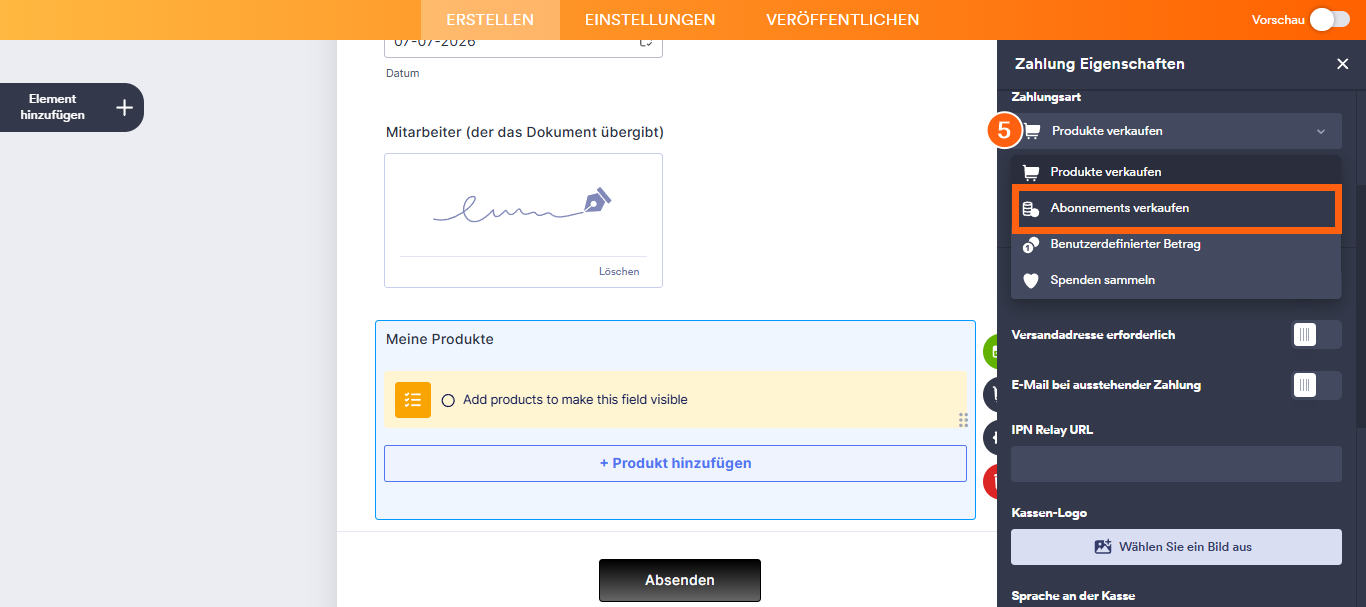
- Danach wählen Sie im Zahlungstyp-Dropdown-Menü die Option Abonnemnets verkaufen aus.
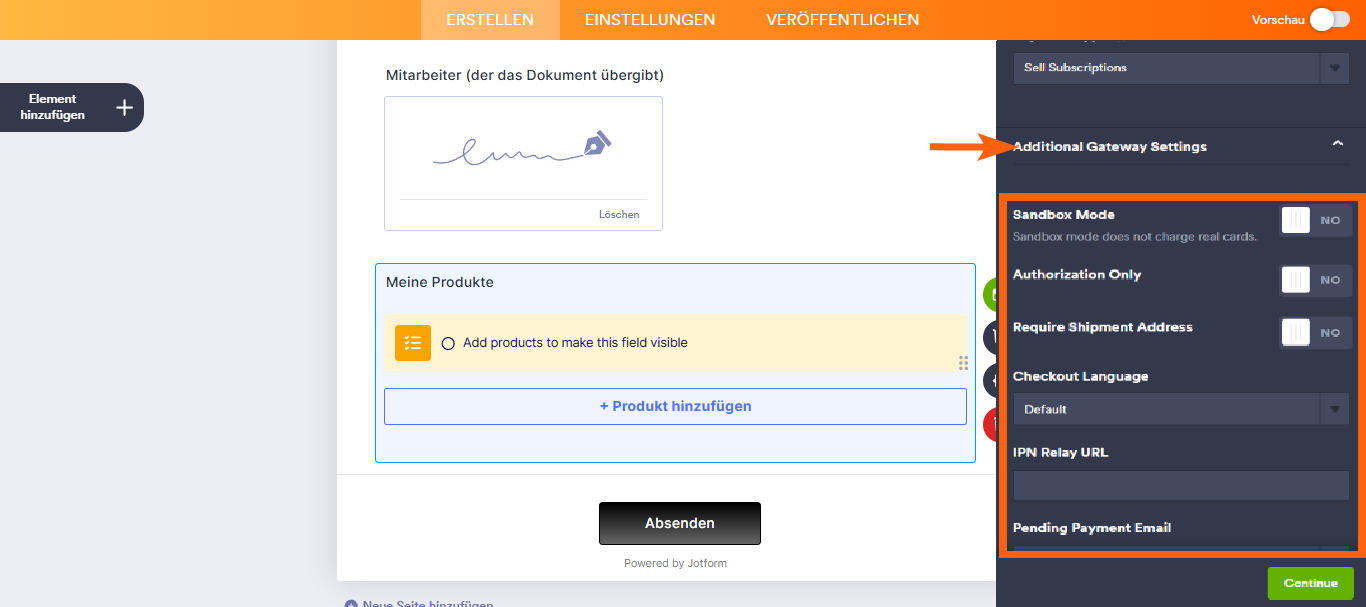
Sie können auch die zusätzlichen Gateway-Einstellungen erweitern, um auf erweiterte Optionen für das von Ihnen gewählte Zahlungs-Gateway zuzugreifen. Diese Einstellungen ermöglichen es Ihnen, das Erscheinungsbild des Formulars anzupassen, zusätzliche Funktionen zu aktivieren und bei Bedarf Kunden- oder Rechnungsdetails zu verwalten.
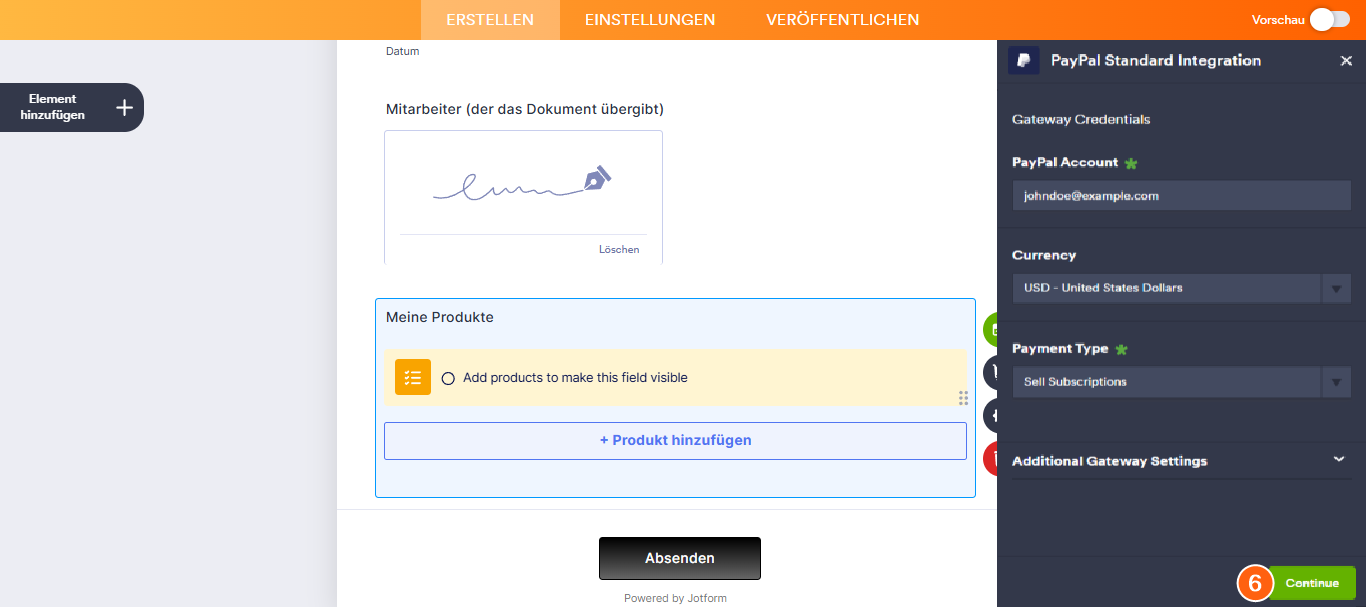
- Sobald alles eingerichtet ist, klicken Sie auf Weiter, um Abonnements für Ihr Zahlungsfeld zu erstellen.
Einrichtung der Abonnement-Artikel
Nachdem Sie Ihr Zahlungsfeld konfiguriert und auf Weiter geklickt haben, können Sie Abonnementartikel mit dem Zahlungsanbieter einrichten. So gehen Sie vor:
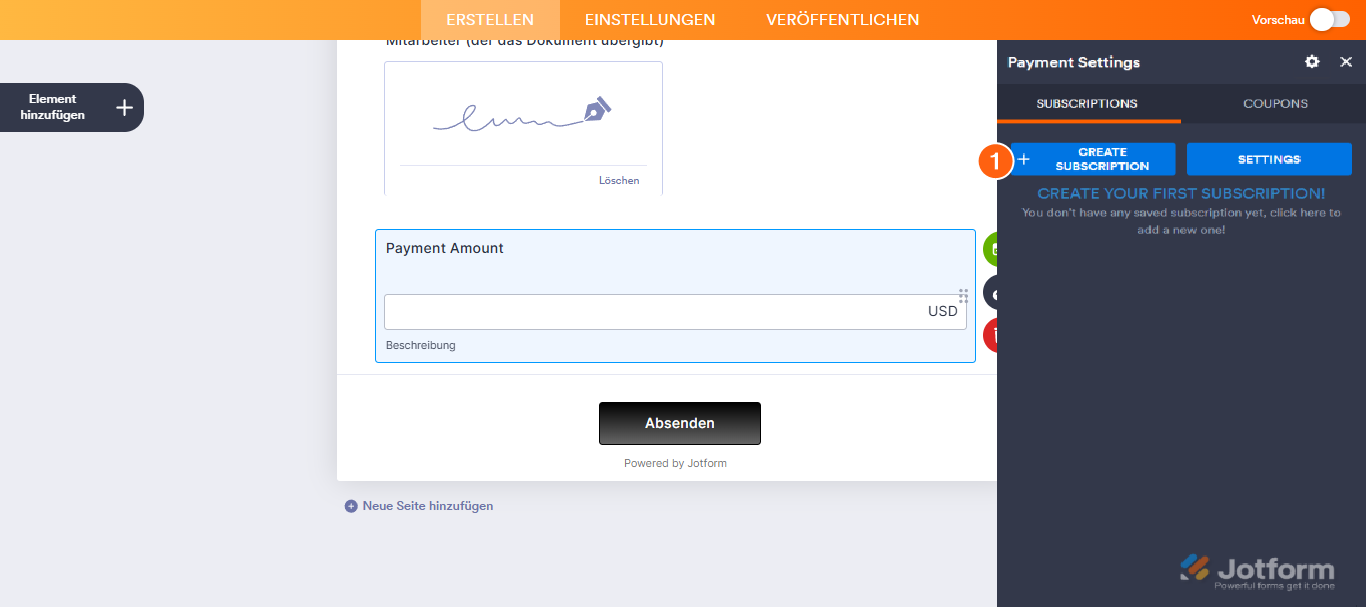
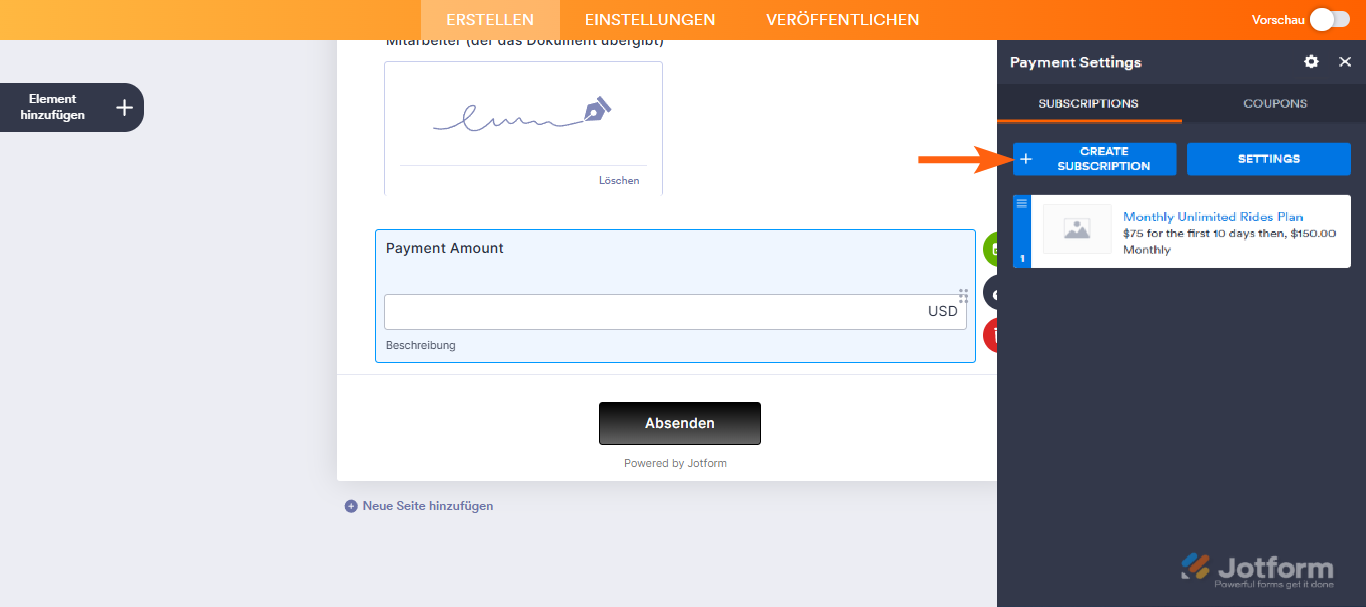
- Im Zahlungseinstellungsfenster unter dem Reiter Abonnements klicken Sie auf Abonnement erstellen.
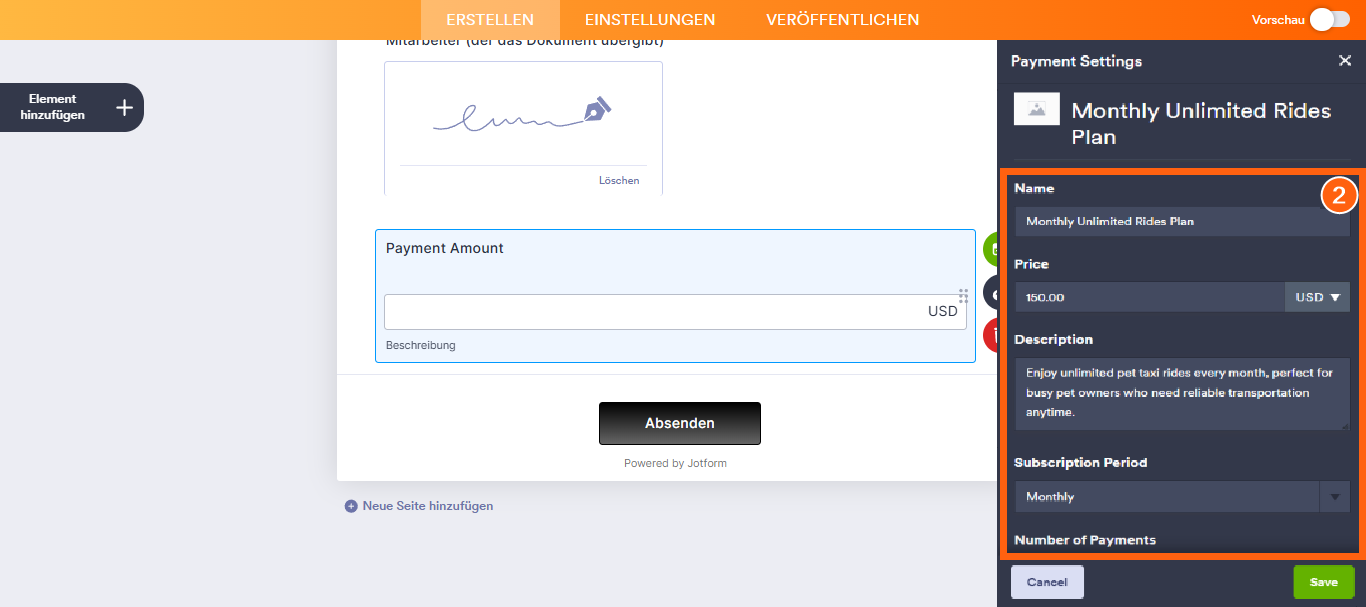
- Nun können Sie im Abschnitt Abonnement-Einrichtung die folgenden Einstellungen anpassen – die verfügbaren Optionen können je nach verwendetem Zahlungsanbieter variieren:
- Name — Geben Sie den Namen des Abonnementartikels ein, wie er im Formular angezeigt werden soll.
- Preis — Legen Sie den wiederkehrenden Betrag fest, der berechnet werden soll. Wenn dieses Feld leer bleibt, ist das Abonnement kostenlos.
- Beschreibung — Fügen Sie eine kurze Beschreibung hinzu, um den Nutzern mehr Kontext zum Abonnement zu geben.
- Abo-Zeitraum — Wählen Sie, in welchem Intervall die Zahlungen wiederkehren sollen, zum Beispiel täglich, wöchentlich oder monatlich.
- Tag des Monats — Wählen Sie, an welchem Tag die Zahlung abgebucht werden soll. Diese Option ist nur mit GoCardless verfügbar.
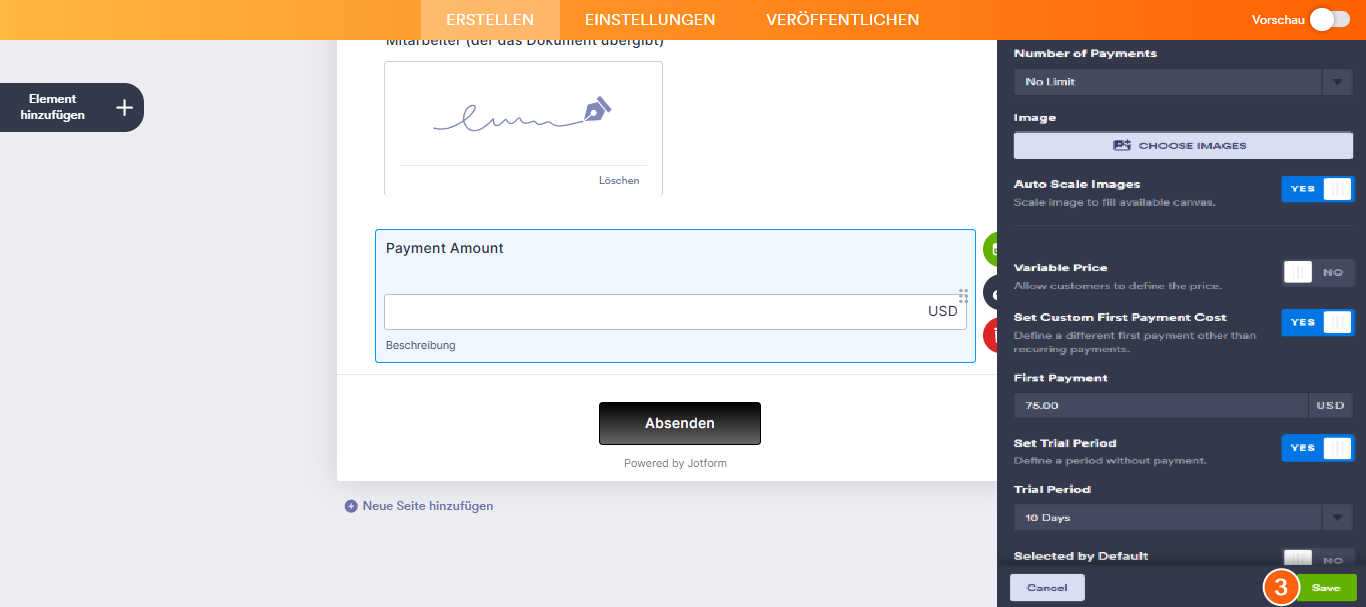
- Number of Payments — Set how many times the subscription will be billed. This isn’t supported in Worldpay UK, Stripe, Stripe Checkout, Stripe ACH Manual, SensePass, or Purchase Order.
- Bild — Laden Sie ein Bild hoch, um das Abonnement visuell darzustellen.
- Bilder automatisch skalieren — Aktivieren Sie diese Option, um das Bild automatisch an den Anzeigebereich anzupassen.
- Variabler Preis — Lassen Sie Ihre Kunden den Abonnementbetrag selbst festlegen. Dies ist nützlich für wiederkehrende Spenden oder bei der Nutzung von formularbasierten Preisgestaltungen. Schauen Sie sich unseren Leitfaden zum Einrichten eines benutzerdefinierten wiederkehrenden Spendenformulars an, um mehr darüber zu erfahren.
- Preis von beziehen — Diese Option erscheint, wenn der Variable Preis aktiviert ist. Standardmäßig ist sie auf Keine (Manuell) eingestellt, aber Sie können ein Formularberechnungs-Widget auswählen, um einen berechneten Betrag an das Feld Abonnementbetrag zu übergeben, anstatt die Kunden zu bitten, ihn manuell einzugeben.
- Testzeitraum festlegen — Aktivieren Sie einen Testzeitraum, in dem keine Zahlung eingezogen wird. Diese Option ist deaktiviert, wenn der variable Preis aktiv ist, und steht nicht in Mollie, BluePay, Stripe ACH Manual, GoCardless, Kaufauftrag und 2Checkout zur Verfügung.
- Testzeitraum — Diese Option erscheint, wenn die Einstellung Testzeitraum aktivieren aktiviert ist. Sie legt fest, wie lange der Testzeitraum dauert, bevor die wiederkehrenden Zahlungen beginnen (z.B. 1 Tag, 1 Woche, 1 Monat)
- Individuellen Erstzahlungsbetrag festlegen — Ermöglichen Sie, dass die erste Zahlung von dem regulären wiederkehrenden Betrag abweicht. Dies ist nützlich für Rabatte oder einmalige Einrichtungsgebühren. Wenn diese Option aktiviert ist, wird das Feld für die Erstzahlung verfügbar. Diese Option wird von Stripe Checkout, Mollie, GoCardless oder Sensepass nicht unterstützt.
- Erste Zahlung — Dies ist erforderlich, wenn die Option Benutzerdefinierte Kosten für die erste Zahlung festlegen aktiviert ist. Geben Sie den Betrag ein, der für die erste Zahlung berechnet werden soll.
- Erste Zahlungsperiode ändern — Passen Sie die Zeit zwischen dem Absenden des Formulars und der ersten Abbuchung an. Diese Option erscheint, wenn die Einstellung Benutzerdefinierte Kosten für die erste Zahlung festlegen aktiviert ist. Sie ist nicht verfügbar bei Authorize.Net, Stripe, BluePay, WorldPay UK, BlueSnap, Stripe ACH Manual, PayFast, Kaufauftrag oder 2Checkout.
- Erste Zahlungsperiode — Dies erscheint, wenn die Option Erste Zahlungsperiode ändern aktiviert ist. Sie legt fest, wie lange der Zeitraum ist, bevor die erste Zahlung eingezogen wird (z. B. 1 Tag, 1 Woche, 1 Monat).
- Variabler Erstzahlungsbetrag — Dies ermöglicht es, den Betrag der ersten Zahlung manuell einzugeben oder zu berechnen. Diese Option ist nur im Stripe-Zahlungsfeld verfügbar und blendet automatisch die Einstellung für die Erstzahlung aus.
- Ersten Zahlungsbetrag beziehen von — Diese Option erscheint, wenn sowohl Benutzerdefinierte Kosten für die erste Zahlung festlegen als auch Variable Kosten für die erste Zahlung aktiviert sind. Standardmäßig ist sie auf Keine (Manuell) eingestellt, aber Sie können ein Formular-Berechnungs-Widget verwenden, um einen berechneten Betrag an das Feld für die erste Zahlung zu übergeben, anstatt eine manuelle Eingabe zu verlangen.
- Standardmäßig ausgewählt — Diese Option wird automatisch ausgewählt, wenn das Formular geladen wird.
- Sobald alles eingerichtet ist, klicken Sie unten auf Speichern.
Das war’s. Sie haben erfolgreich ein Abonnement für Ihr Zahlungsfeld erstellt. Wenn Sie ein weiteres hinzufügen möchten, klicken Sie auf Abonnement erstellen, folgen Sie den gleichen Schritten wie oben und passen Sie es nach Ihren Wünschen an.

Kommentar abschicken: