Solve360 ist ein modernes, cloudbasiertes CRM, das darauf abzielt, das Projektmanagement zu optimieren. Bekannt für seine benutzerfreundliche Einrichtung und intuitive Benutzeroberfläche, ermöglicht Solve360 eine nahtlose Speicherung und Verwaltung vielfältiger Informationen und fungiert als zentralisierte, gemeinsam genutzte E-Mail-Datenbank.
Durch die Integration von Jotform mit Solve360 können Sie nach jeder Formularübermittlung mühelos Kontakte oder Firmendaten in Ihre Solve360-Datenbank übertragen.


Vorbereitung der Solve360-Zugangsdaten
Für die Integration von Solve360 müssen Sie die registrierte E-Mail-Adresse und den API-Schlüssel von Solve360 vorbereiten. So erhalten Sie den API-Schlüssel:
- Melden Sie sich bei Ihrem Solve-Web-Dashboard an.
- Blenden Sie die Seitenleiste ein oder aus, indem Sie auf das Hamburger-Symbol (drei horizontale Linien) oben links auf der Seite klicken.
- Klicken Sie auf Einstellungen in den Seitenleistenoptionen:
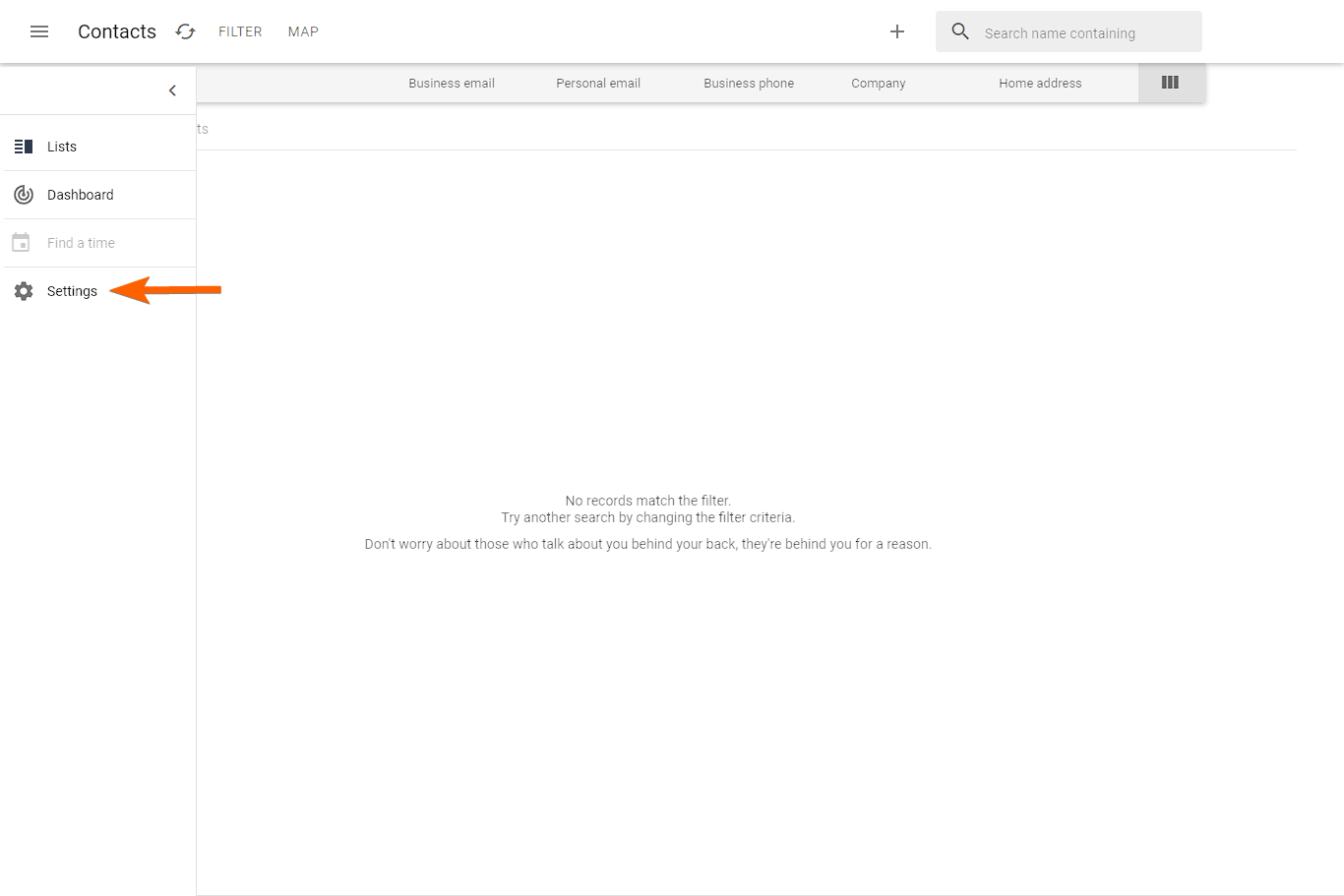
- Gehen Sie zum Abschnitt Mein Konto.
- Scrollen Sie nach unten, um das API-Token zu kopieren.

Einrichtung der Solve360-Integration
Sie haben jetzt den API-Schlüssel, also fahren Sie mit der Integration von Solve360 in Ihr Formular fort. So richten Sie die Integration ein:
- Gehen Sie im Formular-Generator auf den Einstellungen-Tab.
- Gehen Sie zum Abschnitt Integrationen.
- Suchen Sie in der Liste nach Solve und klicken Sie darauf.
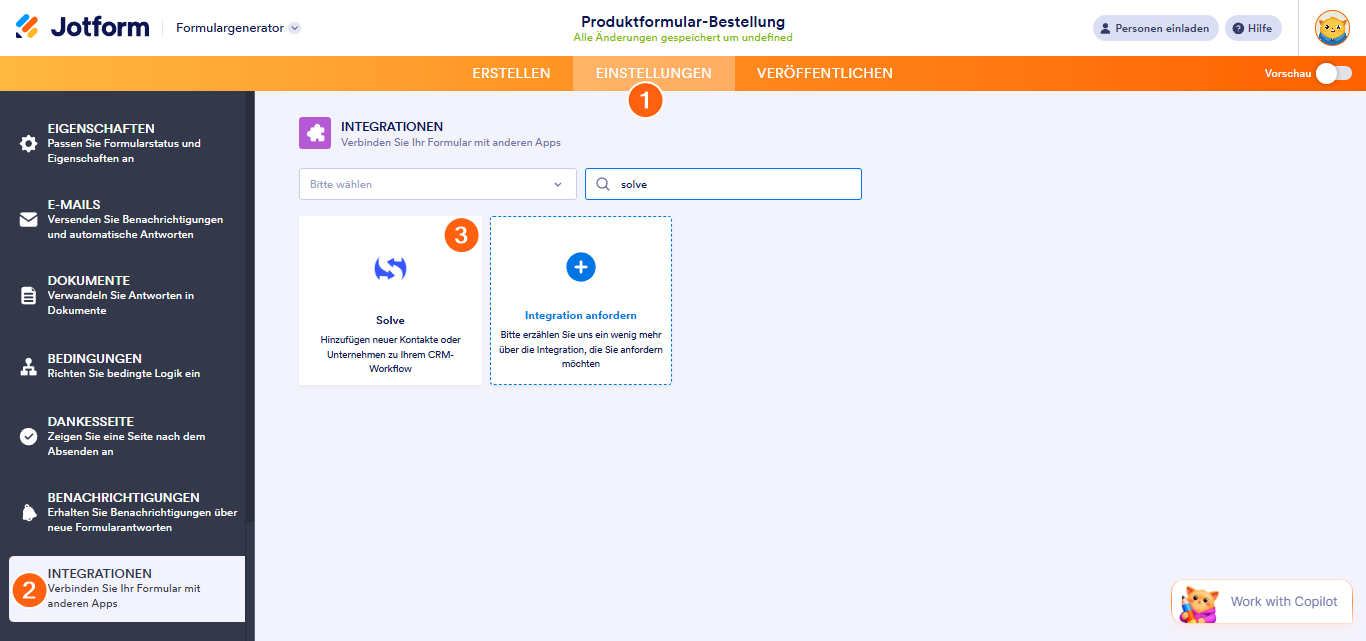
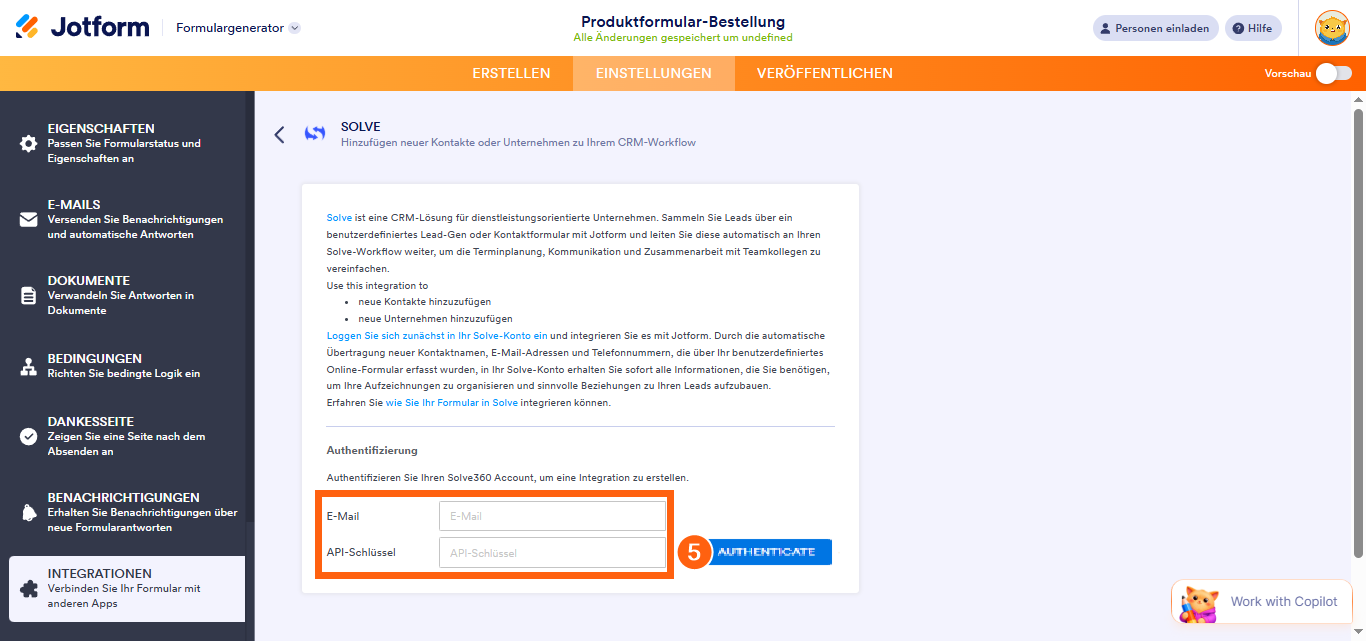
- Geben Sie Ihre Solve360-E-Mail-Adresse und den API-Schlüssel ein.
- Klicken Sie auf die Schaltfläche Authentifizieren, um Ihr Solve360-Konto zu verbinden.
- Wählen Sie als Nächstes die folgenden Optionen aus und richten Sie sie ein:
- Wählen Sie eine Liste aus — Mit Solve360 können Sie zwischen Kontakt oder Unternehmen wählen.
- Felder zuordnen — Ordnen Sie die Felder zu, um die Informationen vom Formular an Solve zu übermitteln. Klicken Sie auf die Schaltfläche Neues Feld hinzufügen, um weitere Felder aus Ihrem Formular zuzuordnen.
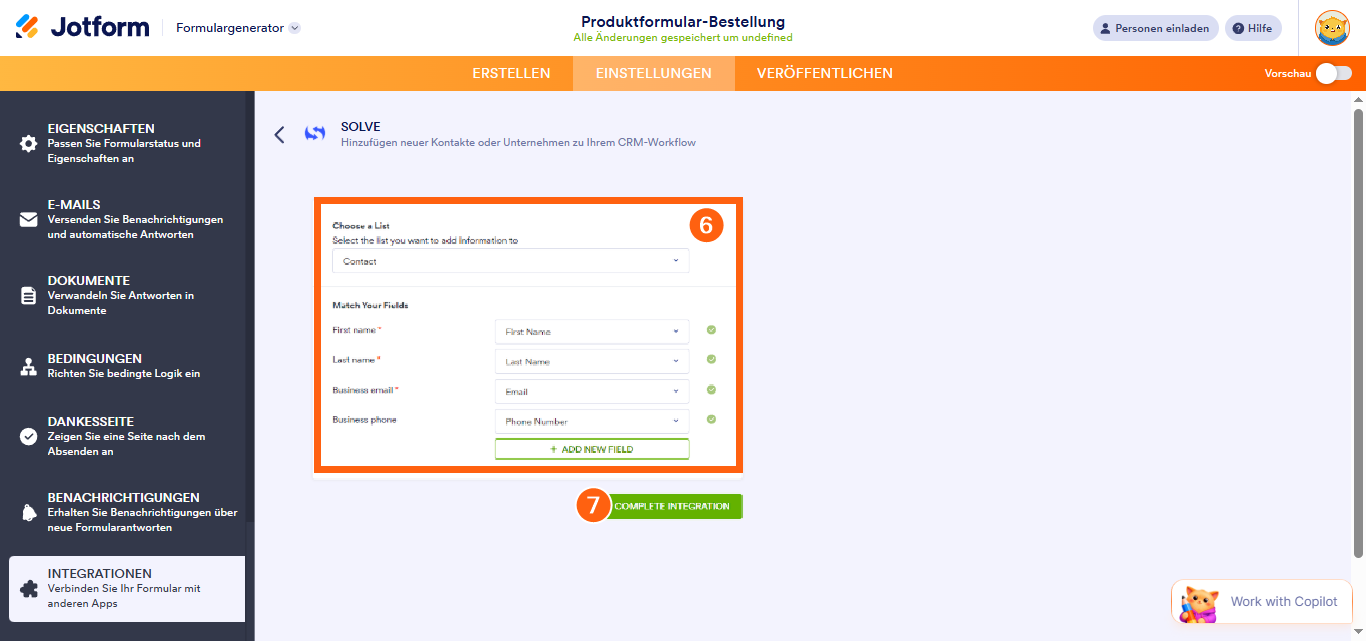
- Klicken Sie auf die Schaltfläche Integration abschließen, um die Integration zu speichern.
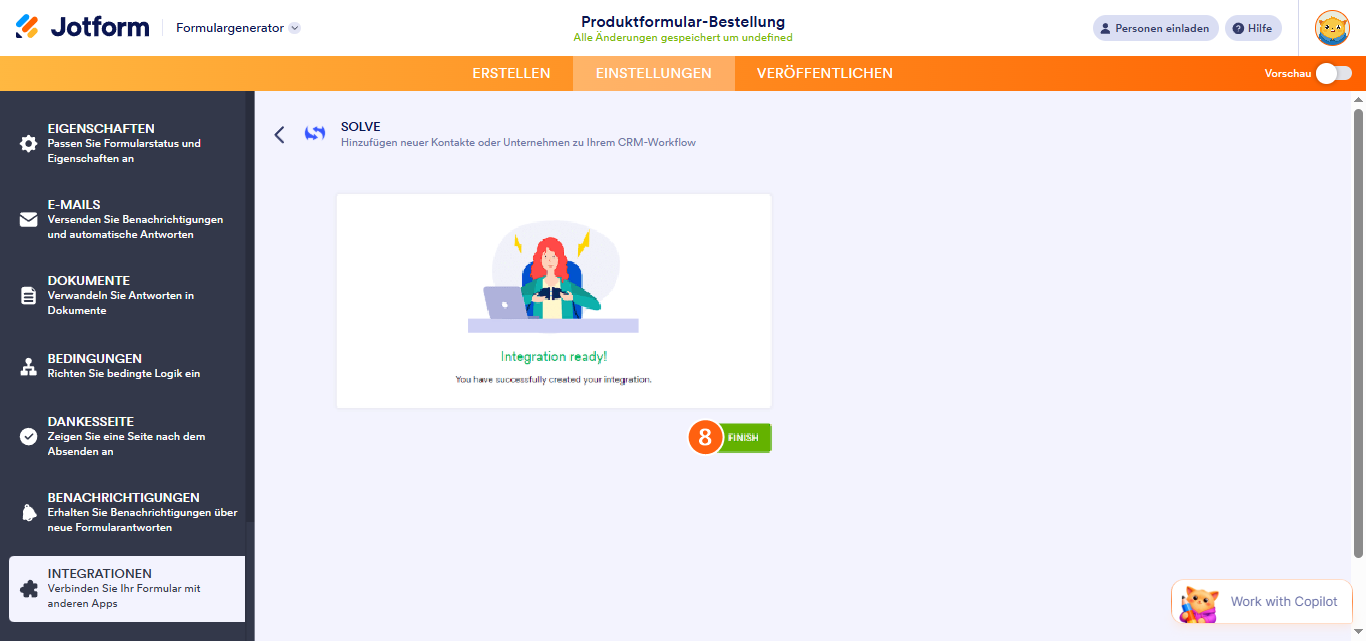
- Klicken Sie abschließend auf die Schaltfläche Fertigstellen, und das war’s!

Kommentar abschicken: