Mit Jotform können Sie Ihre Online-Formulare ganz einfach mit iContact verbinden, um Ihre E-Mail-Marketing-Aktivitäten reibungslos fortzuführen. iContact ist eine leistungsstarke E-Mail-Marketing-Plattform, die Ihnen hilft, personalisierte E-Mails zu erstellen und mit Ihrem Publikum in Kontakt zu bleiben. Diese Integration macht es einfach, Formularantworten direkt an Ihre E-Mail-Listen zu senden.
Indem Sie Ihr Formular mit iContact verknüpfen, können Sie neue E-Mail-Adressen und Kontaktdaten an einem Ort sammeln und Ihre Listen ohne zusätzlichen manuellen Aufwand auf dem neuesten Stand halten. Es ist eine großartige Option für alle, die ihre Zielgruppe vergrößern, Abonnentendaten organisieren und das Beste aus ihren E-Mail-Kampagnen herausholen möchten – und das alles auf einfache und effiziente Weise.
What You Need for This Setup
- iContact-Konto-Benutzername — Dies ist die E-Mail-Adresse, die mit Ihrem iContact-Konto verknüpft ist.
- iContact API-Passwort — Dies ist nicht Ihr Kontopasswort. Es ist das Passwort, das Sie für die Anwendungs-ID festgelegt haben, um Jotform den Zugriff auf Ihr iContact-Konto zu ermöglichen. Wenn Sie sich nicht sicher sind, wie das geht, schauen Sie sich unten Festlegen Ihres iContact API-Passworts für Jotform an.
Einrichtung der Integration
So richten Sie Ihr Formular ein, um Formulardaten an iContact zu senden – so geht’s:
- Klicken Sie im Formular-Generator in der orangefarbenen Navigationsleiste oben auf der Seite auf Einstellungen.
- Klicken Sie nun im Menü auf der linken Seite der Seite auf Integrationen.
- Gehen Sie dann im Integrationsbereich auf der rechten Seite auf die Suche nach iContact und klicken Sie darauf.
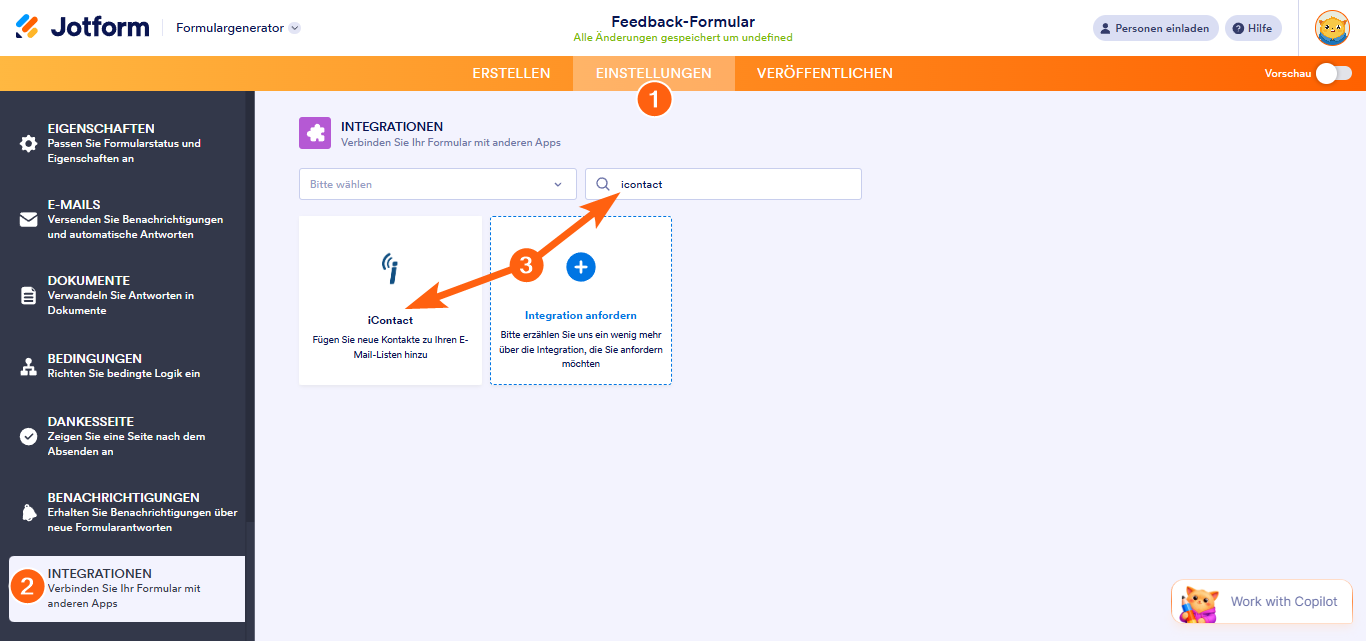
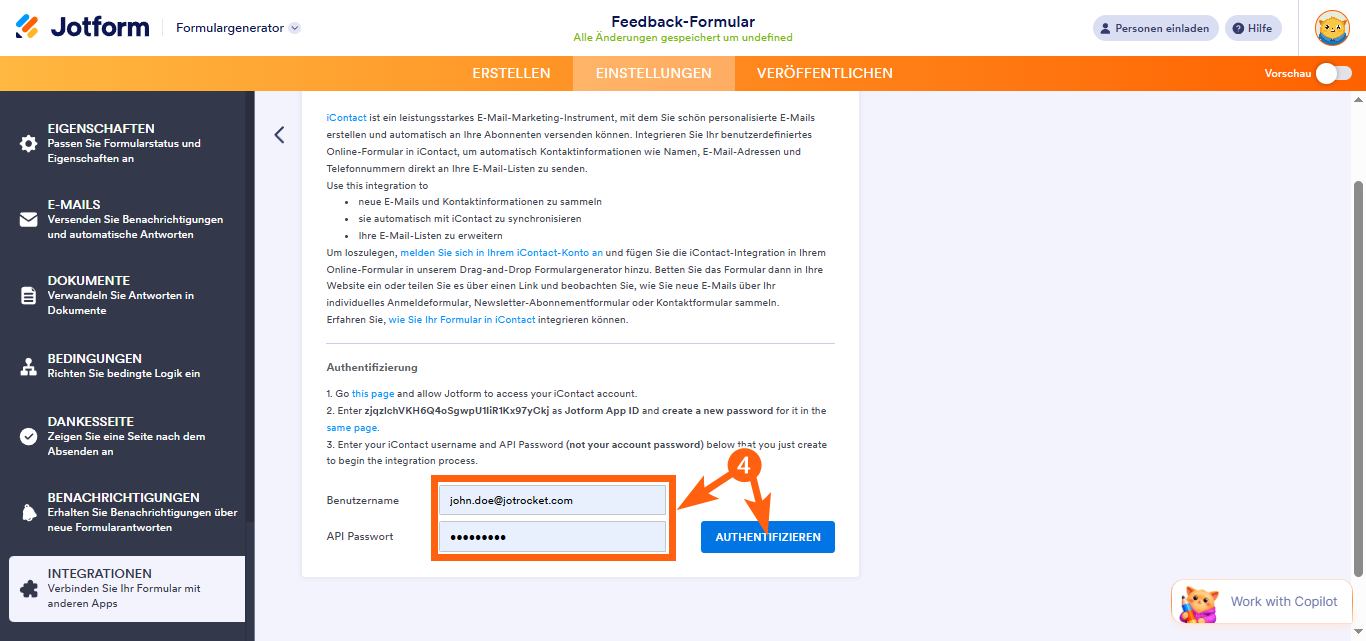
- Geben Sie anschließend im iContact-Bereich Ihren iContact-Benutzernamen und das API-Passwort ein und klicken Sie dann auf Authentifizieren.
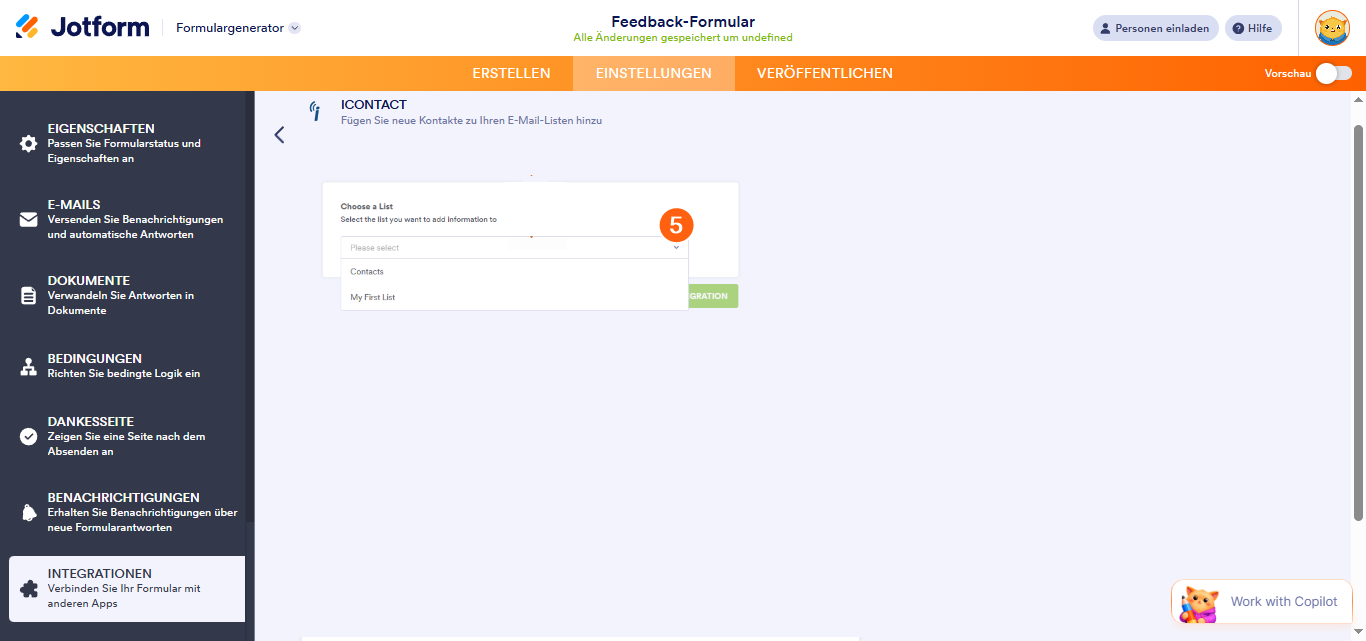
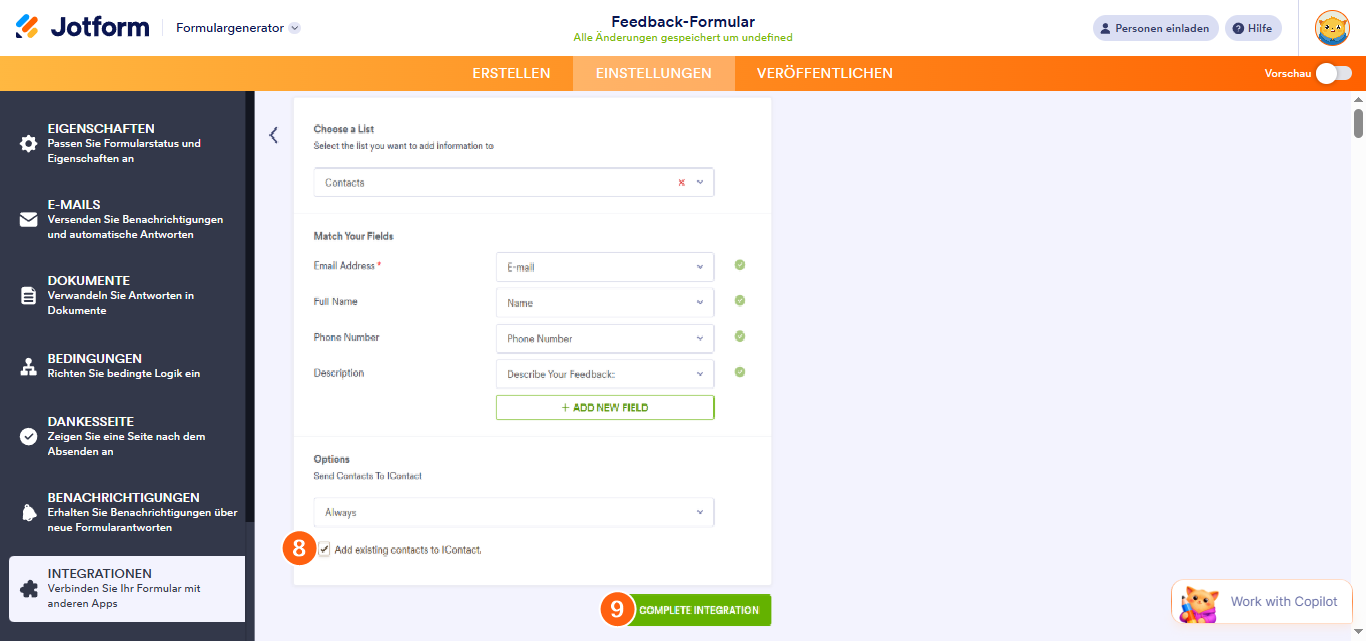
- Gehen Sie nun zum Abschnitt Liste auswählen, klicken Sie auf das Dropdown-Menü und wählen Sie die Liste aus, zu der Sie Informationen hinzufügen möchten.
- Als Nächstes klicken Sie im Abschnitt Felder zuordnen auf das Dropdown-Menü neben dem erforderlichen E-Mail-Adressfeld von iContact und wählen dann ein unterstütztes Formularfeld aus, um es zuzuordnen. Sie können die Suchleiste oben im Menü verwenden, um ein bestimmtes Feld leicht zu finden.
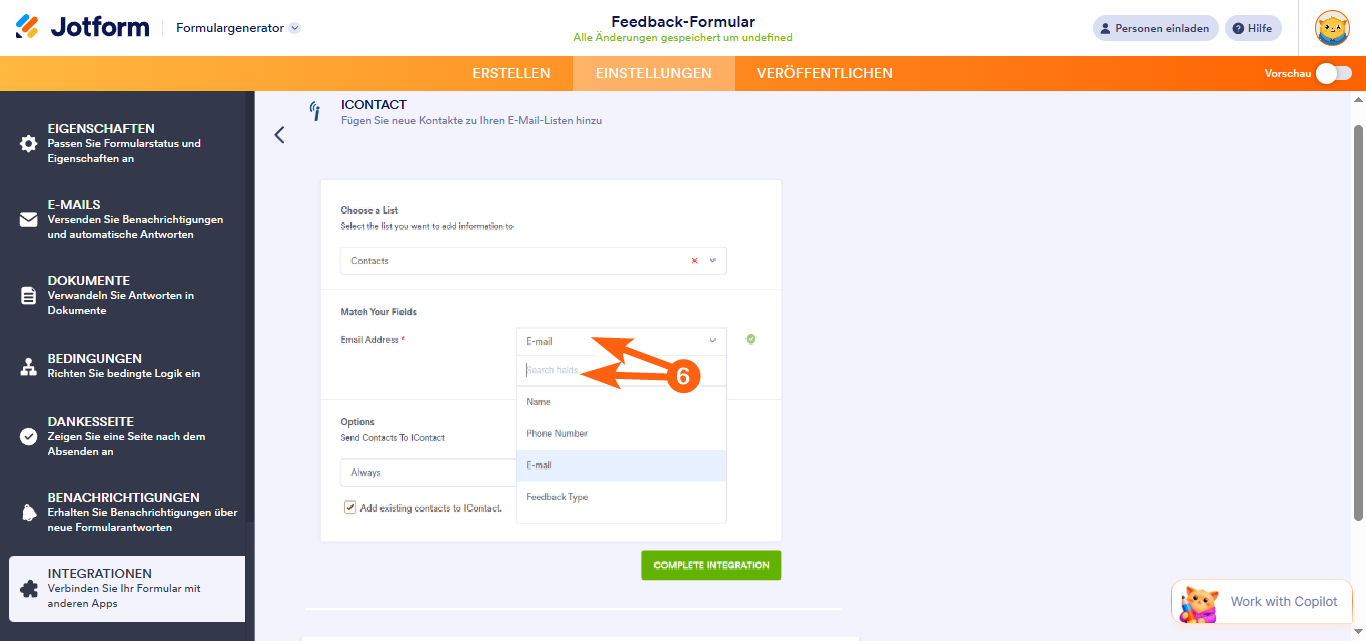
Sie können auf die Schaltfläche Neues Feld hinzufügen unter dem letzten Dropdown-Menü klicken, um zusätzliche Felder zuzuordnen.
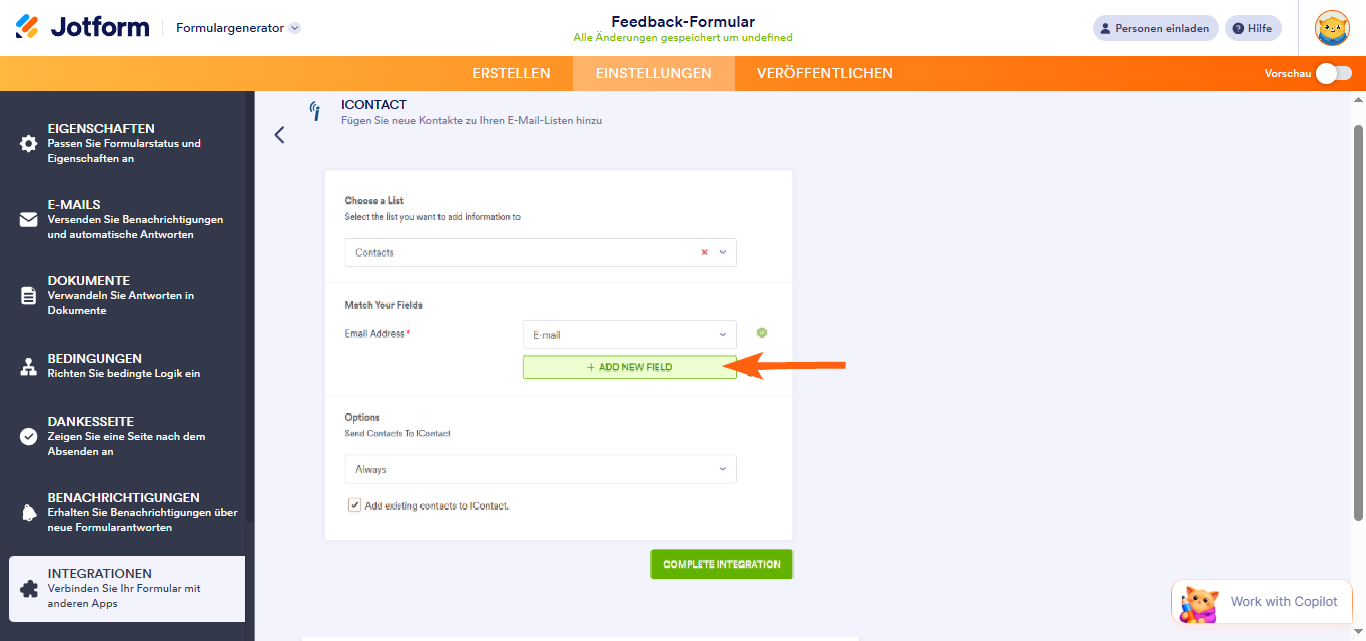
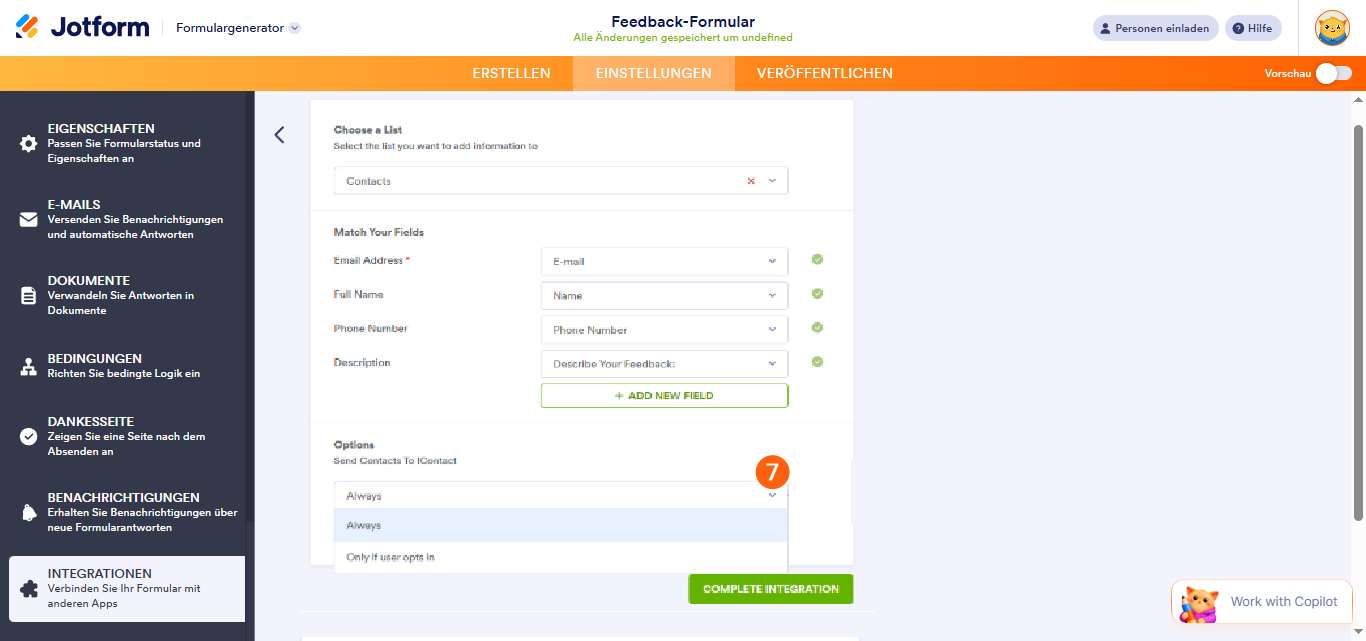
- Klicken Sie dann im Abschnitt Optionen auf das Dropdown-Menü und wählen Sie eine der folgenden Optionen aus:
- Immer — Wählen Sie diese Option, wenn Sie jede Einsendung an iContact senden möchten.
- Nur wenn der Nutzer zustimmt — Wählen Sie diese Option, wenn Sie Einreichungen nur dann an iContact senden möchten, wenn die Befragten das Kontrollkästchen im Newsletter-Feld Ihres Formulars aktivieren.
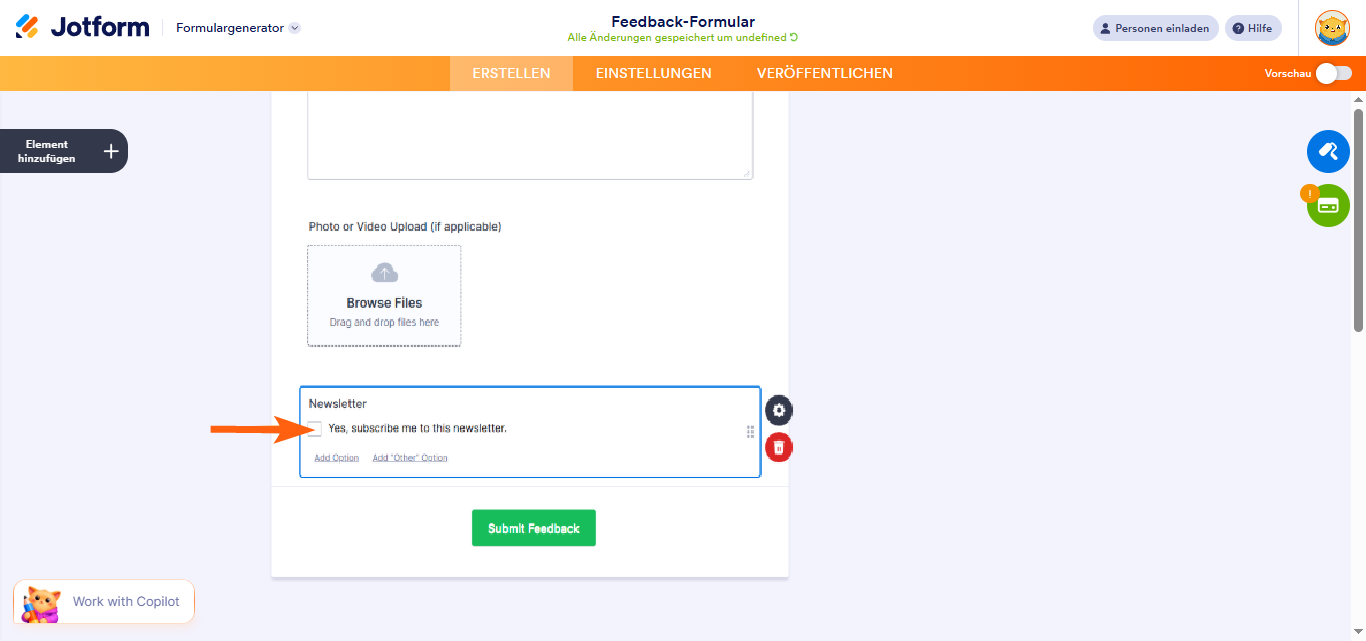
Ein neues Newsletter-Feld wird am Ende Ihres Formulars hinzugefügt, wenn Sie die Integration mit der Option Nur wenn der Nutzer zustimmt abschließen.
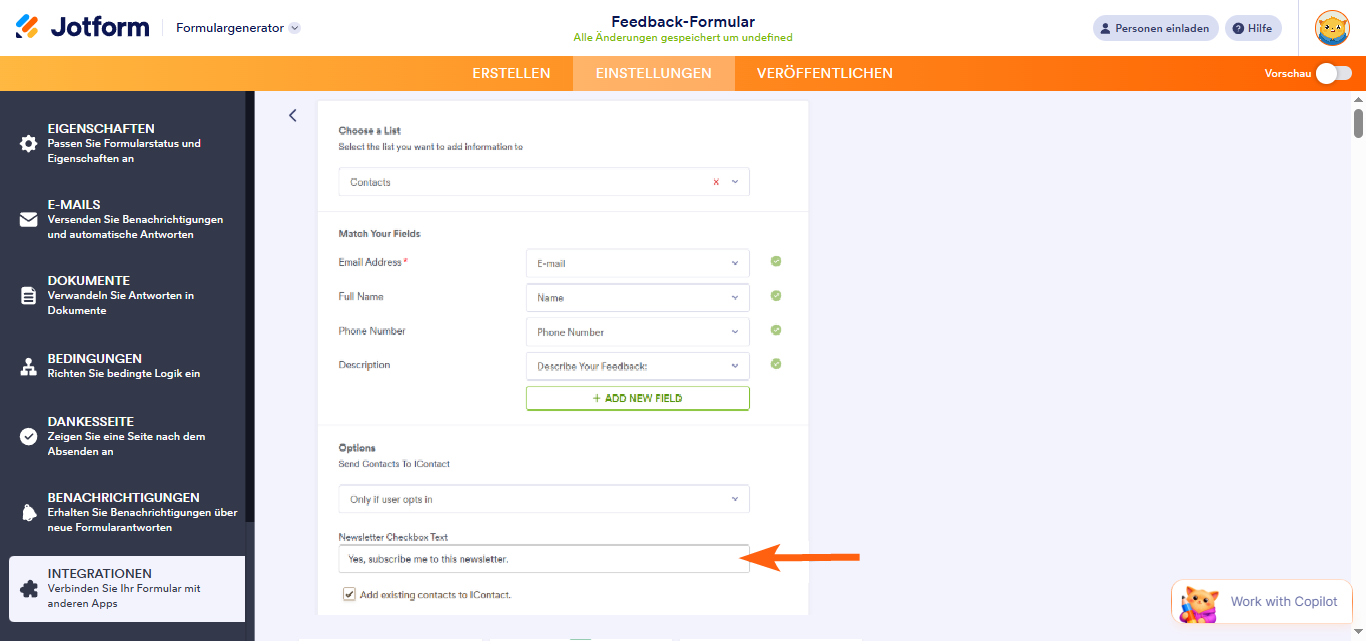
Die Option zeigt auch die Einstellung für den Newsletter-Checkbox-Text, mit der Sie das Standardlabel der Checkbox-Option im Newsletter-Feld Ihres Formulars ändern können.
Notes
- Das Newsletter-Feld wird nicht gelöscht, wenn die iContact-Integration, für die es hinzugefügt wurde, aus Ihrem Formular entfernt wird.
- Wenn das ursprünglich durch die Integration hinzugefügte Newsletter-Feld gelöscht wird, werden zukünftige Übermittlungen an iContact gesendet.
- Entfernen Sie als Nächstes das Häkchen neben Bestehende Kontakte zu iContact hinzufügen, wenn Sie nur neue Einsendungen an iContact senden möchten. Lassen Sie es angehakt, wenn Sie auch bestehende Einsendungen senden möchten. Diese Option erscheint nur, wenn Ihr Formular bereits Einsendungen hatte, bevor Sie die Integration eingerichtet haben.
- Wenn alles eingestellt ist, klicken Sie auf Integration abschließen.
- Zum Schluss klicken Sie auf Fertigstellen.
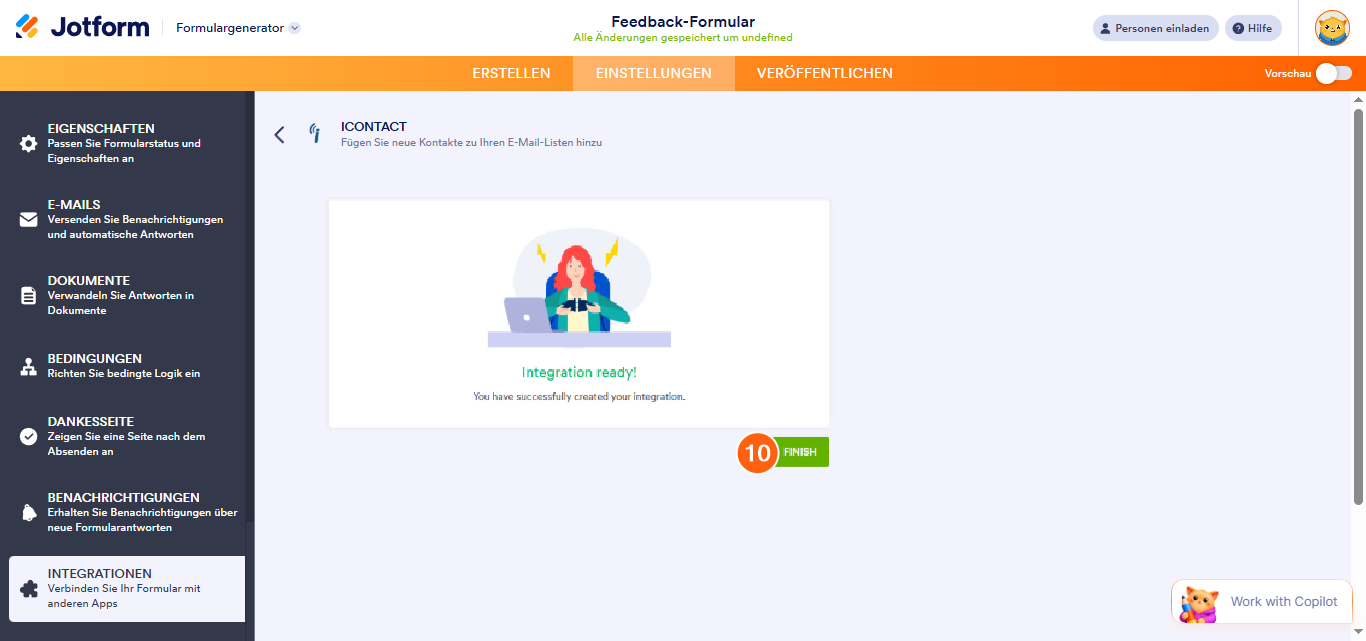
Das war’s. Jetzt werden bei jeder Formularübermittlung die Kontakte in iContact gespeichert.
Festlegen Ihres iContact-API-Passworts für Jotform
Sie müssen ein API-Passwort erstellen, das Sie verwenden, um Ihr Formular mit iContact zu verbinden. Sobald Sie es mit der Jotform App-ID eingerichtet haben, können Sie damit der Integration Zugriff gewähren und Änderungen an Ihrer iContact-Liste vornehmen lassen.
So erhalten Sie Ihre Jotform App-ID
Die Jotform App-ID, die Sie benötigen, um ein API-Passwort in iContact zu erstellen, zu erhalten, ist einfach. So geht’s:
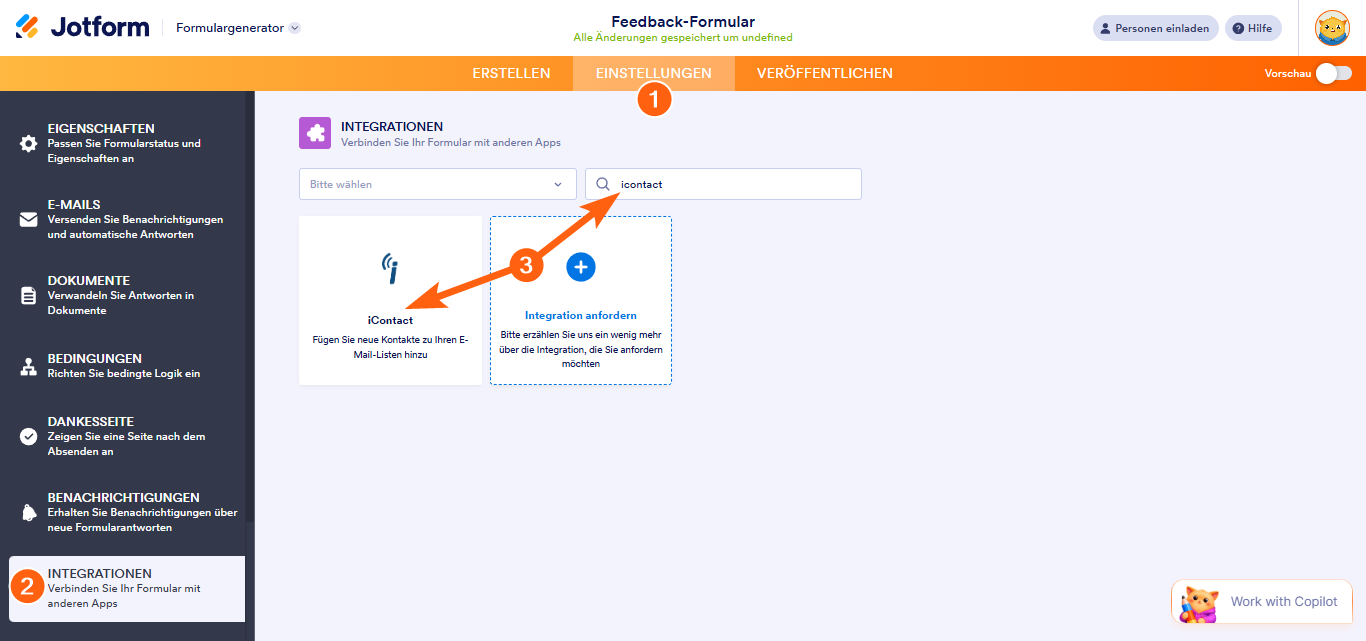
- Klicken Sie im Formular-Generator in der orangefarbenen Navigationsleiste oben auf der Seite auf Einstellungen.
- Klicken Sie nun im Menü auf der linken Seite der Seite auf Integrationen.
- Suchen Sie anschließend im Integrationsbereich auf der rechten Seite nach iContact und klicken Sie darauf.
- Kopieren Sie dann im iContact-Bereich die Jotform App-ID aus den Authentifizierungsschritten.
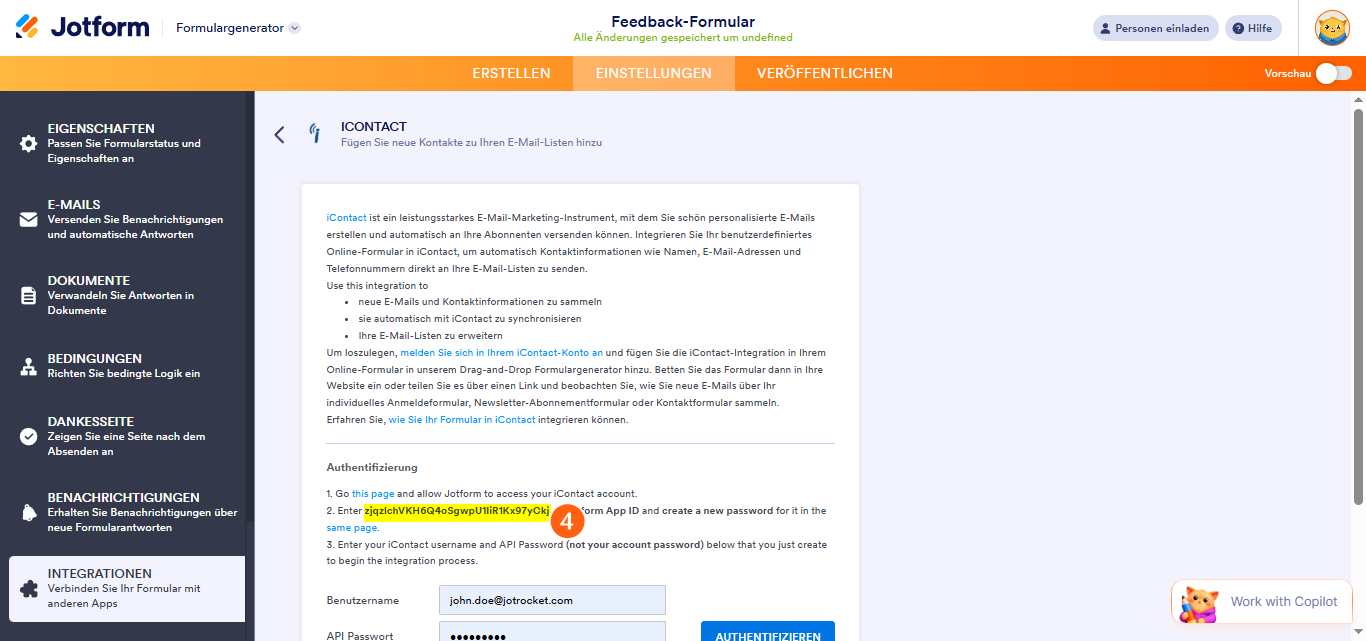
Das war’s. Sobald Sie die App-ID haben, können Sie ein Passwort in iContact erstellen.
Ein Passwort für Ihre Jotform App-ID erstellen
Sobald Sie Ihre Jotform App-ID haben, können Sie in Ihrem iContact-Konto ganz einfach ein Passwort dafür festlegen. So geht’s:
- Melden Sie sich bei iContact an und gehen Sie dann zu dieser Seite.
- Als Nächstes fügen Sie im Abschnitt Erlauben Sie einem externen Programm, auf Ihr Konto zuzugreifen die Jotform App-ID in das Anwendungs-ID-Eingabefeld ein. Geben Sie dann im Passwort-Eingabefeld erstellen das Passwort ein, das Sie für die Einrichtung der Integration verwenden möchten.
- Sobald alles eingerichtet ist, klicken Sie auf Speichern.
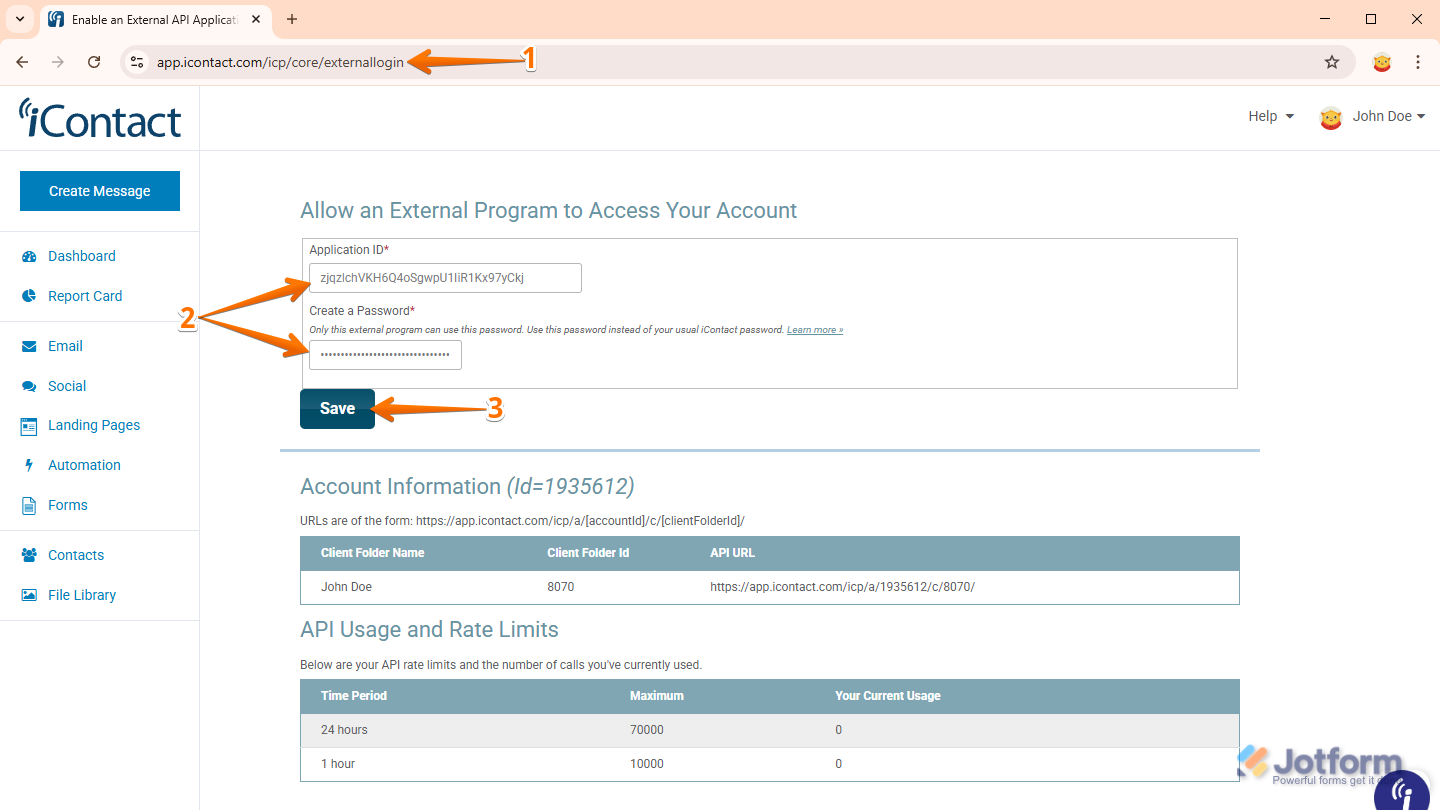
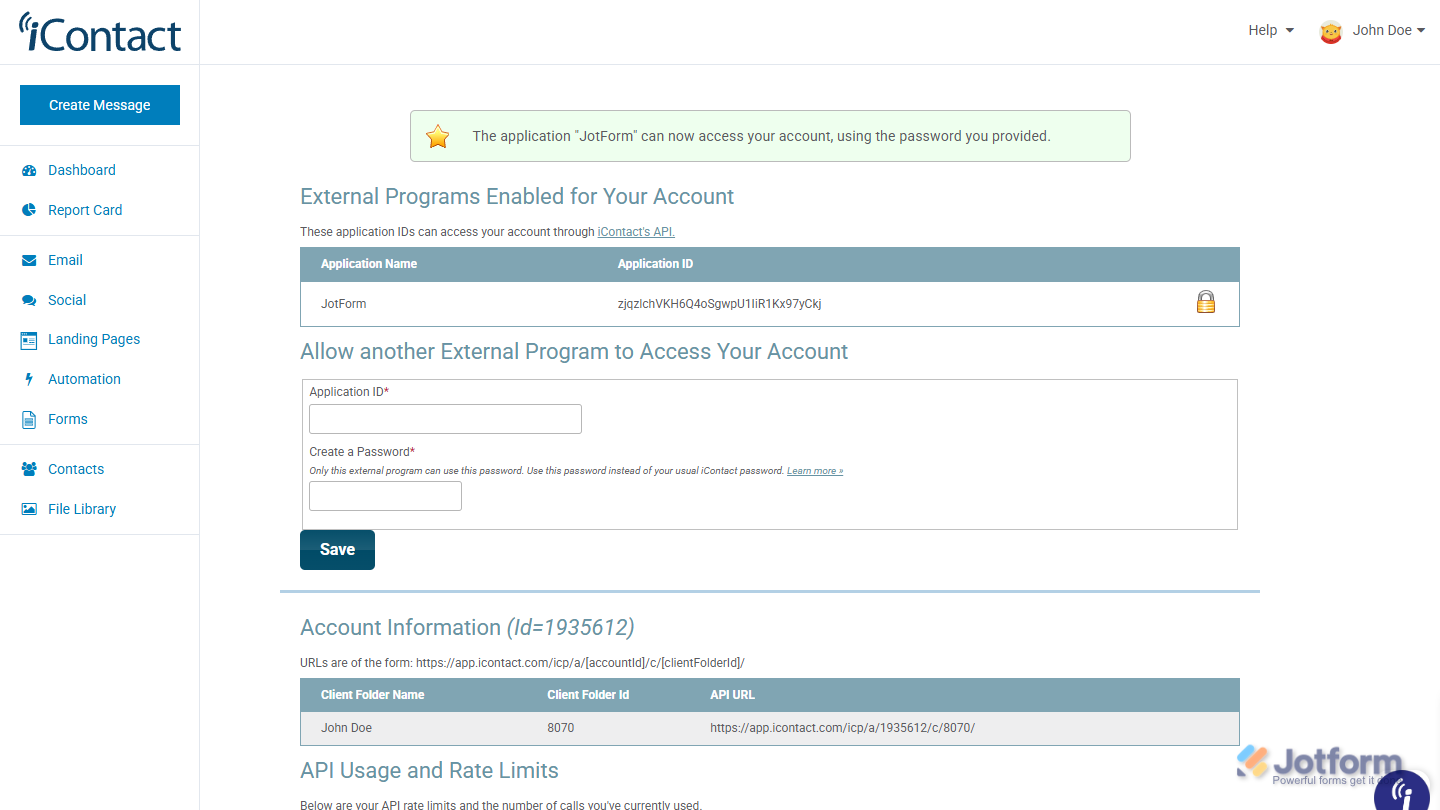
Das ist alles, was Sie benötigen, um ein Passwort für die Jotform App ID festzulegen und es mit Ihrem Konto zu verknüpfen. Jetzt sind Sie bereit, Ihr Formular mit iContact zu verbinden.

Kommentar abschicken: