Campaign Monitor ist eine Marketing-Software, die speziell für Webdesigner und deren Kunden entwickelt wurde. Sie ermöglicht es Ihnen, mühelos beeindruckende Autoresponder zu versenden – automatisierte E-Mails an Ihre Abonnenten.
Mit dieser Integration können Sie automatisch Personen zu Ihrer Abonnentenliste hinzufügen, sobald sie Ihr Formular ausfüllen. Dies macht die Verwaltung Ihres Publikums schnell und einfach.
So integrieren Sie Campaign Monitor in Ihr Formular
So fügen Sie Campaign Monitor zu Ihrem Formular hinzu und richten es ein
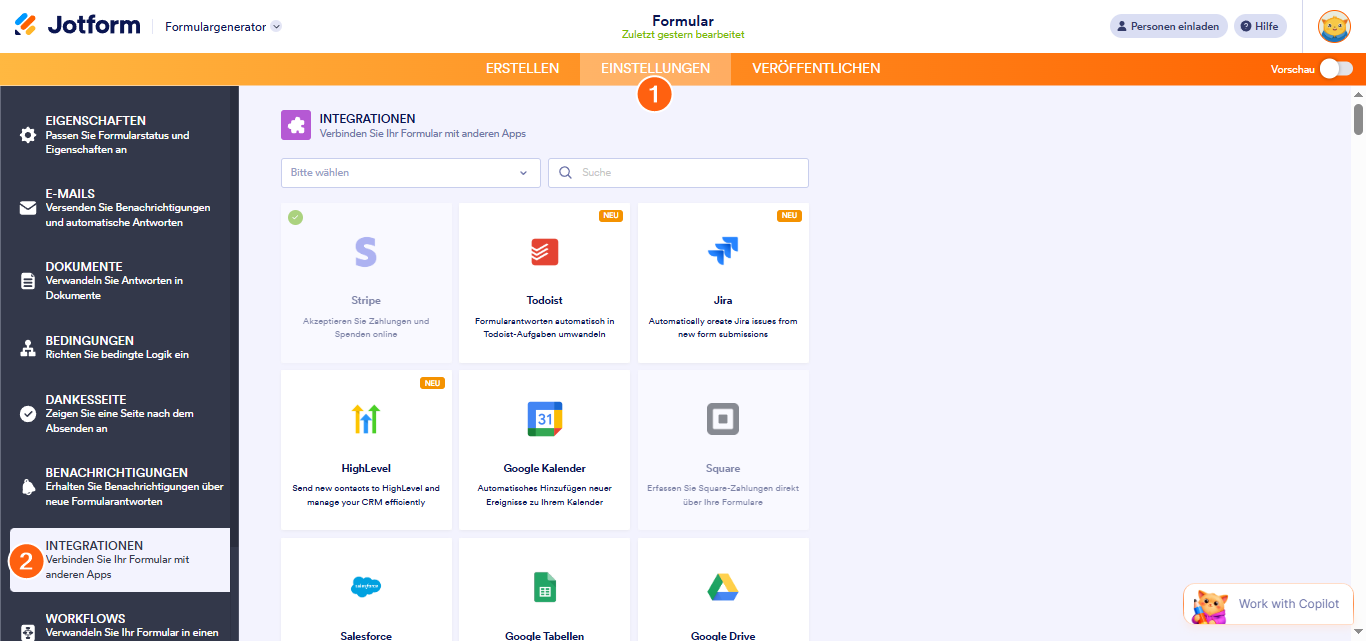
- Gehen Sie im Formular-Generator zum Einstellungen -Tab oben in der Mitte der Seite.
- Wählen Sie im linken Bereich Integrationen aus.
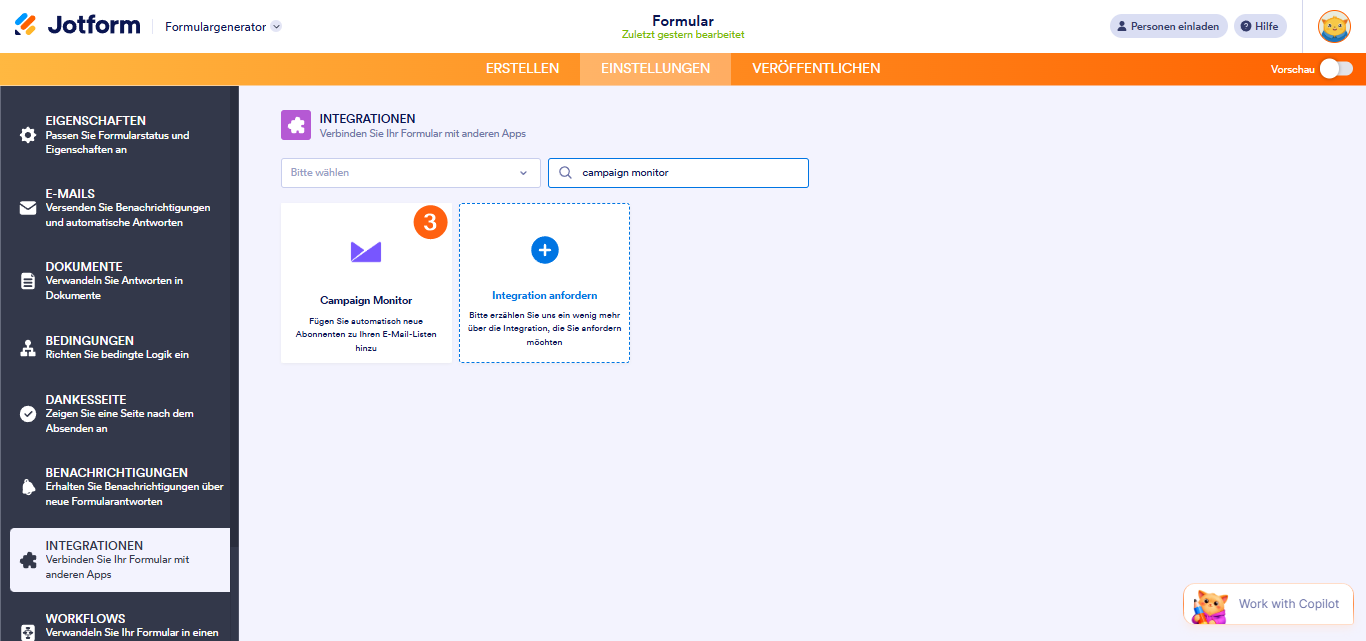
- Suchen Sie in der Liste nach Campaign Monitor und klicken Sie darauf.
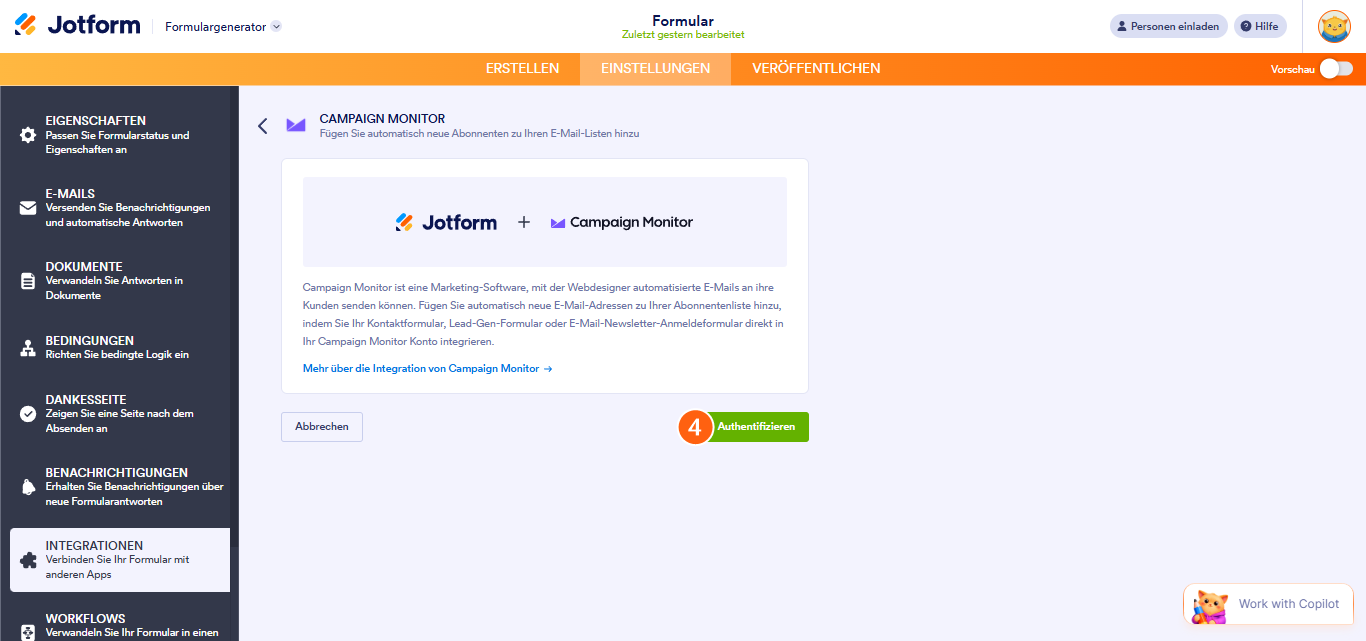
- Klicken Sie auf die Schaltfläche Autorisieren, um Ihr Campaign-Monitor-Konto zu verbinden.
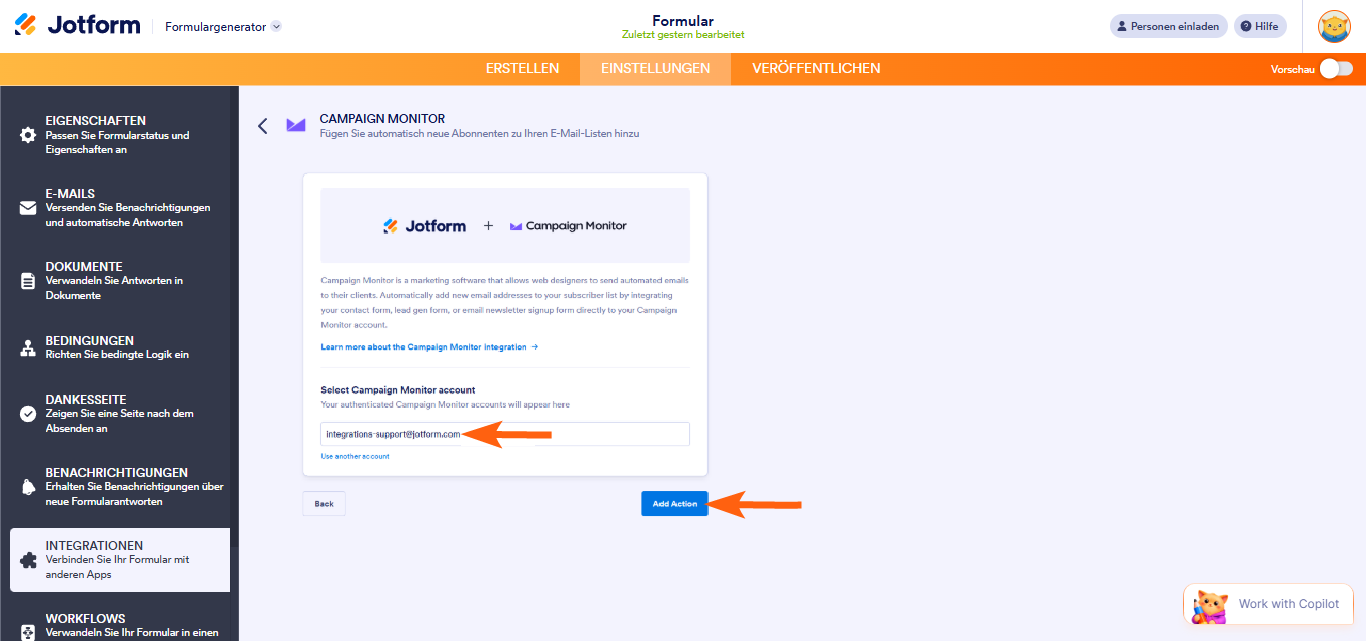
Für zuvor authentifizierte Konten wählen Sie das Konto aus, das Sie verwenden möchten, und klicken Sie dann auf die Schaltfläche Aktion hinzufügen.
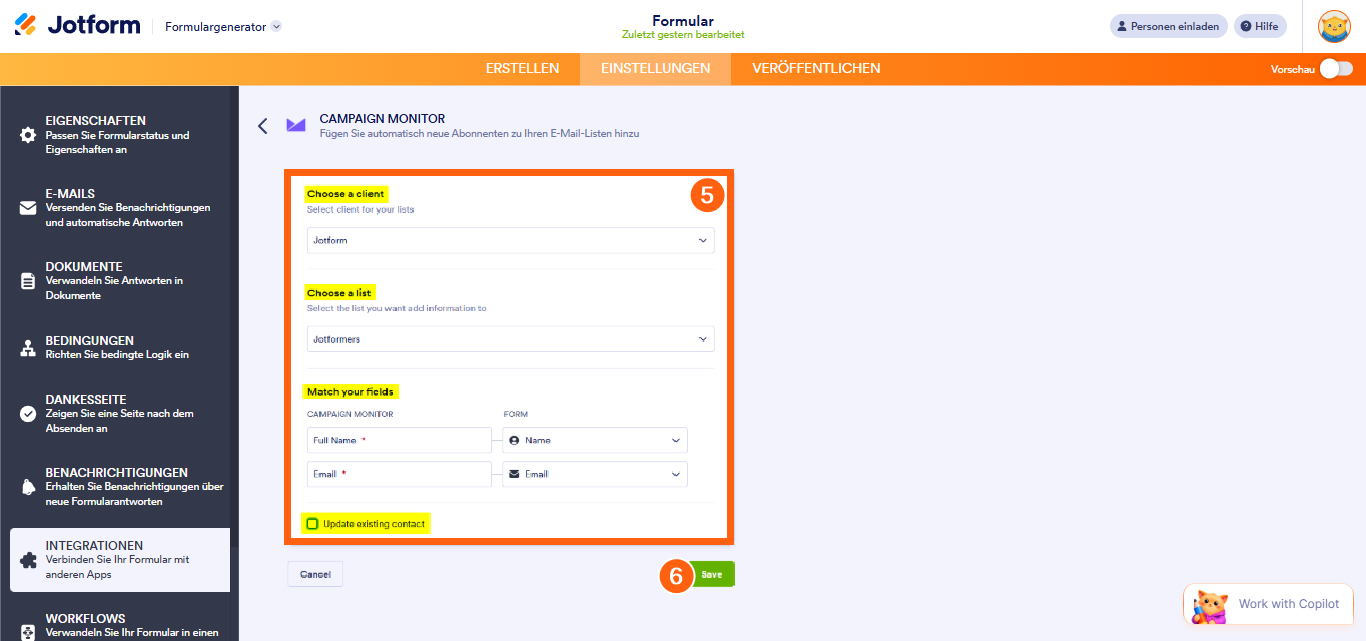
- Richten Sie nun Ihre Integrationen entsprechend ein:
- Wählen Sie einen Kunden aus — Wählen Sie das spezifische Kundenkonto innerhalb von Campaign Monitor, in dem Sie Ihre Abonnentenliste verwalten möchten.
- Wählen Sie eine Liste aus — Entscheiden Sie sich für die Abonnentenliste, in die neue Kontakte aus Ihrem Jotform Formular automatisch hinzugefügt werden sollen.
- Felder zuordnen — Ordnen Sie die Formularfelder von Jotform den entsprechenden Feldern in Campaign Monitor zu, um eine genaue Datenübertragung sicherzustellen.
- Vorhandenen Kontakt aktualisieren — Aktivieren Sie diese Option, um automatisch die Details eines bestehenden Abonnenten in der ausgewählten Liste zu aktualisieren, wenn neue Informationen übermittelt werden.
Note
Standardmäßig enthalten Campaign-Monitor-Formulare nur die Felder Name und E-Mail. Um zusätzliche Felder zuzuordnen, müssen Sie Ihr Campaign-Monitor-Formular bearbeiten und benutzerdefinierte Felder hinzufügen. Weitere Informationen finden Sie im Leitfaden zu Benutzerdefinierten Feldtypen.
- Zum Schluss klicken Sie auf die Schaltfläche Speichern, um die Integration abzuschließen.
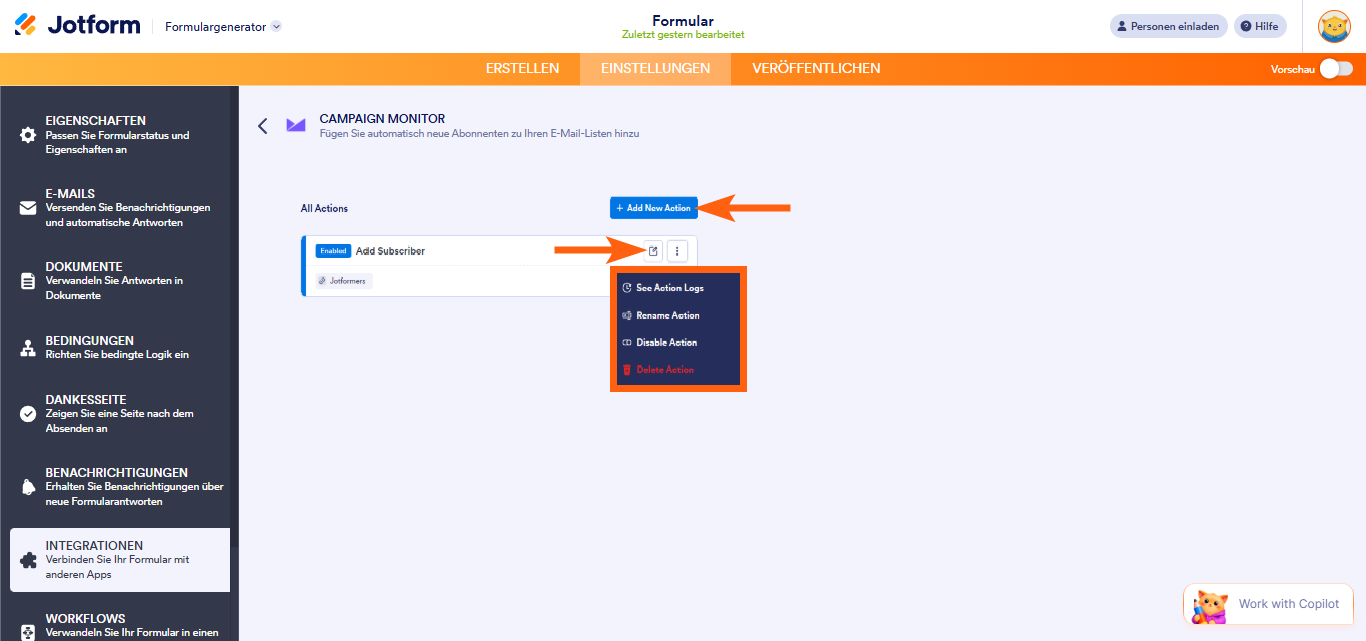
Nachdem Sie die Integration gespeichert haben, sehen Sie auf der Hauptseite die Liste der erstellten Aktionen und die Schaltfläche Neue Aktion hinzufügen. Wenn Sie mit der Maus über die erstellte Aktion fahren, sehen Sie rechts die Optionen Aktion bearbeiten (Stiftsymbol) und Mehr (drei vertikale Punkte). Die Option Mehr umfasst Folgendes:
- Aktionsprotokolle anzeigen — In diesem Abschnitt werden Ihre erfolgreichen und fehlgeschlagenen Ausführungen von Campaign Monitor angezeigt. Dies ist nützlich, um Probleme zu beheben.
- Aktion umbenennen — Wenn Sie den Titel der Aktion personalisieren möchten.
- Aktion deaktivieren — Diese Option ist nützlich, um die Integration vorübergehend daran zu hindern, Daten zu senden.
- Aktion löschen — Wenn Sie die Aktion/Integration aus Ihrem Formular entfernen möchten.

Kommentar abschicken: