Note
Mad Mimi wurde zum 30. August 2024 eingestellt. Wir arbeiten daran, diese Integration auf Godaddy Digital Marketing zu übertragen. Wir werden diesen Leitfaden aktualisieren, sobald die Jotform Integration bereit ist. Besuchen Sie Mad Mimi wird eingestellt, um mehr zu erfahren.
Mad Mimi ist eines der benutzerfreundlichsten Tools, um E-Mail-Newsletter online zu erstellen, zu versenden, zu teilen und zu verfolgen. Es richtet sich an Menschen, die E-Mail-Marketing einfach gestalten möchten. Mad Mimi hat das veraltete Konzept von überladenen Layouts hinter sich gelassen und setzt auf ein kreatives Konzept, bei dem Sie nur das nutzen, was Sie wirklich brauchen — und führt Sie sanft in eine schlanke Übersichtlichkeit, die in allen E-Mail-Umgebungen perfekt aussieht.
Befolgen Sie die nachstehenden Schritte, um Jotform in Mad Mimi zu integrieren.
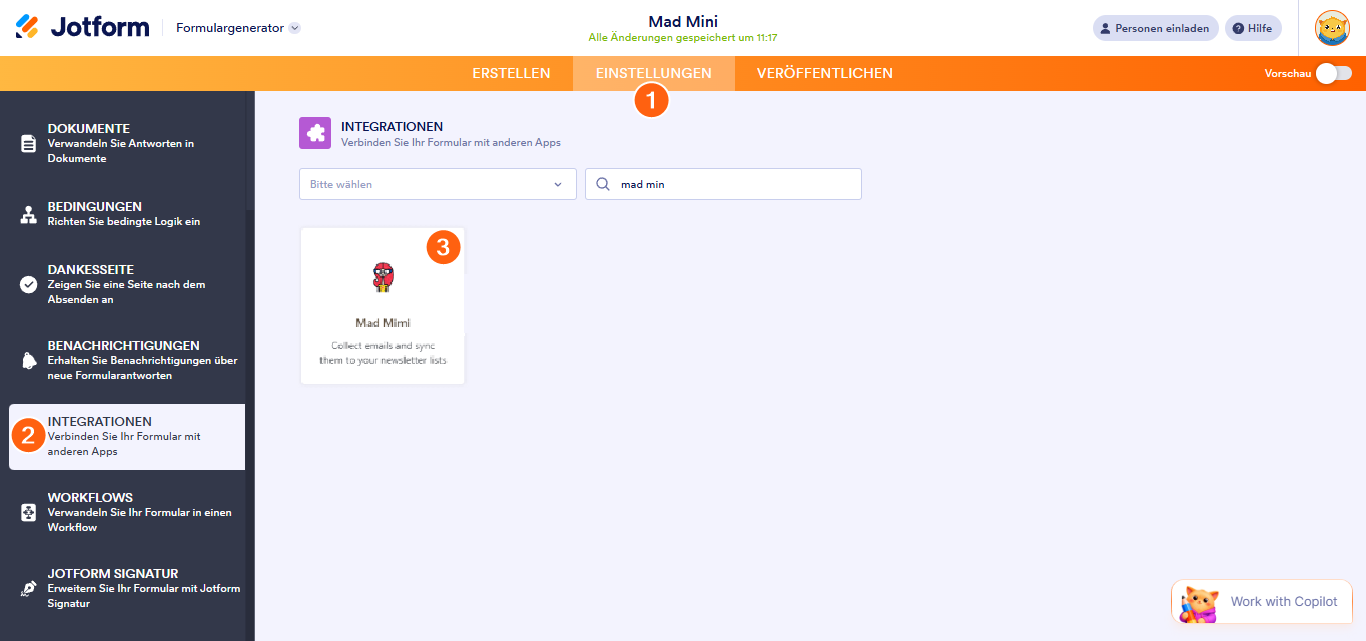
- Klicken Sie im Formular-Generator auf den Tab Einstellungen.
- Gehen Sie zum Integrationen-Panel.
- Suchen Sie nach Mad Mimi und klicken Sie darauf.
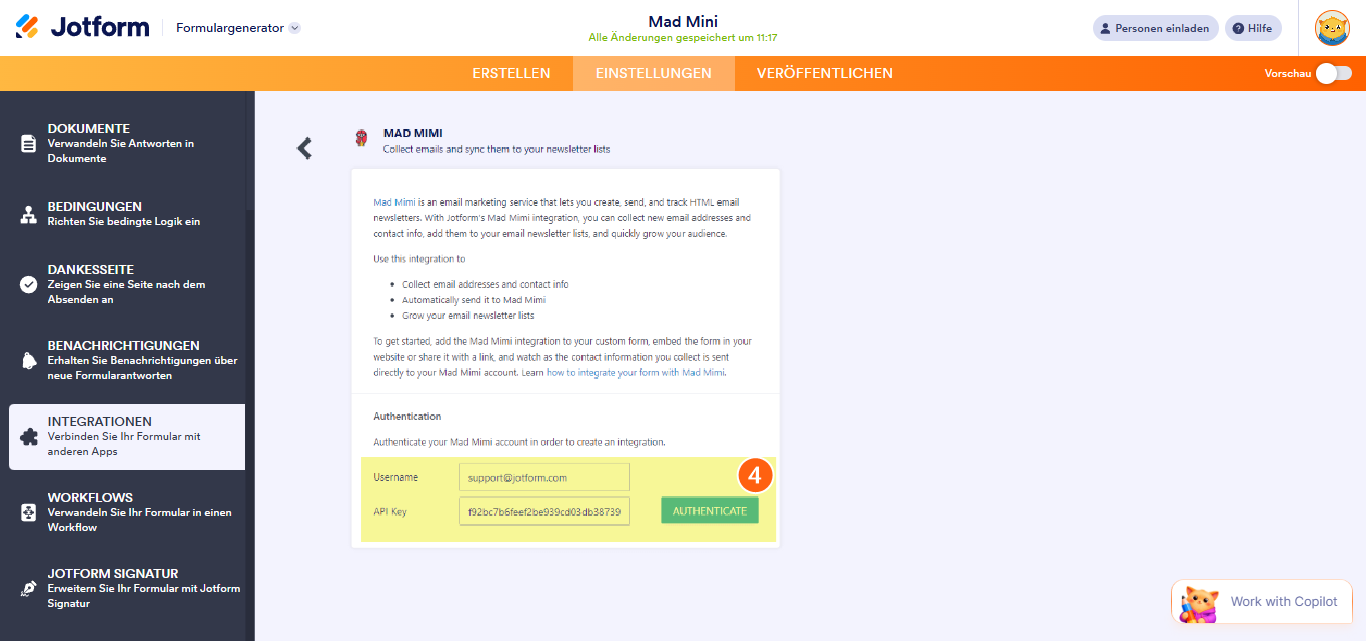
- Geben Sie Ihren Benutzernamen und API-Schlüssel von Mad Mimi ein und klicken Sie auf die Schaltfläche Authentifizieren.
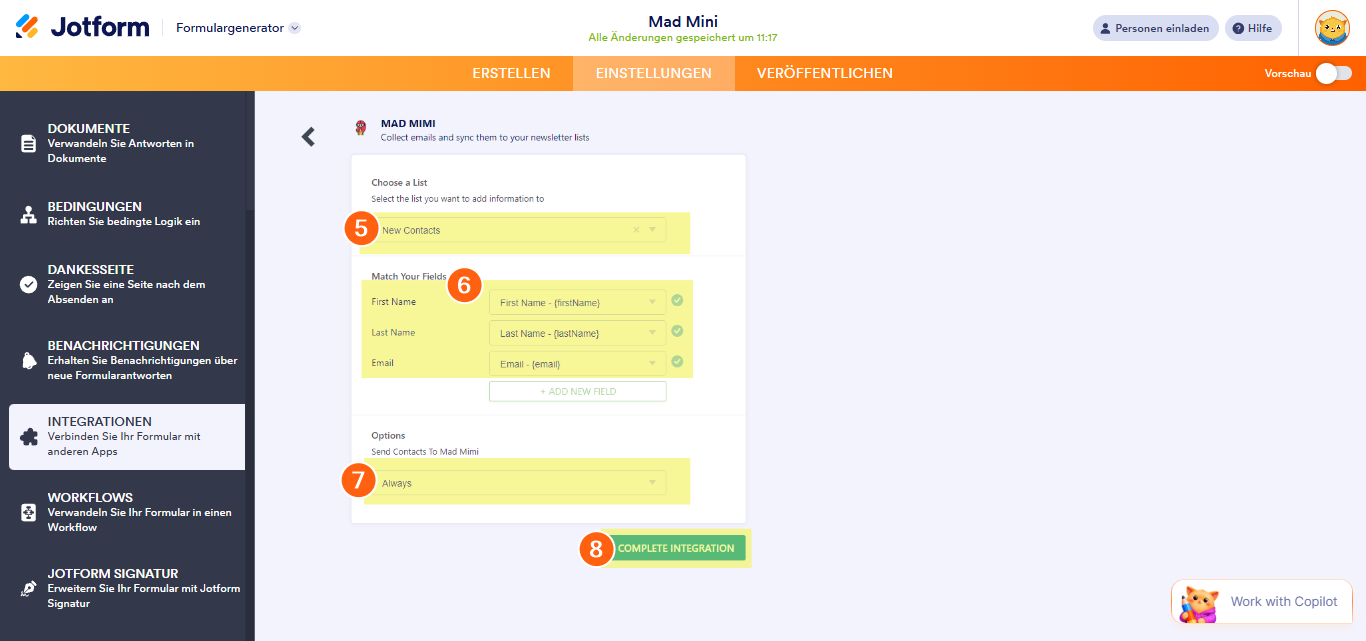
- Wählen Sie eine Liste aus.
- Ordnen Sie Ihre Formularfelder zu.
- Wählen Sie Ihre Opt-in-Option: Immer oder Nur wenn Nutzer zustimmen (Double Opt-in)
- Klicken Sie auf die Schaltfläche Integration abschließen, um Ihre Einrichtung zu beenden.
Hinweis
Mad Mimi unterstützt nur die Felder E-Mail-Adresse, Vorname und Nachname. Sie müssen separate Kurztext-Feldelemente für Vor- und Nachname verwenden, da das Vollname-Element in der Integration nicht aufgeteilt wird.
In den Opt-in-Optionen fügt die Auswahl von Nur wenn der Benutzer zustimmt ein Kontrollkästchen im Formular hinzu, das den Benutzern die Entscheidung überlässt, ob sie sich anmelden möchten oder nicht. Wir empfehlen dringend, dieses Kontrollkästchen optional zu lassen.
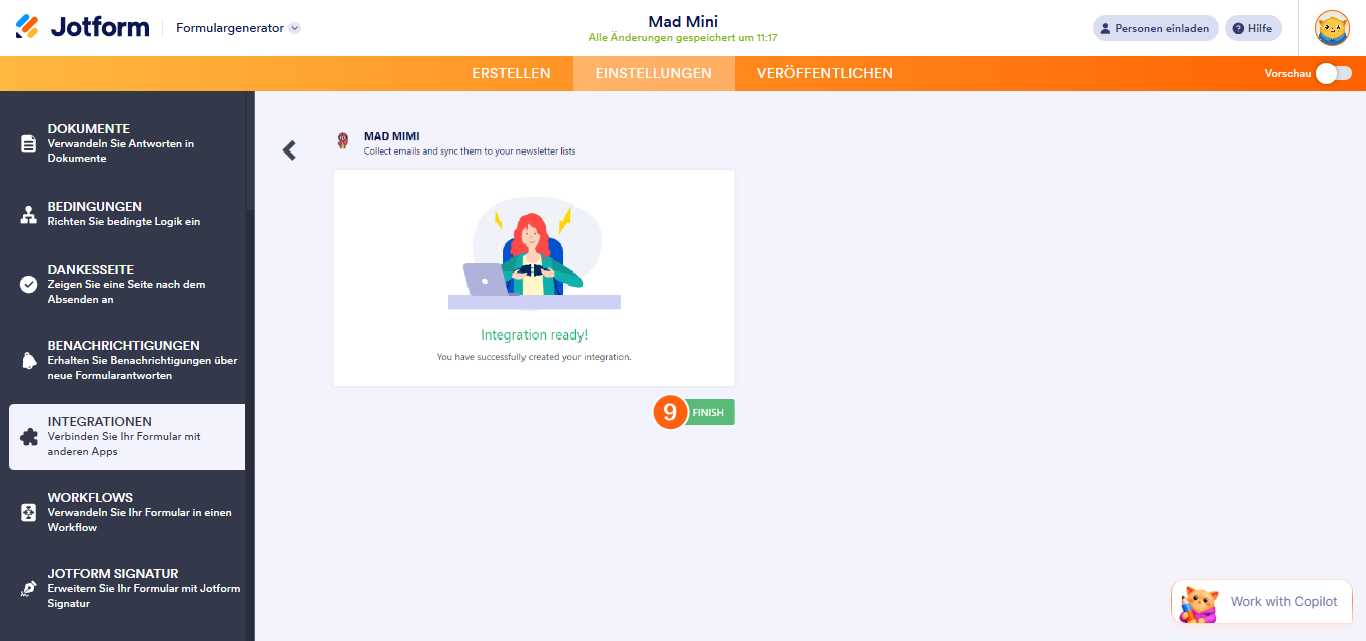
- Ihre Integration ist jetzt bereit. Klicken Sie auf die Schaltfläche Fertig, um die Änderungen zu speichern.
Wenn Sie Fragen, Kommentare oder Vorschläge haben, hinterlassen Sie diese bitte im Kommentarfeld unten oder erstellen Sie ein Support-Ticket.

Kommentar abschicken: