Mailsoftly ist eine intuitive E-Mail-Marketing-Plattform, die darauf abzielt, die Kommunikation von Unternehmen mit ihren Zielgruppen zu vereinfachen und zu verbessern. Mit benutzerfreundlichen Funktionen und fortschrittlichen Automatisierungstools ausgestattet, unterstützt Mailsoftly Organisationen dabei, E-Mail-Kampagnen mühelos zu erstellen, zu planen und zu verwalten.
Jotform lässt sich mit Mailsoftly integrieren. Mit dieser Integration können Sie bei Formulareinsendungen automatisch einen Kontakt in Mailsoftly erstellen.
Einrichtung der Mailsoftly-Integration
Die Integration von Jotform mit Mailsoftly ist schnell und einfach! Lassen Sie uns loslegen!
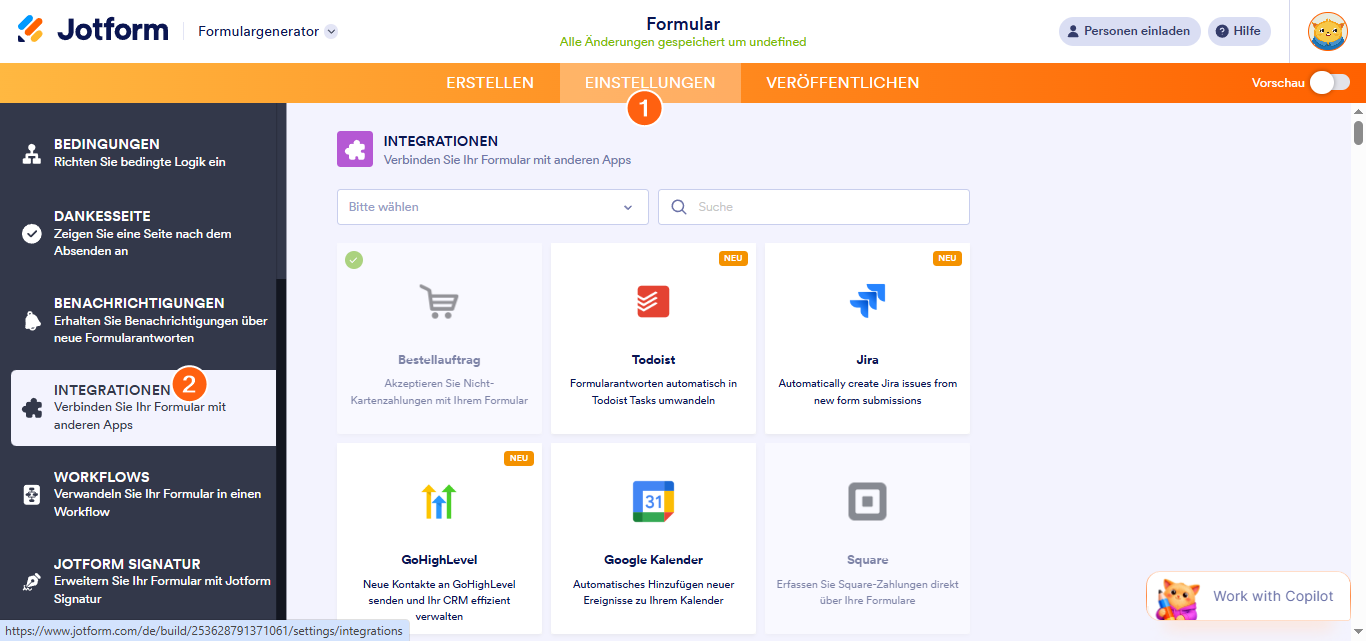
- Gehen Sie im Formular-Generator zum Reiter Einstellungen oben in der Mitte der Seite.
- Wählen Sie im linken Menü Integrationen aus.
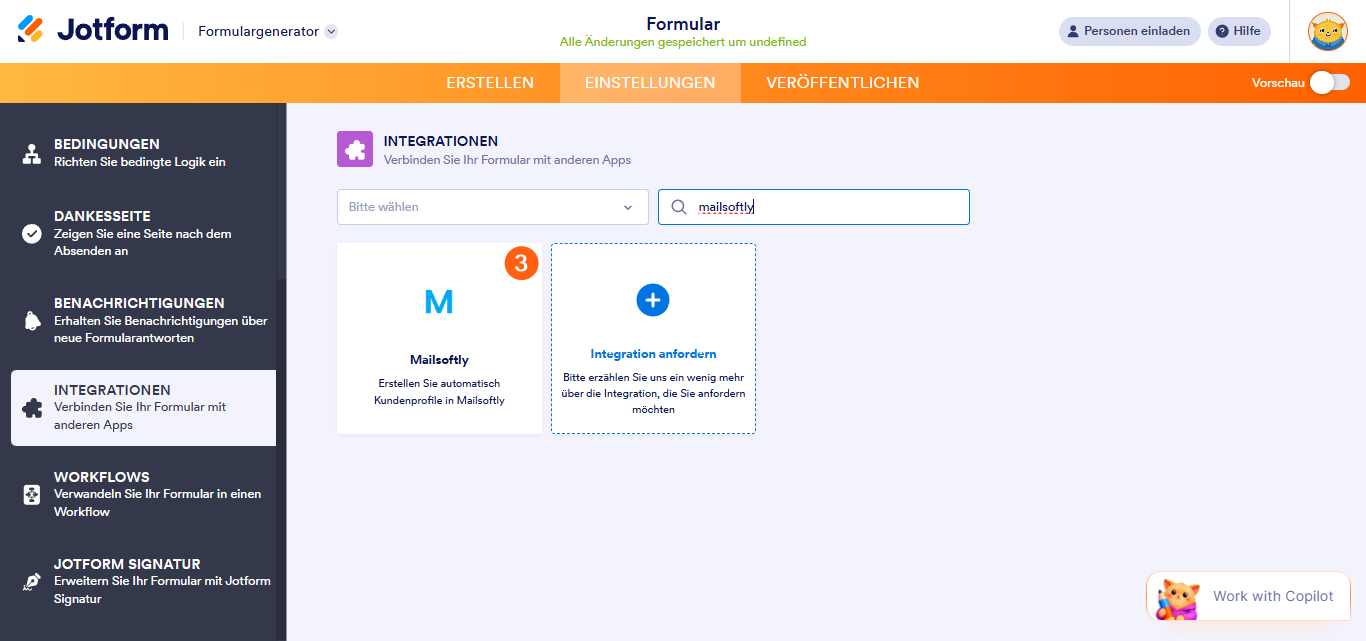
- Suchen Sie in der Liste nach Mailsoftly und klicken Sie darauf.
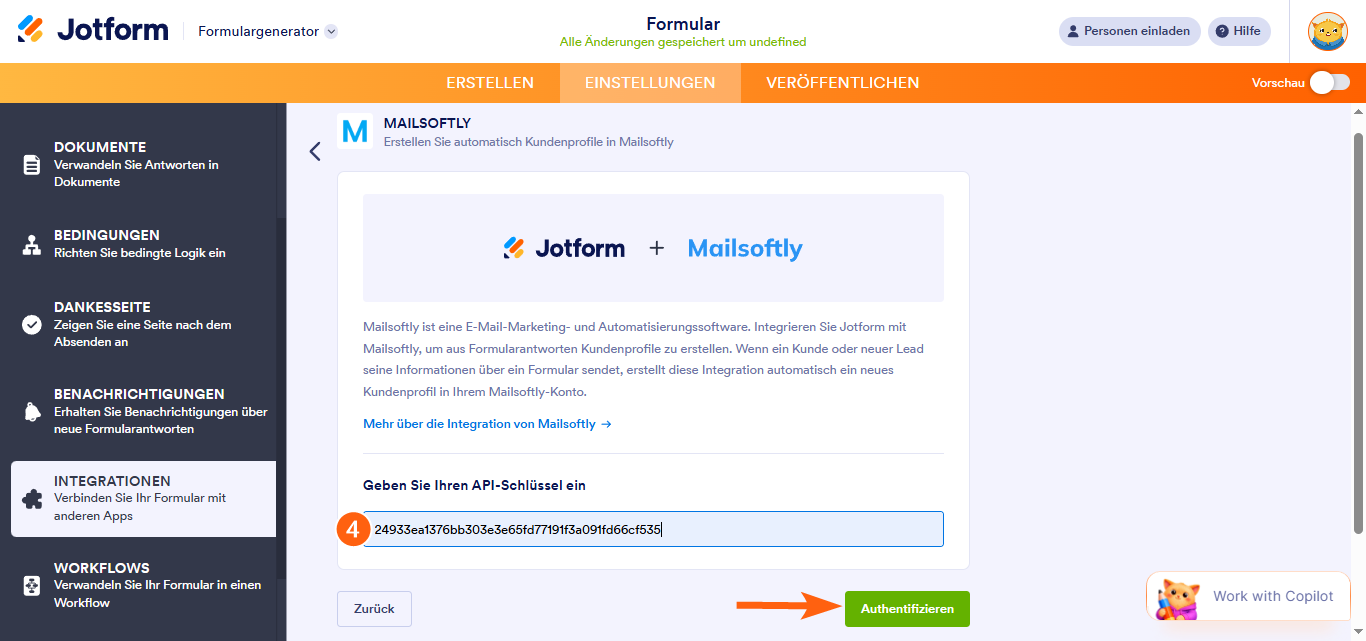
- Geben Sie Ihren Mailsoftly API-Schlüssel ein und klicken Sie auf die Schaltfläche Authentifizieren.
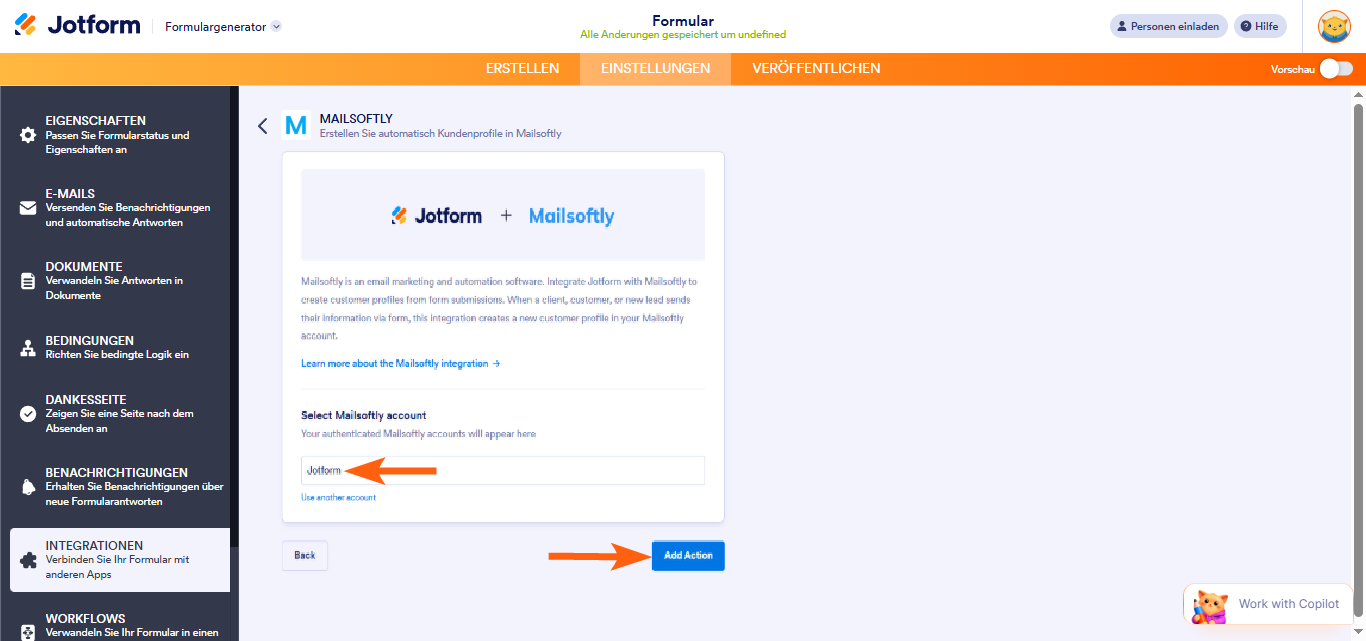
Für bereits authentifizierte Konten wählen Sie das gewünschte Konto aus und klicken Sie dann auf die Schaltfläche Aktion hinzufügen.
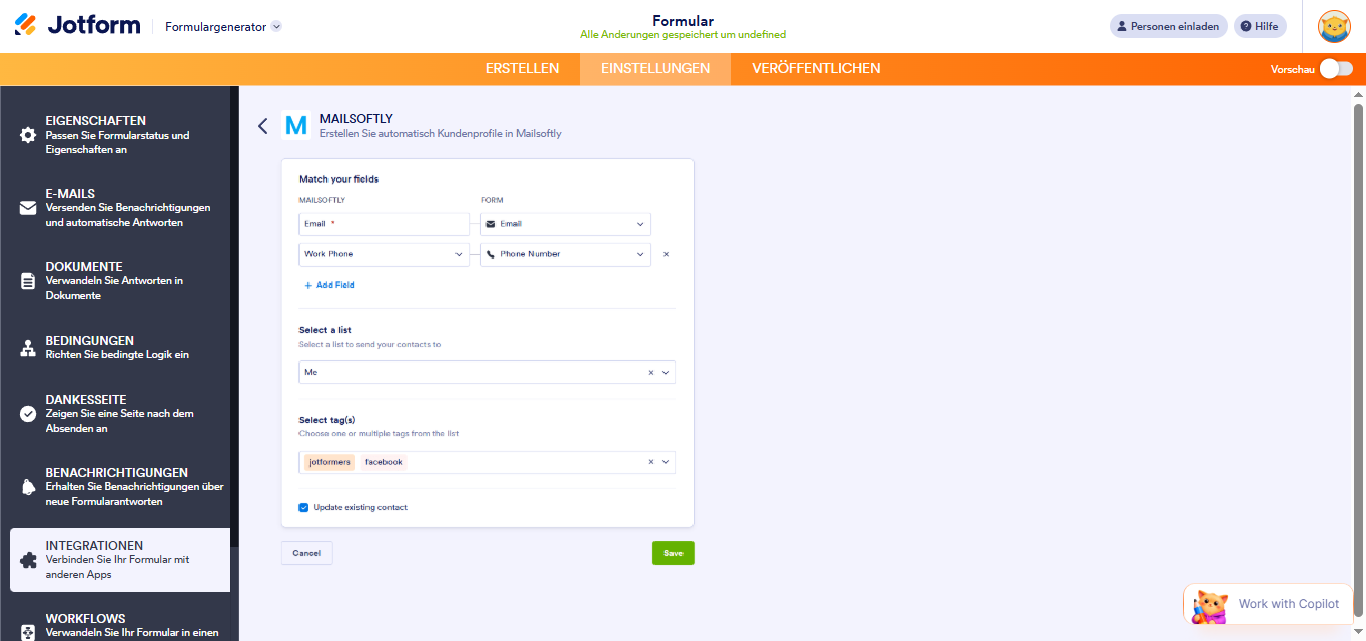
- Richten Sie nun Ihre Integration entsprechend ein:
- Felder zuordnen — Ordnen Sie die Felder zwischen Mailsoftly und Jotform zu.
- Wählen Sie eine Liste aus — Wählen Sie eine Liste aus, an die Ihre Kontakte gesendet werden sollen.
- Tag(s) auswählen — Weisen Sie dem Kontakt spezifische Tags zu. Diese Tags müssen in Ihren Mailsoftly-Einstellungen vorhanden sein.
- Bestehenden Kontakt aktualisieren — Diese Option ist in der Integration standardmäßig ausgewählt. Lassen Sie sie aktiviert, wenn Sie bestehende Kontakte basierend auf den Daten, die sie im Formular angeben, aktualisieren möchten.
Pro Tip
Durch Klicken auf Feld hinzufügen können Sie weitere Felder zwischen Jotform und Mailsoftly abgleichen.
- Klicken Sie abschließend auf die Schaltfläche Speichern, um die Integration abzuschließen.
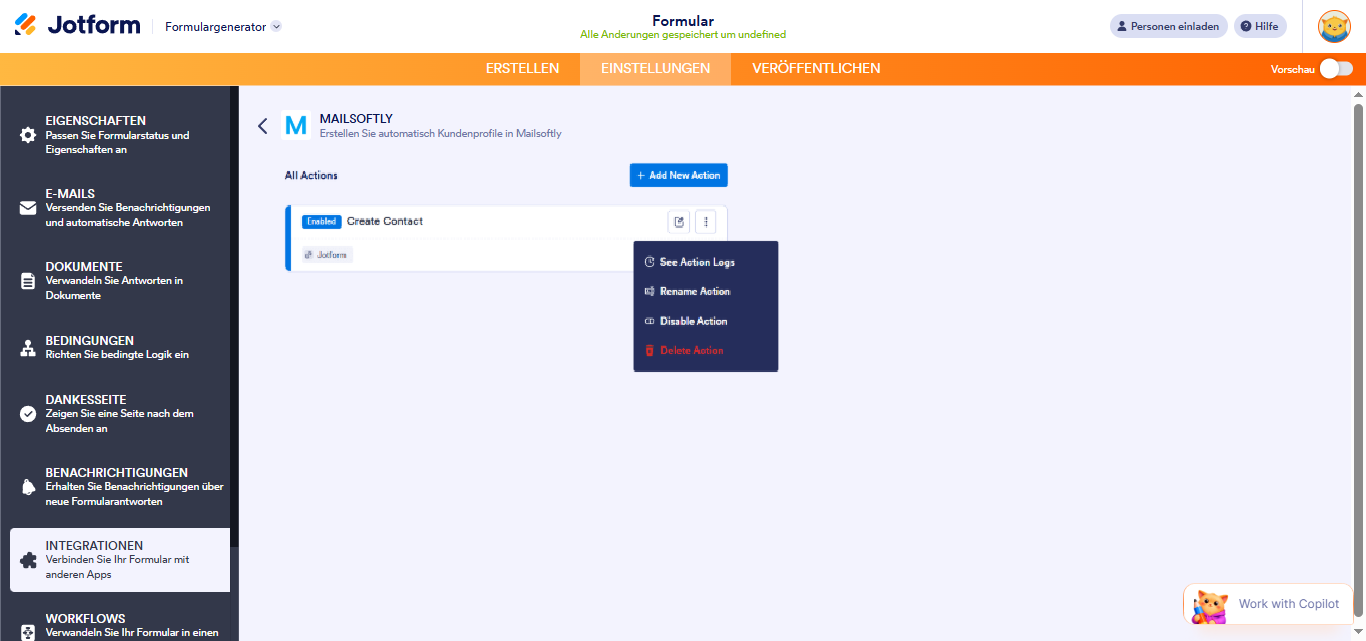
Nach dem Speichern der Integration können Sie die von Ihnen erstellten Aktionen mit Mailsoftly sowie den Neue Aktion hinzufügen -Button auf der Hauptseite sehen. Wenn Sie mit der Maus über die erstellte Aktion fahren, sehen Sie rechts die Optionen Aktion bearbeiten (Stiftsymbol) und Mehr (drei vertikale Punkte). Die Option Mehr enthält Folgendes:
- Aktionsprotokolle anzeigen — In diesem Abschnitt werden die erfolgreichen und fehlgeschlagenen Ausführungen von Mailsoftly angezeigt. Dies ist nützlich, um Probleme zu beheben.
- Aktion umbenennen — Wenn Sie den Titel der Aktion personalisieren möchten.
- Aktion deaktivieren — Diese Option ist nützlich, um die Integration vorübergehend daran zu hindern, Daten zu senden.
- Löschaktion — Wenn Sie die Aktion/Integration aus Ihrem Formular entfernen möchten.
Erstellen eines Mailsoftly-API-Schlüssels
So erstellen Sie Ihren Mailsoftly-API-Schlüssel
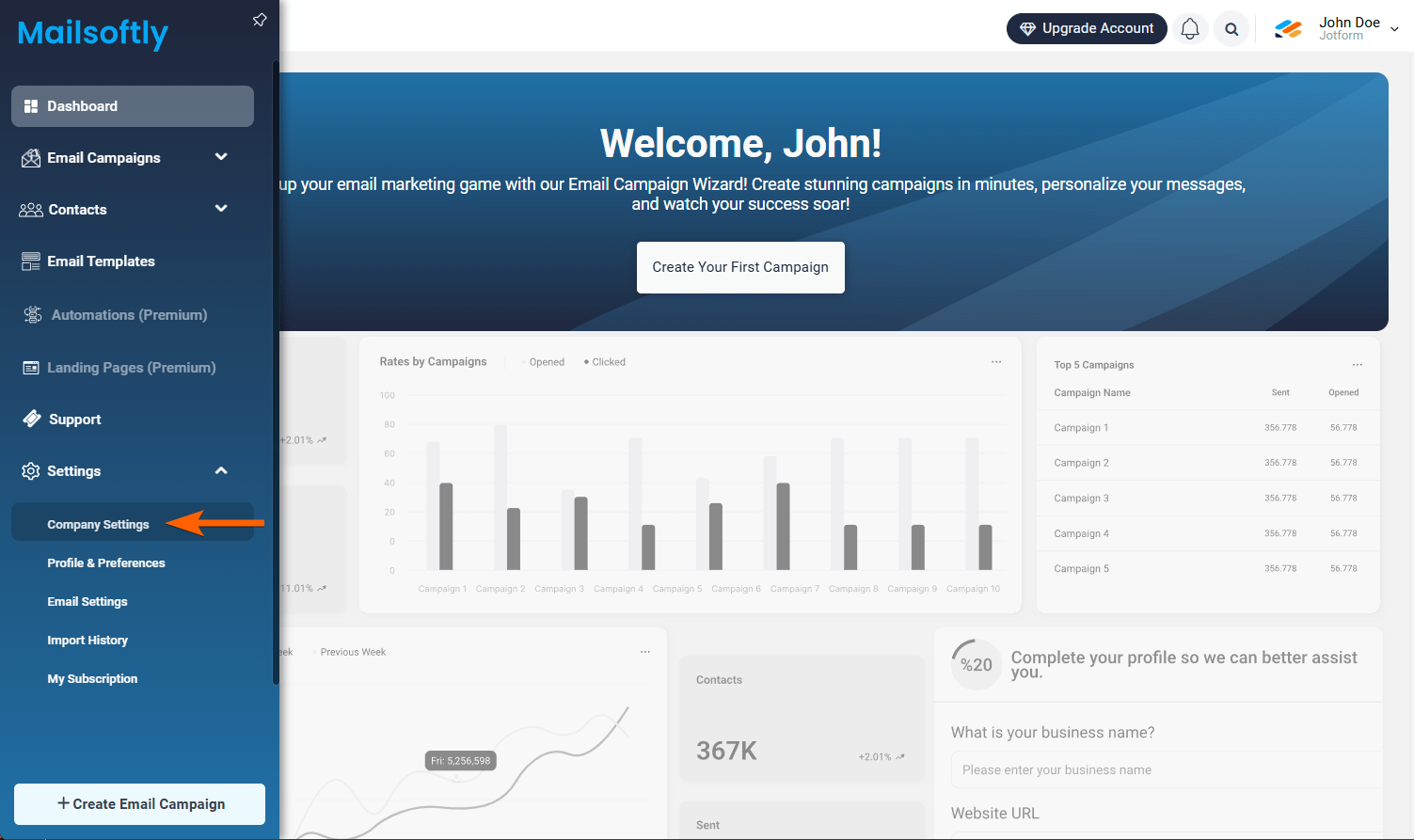
- Navigieren Sie in Ihrem Mailsoftly-Dashboard zur Seite Unternehmenseinstellungen.
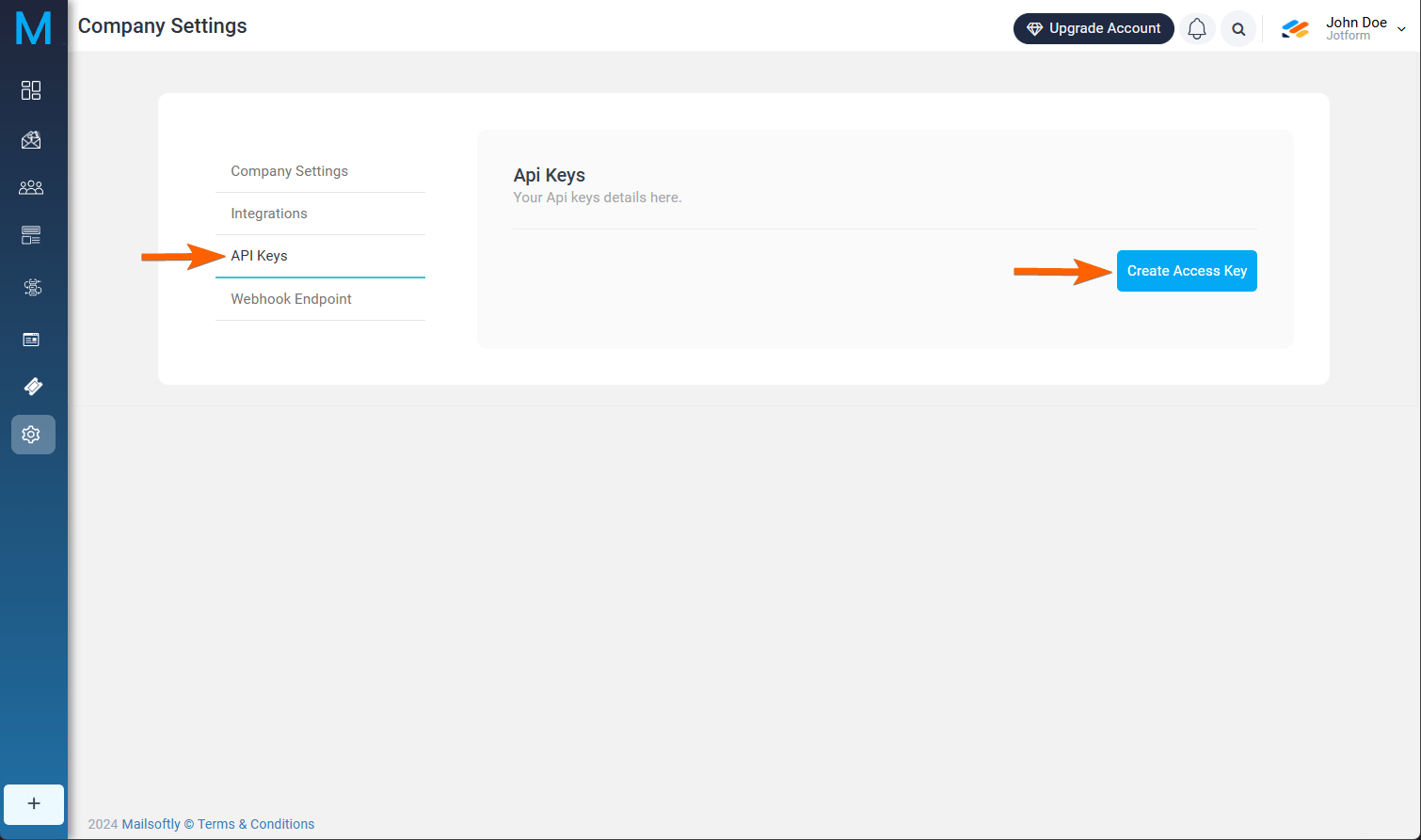
- Gehen Sie zum Abschnitt API-Schlüssel und klicken Sie auf die Schaltfläche Zugangsschlüssel erstellen.
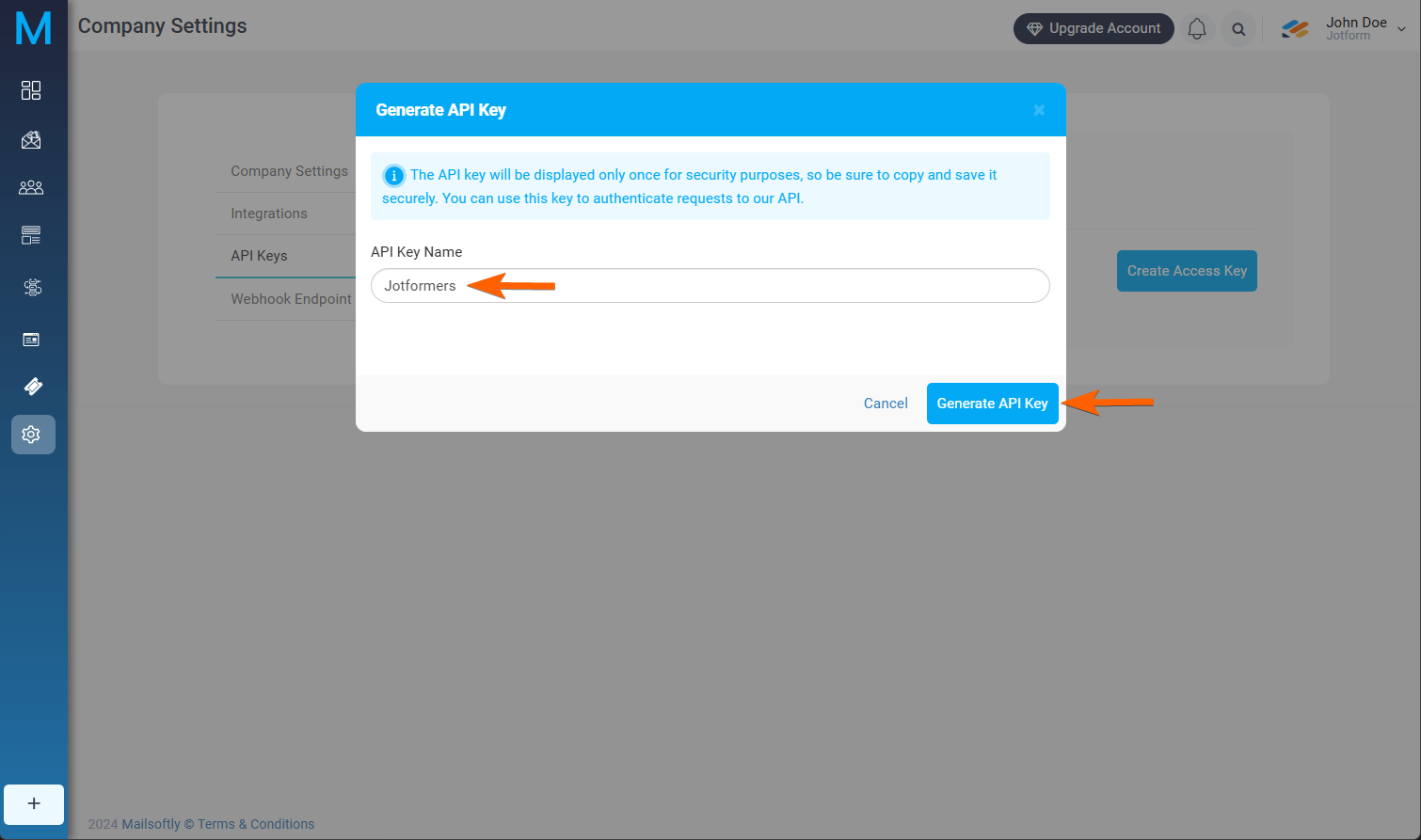
- Geben Sie den Namen Ihres API-Schlüssels ein und klicken Sie auf die Schaltfläche API-Schlüssel generieren.
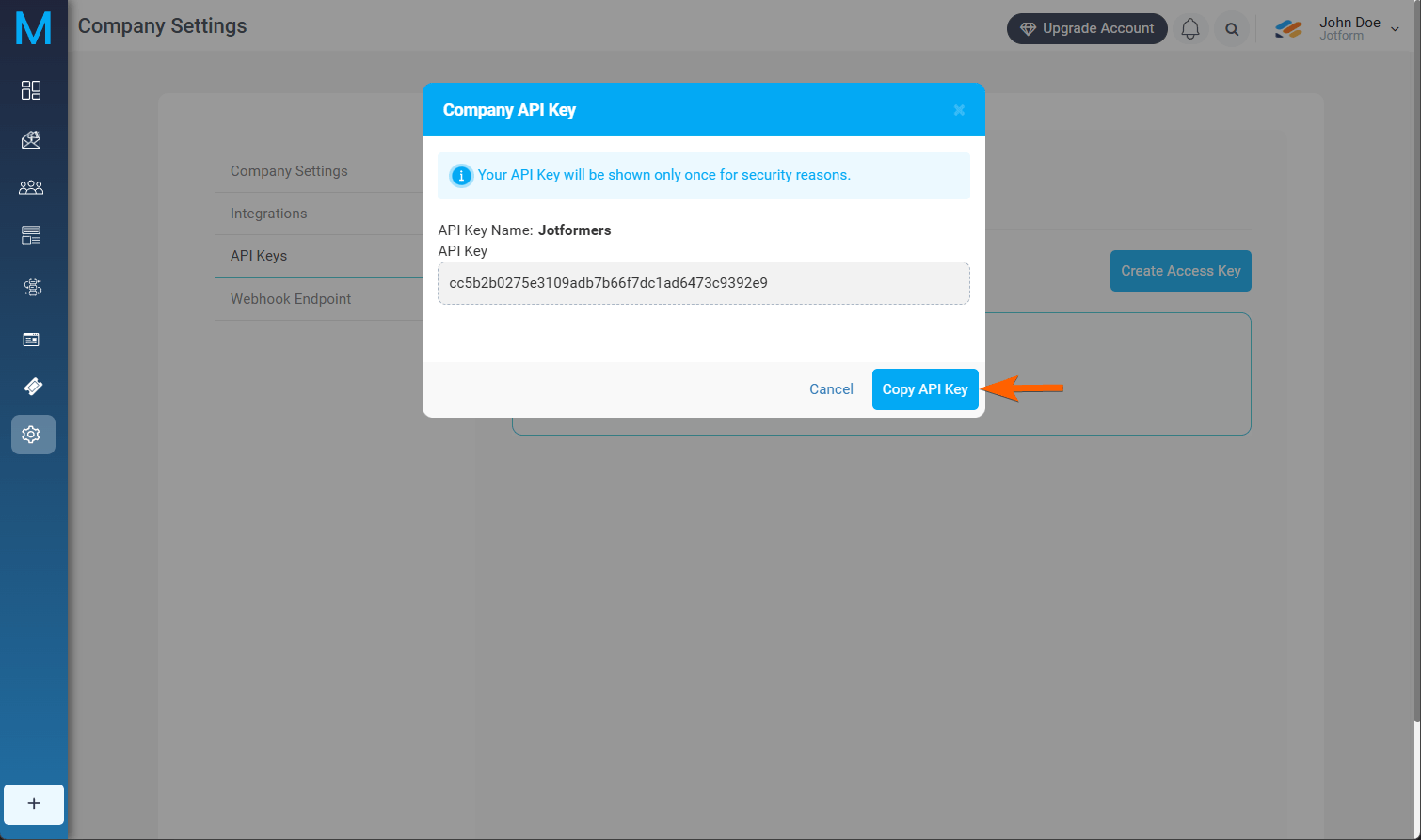
- Klicken Sie abschließend auf die Schaltfläche API-Schlüssel kopieren. Aus Sicherheitsgründen zeigt Mailsoftly diesen nur einmal an, daher sollten Sie den API-Schlüssel sicher auf Ihrem Gerät aufbewahren.

Kommentar abschicken: