Die Synchronisierung Ihres Microsoft Teams-Kalenders mit Ihrem Microsoft Outlook-Kalender stellt sicher, dass alle Ihre Besprechungen, Termine und Veranstaltungen nahtlos auf beiden Plattformen integriert sind. Diese Synchronisierung hilft Ihnen, organisiert zu bleiben und Ihren Zeitplan effizienter zu verwalten.
Microsoft synchronisiert beide Kalender automatisch, sodass keine weiteren Schritte Ihrerseits erforderlich sind. Sie können Ihre Meetings und Informationen von beiden Anwendungen aus abrufen und verwalten.
In Jotform können Sie die Microsoft Teams-Integration einrichten, um ein Meeting zu erstellen und es mit Ihren Kalendern zu synchronisieren. So geht’s.
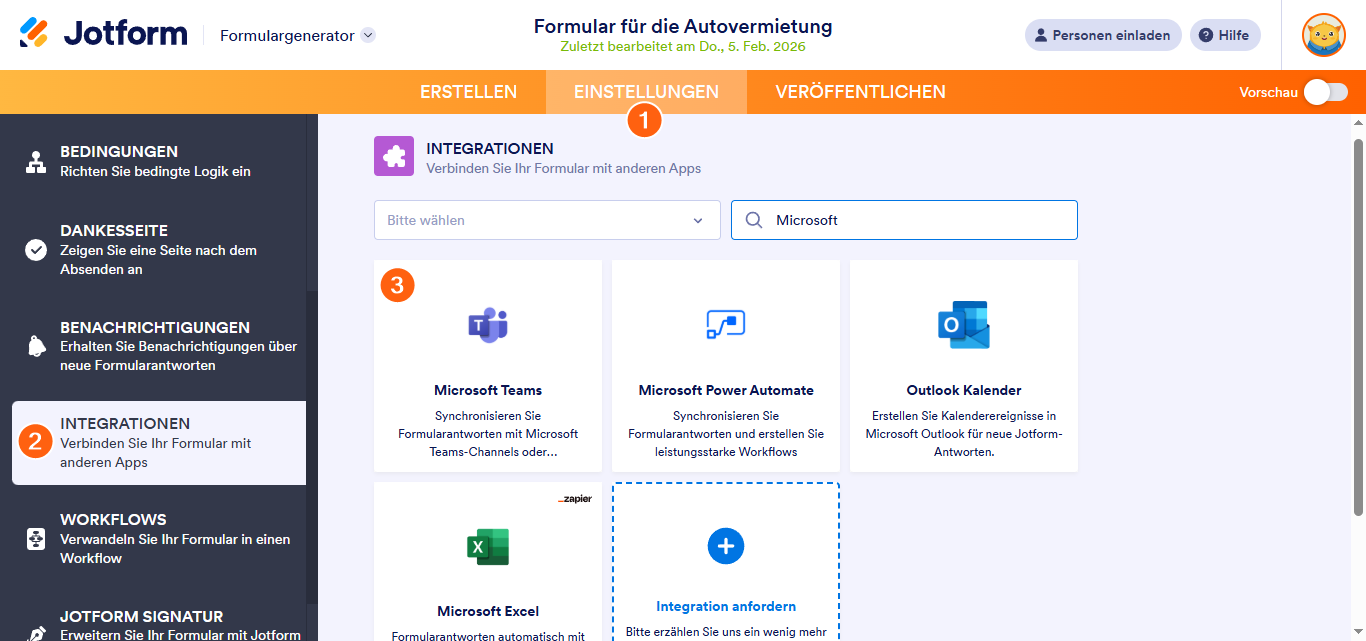
- Gehen Sie im Formular-Generator auf den Reiter Einstellungen.
- Klicken Sie im linken Bereich auf die Option Integrationen.
- Suchen Sie nach Microsoft Teams und wählen Sie es aus.
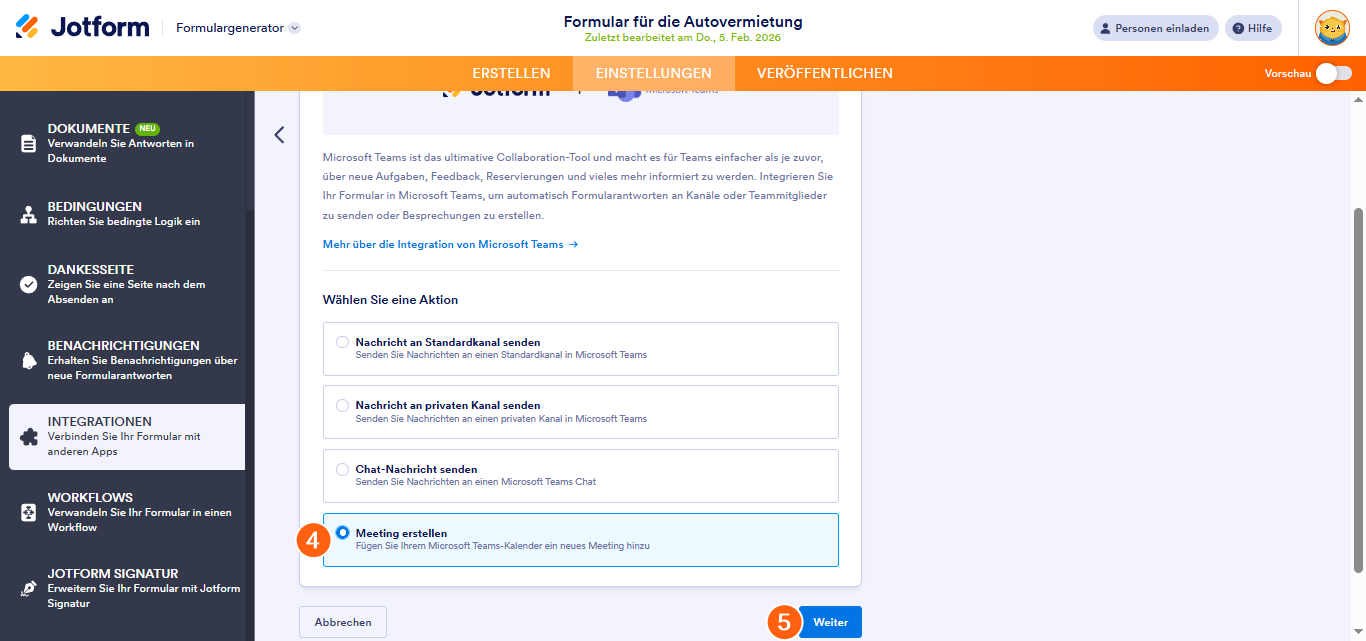
- Wählen Sie die Option Meeting erstellen aus der Liste der Microsoft Teams-Aktionen.
- Klicken Sie auf die Schaltfläche Weiter, um fortzufahren.
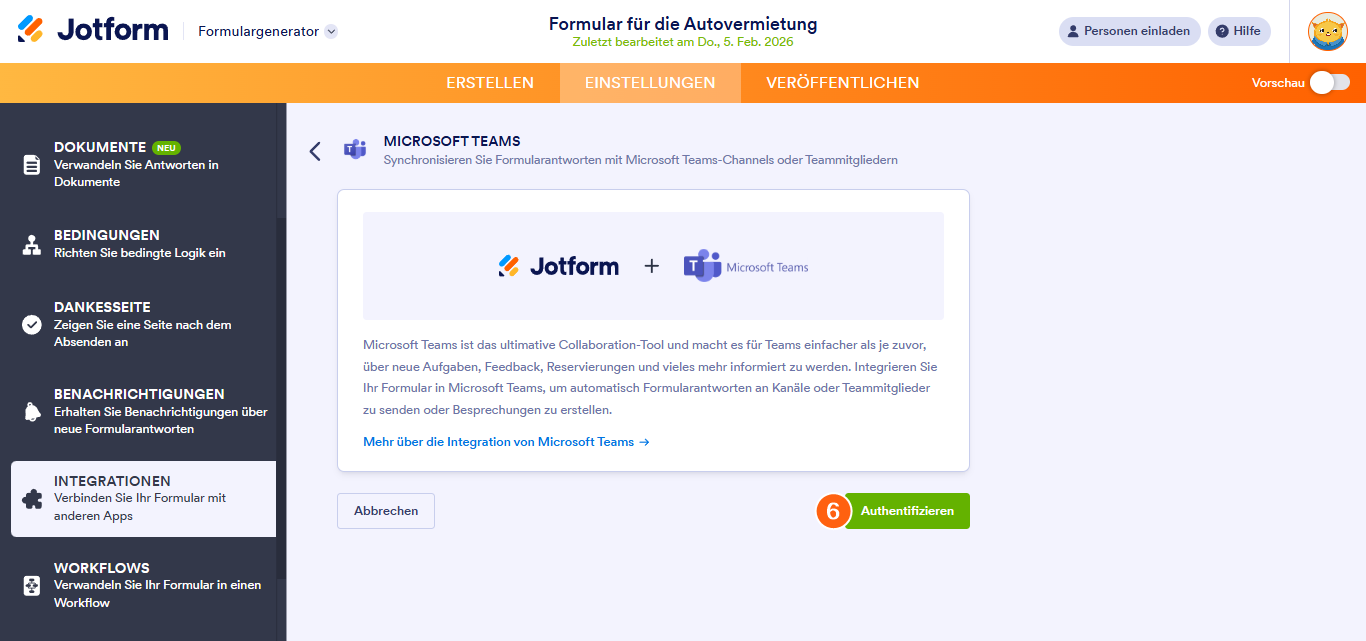
- Klicken Sie auf die Schaltfläche Authentifizieren. Stellen Sie sicher, dass Sie Jotform den Zugriff auf Ihr Microsoft-Konto gestatten.
Note
Die Integration von Microsoft Teams erfordert ein Arbeits- oder Schulkonto. Persönliche Microsoft-Konten werden nicht unterstützt.
- Richten Sie die folgenden Optionen entsprechend ein:
- Passen Sie den Besprechungstitel an — Sie können den Titel mit Daten aus Ihrem Formular personalisieren, indem Sie die Option Formularfelder auswählen oder einen Titel manuell eingeben.
- Erforderliche Teilnehmer hinzufügen — Sie können Teilnehmer zu Ihrem Termin hinzufügen, indem Sie die E-Mail-Adressen aus dem Dropdown-Menü auswählen.
- Felder zuordnen — Sie müssen die Felder Startzeit und Dauer von Teams zu Ihrem Formular zuordnen. Sie können die Startzeit mit dem Datumswähler oder dem Termin-Element Ihres Formulars verknüpfen. Wählen Sie für die Daueroption aus den vordefinierten Werten oder dem Terminfeld.
- Formularfelder auswählen — Wählen Sie die Felder aus, die Sie in Ihre Besprechungsdetails aufnehmen möchten.
- Neues Meeting erstellen, wenn eine Einsendung bearbeitet wird — Aktivieren Sie diese Option, um ein neues Meeting zu erstellen, wenn die Einsendung bearbeitet wird.
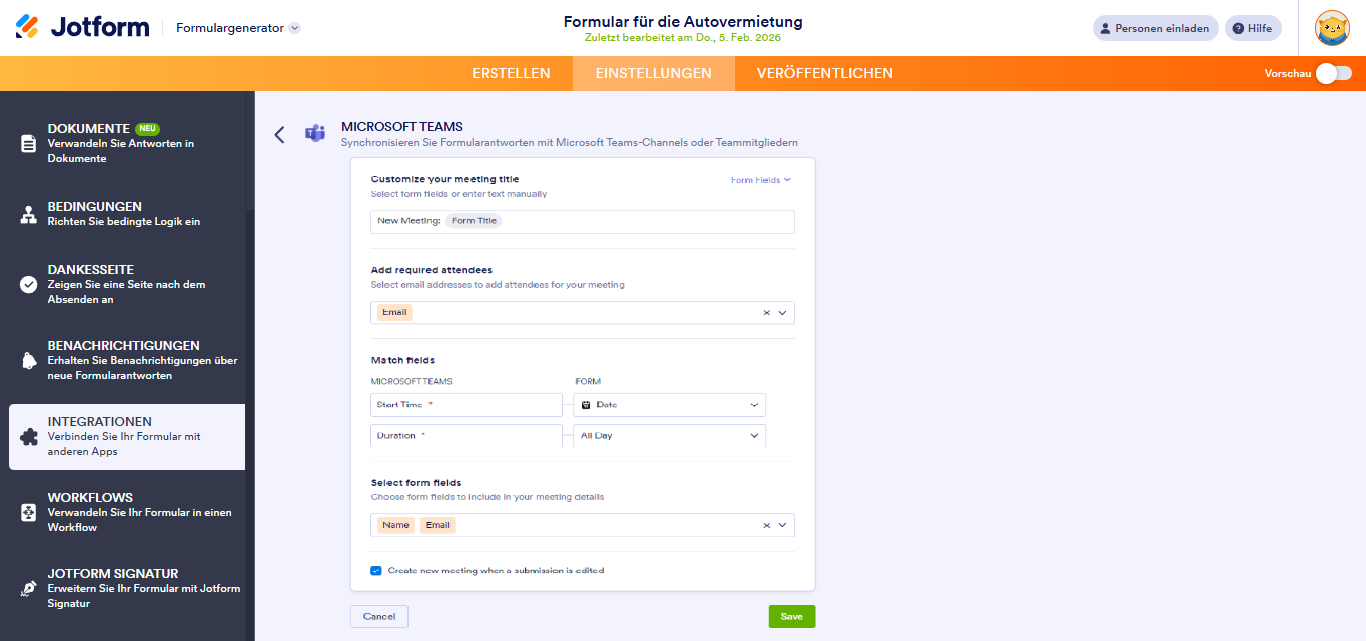
- Klicken Sie abschließend auf die Schaltfläche Speichern, um die Integration abzuschließen.
Pro Tip
Mit den Aktionsschaltflächen von Jotform können Sie die oben beschriebene Integration einrichten und mit einem Klick Meetings in Microsoft Teams und Outlook-Kalendar erstellen.
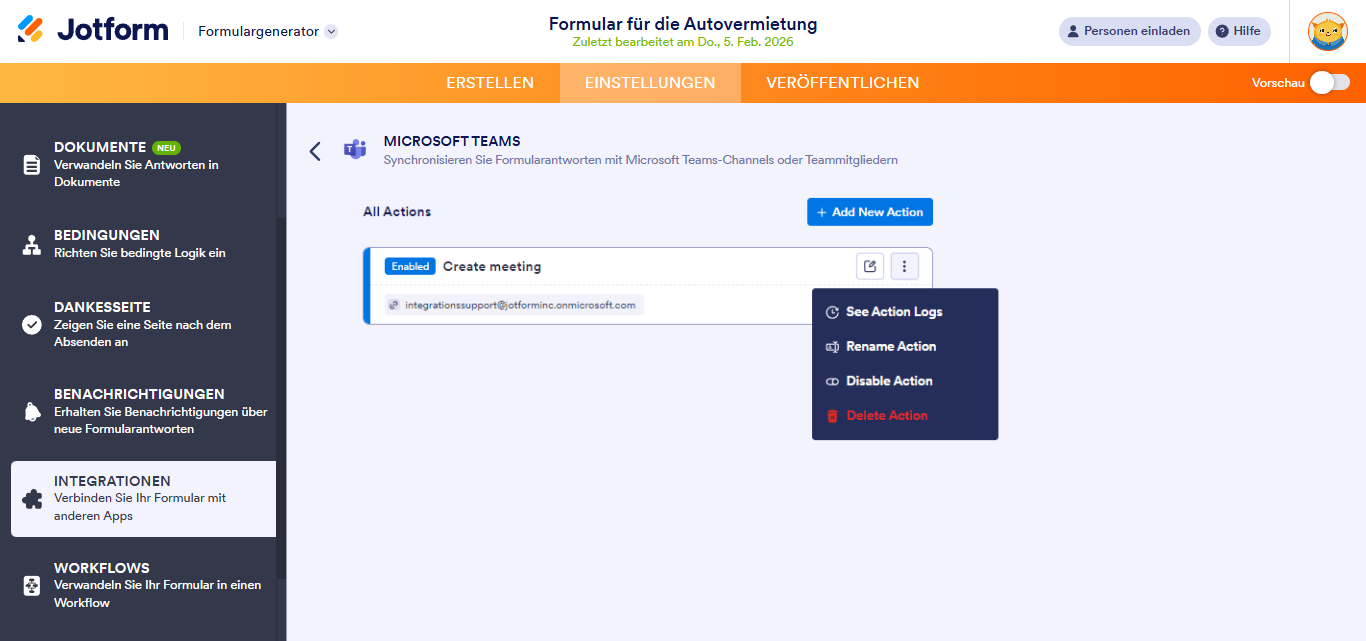
Sobald die Integration eingerichtet ist, können Sie die von Ihnen erstellten Aktionen sehen. Wenn Sie mit der Maus über eine Aktion fahren, erscheinen rechts die Optionen Aktion bearbeiten (Stiftsymbol) und Mehr (Symbol mit drei vertikalen Punkten). Die Option Mehr umfasst Folgendes:
- Aktionsprotokolle anzeigen — Diese Option zeigt die erfolgreichen und fehlgeschlagenen Ausführungen von Microsoft Teams an. Sie ist nützlich, un Probleme zu beheben.
- Aktion umbenennen — Wählen Sie diese Option, um den Titel der Aktion anzupassen.
- Aktion deaktivieren — Verwenden Sie diese Option, um die Integration vorübergehend daran zu hindern, die konfigurierte Aktion auszuführen.
- Löschaktion — Wählen Sie diese Option, um die Integration aus Ihrem Formular zu entfernen.
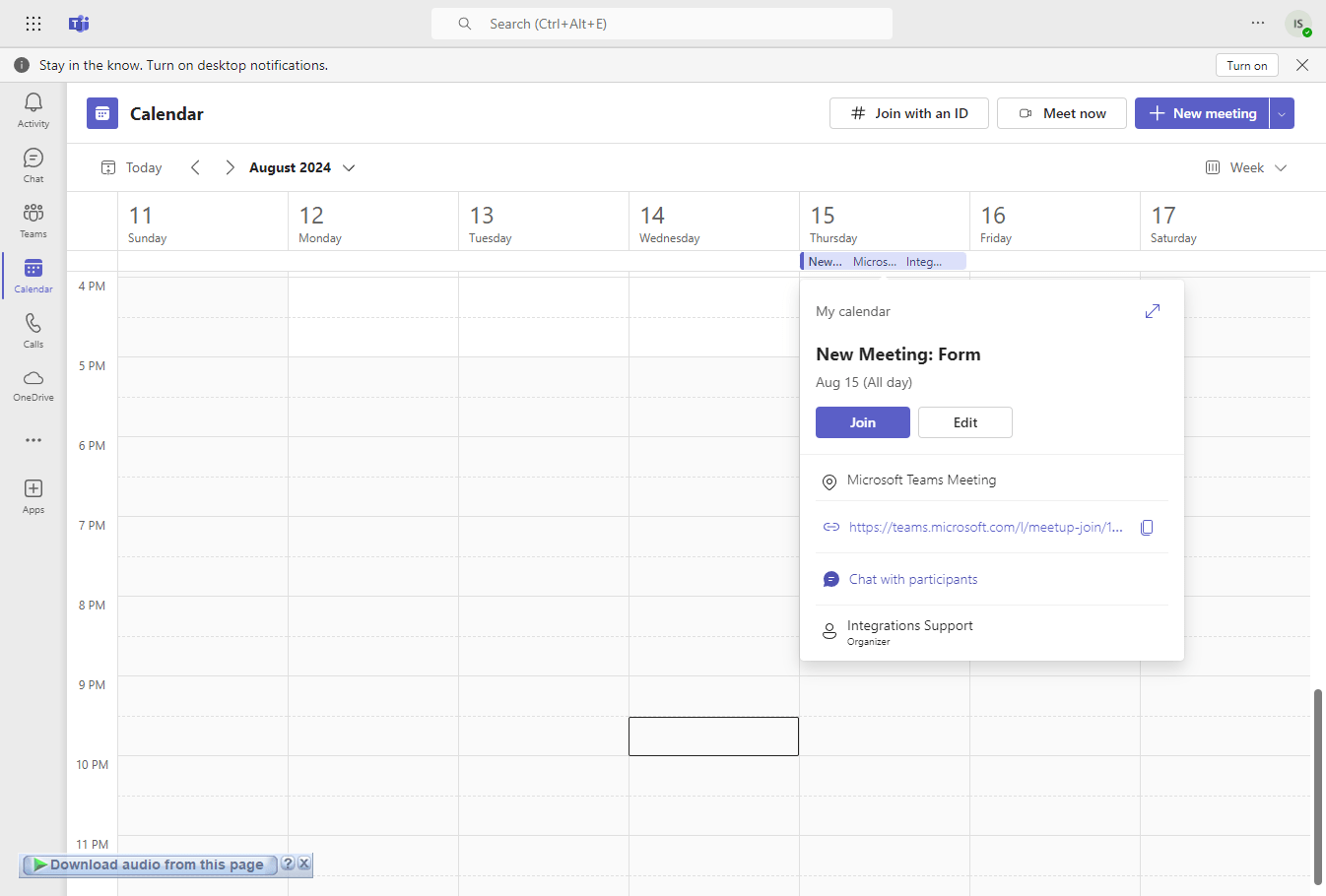
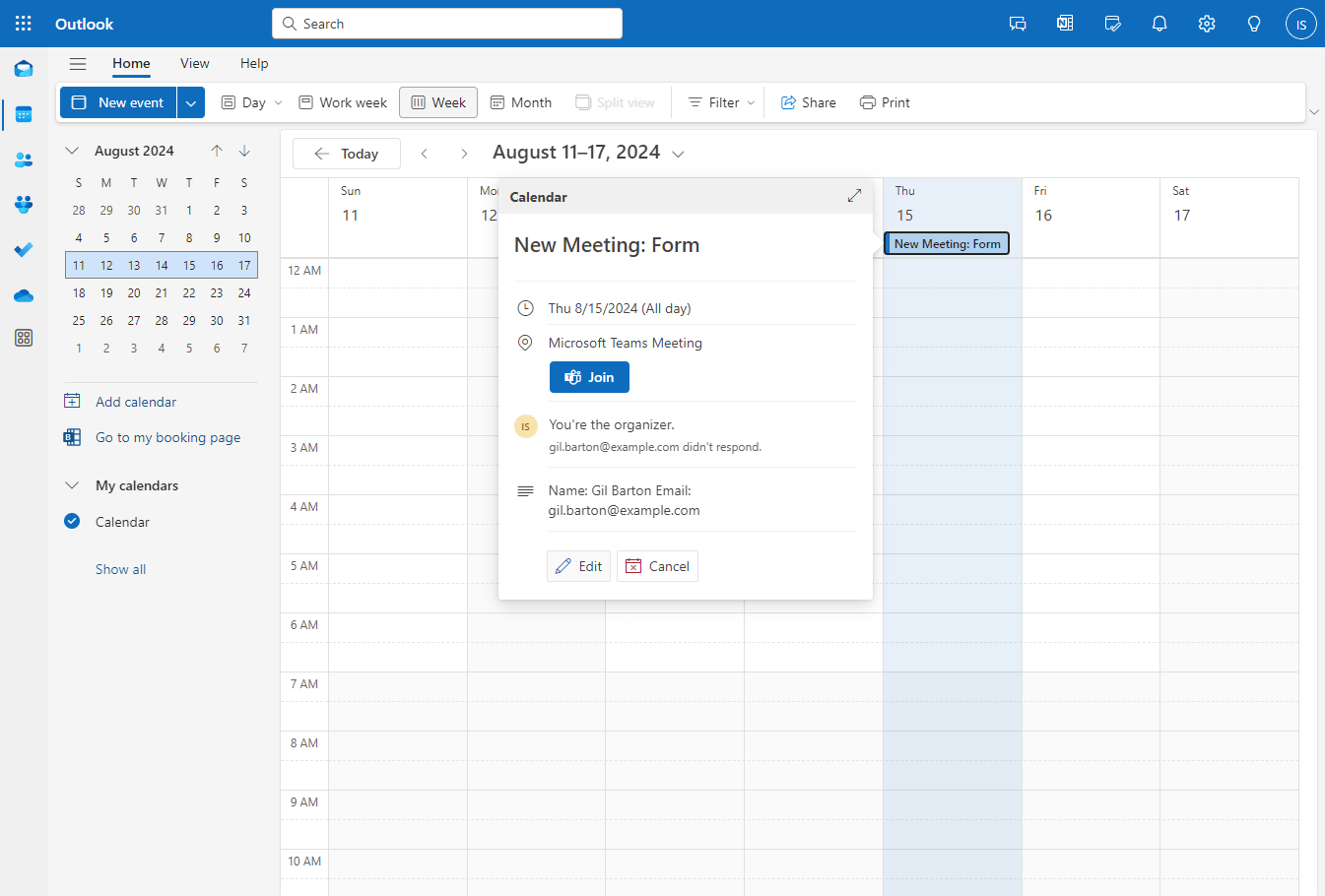
Nachfolgend sehen Sie ein Beispiel dafür, wie das Meeting aus Ihrem Formular sowohl im Microsoft Teams- als auch im Outlook-Kalender eingetragen wird:

Kommentar abschicken: