

Einfach ausgedrückt, ist die Customer-Relationship-Management-Software (CRM) von Salesforce im Wesentlichen eine riesige Datenbank, in der Sie alle Arten von Informationen verwalten können. Salesforce ermöglicht es Ihnen, Informationen an einem Ort zu speichern, sodass Sie Leads nachverfolgen, Projekte verwalten und Datensilos beseitigen können.
Salesforce ermöglicht es, alle Ihre Daten in der Cloud zu verknüpfen. Dadurch kann das Vertriebsteam gesammelte Kontakinformationen zu potenziellen Kunden mit dem Marketingteam teilen. So erhalten Ihre Teams bessere Einblicke in die Arbeit des jeweils anderen und die Zusammenarbeit wird verbessert.
Daten aus einem Kontaktformular in Salesforce zu übertragen, ist entscheidend, um Verbindungen zu Kontakten herzustellen und letztendlich Verkäufe zu tätigen. Doch die manuelle Eingabe dieser Daten ist mühsam.
Jotform für Salesforce löst dieses Problem. Sie können ganz einfach Kontaktinformationen mit Jotform sammeln und automatisch in Ihrer Salesforce-Datenbank speichern.
In diesem Beitrag besprechen wir, wie Sie Kontaktinformationen in Salesforce verwalten und wie Sie Salesforce und Jotform nutzen können, um den Prozess der Umwandlung Ihrer Rohdaten in nützliche Informationen zu automatisieren.
Verwendung einer Jotform Vorlage für Salesforce
Möchten Sie Ihren Datenerfassungsprozess in wenigen Minuten automatisieren? Natürlich wollen Sie das!
Verwenden Sie eine der 150 Salesforce-Vorlagen von Jotform, um ein Kontaktformular zu erstellen. Diese sind bereits in Salesforce integriert und auf Salesforce-Objekte abgebildet, sodass die Einrichtung ein Kinderspiel ist.
Falls Sie keine passende Vorlage finden, können Sie mit Jotform Drag-and-drop-Formular-Generator ein Formular von Grund auf neu erstellen und es nach Ihren Wünschen anpassen – direkt in Salesforce. Sie müssen lediglich die Formularfelder manuell mit Ihren Salesforce-Objekten verknüpfen.
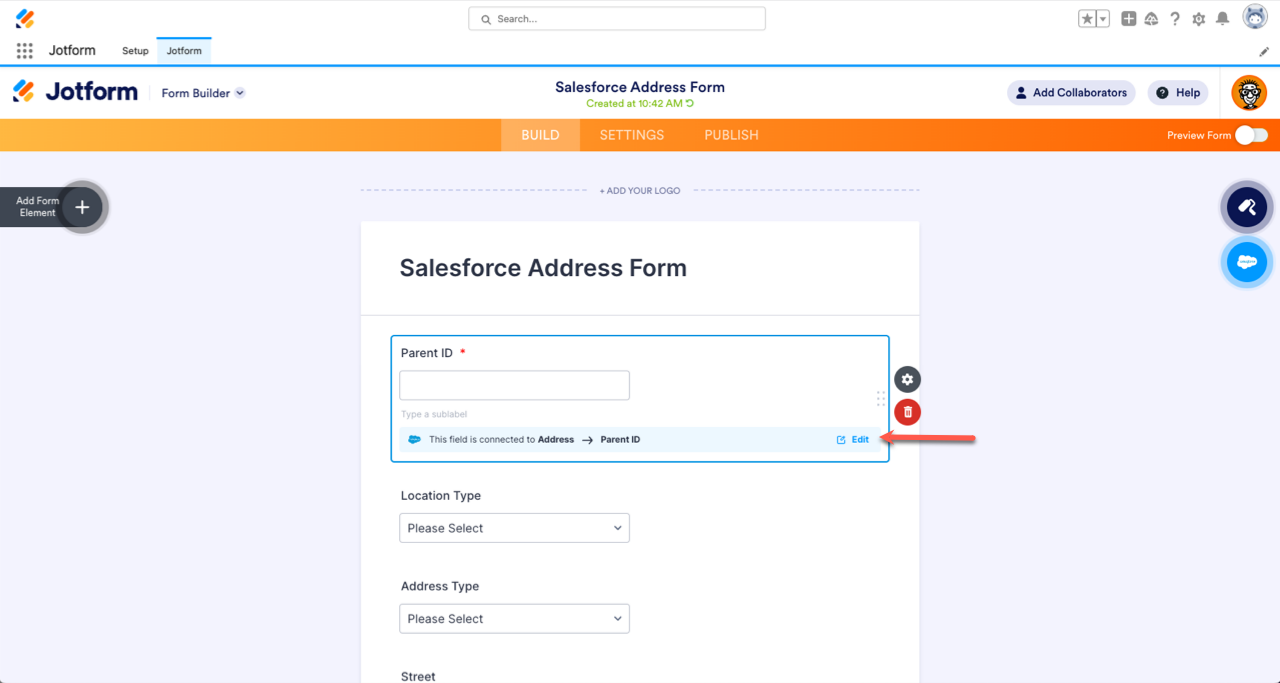
Glücklicherweise müssen Sie, nachdem Sie sich bei Jotform für Salesforce angemeldet haben, nur zum Formular-Generator-Tab gehen, auf das Wolkensymbol klicken und Ihre Formularfelder mühelos den Objekten zuordnen. Sie wissen, dass alles korrekt zugeordnet ist, wenn Sie eine Nachricht sehen, die anzeigt, mit welchem Salesforce-Objekt das Feld verbunden ist.
So übermitteln Sie Kontakte mit einem Formular an Salesforce
Um mit ein wenig Salesforce-Vokabular zu beginnen: Ein Objekt ist wie eine Tabelle der Daten, die Sie sammeln (z. B. Name, Telefonnummer, Adresse). Ein Datensatz ist eine Zeile in dieser Tabelle, und ein Feld ist eine Spalte. Sobald Sie ein paar Datensätze erstellt haben, verfügen Sie über eine Datenbank. Sie können benutzerdefinierte Objekte erstellen und Objekte verwenden, die bereits in Salesforce vorhanden sind, um mit Ihrer Jotform Integration neue Datensätze zu erstellen, aber dazu später mehr.
Lesen Sie weiter, um zu erfahren, wie Sie die Kontaktdatenerfassung und die Dateneingabe in Salesforce automatisieren können.
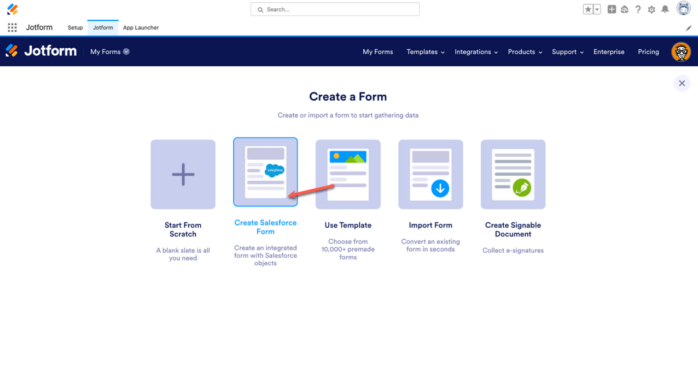
- Wenn Sie Ihr Formular in Salesforce erstellen, stellen Sie sicher, dass Sie Salesforce-Formular erstellen auswählen.
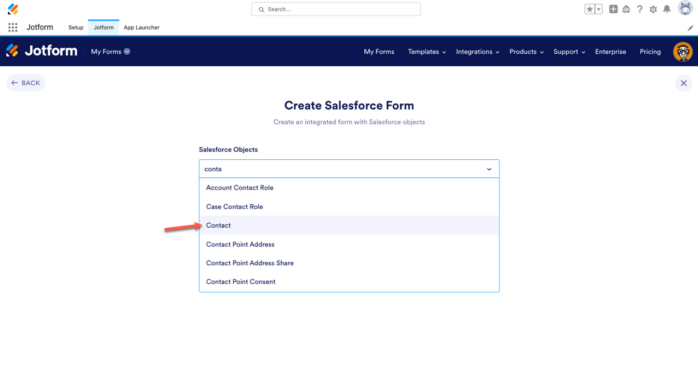
- Suchen Sie im Dropdown-Menü Salesforce-Objekte nach Kontakt und wählen Sie es aus.
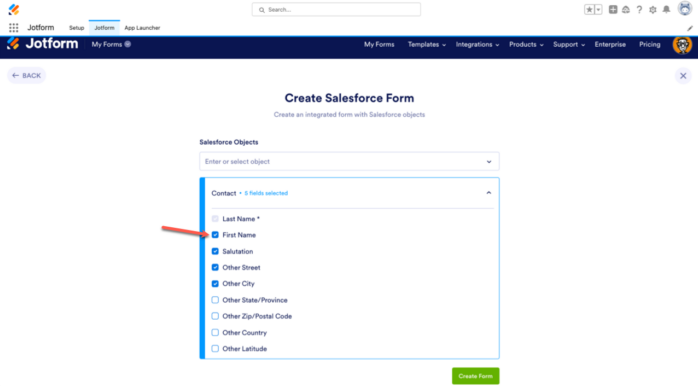
- Wählen Sie alle Felder aus, die Sie Ihrem Kontaktformular hinzufügen möchten. Mindestens ein Feld wird bereits als erforderlich markiert sein, damit die Automatisierung ordnungsgemäß funktioniert.
- Klicken Sie auf Formular erstellen und anschließend auf Ihre Elemente, um sicherzustellen, dass sie mit Salesforce verbunden sind.
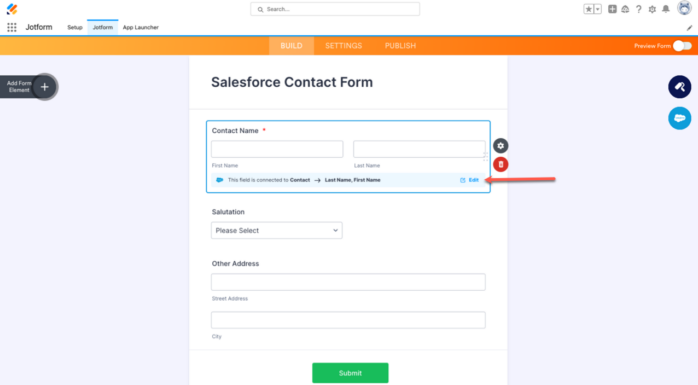
So finden Sie Ihre Kontakte in Salesforce
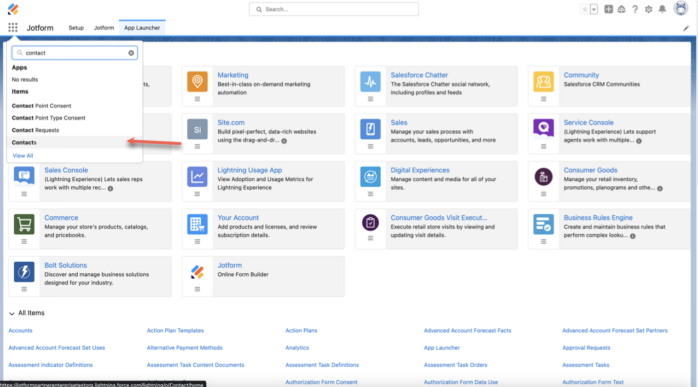
- Nachdem Ihre Formularnutzer das Formular ausgefüllt haben, kehren Sie zu Salesforce zurück und klicken Sie auf das 9-Punkte-Menü, um den App Launcher zu öffnen. Suchen Sie dann nach Kontakte.
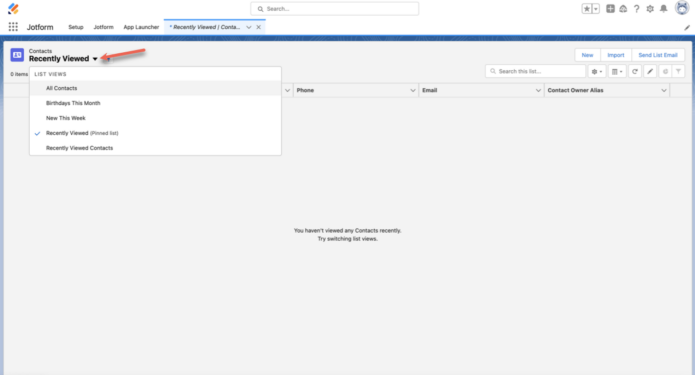
- Öffnen Sie das Dropdown-Menü und wählen Sie Alle Kontakte aus.
Kontakte mit Jotform Tabellen nachverfolgen
Wenn Sie nach einer weiteren Möglichkeit suchen, Ihre Kontakte zu verwalten, oder eine Backup-Option benötigen, können Sie jederzeit Jotform Tables nutzen. Sobald Sie ein Formular eingerichtet und Informationen gesammelt haben, werden diese automatisch in Jotform Tables erfasst. Und wenn Sie ein Backup benötigen, um die Projekte zu verfolgen, die sich aus der Kontaktsammlung ergeben, können Sie Ihre Tabelle ganz einfach anpassen, um zu sehen, wo sich Ihre Kollegen oder Mitarbeiter bei einer Aufgabe befinden oder ob jemand erneut nachfassen muss.
Mit Jotform für Salesforce müssen Sie Salesforce nicht verlassen, um Tabellen anzusehen. Alle Funktionen von Jotform stehen in Salesforce zur Verfügung. So ist der Zugriff auf Ihre Sicherungsinformationen problemlos möglich. Um Ihre Informationen in Jotform Tables anzuzeigen, gehen Sie zu Meine Formulare und wählen Sie ein Formular aus.
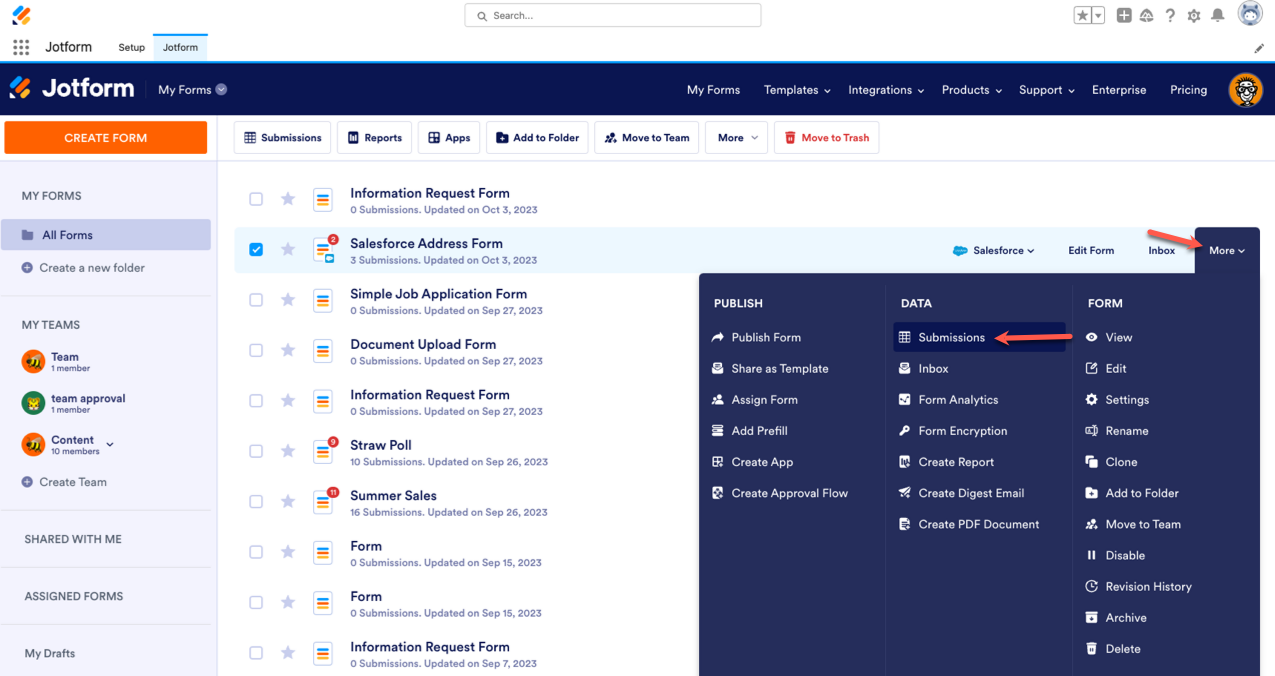
Klicken Sie auf das Dropdown-Menü Mehr und wählen Sie Übermittlungen aus. Dort können Sie alle Ihre Übermittlungen einsehen und bequem an einem Ort verfolgen.
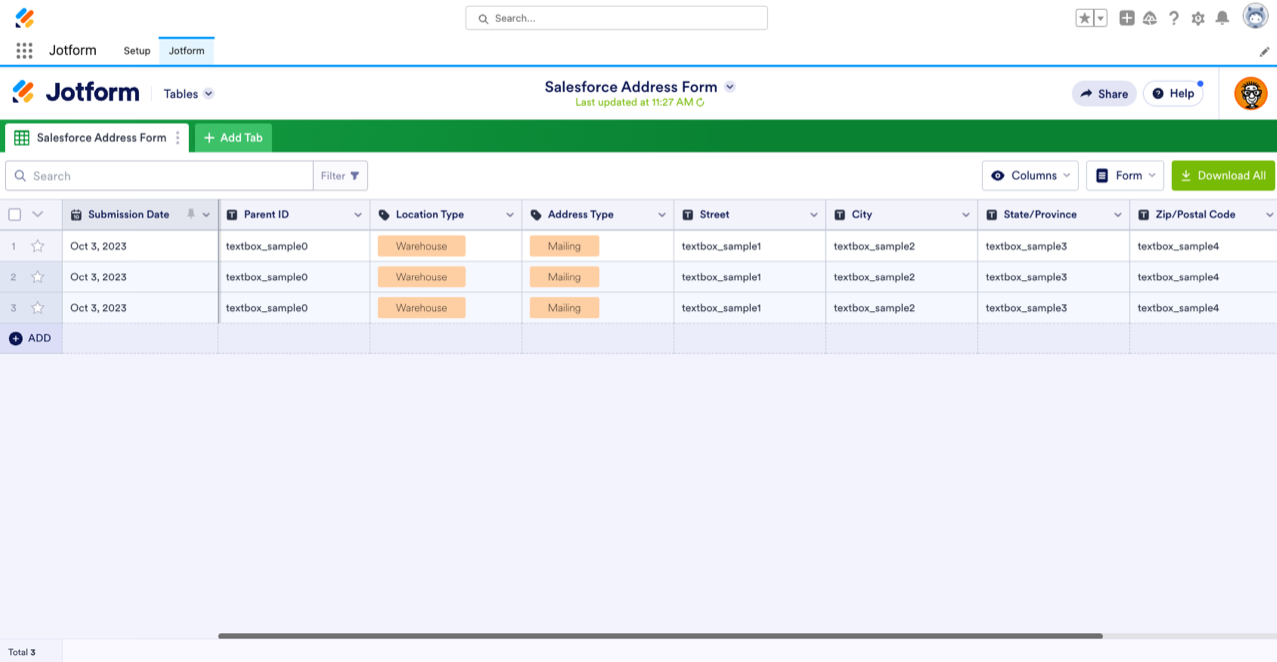
Obwohl die Nutzung von Jotform in Salesforce AppExchange, um Kontakte zu sammeln, der effizienteste Weg ist, um Ihre Daten an einem Ort zu halten, schadet es nie, eine Backup-Option zu haben. Sie können sogar eigene Zeilen und Spalten hinzufügen, um den Überblick über Kontaktübermittlungen zu behalten.
Jetzt müssen Sie, wann immer Sie Kontaktdaten für Vertrieb, Leads, Marketing-E-Mails usw. sammeln müssen, einfach nur ein Formular versenden, und alle Ihre Informationen werden automatisch in Salesforce eingepflegt.

Kommentar abschicken: