Tags sind Informationsstücke – ähnlich wie Etiketten –, die Sie zu Ihren Kontakten hinzufügen können, um Ihre Liste organisiert und leicht verwaltbar zu halten.
Mit Jotform können Sie Tags auf zwei Arten zu Kontakten hinzufügen, die durch Formulareinreichungen erstellt wurden: statisch und dynamisch.
Schauen Sie lieber zu? Gehen Sie zum Ende dieses Leitfadens, um das Video-Tutorial anzusehen.
Statisches Tagging
Mit der statischen Tagging-Funktion werden die Tags, die Sie in der Integration eingerichtet haben, automatisch jedem Kontakt hinzugefügt, der über Ihr Formular eingeht. Es ist eine einfache Möglichkeit, Ihre Kontakte von Anfang an organisiert zu halten – keine zusätzlichen Schritte erforderlich. Das Einrichten von Tags dauert nur einen Moment – so geht’s:
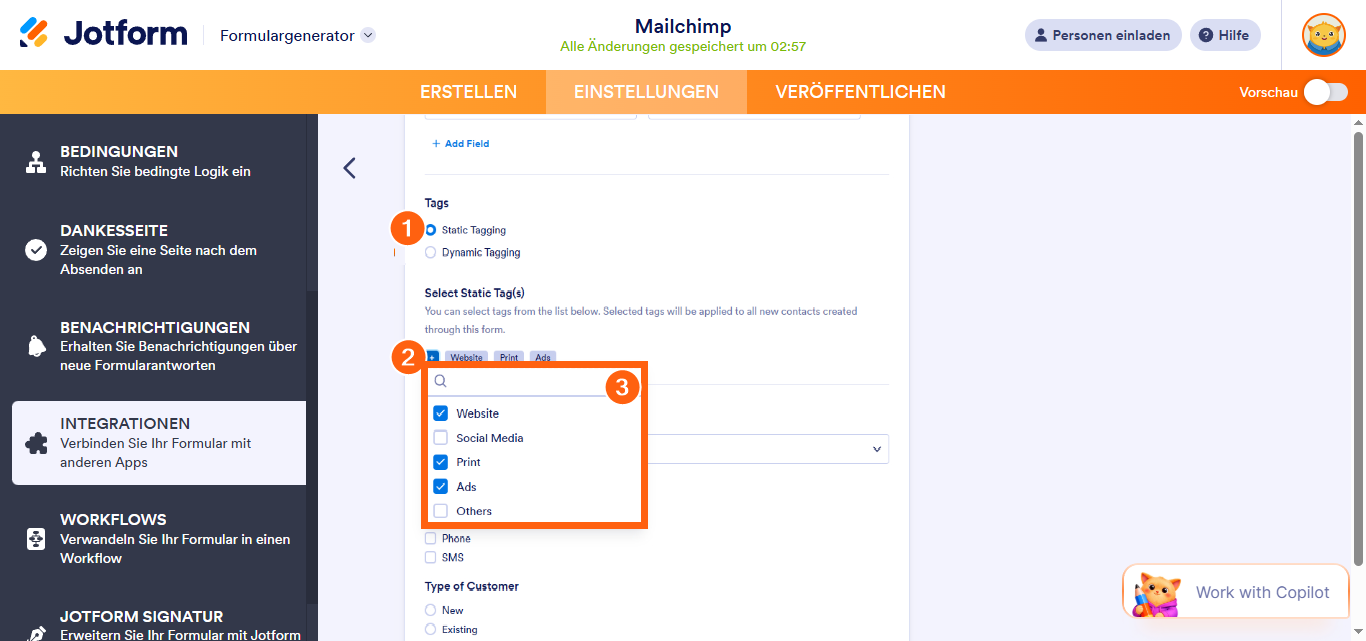
- Wählen Sie im Abschnitt Tags Ihrer Mailchimp-Integrationseinstellungen die Option Statische Markierung aus.
- Klicken Sie dann im Abschnitt Statische Tags auswählen auf das blaue Plus-Symbol.
- Als Nächstes suchen und wählen Sie im Dropdown-Menü, das sich öffnet, Ihre Tags aus der Liste aus.
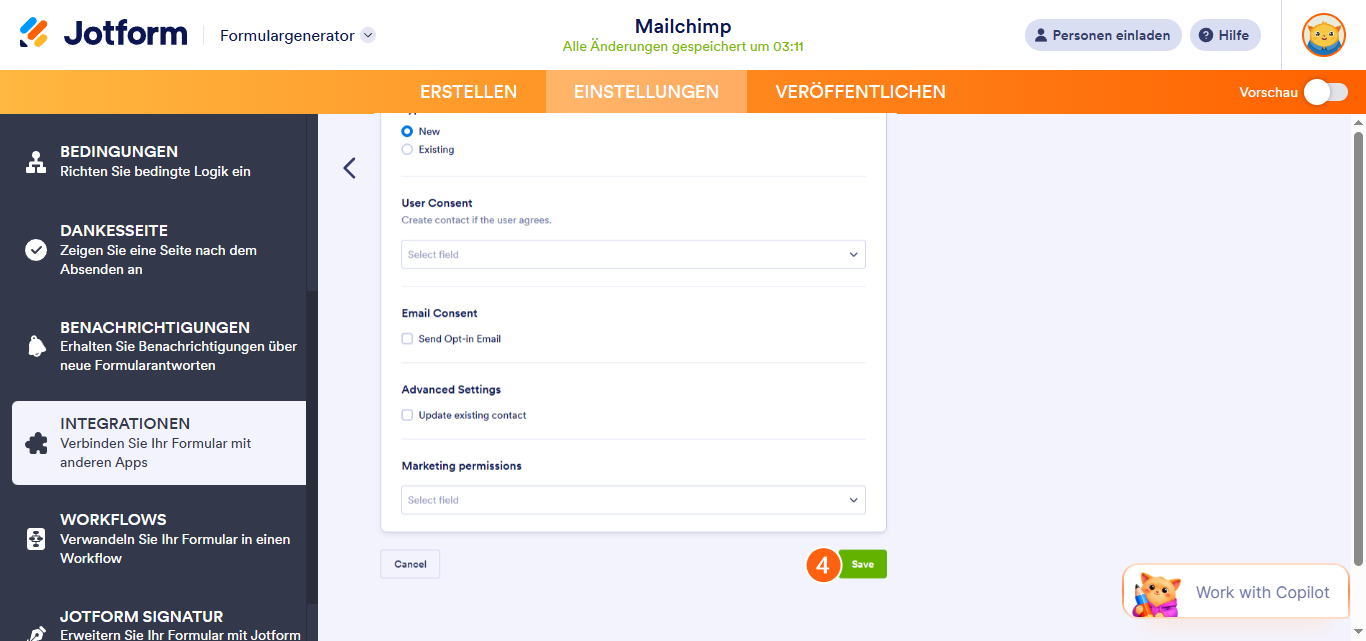
- Scrollen Sie nun nach unten und klicken Sie auf Speichern, um die Änderungen in der Integration zu sichern.
Note
Bei der statischen Tagging-Option wird die Tags-Option in der Mailchimp-Integration nur angezeigt, wenn Sie bereits Tags zu Ihrer Liste – auch bekannt als Ihre Zielgruppe – in Mailchimp hinzugefügt haben. Weitere Informationen finden Sie in der MailChimp-Anleitung zur Erstellung einer Mailchimp-Zielgruppe.
Dynamische Kennzeichnung
Dynamisches Tagging ermöglicht es Ihnen, einem Kontakt basierend darauf, wie jemand Ihr Formular ausfüllt, Tags hinzuzufügen. Sie können Felder wie Dropdown, Einzelwahl, Mehrfachwahl oder sogar Kurz- und Langtext verwenden. Wenn Sie mehr als einen Tag gleichzeitig anwenden möchten, ist Mehrfachwahl die beste Option, da es das einzige Feld ist, das mehrere Werte unterstützt. So verwenden Sie dynamisches Tagging:
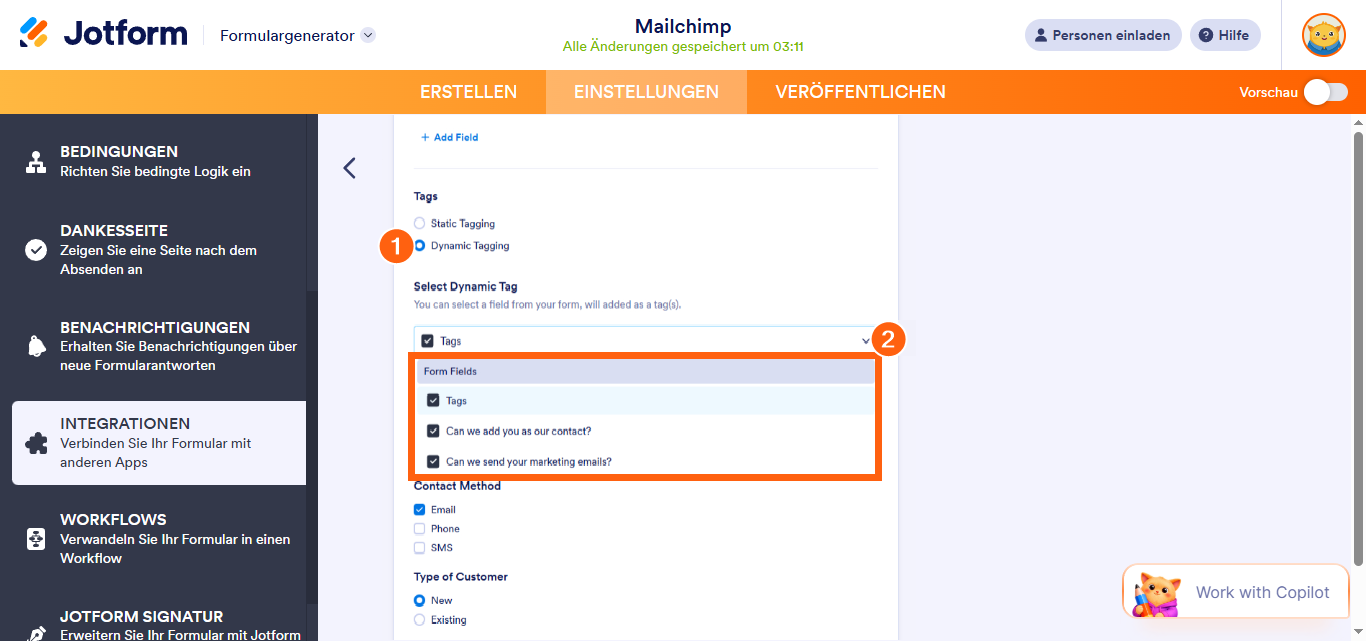
- Wählen Sie im Tag-Bereich Ihrer Mailchimp-Integrationseinstellungen die Option Dynamische Tags aus.
- Wählen Sie anschließend im Dropdown-Menü Dynamisches Tag auswählen Ihr bevorzugtes Tag aus.
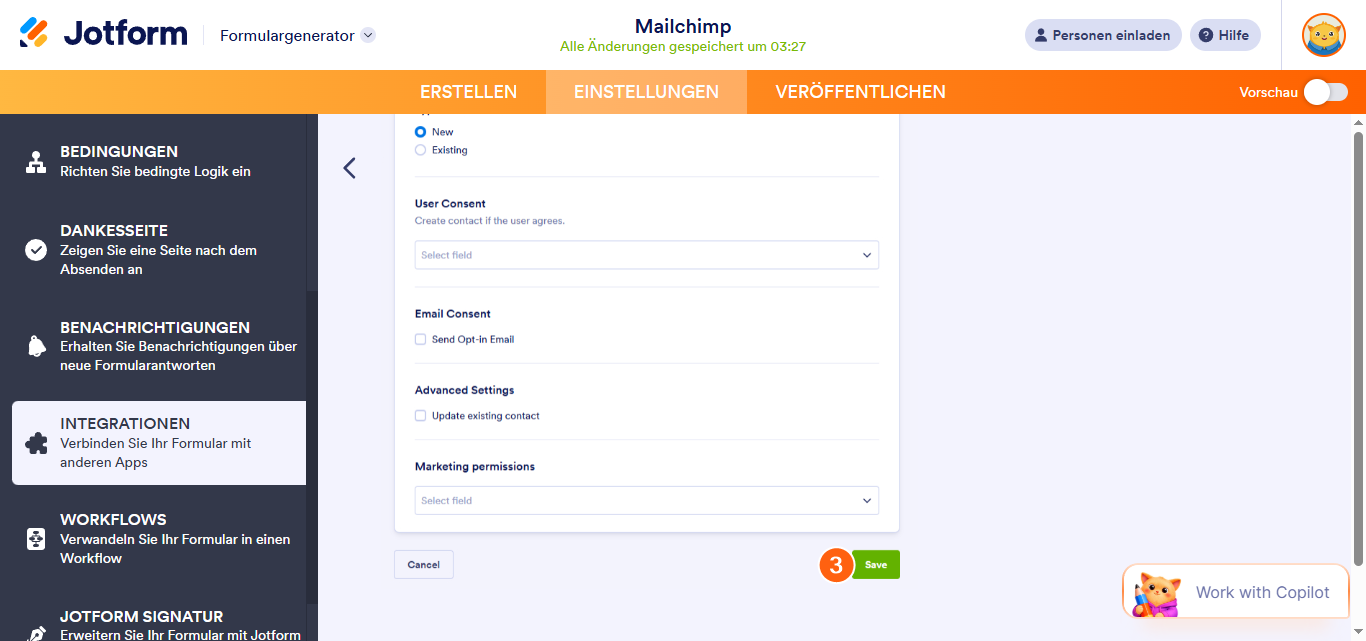
- Scrollen Sie nun nach unten und klicken Sie auf Speichern, um die Änderungen in der Integration zu sichern.
Note
Wenn der Wert aus dem Feld keinem vorhandenen Tag in Ihrer Liste entspricht, wird die Integration automatisch ein neues Tag für Sie erstellen.
Dynamisches Tagging mit bedingter Logik
Jotform bedingte Logik hebt dynamisches Tagging auf die nächste Stufe. Sie ermöglicht es Ihnen, automatisch Antworten aus verschiedenen Formularfeldern in Tags zu kombinieren. Beispielsweise können Sie Auswahlen sowohl aus Einzelwahl- als auch aus Mehrfachauswahlfeldern übernehmen.
Angenommen, Ihr Formular enthält bereits Felder für Einfach- und Mehrfachauswahl, müssen Sie lediglich ein Kurztextfeld hinzufügen und die bedingte Logik einrichten. So funktioniert es:
- Klicken Sie im Formular-Generator auf der linken Seite der Seite auf Element hinzufügen.
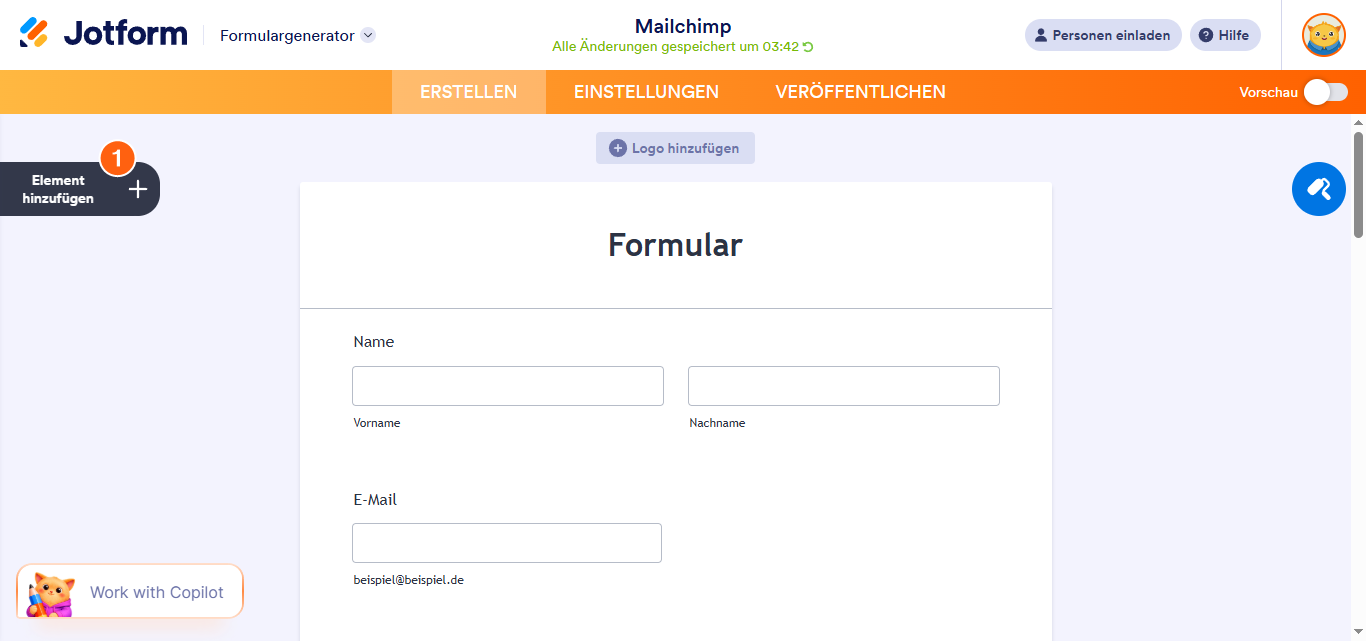
- Gehen Sie nun im Formularelemente-Menü unter dem Reiter Grundlegend auf Kurzer Text. Oder ziehen Sie es einfach per Drag-and-drop an die gewünschte Stelle in Ihrem Formular.
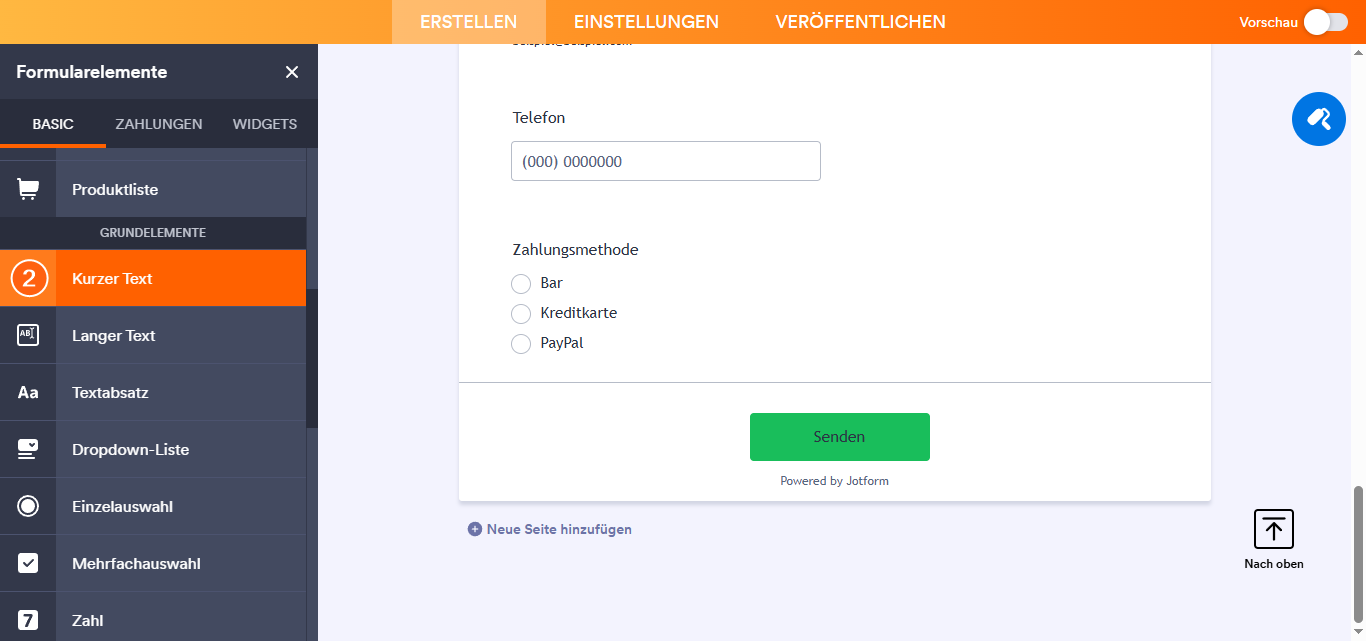
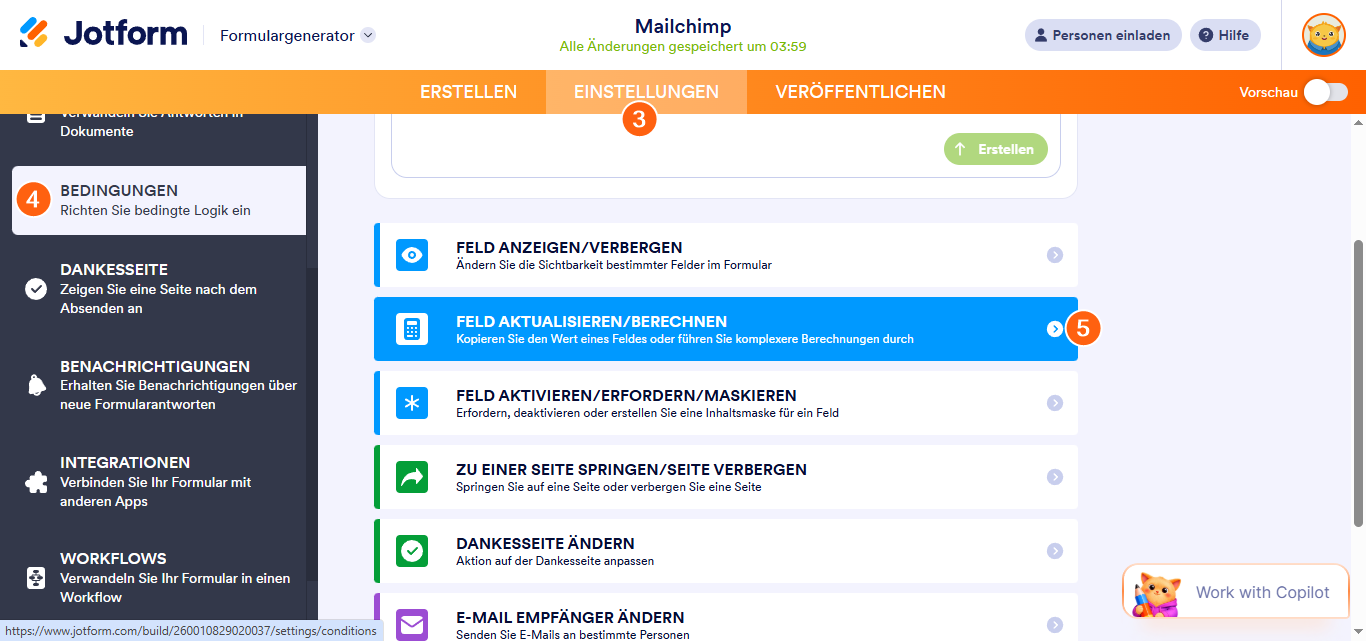
- Klicken Sie in der orangefarbenen Navigationsleiste oben auf der Seite auf Einstellungen.
- Klicken Sie dann im Menü auf der linken Seite auf Bedingungen.
- Als Nächstes klicken Sie im Menü Neue Bedingung auf Feld aktualisieren/berechnen.
- Richten Sie nun Ihre bedingte Logik wie folgt ein:
- WENN — Fügen Sie sowohl das Feld Einzelauswahl als auch das Feld Mehrfachauswahl für diese Regel hinzu und wählen Sie sie aus
- ZUSTAND — Wählen Sie Ist ausgefüllt.
- Wählen Sie im Dropdown-Menü Alle/Beliebige die Option Alle aus.
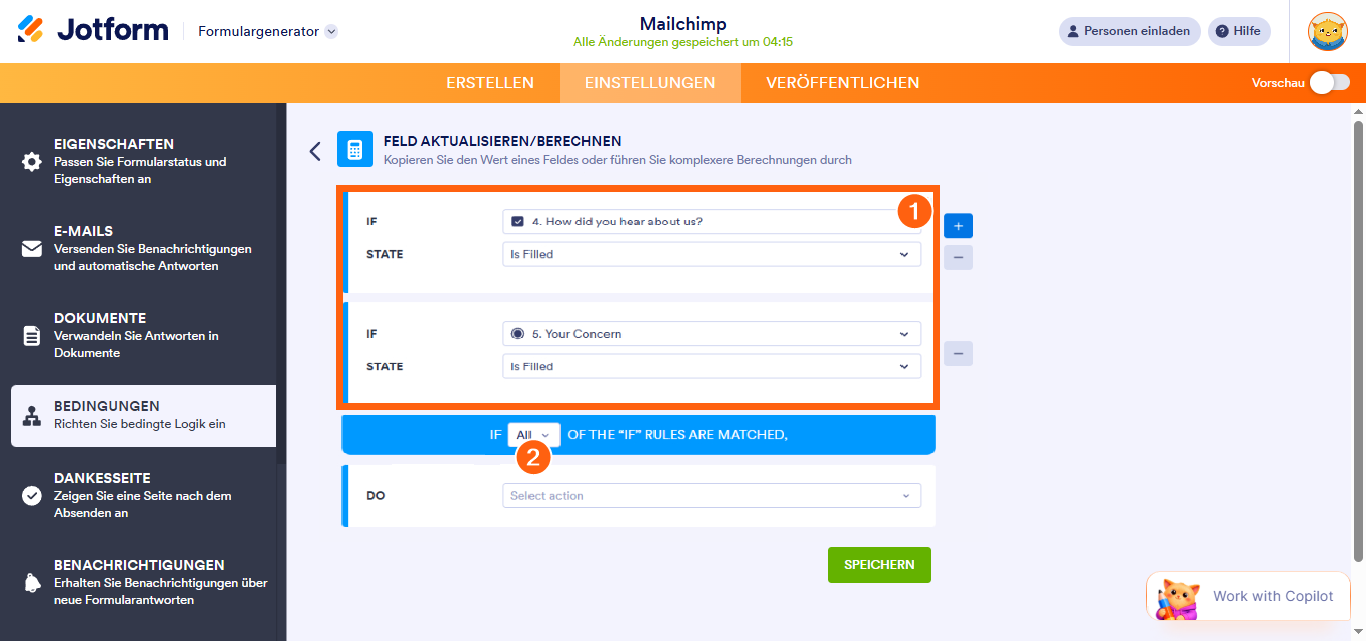
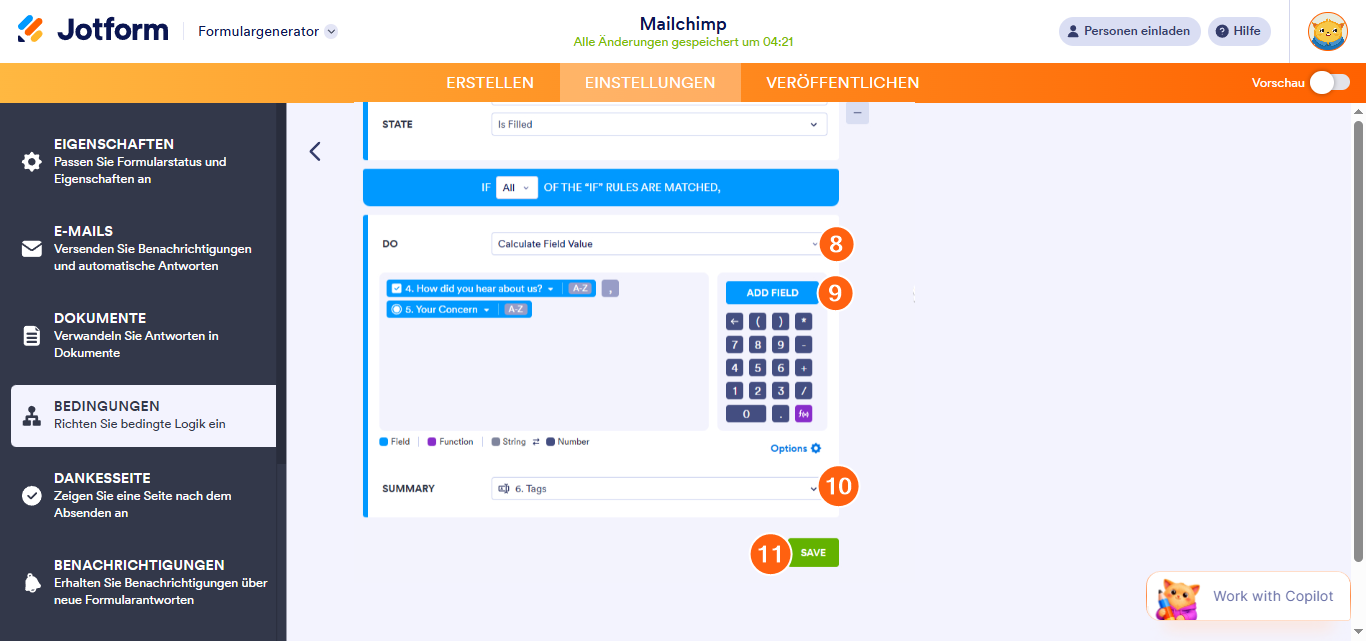
- Wählen Sie dann im Dropdown-Menü Aktion AUSFÜHREN die Option Feldwert berechnen aus.
- Klicken Sie anschließend auf Feld hinzufügen neben dem Berechnungsfeld und fügen Sie sowohl das Einfachauswahl- als auch das Mehrfachauswahlfeld hinzu, getrennt durch ein Komma.
- Wählen Sie nun im Dropdown-Menü für das Zusammenfassungsergebnis das Feld für kurzen Text aus, das Sie zuvor hinzugefügt haben.
- Zum Schluss klicken Sie auf Speichern, um die Bedingungseinstellung abzuschließen.
Notes
- Standardmäßig werden Felder, die dem Berechnungsfeld hinzugefügt werden, als Zahlen behandelt. Um sicherzustellen, dass sie als Text kopiert werden, ändern Sie jedes Feld in einen String, indem Sie auf das 0–9-Symbol neben dem Feld klicken. Es wechselt zu A–Z, was anzeigt, dass der Wert jetzt als String behandelt wird.
- Sie müssen das Komma auch direkt in das Berechnungsfeld eingeben. Nachdem Sie es eingegeben haben, klicken Sie irgendwo außerhalb des Feldes, um sicherzustellen, dass es als Teil des Strings enthalten ist.
- Sie müssen auch dieses Feld für kurzen Text in Ihren Einstellungen für dynamisches Tagging in der Mailchimp-Integration auswählen.
Das war’s! Sie haben die Einrichtung Ihrer Mailchimp-Tags abgeschlossen, und die oben genannten Methoden sollten Ihnen nun dabei helfen, Ihr Publikum effektiver zu organisieren, zu segmentieren und zu automatisieren.


Kommentar abschicken: