Als Formularzugewiesener können Sie ein zugewiesenes Formular ausfüllen und die Übermittlungen unter Ihrem Konto verknüpfen. Die einzige Bedingung für die Verknüpfung ist, dass Sie bei der Übermittlung des Formulars in Ihrem Jotform Konto angemeldet sein müssen.
Wenn der Formularinhaber dies erlaubt, können Sie neben den anderen Funktionen, die Ihnen als Beauftragter zur Verfügung stehen, auch die verknüpften Einsendungen einsehen und bearbeiten. All das können Sie über die Sentbox erledigen. Die Sentbox ist sowohl auf der Jotform Website als auch in den Jotform Mobile Forms verfügbar.
Auf der Jotform Website
Um Einsendungen anzusehen und zu verwalten, ist es am besten, die Jotform Website auf einem Desktop-Computer zu nutzen. So geht’s:
- Klicken Sie auf der linken Seite der Seite Meine Formulare auf Zugewiesene Formulare.
- Bewegen Sie die Maus über das Formular und klicken Sie auf die Option Einsendungen ansehen.
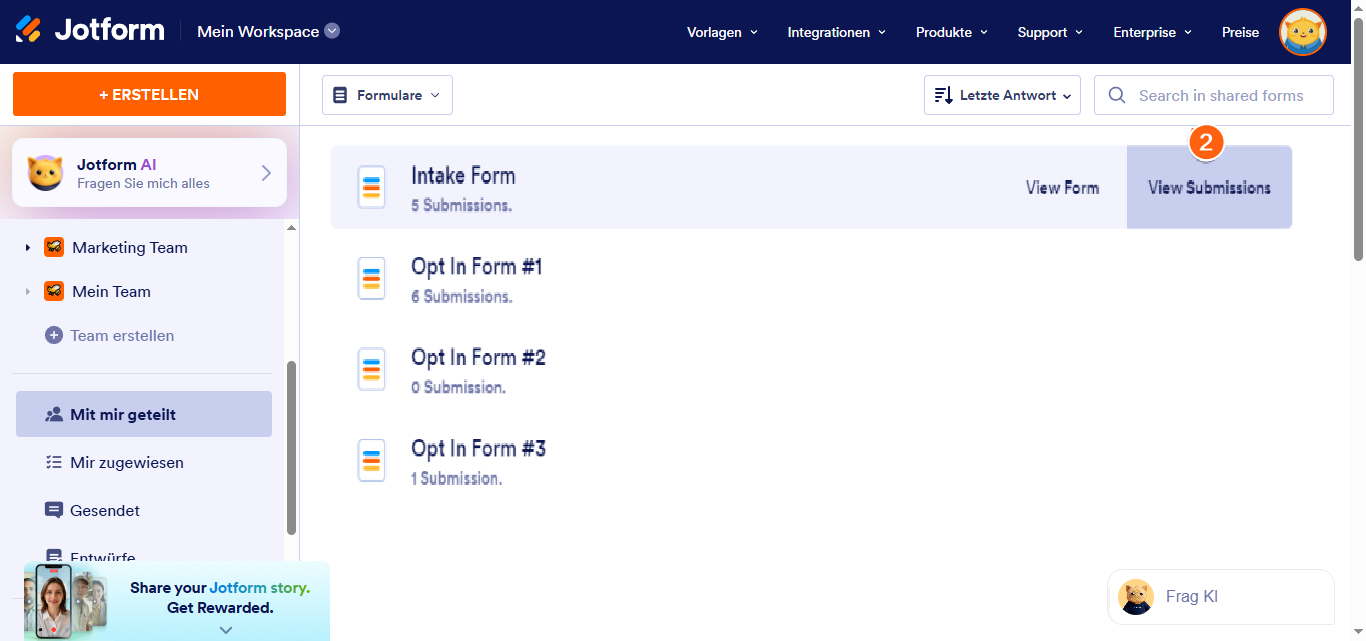
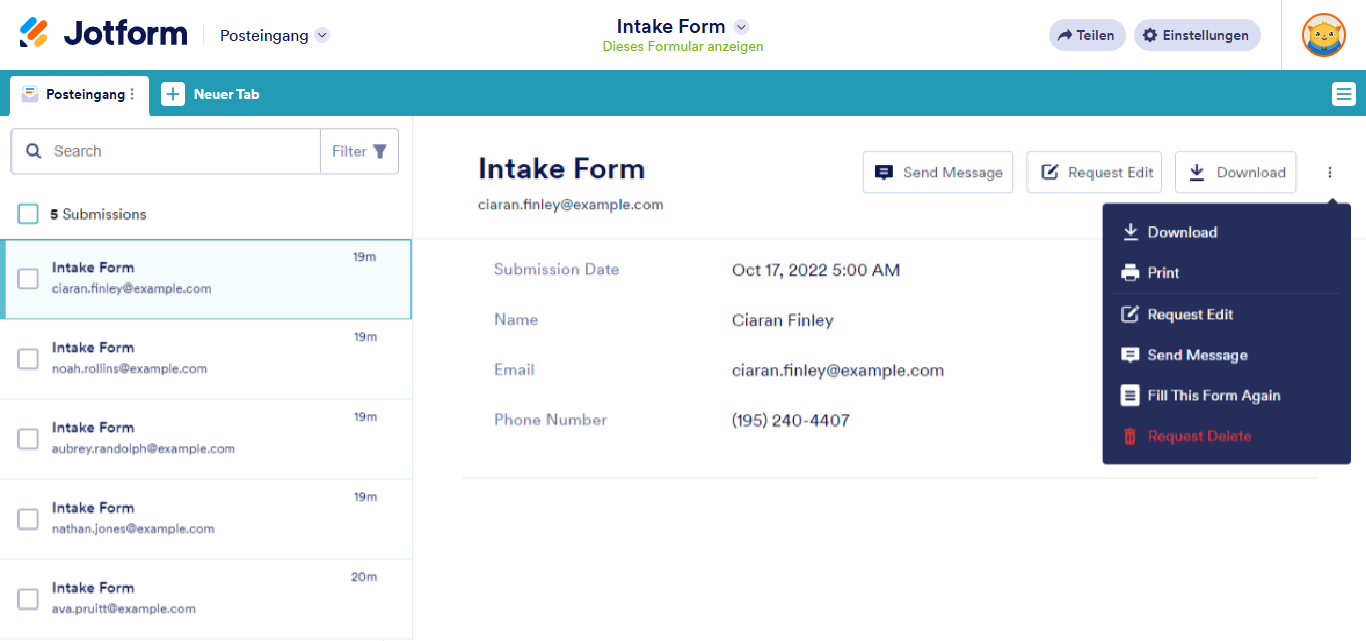
Ihre Gesendet-Box wird geöffnet. Wenn der Formularbesitzer Senden & später ansehen auswählt, sehen Sie den folgenden Bildschirm mit der Schaltfläche Bearbeitung anfordern:
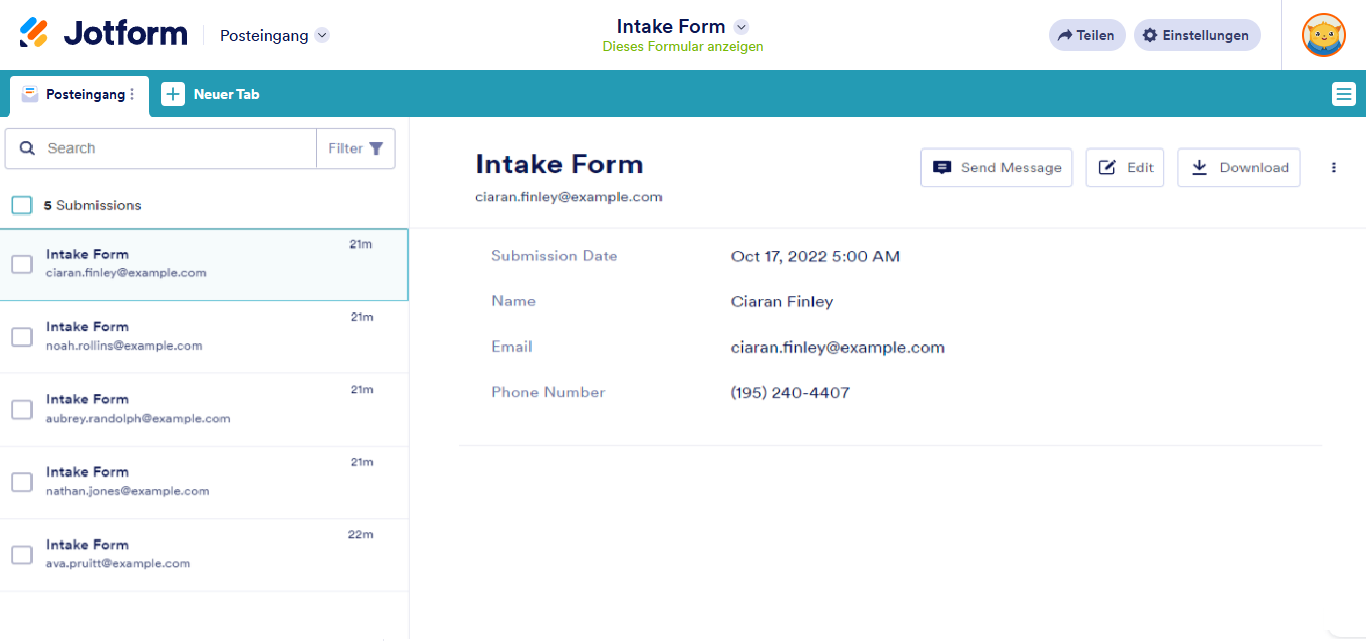
Wenn der Formularinhaber Senden & später bearbeiten auswählt, sehen Sie den folgenden Bildschirm mit der Schaltfläche Bearbeiten.
Hier sind die Beschreibungen der einzelnen Optionen innerhalb der Sentbox:
- Nachricht senden — Klicken Sie hier, um dem Formularinhaber eine Nachricht zu senden.
- Bearbeitung anfordern — Verfügbar, wenn Ihre Berechtigung auf Senden & später ansehen gesetzt ist. Mit dieser Schaltfläche können Sie den Formularinhaber bitten, Ihre Berechtigung auf Absenden & später bearbeiten zu ändern.
- Bearbeiten — Verfügbar, wenn Ihre Berechtigung auf Senden & später Bearbeiten eingestellt ist. Die Bearbeitungsoption öffnet das Formular im Bearbeitungsmodus. Sie müssen das Formular nach der Bearbeitung der Benutzerdetails erneut absenden, um die Änderungen zu speichern.
- Herunterladen — Die Schaltfläche zum Herunterladen lädt die Druckversion der Übermittlung herunter, ohne die Möglichkeit, die PDF-Dokumentversion herunterzuladen.
- Drucken — Durch Klicken auf diese Schaltfläche können Sie die druckbare Version der Übermittlung ausdrucken.
- Formular erneut ausfüllen — Mit dieser Schaltfläche wird das Formular in einem neuen Tab geöffnet, damit Sie es erneut ausfüllen und neue Benutzerdaten übermitteln können.
- Löschanfrage — Dies sendet eine Löschanfrage an den Formularinhaber. Der Formularinhaber hat die Möglichkeit, Ihre Anfrage abzulehnen oder zu genehmigen.
In der Jotform Mobile Forms App
Wenn Sie nicht an Ihrem Computer sind oder hauptsächlich mobil arbeiten, ist der Zugriff auf die zugewiesenen Formulare über die Jotform Mobile Forms App eine hervorragende Lösung.
- Tippen Sie auf Alle Formulare oben links in der App, um das linke Panel zu öffnen.
- Unter dem Abschnitt Mir zugewiesen tippen Sie auf Zugewiesene Formulare.
- Tippen Sie auf das Formular, das Sie in Ihrem Sentbox anzeigen möchten.
- Tippen Sie im unteren Menü auf Einsendungen. Dadurch gelangen Sie zur Sentbox des Formulars.

- Tippen Sie im Postausgang auf die Übermittlung des Benutzers, um sie anzusehen.
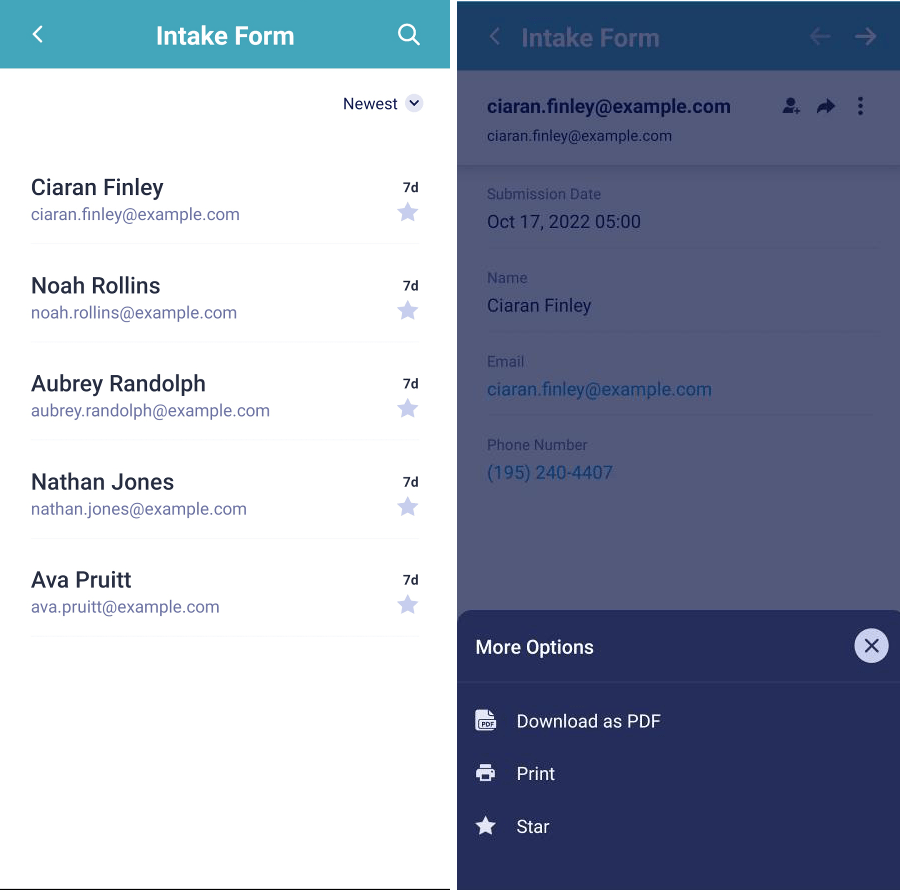
Die Sendbox in der Jotform Mobile Forms App bietet andere Optionen als die Webversion, insbesondere wenn Sie eine Übermittlung ansehen. Hier ist die Beschreibung der einzelnen Optionen:
- Benutzer hinzufügen — Damit können Sie den Benutzer zu Ihrer Kontaktliste hinzufügen.
- Teilen — Durch Antippen dieser Option können Sie die Übermittlung über verschiedene Kanäle teilen, insbesondere über die auf Ihrem PC installierten Apps wie E-Mail oder andere Sharing-Apps.
- Als PDF herunterladen — Unter Weitere Optionen können Sie durch Antippen dieser Option die Druckversion der Einsendung als PDF herunterladen.
- Drucken — Drucken Sie unterwegs von Ihrem mobilen Gerät aus. Die Druckoption funktioniert, solange Sie einen Drucker auf Ihrem Gerät eingerichtet haben.
- Stern — Tippen Sie hier, um eine Einreichung mit einem Stern zu markieren. Dies ist nützlich, um Benutzer zu filtern und zu priorisieren.
Wir hoffen, dass dieser Leitfaden hilfreich ist. Wenn Sie Fragen haben, können Sie uns gerne über unser Forum kontaktieren. Wir helfen Ihnen gerne weiter!

Kommentar abschicken: