Ob Sie bestimmte Personen regelmäßig Ihre Formulare ausfüllen oder Daten in Ihrem Namen erfassen lassen möchten – die Funktion Formular zuweisen von Jotform gewährleistet eine effiziente Nachverfolgung und einfachen Zugriff für Ihre Beauftragten. Sie können Formulare per E-Mail oder über einen direkten Link zuweisen. Ihre Beauftragten können die Formulare sogar offline mit der Jotform Mobile Forms App ausfüllen. So wird Prozess nahtlos und komfortabel.


Note
Die Bearbeiter müssen sich ein Jotform Konto erstellen oder sich in ihr bestehendes Konto einloggen, um auf die ihnen zugewiesenen Formulare zuzugreifen.
Die Bearbeiter müssen sich für ein Jotform Konto registrieren oder sich in ihr bestehendes Konto einloggen, um auf die ihnen zugewiesenen Formulare zuzugreifen.
Folgen Sie diesen Schritten, um Ihr Formular per E-Mail zuzuweisen:
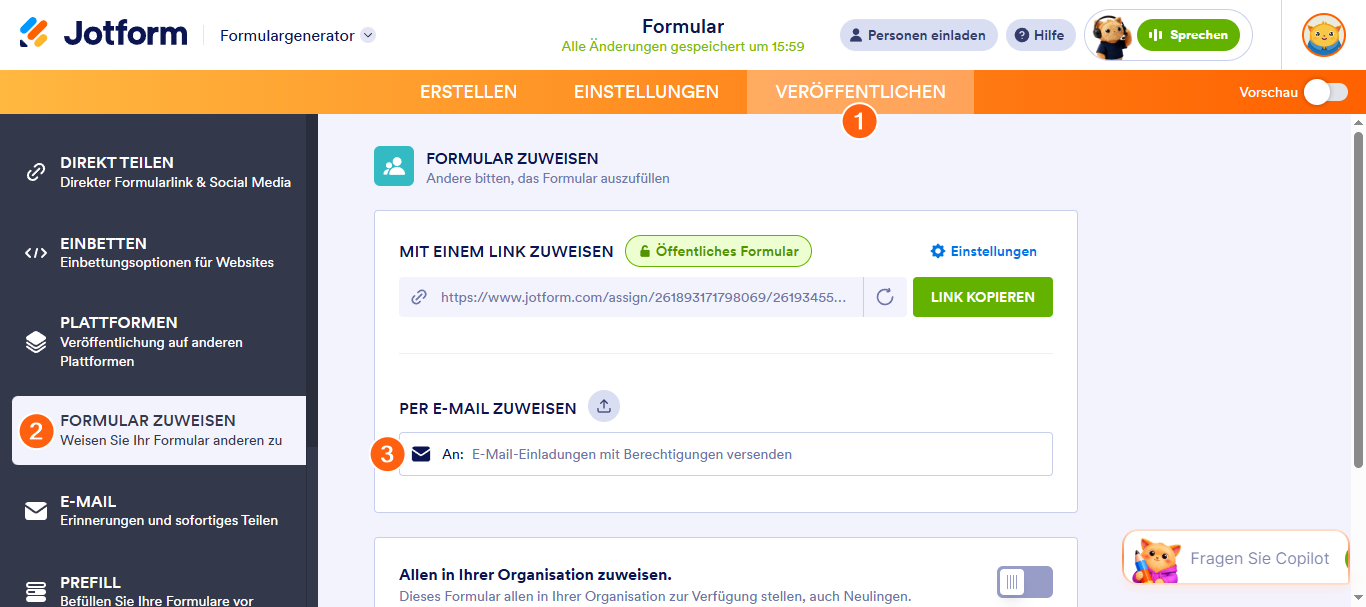
- Klicken Sie im Formular-Generator auf den Veröffentlichen-Tab.
- Klicken Sie anschließend links auf der Seite auf Formular zuweisen.
- Klicken Sie im Abschnitt Formular zuweisen rechts unter Per E-Mail zuweisen auf das Empfängerfeld, um den Versand zu starten. Einladungen an Ihre Beauftragten.
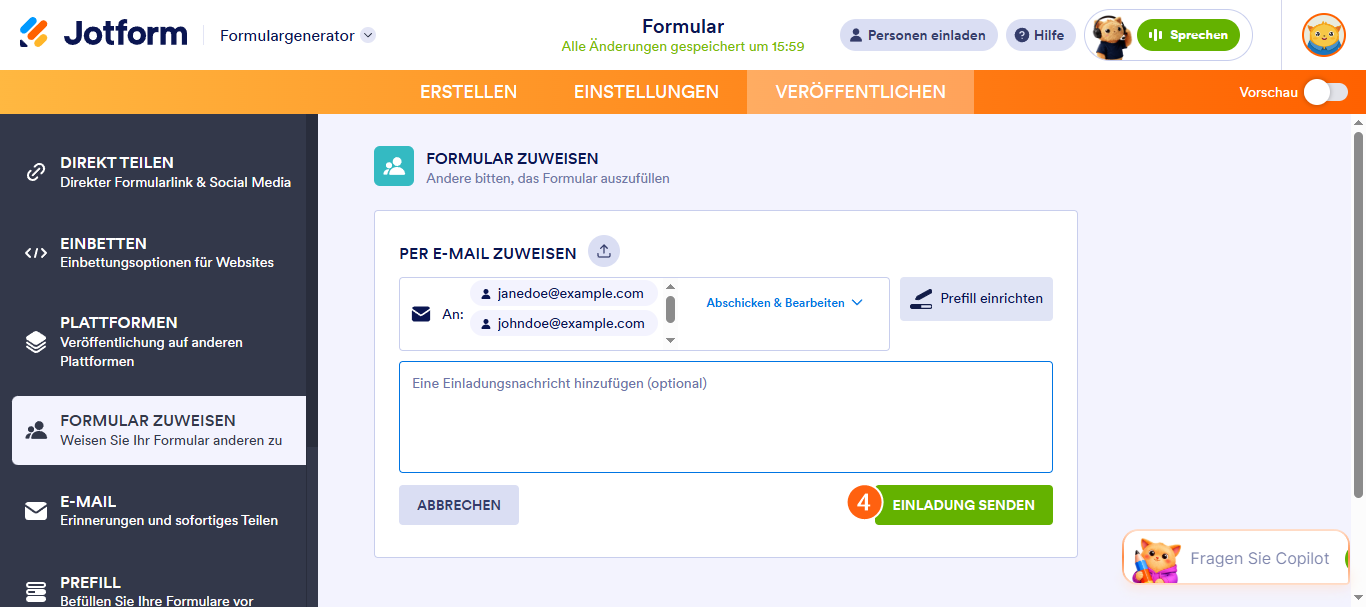
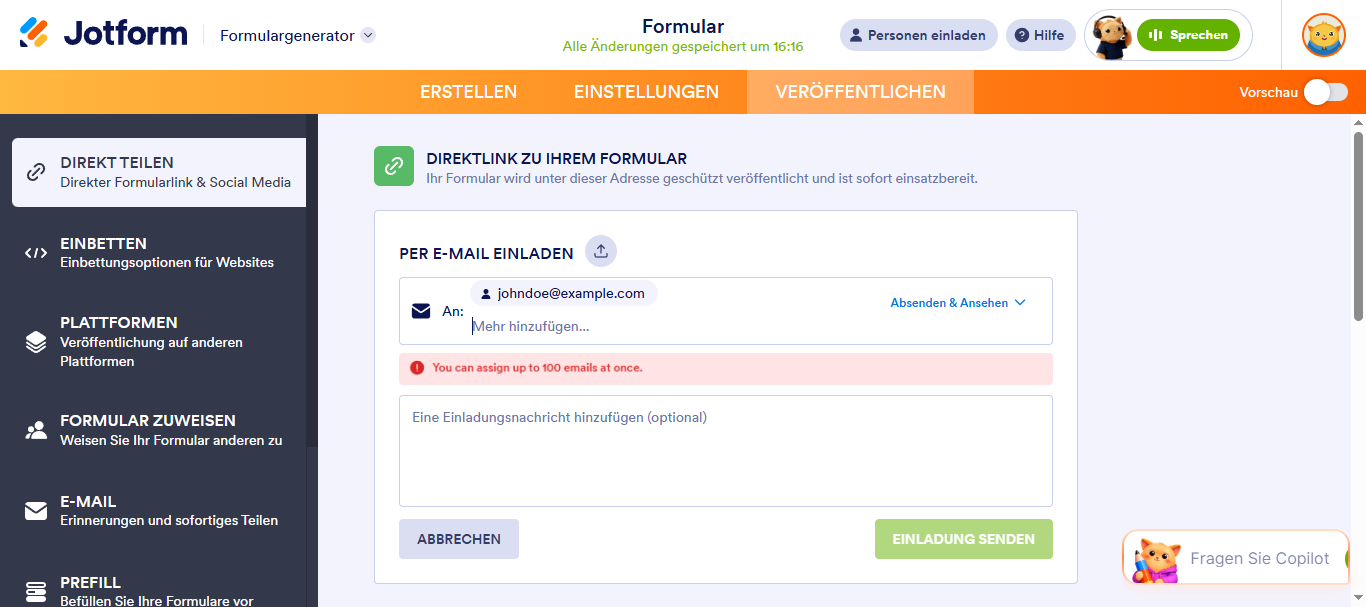
- Geben Sie im nächsten Fenster die E-Mail-Adressen Ihrer Empfänger ein und klicken Sie auf Einladung senden. Sie können auch eine Einladungsnachricht hinzufügen.
Weitere Möglichkeiten zum Versenden des Zuweisungslinks
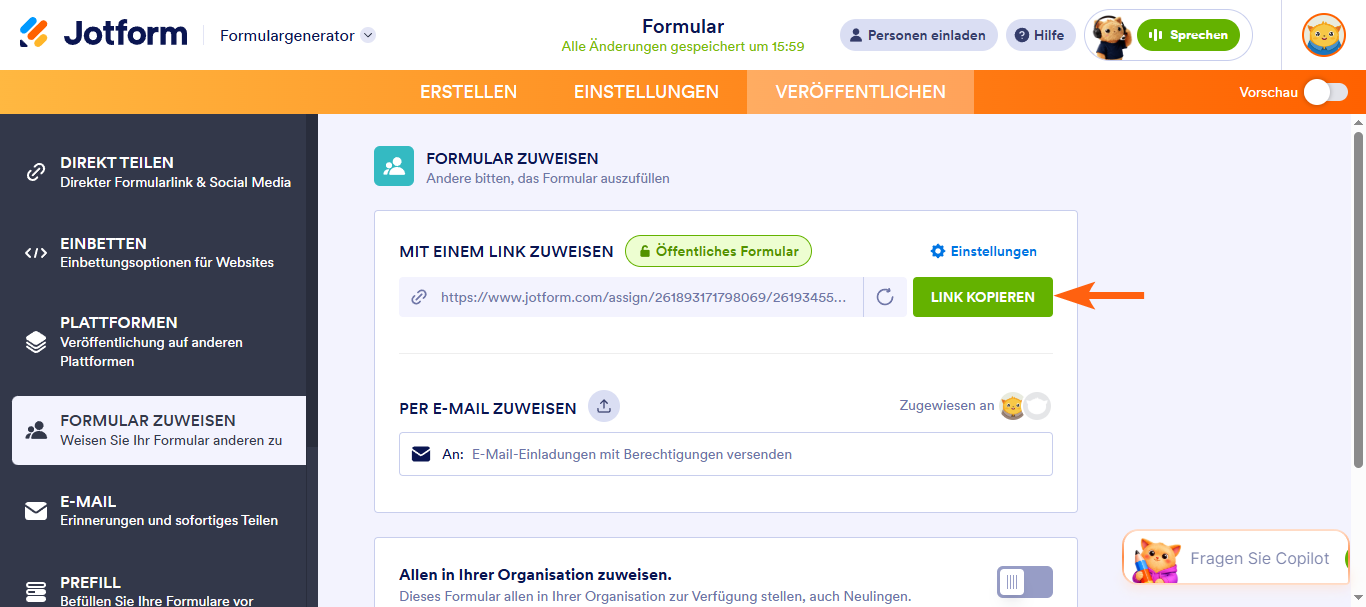
Um Ihr Formular extern mit Bearbeitern zu teilen, klicken Sie auf die Schaltfläche Link kopieren neben dem Zuweisungslink.
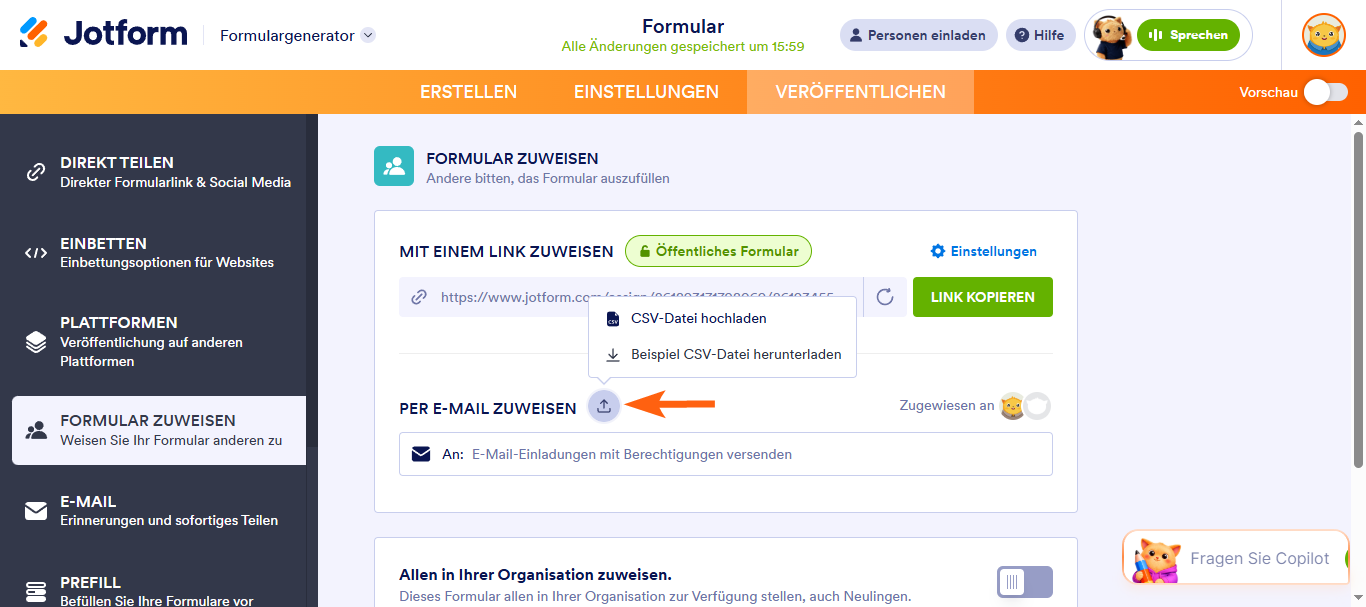
Bei einer langen liste von bearbeitern können Sie eine CSV-Datei mit deren E-Mail-Adressen hochladen.
Sie können Ihre Formular beliebig vielen Personen zuweisen. Sie können jedoch Einladungen als bis zu 100 E-Mail-Adressen gleichzeitig senden. Um Ihr Formular mehr als 100 Empfängern zuzuweisen, senden Sie weitere Einladungen für die nächste Runde.
Zugewiesene verwalten
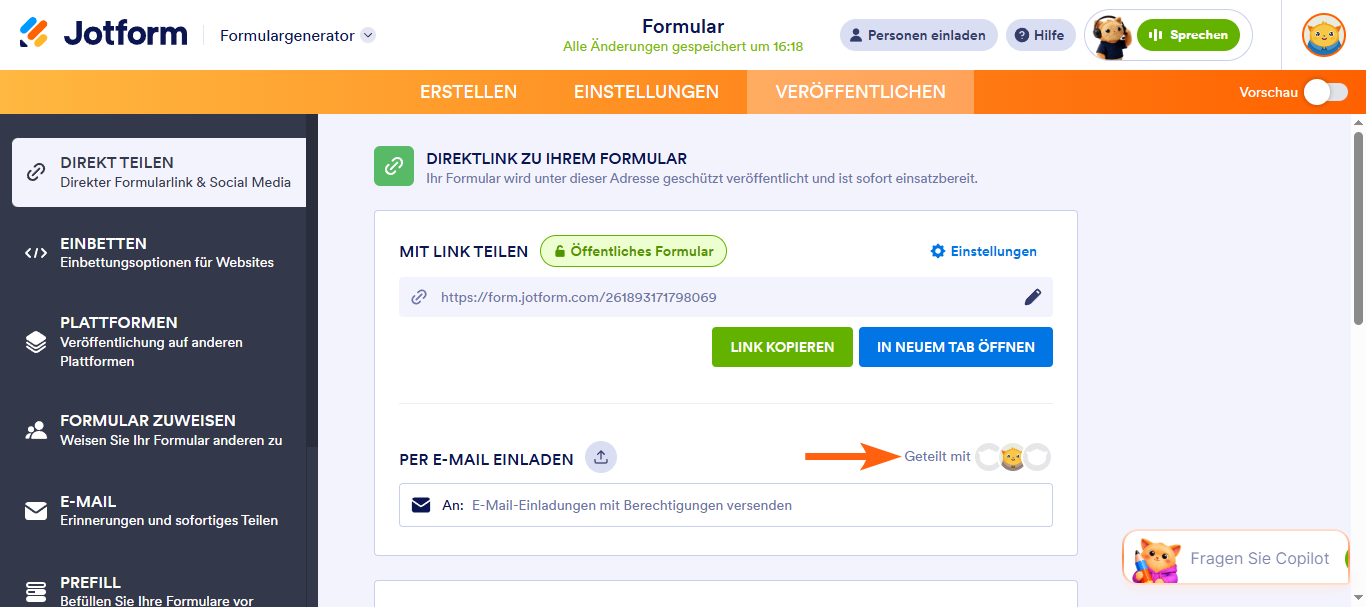
Um die Berechtigungen Ihrer Formularzugewiesenen zu verwalten, deren status einzusehen und deren Zugriff zu widerrufen, klicken Sie rechts neben per E-Mail zuweisen auf die Schaltfläche Zugewiesen an.
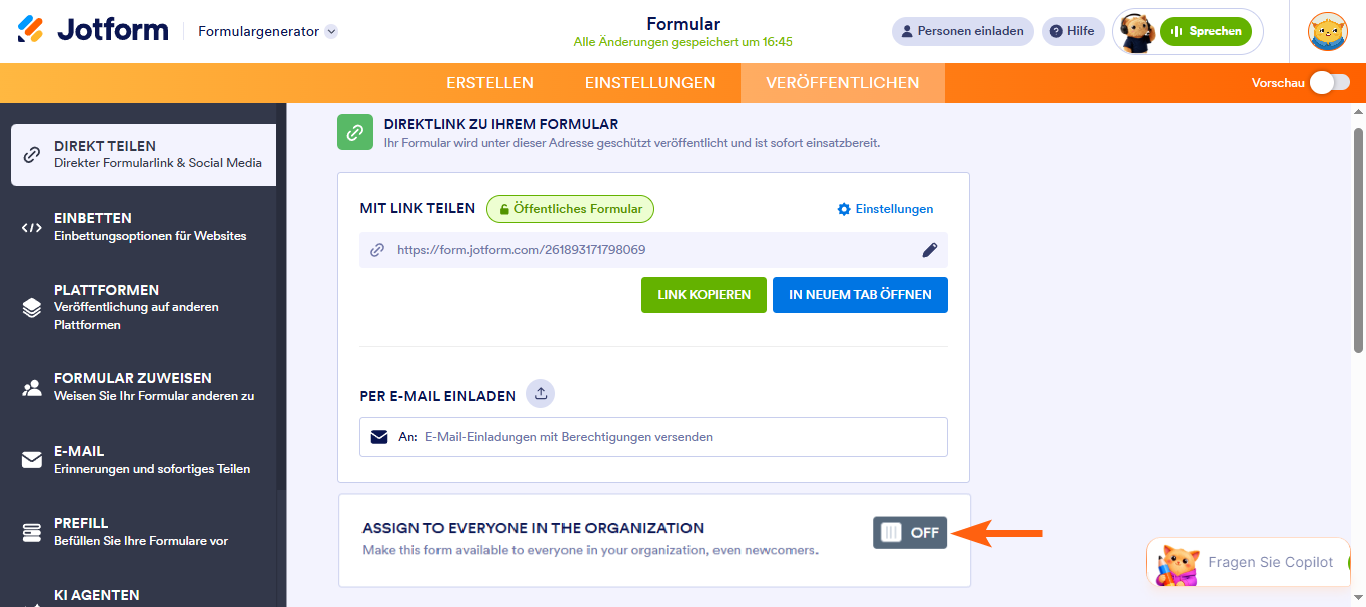
Jotform Enterprise-Benutzer können unten die Option Allen in der Organisation zuweisen aktivieren, um das Formular allen Mitarbeiten ihres Unternehmens zur Verfügung zu stellen.
Siehe auch: Zugriff auf Ihnen zugewiesene Formulare.

Kommentar abschicken: