Umfragen sind ein effektives Mittel, um Einblicke zu gewinnen, die Kundenzufriedenheit zu messen und Feedback zu sammeln. Mit Jotform können Sie professionelle Umfrageformulare schnell und effizient erstellen und anpassen – ganz ohne Programmierkenntnisse.
Erstellen eines Umfrageformulars
Sie können Ihr Umfrageformular ganz einfach von Grund auf neu erstellen. So geht’s:
- Gehen Sie auf Ihrer Meine Arbeitsbereich-Seite oben links auf Erstellen.
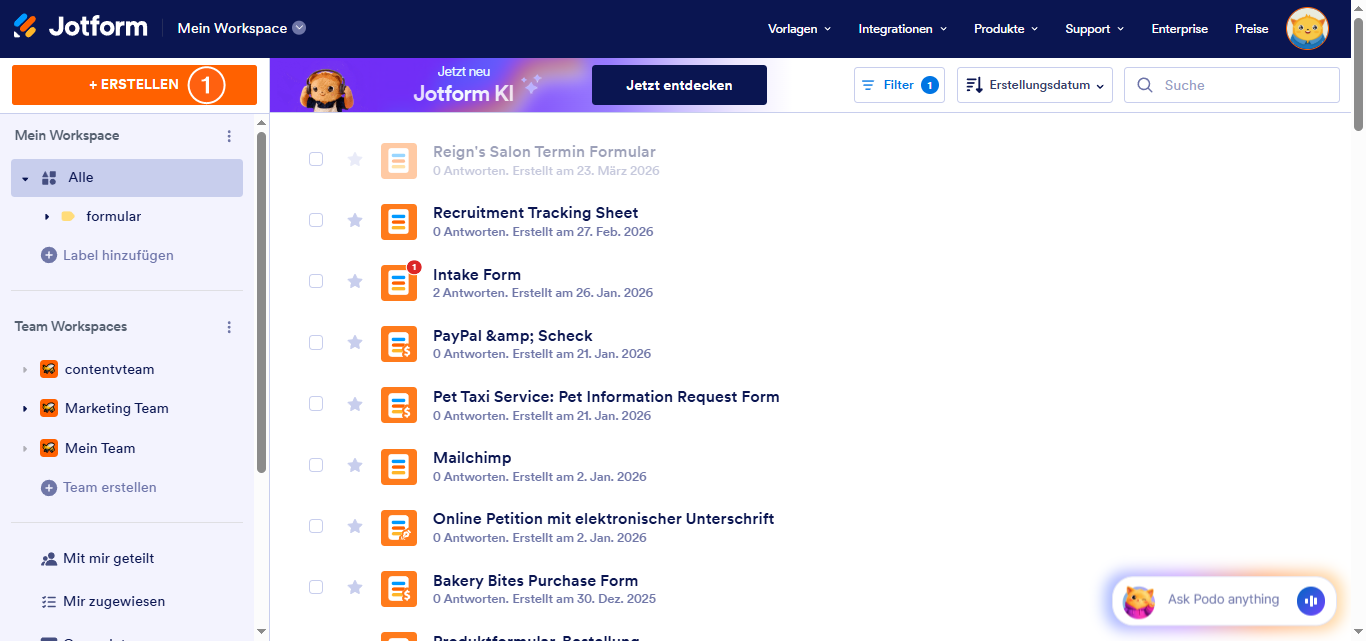
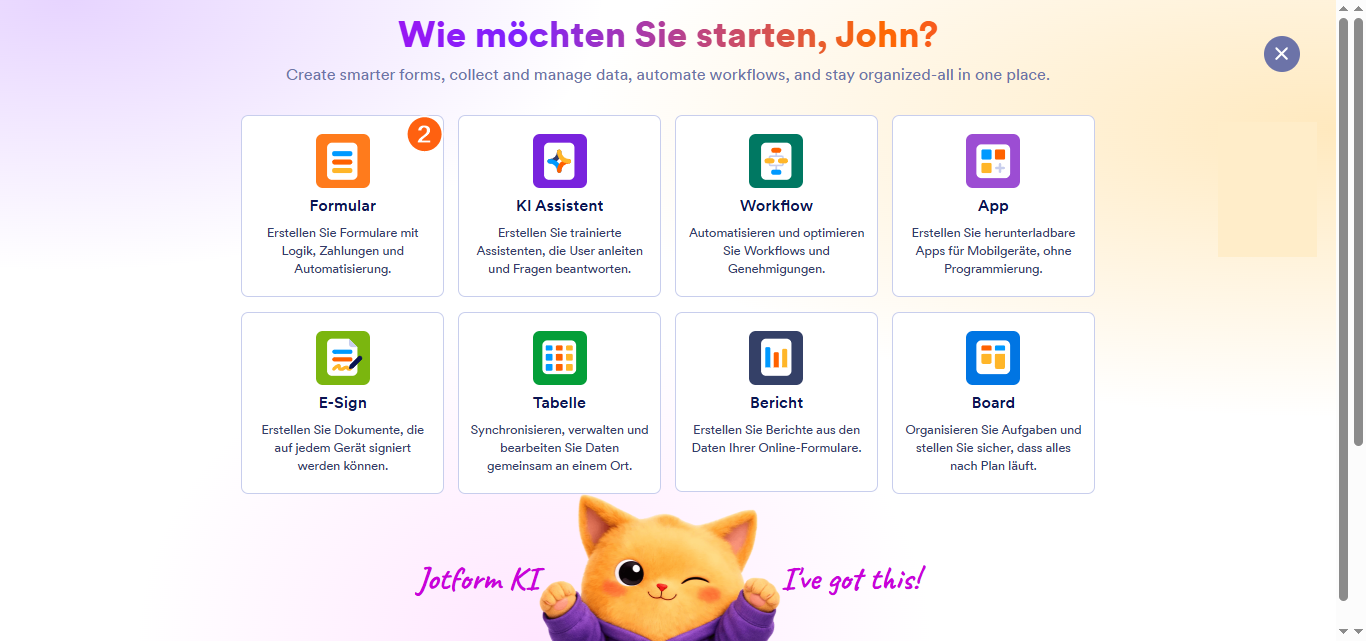
- Im sich öffnenden Fenster klicken Sie auf Formular.
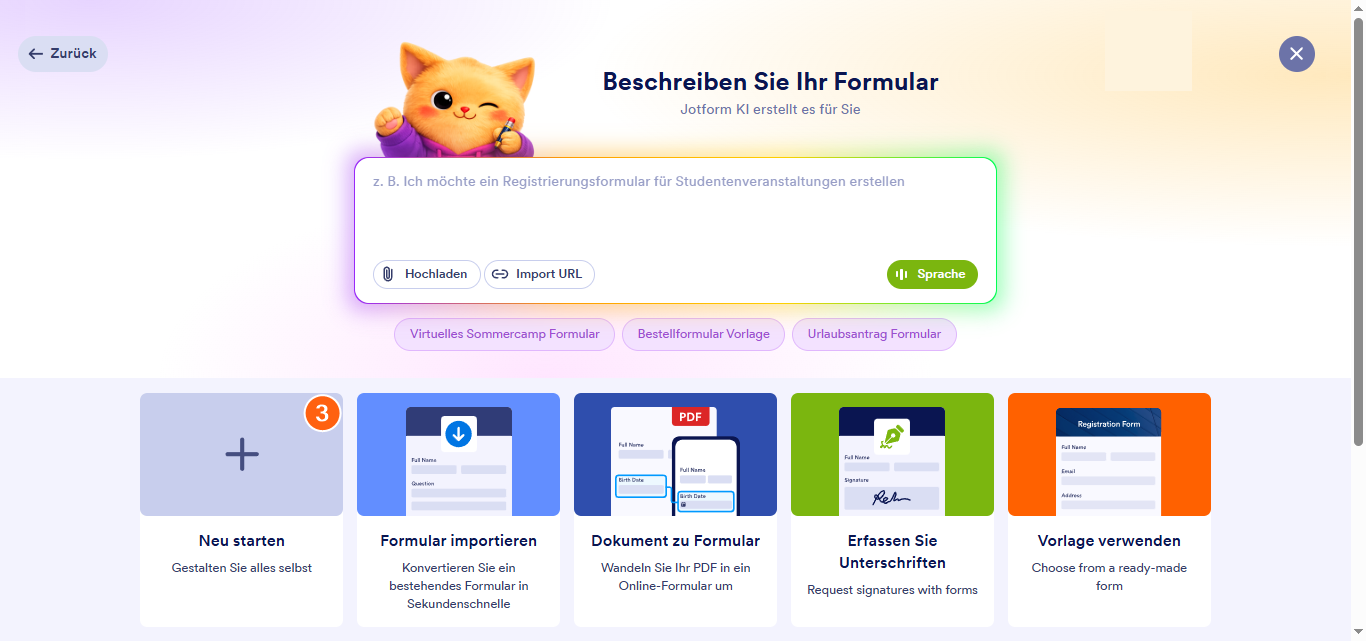
- Klicken Sie anschließend auf Von Grund auf neu beginnen.
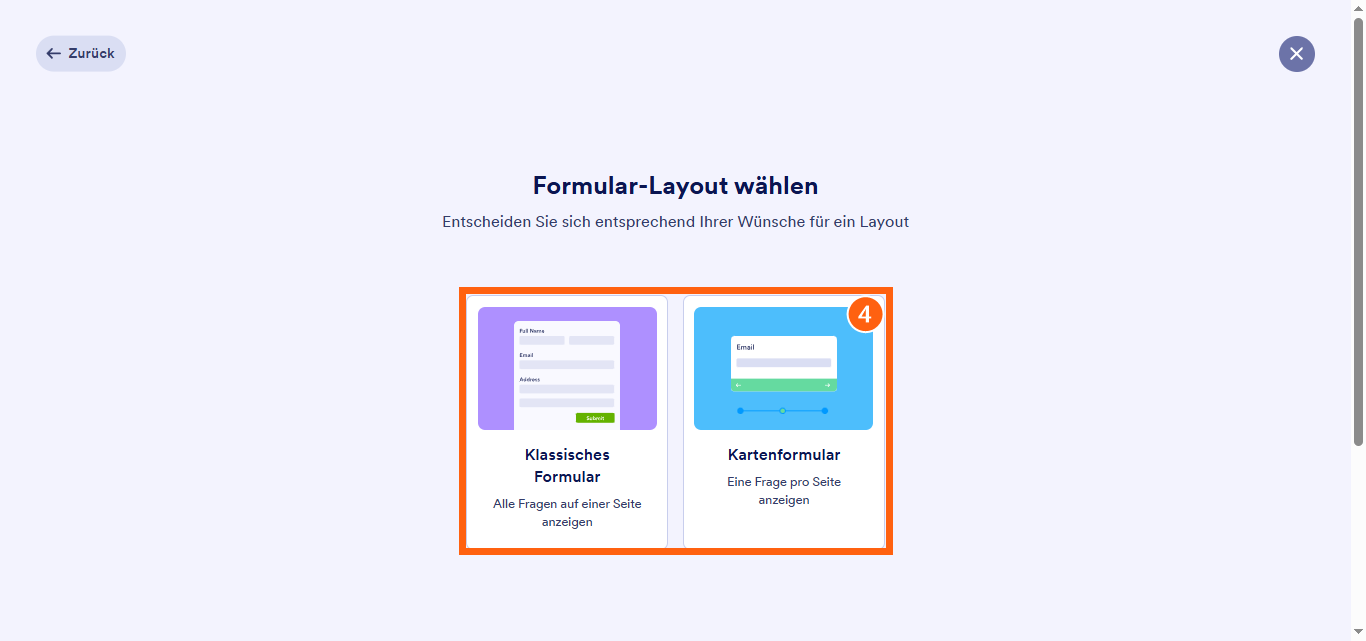
- Wählen Sie dann eines der folgenden Layouts aus:
- Klassisches Formular — Zeigt alle Fragen auf einer einzigen Seite an.
- Kartenformular — Zeigt eine Frage pro Seite für ein geführtes Erlebnis an.
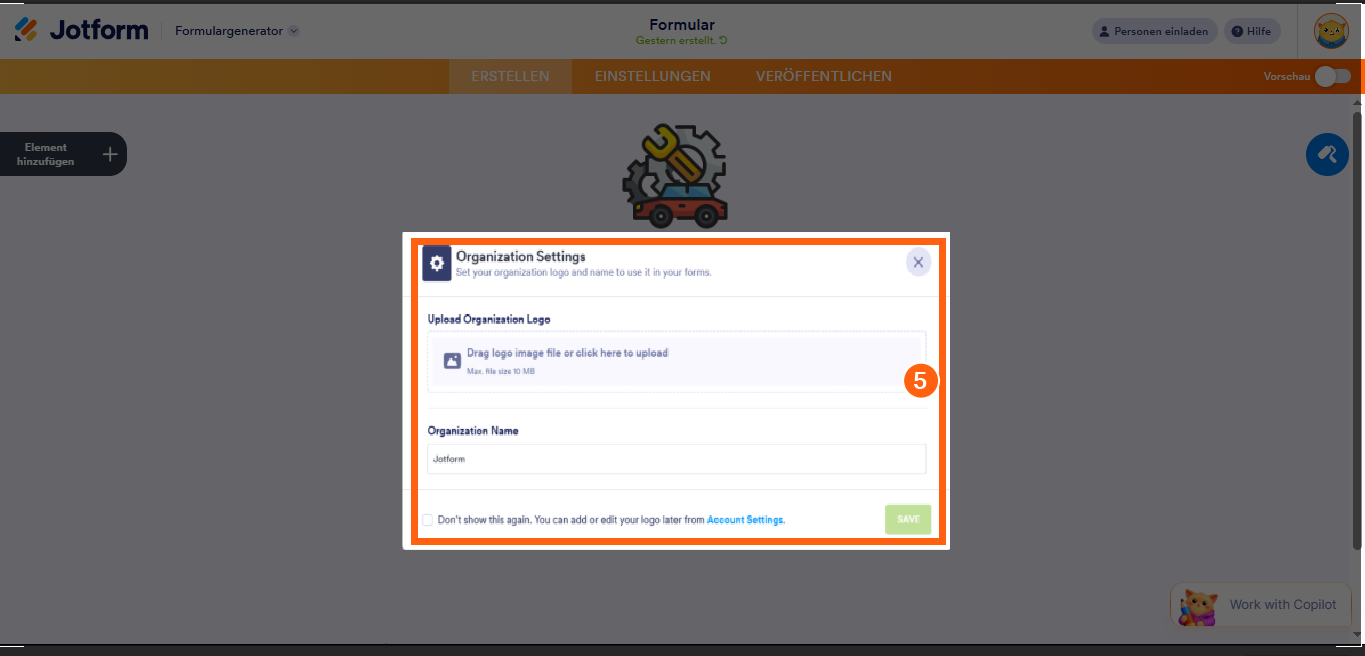
- Nun werden Sie zum Formular-Generator weitergeleitet, wo Sie die Eingabeaufforderung für die Organisationseinstellungen sehen. Hier können Sie:
- Aktualisieren Sie das Logo Ihrer Organisation — Laden Sie ein neues Logo hoch, um Ihre Organisation zu repräsentieren.
- Organisationsnamen bearbeiten — Ändern Sie den angezeigten Namen Ihrer Organisation.
- Nicht mehr anzeigen aktivieren — Verhindert, dass diese Aufforderung in Zukunft erscheint.
- Speichern-Button — Bestätigen und speichern Sie alle vorgenommenen Änderungen.
- X-Button — Beenden Sie die Einstellungen, ohne Änderungen vorzunehmen.
Umfragefragen hinzufügen
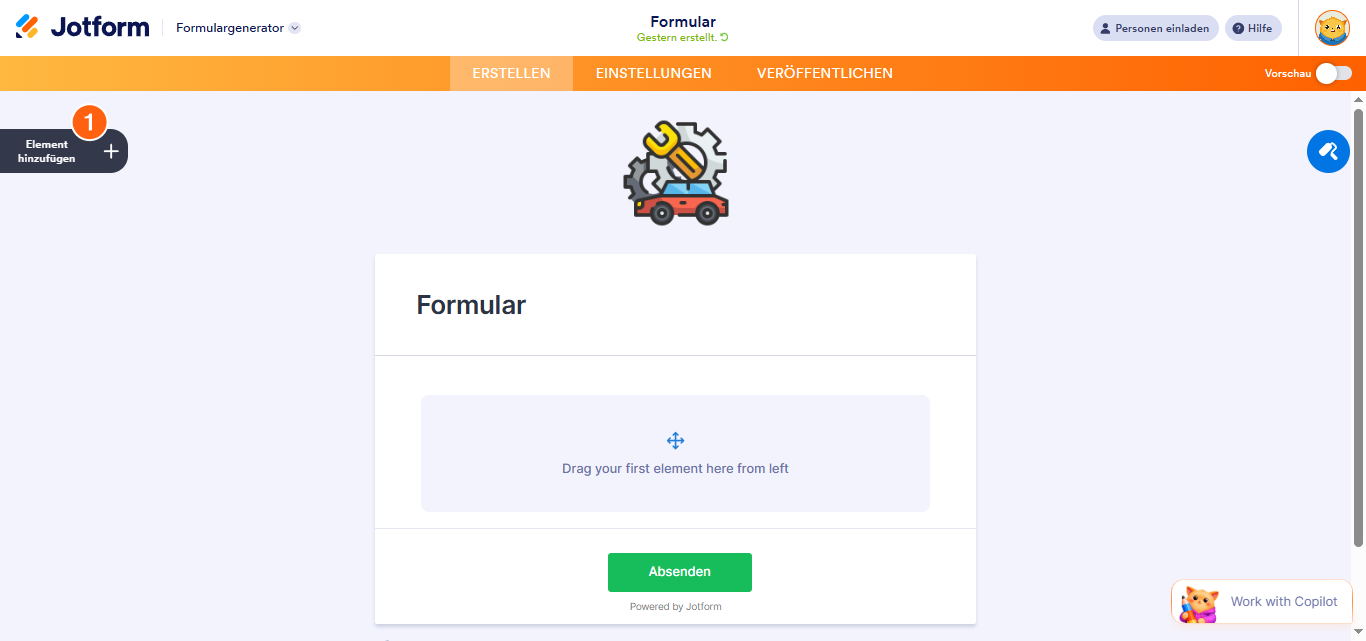
Um eine ansprechende und effektive Umfrage zu erstellen, beginnen Sie mit dem Hinzufügen relevanter Umfragefelder wie einer Eingabetabelle, einer Sternebewertung und einer Skalenbewertung. So geht’s:
- Im Formular-Generator klicken Sie auf das Elemente hinzufügen-Menü auf der linken Seite der Seite.
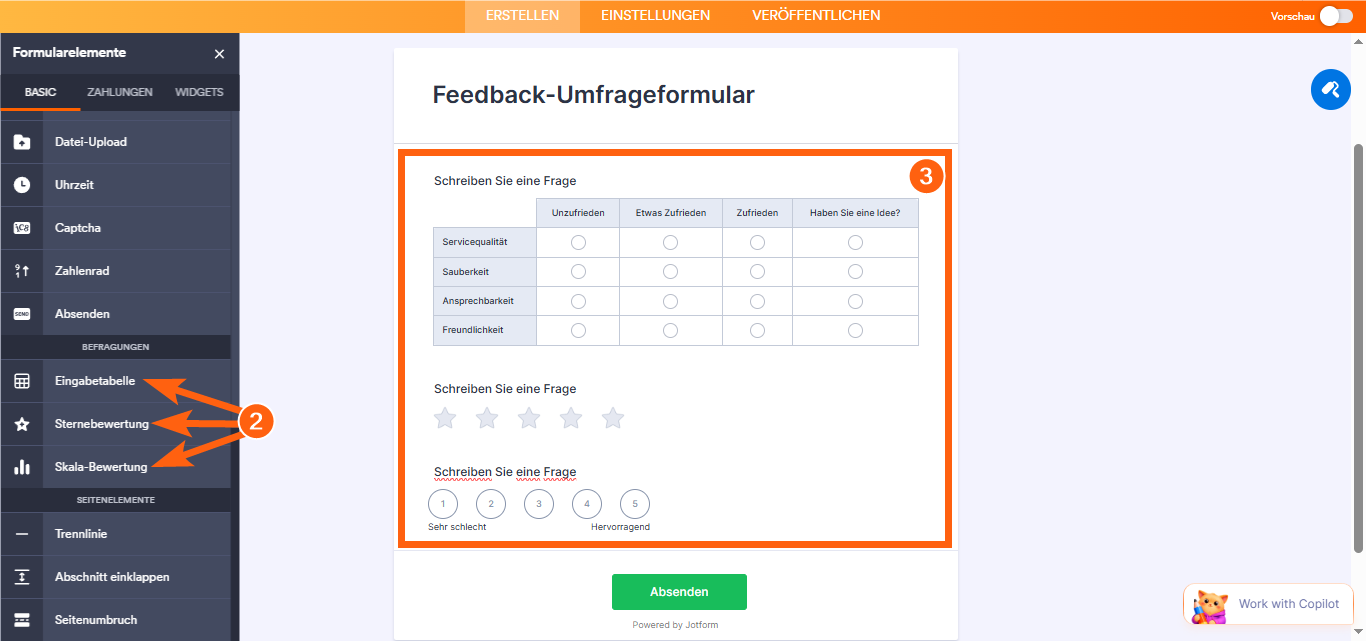
- Wählen Sie im Formularelemente-Menü auf der linken Seite der Seite die relevanten Umfrageelemente aus:
- Eingabetabelle — Stellen Sie matrixartige Fragen mit mehreren Antwortmöglichkeiten.
- Star Rating — Collect feedback using a star-based rating system.
- Skalenbewertung — Verwenden Sie eine Likert-Skala für messbare Antworten.
- Ziehen Sie die Elemente per Drag & Drop auf Ihr Formular und klicken Sie dann auf jedes Feld, um das Label und die Optionen dafür anzupassen.
Optimierung Ihrer Umfragefragen
Eine gut strukturierte Umfrage verbessert die Benutzererfahrung und die Abschlussrate. Teilen Sie lange Umfragen in Abschnitte auf, um die Übersichtlichkeit zu erhöhen. Sie können Trennlinien, Abschnittsunterteilungen und Seitenumbrüche verwenden, um den Inhalt effektiver zu organisieren und die Umfrage benutzerfreundlicher zu gestalten. So geht’s:
- Klicken Sie im Formular-Generator auf das Elemente hinzufügen-Menü auf der linken Seite der Seite.
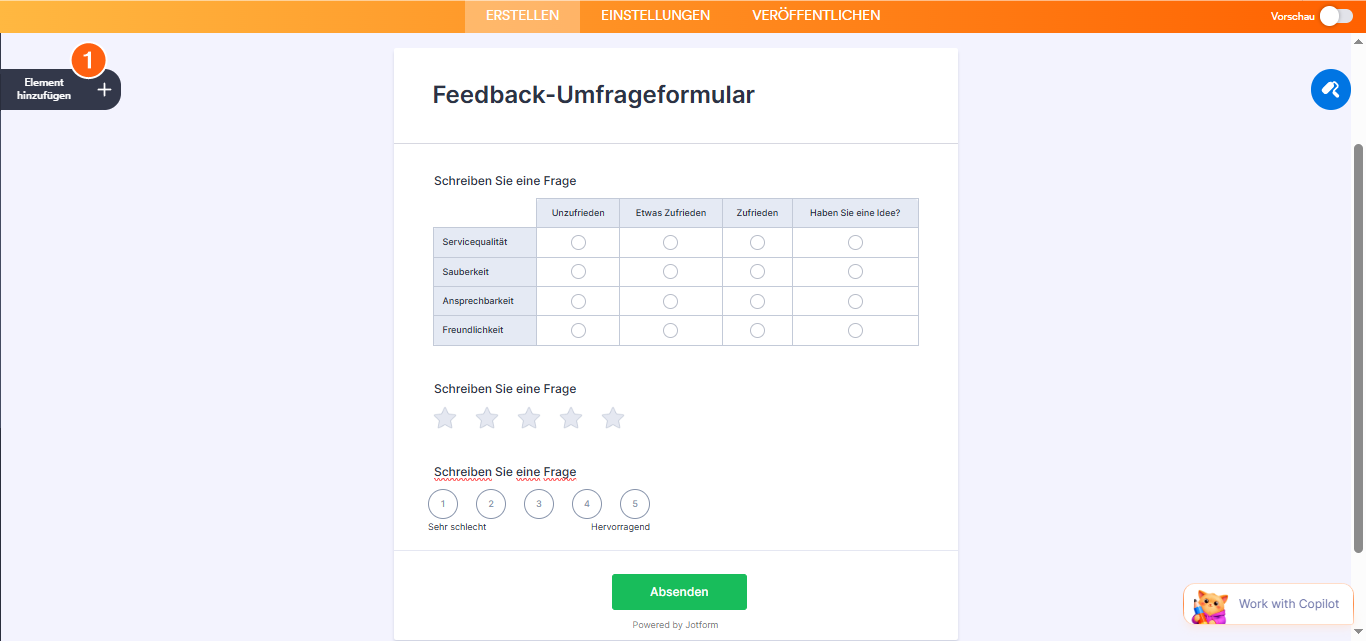
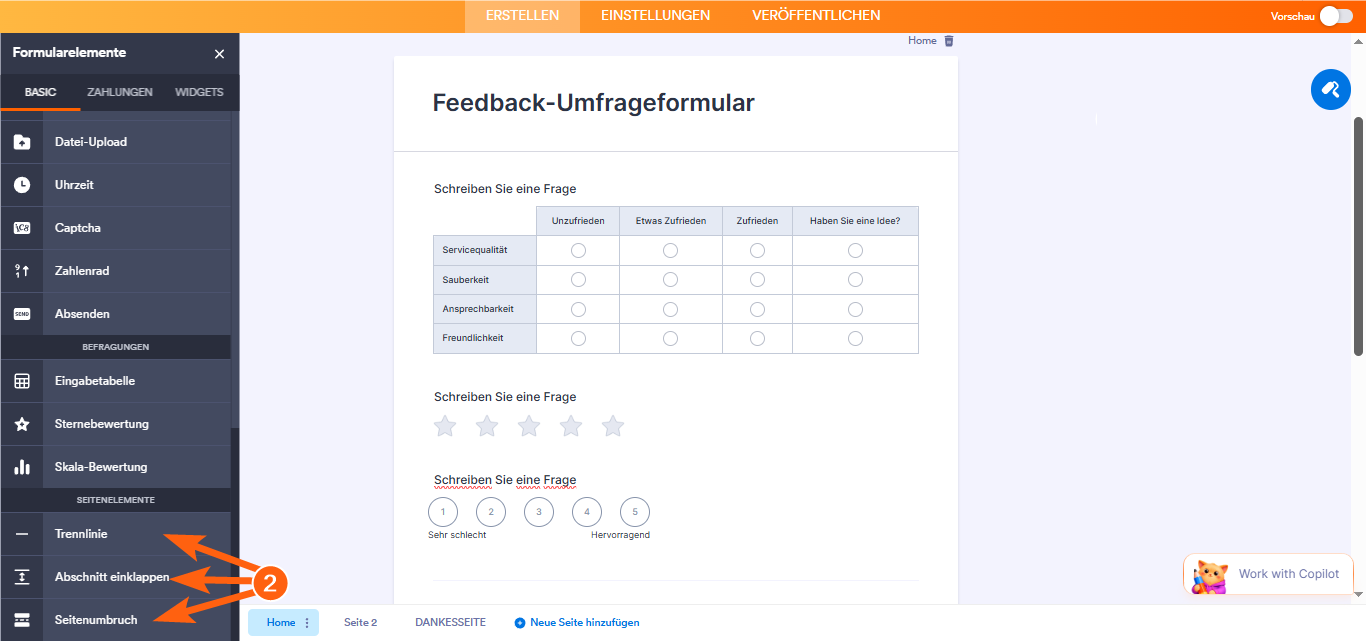
- Wählen Sie im Formularelemente–Menü auf der linken Seite die gewünschten Seitenelemente aus und ziehen Sie sie an die Stelle, an der Sie sie in Ihrem Formular haben möchten.
- Trennlinie — Verwenden Sie eine Trennlinie, um verschiedene Abschnitte Ihrer Umfrage zu separieren. Dies macht sie übersichtlicher und erleichtert die Navigation.
- Abschnittsklappung — Klappen Sie Abschnitte ein, um die Umfrage kompakt zu halten und den Befragten zu ermöglichen, sich jeweils auf einen Abschnitt zu konzentrieren.
- Seitenumbruch — Fügen Sie einen Seitenumbruch ein, um Ihre Umfrage in mehrere Seiten zu unterteilen. Dies erleichtert den Befragten die Navigation durch längere Umfragen.
Anpassen des Umfrageformular-Editor
Make your survey visually appealing and consistent with your brand identity.
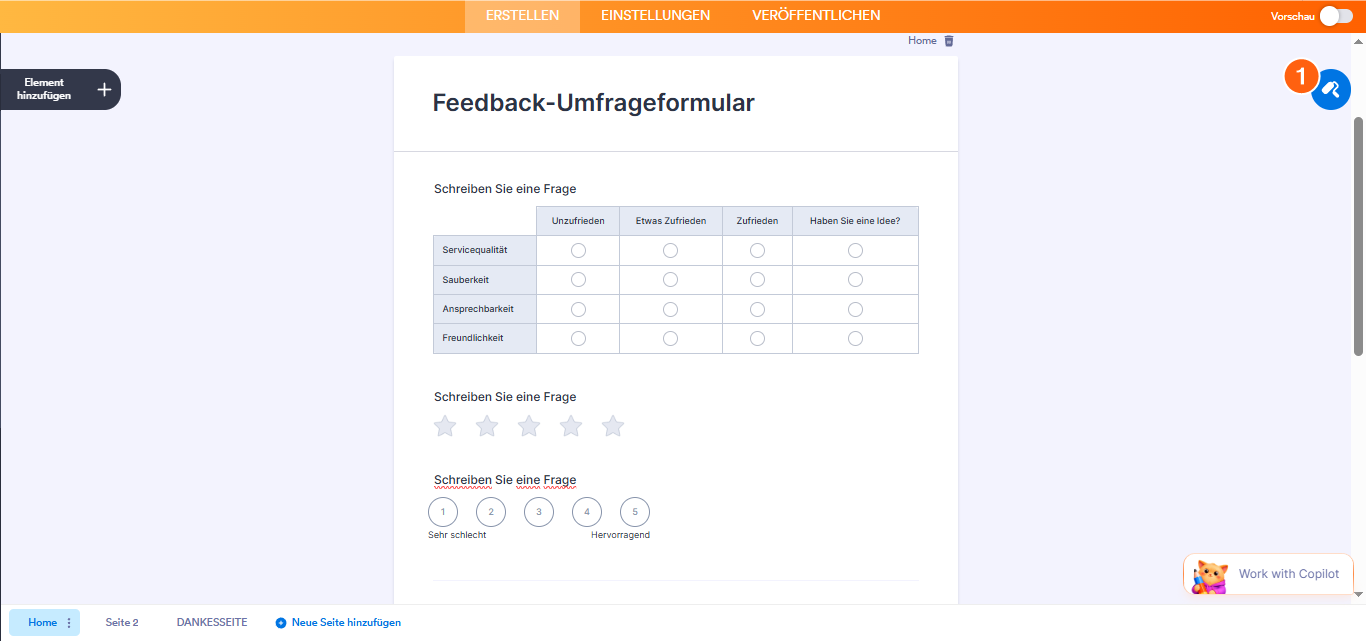
- Im Formular-Generator klicken Sie auf das Farbroller-Symbol oben rechts auf dem Bildschirm, um den Formulareditor zu öffnen.
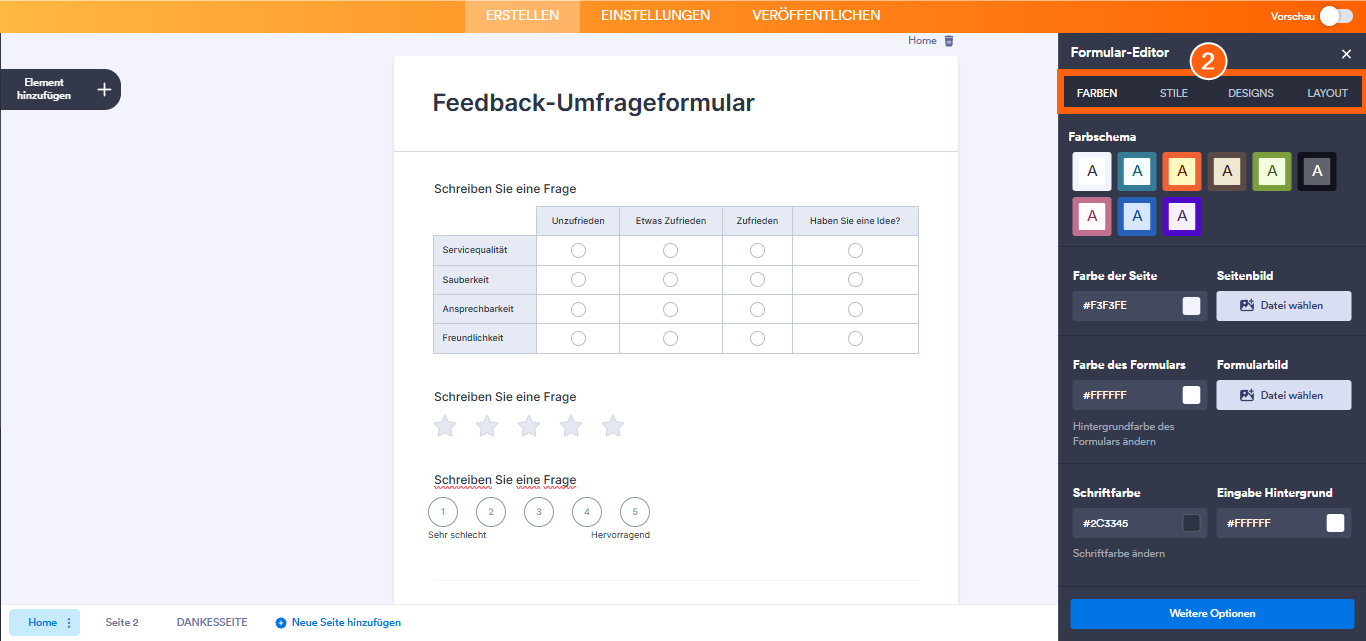
- Im Formulareditor-Menü können Sie nun die folgenden Aspekte Ihres Formulars anpassen:
- Farben Tab — Ändern Sie die Hintergrund-, Button- und Textfarben.
- Registerkarte Stile — Ändern Sie Schriftstile, Abstände und Feldausrichtung.
- Themen Tab — Wenden Sie ein vorgefertigtes editor-Thema an, um Ihrem Formular ein professionelles Aussehen zu verleihen.
- Layout-Tab – Wählen Sie zwischen einem einseitigen (Klassisch) oder einem Frage-pro-Seite (Karte)-Format.
Vielleicht möchten Sie auch unsere Anleitungen zu Wie man den Formulareditor öffnet und Wie man den erweiterten Editor nutzt ansehen, um mehr zu erfahren.
Veröffentlichen und Teilen Ihres Umfrageformulars
Sobald Ihre Umfrage fertig ist, können Sie sie über verschiedene Kanäle mit Ihrem Publikum teilen. So geht’s:
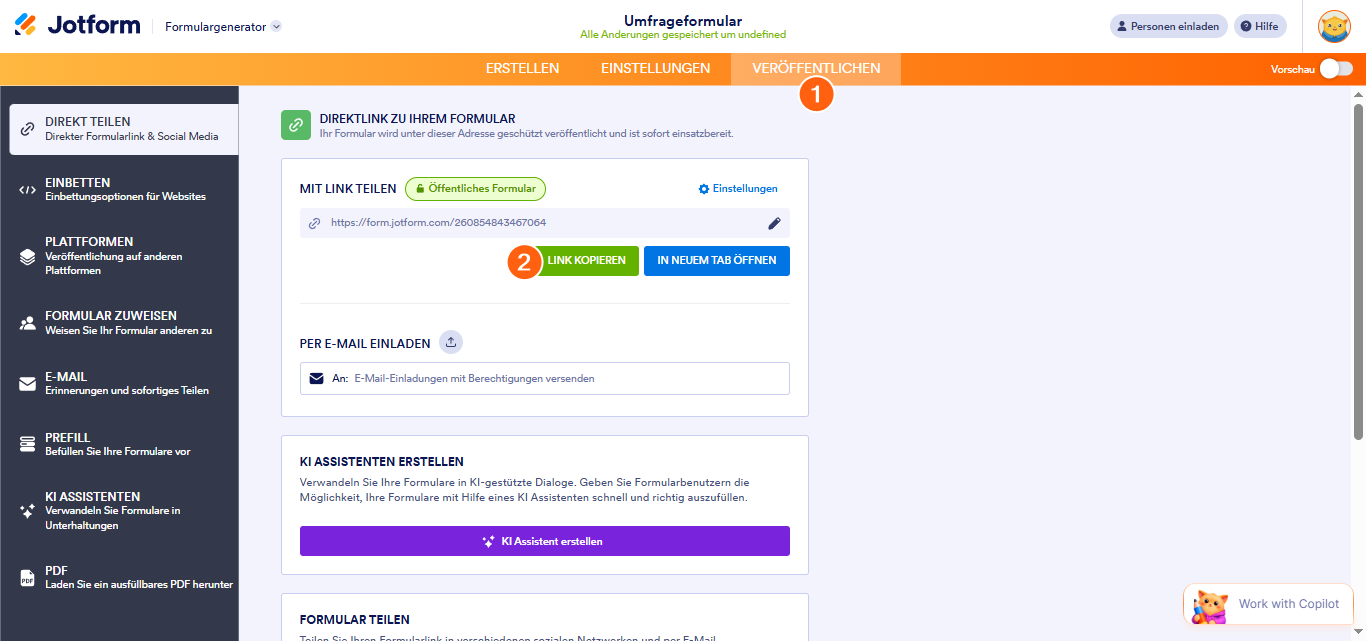
- Im Formular-Generator klicken Sie in der orangefarbenen Navigationsleiste oben auf der Seite auf Veröffentlichen.
- Klicken Sie dann auf Link kopieren und senden Sie ihn direkt per E-Mail oder über soziale Medien an Ihre Nutzer.
Sie können auch unsere Anleitungen zu Wie man ein Formula per E-Mail versendet und Einbetten eines Formula in eine Webseite ansehen.

Kommentar abschicken: