Der Advanced Designer ist ein leistungsstarkes Gestaltungstool, mit dem Sie beeindruckende, vollständig individualisierte Formulare erstellen können. Dank der benutzerfreundlichen Oberfläche und der umfangreichen Designoptionen haben Sie die volle Kontrolle über das Erscheinungsbild Ihrer Formulare. Ob es um die Anpassung von Layouts, Farben oder Schriftarten geht – mit dem Advanced Designer lassen sich mühelos Formulare gestalten, die exakt Ihren Vorstellungen entsprechen.


Zugriff auf den Advanced Designer
Um auf den Advanced Designer zuzugreifen
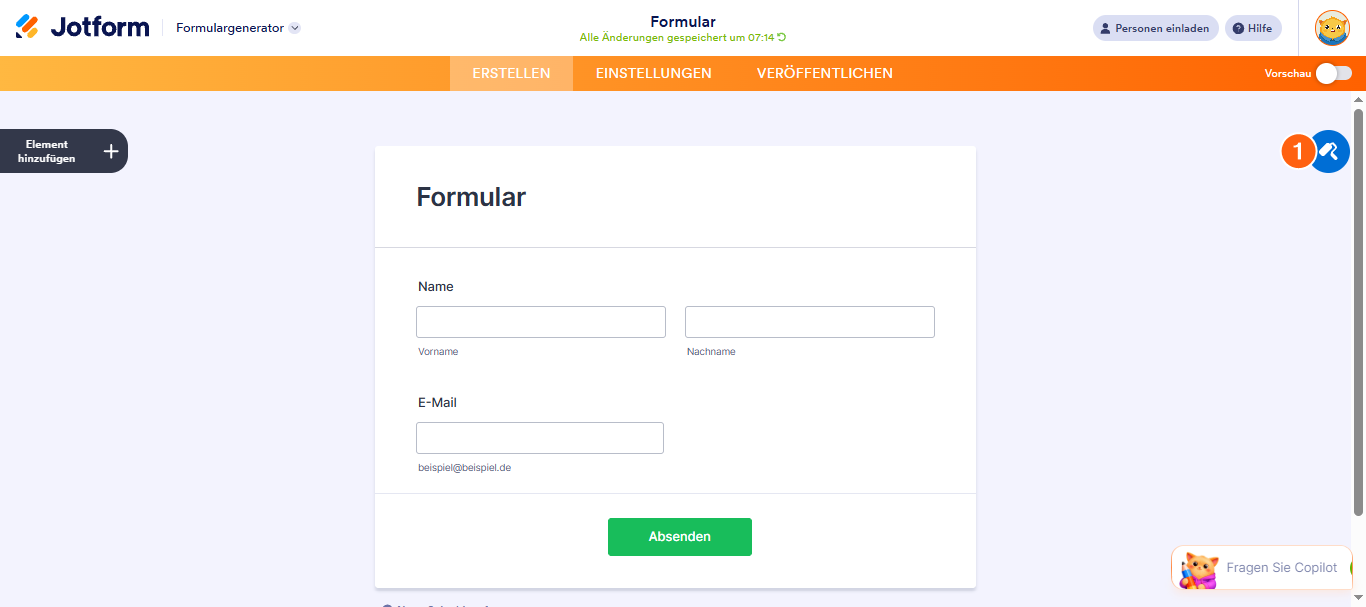
- Klicken Sie im Formular Generator auf der rechten Seite der Seite auf der Formular-Designer (Symbol: Farbrolle).
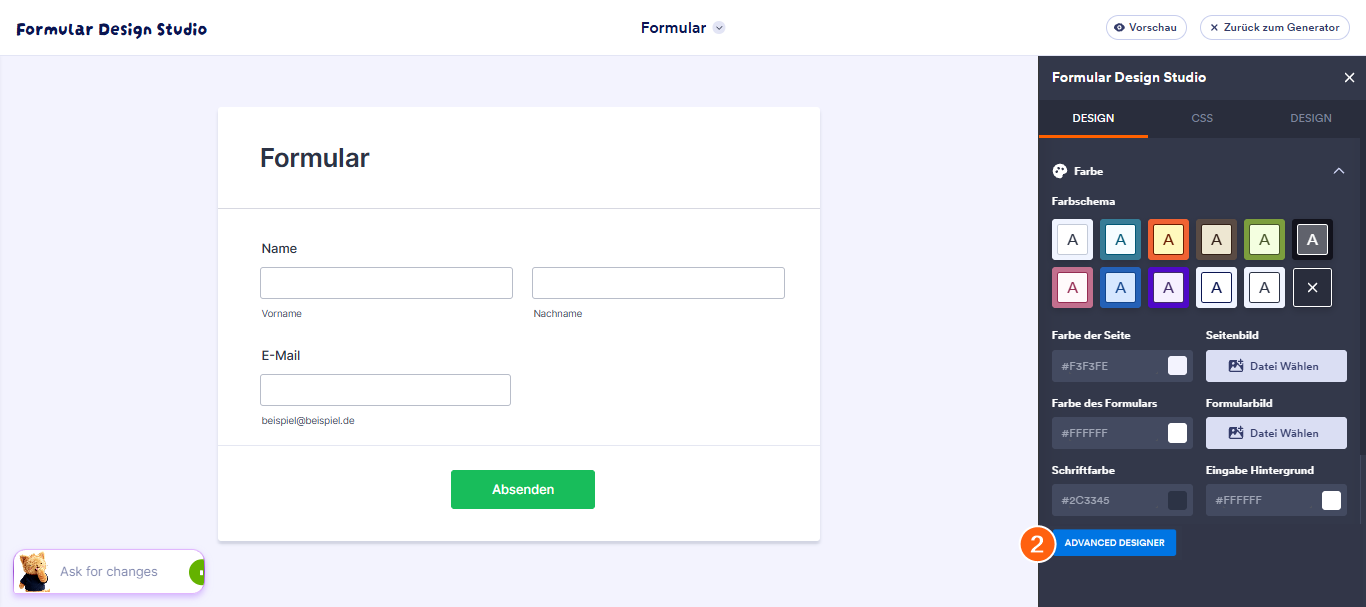
- Klicken Sie im Formular Generator unte auf den Schaltfläche „Erweiterter Designer“, um Ihr Formular in die Seite des erweiterten Designers zu laden.
Beherrschung von Advanced Designer
Nachdem Sie nun wissen, wie Sie auf den „Advanced Designer“ zugreifen können, gehen Sie wir desen Funktionen durch – dazu gehören unter anderem das Festlegen von Farbdesigns, das Hochladen von Hintergrundbildern, die Anpassung des Formularlayouts und vieles mehr.
Registerkarte „Entwurf“
Im Reiter „Design“ des Advanced Designers finden Sie verschiedene Optionen, mit denen Sie das Erscheinungsbild Ihres Formulars individuell anpassen können. Mithilife dieser einstellungen lassen sich Farbschema, Hintergrundbild, Formularlayout, Logo, Schriftarten, Beschriftungsstile sowie Abstände ganz nach Ihren Designvorstellungen anpassen.
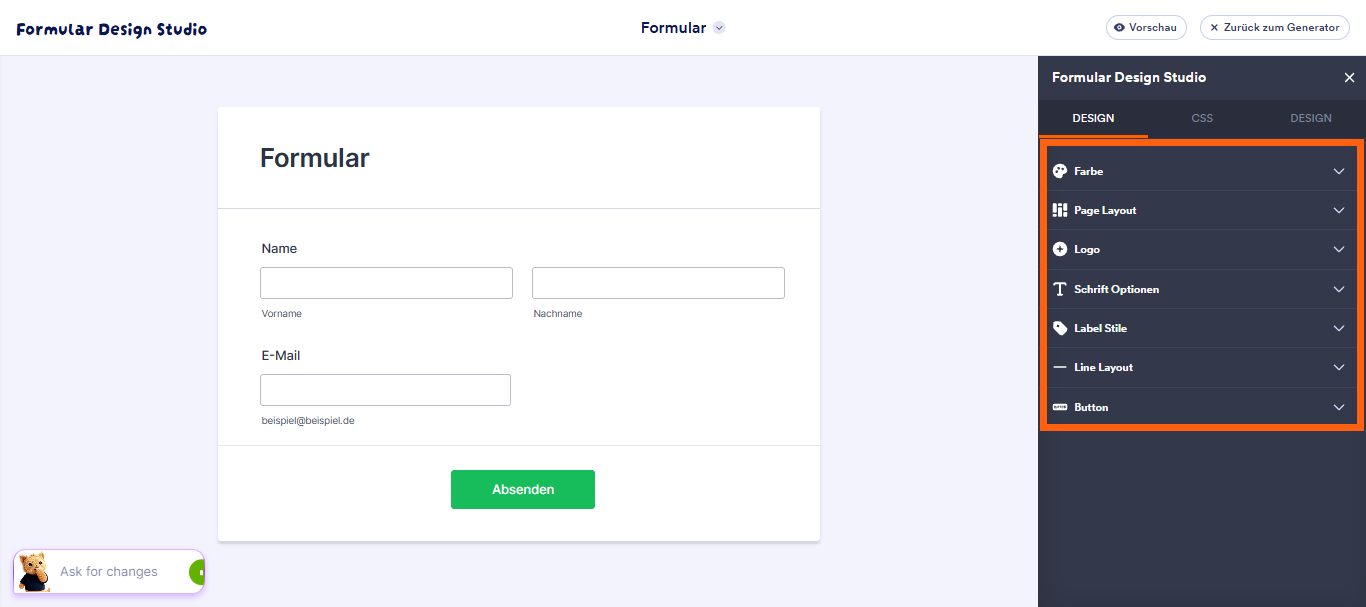
Hier ist ein Überblick über die jeweils verfügbaren Optionen:
- Farbschema/strong> – Wählen Sie ein vorgefertigtes Design aus, um Ihrem Formular schnell ein professionelles Farbschema zuzuweisen.
- Hintergrundbild – Laden ein Bild hoch oder füge einen Bildlink ein, um es als Hintergrund für dein Formular festzulegen.
- Formular-Layout – Passen Sie die Breite Ihres Formulars, die vertikalen die horizontalen Abstände sowie die Breite der Eingabefelder an, um ein übersichtlicheres Layout zu erzielen.
- Logo – Laden Sie Ihr Logo hoch, passen Sie Breite und Höhe an, bestimmen Sie die Position und legen Sie den unteren Rand fest.
- Schriftoptionen – Passen Sie die Grundschriftgröße Ihres Formulars mithilfe des Reglers an, um die Lesbarkeit zu gewährleisten.
- Beschriftungsstile — Wählen Sie Stil, Farbe, Ausrichtung und Abstände Ihrer Beschriftungen, um für eine bessere visuelle Strukturierung zu sorgen.
- Zeilenlayout – Passen Sie den vertikalen und horizontalen Innenabstand an, um die Abstände zwischen Formularelementen zu optimieren.
CSS Tab
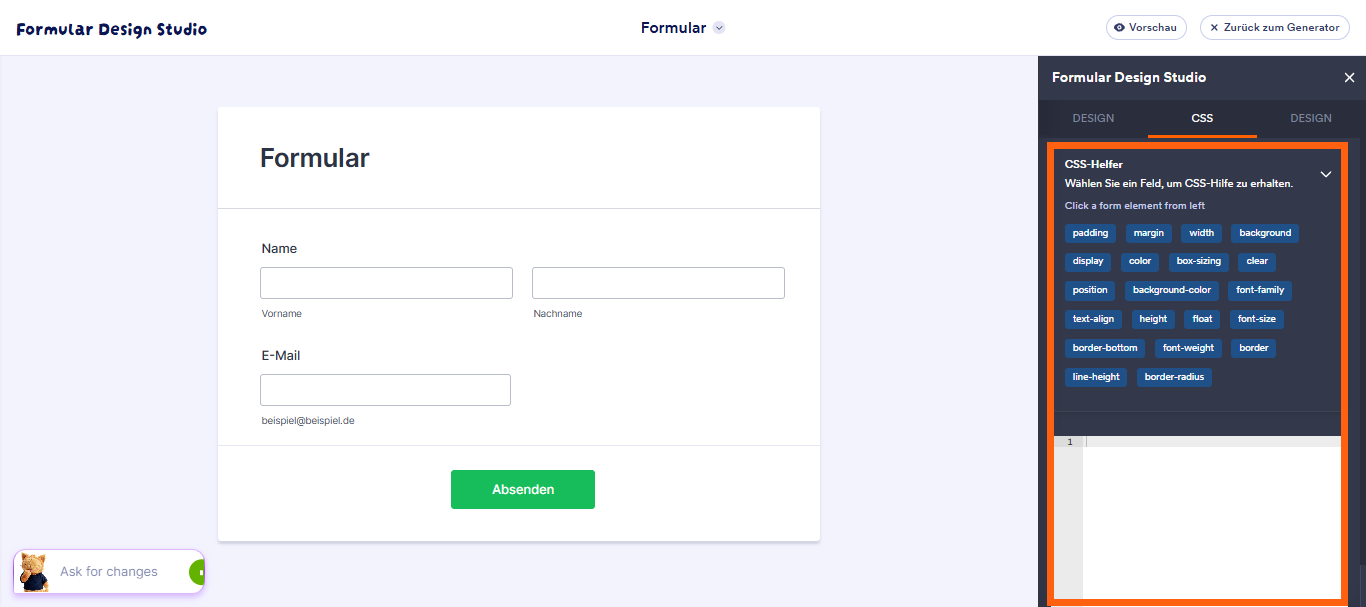
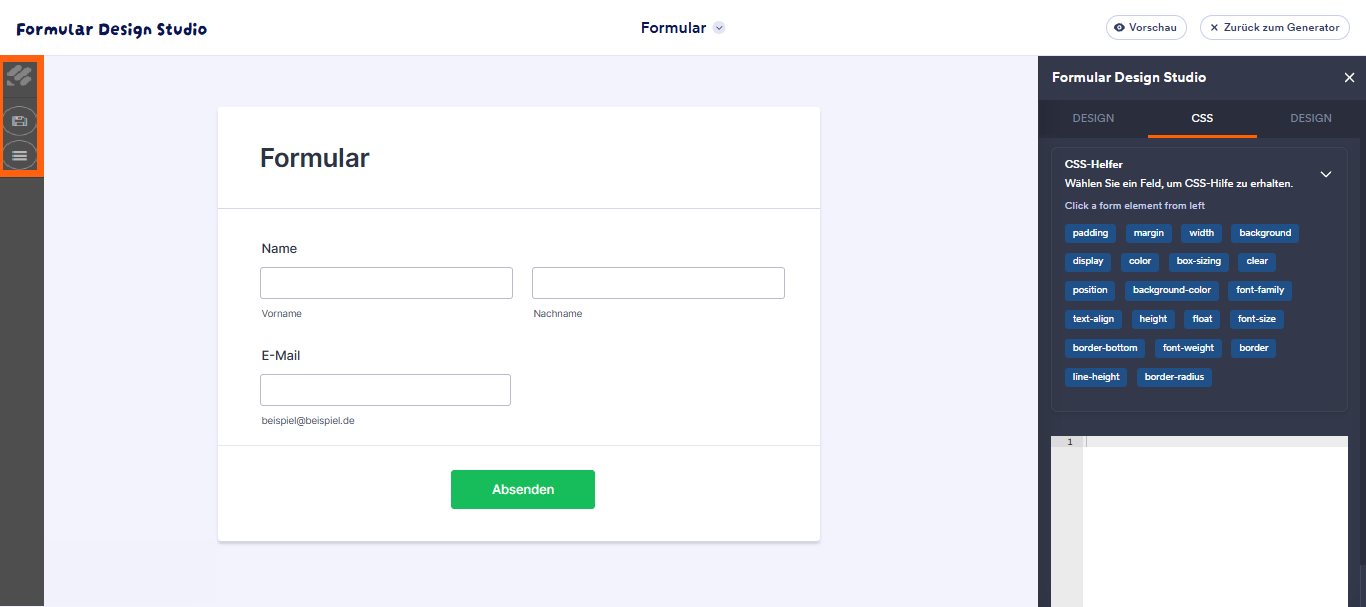
Im CSS-Tab können Sie Ihren eigenen CSS-Code eingeben oder hinterlegen, um das Design Ihres Formulars weiter zu personalisieren. Diese Funktion bietet Ihnen die Flexibilität, das Erscheinungsbild von Formularelementen ganz nach Ihren individuellen Anforderungen anzupassen. Falls Sie nicht mit dem Schreiben von CSS vertraut sind, können Sie den CSS-Assistenten (CSS Helper) nutzen, um den passenden Code für Ihr Formular einach zu erstellen – so erreichen Sie das gewünschte Design auch ohne umfassende Programmierkenntnisse.
Profi-Tipp
Benötigst du Hilfe bei CSS? Wirf einen Blick auf unseren Leitfaden zur individuellen Gestaltung deines Formulars mittels CSS-Code – dort findest du eine Sammlung der am häufigsten verwendeten CSS-Snippets, mit denen du das Design deines Formulars optimieren kannst.
Auf den linken Seite Ihres-Designers sehen Sie eine Liste von Symbolen, die die folgenden Optionen darstellen:
- Graues Jotform-Symbol – Wenn Sie mit den Maus über dieses Symbol fahren, ändert es sich in ein „X“-Symbol, über das Sie zum Formular-Editor zurückkehren können.
- Diskettensymbol – Klicken Sie auf dieses Symbol, um die im Formular-Designer vorgenommenen Änderungen zu speichern.
- Listensymbol — Verwenden Sie dieses Symbol, um zu einen Anderen Formular zu wechseln.
Notiz
Der „Advanced Designer“ ist nur für klassische Formulare verfügbar. Die Verwendung des „Advanced Designer“ mit kartenbasierten Formularen ist nicht möglich. Wenn Sie von einem kartenbasierten Formular zu einem klassischen Formular wechseln möchten, lesen Sie bitte unsere Anleitung zum Ändern des Formular-Layouts.

Kommentar abschicken: