Egal, ob Sie Feedback, Anmeldungen oder Anfragen sammeln, mit Jotform können Sie Ihr Formular schnell und einfach per E-Mail versenden. Im Form Builder können Sie die direkte URL abrufen und sofort teilen – Sie müssen die Seite nicht verlassen oder ein anderes Tool öffnen. Es ist eine effiziente Möglichkeit, Ihr Formular an einem Ort zu erstellen, zu aktualisieren und zu versenden, wodurch Sie einfacher mit Ihrem Publikum in Kontakt treten und schnellere Antworten erhalten können.
Ihr Formular per E-Mail zu versenden, ist schnell und einfach. So funktioniert’s:
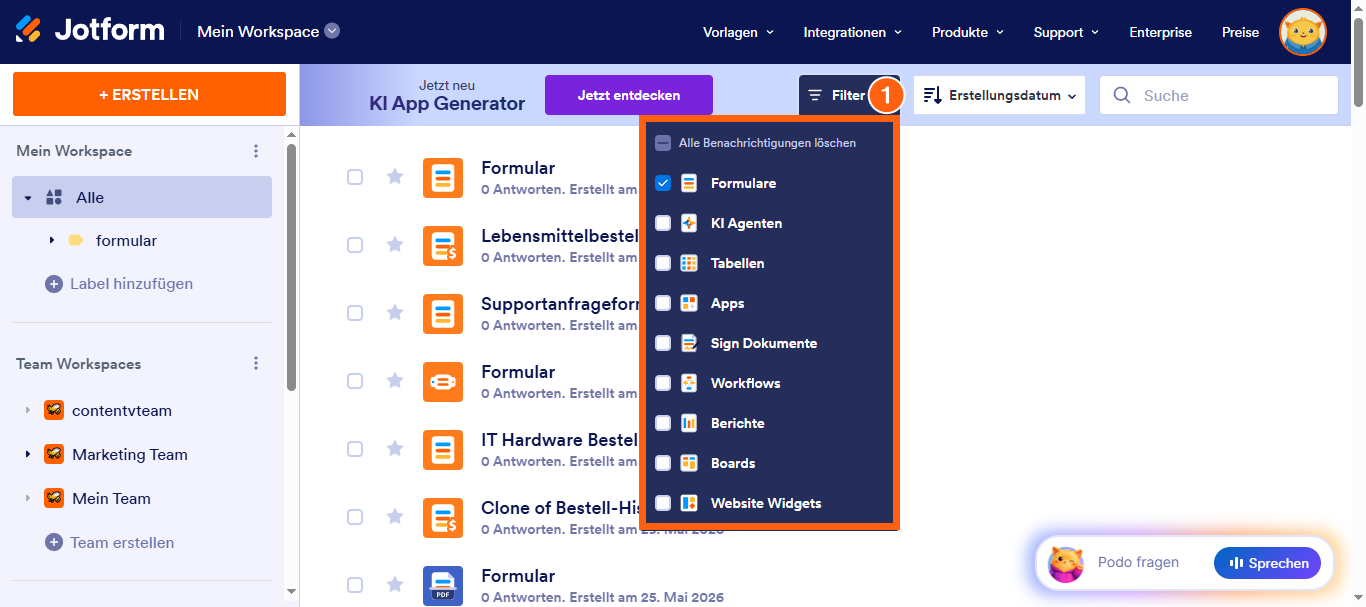
- Auf Ihrer Workspace-Seite klicken Sie oben auf Typ. Im sich öffnenden Dropdown-Menü entfernen Sie die Häkchen bei allen Elementen außer Formulare, damit nur diese auf der Seite angezeigt werden.
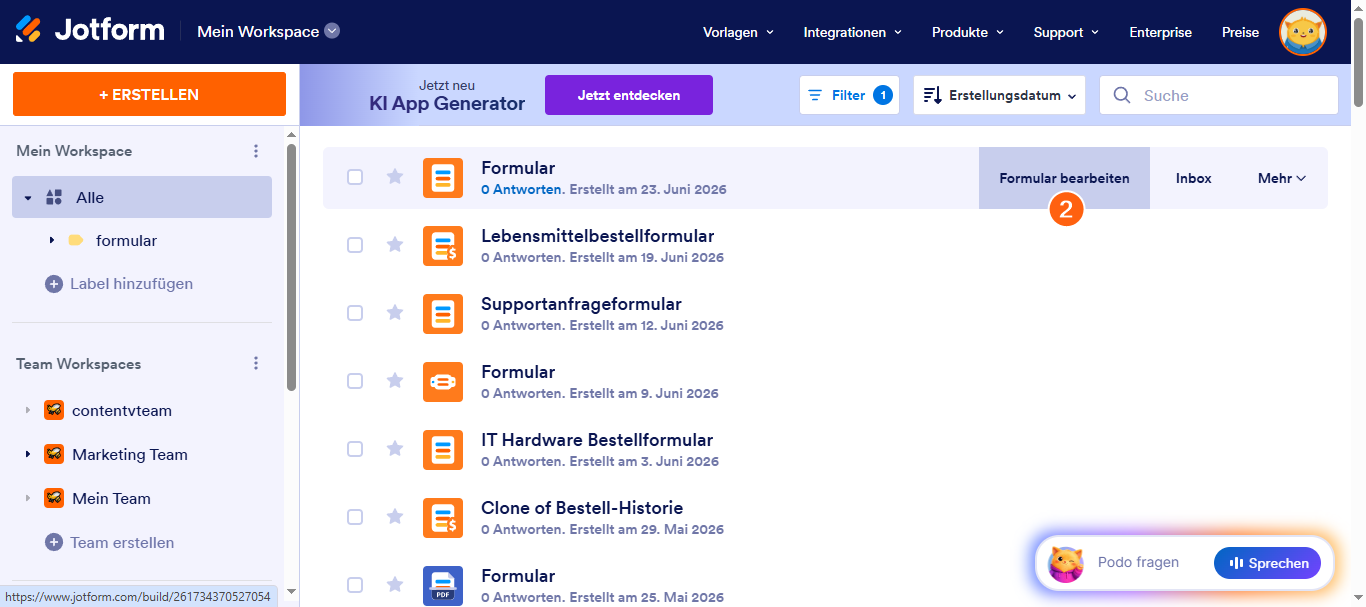
- Fahren Sie dann mit der Maus über das Formular, das Sie versenden möchten, und klicken Sie auf der rechten Seite der Seite auf Formular bearbeiten.
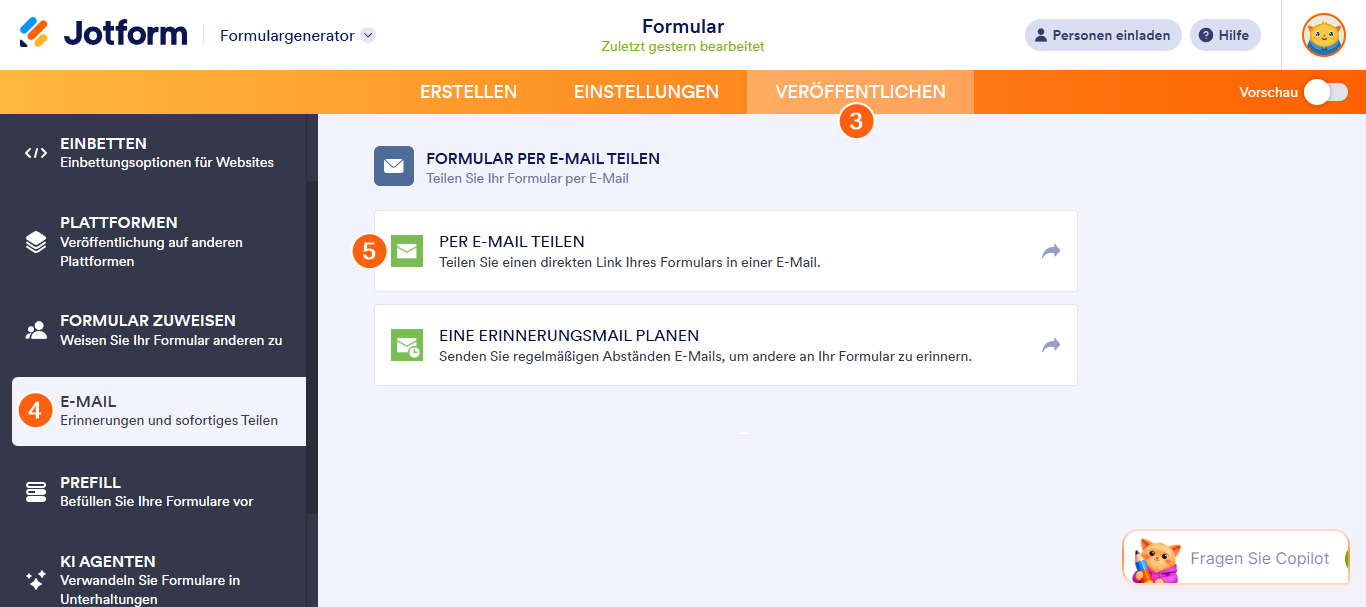
- Gehen Sie nun im Formular-Generator zur orangefarbenen Navigationsleiste oben auf der Seite und klicken Sie auf Veröffentlichen.
- Klicken Sie im Menü auf der linken Seite auf E-Mail.
- Klicken Sie dann im Abschnitt Formular per E-Mail versenden auf der rechten Seite auf Per E-Mail teilen.
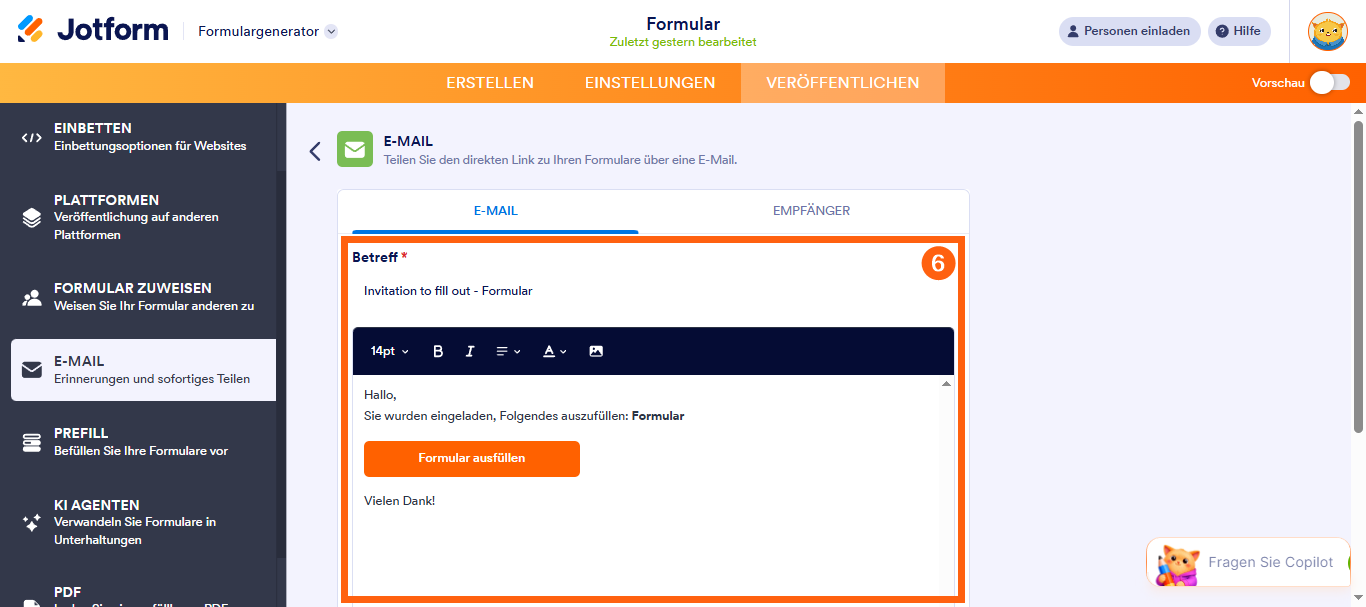
- Als Nächstes geben Sie unter dem Reiter E-Mail Folgendes ein:
- E-Mail-Betreff — Dieses Feld zeigt standardmäßig den Titel des Formulars an, aber Sie können es in eine Betreffzeile ändern, die besser zu Ihrer Nachricht passt.
- E-Mail-Inhalt — Dieses Feld enthält eine Standardnachricht mit dem direkten Link zu Ihrem Formular oder einer benutzerdefinierten URL, falls aktiviert. Sie können die Nachricht bearbeiten und die Formatierungswerkzeuge im Texteditor verwenden, um sie für Ihre Empfänger zu personalisieren.
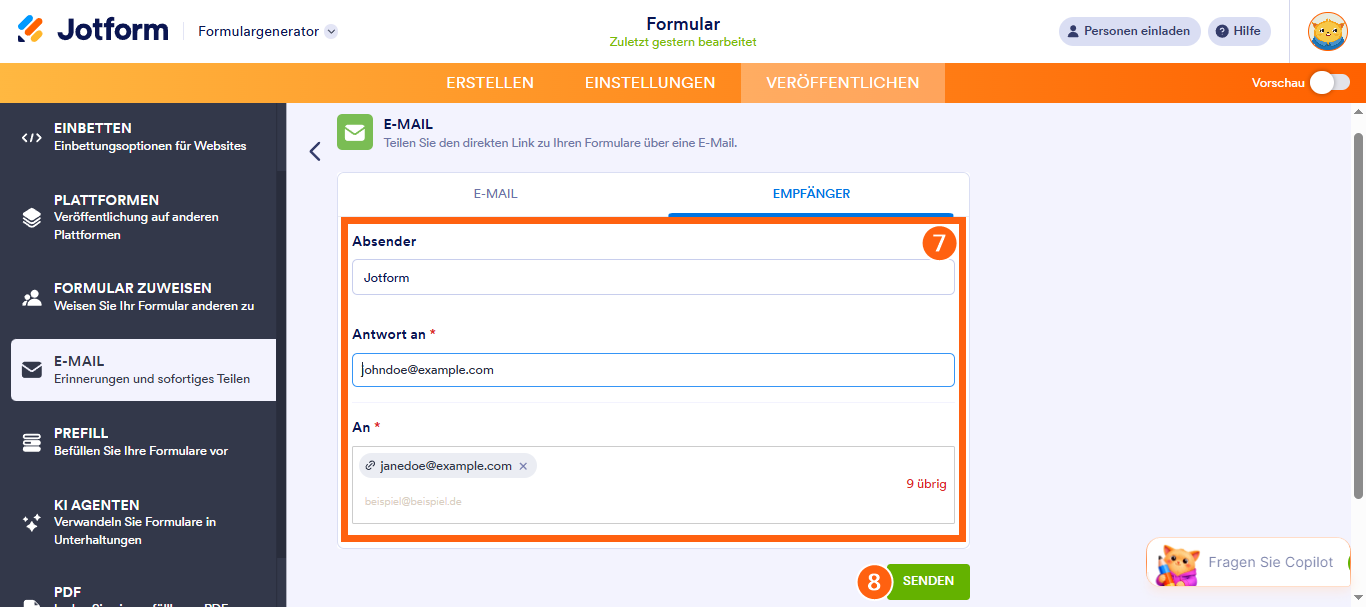
- Geben Sie anschließend unter dem Empfänger-Tab die folgenden Details ein:
- Absendername — Standardmäßig ist hier der Name Ihres Kontos eingestellt, aber Sie können ihn in etwas anderes ändern, wie z.B. John’s Reparaturwerkstatt, um den Empfängern zu helfen, zu erkennen, von wem die E-Mail stammt.
- Antwort-E-Mail — Standardmäßig ist hier die E-Mail-Adresse Ihres Kontos eingetragen. Sie können diese ändern, wenn Antworten an eine Andere addresse gesendet werden sollen.
- An — Geben Sie hier die E-Mail-Adressen Ihrer Empfänger ein. Sie können das Formular an eine oder mehrere Personen senden.
- Sobald alles eingerichtet ist, klicken Sie unten auf Senden.
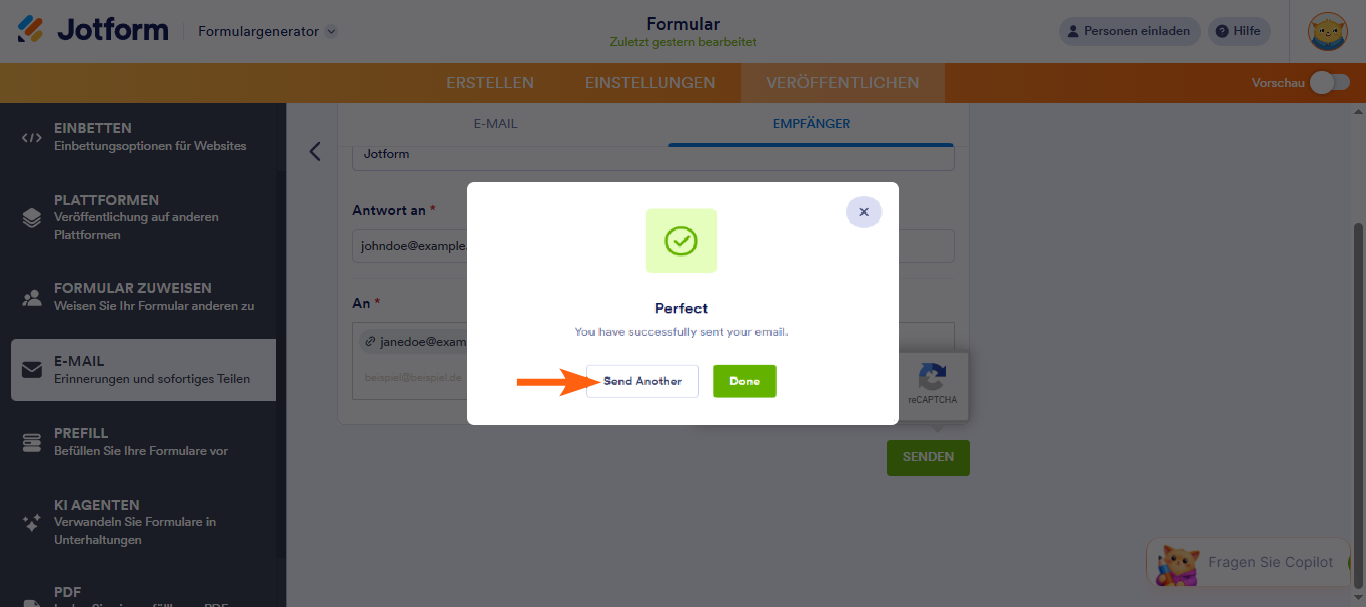
Die Einstellungen im Abschnitt Per E-Mail senden werden jedes Mal zurückgesetzt, wenn Sie ihn schließen. Wenn Sie Ihr Formular mit denselben Details erneut versenden möchten, klicken Sie nach dem Senden im Bestätigungs-Pop-up-Fenster auf Ein weiteres senden.
Notes
- Wenn Sie Ihr Formular an mehrere Empfänger gleichzeitig senden, können alle die E-Mail-Adressen der anderen Empfänger sehen. Aus Datenschutzgründen sollten Sie diese Methode vermeiden, wenn die Empfänger nicht innerhalb desselben Unternehmens oder Netzwerks sind.
- Benutzer mit einem Starter (kostenlosen) Plan können ihr Formular an einen (1) Empfänger gleichzeitig senden, während diejenigen mit Bronze-, Silber- oder Gold-Plänen es an bis zu zehn Empfänger senden können. Wenn Sie das Empfängerlimit erhöhen möchten, können Sie in unserem Leitfaden Wie Sie Ihr Konto upgraden nachlesen, wie das geht.

Kommentar abschicken: