AWeber ist ein kostengünstiges und benutzerfreundliches E-Mail-Marketing- und Autoresponder-Tool. Es ermöglicht Ihnen, problemlos E-Mail-Newsletter an Ihre Abonnenten zu versenden.
Wenn Sie Ihre über Jotform gesammelten Abonnenten automatisch an Ihre E-Mail-Listen von AWeber weiterleiten möchten, folgen Sie diesen Schritten:
- Gehen Sie im Formular-Generator zur Einstellungen-Registerkarte oben in der Mitte der Seite.
- Wählen Sie im linken Menü Integrationen aus.
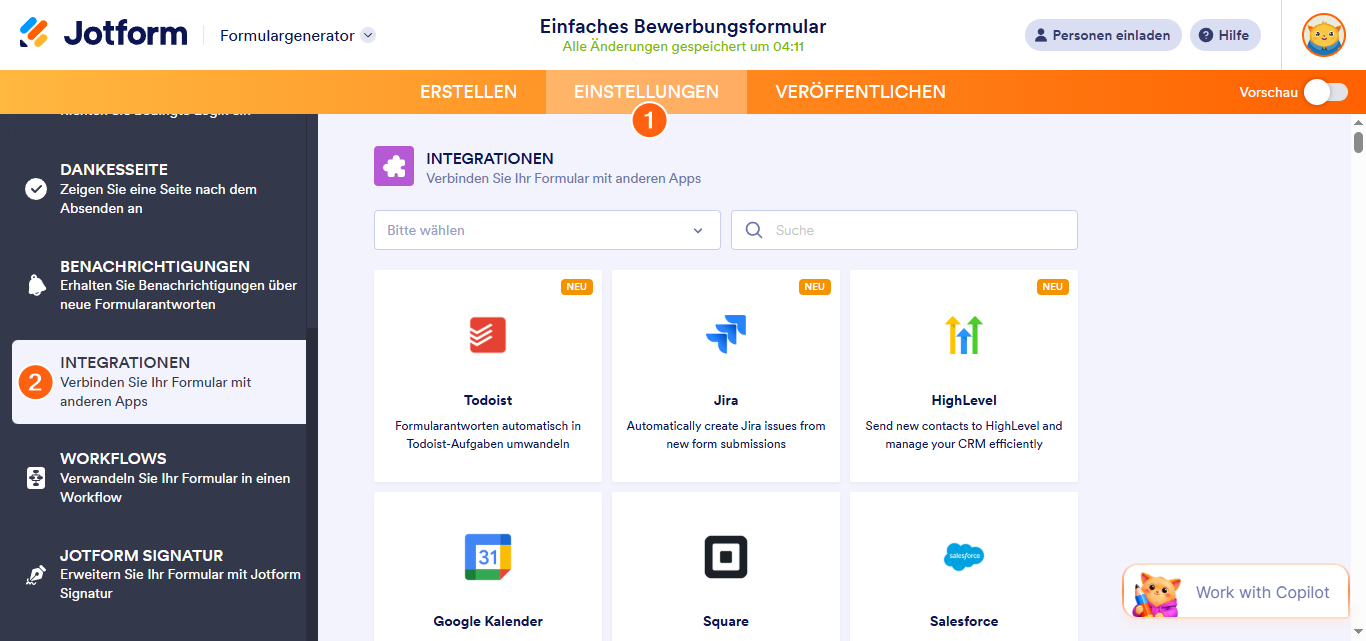
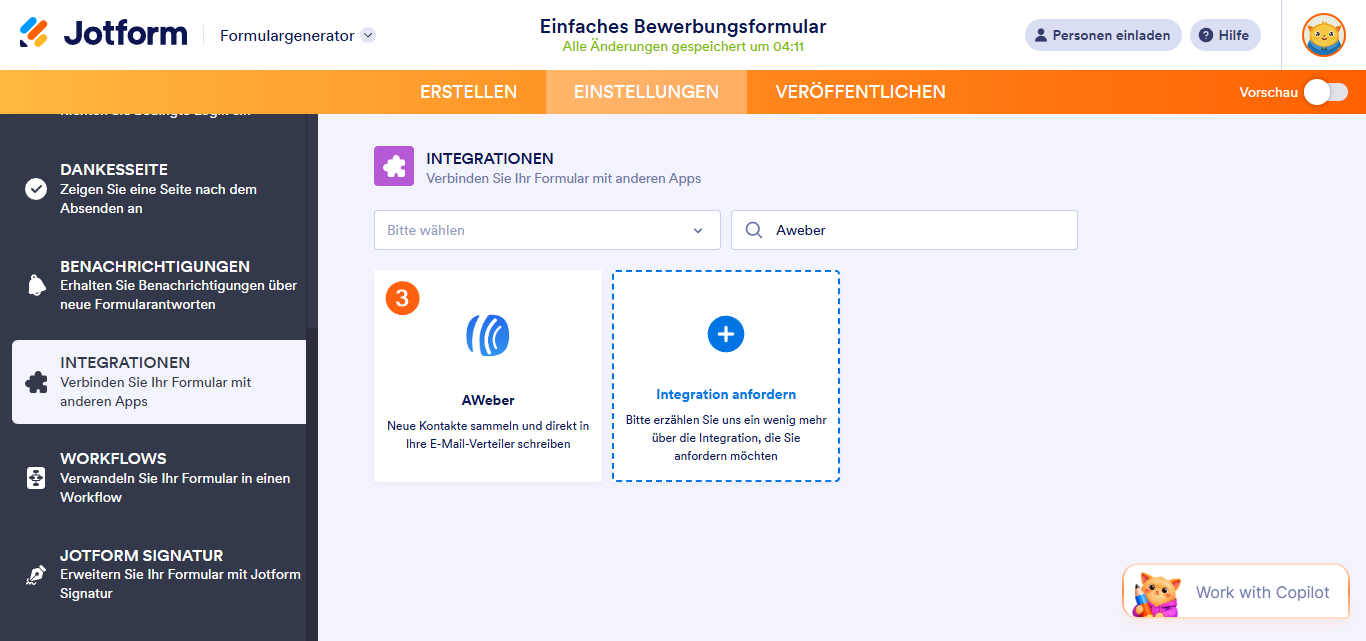
- Suchen Sie in der Liste nach AWeber und klicken Sie darauf.
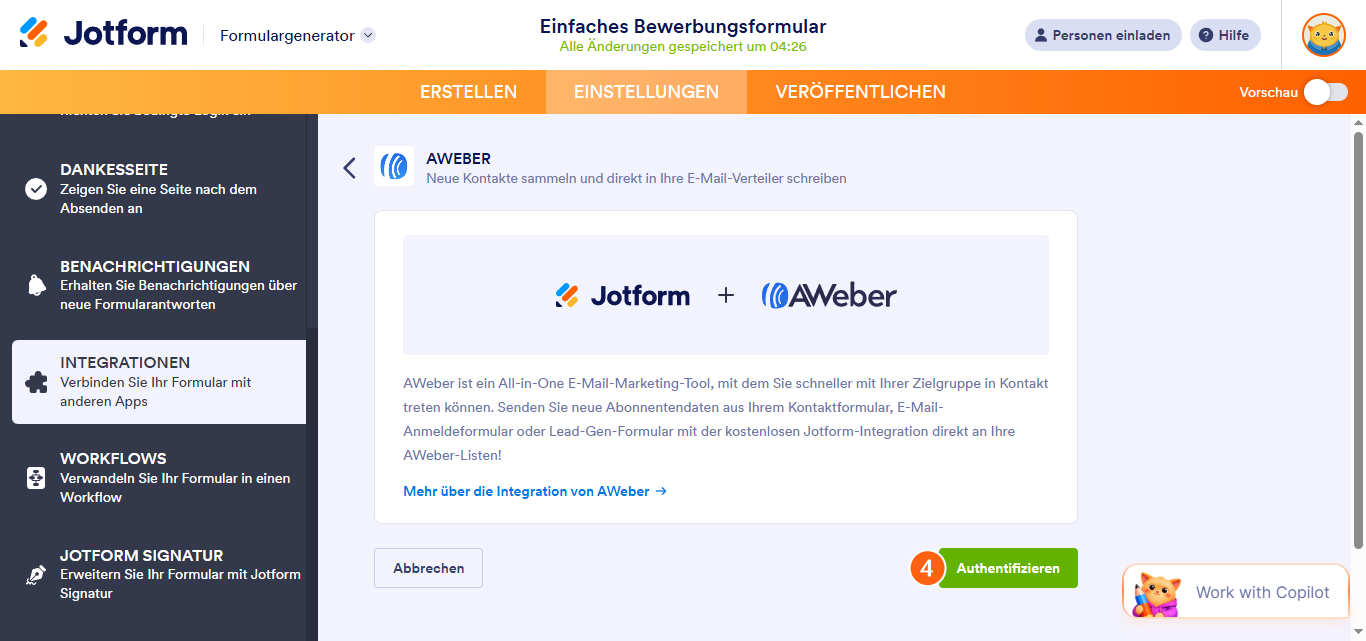
- Klicken Sie auf die Schaltfläche Authentifizieren, um Ihr AWeber-Konto zu verbinden. Stellen Sie sicher, dass Sie die erforderlichen Berechtigungen erteilen, wenn Sie dazu aufgefordert werden.
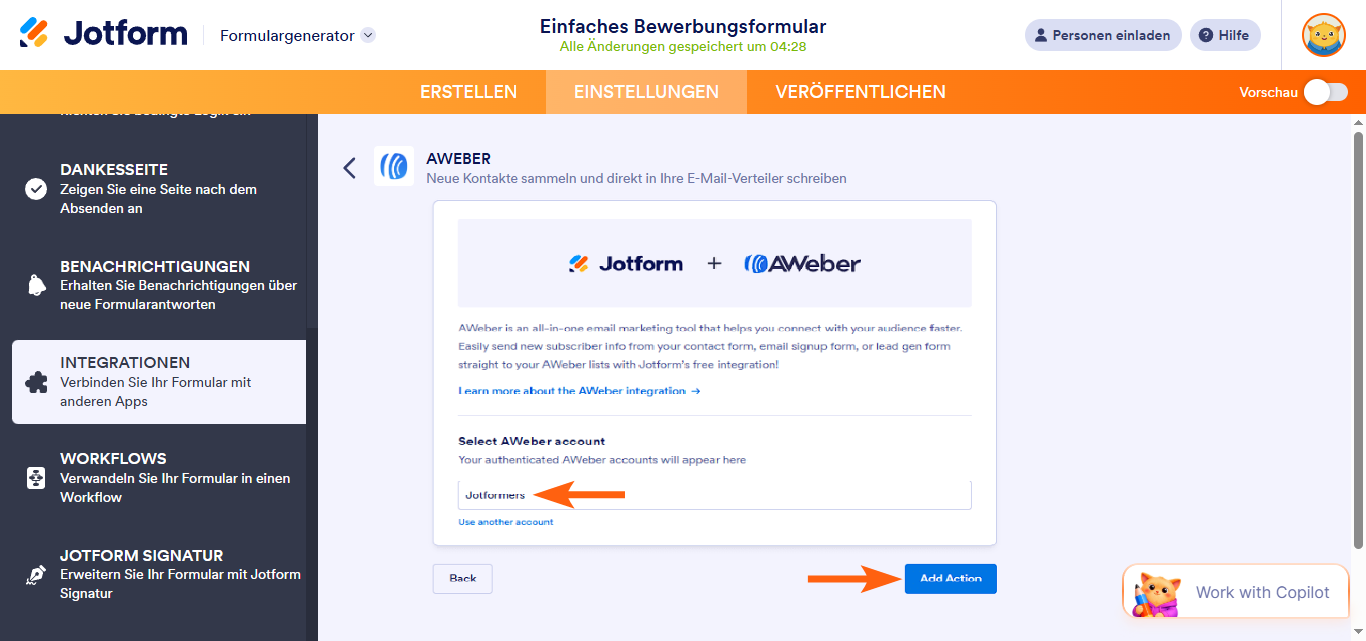
Für bereits authentifizierte Konten wählen Sie das gewünschte Konto aus und klicken Sie dann auf die Schaltfläche Aktion hinzufügen.
- Richten Sie nun Ihre Integration entsprechend ein:
- Liste auswählen — Wählen Sie eine Liste aus, an die Ihre Kontakte gesendet werden sollen.
- Felder zuordnen — Ordnen Sie die Felder zwischen AWeber und Jotform zu.
- Vorhandenen Kontakt aktualisieren — Diese Option ist in der Integration standardmäßig ausgewählt. Lassen Sie sie aktiviert, wenn Sie vorhandene Kontakte basierend auf den Daten, die sie im Formular angeben, aktualisieren möchten.
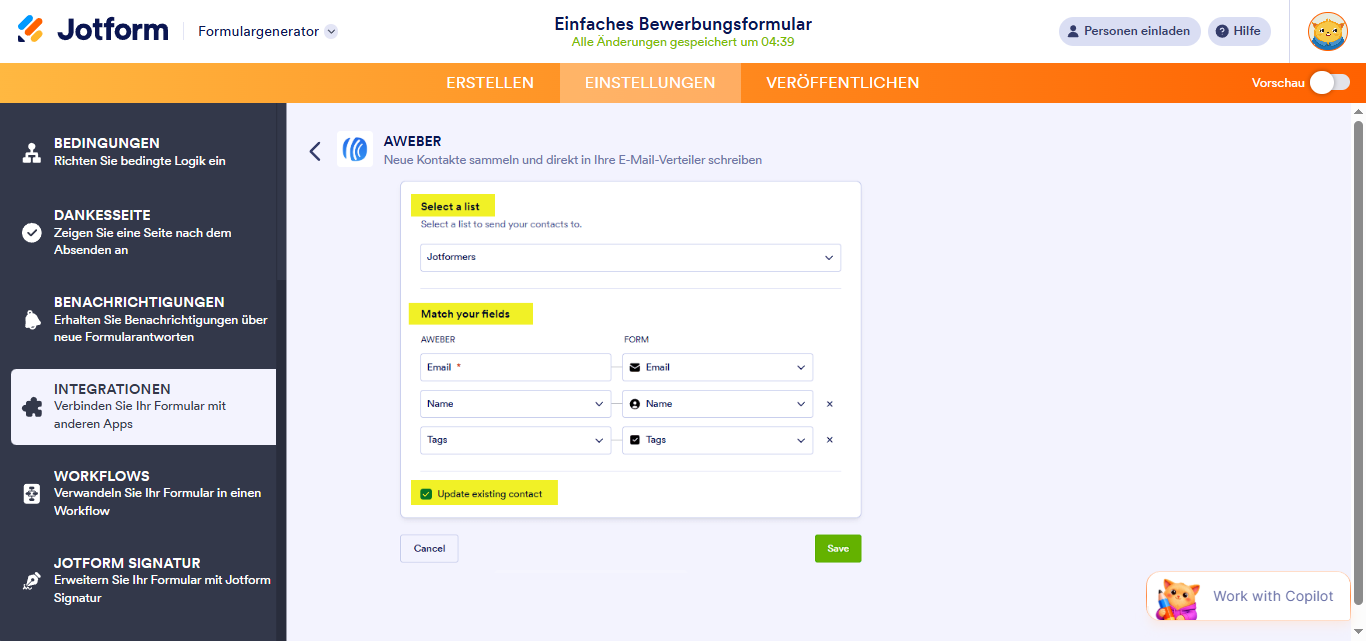
- Klicken Sie abschließend auf die Schaltfläche Speichern, um die Integration abzuschließen.
Note
- Mit der AWeber-Integration können Sie nur den Namen und die E-Mail-Adresse Ihres Abonnenten erfassen.
- Sie können neuen Abonnenten Tags zuweisen, indem Sie die Tags von AWeber mit Ihren Formularfeldern verknüpfen. Die Zuordnung von Tags unterstützt Dropdown-, Einzelwahl- und Mehrfachauswahl-Elemente.
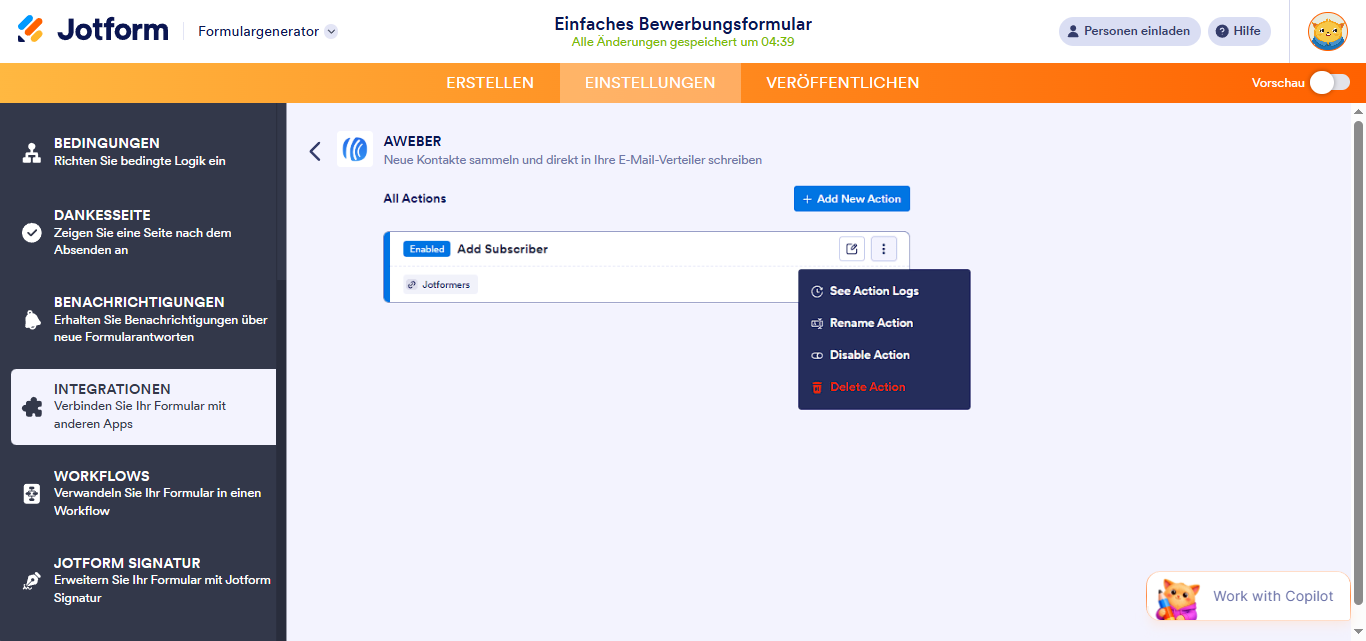
Nachdem Sie die Integration gespeichert haben, können Sie auf der Hauptseite die Liste der erstellten Aktionen und die Schaltfläche Neue Aktion hinzufügen sehen. Wenn Sie mit der Maus über die erstellte Aktion fahren, sehen Sie rechts die Optionen Aktion bearbeiten (Stiftsymbol) und Mehr (dreipunktiges vertikales Symbol). Die Option Mehr beinhaltet Folgendes:
- Aktionsprotokolle anzeigen — In diesem Abschnitt werden die erfolgreichen und fehlgeschlagenen Ausführungen von AWeber angezeigt. Dies ist nützlich, um Probleme zu beheben.
- Aktion umbenennen — Wenn Sie den Titel der Aktion personalisieren möchten.
- Aktion deaktivieren — Diese Option ist nützlich, um die Integration vorübergehend daran zu hindern, Daten zu senden.
- Aktion löschen — Wenn Sie die Aktion/Integration aus Ihrem Formular entfernen möchten.
Note
AWeber erfordert ein bestätigtes Opt-in. Das bedeutet, dass Nutzer ihre Anmeldung erst bestätigen müssen, indem sie auf die Bestätigungs-URL klicken, die ihnen per E-Mail zugesendet wird, bevor AWeber sie zu Ihrer Liste hinzufügt.

Kommentar abschicken: