Advanced Designer ist ein leistungsstarkes Designtool zur Erstellung beeindruckender, vollständig individualisierbarer Formulare. Dank der benutzerfreundlichen Oberfläche und der umfangreichen Designoptionen haben Sie die volle Kontrolle über das Erscheinungsbild Ihrer Formulare. Ob Layouts, Farben oder Schriftarten – mit Advanced Designer erstellen Sie mühelos Formulare, die Ihren Vorstellungen perfekt entsprechen.


Zugriff auf den erweiterten Designer
Um auf den erweiterten Designer zuzugreifen
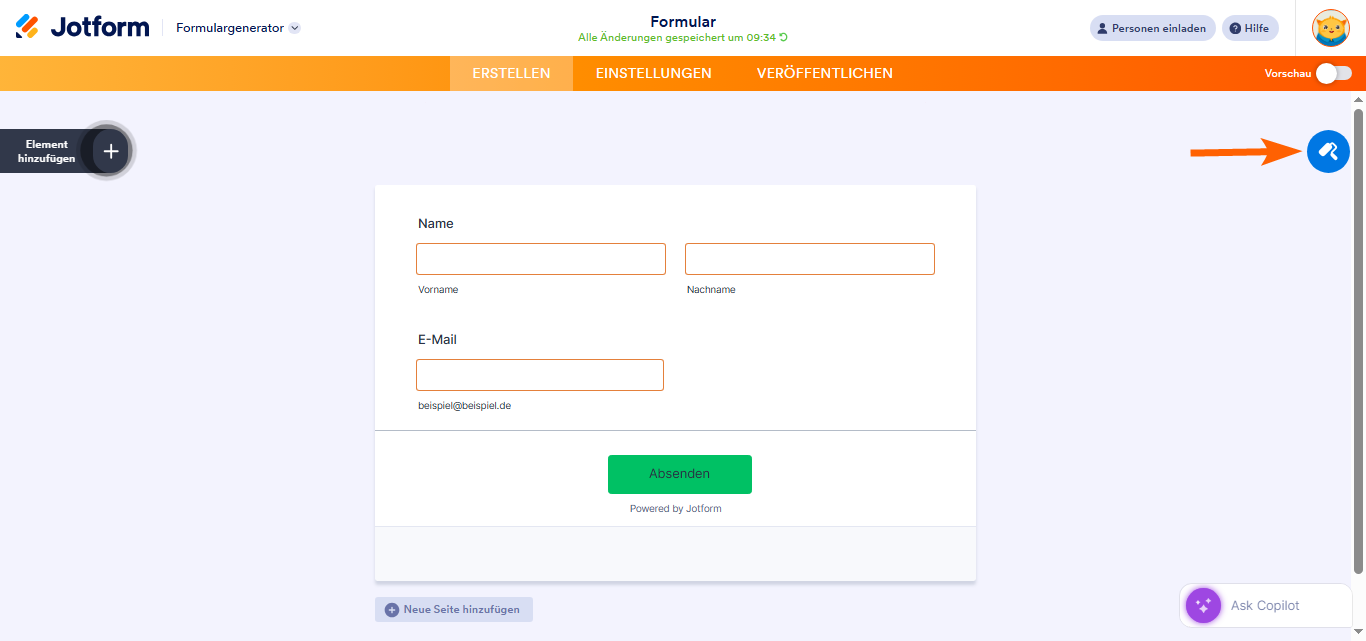
- Klicken Sie im Formular-Generator auf das Symbol Formular-Designer (Farbroller) auf der rechten Seite der Seite.
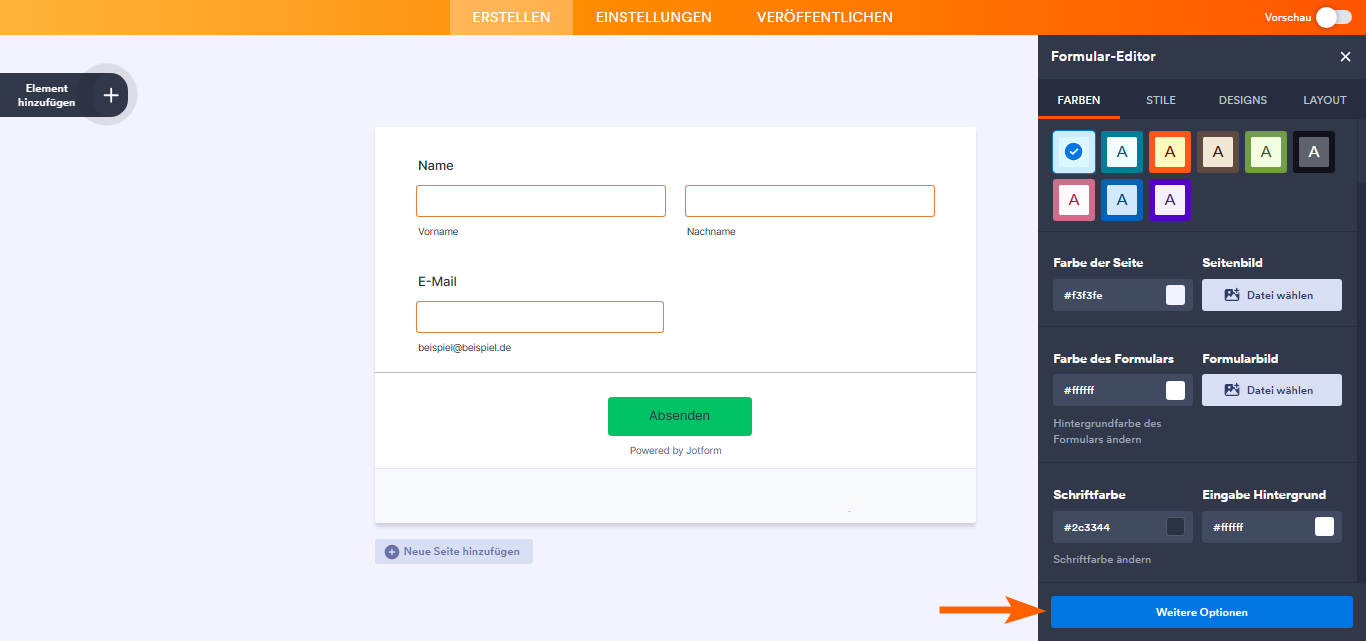
- Klicken Sie im Formulardesigner unten auf die Schaltfläche Erweiterter Designer, um Ihr Formular auf die Seite Erweiterter Designer zu laden.
Meistern des fortgeschrittenen Designers
Nachdem Sie nun wissen, wie Sie auf den erweiterten Designer zugreifen, werden wir seine Funktionen durchgehen, darunter das Festlegen von Farbthemen, das Hochladen von Hintergrundbildern, das Anpassen des Formularlayouts und vieles mehr.
Registerkarte Design
Im Design tab des erweiterten Designers finden Sie verschiedene Optionen, mit denen Sie das Erscheinungsbild Ihres Formulars anpassen können. Mithilfe dieser Einstellungen können Sie Farbschema, Hintergrundbild, Formularlayout, Logo, Schriftarten, Beschriftungsstile und Abstände an Ihre Designvorlieben anpassen.
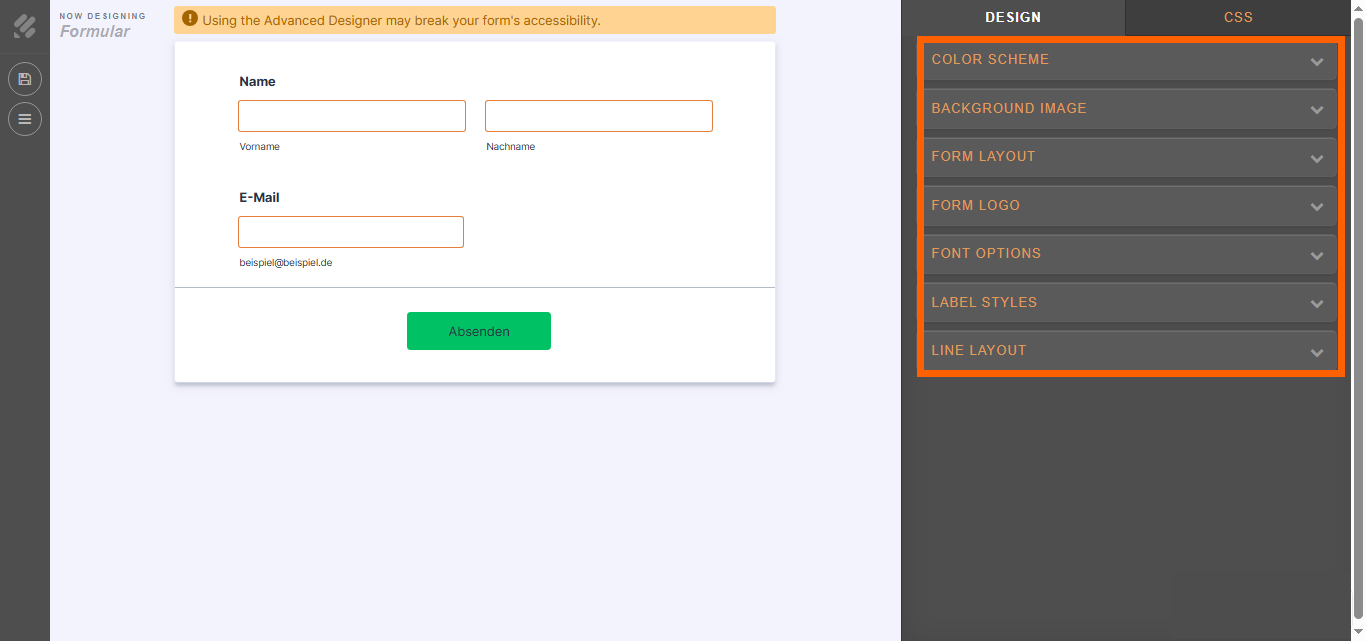
Hier ist eine Übersicht der verfügbaren Optionen:
- Farbschema — Wählen Sie ein voreingestelltes Design, um Ihrem Formular schnell ein professionelles Farbschema zuzuweisen.
- Hintergrundbild — Laden Sie ein Bild hoch oder fügen Sie einen Bildlink ein, um es als Hintergrund für Ihr Formular festzulegen.
- Formularlayout — Passen Sie die Breite Ihres Formulars, den vertikalen und horizontalen Abstand sowie die Eingabefeldbreite an, um ein übersichtlicheres Layout zu erzielen.
- Formular Logo — Laden Sie Ihr Logo hoch, passen Sie Breite und Höhe an, justieren Sie die Position und legen Sie den unteren Rand fest.
- Schriftoptionen — Passen Sie die Basisschriftgröße Ihres Formulars mithilfe des Schiebereglers an, um die Lesbarkeit zu gewährleisten.
- Etikettenstile – Wählen Sie Etikettenstil, Etikettenfarbe, Etikettenausrichtung und Etikettenabstand für eine bessere visuelle Organisation.
- Zeilenlayout – Passen Sie Ihre vertikalen und horizontalen Abstände an, um den Abstand zwischen Formularelementen zu verbessern.
CSS-Registerkarte
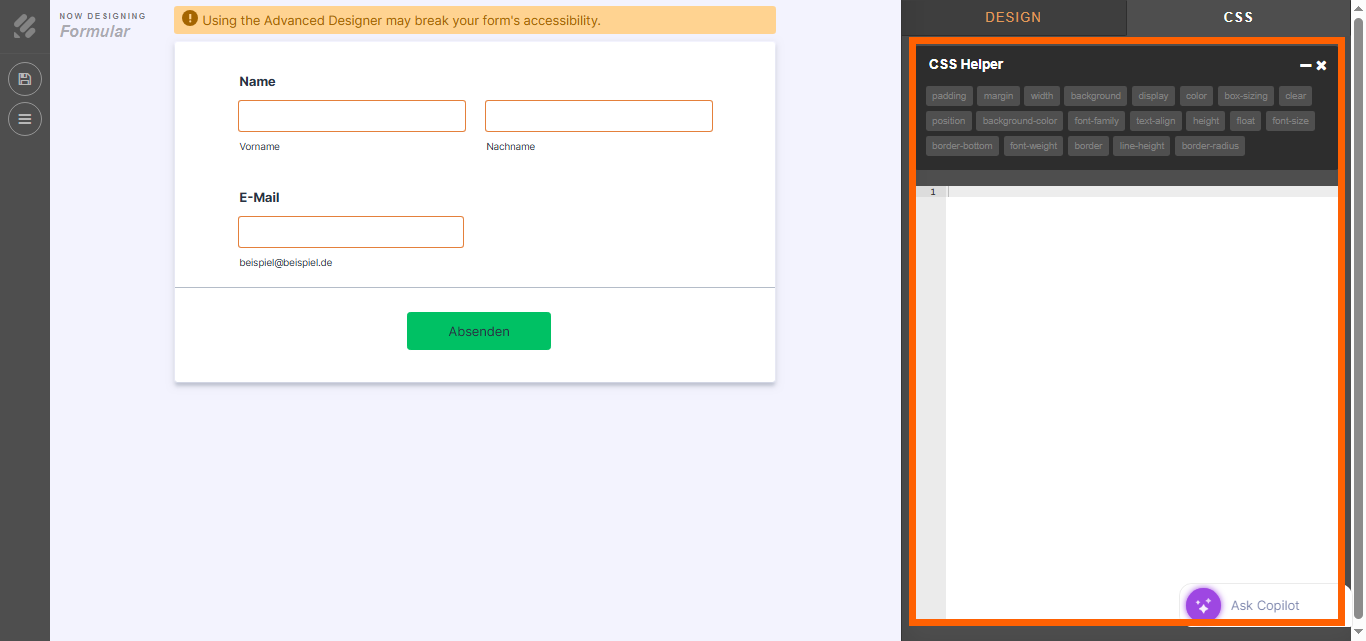
Im CSS tab können Sie Ihre eigenen CSS-Codes eingeben oder kodieren, um das Design Ihres Formulars weiter anzupassen. Diese Funktion bietet Ihnen die Flexibilität, das Erscheinungsbild der Formularelemente an Ihre spezifischen Bedürfnisse anzupassen. Falls Sie keine CSS-Kenntnisse haben, können Sie mit dem CSS-Helper ganz einfach den benutzerdefinierten Code für Ihr Formular erstellen und so das gewünschte Aussehen ohne umfangreiche Programmierkenntnisse erreichen.
Pro Tip
Need help with CSS? Check out our guide on Customizing Your Form Using CSS Codes for a collection of the most commonly used CSS snippets to enhance your form’s design.
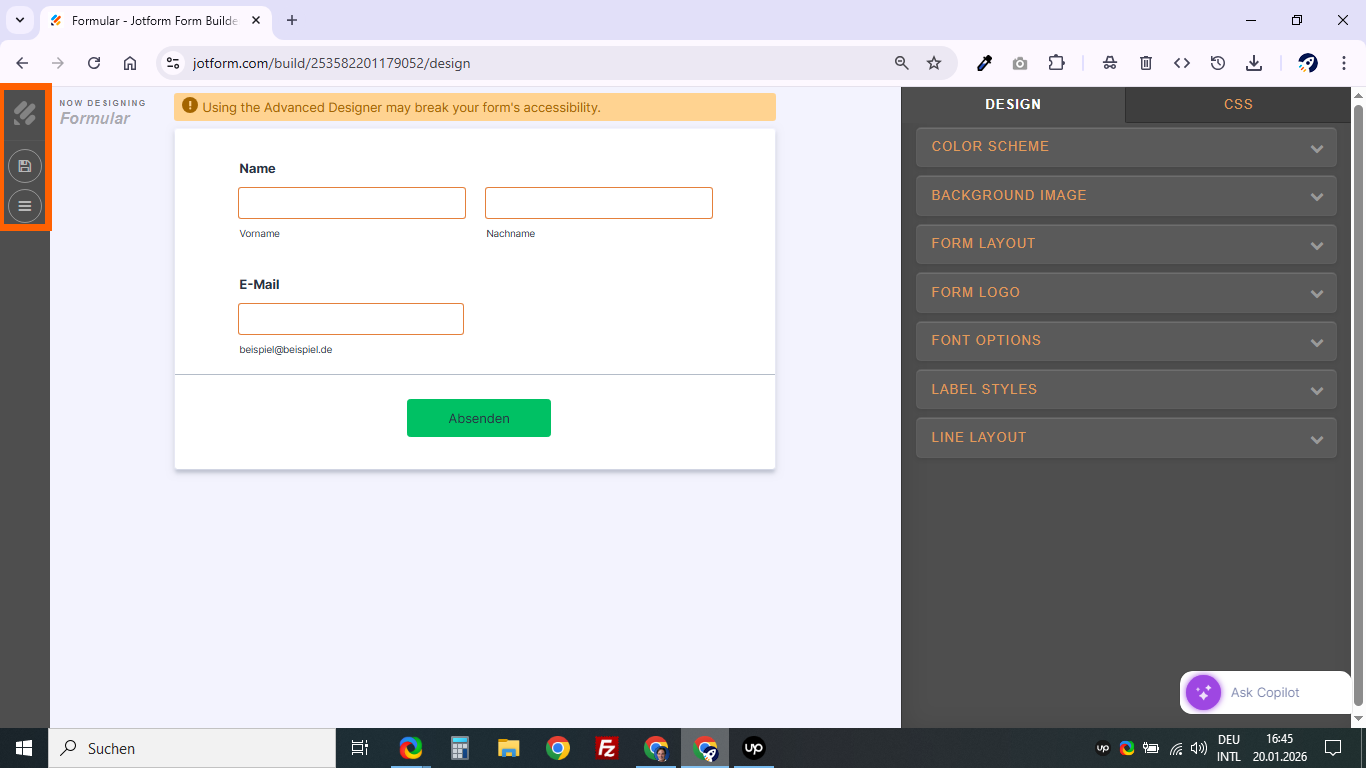
Links im Formulardesigner sehen Sie eine Liste mit Symbolen, die die Optionen wie folgt darstellen:
- Ausgegrautes Jotform-Symbol – Wenn Sie mit der Maus über dieses Symbol fahren, wird es in ein X-Symbol umgewandelt, sodass Sie zum Formular-Builder zurückkehren können.
- Disc-Symbol — Klicken Sie auf dieses Symbol, um die Änderungen zu speichern, die Sie im Formulardesigner vorgenommen haben.
- Listensymbol – Verwenden Sie dieses Symbol, um zu einem anderen Formular zu wechseln.
Hinwies
Der erweiterte Designer ist nur in klassischen Formularen verfügbar. Er kann nicht mit Kartenformularen verwendet werden. Wenn Sie von einem Kartenformular zu einem klassischen Formular wechseln möchten, lesen Sie bitte unsere Anleitung zum How to Change the Form Layout

Kommentar abschicken: