Calendly ist ein beliebtes und innovatives Planungstool, das die Organisation von Meetings und Terminen vereinfacht. Es erspart Ihnen endlose E-Mail- oder Telefonkorrespondenzen, indem es eine zentrale Plattform bietet, auf der Sie Ihre Verfügbarkeit teilen und anderen ermöglichen können, passende Zeitfenster zu buchen.
Mit Jotform können Sie Calendly auf drei verschiedene Arten nutzen: über das Termin-Feld, durch Hinzufügen des Calendly-Widgets oder über den Integrations-Tab.
Integration von Calendly in Ihr Formular über das Termin-Feld
Sie können Calendly jetzt direkt über das Termin-Feld in Ihrem Formular integrieren, sodass Nutzer nach dem Absenden einen Termin mit Ihnen buchen können. So funktioniert es:
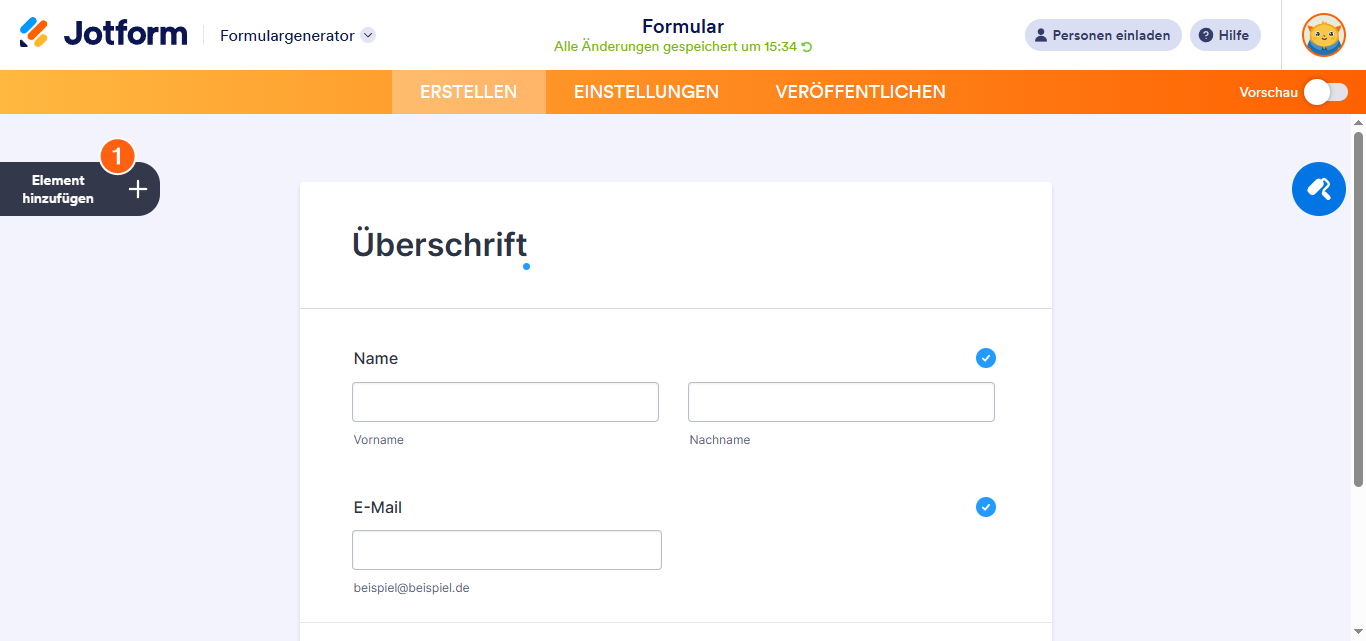
- Klicken Sie im Formular-Generator auf das Element hinzufügen Menü auf der linken Seite der Seite.
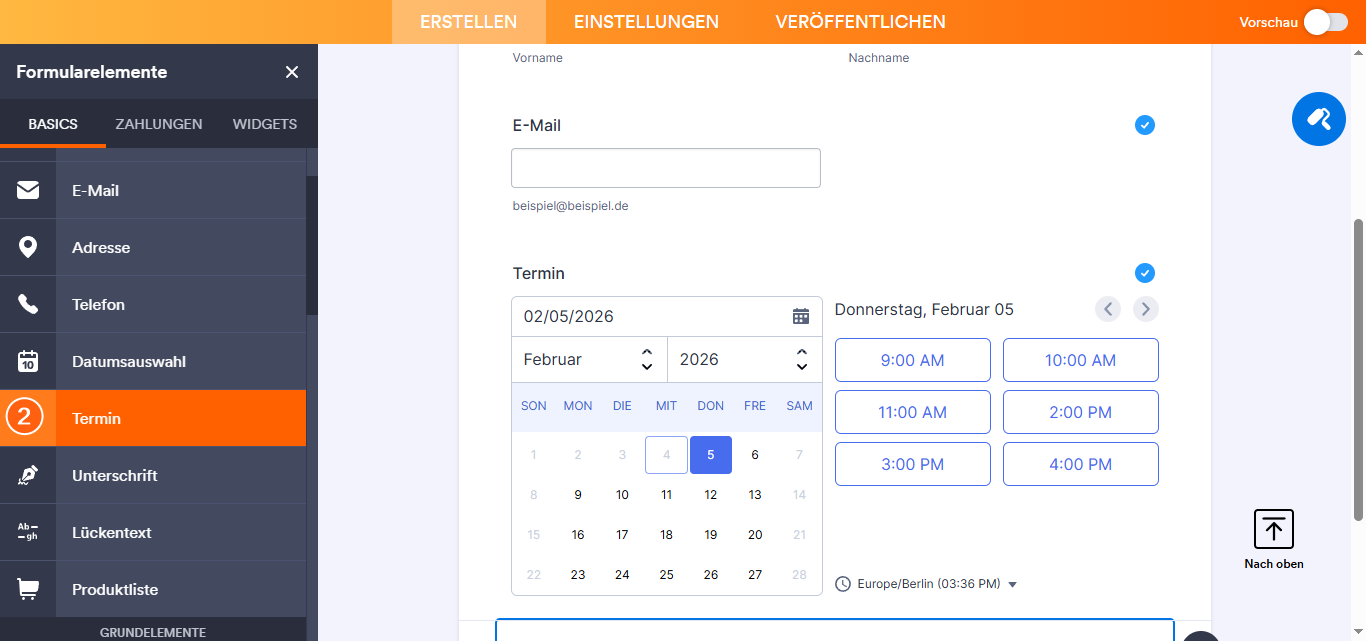
- Gehen Sie nun im Formularelemente-Menü unter dem Reiter Basis auf Termin, um es zu Ihrem Formular hinzuzufügen.
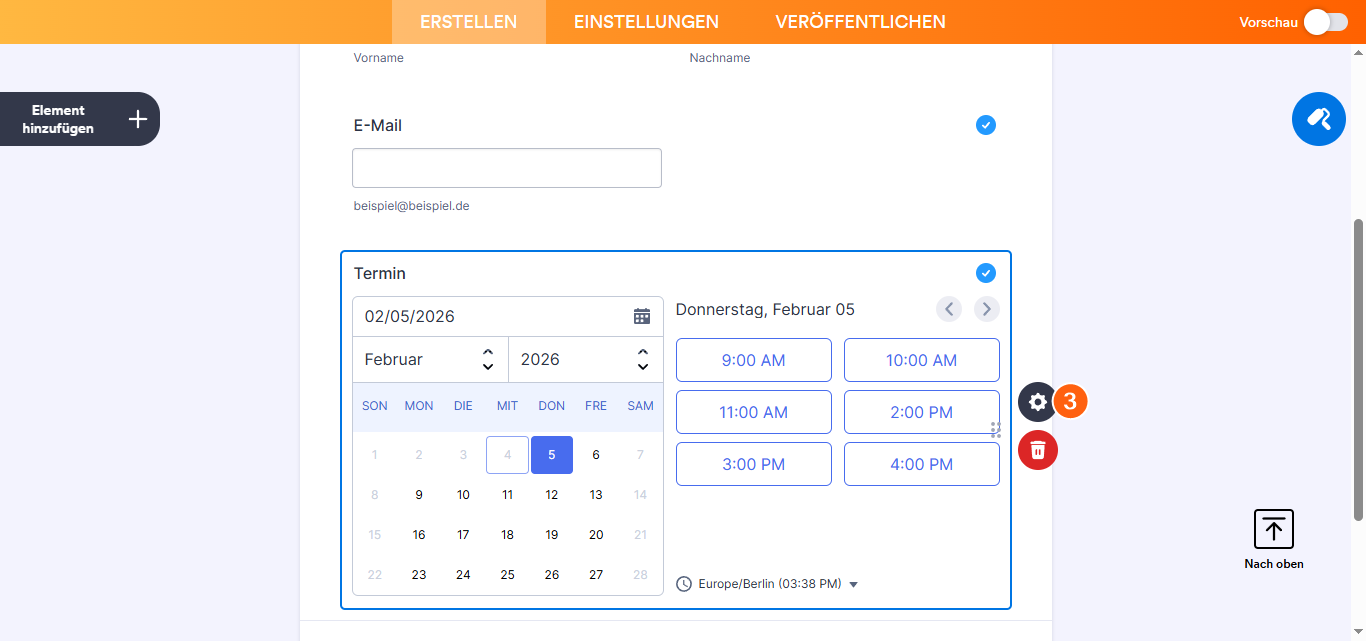
- Klicken Sie dann auf das Zahnrad-Symbol.
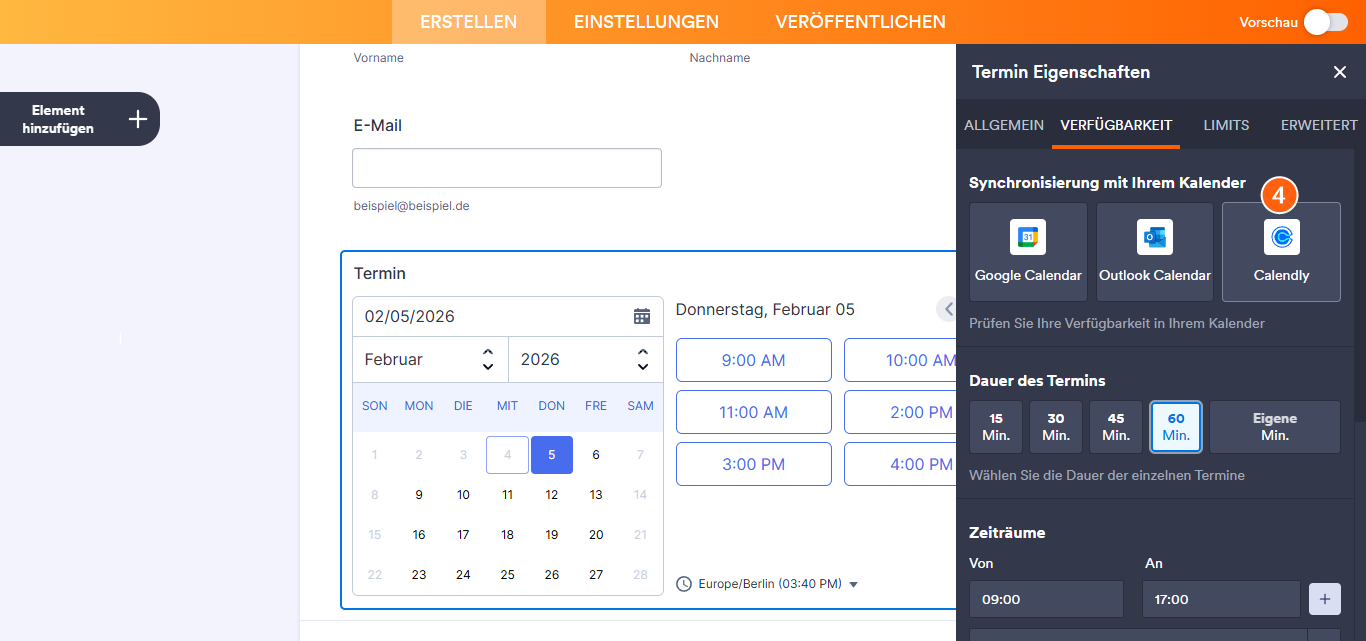
- Jetzt im Eigenschaften-Fenster für Termine, das sich auf der rechten Seite der Seite öffnet, klicken Sie unter dem Verfügbarkeits-Tab auf Calendly.
- Im sich öffnenden Fenster klicken Sie auf Authentifizieren und verbinden Sie dann Ihr Calendly-Konto.
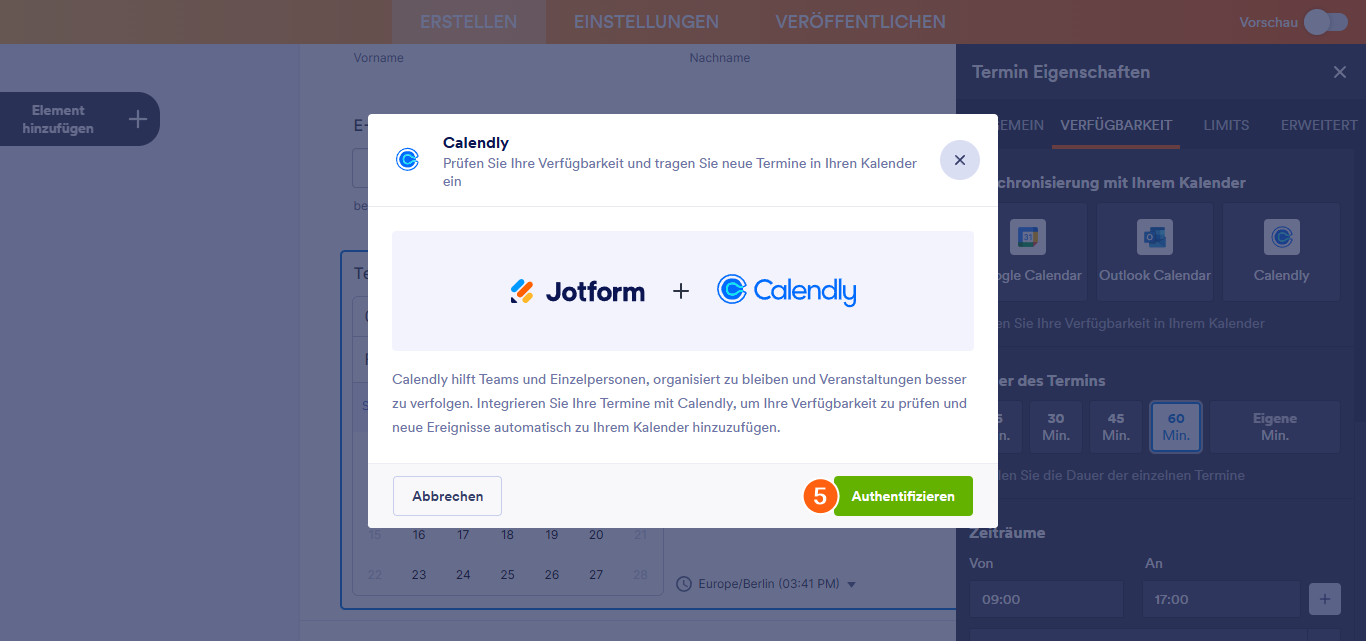
- Klicken Sie dann auf Aktion hinzufügen.
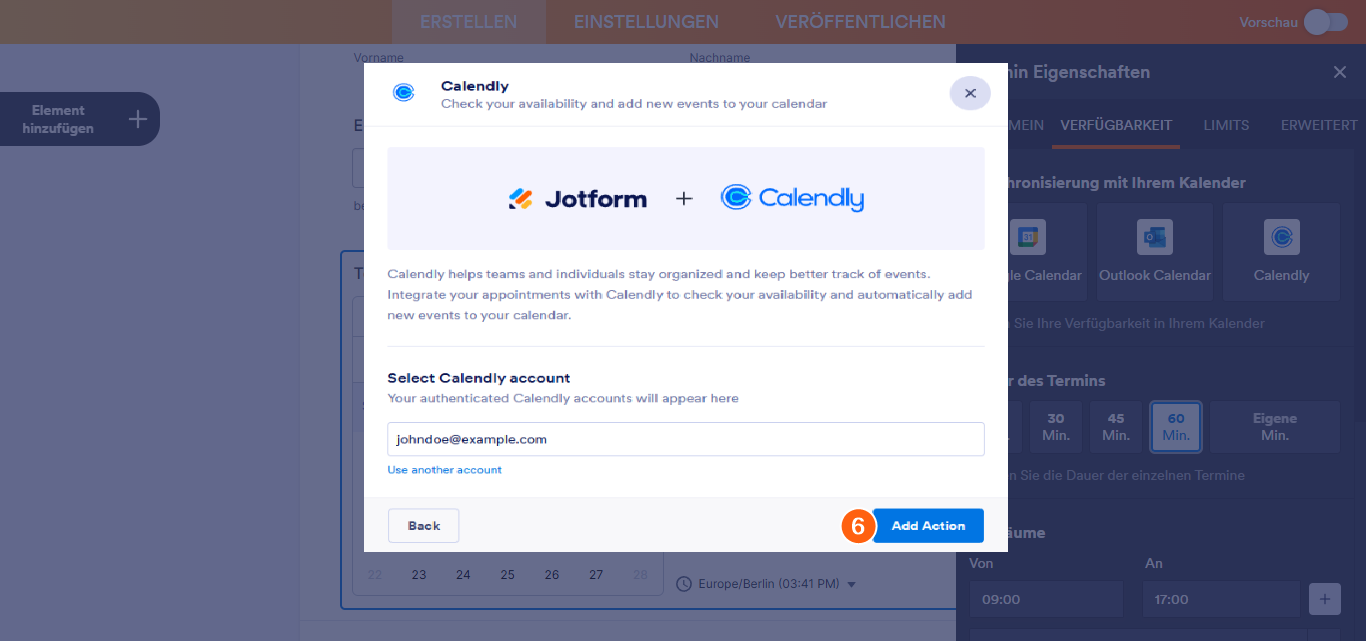
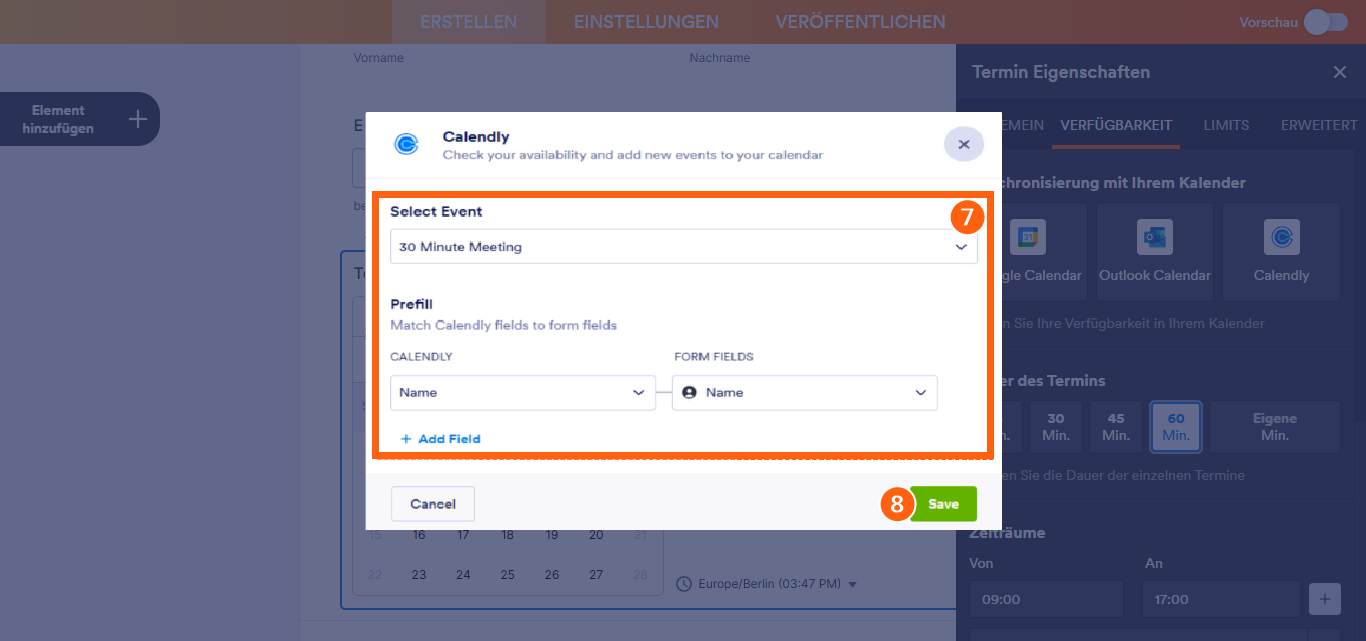
- Richten Sie als Nächstes die folgenden Dinge ein:
- Event auswählen — Wählen Sie ein Kalenderereignis im Dropdown-Menü aus.
- Vorbefüllung — Ordnen Sie Ihre Calendly-Felder den Formularfeldern zu, um Informationen automatisch in Calendly vorab auszufüllen.
- Klicken Sie abschließend auf Speichern.
Alles ist bereit! Sie haben Calendly erfolgreich über Ihr Termin-Feld integriert.
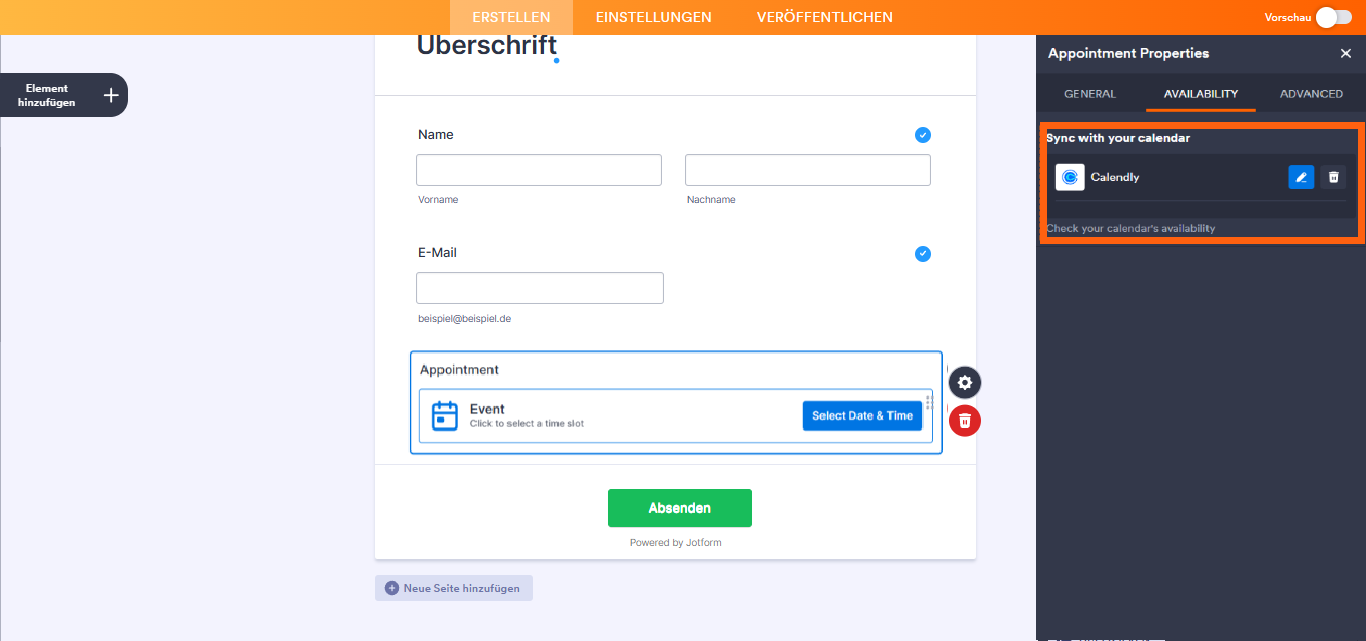
Sobald Nutzer auf das Feld Datum und Uhrzeit auswählen klicken, öffnet sich der Event-Kalender von Calendly, der ihnen ermöglicht, ihr bevorzugtes Datum und Zeitfenster auszuwählen.
Note
- Sobald Calendly integriert ist, sind die Eigenschaften des Termin-Feldes nicht mehr sichtbar. Alle Terminplanungen müssen direkt in Calendly verwaltet werden.
- Jedes Mal, wenn ein Teilnehmer über Ihr Formular einen Termin bucht, werden die Details automatisch mit Ihrem Calendly-Kalender synchronisiert. So bleibt alles ohne manuelle Aktualisierungen auf dem neuesten Stand.
Integration von Calendly durch Hinzufügen des Calendly-Widgets zu Ihrem Formular
Wenn Sie möchten, dass Personen Veranstaltungen direkt über Ihre Calendly-Seite buchen, erleichtert das Calendly-Widget das Einbetten Ihres Buchungslinks in Ihr Formular. So funktioniert es:
- Klicken Sie im Formular-Generator auf das Element hinzufügen Menü auf der linken Seite der Seite.
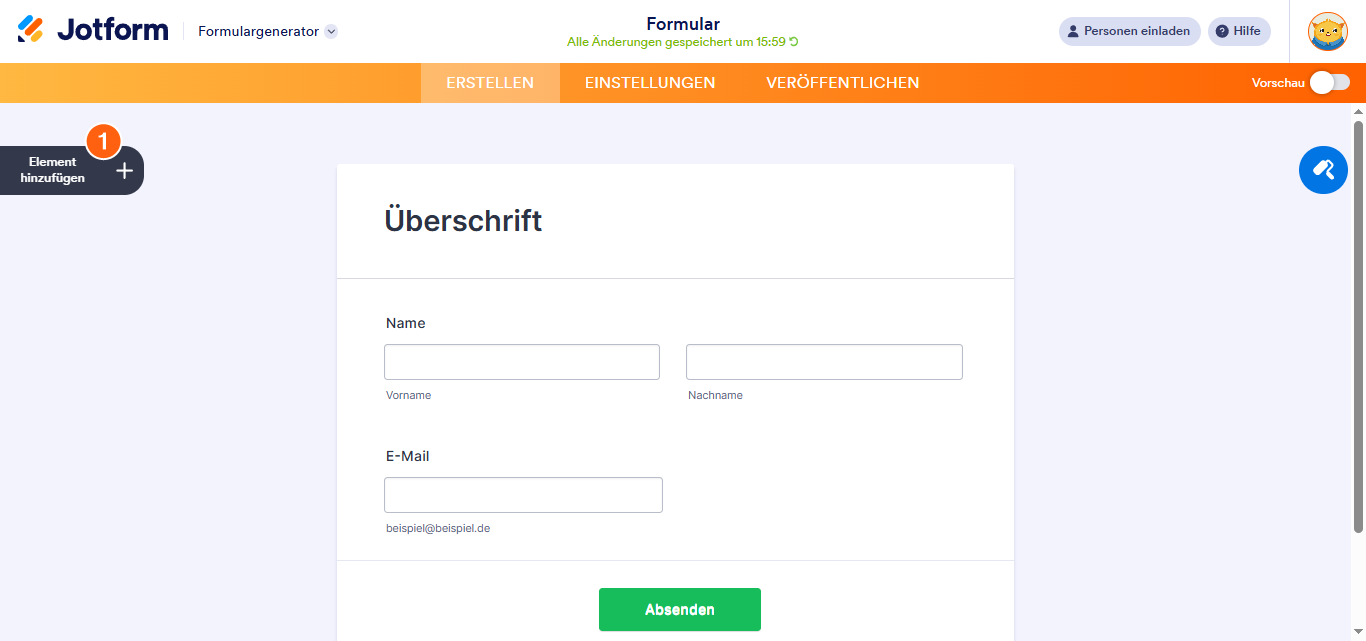
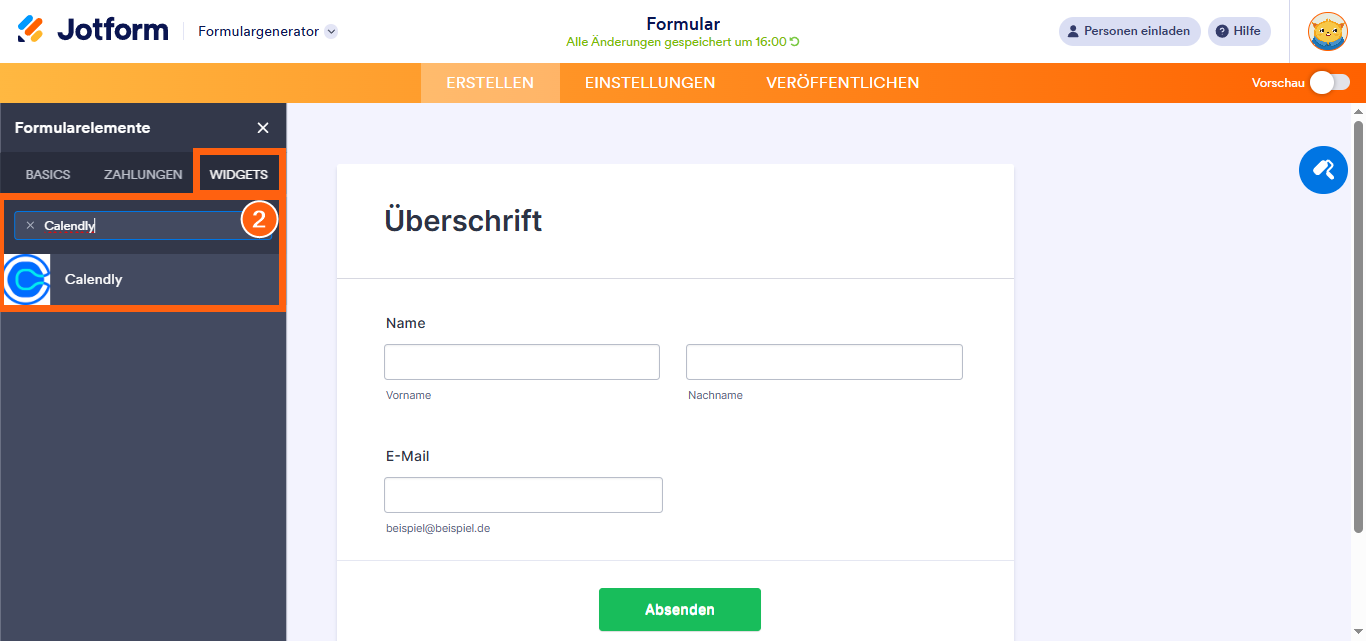
- Gehen Sie nun im Formularelemente-Menü unter dem Widgets-Tab auf die Suche nach Calendly und klicken Sie darauf, um es Ihrem Formular hinzuzufügen.
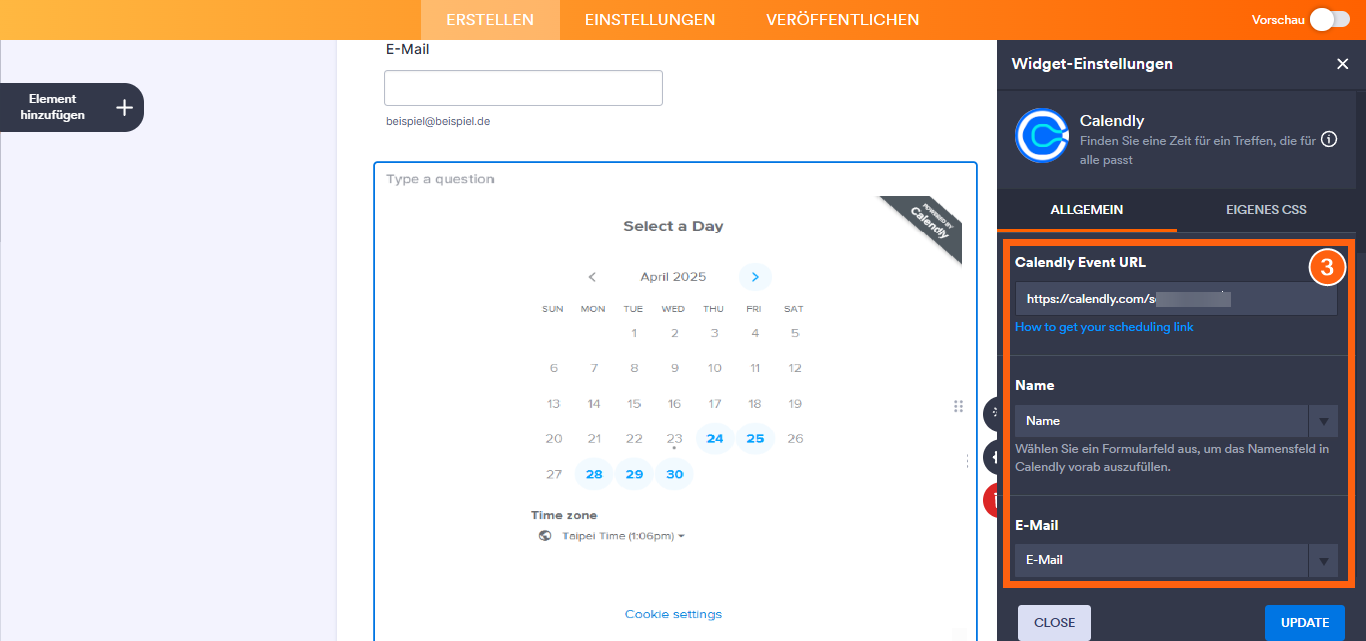
- Im Eigenschaftenfenster von Calendly, das sich auf der rechten Seite der Seite öffnet, richten Sie unter dem Allgemein-Tab die folgenden Optionen ein:
- Calendly-Event-URL — Fügen Sie hier Ihre Calendly-Event-URL ein. Weitere Informationen finden Sie in diesem Leitfaden über So teilen Sie Ihren Terminplanungslink.
- Name — Wählen Sie ein Formularfeld aus, um das Namensfeld in Calendly vorab auszufüllen.
- E-Mail — Wählen Sie ein Formularfeld aus, um das E-Mail-Feld in Calendly vorab auszufüllen.
- Scrollen Sie nun nach unten, und Sie finden diese Optionen, um das Erscheinungsbild und das Verhalten des Calendly-Widgets zu personalisieren:
- Hintergrundfarbe — Passen Sie die Hintergrundfarbe Ihres Calendly-Widgets an das Thema Ihres Formulars an.
- Primärfarbe — Passen Sie die Hauptfarbe für Schaltflächen und Links an.
- Textfarbe — Wählen Sie eine Textfarbe, die zu Ihrer Marke passt oder die Lesbarkeit verbessert.
- Event-Typ verbergen — Aktivieren Sie diese Option, um den Titel des Event-Typs im eingebetteten Kalender auszublenden.
- Landingpage ausblenden — Blenden Sie alle Landingpages aus, die in Ihrem Calendly-Konto eingerichtet sind.
- GDPR-Banner ausblenden — Entfernen Sie das Cookie-Einstellungen-Banner aus dem Widget.
- Feldhöhe — Passen Sie die Höhe des Widgets an, damit der gesamte Kalender ohne Scrollen gut in Ihr Formular passt.
- Klicken Sie dann auf Aktualisieren und schon sind Sie fertig.
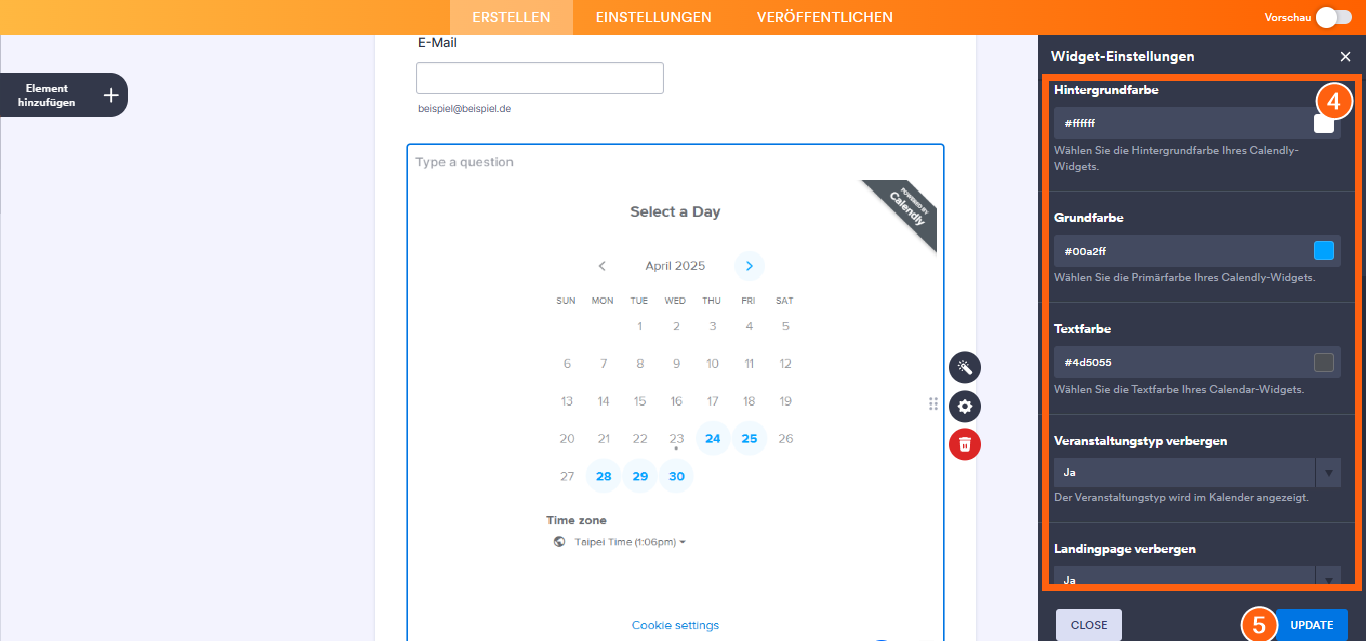
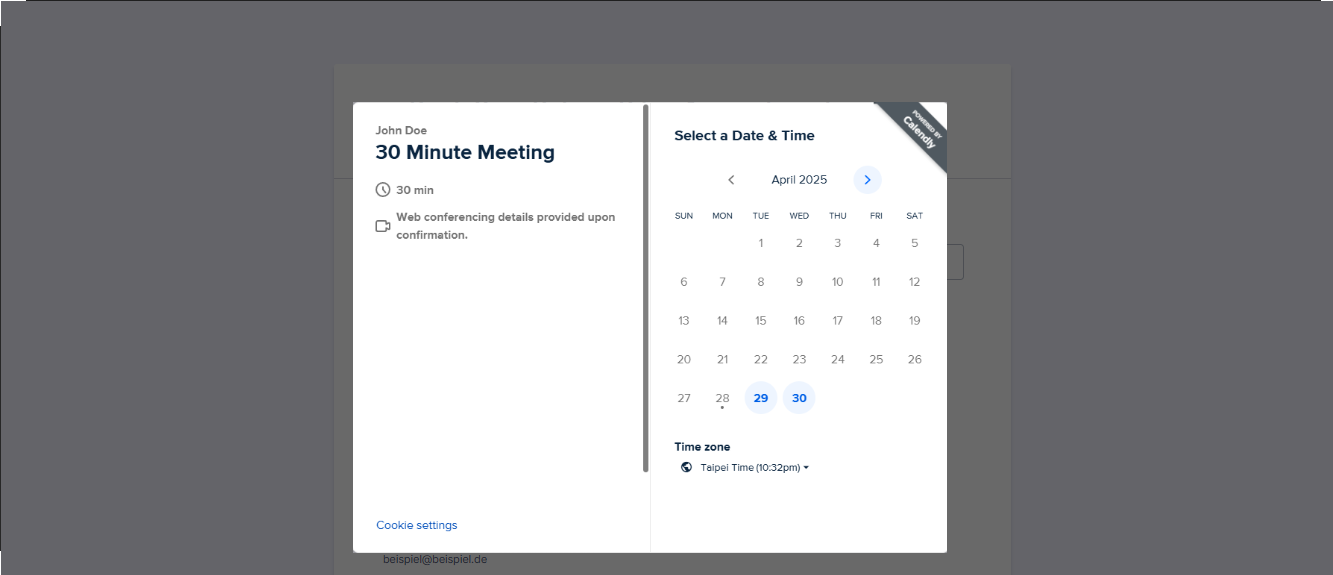
So sieht es aus, wenn das Calendly-Event im Calendly-Widget eingebettet ist:

Hinzufügen und Integrieren des Calendly Widgets über den Integrations-Tab
Sie können das Calendly-Widget auch hinzufügen, indem Sie im Formular-Einstellungsbereich auf den Reiter Integrationen gehen und Calendly auswählen. So geht’s:
- Gehen Sie im Formular-Generator in der orangefarbenen Navigationsleiste oben auf der Seite auf Einstellungen.
- Klicken Sie im Menü auf der linken Seite auf Integrationen.
- Suchen Sie dann nach Calendly und klicken Sie darauf.
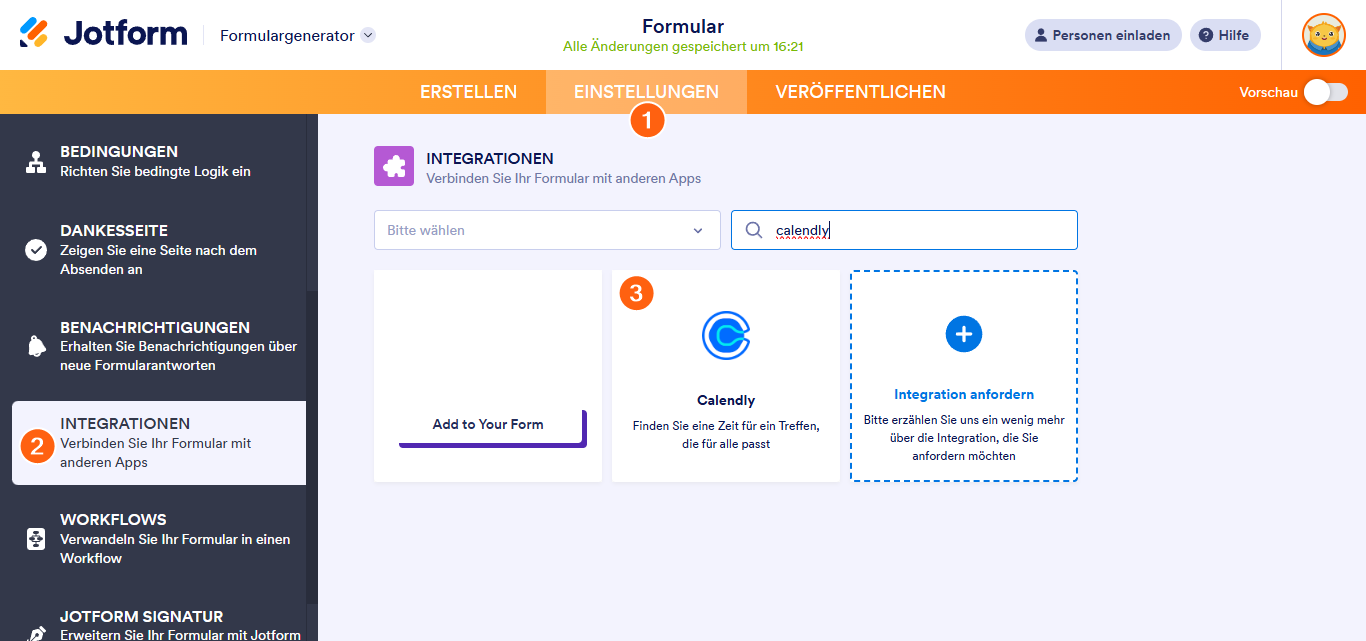
- Klicken Sie nun auf Zum Formular hinzufügen.
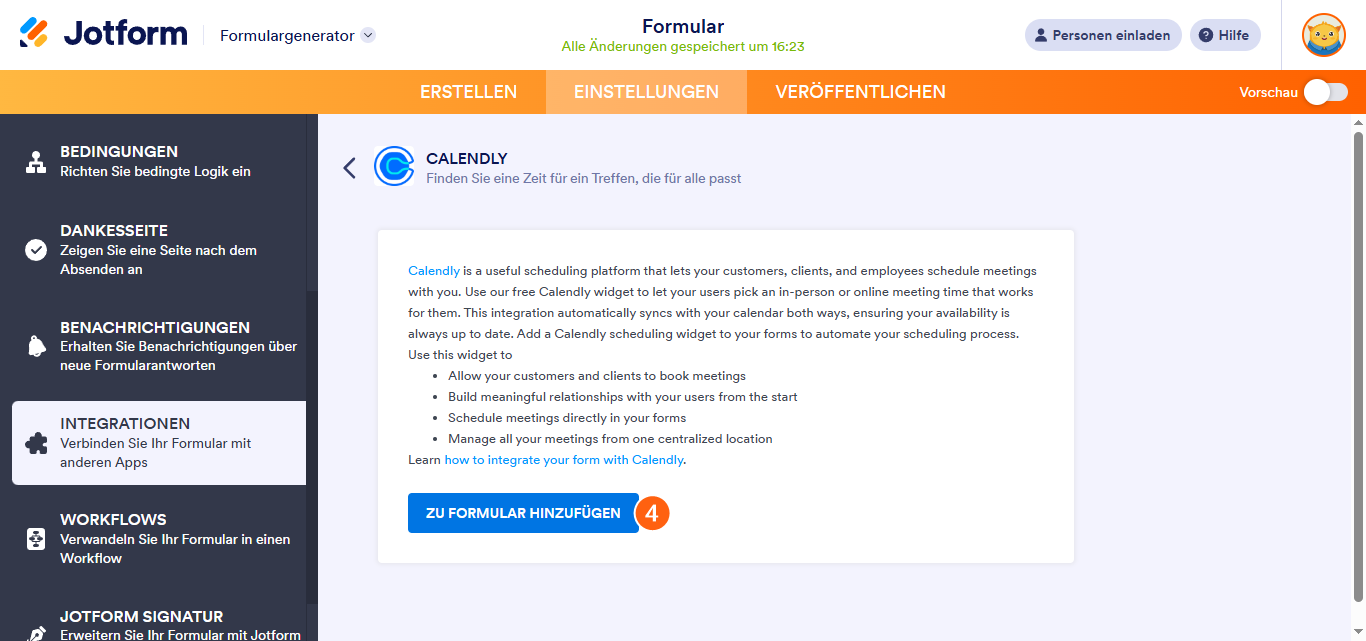
- Im Eigenschaftenfenster von Calendly, das sich auf der rechten Seite der Seite öffnet, richten Sie unter dem Allgemein-Tab die folgenden Optionen ein:
- Calendly-Event-URL — Fügen Sie hier Ihre Calendly-Event-URL ein. In diesem Leitfaden erfahren Sie mehr darüber, wie Sie Ihren Buchungslink erhalten.
- Name — Wählen Sie ein Formularfeld aus, um das Namensfeld in Calendly vorab auszufüllen.
- E-Mail — Wählen Sie ein Formularfeld aus, um das E-Mail-Feld in Calendly vorab auszufüllen.
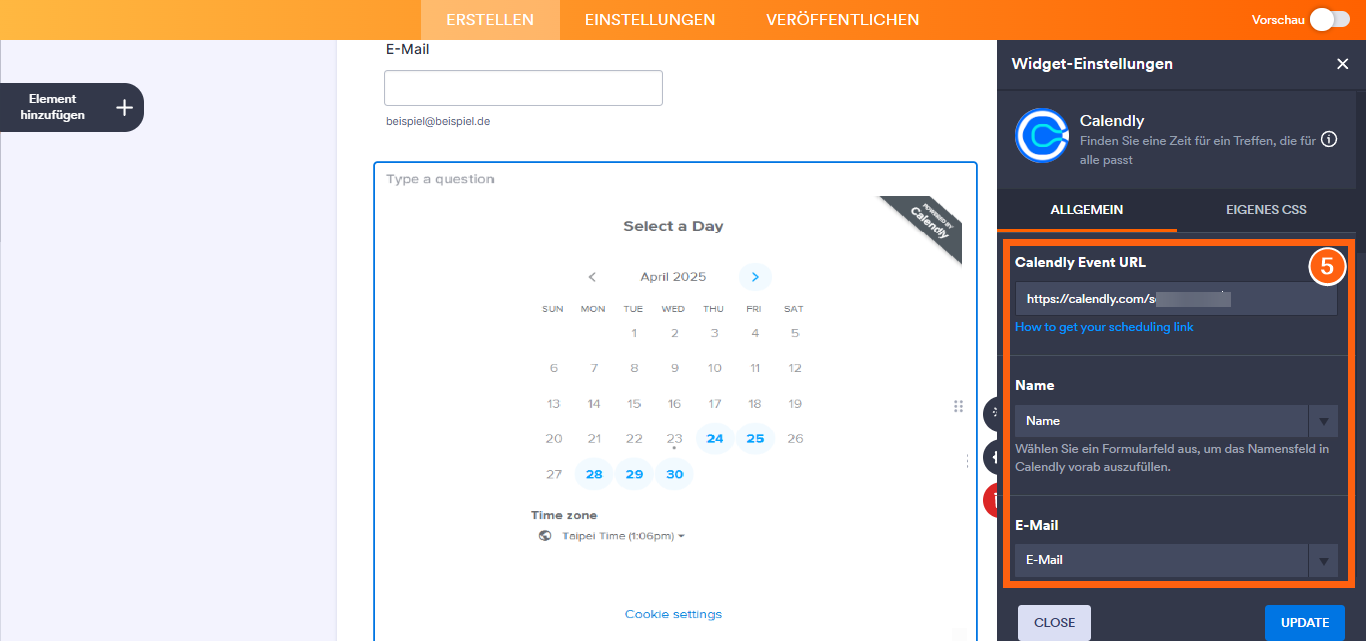
- Scrollen Sie nun nach unten, und Sie finden diese Optionen, um das Erscheinungsbild und Verhalten des Calendly-Widgets zu personalisieren:
- Hintergrundfarbe — Legen Sie die Hintergrundfarbe Ihres Calendly-Widgets fest, um es an das Design Ihres Formulars anzupassen.
- Primärfarbe — Passen Sie die Hauptfarbe für Schaltflächen und Links an.
- Textfarbe — Wählen Sie eine Textfarbe, die zu Ihrer Marke passt oder die Lesbarkeit verbessert.
- Veranstaltungstyp verbergen — Schalten Sie diese Option ein, um den Titel des Veranstaltungstyps im eingebetteten Kalender auszublenden.
- Landing Page ausblenden — Blenden Sie alle Landing Pages aus, die in Ihrem Calendly-Konto eingerichtet sind.
- GDPR-Banner ausblenden — Entfernen Sie das Cookie-Einstellungen-Banner aus dem Widget.
- Feldhöhe — Passen Sie die Widget-Höhe an, damit der gesamte Kalender ohne Scrollen gut in Ihr Formular passt.
- Klicken Sie dann auf Aktualisieren und schon sind Sie fertig.
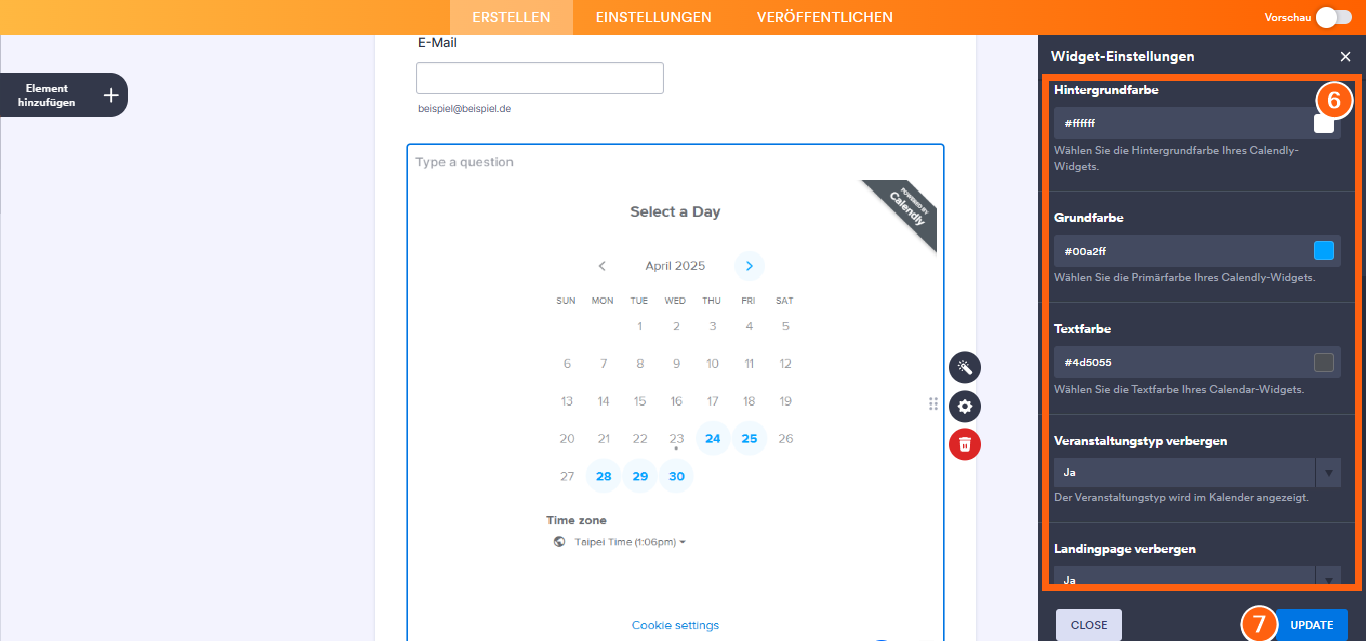
So sieht es aus, wenn das Calendly-Event im Calendly-Widget eingebettet ist:

Kommentar abschicken: