Mit Jotform erstellen Sie ganz einfach Formulare, die jeder nutzen kann – auch Menschen mit Behinderungen. Sollte Ihr Formular Barriereprobleme aufweisen, keine Sorge. Jotform hilft Ihnen, diese zu erkennen und zu beheben, damit Ihr Formular benutzerfreundlich und für alle zugänglich bleibt. Sobald Sie die Option Barrierefreiheit für Formulare aktivieren, scannt die integrierte Prüfung Ihr Formular automatisch auf Probleme und zeigt gegebenenfalls Warnungen an.


Barrierefreiheitswarnungen und wie man sie behebt
Wenn Ihr Formular Elemente enthält, die die Nutzung erschweren könnten – wie fehlende Beschriftungen oder geringer Kontrast –, zeigt Jotform eine Warnung an. Hier erfahren Sie, was die einzelnen Warnungen bedeuten und wie Sie sie beheben können.
Schlechter Farbkontrast
Wenn Ihr Text zu hell ist oder mit dem Hintergrund verschmilzt, kann er schwer lesbar sein – insbesondere für Menschen mit Sehbehinderungen.
Warnung: Der Farbkontrast Ihres Formulars ist für die Barrierefreiheit im Web nicht optimal. Bitte ändern Sie Ihre Farbpalette.
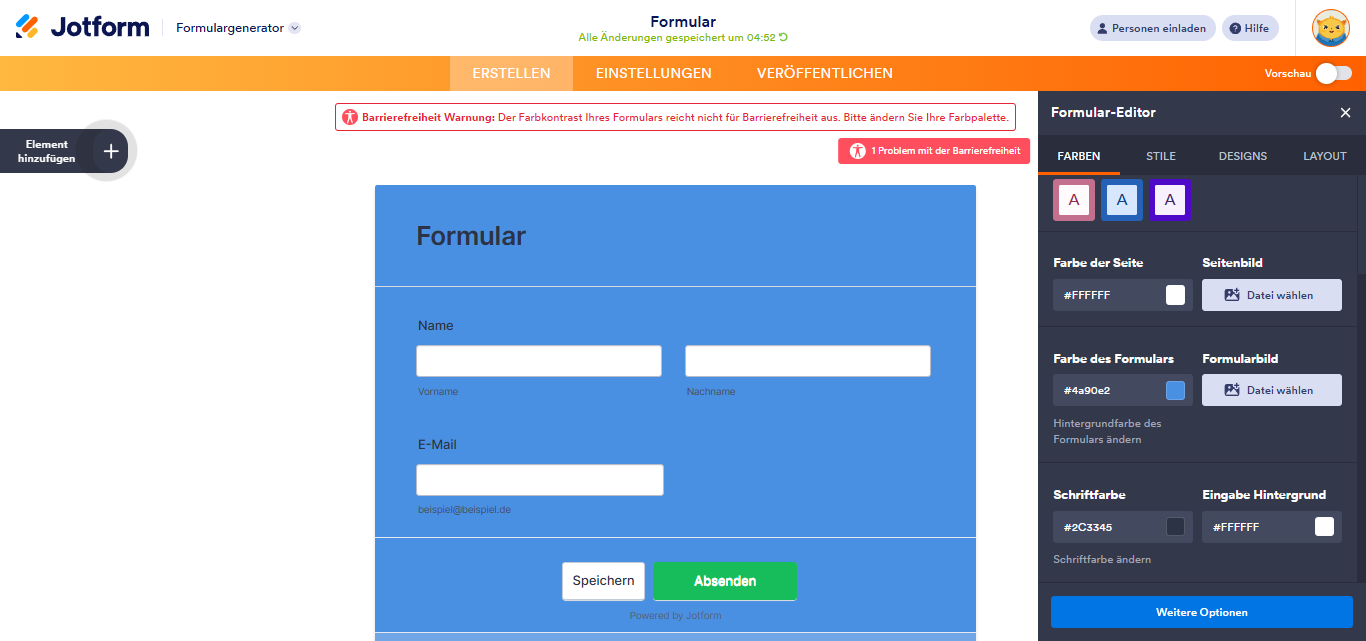
So beheben Sie das Problem: Ändern Sie die Formularfarben im Formulardesigner oder verwenden Sie eines der barrierefreien Designs.
Die Hintergrundfarbe des Eingabefelds ist zu hell
Wenn die Hintergrundfarbe eines Feldes der Text- oder Formularhintergrundfarbe zu ähnlich ist, kann es schwer erkennbar sein.
Warnung: Die Hintergrundfarben der Eingabefelder in Ihrem Formular bieten nicht genügend Kontrast für eine Barrierefreiheit. Bitte ändern Sie Ihre Farbpalette.
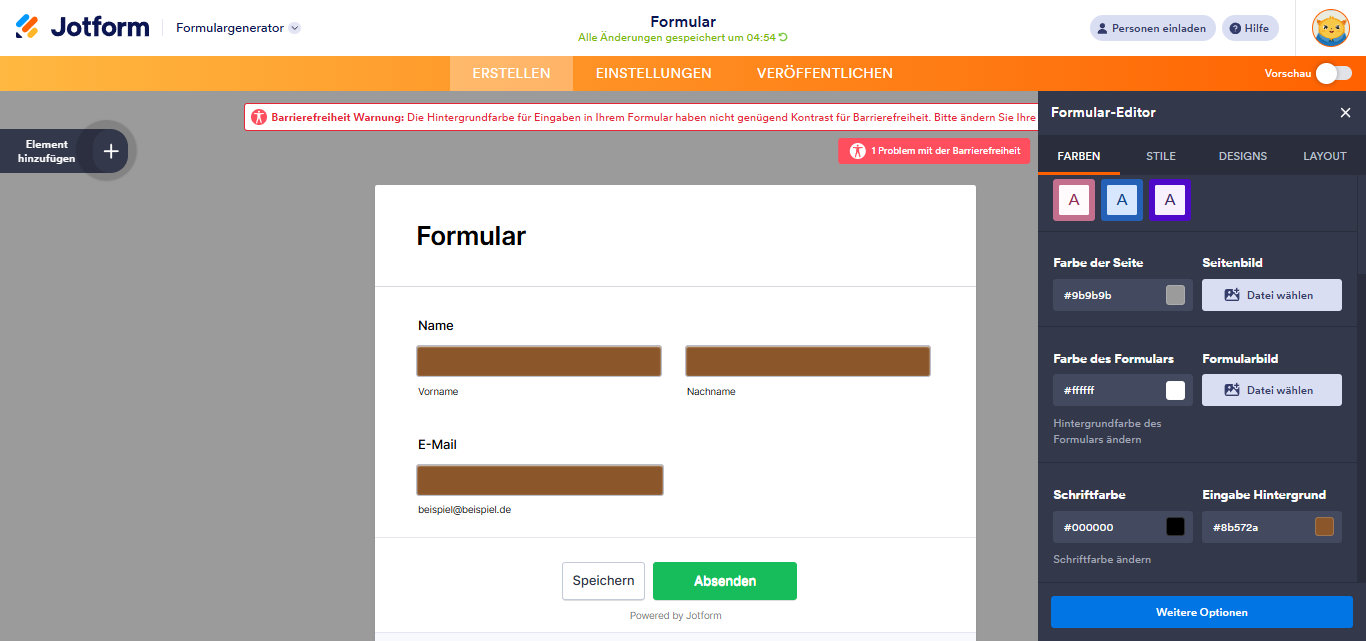
So beheben Sie das Problem: Gehen Sie zum Formulardesigner und wählen Sie eine Hintergrundfarbe, die sich deutlicher vom Text und der Umgebung abhebt.
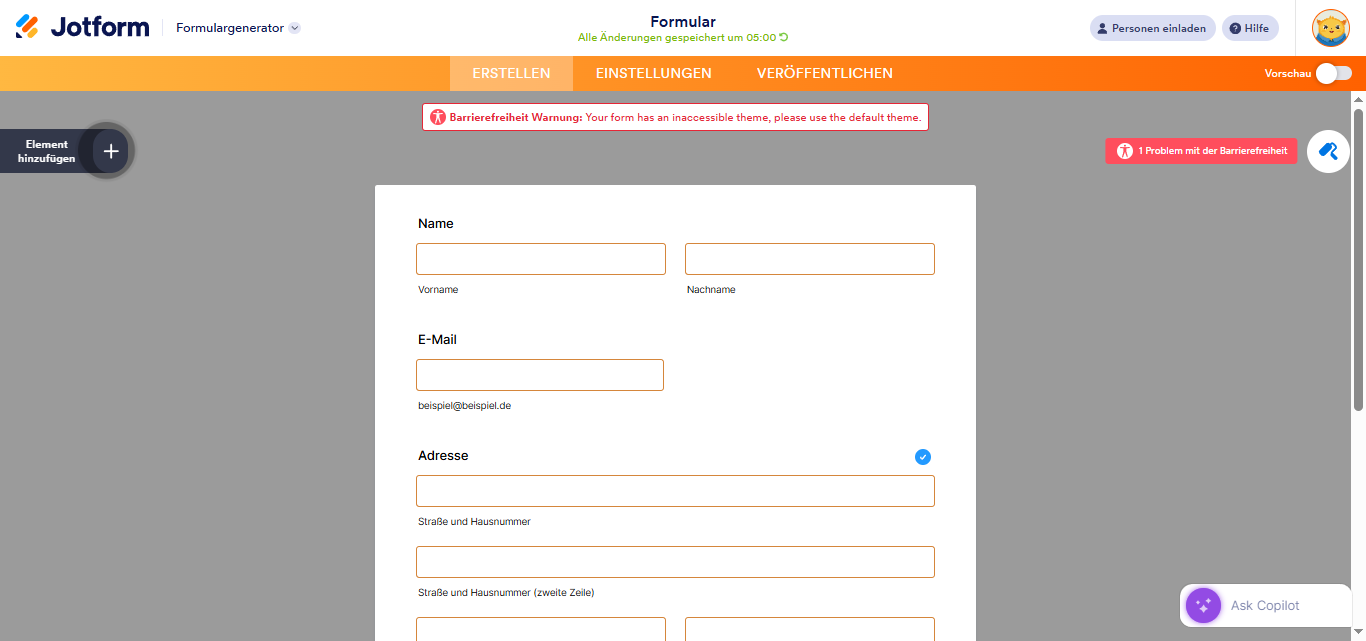
Nicht barrierefreies Theme
Einige Designs können die Barrierefreiheit einschränken und die Nutzung Ihres Formulars für Menschen mit Behinderungen erschweren.
Warnung: Ihr Formular hat ein nicht barrierefreies Design. Bitte verwenden Sie das Standarddesign.
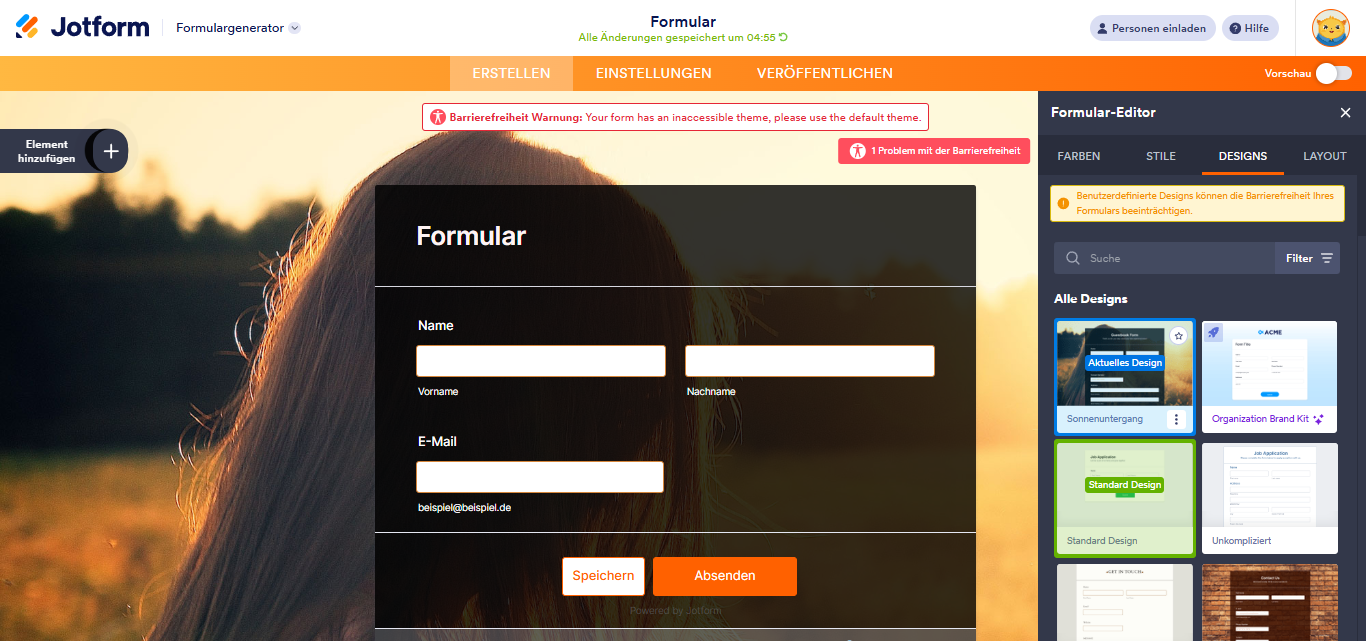
So beheben Sie das Problem: Wechseln Sie das Formulardesign zum Standarddesign oder verwenden Sie eines der barrierefreien Designs.
Warnungen bei leeren Formularen
Formularwarnungen helfen Nutzern bei Fehlern – sind aber nutzlos, wenn sie leer bleiben.
Hinweis zur Barrierefreiheit: Warnmeldungen dürfen nicht leer sein. Bitte aktualisieren Sie Ihre Formularwarnungen in den Einstellungen.
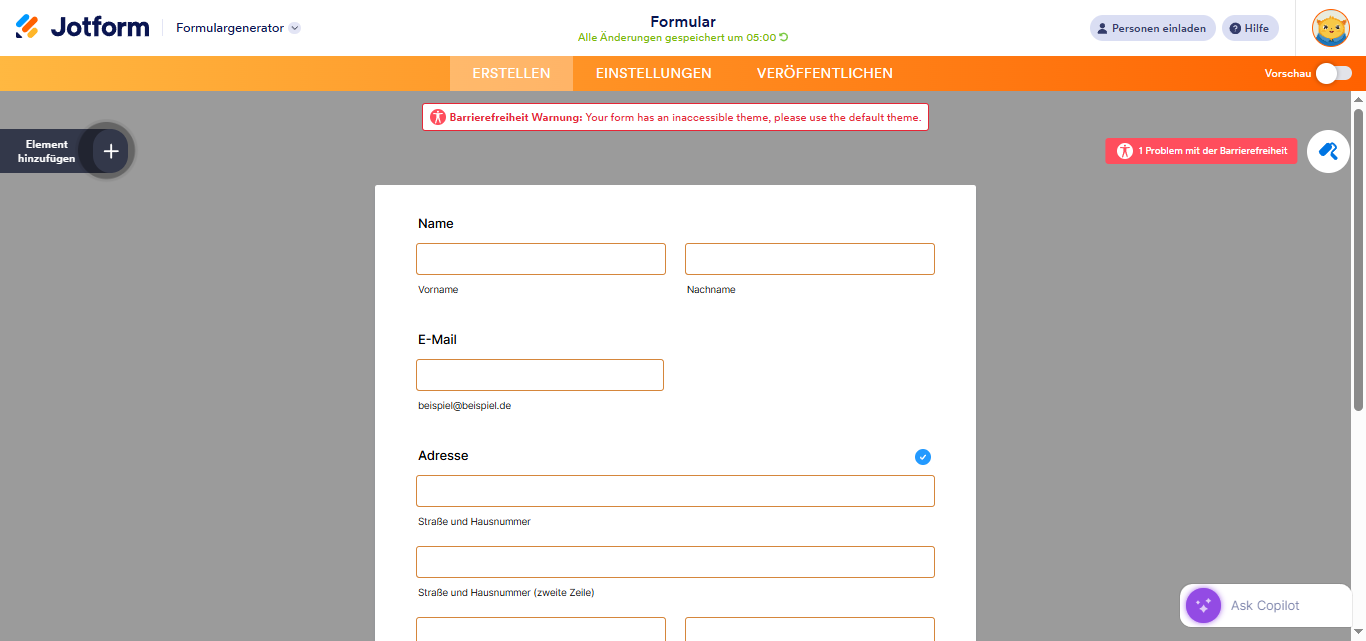
So beheben Sie das Problem: Stellen Sie sicher, dass alle Ihre Warnmeldungen Text enthalten. Eine Kurzanleitung finden Sie in unserem Leitfaden unter So ändern Sie Ihre Formular-Warnmeldungen.
Fehlender Absenden-Button
Nutzer benötigen eine Möglichkeit, ihre Antworten abzusenden. Ohne einen Absende-Button können sie Ihr Formular nicht ausfüllen.
Hinweis zur Barrierefreiheit: Ihr Formular muss einen Absende-Button enthalten. Bitte fügen Sie einen Absende-Button hinzu.
So beheben Sie das Problem: Ziehen Sie einen Absenden-Button aus den Formularelementen und platzieren Sie ihn am Ende Ihres Formulars.
Fehlende Feldbezeichnungen
Beschriftungen helfen Nutzern und Bildschirmleseprogrammen, den Zweck jeder Frage oder jedes Feldes zu verstehen.
Hinweis zur Barrierefreiheit: Alle Formularfragen sollten eine Beschriftung haben.
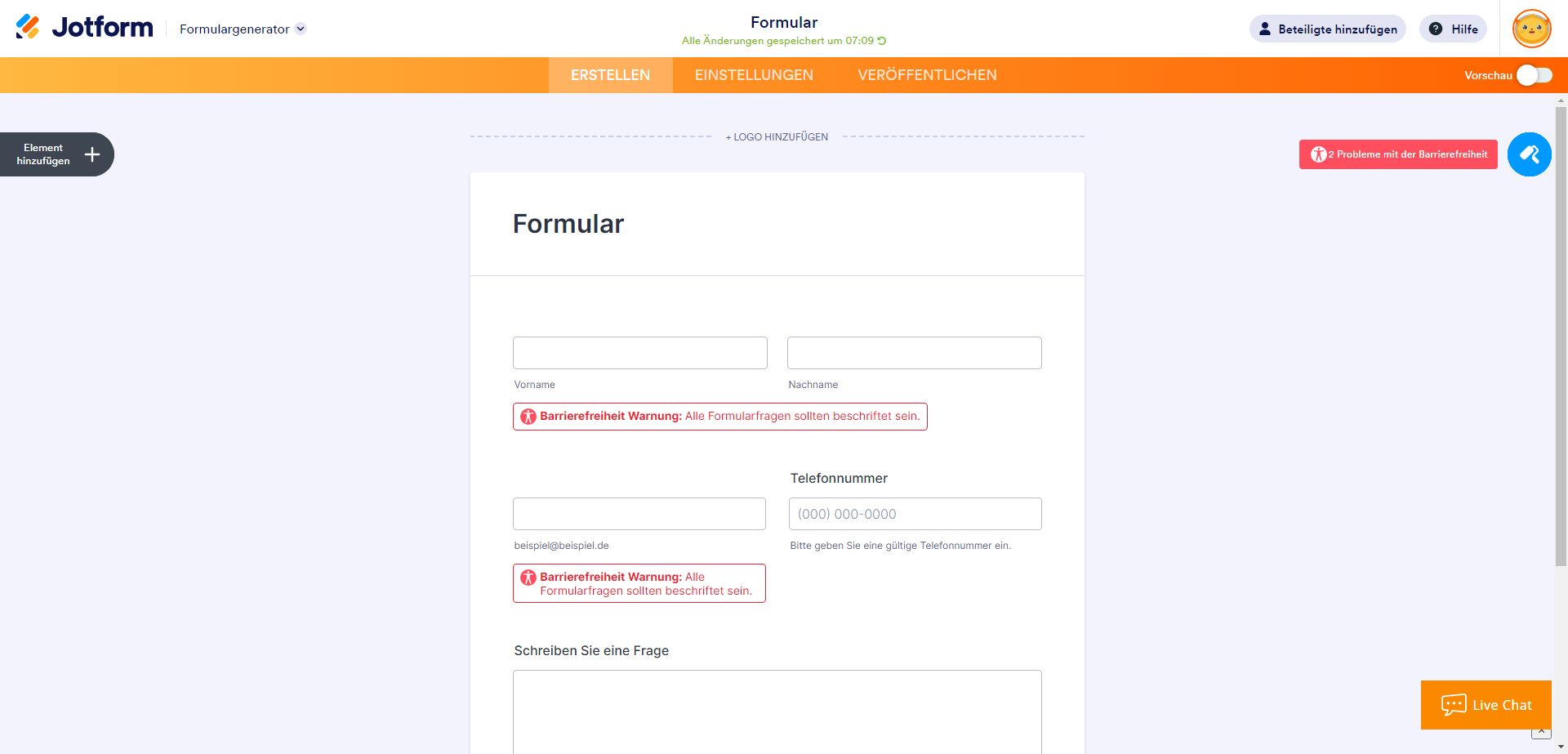
So beheben Sie das Problem: Klicken Sie auf ein beliebiges Feld ohne Beschriftung und geben Sie eine eindeutige Beschriftung ein (z. B. Name oder Telefonnummer).
Fehlende Unterbeschriftungen
Einige Felder haben mehrere Eingabefelder (z. B. vollständiger Name oder Adresse). Unterbeschriftungen erläutern die einzelnen Felder.
Hinweis zur Barrierefreiheit: Unterbeschriftungen dürfen nicht leer sein.
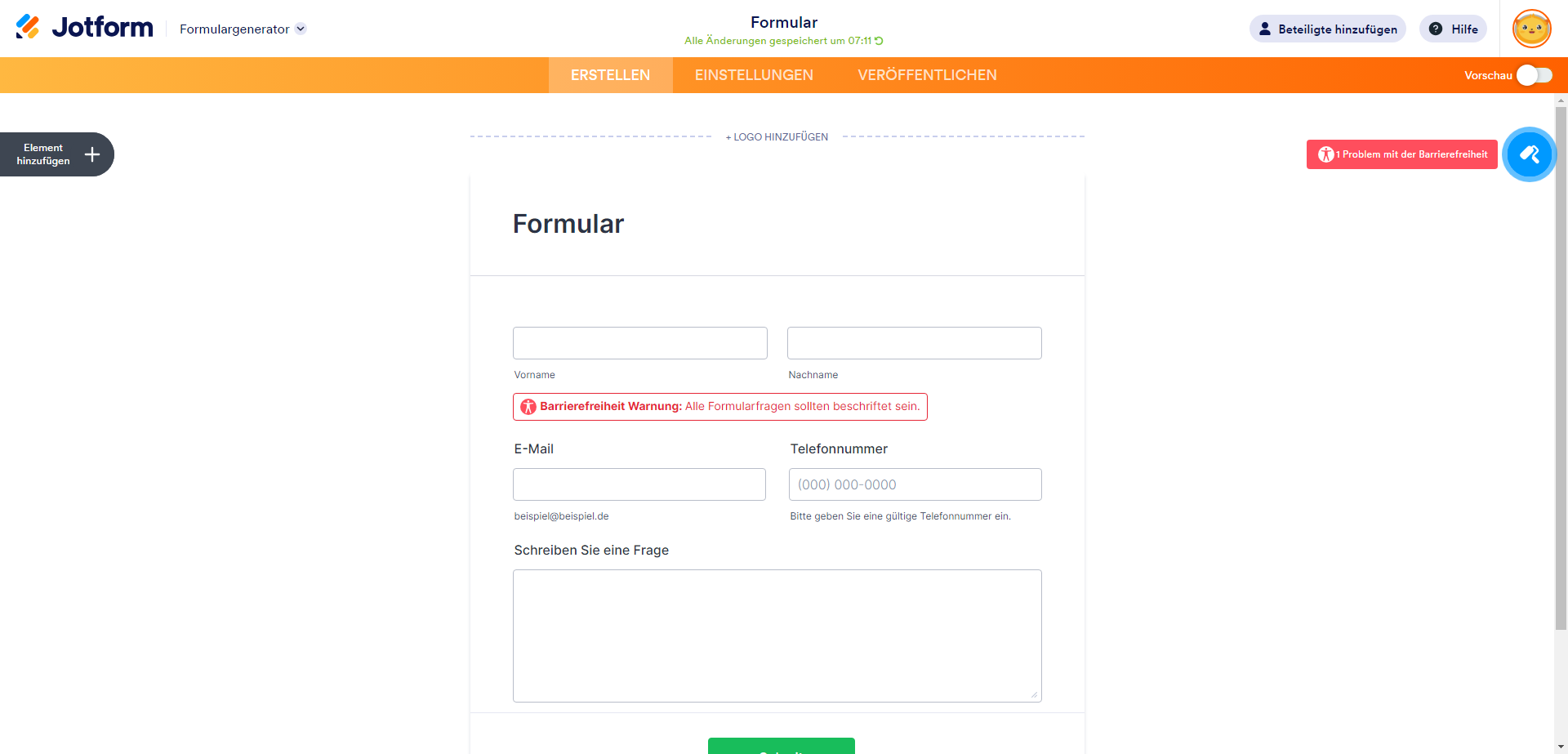
So beheben Sie das Problem: Klicken Sie auf die Unterbeschriftung, um Text hinzuzufügen, oder gehen Sie zu den Eigenschaften des Felds und geben Sie dort Unterbeschriftungen ein.
Widget möglicherweise nicht barrierefrei
Einige Widgets funktionieren möglicherweise nicht ordnungsgemäß mit Hilfsprogrammen wie Bildschirmleseprogrammen.
Warnung zur Barrierefreiheit: Dieses Widget kann die Barrierefreiheit Ihres Formulars einschränken. Nutzer mit Beeinträchtigungen könnten Schwierigkeiten beim Ausfüllen Ihres Formulars haben.
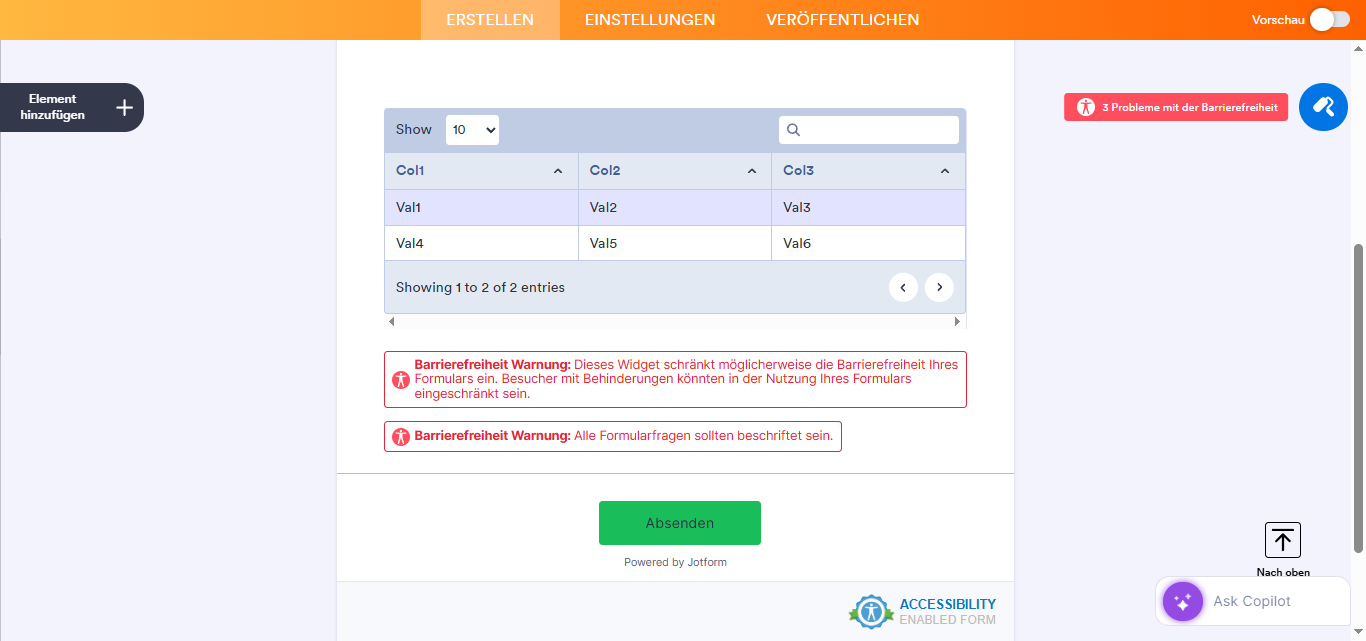
So beheben Sie das Problem: Erwägen Sie, das Widget durch ein einfaches Feld oder eine barrierefreiere Option zu ersetzen.
Beschreibung des fehlenden Bildes
Screen readers can’t describe images unless you give them something to say.
Hinweis zur Barrierefreiheit: Dieses Bild hat keinen Alternativtext. Alle Bilder müssen aus Gründen der Barrierefreiheit mit einem Alternativtext versehen sein.
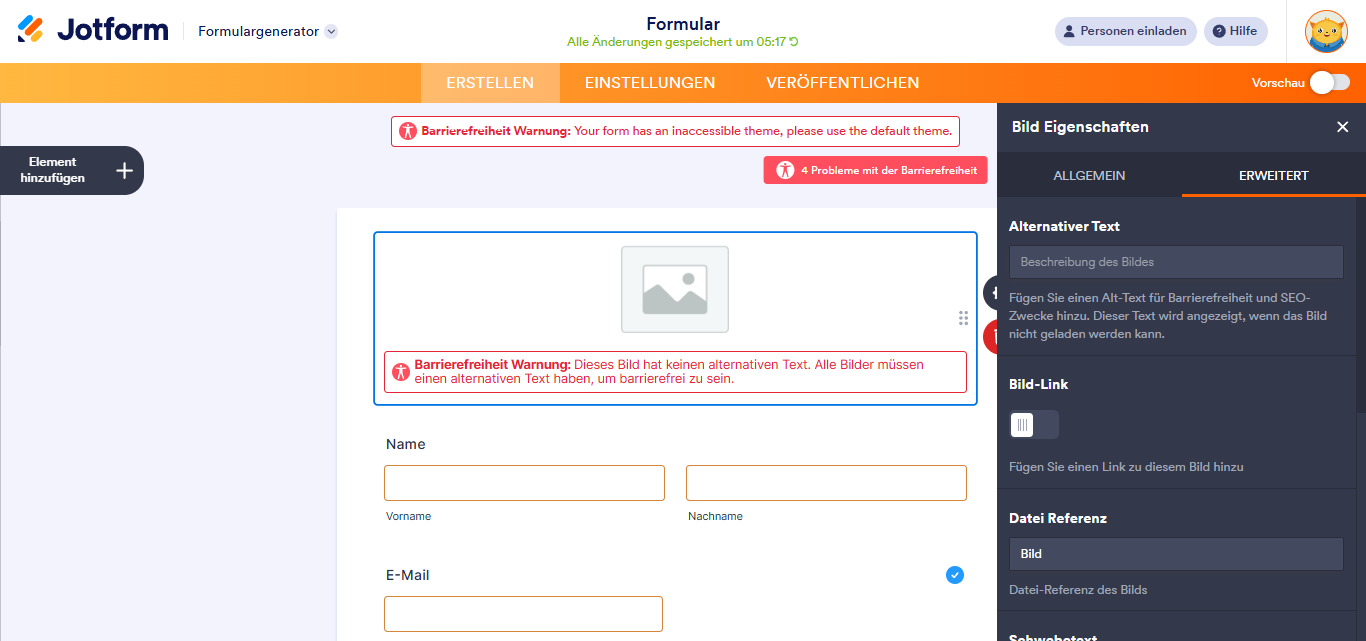
So beheben Sie das Problem: Klicken Sie auf das Bildfeld, gehen Sie zu Eigenschaften und fügen Sie im Feld Alternativtext eine kurze Beschreibung hinzu (z. B. Firmenlogo).
Lite-Modus für den Datumswähler
Der Lite-Modus entfernt einige zusätzliche Funktionen, kann aber auch Probleme mit der Barrierefreiheit verursachen.
Warnung zur Barrierefreiheit: Der Lite-Modus kann zu Barrierefreiheitsproblemen führen. Bitte deaktivieren Sie den Lite-Modus.
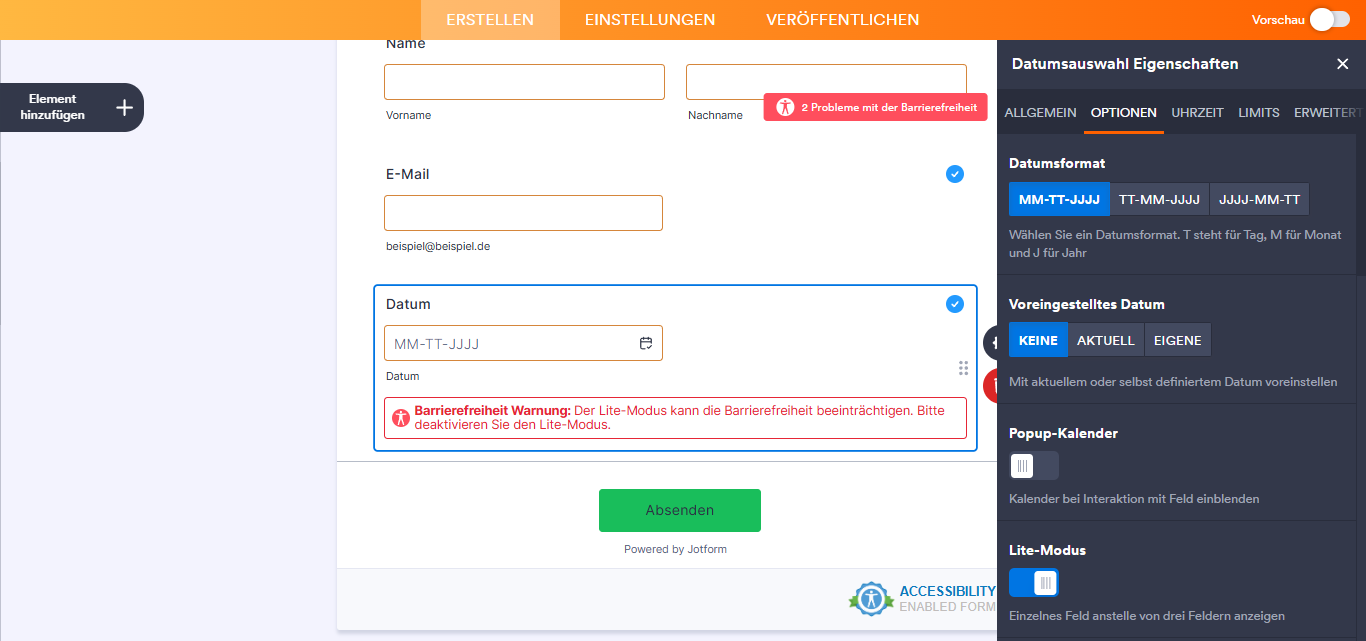
So beheben Sie das Problem: Deaktivieren Sie den Lite-Modus in den Eigenschaften des Datumsauswahlfelds.
JotCAPTCHA nicht zugänglich
JotCaptcha ist nicht für Bildschirmleseprogramme geeignet. Verwenden Sie daher bitte eine barrierefreie Alternative.
Warnung zur Barrierefreiheit: JotCAPTCHA ist kein barrierefreies Feld. Bitte verwenden Sie Google reCAPTCHA.
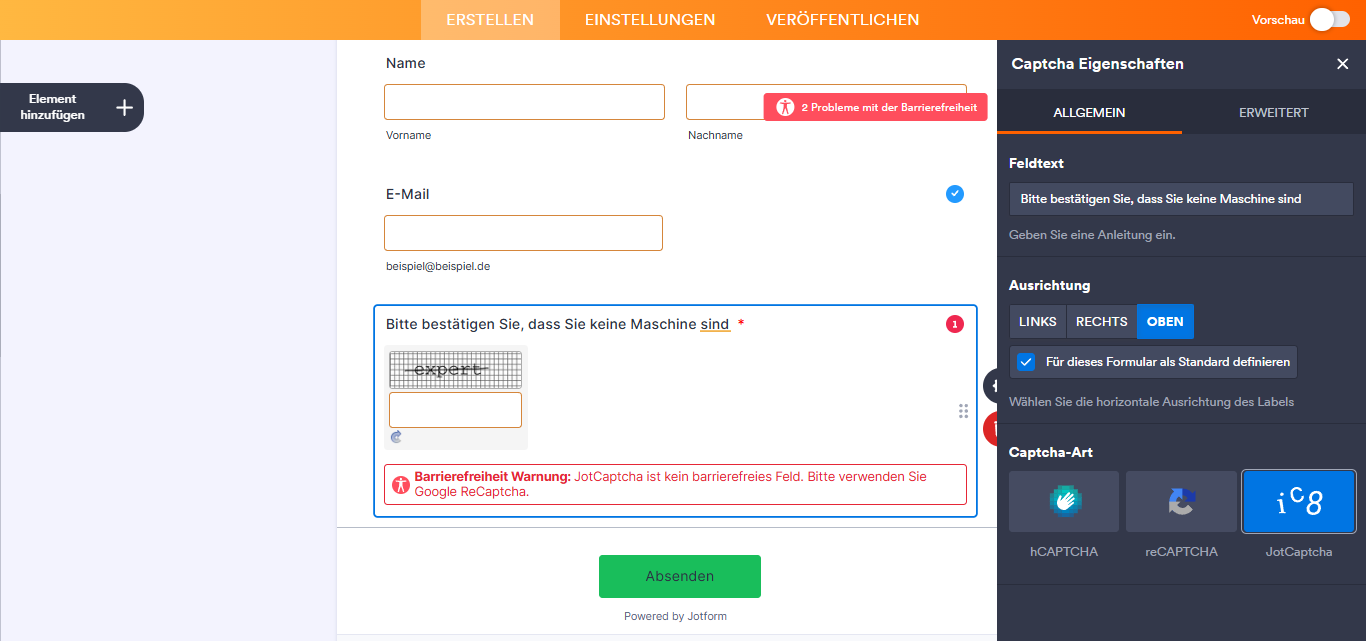
So beheben Sie das Problem: Wechseln Sie zu Google reCAPTCHA, indem Sie die Eigenschaften des Feldes aufrufen.
Und das war’s! Sobald Sie die oben genannten Probleme behoben haben, zeigt die Barrierefreiheitsprüfung keine Warnungen mehr an – und Ihr Formular ist für alle Nutzer bereit.

Kommentar abschicken: