Durch das Hinzufügen von Versandkosten zu Ihren Produktartikeln in Zahlungsformularen können Sie Liefergebühren abdecken und korrekte Abbuchungen an der Kasse gewährleisten. Mit Jotform können Sie diese Kosten direkt im Formular angeben, egal ob als Pauschalbetrag pro Bestellung oder basierend auf der Artikelanzahl. Das hält alles einfach und ermöglicht die bequeme Verwaltung von Bestellungen und Zahlungen in einem Schritt.
Versandkosten zum Gesamtpreis hinzufügen
Ob Sie ein neues Formular erstellen Wenn Sie ein Zahlungsformular bearbeiten oder ein bestehendes Formular aktualisieren, können Sie ganz einfach eine pauschale Versandgebühr zum Gesamtpreis hinzufügen. So geht’s:
- Öffnen Sie Ihr Formular im Formular-Generator und klicken Sie auf das Zahlungsfeld.
- Je nachdem, wie Sie das Formular eingerichtet haben, finden Sie rechts daneben Folgendes:
- Klicken Sie auf das Zauberstab-Symbol, um das Menü Zahlungseinstellungen zu öffnen.
- Klicken Sie auf das Warenkorb-Symbol, um das Produktlisten-Menü zu öffnen.
- Schalten Sie anschließend im Menü auf der rechten Seite unter dem Reiter Versand die Option Versand aktivieren auf Ja.

- Als Nächstes wählen Sie im Dropdown-Menü Abrechnungsbasis standardmäßig die Option Pro Transaktion (Pauschalpreis) aus. Geben Sie anschließend im Feld Eingabefeld Pauschalpreis darunter einen Betrag ein.
- Ändern Sie dann im Feld Versandtext im Formular die Standard-Versandbezeichnung nach Ihren Wünschen oder legen Sie fest, wie sie im Formular angezeigt werden soll.
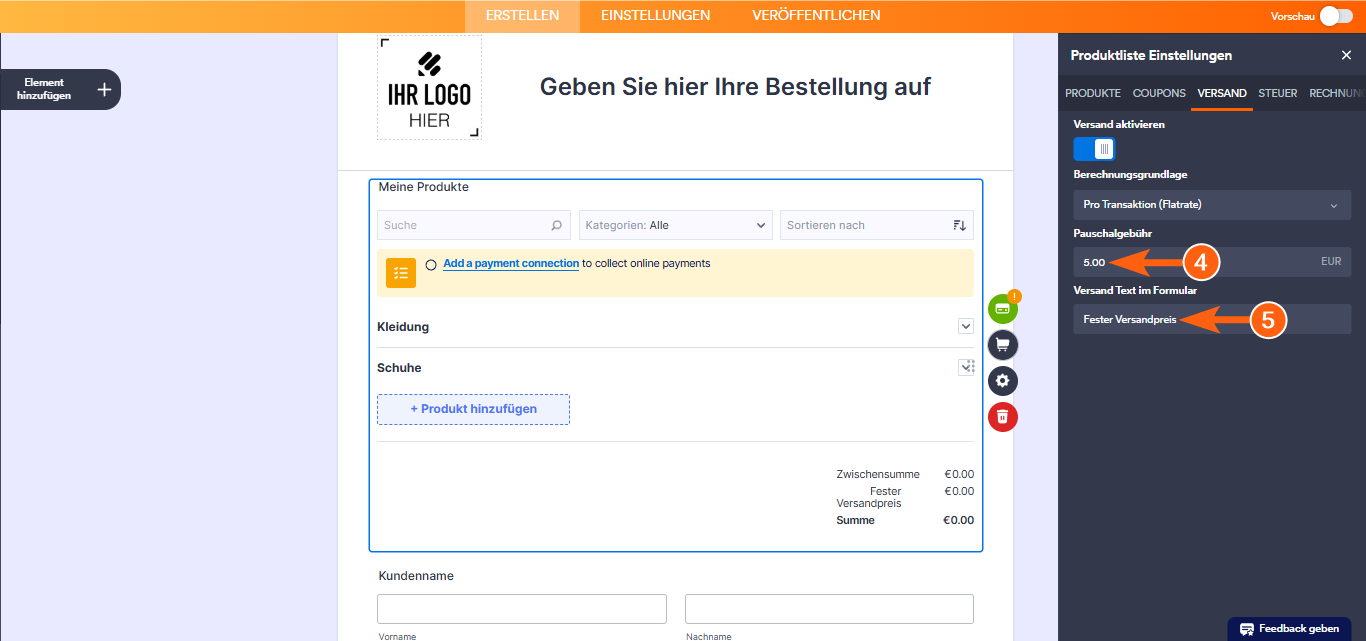
Das war’s. Nun wird automatisch eine feste Versandgebühr zum Gesamtpreis hinzugefügt.

Notes
- Alle Änderungen, die Sie im Bereich Versand der Zahlungseinstellungen oder im Bereich Produktliste vornehmen, werden automatisch gespeichert.
- Sie können auch für kostenlose Produkte oder Artikel ohne festgelegten Preis Versandkosten berechnen.
- Die Funktion Versandkosten ist im Feld Produktliste und auf Zahlungsverarbeitungsfelder, die den Zahlungstyp “Produkte verkaufen” unterstützen – wie z. B. Square, PayPal, Authorize.Net,Stripe und andere.
- Um die Versandkostenfunktion zu aktivieren, muss Ihr Zahlungsfeld mindestens ein (1) Produkt enthalten.
- Der Gesamtpreis im Formular ist standardmäßig aktiviert, wenn Sie den Versand in Ihrem Zahlungsfeld aktiviert haben.
Versandkosten basierend auf der Artikelmenge festlegen
Wenn Sie die Versandkosten anhand der Anzahl der gekauften Artikel berechnen möchten, können Sie jedem einzelnen Produkt eine Gebühr zuweisen. So geht’s:
- Öffnen Sie Ihr Formular im Formular-Generator und klicken Sie auf das Zahlungsfeld.
- Je nachdem, wie Sie das Formular eingerichtet haben, finden Sie rechts daneben Folgendes:
- Klicken Sie auf das Zauberstab-Symbol, um das Menü Zahlungseinstellungen zu öffnen.
- Klicken Sie auf das Warenkorb-Symbol, um das Produktlisten-Menü zu öffnen.
- Schalten Sie anschließend im Menü auf der rechten Seite unter dem Reiter Versand die Option Versand aktivieren auf Ja.
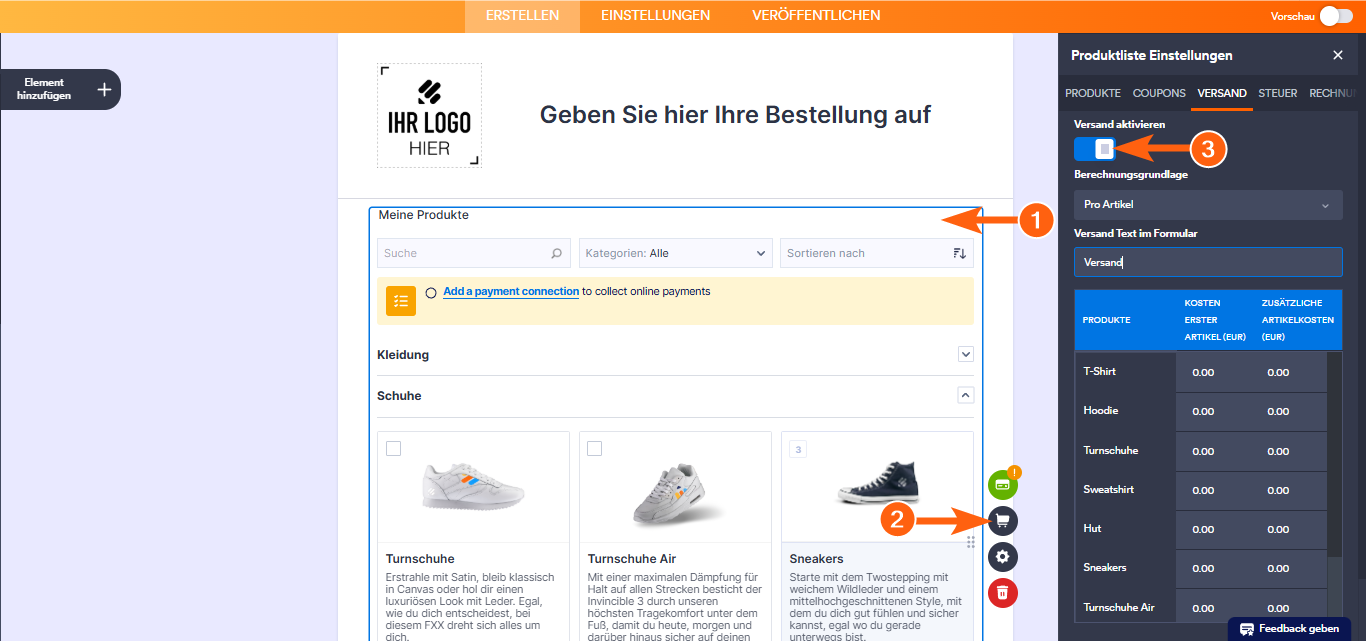
- Klicken Sie als Nächstes auf das Abrechnungsgrundlage-Dropdown-Menü und wählen Sie Pro Produktartikel aus.
- Anschließend können Sie die Standard-Versandbezeichnung im Versandtext im Formular-Eingabefeld nach Ihren Wünschen ändern oder festlegen, wie sie im Formular angezeigt werden soll.
- Geben Sie in der unten angezeigten Tabelle neben jedem Produkt in den folgenden Spalten einen Betrag ein:
- Kosten für den ersten Artikel – Die Versandkosten für den ersten Artikel.
- Kosten für jeden weiteren Artikel – Die Versandkosten für jeden weiteren Artikel, wenn die Mengenoption aktiviert ist. Weitere Informationen finden Sie in unserer Anleitung unter So fügen Sie Zahlungsformularprodukten Optionen hinzu.

Das war’s. Die Versandkosten werden nun automatisch anhand der ausgewählten Menge angepasst.

Note
Wenn Sie für ein Produkt einen zusätzlichen Artikelpreis festlegen, den ersten Artikelpreis aber leer lassen, fallen Versandkosten nur an, wenn mehr als ein Exemplar dieses Produkts gekauft wird.
Festlegung der Versandkosten basierend auf dem Artikelgewicht
Wenn Sie das PayPal Standard-Zahlungsfeld verwenden, können Sie gewichtsbasierte Versandkosten für Ihr PayPal-Konto aktivieren und jedem Produktartikel in Ihrem Formular ein bestimmtes Gewicht zuweisen. Dadurch berechnet PayPal die Versandkosten automatisch anhand des Gesamtgewichts der im Bestellvorgang ausgewählten Artikel. Dies ist eine hilfreiche Option, wenn Ihre Versandkosten vom Gewicht der Bestellung und nicht von der Anzahl der gekauften Artikel abhängen.
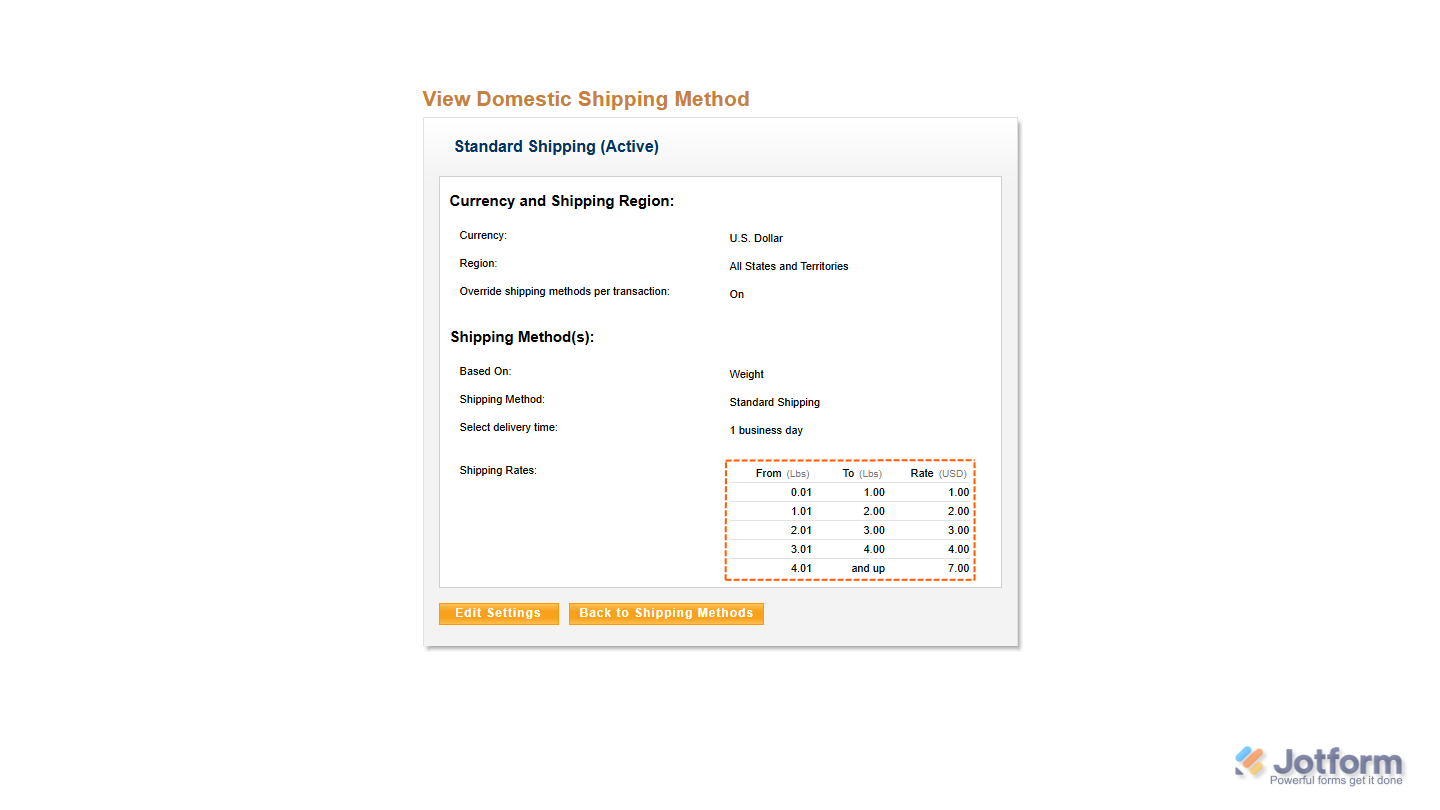
Sie können die Versandkosten anhand des Gesamtgewichts der Artikel über das PayPal-Standardzahlungsfeld berechnen. Das ist ganz einfach und in wenigen Schritten erledigt. So geht’s:
- Öffnen Sie Ihr Formular im Formular-Generator und klicken Sie auf das Zahlungsfeld.
- Je nachdem, wie Sie das Formular eingerichtet haben, finden Sie rechts daneben Folgendes:
- Klicken Sie auf das Zauberstab-Symbol, um die Zahlungseinstellungen zu öffnen.
- Klicken Sie auf das Warenkorb-Symbol, um die Produktliste zu öffnen.
- Aktivieren Sie anschließend im Menü auf der rechten Seite unter dem Reiter Versand die Option Versand aktivieren auf Ja.
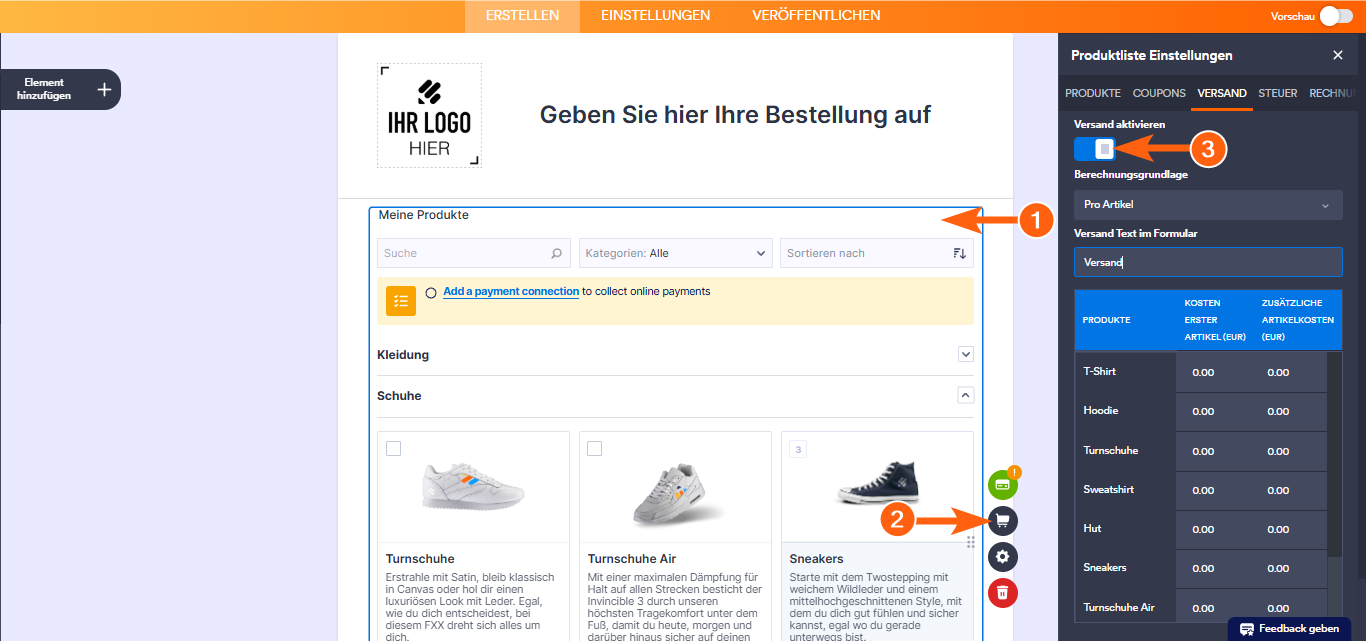
- Klicken Sie als Nächstes auf das Abrechnungsgrundlage-Dropdown-Menü und wählen Sie Pro Produktartikel aus.
- Aktivieren Sie nun die Option Gewichtswert aktivieren auf Ja aus.
- Klicken Sie anschließend auf das Gewichtseinheit-Dropdown-Menü und wählen Sie Pfund aus. oder Kilogramm.
- Geben Sie in der Tabelle unten neben jedem Produktartikel eine Zahl ein, um in der Spalte Gewicht ein Gewicht festzulegen.
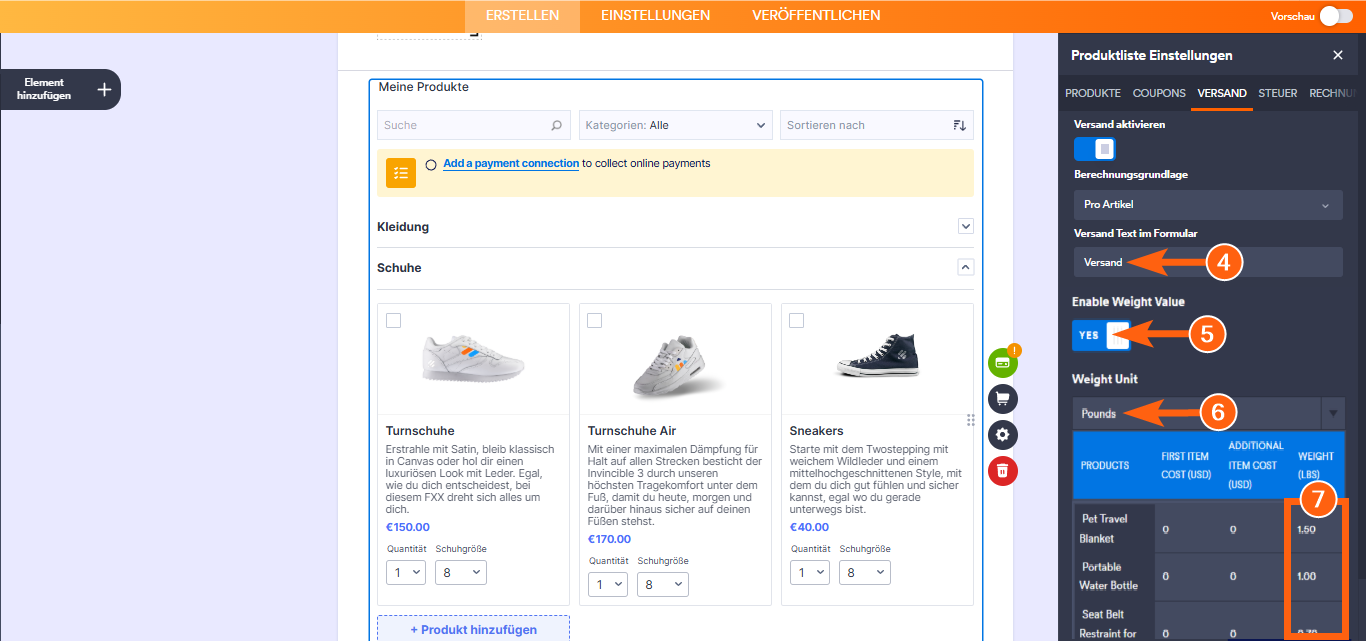
Das war’s. PayPal berechnet die Versandkosten nun anhand des Gesamtgewichts der Artikel in der Bestellung.
Notes
- Gewichtsbasierter Versand über PayPal gilt nur, wenn die Option Gewichtsabhängiger Versand aktiviert ist.Der Wert für ht ist aktiviert und das Gewicht des Produktartikels ist festgelegt, während das Feld Kosten des ersten Artikels leer bleibt. Wenn Sie die Kosten des ersten Artikels für einige Produkte leer lassen, für andere jedoch festlegen, können Sie die Versandkosten für manche Produkte nach Menge und für andere nach Gewicht berechnen.
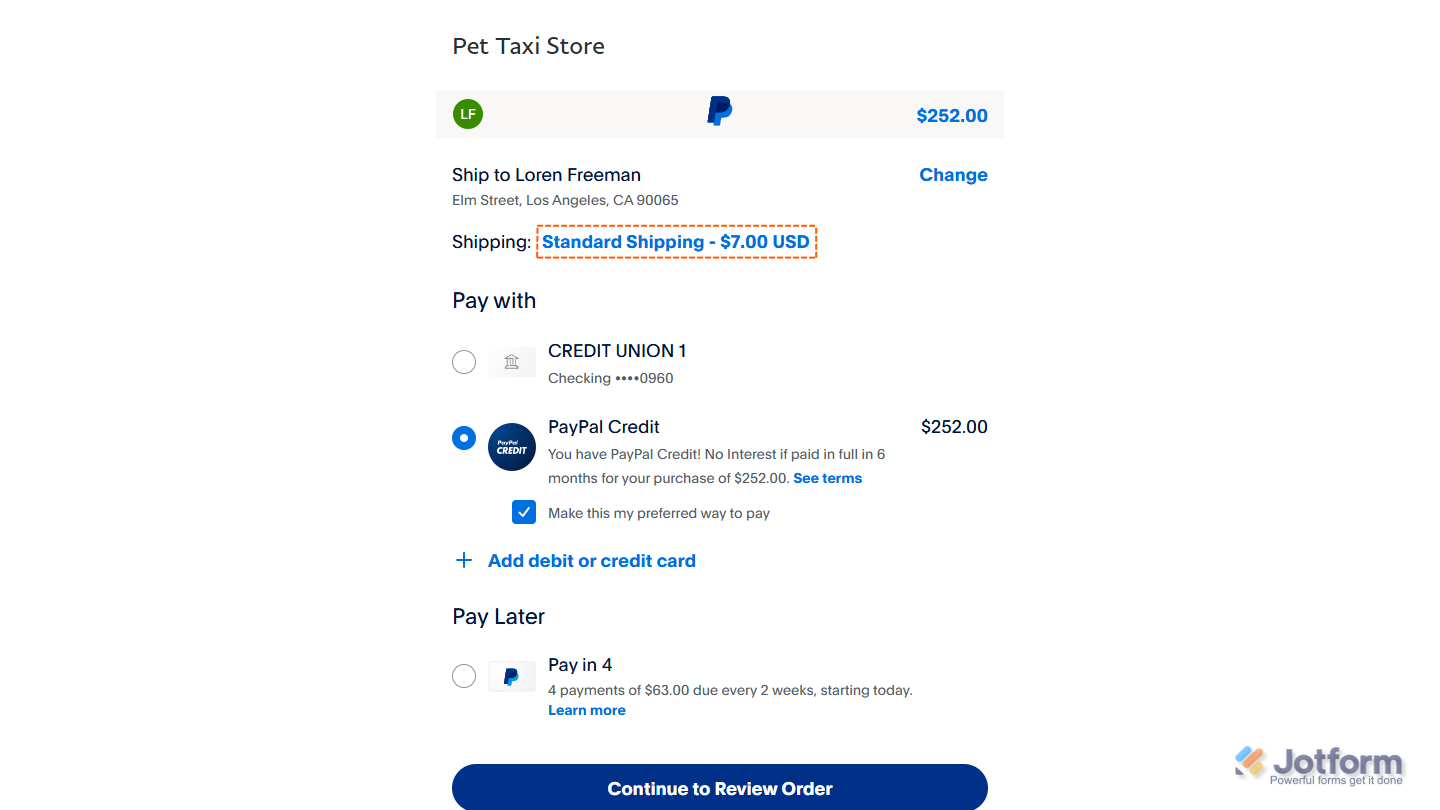
- Im Formular werden nur Pauschal- und mengenbasierte Versandkosten berechnet. Gewichtsbasierte Versandkosten werden später auf der PayPal-Checkout-Seite angewendet und erscheinen nicht im Abschnitt Versandkosten Ihres Formulars.

Kommentar abschicken: