Die Wahl der richtigen Währung ist einer der wichtigsten ersten Schritte beim Einrichten Ihres Zahlungsformulars. Sie bestimmt, wie Preise angezeigt werden, wie Zahlungen verarbeitet werden und wie leicht Kunden verstehen, was sie bezahlen. Ob Sie in Dollar, Euro oder einer anderen Währung abrechnen – diese Einstellung prägt das gesamte Checkout-Erlebnis.
Mit Jotform ist die Währungsauswahl ganz einfach – keine zusätzlichen Tools oder komplizierte Einrichtung erforderlich. Gehen Sie einfach zu den Zahlungseinstellungen, wählen Sie die passende Währung für Ihr Unternehmen und verbinden Sie Ihr bevorzugtes Zahlungsportal. Ihr Formular zeigt von Anfang an die korrekte Währung an, was Missverständnisse vermeidet und eine korrekte Bezahlung gewährleistet.
Ob Sie ein neues Zahlungsformular einrichten oder ein bestehendes aktualisieren – die Währung lässt sich in Sekundenschnelle an Ihre Geschäftsanforderungen und den Standort Ihrer Kunden anpassen. So geht’s:
- Öffnen Sie Ihr Formular im Formular-Generator und klicken Sie auf das Zahlungsfeld.
- Klicken Sie nun rechts daneben auf das Zauberstab-Symbol.
- Klicken Sie anschließend oben rechts im Fenster Zahlungseinstellungen auf das Zahnrad-Symbol, um die Zahlungsgateway-Integration zu öffnen. Menü.
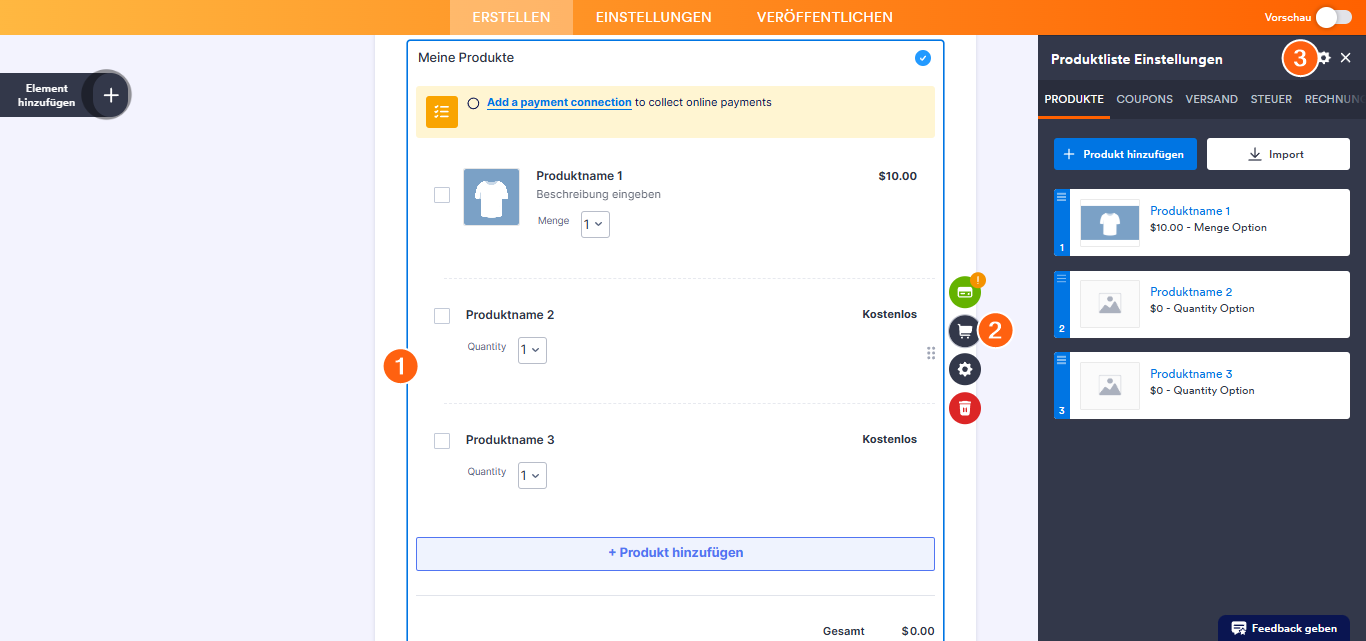
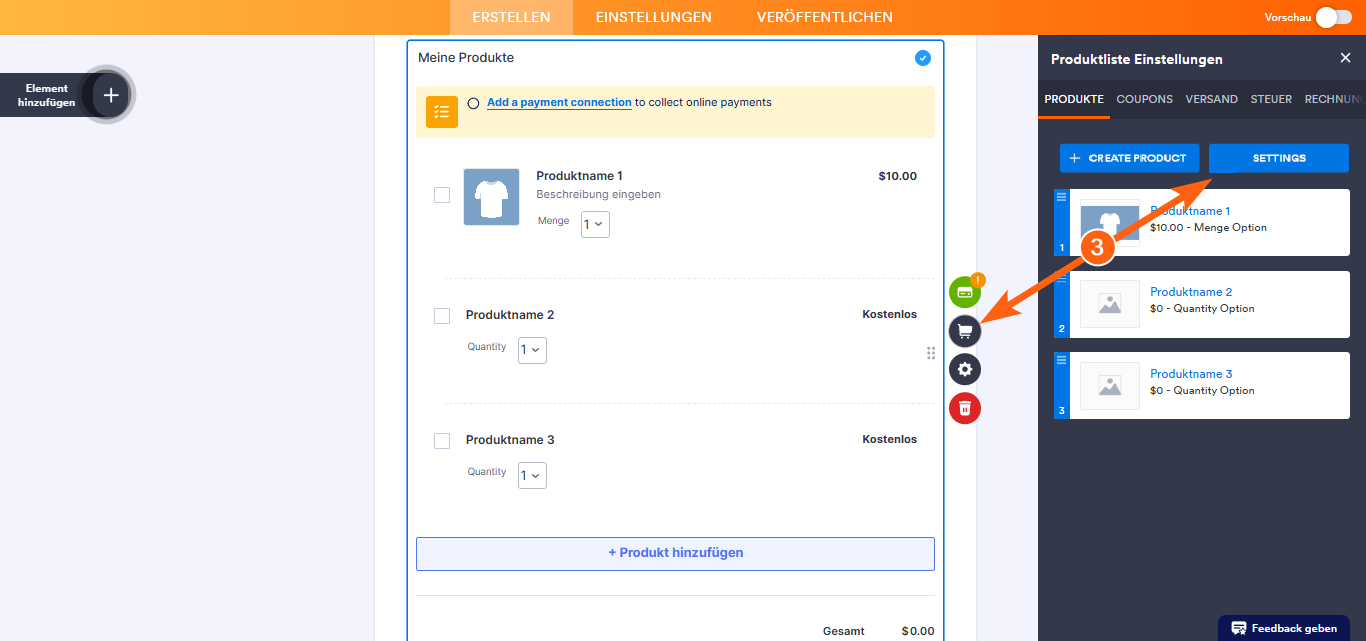
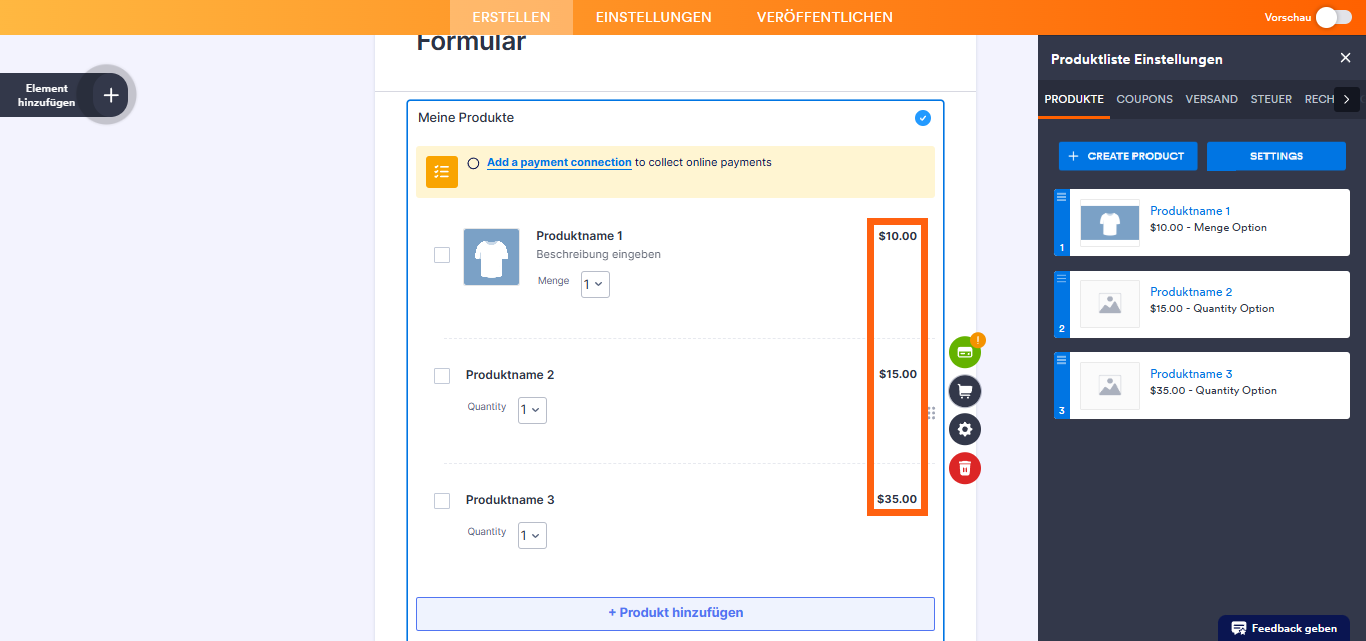
- Wenn Ihr Formular ein Produktlistenfeld enthält, klicken Sie auf das Warenkorbsymbol rechts daneben und anschließend unter dem Tab Produkte auf Einstellungen, um die Produktlisteneinstellungen zu öffnen.
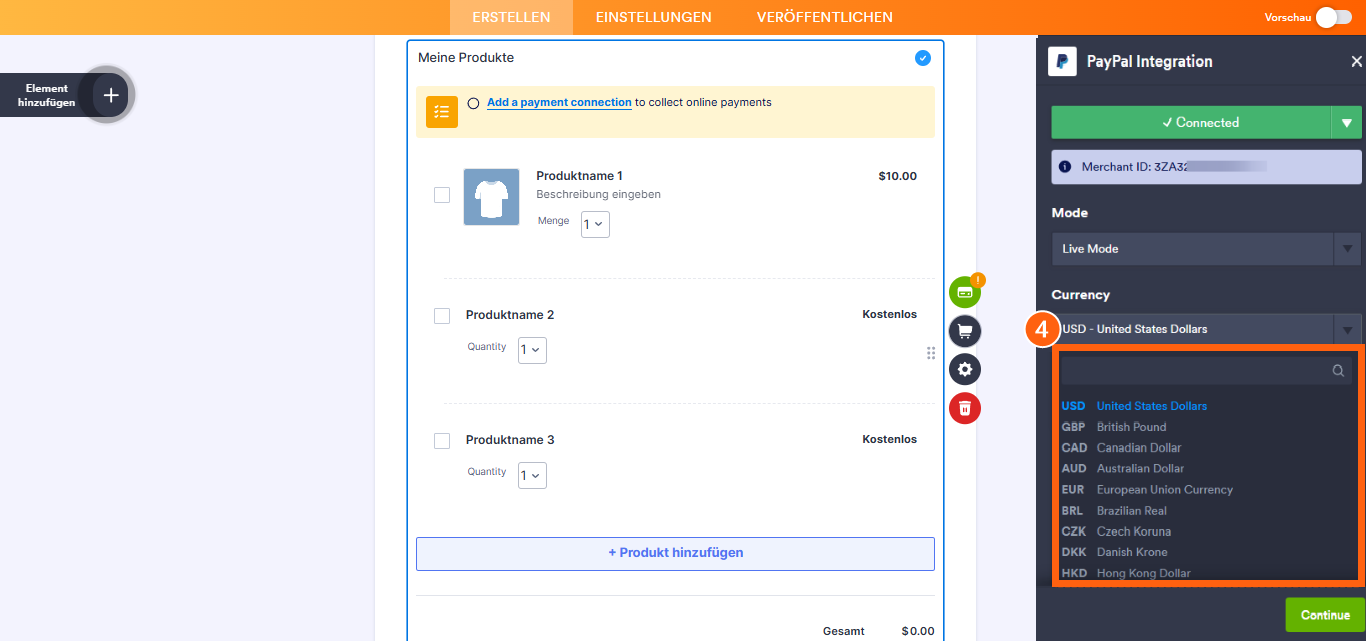
- Klicken Sie als Nächstes auf das Währungs-Dropdown-Menü und wählen Sie eine neue Währung aus.
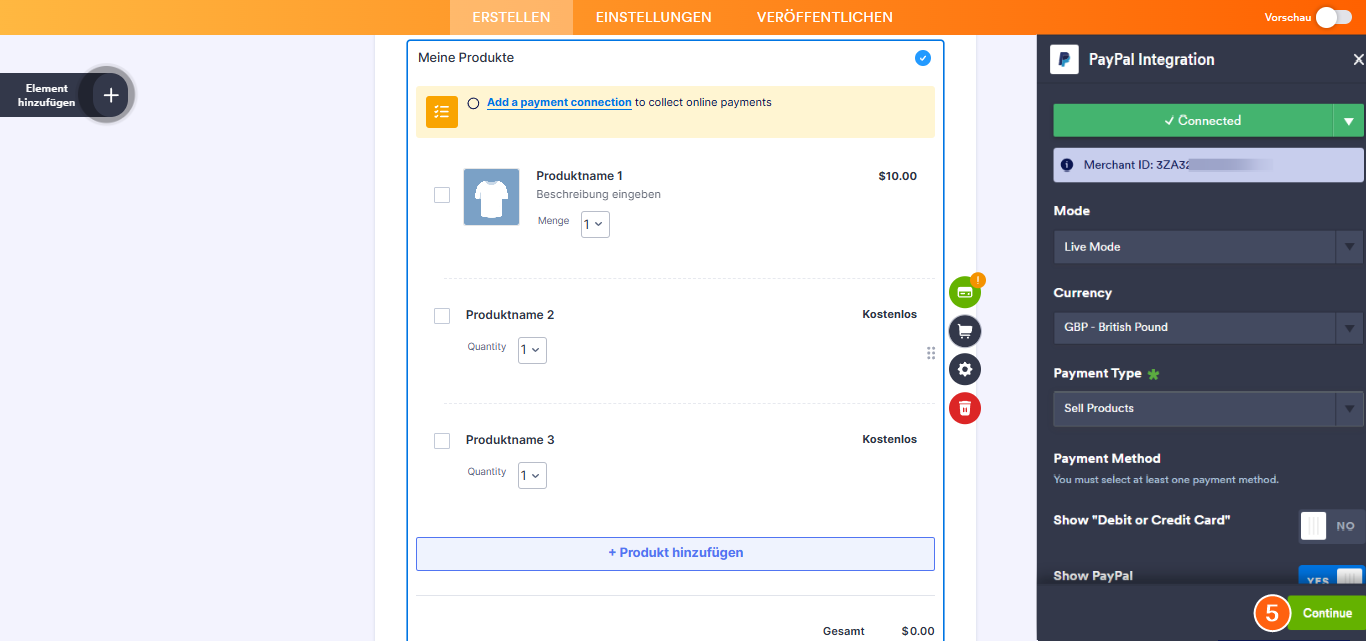
- Sobald alles eingestellt ist, klicken Sie unten auf Speichern oder Weiter.
Note
Die Änderungen, die Sie in den Produktlisteneinstellungen vornehmen, werden automatisch gespeichert.
Fertig! Sie haben die Währung für Ihr Zahlungsformular festgelegt und es ist bereit, Zahlungen entgegenzunehmen.
Notes
- Bei Square richtet sich die Währung (wie auch bei Afterpay, Clearpay, Apple Pay, Google Pay und Cash App Pay) nach Ihren Square-Kontoeinstellungen.
- Einige Zahlungsintegrationen wie eCheck.Net, PayU India, Moneris, Stripe ACH Manual, Stripe ACH, Payfast, PagSeguro, CardConnect und PayJunction unterstützen nur eine feste Währung, die nicht geändert werden kann. geändert.

Kommentar abschicken: