Mit Jotform können Sie die Sicherheit Ihres Enterprise-Kontos ganz einfach erhöhen, indem Sie die Zwei-Faktoren-Authentifizierung (2FA) aktivieren. Anstatt sich nur auf Ihr Passwort zu verlassen, fügt 2FA einen zweiten Schritt zum Anmeldeprozess hinzu – in der Regel einen zeitbasierten Code von einer Authentifizierungs-App. Diese zusätzliche Sicherheitsebene hilft, die Daten Ihrer Organisation zu schützen, selbst wenn jemand Ihr Passwort in die Hände bekommt.
Es ist besonders nützlich für Teams, die mit sensiblen Informationen arbeiten oder das Risiko eines unbefugten Zugriffs reduzieren müssen. Egal, ob Sie als Administrator firmenweite Konten sichern oder als Mitarbeiter ein zusätzliches Maß an Sicherheit wünschen, die Zwei-Faktoren-Authentifizierung (2FA) hilft, Ihre Anmeldungen zu schützen und die Informationen Ihrer Organisation besser abzusichern.
What You Need for This Setup
Bevor Sie die Zwei-Faktoren-Authentifizierung (2FA) aktivieren, müssen Sie eine Authentifizierungs-App auf Ihrem Telefon installiert haben. Zu den gängigen Optionen gehören:
- Google Authenticator
- Duo Mobile
- Authy
Wählen Sie die bevorzugte Option und fahren Sie mit den Einrichtungsschritten fort.
Sobald Sie Ihre Authentifizierungs-App bereit haben, können Sie die Zwei-Faktoren-Authentifizierung in Ihrem Unternehmenskonto in nur wenigen Schritten einrichten:
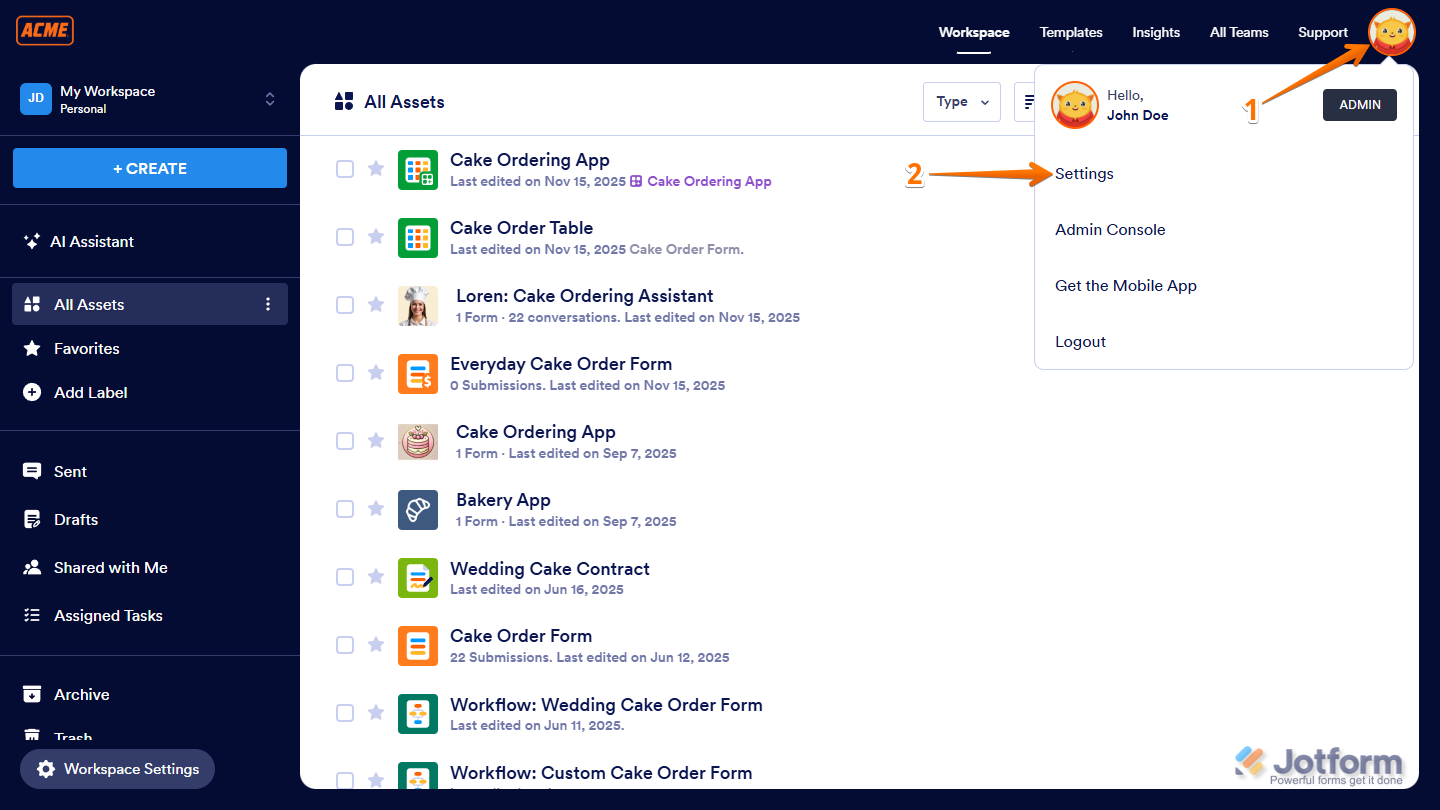
- Klicken Sie oben rechts auf Ihrer Workspace-Seite auf Ihr Profilbild/Avatar.
- Klicken Sie dann im angezeigten Menü auf Einstellungen, um Ihre Kontoeinstellungen in einem neuen Browser-Tab zu öffnen.
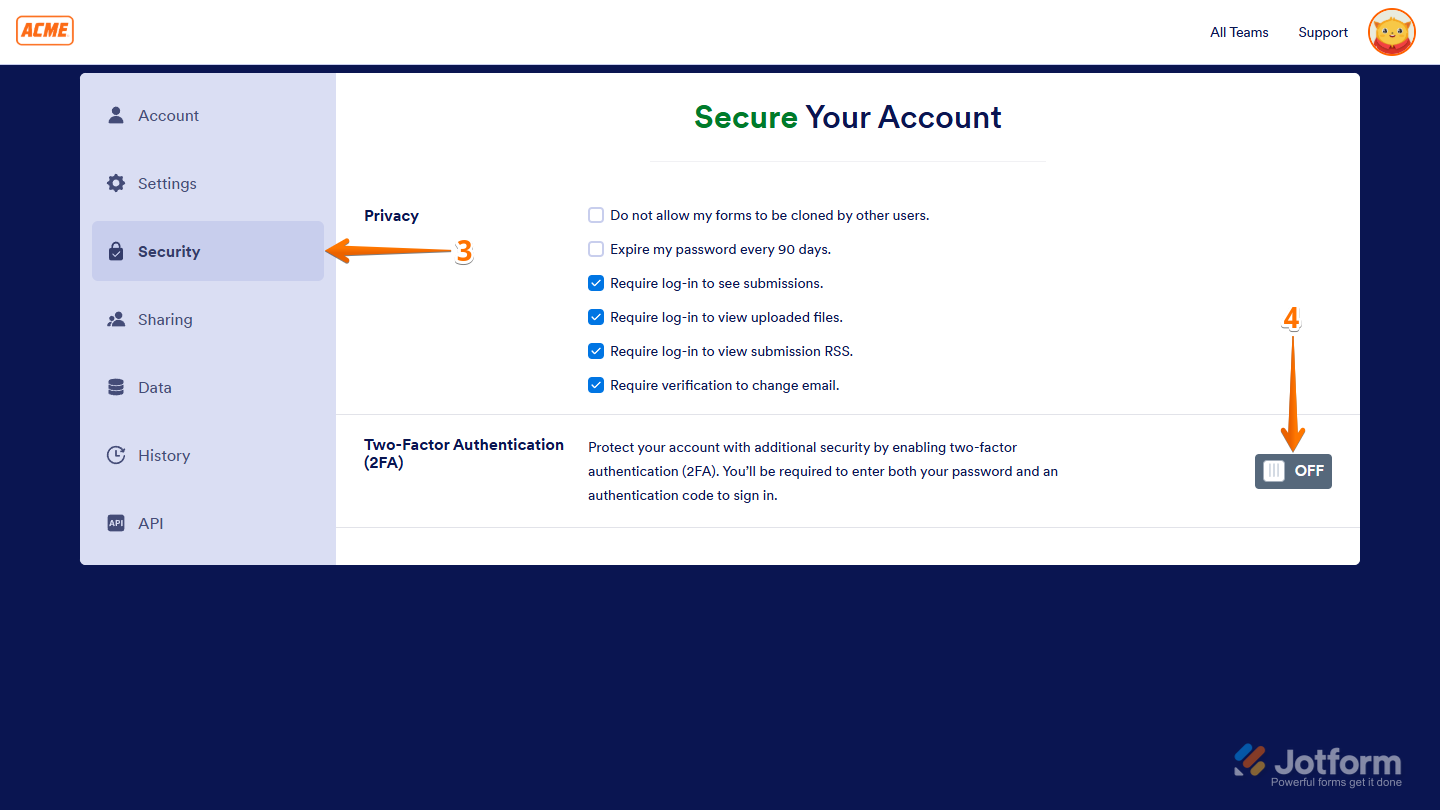
- Klicken Sie nun im Menü auf der linken Seite der Seite auf Sicherheit.
- Dann aktivieren Sie unter Sichern Sie Ihr Konto auf der rechten Seite von Zwei-Faktor-Authentifizierung (2FA) den Schalter.
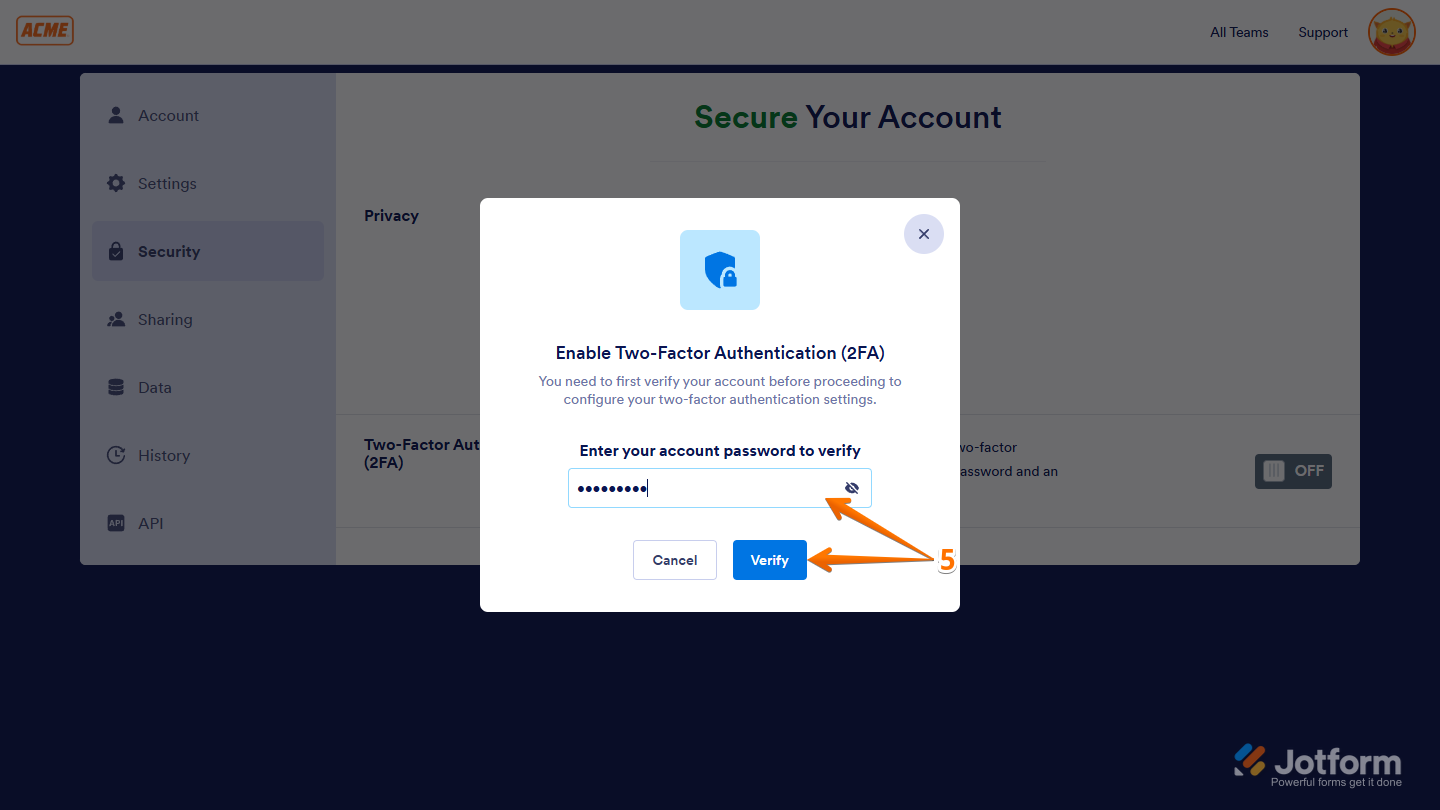
Wenn Single Sign-On (SSO) für Ihr Unternehmen deaktiviert ist, müssen Sie zunächst Ihr Konto mit Ihrem Passwort im Fenster zur Aktivierung der Zwei-Faktoren-Authentifizierung (2FA) verifizieren.
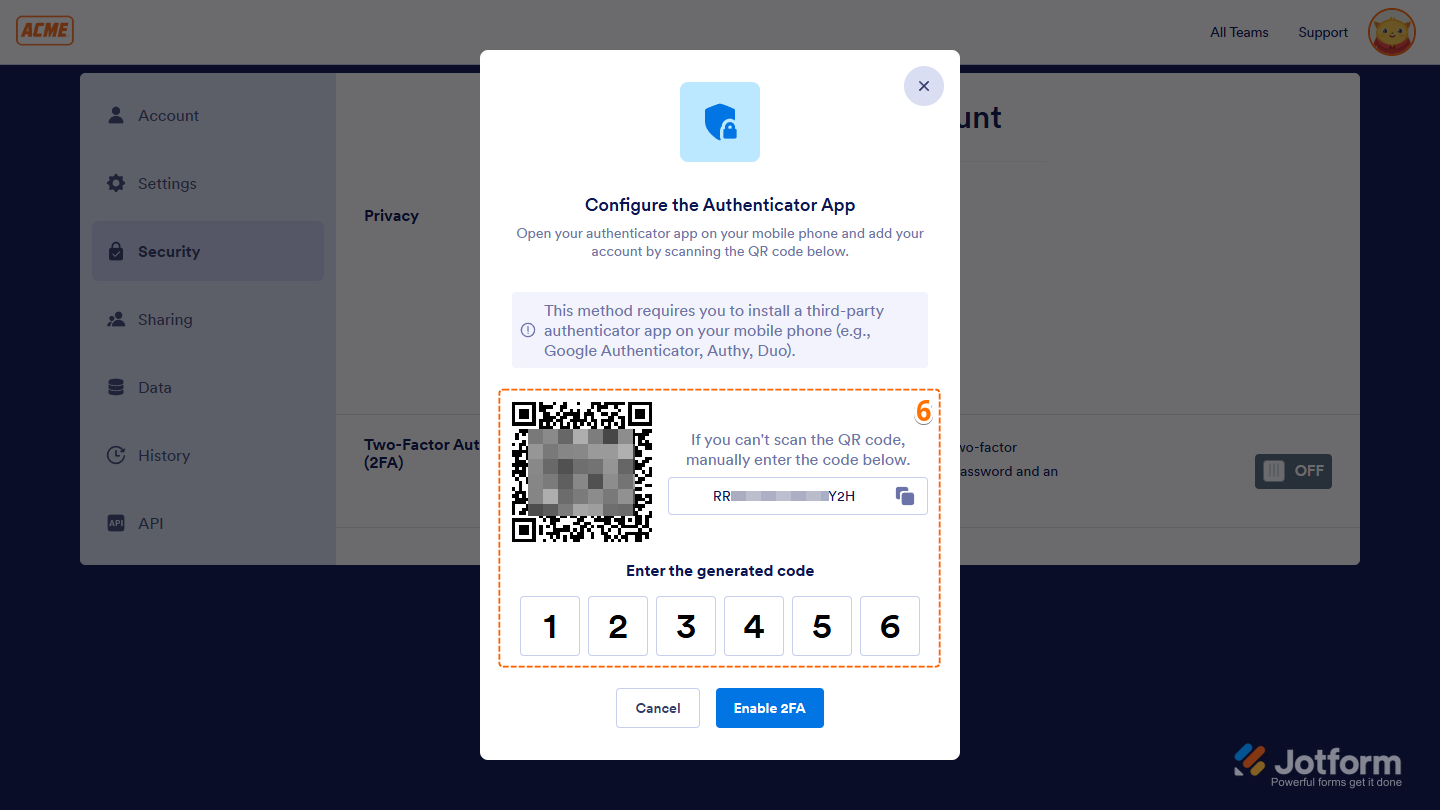
- Scannen Sie nun im Fenster Authenticator-App konfigurieren den QR-Code oder geben Sie den Einrichtungsschlüssel in Ihrer Authenticator-App ein. Geben Sie anschließend den generierten Code in die Felder darunter ein. Er wird automatisch akzeptiert. Sollte dies nicht der Fall sein oder Sie einen falschen Code eingegeben haben, korrigieren Sie ihn und klicken Sie auf 2FA aktivieren.
Bevor Sie das Fenster schließen, kopieren oder laden Sie Ihre Wiederherstellungscodes herunter. Sie benötigen diese, falls Sie den Zugriff auf Ihre Authentifizierungs-App verlieren. Bewahren Sie sie daher an einem sicheren und leicht zugänglichen Ort auf.
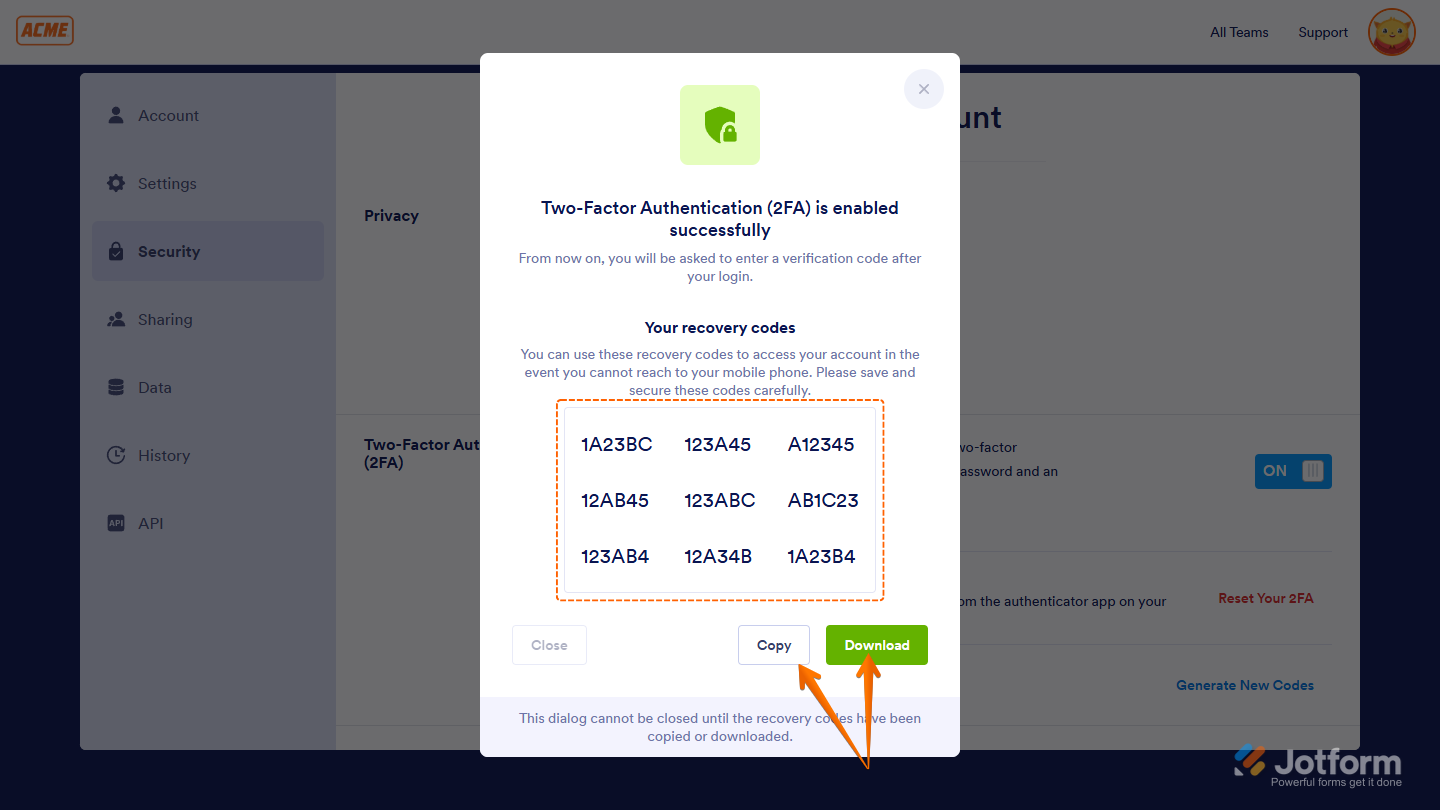
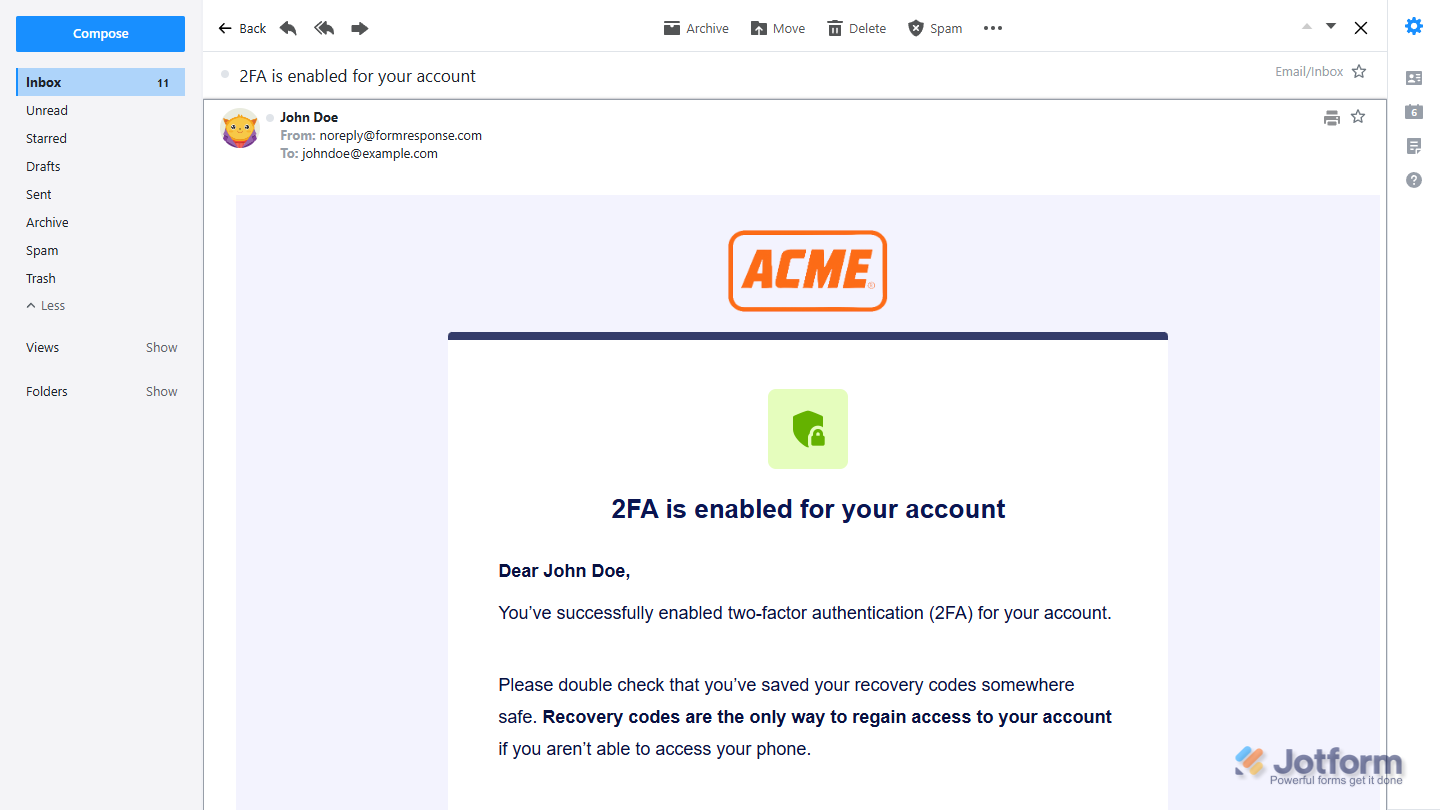
Das war’s. Sie haben die Zwei-Faktoren-Authentifizierung erfolgreich aktiviert und Ihrem Unternehmenskonto eine zusätzliche Sicherheitsebene hinzugefügt. Sie erhalten außerdem eine Bestätigungs-E-Mail an die mit Ihrem Konto verknüpfte Adresse, die Ihnen mitteilt, dass sie aktiviert wurde.
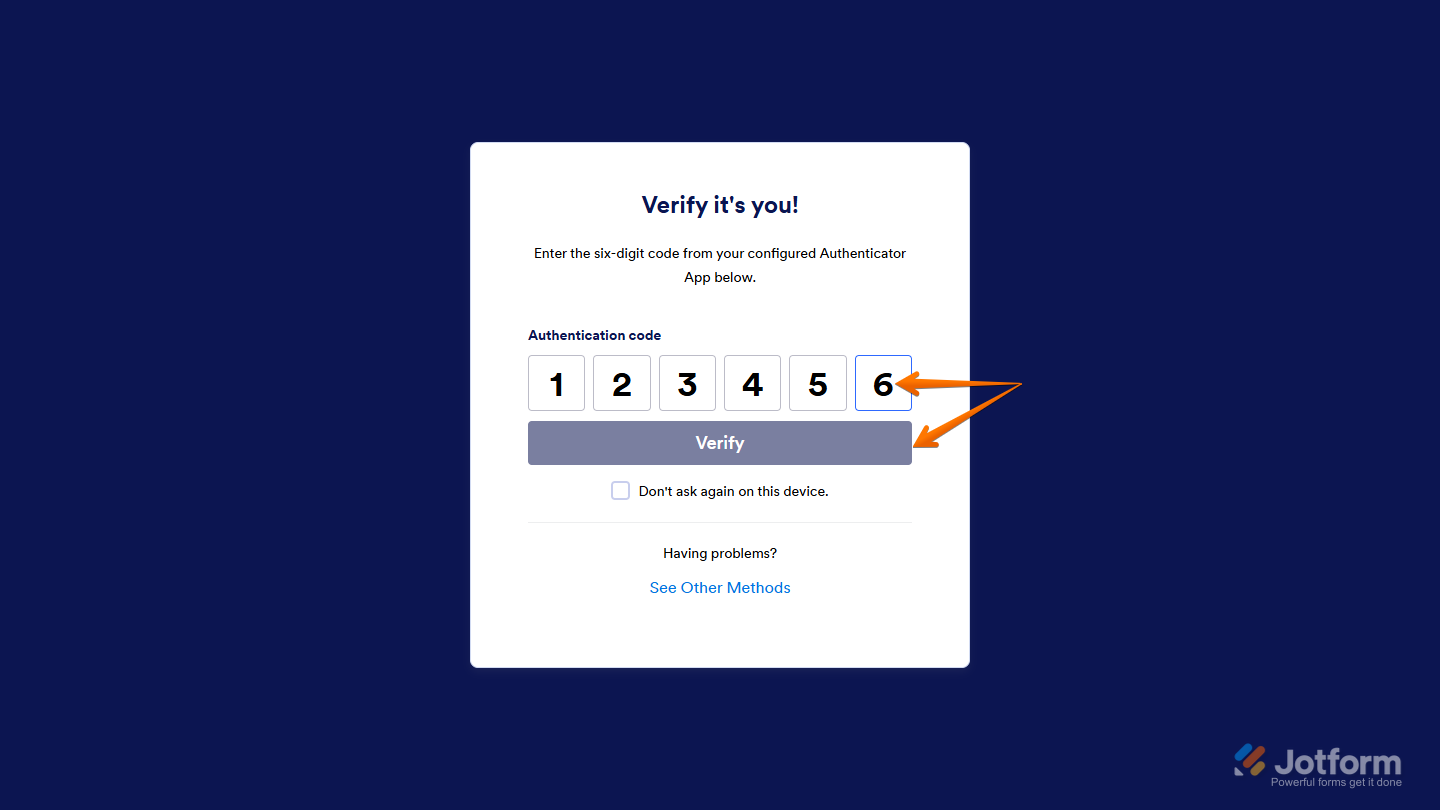
Ab sofort geben Sie jedes Mal, wenn Sie sich in Ihr Enterprise-Konto einloggen, nach Ihrem Passwort einen Bestätigungscode aus Ihrer Authentifizierungs-App ein.

Kommentar abschicken: