Die Zwei-Faktor-Authentifizierung (2FA) kann die Sicherheit erhöhen und Ihren Server schützen, indem sie eine zusätzliche Schutzebene über herkömmliche Passwörter hinaus einführt. Die Forderung nach zwei Identifizierungsformen, wie einem Passwort und einem mobilen Gerät, verringert die Wahrscheinlichkeit eines unbefugten Zugriffs erheblich.
Aktivierung von 2FA auf Ihrem Server
Als Server-Administrator können Sie 2FA für alle Benutzer auf Ihrem Server implementieren und erzwingen.
Um 2FA auf Ihrem Jotform Enterprise Server zu aktivieren.
- Melden Sie sich bei Ihrem Admin-Konto an und wählen Sie dann Ihr Profilbild in der oberen rechten Ecke aus.
- Wählen Sie Admin-Konsole aus dem Menü.
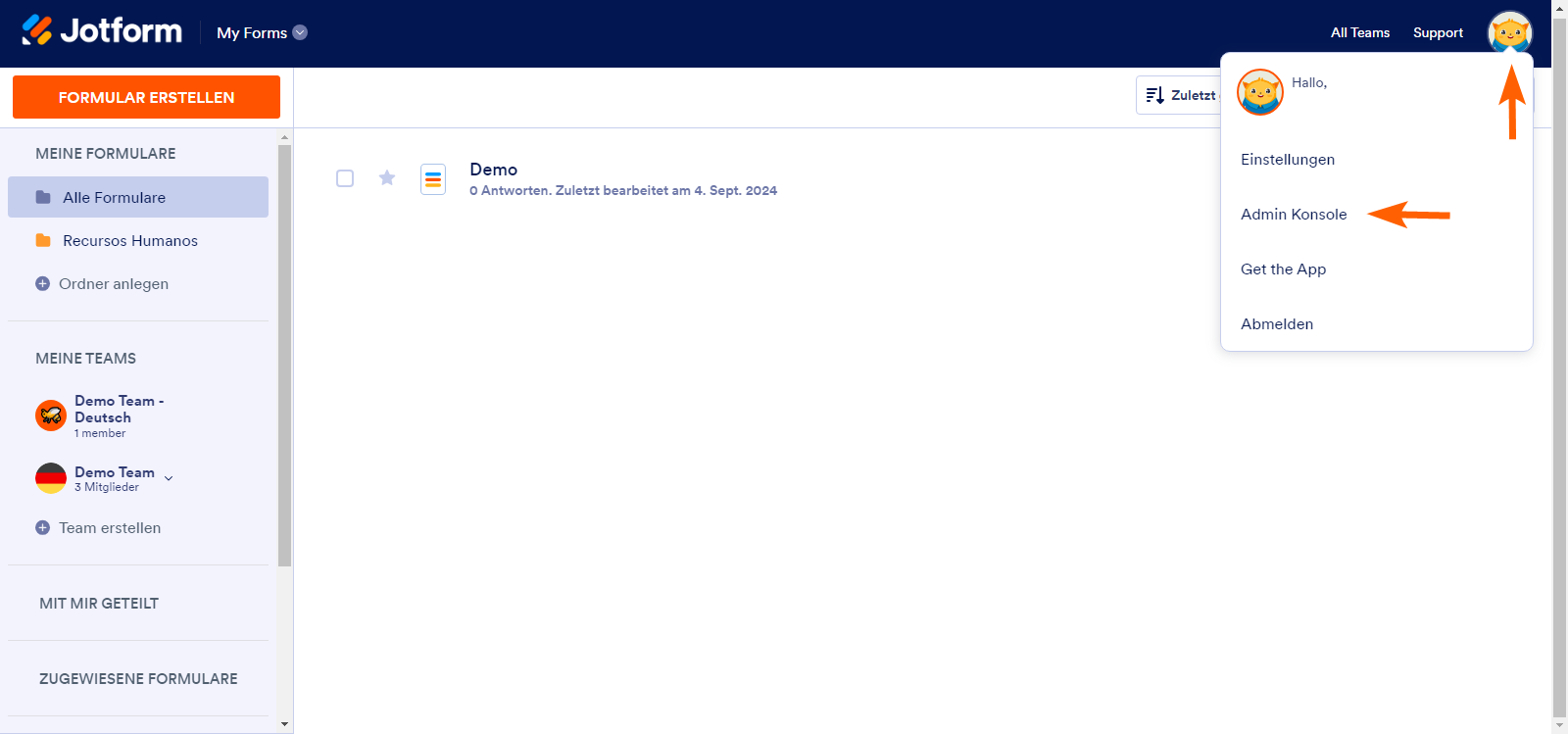
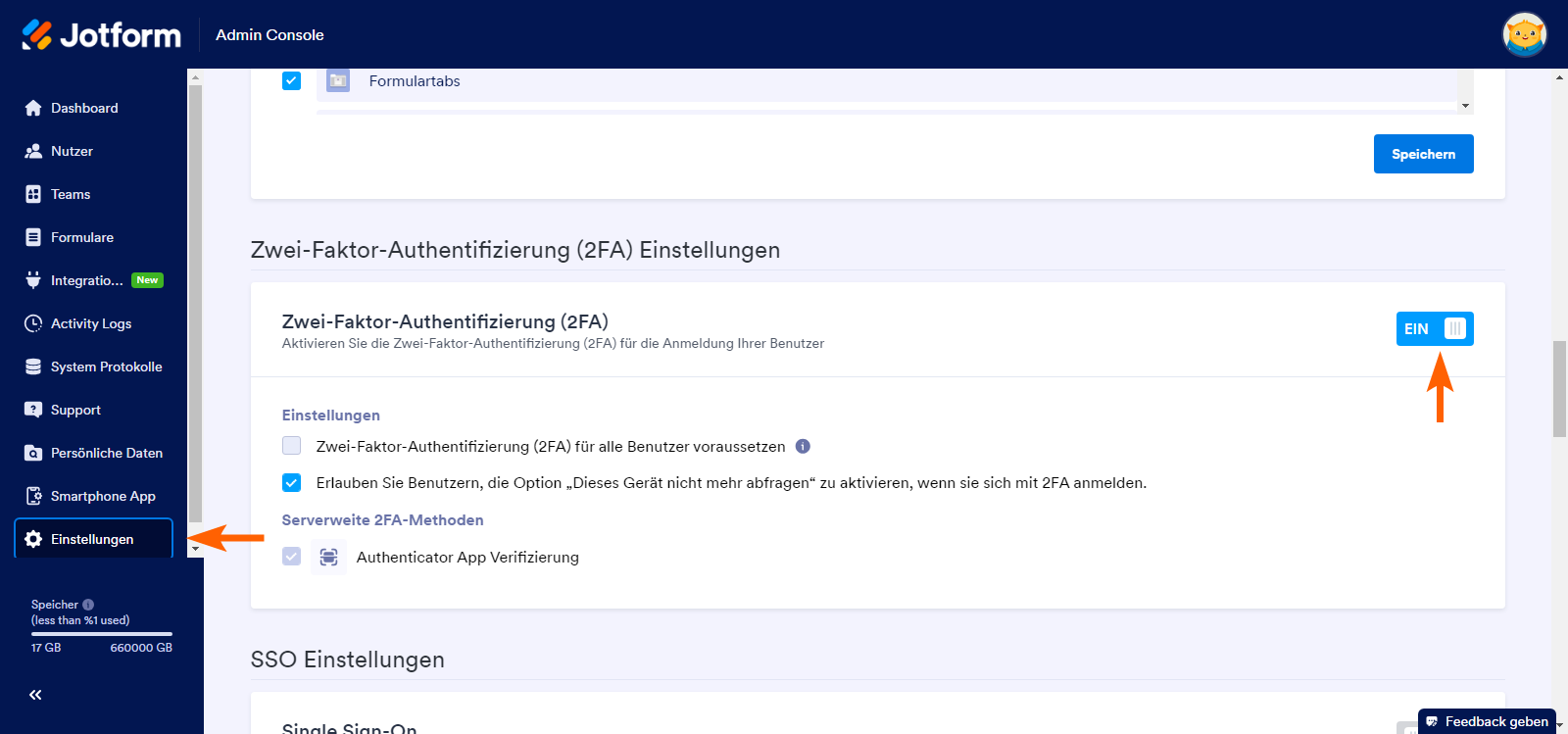
- Gehen Sie zu Einstellungen auf der linken Seite. +
- Scrollen Sie nach unten und aktivieren Sie Zwei-Faktor-Authentifizierung (2FA).
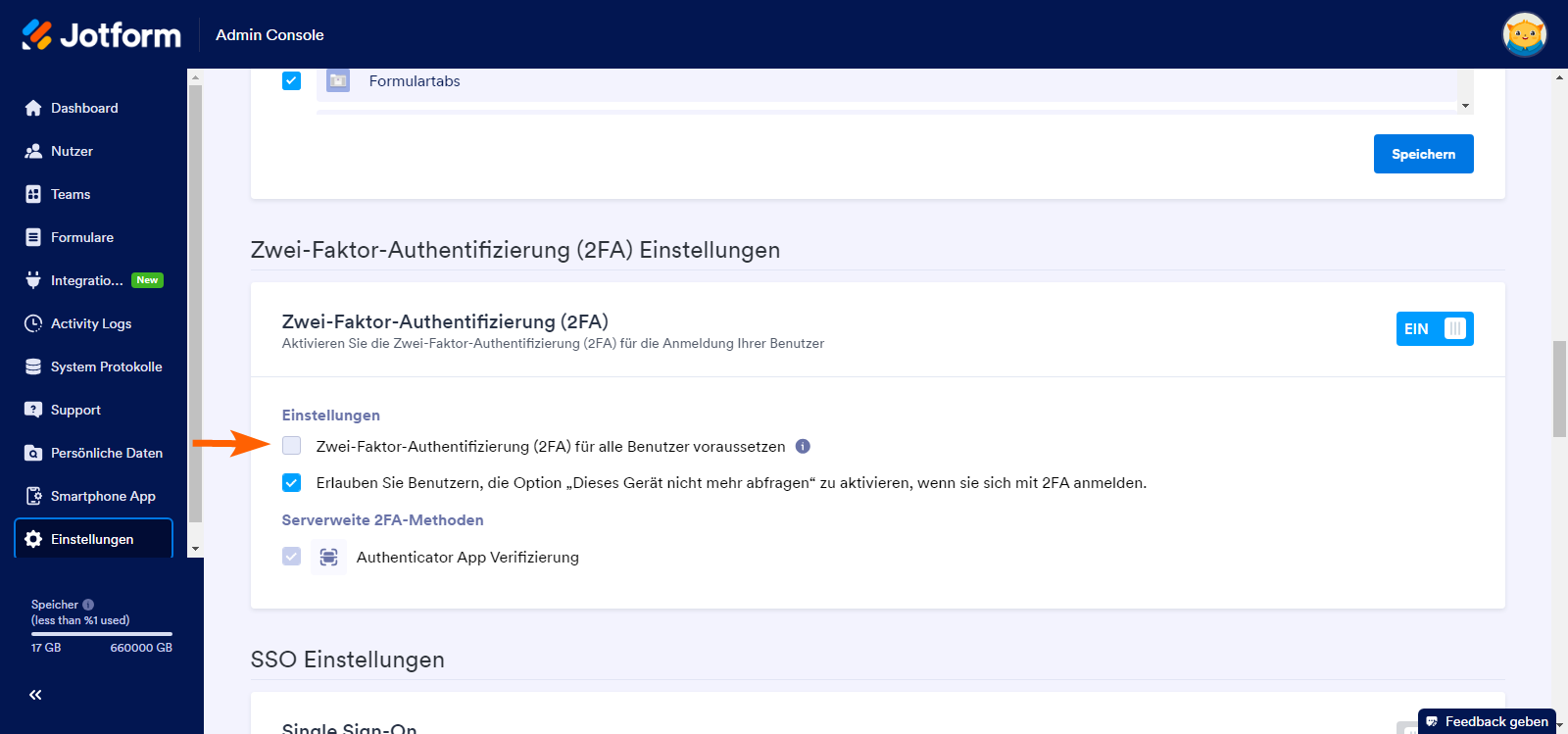
Um 2FA für alle Benutzer auf Ihrem Server zu verlangen
- Nachdem Sie 2FA aktivieren, aktivieren Sie Zwei-Faktor-Authentifizierung für alle Benutzer voraussetzen.
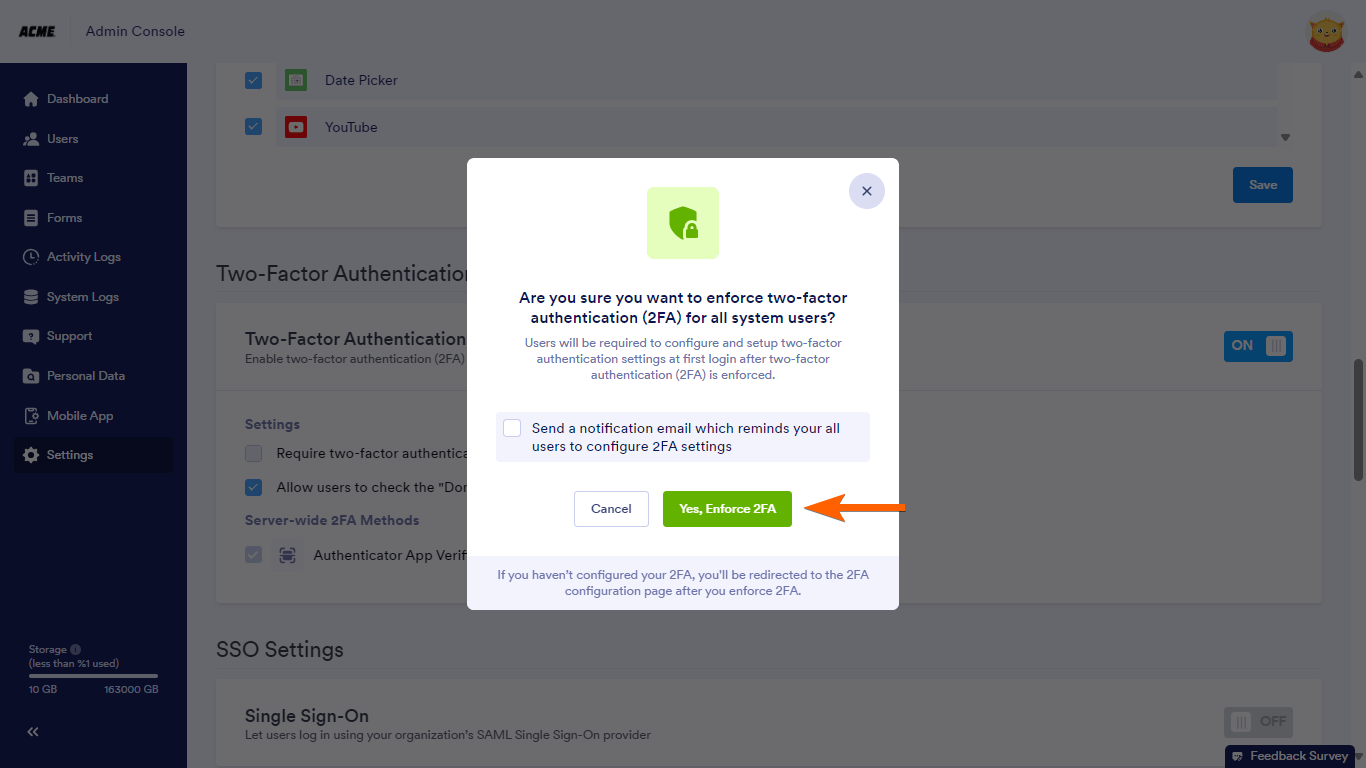
- In dem Bestätigungsdialog schalten Sie bei Bedarf die Benachrichtigungsoption um und wählen dann Ja, 2FA erzwingen.
Einrichten von 2FA für Ihr Konto
Sobald 2FA auf Ihrem Server aktiviert ist, können Sie in den Sicherheitseinstellungen 2FA für Ihr Jotform Enterprise-Konto einrichten. Für die folgenden Schritte benötigen Sie eine Authentifizierungs-App eines Drittanbieters wie Google Authenticator, Duo oder Authy.
Um 2FA einzurichten
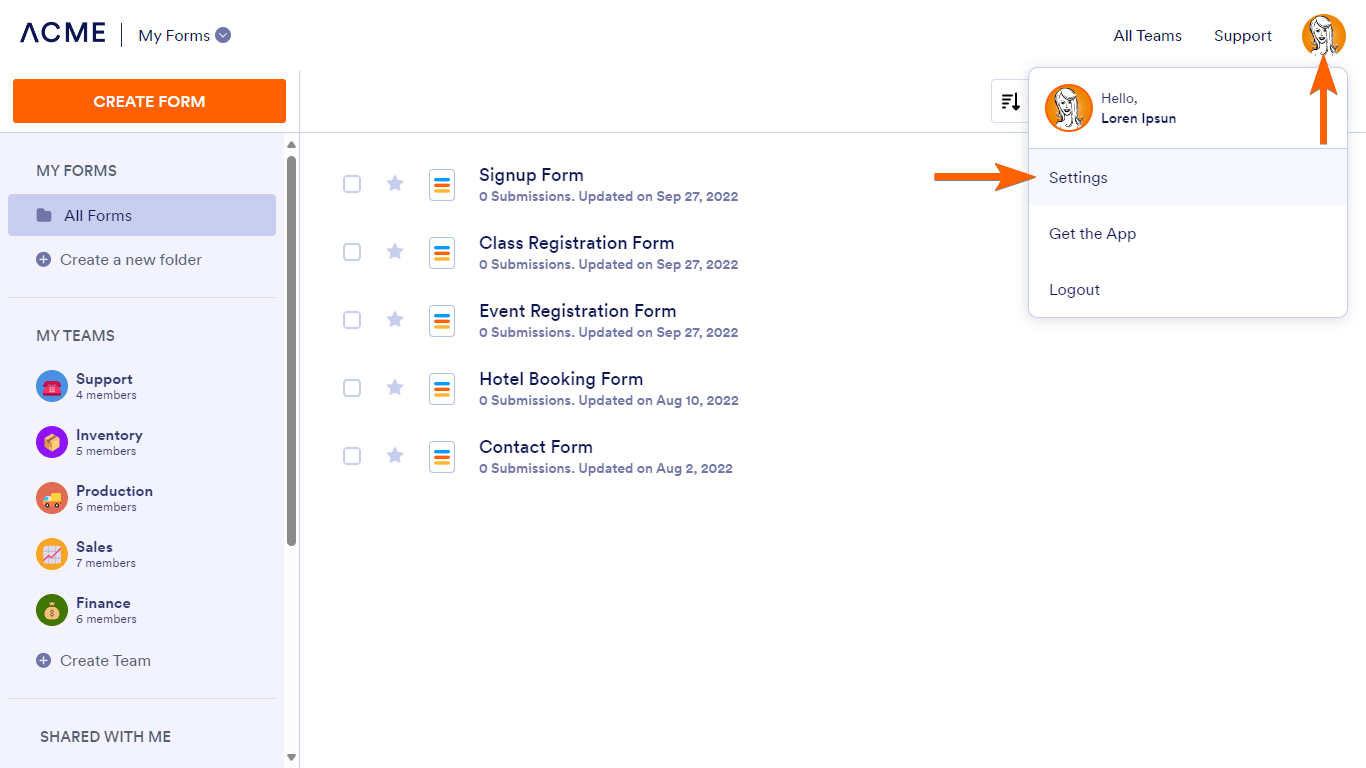
- Loggen Sie sich in Ihr Konto ein und wählen Sie dann Ihr Profilbild in der oberen rechten Ecke aus.
- Wählen Sie Einstellungen aus dem Menü.
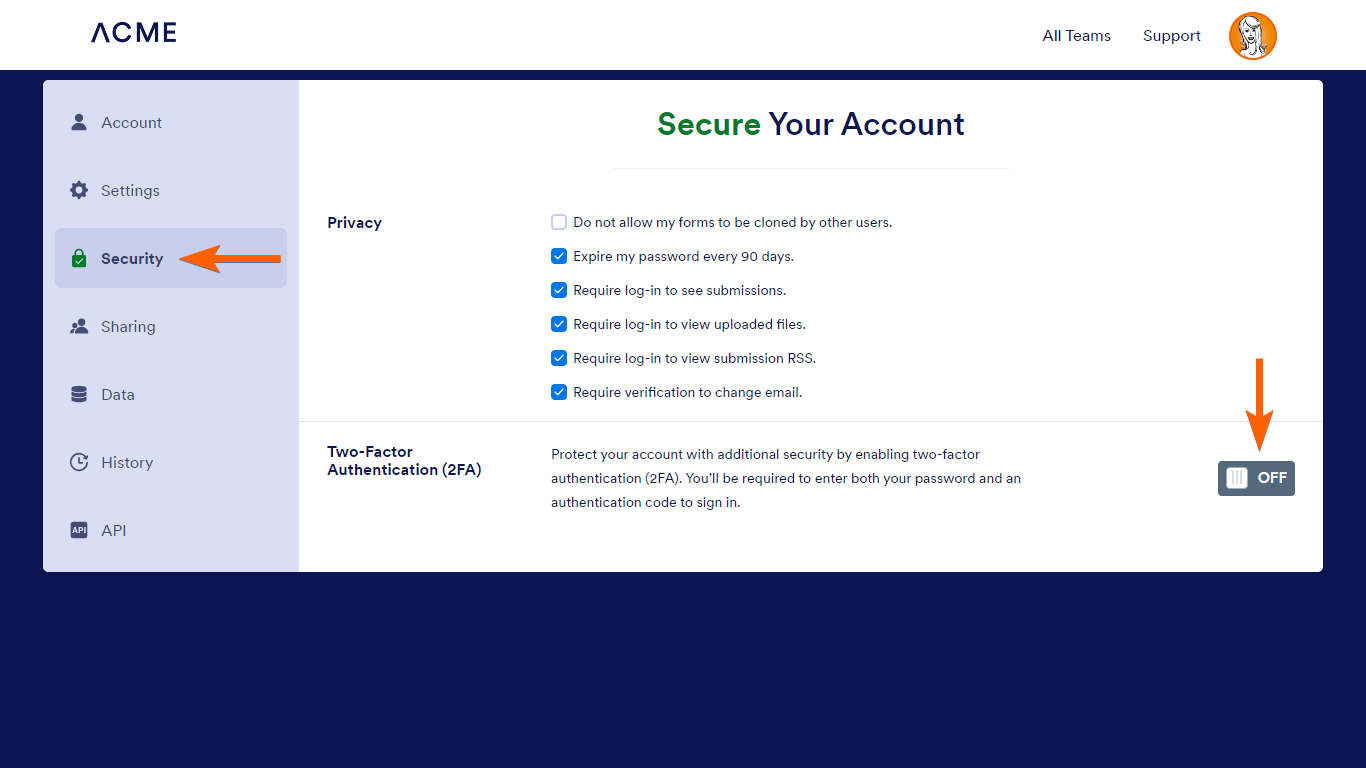
- Gehen Sie auf der linken Seite zu Sicherheit und aktivieren Sie die Zwei-Faktor-Authentifizierung (2FA).
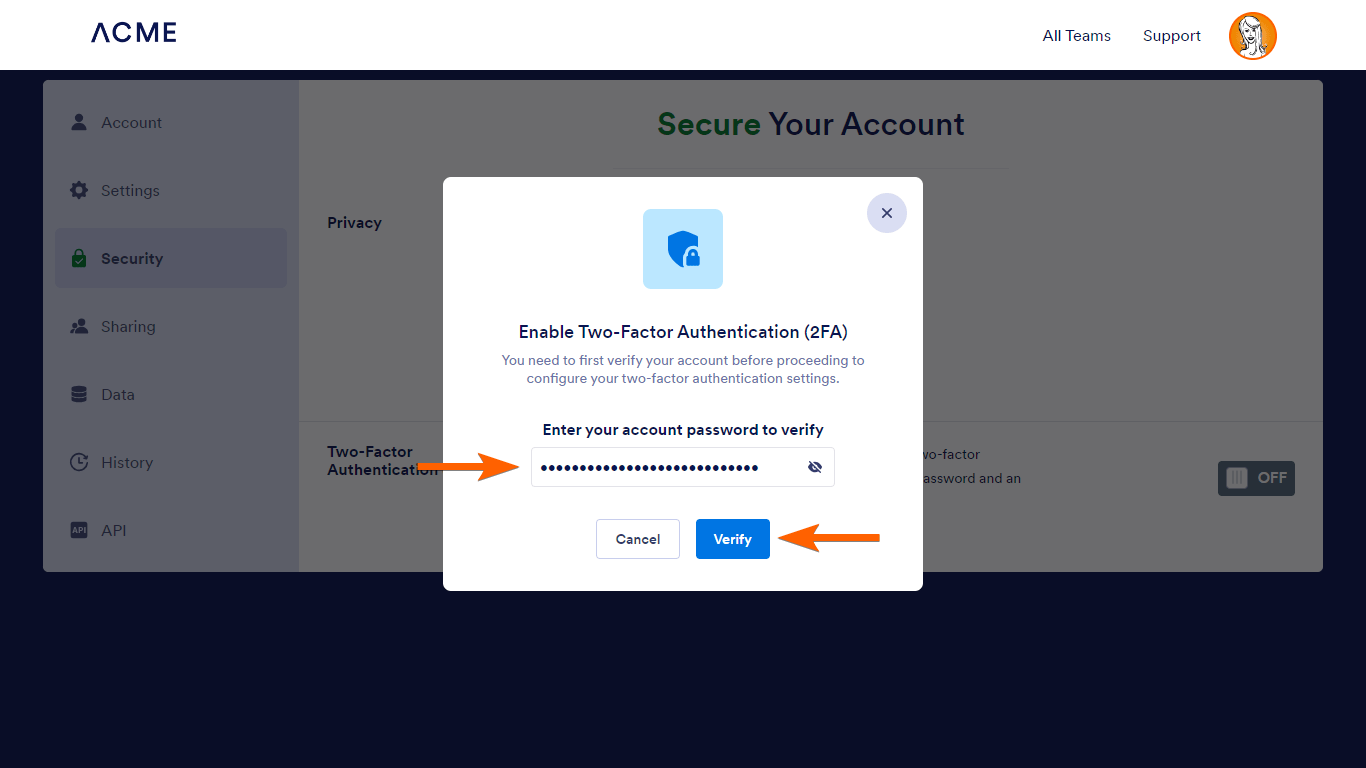
- Im Überprüfungsdialog geben Sie Ihr Passwort ein und wählen dann Überprüfen.
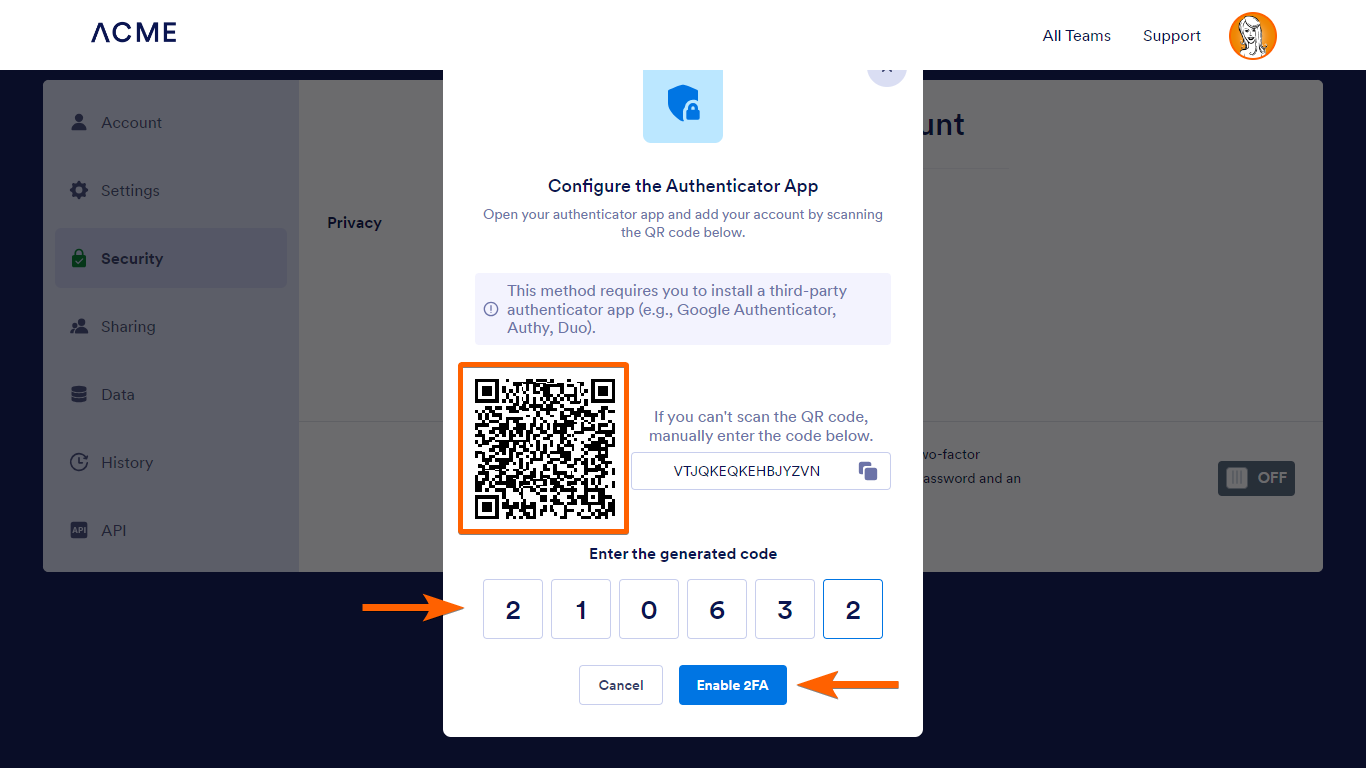
- Scannen Sie den QR-Code mit Ihrem Telefon, mit einer Authentifizierungs-App eines Drittanbieters.
- Geben Sie den generierten Code ein und wählen Sie dann 2FA aktivieren.
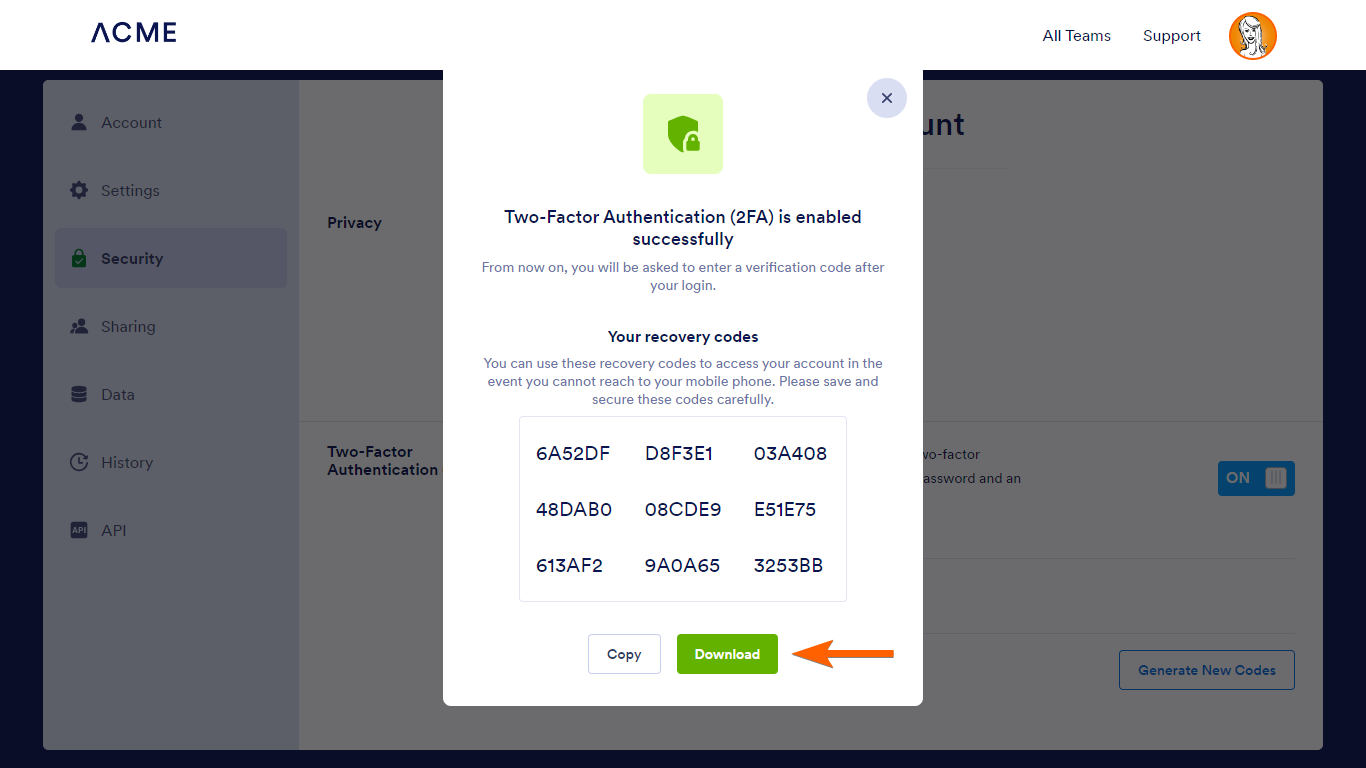
Sie sind jetzt für die Verwendung von 2FA eingestellt, die einen sechsstelligen Verifizierungscode für den Zugriff auf Ihr Konto erfordert. Stellen Sie sicher, dass Sie Ihre Wiederherstellungscodes kopieren oder herunterladen, falls Sie den Zugriff auf Ihr mobiles Gerät verlieren.

Kommentar abschicken: