Aktualisierung
Wir freuen uns, bekannt zu geben, dass wir die neue Version des Jotform PDF Editors veröffentlicht haben.
Wir gehen davon aus, dass Sie bereits mit unserer Funktion PDF-Bericht anpassen vertraut sind. Wenn Sie jedoch gerne neue Möglichkeiten erkunden möchten, um einen individuellen PDF-Bericht zu erstellen, können Sie die folgende Kombination von Drittanbieter-Anwendungen verwenden:
Sie finden die Dokumentation und den Hilfeguide für Autocrat unter diesem Link.
Hier ist ein Testformular, das wir für Sie erstellt haben: https://www.jotform.com/72362058406959. Sie können es gerne mit Ihrer aktiven E-Mail-Adresse testen. Nach dem Absenden sollten Sie das PDF-Dokument als Anhang in der E-Mail erhalten.
Sie können diese Lösung für die folgenden Anwendungsfälle verwenden:
- Ein individuell angepasstes Vertragsdokument mit den übermittelten Formulardaten darauf.
- Ein Zertifikat, das Sie basierend auf den Eingabedaten Ihrer Nutzer versenden möchten.
- Sie möchten eine PDF-Kopie der Übermittlung, aber in Ihrem eigenen Format oder Design.
- Sie müssen mehrere PDF-Dateien basierend auf einer einzigen Übermittlung erstellen.
Hier sind die Voraussetzungen für die Einrichtung dieser Integration:
- Ihr Formular muss vollständig erstellt sein.
- Sie sollten das Formular mit Google-Tabellen integrieren. Um die Integration durchzuführen, besuchen Sie: Wie man Formulare mit Google-Tabellen integriert.
- Sie müssen das Autocrat-Add-on im integrierten Google Sheet des Formulars installieren.
- Ihre Google-Docs-Vorlage, in die Ihre Formulardaten eingefügt und in ein PDF-Dokument umgewandelt werden.
- Sie haben den Ordner in Ihrem Google-Drive-Konto, um das erstellte PDF-Dokument für jede Einreichung zu speichern.
Installation der Autocrat-Erweiterung
Sobald das Formular mit Google Sheets integriert ist, sollten Sie als Erstes Autocrat installieren. So geht’s:
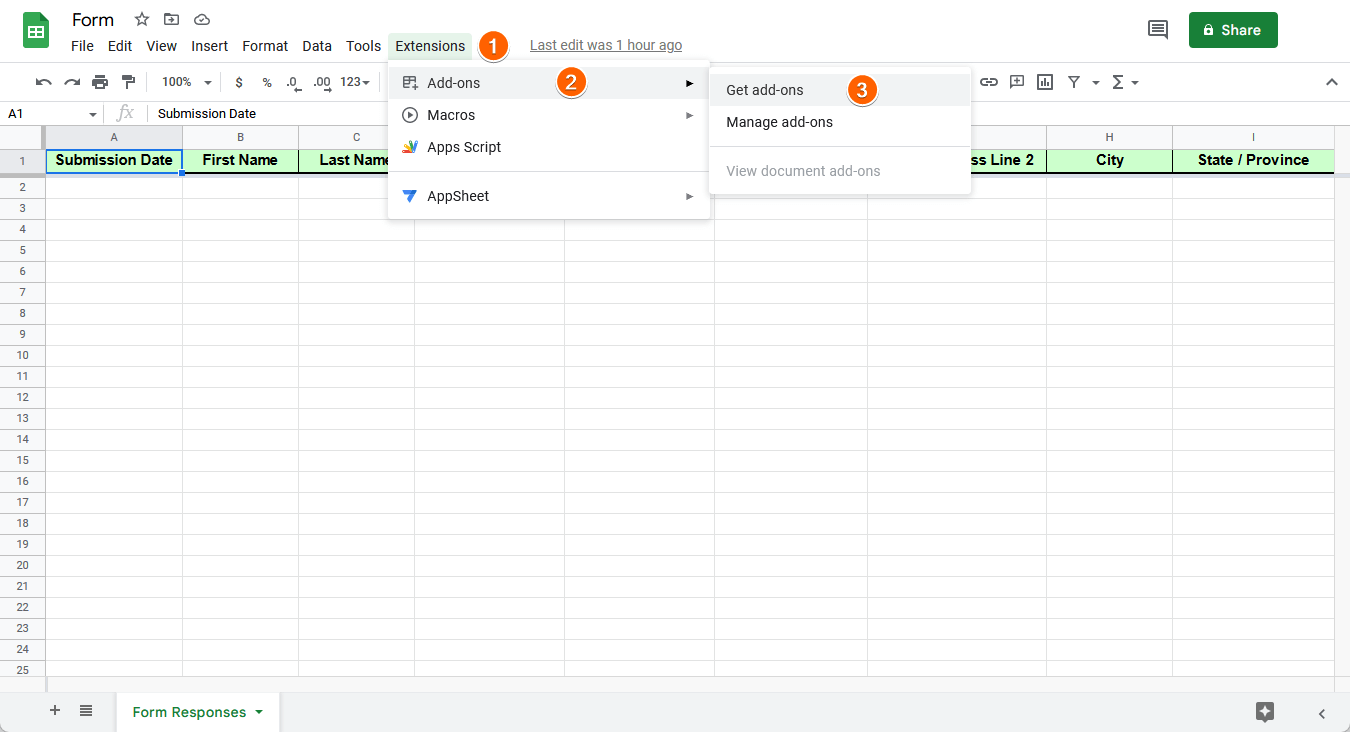
- Wenn Sie die Tabellenkalkulationsdatei des Formulars ansehen, klicken Sie oben im Menü auf Erweiterungen.
- Klicken Sie auf die Option Add-ons.
- Wählen Sie Add-ons abrufen aus der Liste.
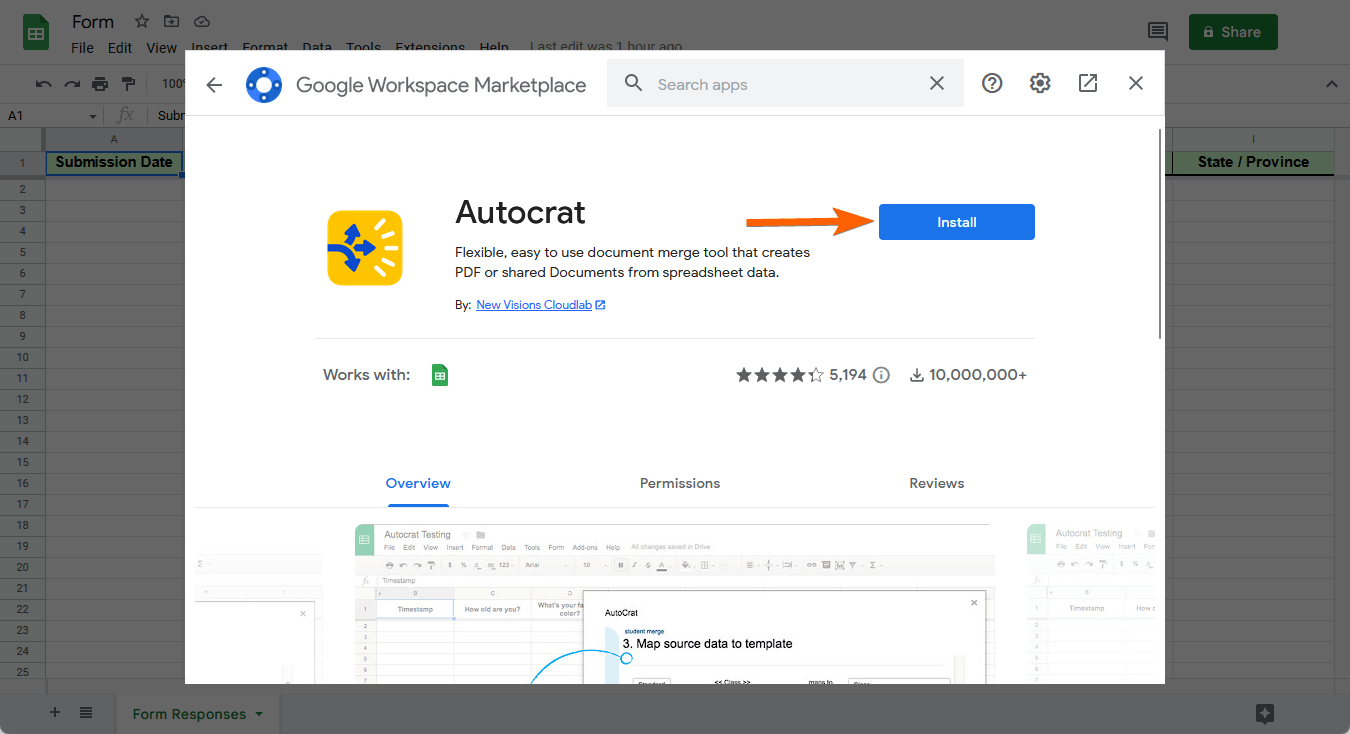
- Suchen Sie nach Autocrat und klicken Sie es in der Liste an.
- Klicken Sie auf die Schaltfläche Installieren. Sie müssen an dieser Stelle die Berechtigungsanfrage zulassen. Danach ist alles eingerichtet.
Vorbereitung der Google-Dokumentvorlage
Bevor Sie die Autocrat-Erweiterung einrichten, sollten Sie das Google-Dokument, das zusammengeführt werden soll, vorbereitet haben. So gehen Sie dabei vor:
- Öffnen Sie Ihre Google-Dokumentvorlage.
- Gehen Sie zu den Abschnitten, in denen die Daten aus Ihrem Formular eingefügt werden sollen.
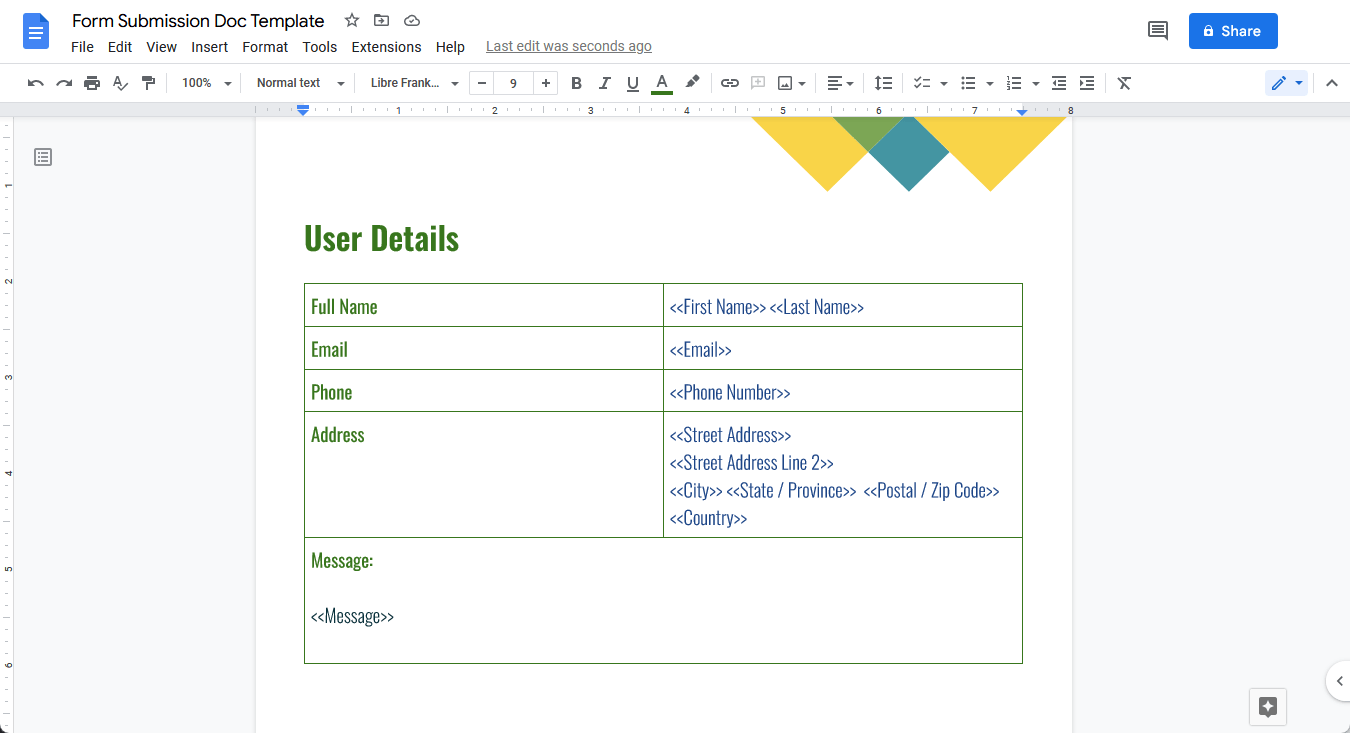
- Nun umschließen Sie das Spaltenlabel aus der integrierten Google-Sheets-Datei mit doppelten spitzen Klammern. Wenn das Label zum Beispiel Vorname ist, platzieren Sie es im Dokument als <<Vorname>>. Ihr Dokument sollte dann folgendermaßen aussehen:
Einrichtung der Autocrat-Erweiterung
Nachdem Sie die grundlegende Google-Dokumentvorlage eingerichtet haben, sollten Sie nun in der Lage sein, Autocrat so einzurichten, dass das PDF-Dokument erstellt und per E-Mail versendet wird. Hier sind die Schritte:
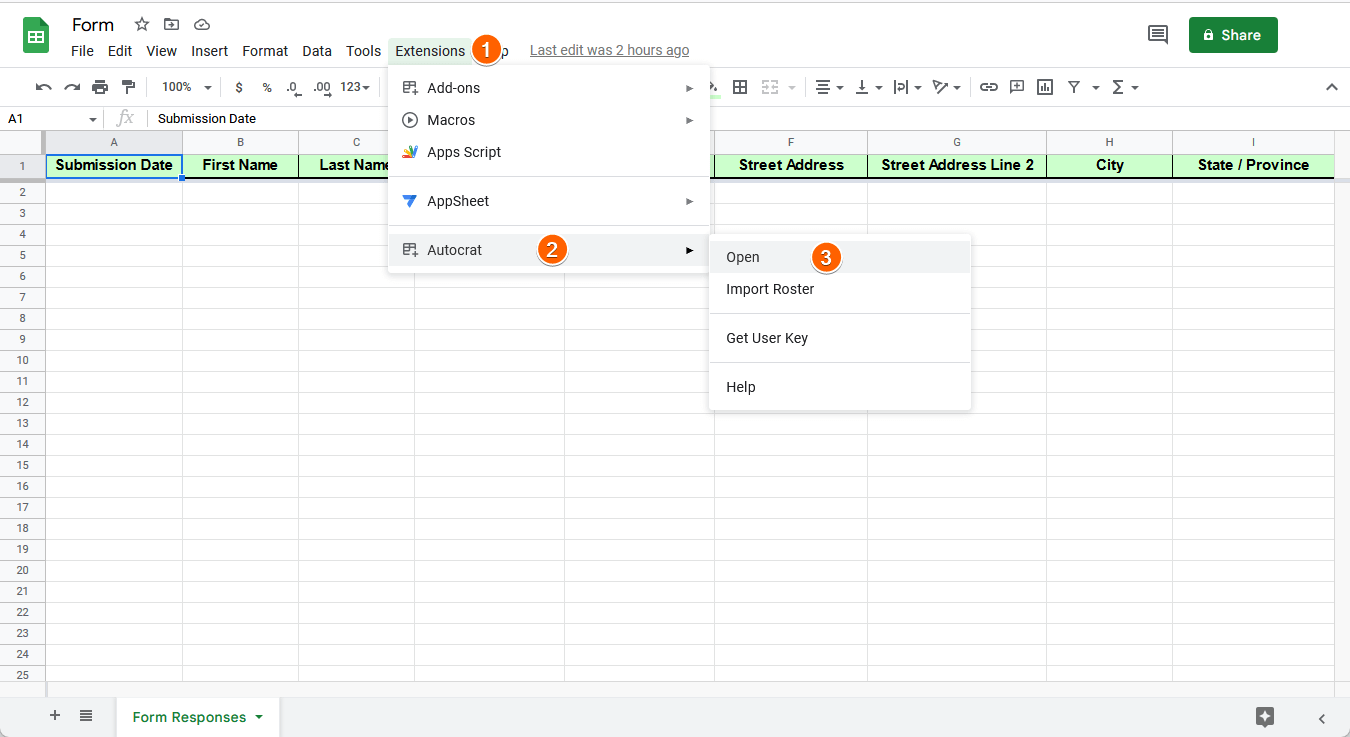
- Gehen Sie in der Tabellenkalkulation Ihres Formulars zum Menü Erweiterungen.
- Klicken Sie in der Liste auf Autocrat.
- Klicken Sie auf die Option Öffnen.
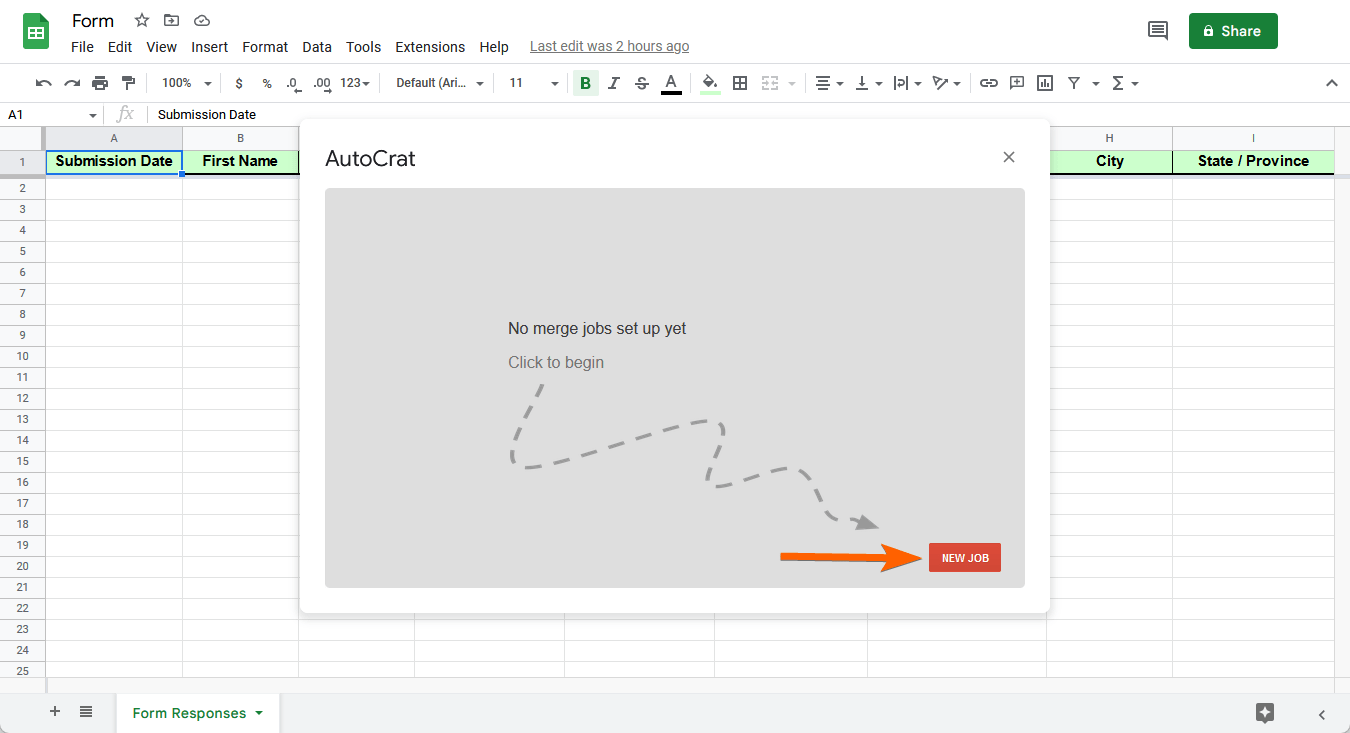
- Klicken Sie auf die Schaltfläche Neuer Auftrag. Der Begriff \Auftrag\ bedeutet hier eine \Aufgabe\, die basierend auf bestimmten Bedingungen oder Auslösern ausgeführt wird.
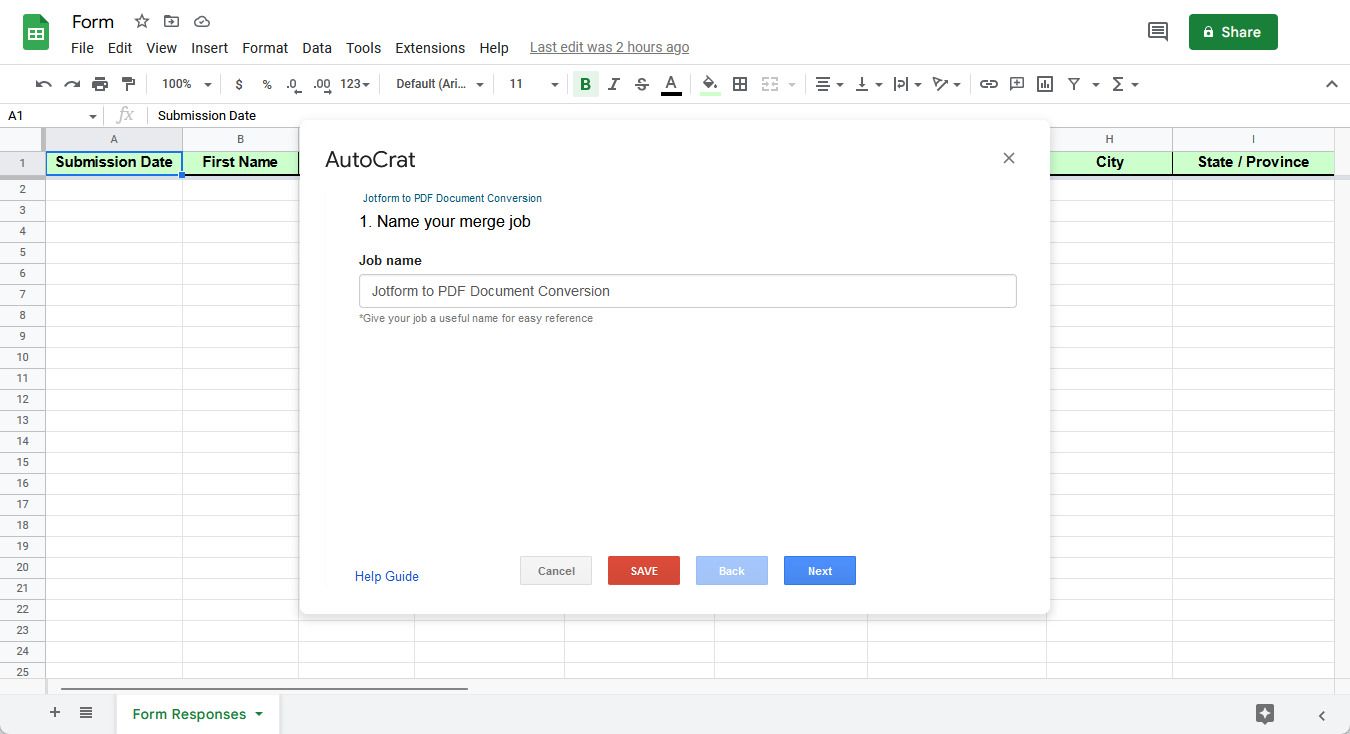
- Geben Sie einen Namen für diesen Auftrag ein und klicken Sie auf die Schaltfläche Weiter.
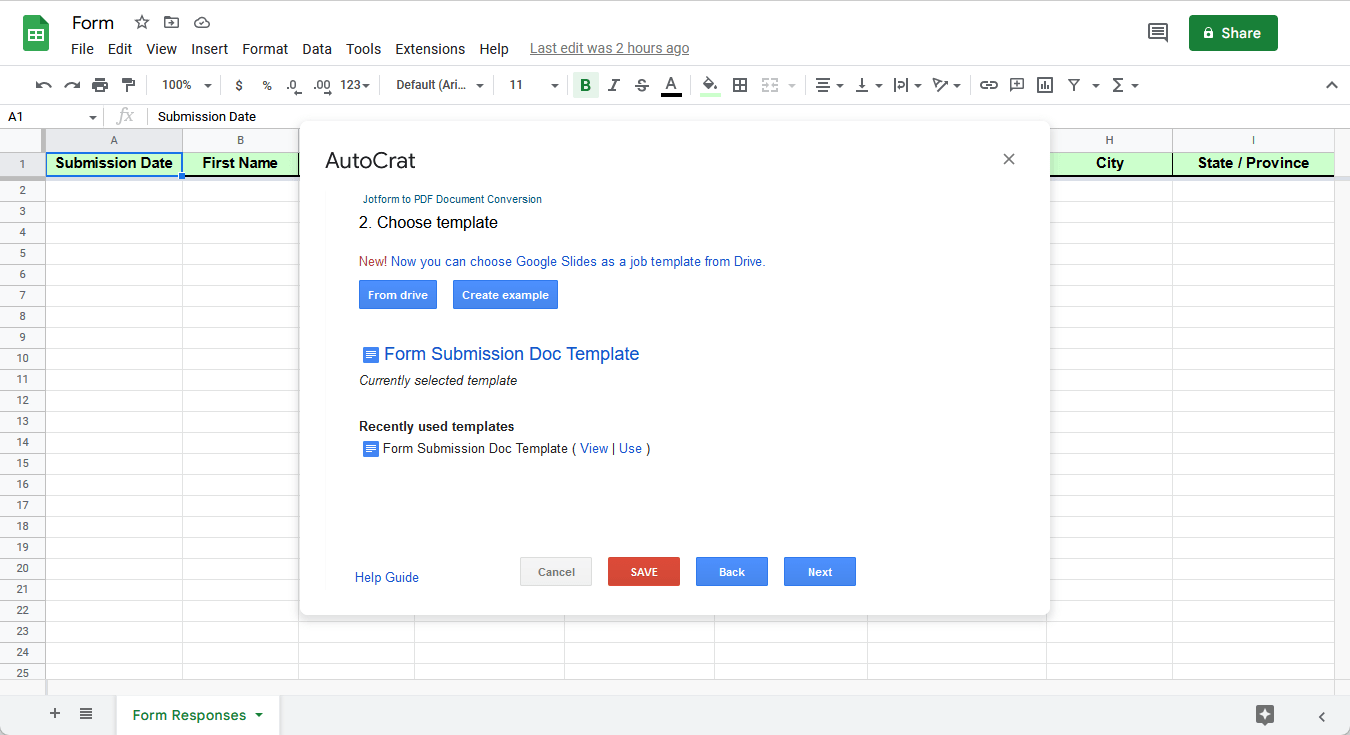
- Wählen Sie die Vorlage aus, die Sie zuvor vorbereitet haben. Sobald das Dokument ausgewählt ist, klicken Sie auf die Schaltfläche Weiter.
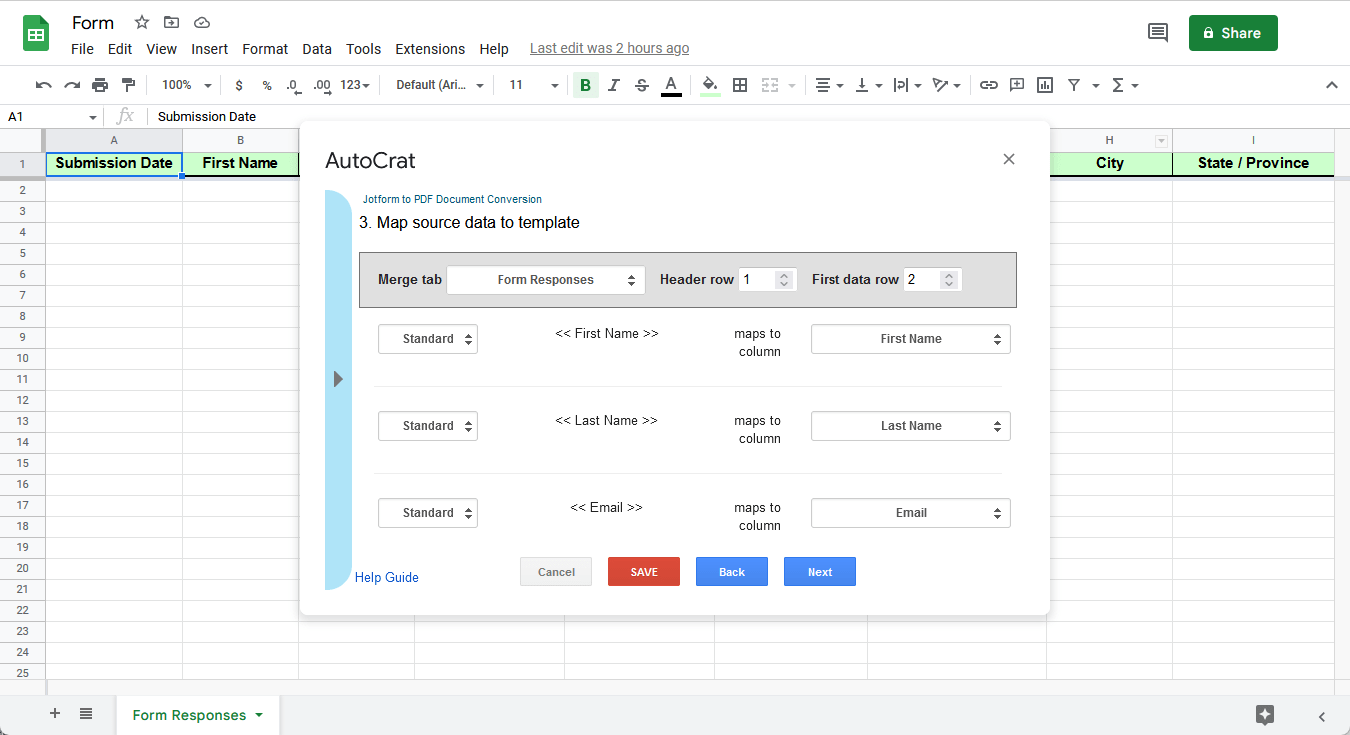
- Ordnen Sie das integrierte Tabellenblatt als Quelldaten der Google-Dokumentvorlage zu. Autocrat erledigt dies automatisch für Sie, vorausgesetzt, Sie haben die Feldbeschriftungen aus Google Sheets korrekt platziert. Klicken Sie auf Weiter, um fortzufahren.
Note
Wenn Ihr Formular ein Upload-Feld enthält, sollten Sie für das Upload-Feld den Datentyp Hyperlink anstelle von Standard auswählen.
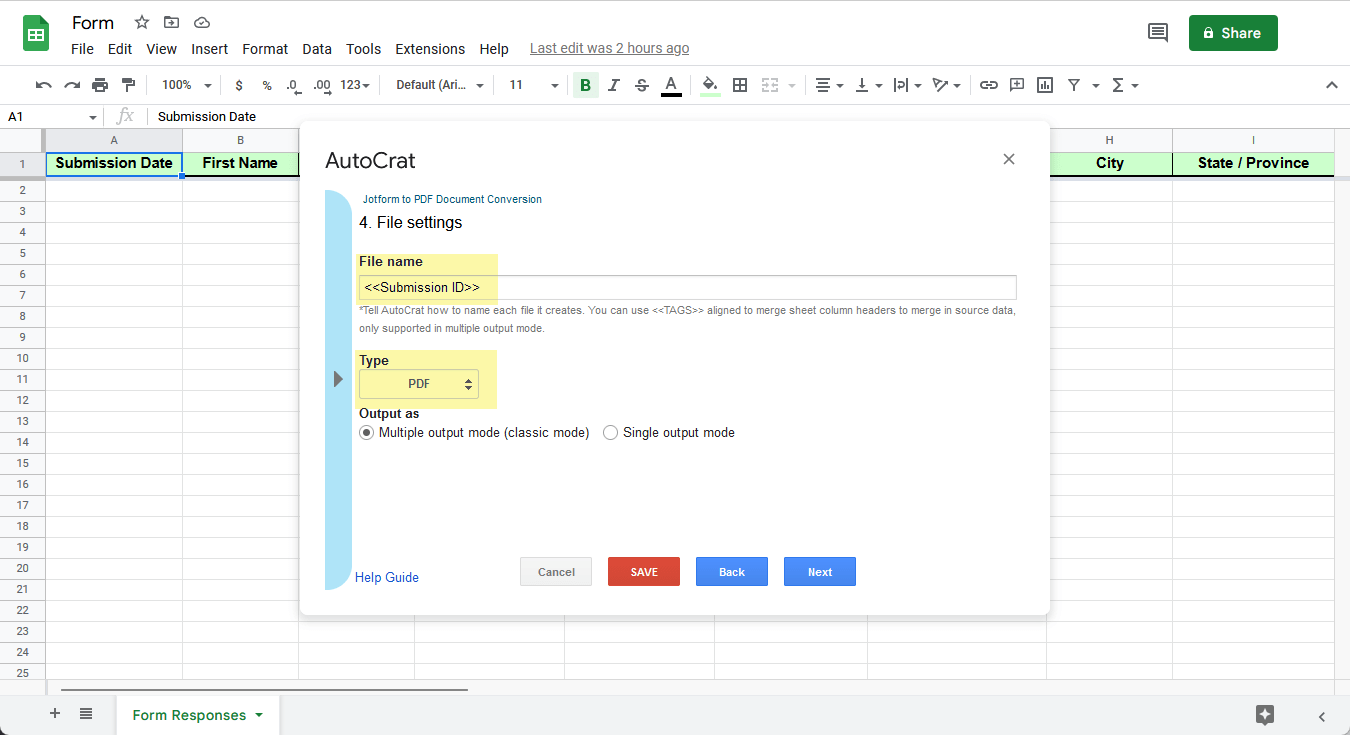
- Geben Sie in den Dateieinstellungen den Namen der Dateien ein, die Autocrat erstellen wird. Sie können beispielsweise dynamische Werte aus dem Formular verwenden, wie die Übermittlungs-ID. Geben Sie in diesem Fall <<Submission ID>> ein.
- Wählen Sie PDF als Typ aus und klicken Sie auf Weiter, um fortzufahren.
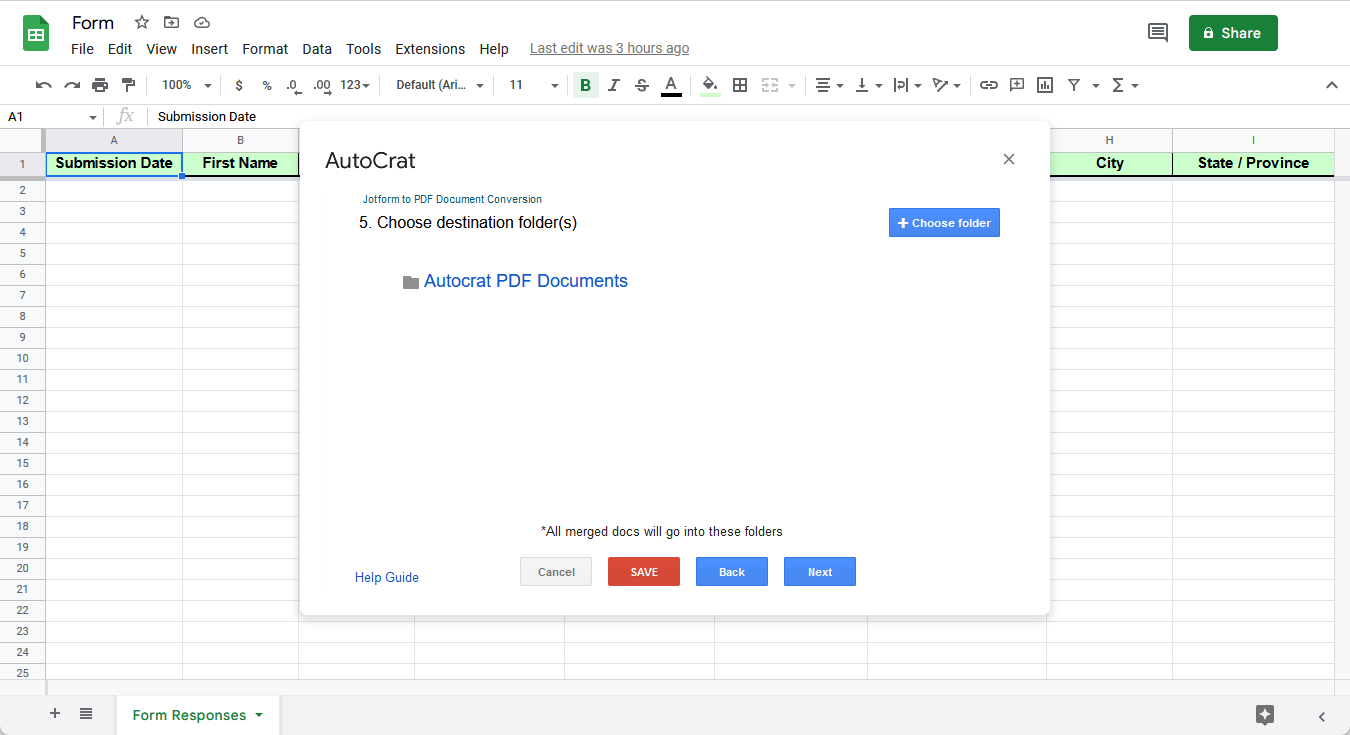
- Wählen Sie den Zielordner aus, in dem das PDF-Dokument gespeichert werden soll. Klicken Sie auf Weiter, sobald der Ordner festgelegt ist.
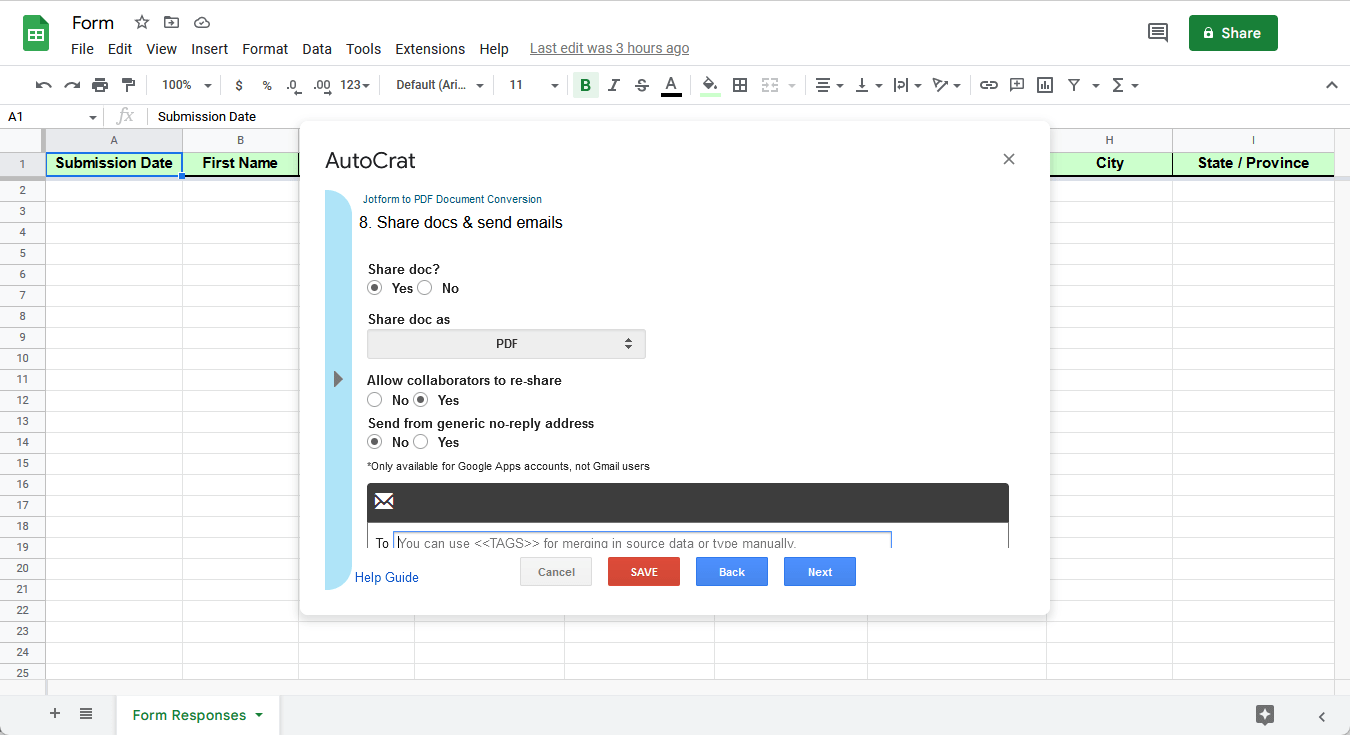
- Überspringen Sie sowohl Dynamischen Ordnerverweis hinzufügen als auch Zusammenführungsbedingung festlegen, und fahren Sie mit Dokumente teilen & E-Mails senden fort. In diesem Fenster stellen Sie Folgendes ein:
- Dokument teilen auf Ja setzen.
- Dokument als PDF teilen.
- Erlauben Sie es Mitarbeitern, erneut zu teilen, auf Nein setzen.
- Von generischer No-Reply-Adresse senden auf Nein setzen.
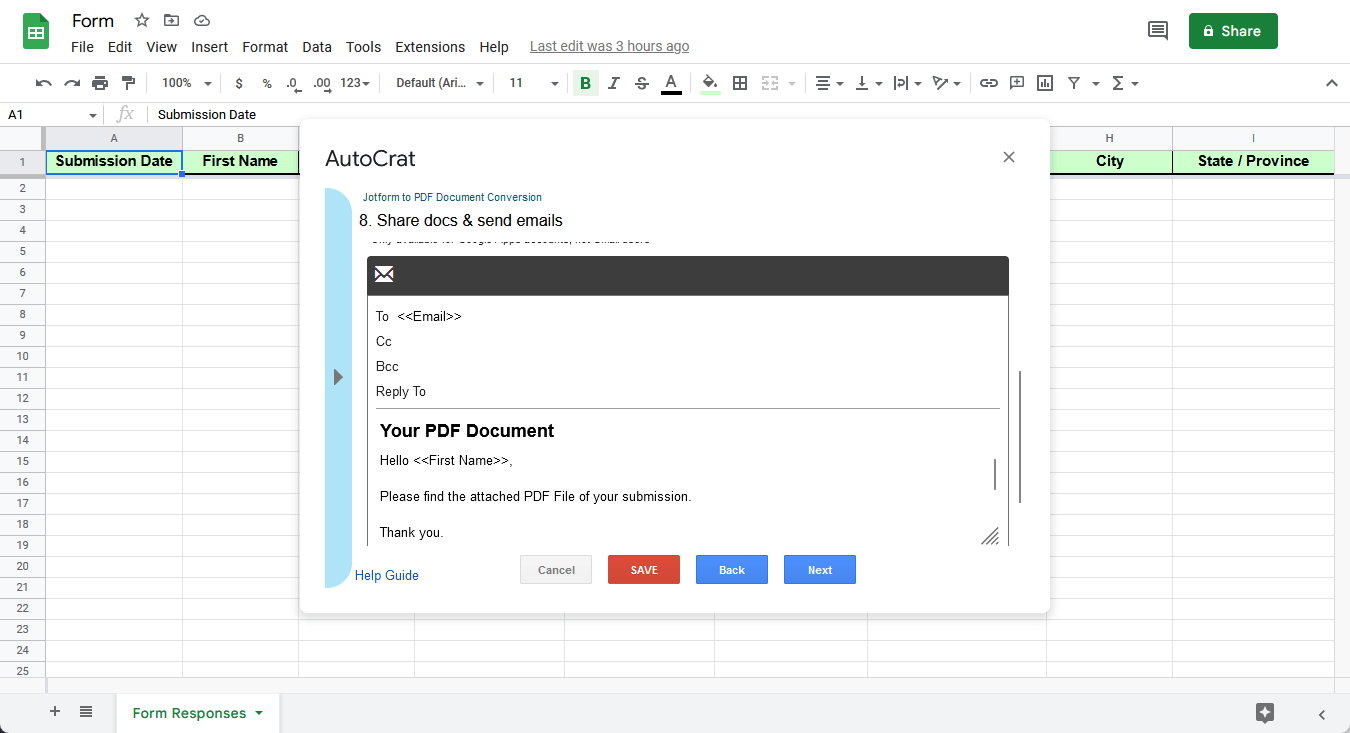
- Geben Sie <<Email>> in das An-Feld ein.
- Geben Sie einen Betreff für die E-Mail ein.
- Erstellen Sie eine Nachricht.
Note:
Wenn Sie mit einem Google Workspace-Konto angemeldet sind, setzen Sie die Option Von generischer No-Reply-Adresse senden auf Ja. Auf diese Weise wird Autocrat eine generische No-Reply-Adresse von der Domain Ihrer Organisation als Absender-E-Mail verwenden. Wenn Sie Gmail nutzen, sendet Autocrat die E-Mail mit Ihrer Gmail-Adresse.
- Wählen Sie abschließend Ja bei Ausführung bei Zeittrigger. Wählen Sie eine Stunde aus der Auswahl.
- Klicken Sie auf die Schaltfläche Speichern, und die Einrichtung ist abgeschlossen.
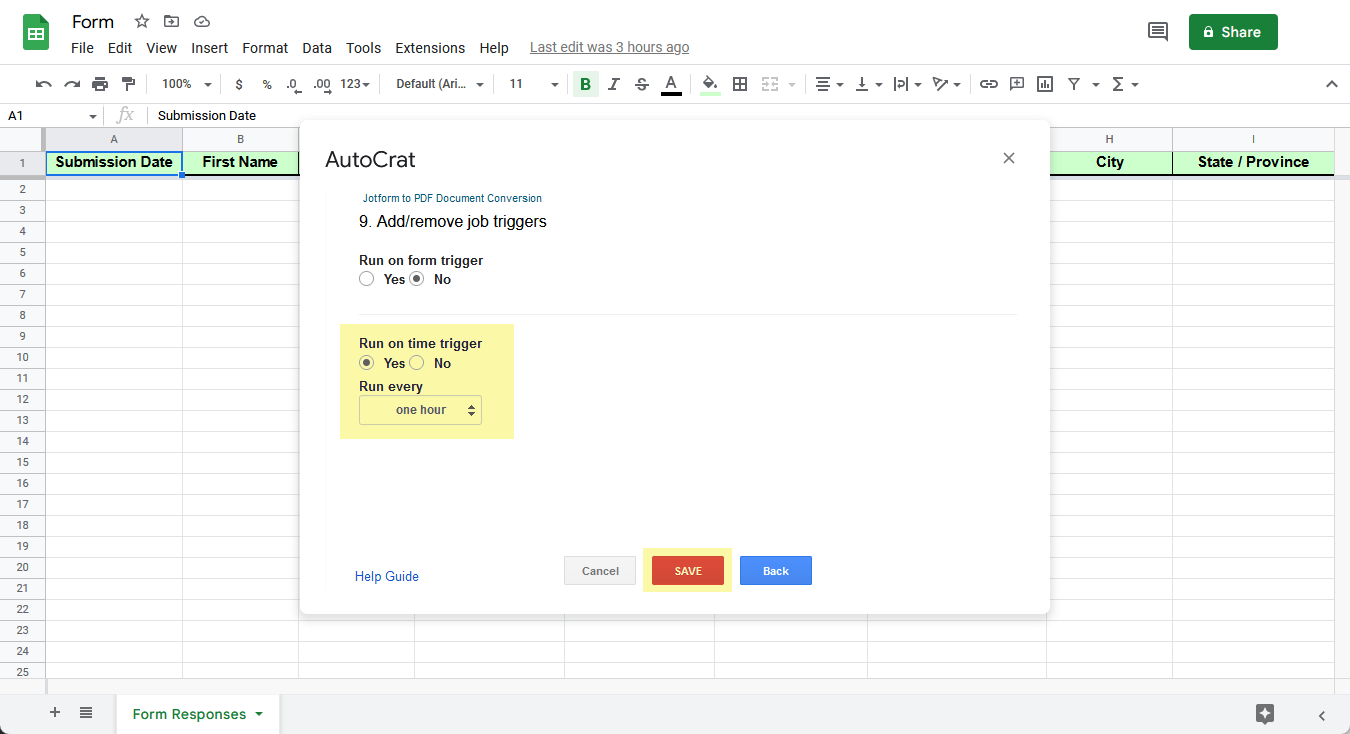
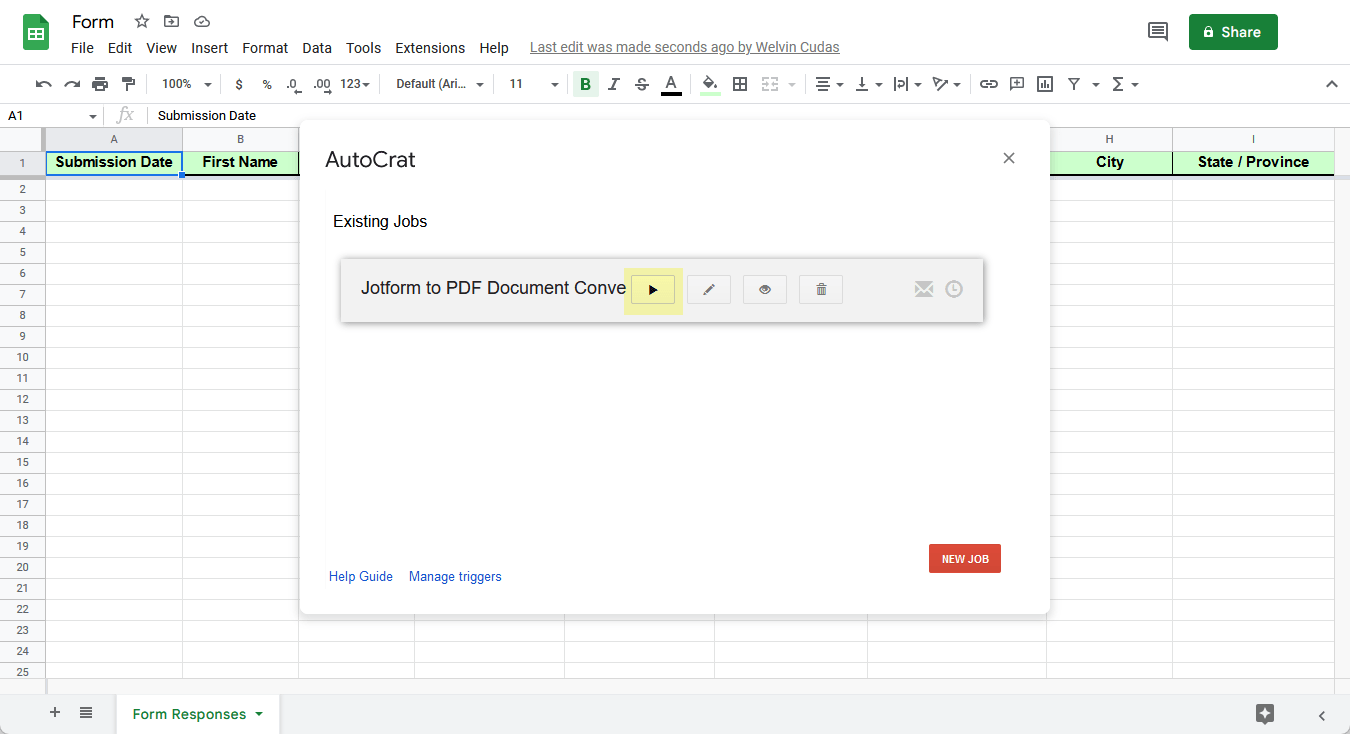
Die minimale Aktualisierungszeit von Autocrat beträgt eine Stunde. Wenn Sie den Auftrag sofort ausführen möchten, müssen Sie Autocrat erneut im integrierten Sheet öffnen und auf das Ausführen-Symbol klicken.
Wenn Sie Fragen, Anregungen oder Feedback zu diesem Leitfaden haben, hinterlassen Sie gerne unten einen Kommentar.

Kommentar abschicken: