Das Zeitfeld ermöglicht es Benutzern, ein gültiges Zeitformat im Formular einzugeben. Die angezeigte Zeit basiert auf der Zeitzone und dem Zeitformat Ihrer Kontoeinstellungen.
Note
Das neue Standarddesign erfordert die Eingabe der Uhrzeit. Es ist für die Anzeige einer numerischen Tastatur auf Mobilgeräten optimiert.
Die anderen Formular-Themes zeigen jedoch eine Dropdown-Auswahl an.Hinzufügen des Zeitfelds
Sie können Ihrem Formular ein Zeitfeld hinzufügen, indem Sie die folgenden Schritte ausführen:
- Klicken Sie im Formular-Generator links auf Element hinzufügen.
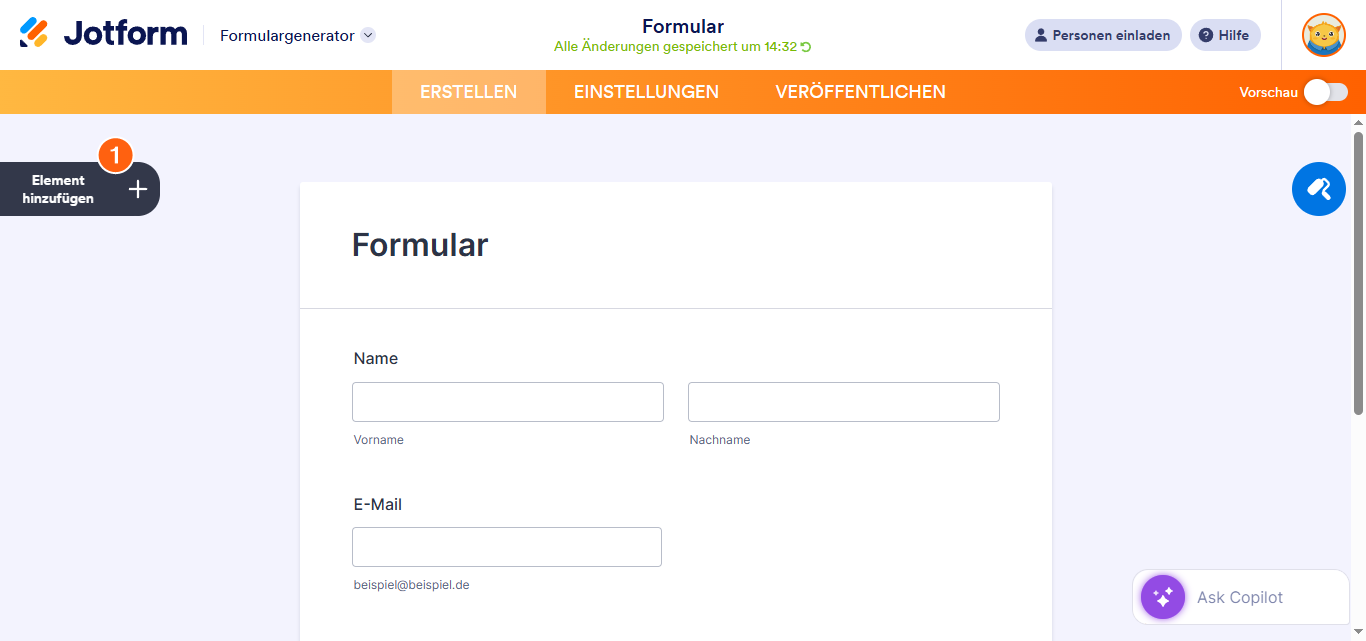
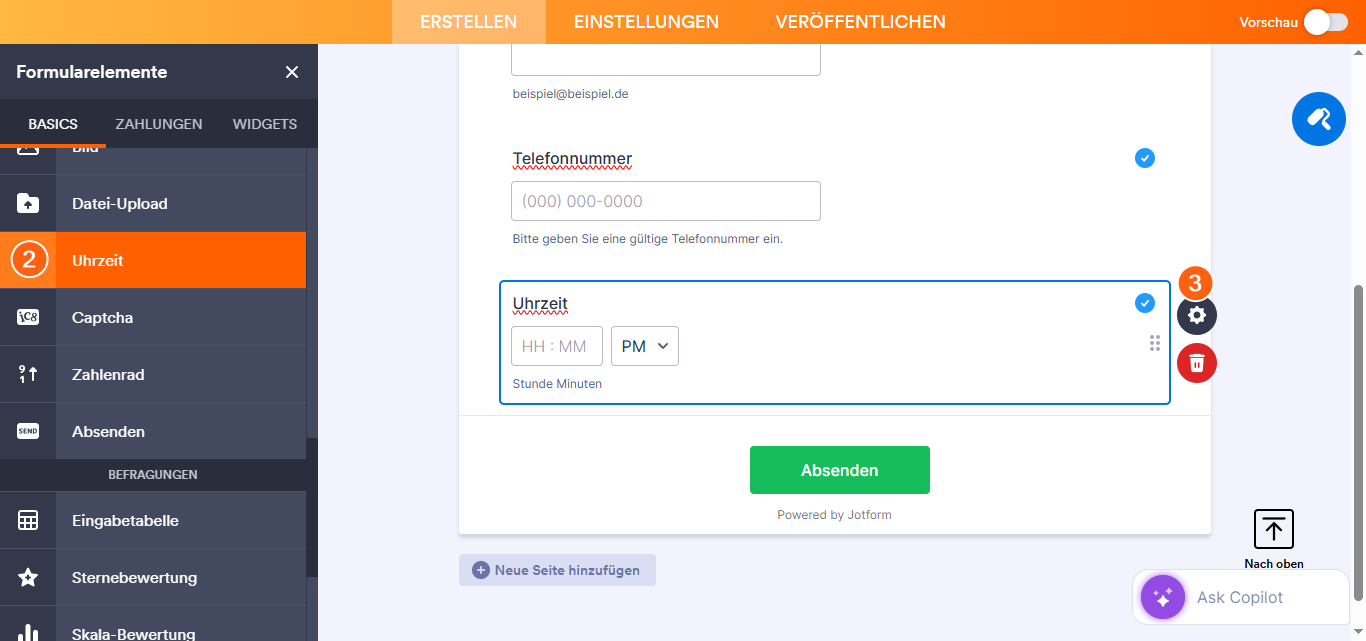
- Unter Klicken Sie auf den Tab „Basis“, ziehen Sie das Feld „Zeit“ per Drag & Drop in Ihr Formular oder klicken Sie darauf.
- Klicken Sie anschließend auf das Zahnradsymbol, um die Eigenschaften der Zeitanzeige zu öffnen.
Einstellungen der Zeitfeld-Eigenschaften
Durch Klicken auf das Zahnradsymbol rechts neben dem Zeitfeld öffnen Sie dessen Eigenschaften. Dort finden Sie mehrere Registerkarten: Allgemein, Optionen, Bereich und Erweitert.
Allgemein
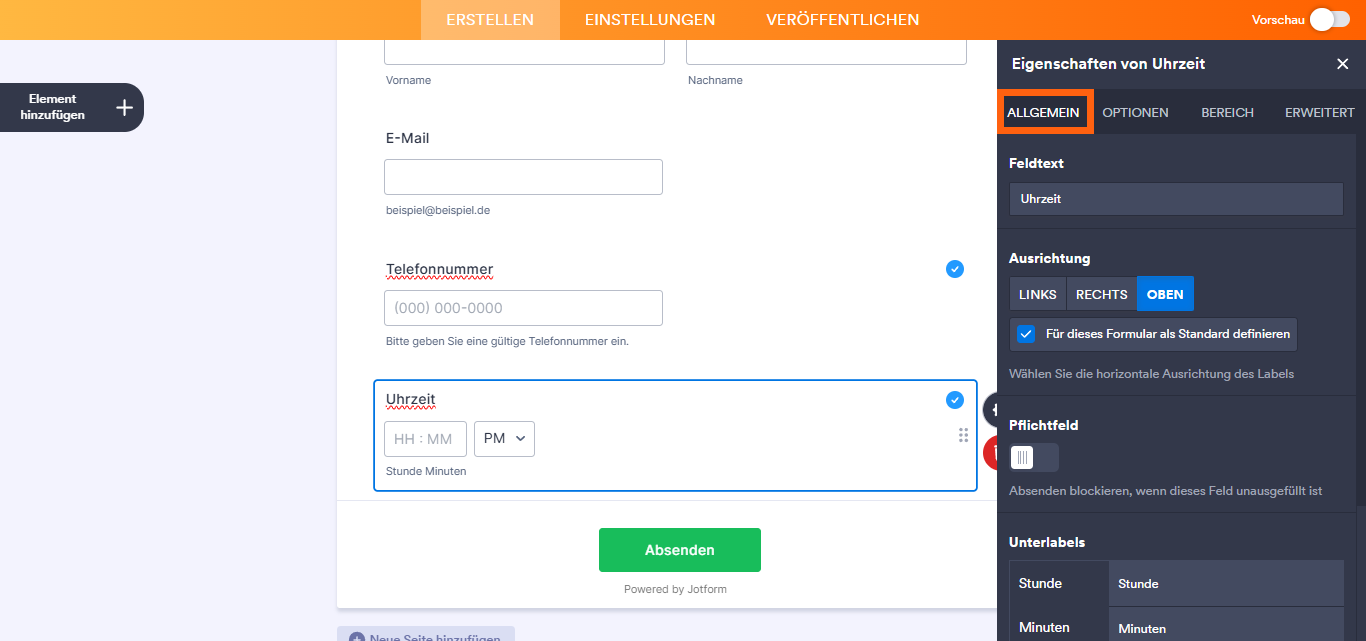
Auf der Registerkarte Allgemein finden Sie die folgenden Optionen:
- Feldbezeichnung – Dies ist die Bezeichnung für die Zeitangabe. Feld.
- Beschriftungsausrichtung — Sie können die Beschriftung links, rechts oder oben ausrichten. Aktivieren Sie „Als Formularstandard festlegen“, um diese Ausrichtung auf alle anderen Felder anzuwenden.
- Erforderlich — Aktivieren Sie diese Option, um das Zeitfeld als Pflichtfeld festzulegen.
- Unterbezeichnungen — Ändern oder entfernen Sie die Unterbezeichnungen.
- Feld duplizieren — Klicken Sie auf die Schaltfläche „Duplizieren“, um das Feld mit allen seinen Einstellungen zu duplizieren.
Optionen
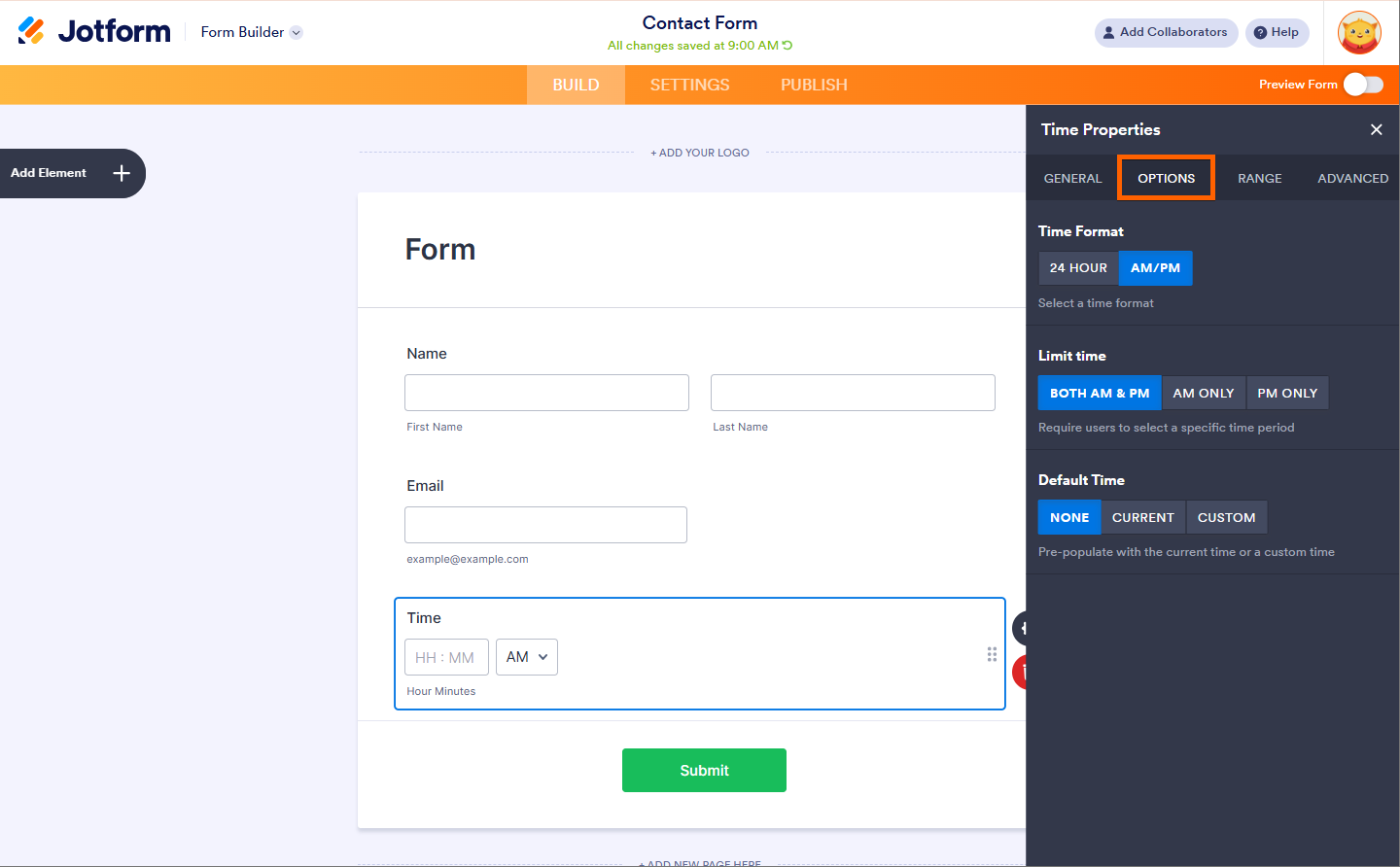
Im Optionen-Tab können Sie Folgendes einstellen:
- Zeitformat – Sie können zwischen 24-Stunden- und AM/PM-Format wählen.
- Zeitlimit — Sie können festlegen, dass Benutzer nur bestimmte Stunden (Vormittag oder Nachmittag) auswählen können.
- Standardzeit — Sie können die Anzeige der aktuellen Uhrzeit auswählen.Oder legen Sie eine benutzerdefinierte Zeit fest. Die Option „Aktuelle Zeit“ füllt das Formular mit dem Zeitpunkt, zu dem der Benutzer es öffnet. Das Aktivieren oder Deaktivieren des Formulars basierend auf der Zeit ist ein Anwendungsfall für die Auswahl der aktuellen Zeit. Weitere Informationen finden Sie unter: Formular basierend auf der Zeit mithilfe von Bedingungen aktivieren oder deaktivieren.
Bereich
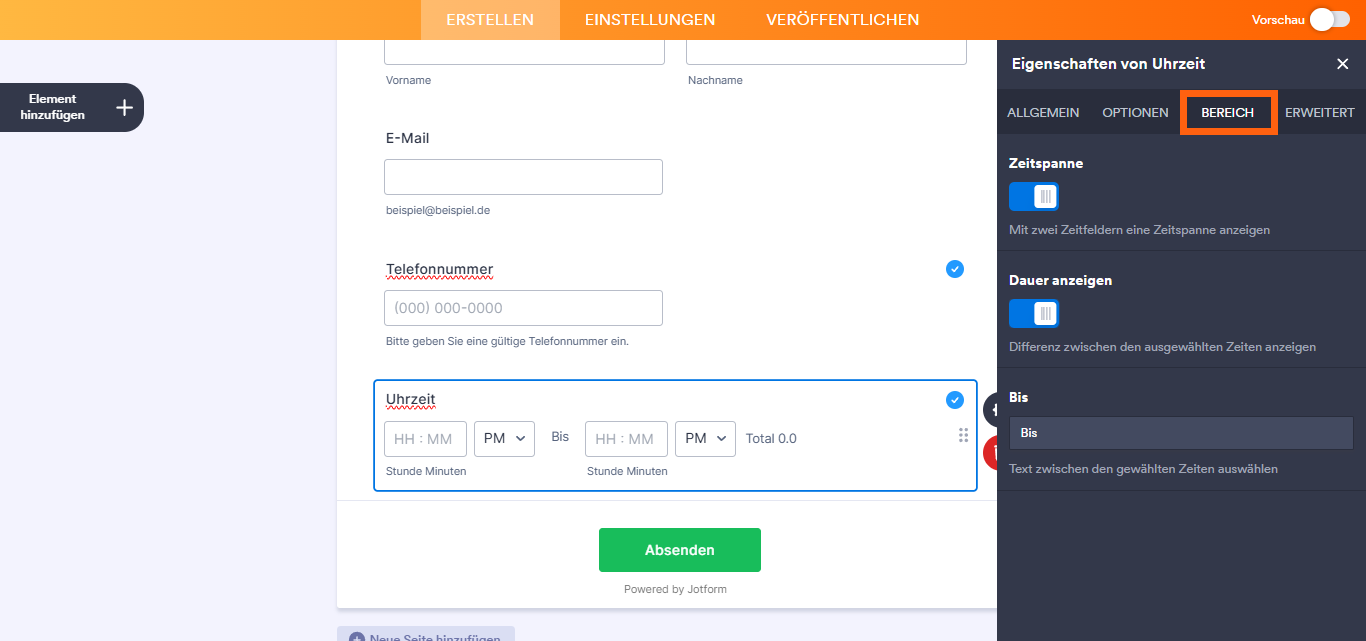
Die Optionen im Tab Bereich sind standardmäßig deaktiviert. Sie müssen die erste Option aktivieren, um die anderen anzuzeigen.
- Zeitbereich – Durch Aktivieren dieser Option werden zwei Zeitfelder angezeigt, die einen Bereich angeben.
- Daueranzeige – Aktivieren Sie diese Option, um die Differenz zwischen den ausgewählten Zeiten im Bereich anzuzeigen.
- Bis – Dies ist der Trenntext zwischen den Zeitbereichen.
Erweitert
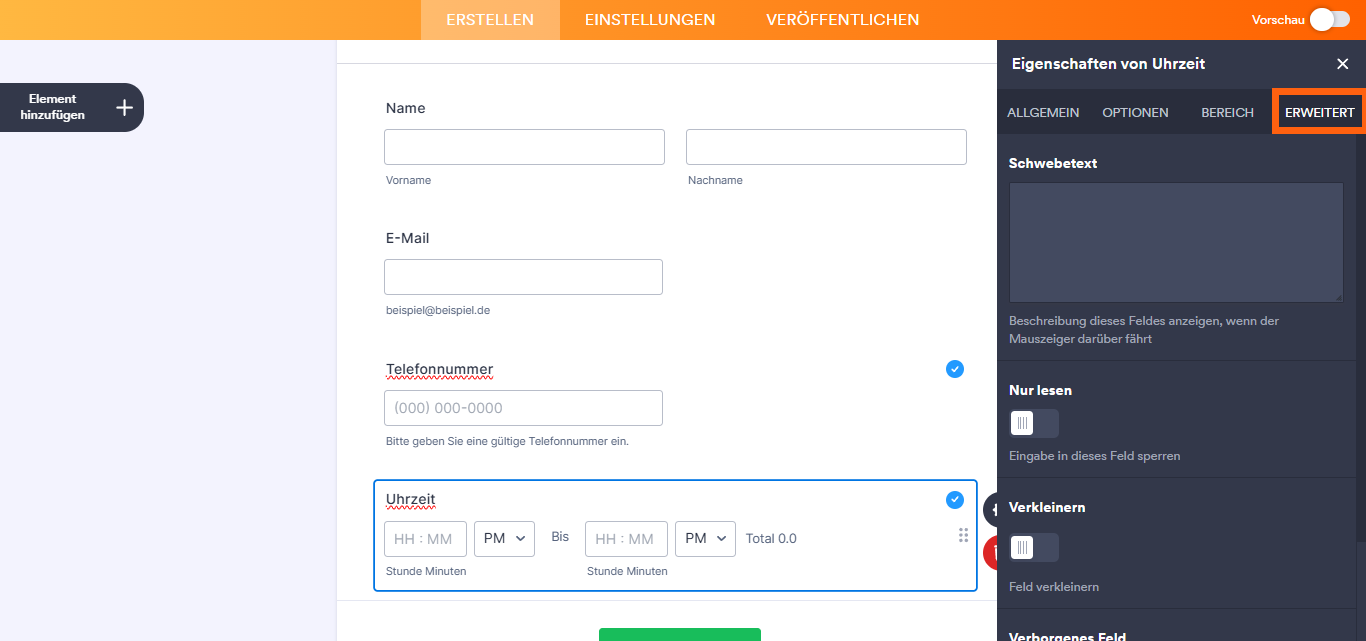
Im Erweitert-Tab können Sie Folgendes einstellen:
- Hover-Text – Hiermit werden Informationen angezeigt, wenn Sie mit der Maus über das Feld fahren.
- Schreibgeschützt – Dadurch kann das Feld in der Formularansicht nicht bearbeitet werden.
- Verkleinern – Dadurch wird das Feld verkleinert. Dies ist nützlich, um zwei Elemente in einer Zeile auszurichten.
- Feld ausblenden – Aktivieren Sie diese Option, um das Feld in Ihrem Formular auszublenden.
- Felddetails – Hier finden Sie den eindeutigen Namen und die IDs des Feldes. Weitere Informationen finden Sie unter So finden Sie Feld-IDs und eindeutige Namen.
Entfernen der AM/PM-Option aus dem Zeitfeld
Wenn Sie ein 24-Stunden-Zeitformat wünschen, können Sie die AM/PM-Option aus dem Zeitfeld entfernen. So geht’s:
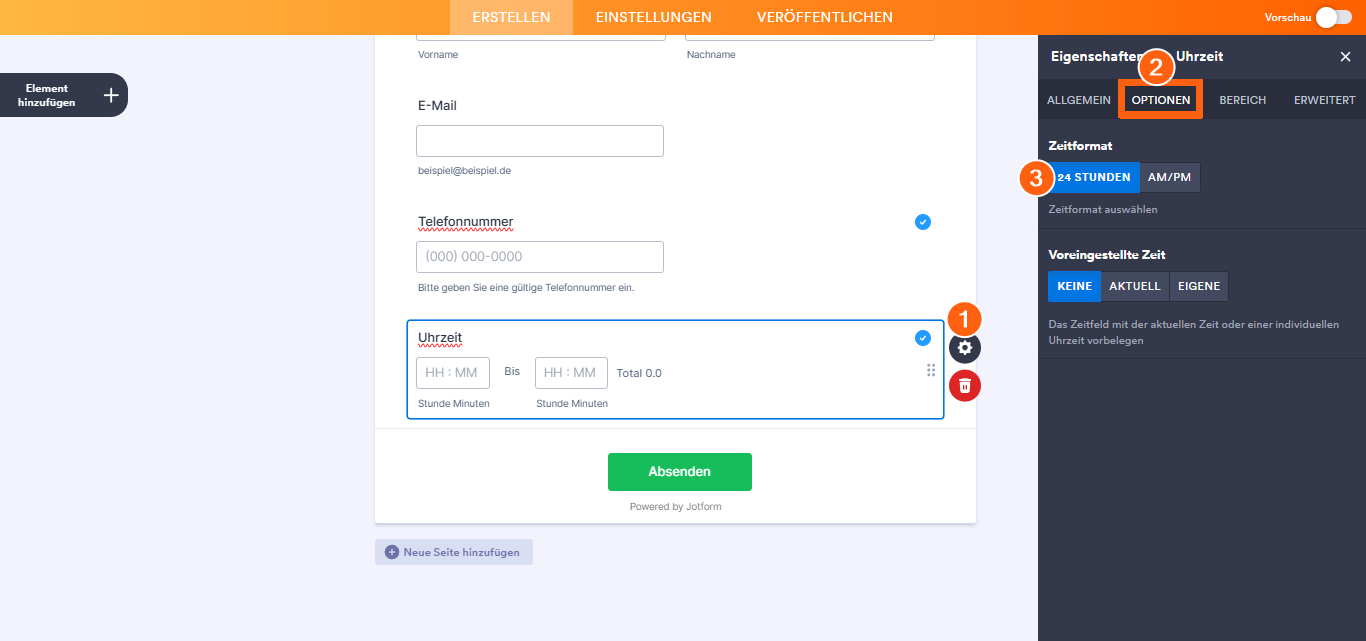
- Öffnen Sie die Zeiteigenschaften, indem Sie auf das Zahnradsymbol im Feld „Zeit“ klicken.
- Wechseln Sie zum Optionen-Tab.
- Klicken Sie im Abschnitt Zeitformat auf 24 Stunden. Fertig.

Kommentar abschicken: