Die QuickBooks-Integration von Jotform bietet eine nahtlose Möglichkeit, Ihren Rechnungsprozess zu automatisieren. Mit dieser Integration können Sie basierend auf Formulareinsendungen sofort Rechnungen in Ihrem QuickBooks Online-Konto erstellen – egal, ob Sie Bestellungen, Serviceanfragen oder Zahlungsdetails sammeln. Rechnungen können über eine Zahlungsintegration oder durch grundlegende Formularelemente wie Einzelwahl, Dropdown oder Mehrfachauswahl erstellt werden, was Ihnen Flexibilität bei der Erfassung von Rechnungsinformationen bietet. Es ist eine leistungsstarke Lösung für Unternehmen, die manuelle Rechnungsstellung eliminieren, Fehler reduzieren und ihr Abrechnungssystem organisiert halten möchten.
Indem Sie Ihre Formulare mit Jotform QuickBooks verbinden, stellen Sie sicher, dass jede Transaktion genau erfasst und in Rechnung gestellt wird. Das spart Ihnen Zeit und hilft Ihnen, schneller bezahlt zu werden.
Sehen Sie lieber zu? Am Ende dieses Leitfadens finden Sie das Video-Tutorial.
Bevor Sie eine Rechnung mit der QuickBooks-Integration von Jotform erstellen, stellen Sie sicher, dass alles korrekt eingerichtet ist. Beachten Sie, dass es nach der Erstellung der Rechnung noch einige zusätzliche Schritte gibt, die erledigt werden müssen:
- Produkt- oder Dienstleistungsposten — Damit die Synchronisierung reibungslos verläuft, stellen Sie sicher, dass die in Ihrem Formular aufgeführten Posten mit den entsprechenden Produkt- oder Dienstleistungsposten in Ihrem QuickBooks-Konto übereinstimmen.
- Verarbeitung des Zahlungsstatus — Wenn Ihr Formular mit einem Zahlungsanbieter verbunden ist und Kunden ihre Zahlungen darüber abschließen, werden die entsprechenden Rechnungen in QuickBooks nicht automatisch als bezahlt markiert. Sie müssen den Zahlungsstatus in QuickBooks manuell aktualisieren.
- Steuerkonfiguration (für Nutzer außerhalb der USA) — Bevor Sie QuickBooks integrieren, richten Sie die entsprechenden Steuersätze in Ihrem QuickBooks-Konto ein. Dazu gehören:
- Umsatzsteuer – für das Vereinigte Königreich.
- GST – für Australien.
- Umsatzsteuersatz – für Kanada.
- Umsatzsteuersatz – für Indien.
Erstellen einer Rechnung mit einer Produktliste
Egal, ob Sie ein neues Formular erstellen oder ein bestehendes aktualisieren, die Integration Ihres Formulars mit QuickBooks zur Erstellung einer Rechnung ist im Handumdrehen erledigt – so geht’s:
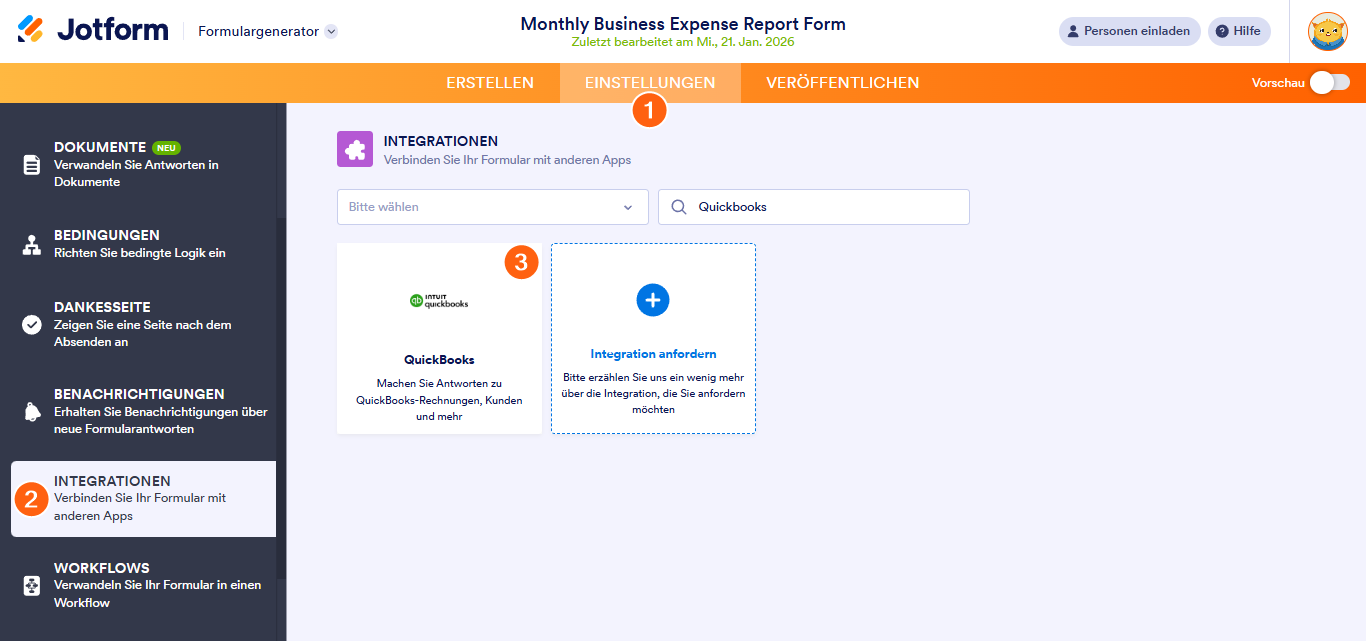
- Gehen Sie im Formular Generator in der orangefarbenen Navigationsleiste oben auf der Seite auf Einstellungen.
- Klicken Sie im Menü auf der linken Seite auf Integrationen.
- Suchen Sie dann nach QuickBooks und klicken Sie darauf.
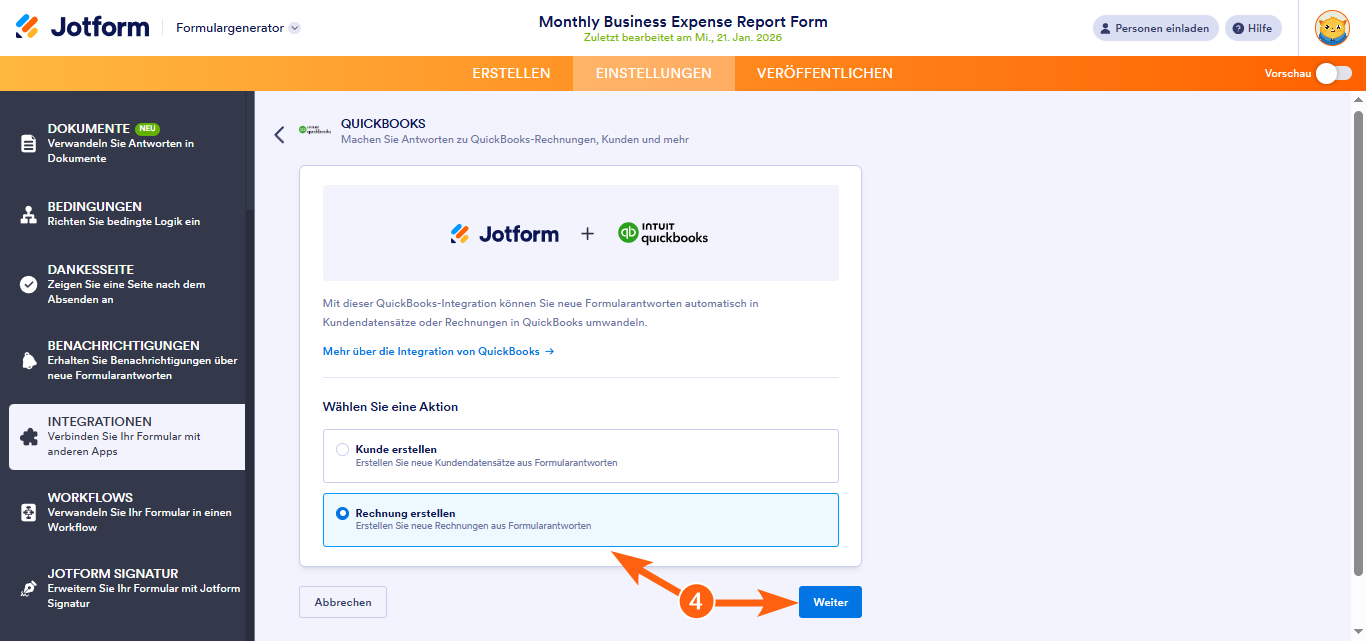
- Wählen Sie nun im Abschnitt Aktion auswählen auf der rechten Seite Rechnung erstellen und klicken Sie auf Weiter.
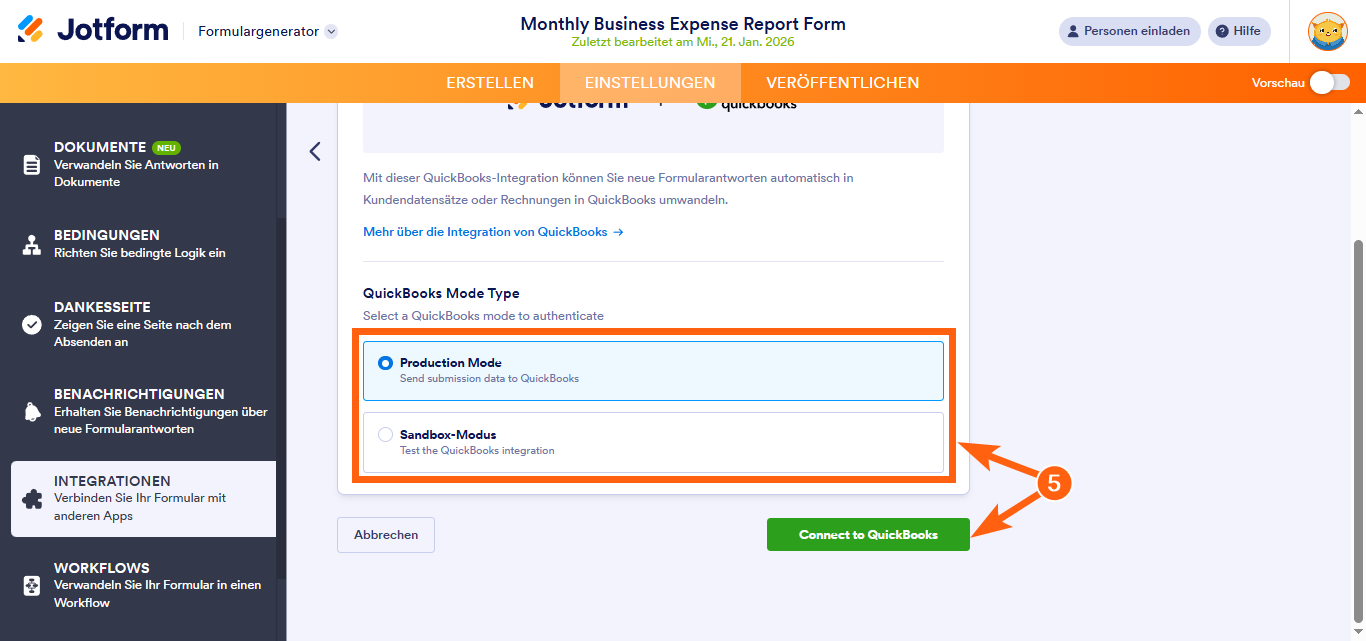
- Wählen Sie als Nächstes unter QuickBooks-Modus entweder Produktionsmodus oder Sandbox-Modus aus und klicken Sie dann auf Mit QuickBooks verbinden.
Note
Der Produktionsmodus bedeutet, dass Sie Daten mit einem echten Unternehmenskonto verbinden und senden, während der Sandbox-Modus zum Testen der QuickBooks-Integration dient. Der QuickBooks-Leitfaden auf Erstellen und Testen mit einem Sandbox-Unternehmen enthält weitere Details dazu.
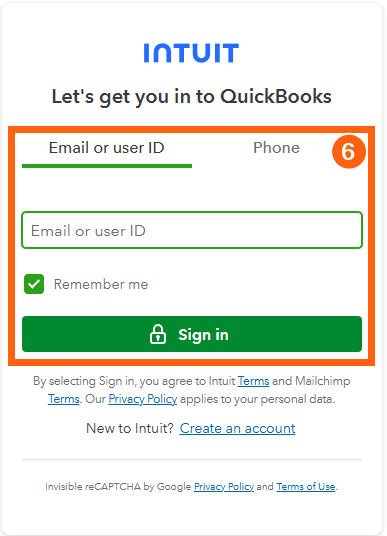
- Im neuen Browserfenster, das sich öffnet, melden Sie sich mit Ihrer E-Mail-Adresse oder Benutzer-ID oder per Telefon an.
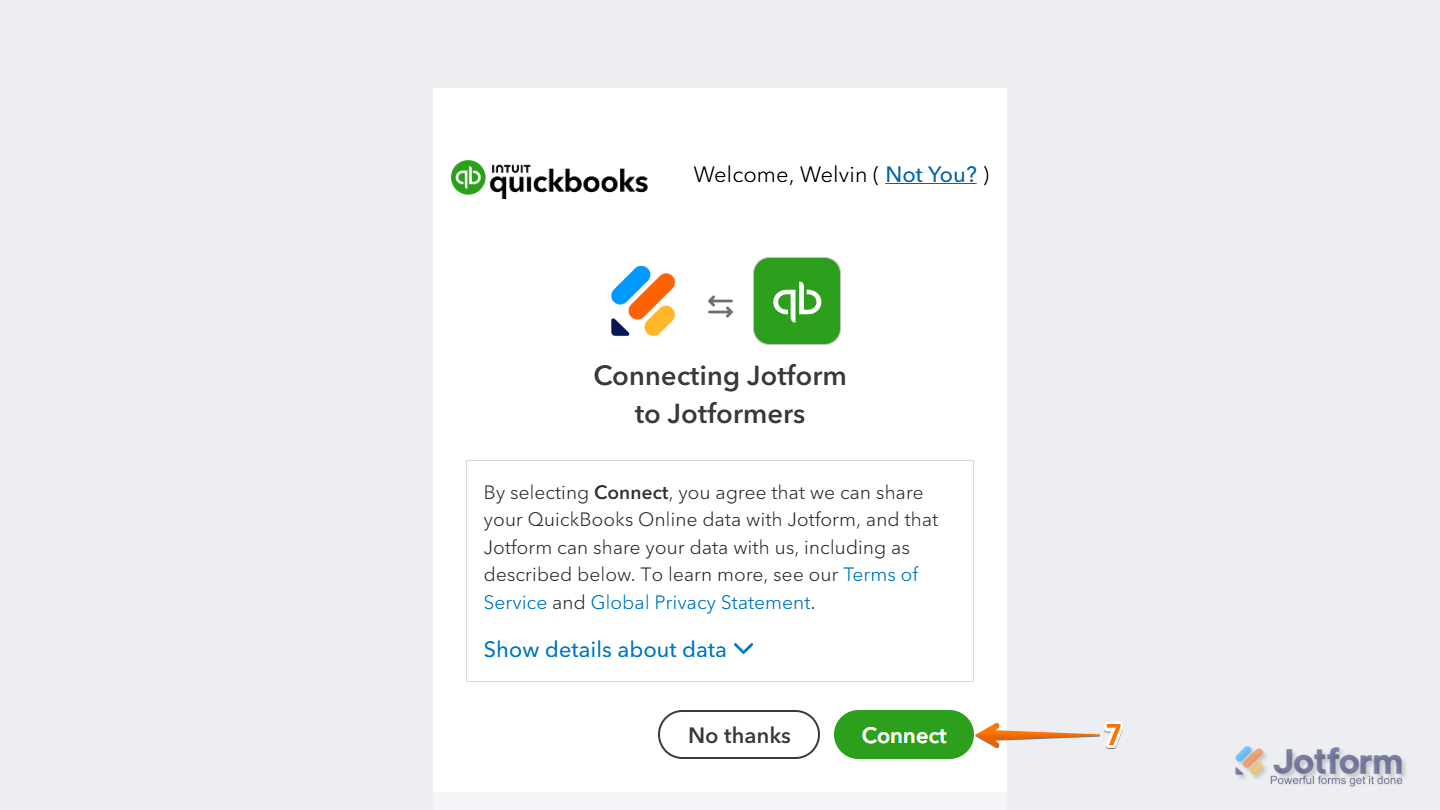
- Klicken Sie dann im nächsten Bildschirm auf Verbinden, um Ihre QuickBooks-Konten endgültig zu verknüpfen.
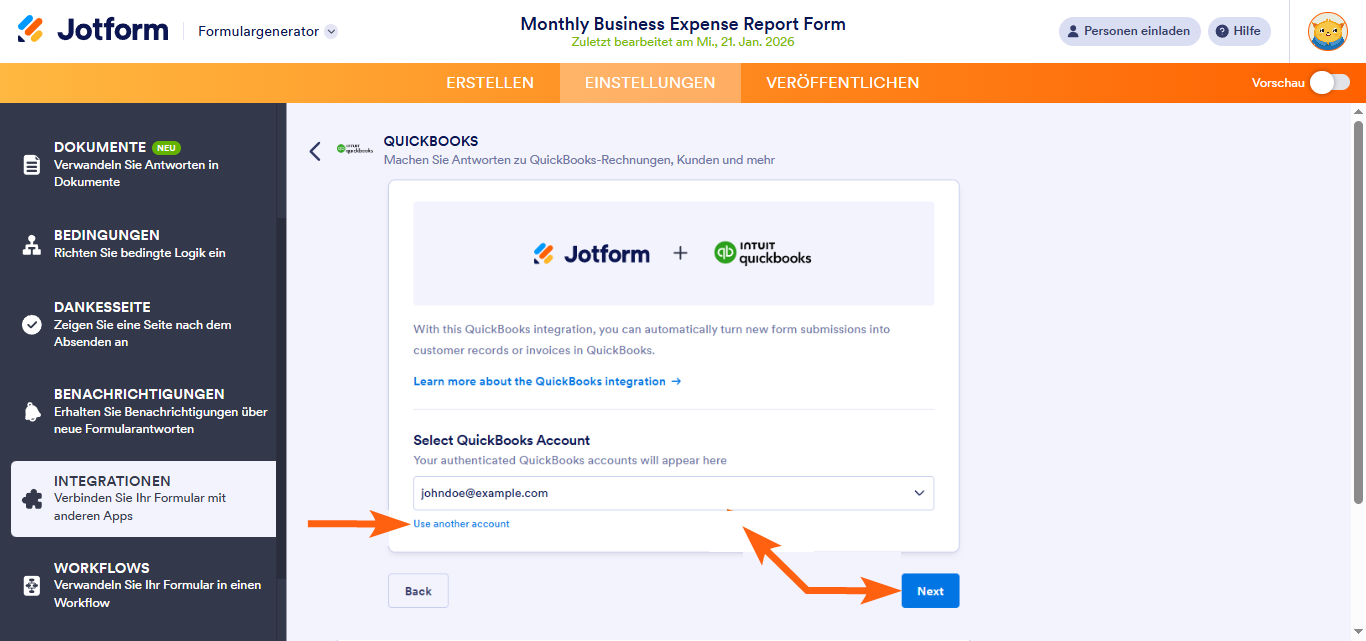
Wenn Sie sich bereits zuvor angemeldet haben, wählen Sie einfach Ihr QuickBooks-Konto aus dem Dropdown-Menü aus und klicken Sie auf Weiter. Um ein anderes Konto zu verwenden, klicken Sie auf den Link Ein anderes Konto verwenden.
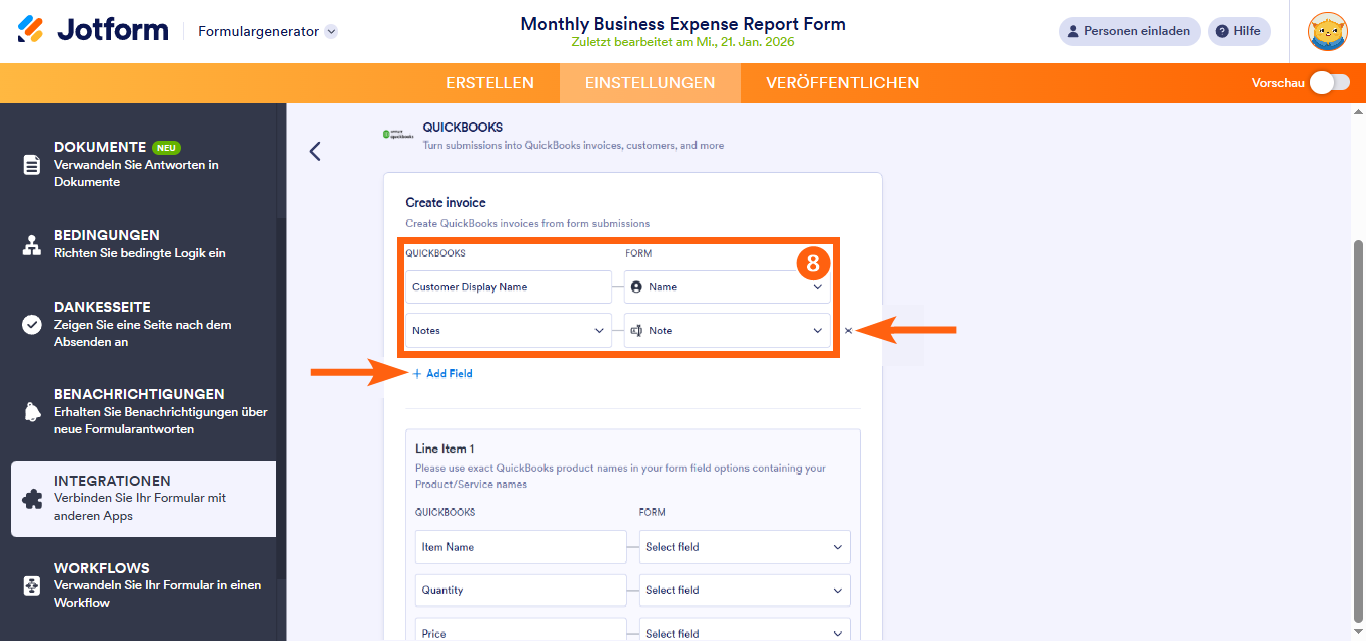
- Nun wählen Sie im Bereich Rechnung erstellen auf der rechten Seite Ihre QuickBooks-Felder in der ersten Spalte und Ihre Formularfelder in der zweiten Spalte aus, um diese entsprechend zuzuordnen.
Notes
- Wenn Sie einem wiederkehrenden Kunden eine Rechnung ausstellen, stellen Sie sicher, dass der Kundenanzeigename in QuickBooks mit dem vollständigen Namen in Jotform übereinstimmt, um doppelte Datensätze zu vermeiden.
- Um weitere Felder zuzuordnen, klicken Sie einfach unten in diesem Abschnitt auf + Feld hinzufügen. Wenn Sie ein zugeordnetes Feld entfernen müssen, klicken Sie auf das X-Symbol auf der rechten Seite des Feldes.
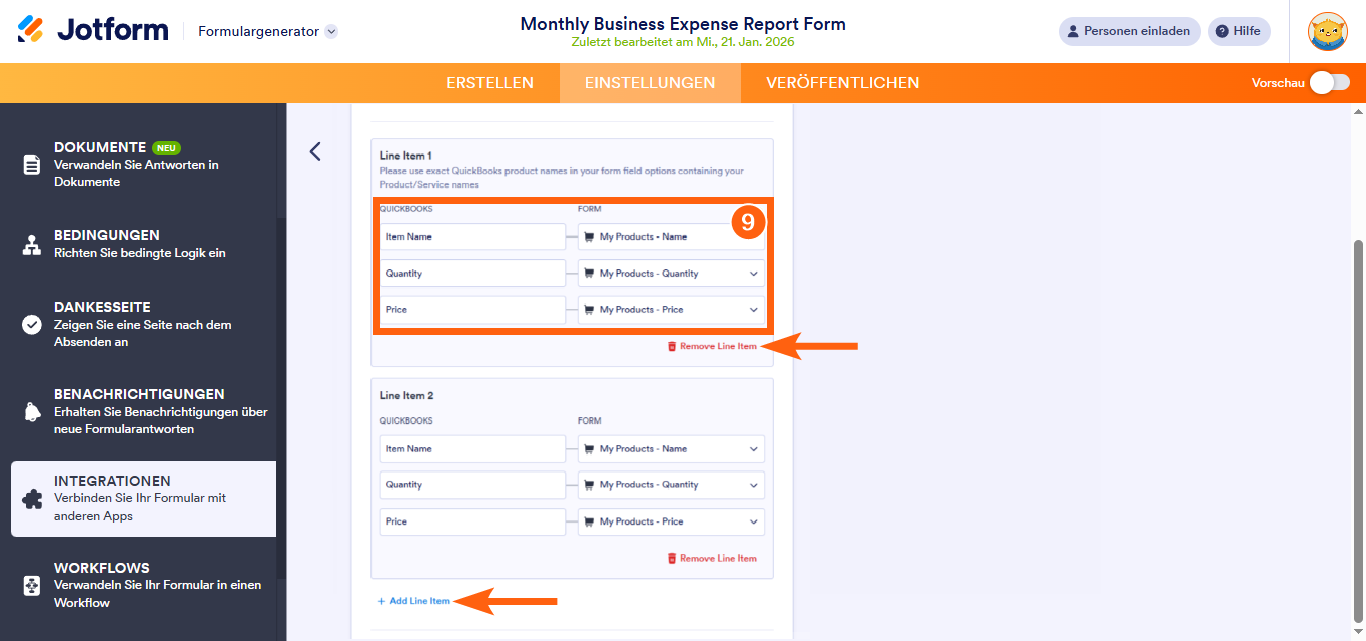
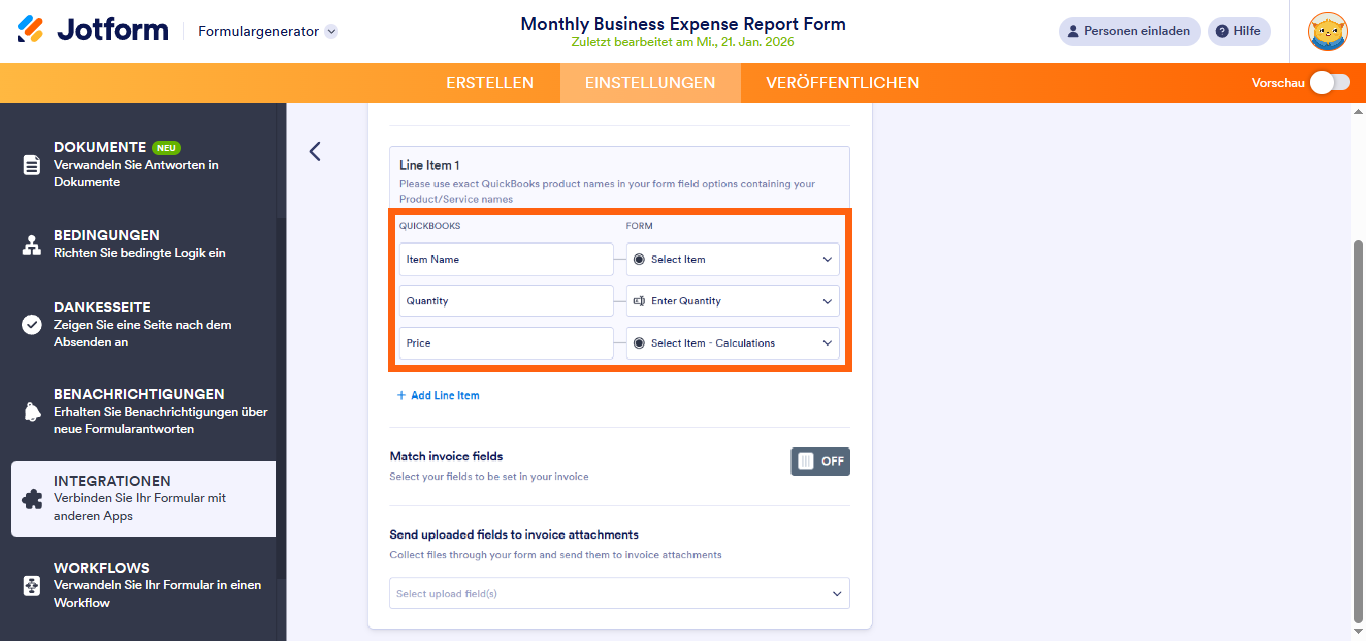
- Jetzt im Abschnitt Einzelposten die folgenden Felder zuordnen:
- Artikelname — Wählen Sie den Produktartikel aus dem Produktlistenelement Ihres Formulars oder der Zahlungsintegration aus.
- Menge — Wählen Sie eine feste Menge aus dem Dropdown-Menü oder wählen Sie das Mengenfeld aus der Produktliste Ihres Formulars oder der Zahlungsintegration aus.
- Preis — Wählen Sie das Preisfeld aus dem Produktlisten-Element oder der Zahlungsintegration Ihres Formulars aus.
Note
- Klicken Sie unten in diesem Abschnitt auf +Position hinzufügen, um weitere Artikel hinzuzufügen, oder klicken Sie auf Position entfernen, um die hinzugefügte oder vorhandene Position zu löschen.
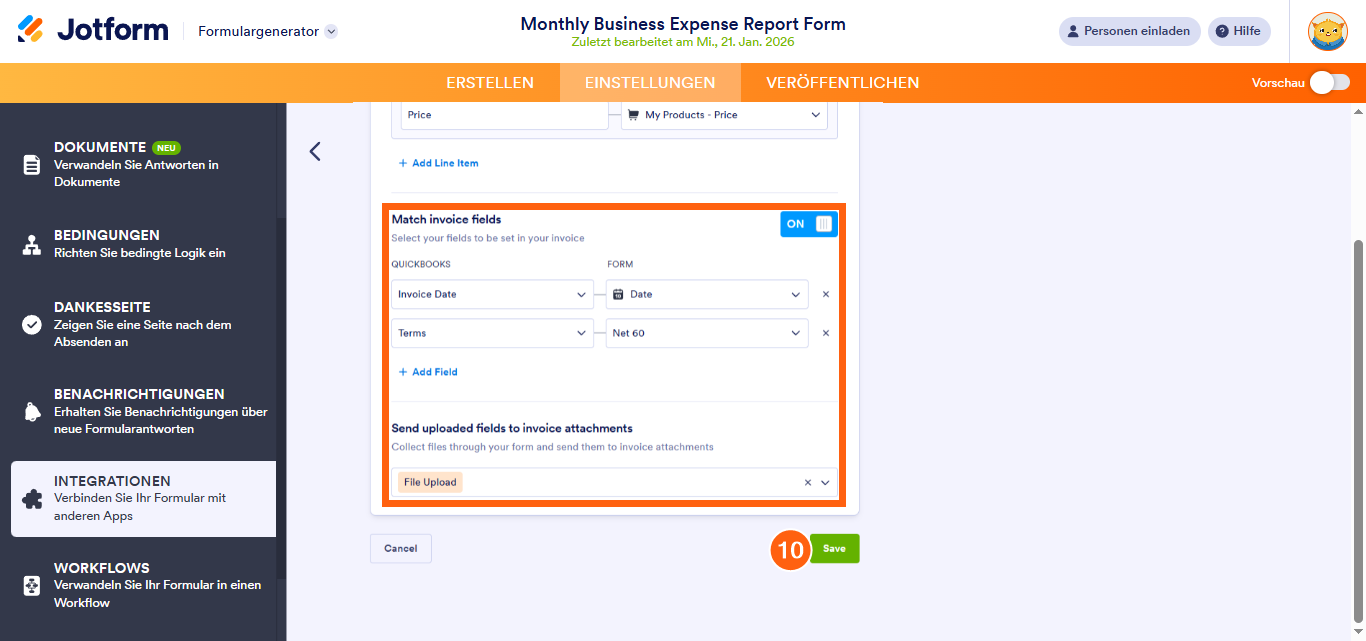
- Optional können Sie die Funktion ‘Rechnungsfelder abgleichen’ aktivieren, um das Rechnungsdatum, den Wechselkurs, die Bedingungen und die Steuerfelder zuzuordnen und in die Rechnung aufzunehmen. Sie können auch die Datei-Upload-Felder über die Option ‘Hochgeladene Felder als Anhang zur Rechnung senden’ auswählen, um die hochgeladenen Dateien als Anhänge zu Ihrer Rechnung zu senden.
- Wenn Sie fertig sind, klicken Sie auf Speichern, um Ihre Integration endgültig zu sichern.
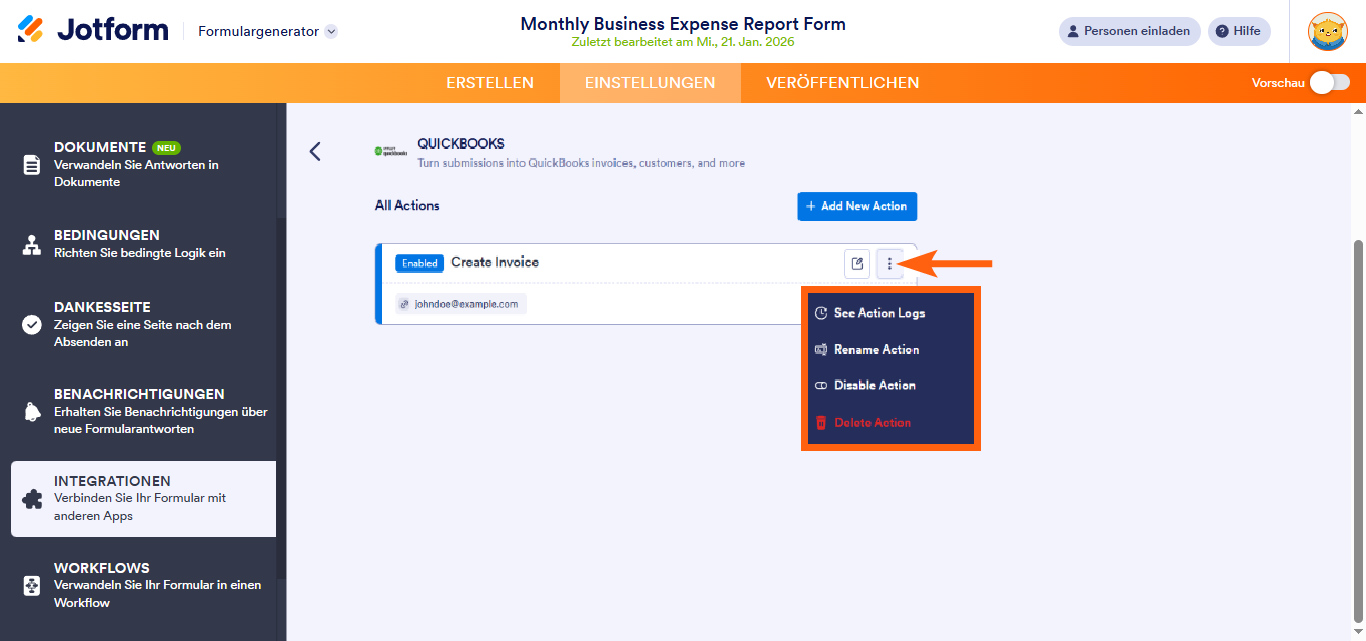
Und das war’s! Sie haben Ihr Formular erfolgreich mit QuickBooks integriert, um eine Rechnung zu erstellen. Nachdem Sie die Integration gespeichert haben, sehen Sie die Liste der von Ihnen eingerichteten Aktionen sowie die Schaltfläche Neue Aktion hinzufügen auf der Hauptseite. Bewegen Sie den Mauszeiger über eine Aktion und klicken Sie auf das Drei-Punkte-Symbol daneben auf der rechten Seite, um weitere Optionen zu öffnen:
- Protokolle anzeigen — Sehen Sie sich erfolgreiche und fehlgeschlagene Ausführungen an, was bei der Fehlersuche hilfreich ist.
- Aktion umbenennen — Ändern Sie den Titel der Aktion.
- Aktion deaktivieren — Integration vorübergehend stoppen, um das Senden von Daten zu unterbrechen.
- Aktion löschen — Entfernen Sie die Aktion aus Ihrem Formular.
Erstellen einer Rechnung mit Dropdown-, Einzel- oder Mehrfachauswahlfeldern
Sie können Dropdown-, Einzelwahl- oder Mehrfachauswahlfelder verwenden, um Ihr Inventar mit der QuickBooks-Rechnungsstellung zu verknüpfen. Ähnlich wie das Produktelement oder die Zahlungsintegration müssen diese Felder mit dem Line Item Mapper zugeordnet werden.
Als Voraussetzung müssen Sie sicherstellen, dass Berechnungswerte für die Feldoptionen festgelegt sind. Unser Leitfaden zu Wie man Berechnungswerte zuweist enthält weitere Details dazu.
Nun müssen Sie nur noch die Felder gemäß den oben beschriebenen Schritten zuordnen, und schon sind Sie fertig.
Note
Der Preis wird immer basierend auf der Menge berechnet, egal ob diese im Positionen-Mapping vordefiniert ist oder über ein Eingabefeld eingegeben wird.


Kommentar abschicken: