Jotform bietet jetzt eine mobile App speziell für seine Enterprise-Kunden an! Sie können nun direkt von Ihrem Handy auf die Admin-Konsole zugreifen und sich bei Enterprise anmelden.
Wo Sie herunterladen können
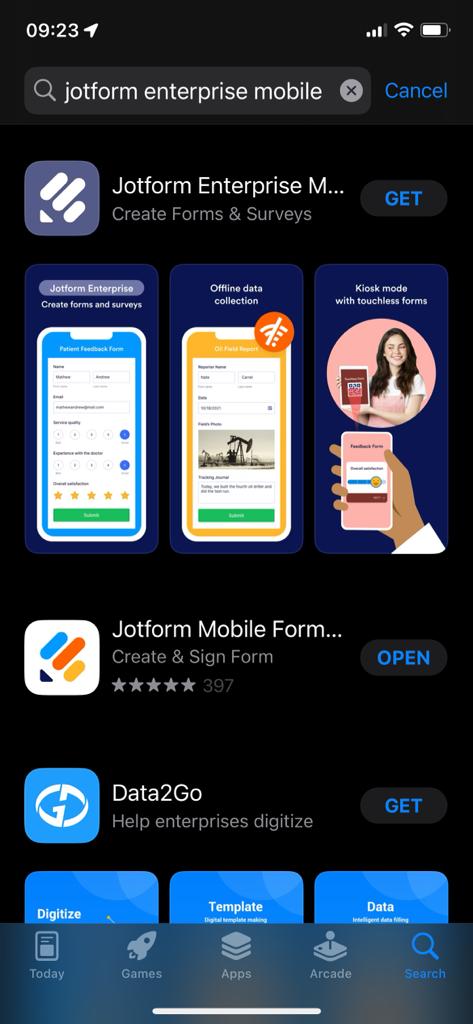
Öffnen Sie den App Store auf Ihrem Smartphone und suchen Sie nach Jotform Enterprise Mobile. Laden Sie die App herunter.
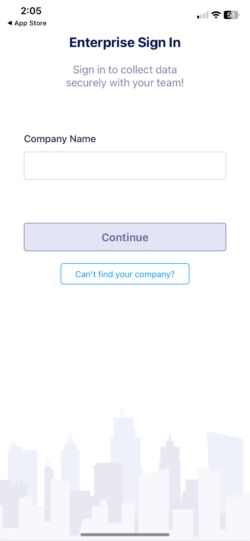
Wenn Sie die App zum ersten Mal öffnen, werden Sie aufgefordert, den Namen Ihres Unternehmens einzugeben. Sollte der Name Ihres Unternehmens nicht angezeigt werden, können Sie über die App das Support-Team kontaktieren und um Hilfe bitten.
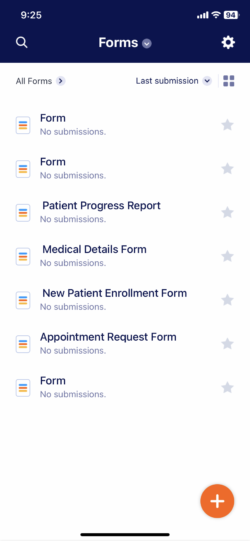
Nachdem Sie Ihren Firmennamen eingegeben und sich mit Ihren Jotform Enterpriise-Anmeldedaten eingeloggt haben, sehen Sie die Formulare, die Ihre Enterprise-Nutzer erstellt haben.
So navigieren Sie in der App
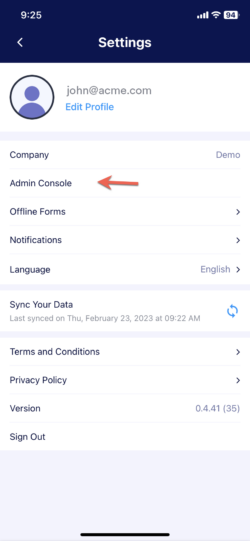
Obwohl die App nicht wesentlich anders als die Jotform Mobile App ist, können Sie jetzt direkt über die App auf die Admin-Konsole zugreifen. Tippen Sie einfach auf das Zahnradsymbol auf der rechten Seite des Bildschirms.
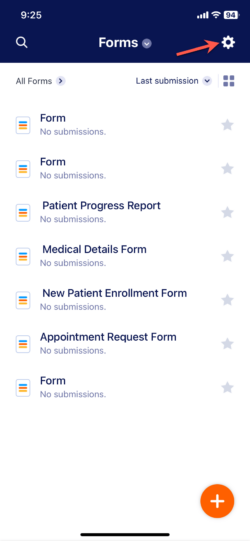
Tippen Sie dann auf Admin-Konsole.
So laden Sie Benutzer über die Admin-Konsole ein
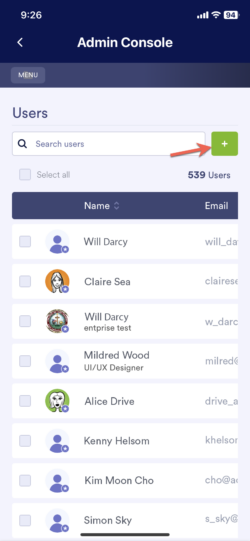
Sobald Sie sich in der Admin-Konsole befinden, tippen Sie auf die Menütaste und dann auf die grüne Schaltfläche Benutzer hinzufügen.
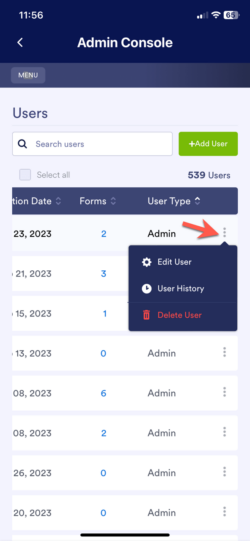
Sie können auch einen Benutzer über die Registerkarte Benutzer löschen. Tippen Sie einfach auf das Drei-Punkte-Menü auf der rechten Seite und löschen oder bearbeiten Sie Ihren Benutzer.
So überwachen Sie Anmeldungen
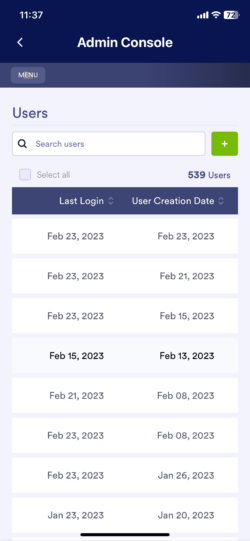
Es gibt verschiedene Möglichkeiten, Anmeldungen zu überwachen. Die erste ist, wenn Sie sich im Benutzertab befinden. Dort können Sie sehen, wann sich eine bestimmte Person zuletzt angemeldet hat.
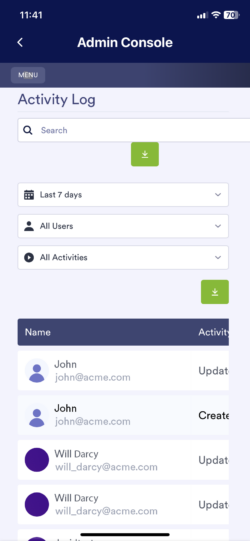
Wenn Sie nur einen Überblick suchen, gehen Sie zum Aktivitätsprotokoll.

Kommentar abschicken: