Zapier ermöglicht es Ihnen, verschiedene Webanwendungen zu integrieren, um Ihre idealen Arbeitsabläufe zu automatisieren. Zum Beispiel können Sie bei jeder Formularübermittlung eine individuelle E-Mail über Gmail versenden oder Formularabsender zu Ihren Google-Kontakten hinzufügen.
In Zapier können Sie Jotform verwenden, um bei jeder Formulareinreichung ein Ereignis in der von Ihnen gewählten App auszulösen. Außerdem können Sie Jotform integrieren, um Aktionen wie das Zuweisen von Formularen, das Zuweisen vorab ausgefüllter Formulare und das Erstellen von Einreichungen auszulösen.
Einrichtung von Zaps im Formular-Generator mit einer speziellen Integration
Jotform bietet eine Vielzahl von Zapier-gestützten Apps, aus denen Sie auswählen können. So finden und integrieren Sie sie in Ihr Formular:
- Klicken Sie im Formular-Generator in der orangefarbenen Navigationsleiste oben auf der Seite auf Einstellungen.
- Klicken Sie im Menü auf der linken Seite der Seite auf den Reiter Integrationen.
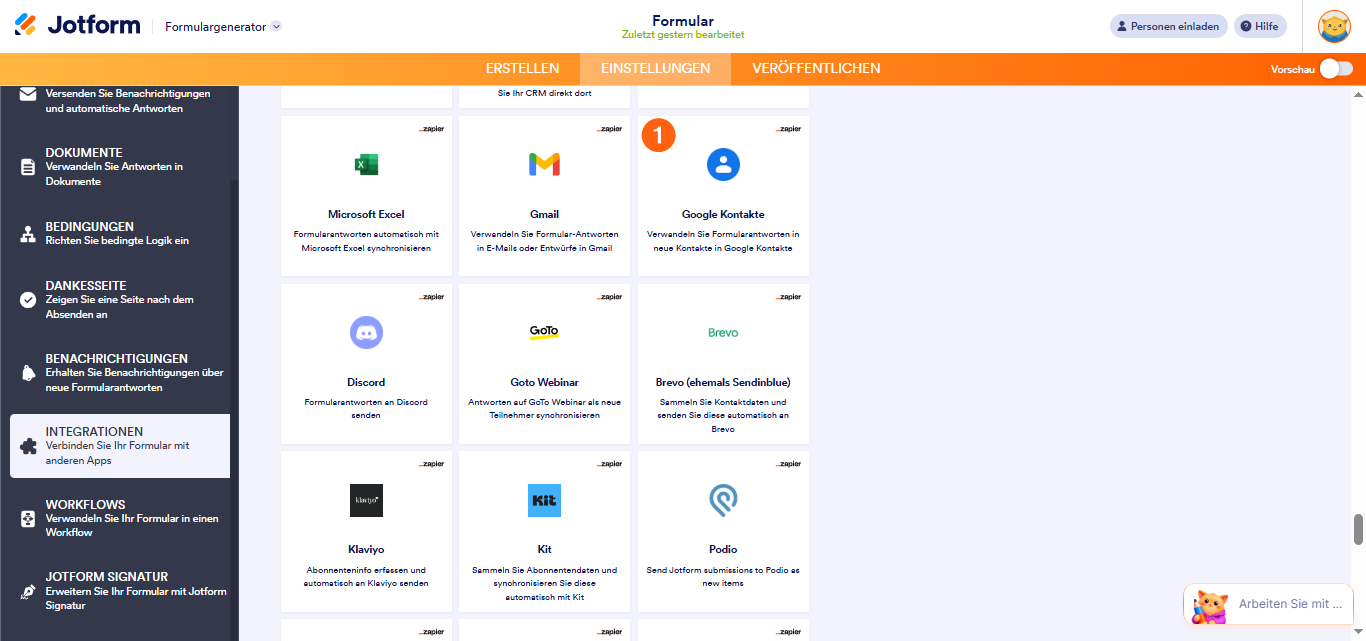
- Scrollen Sie dann nach unten und wählen Sie aus den folgenden speziellen Zapier-Integrationen aus:
- Microsoft Excel
- Gmail
- Google Contacts
- Discord
- Goto Webinar
- Brevo (Formerly Sendinblue)
- Klaviyo
- Kit
- Podio
- Smartsheet
- Ontraport
- Streak
- Copper
- Salesforce Pardot
- Mailgun
- Agile Crm
- Notion
- LeadConnector
- Flodesk
- Follow Up Boss
- Close
- ClickSend SMS
- SimpleTexting
- Drip
- Omnisend
- Chili Piper
- Freshsales Classic
- StockTwits
- GrowSurf
- CallHippo
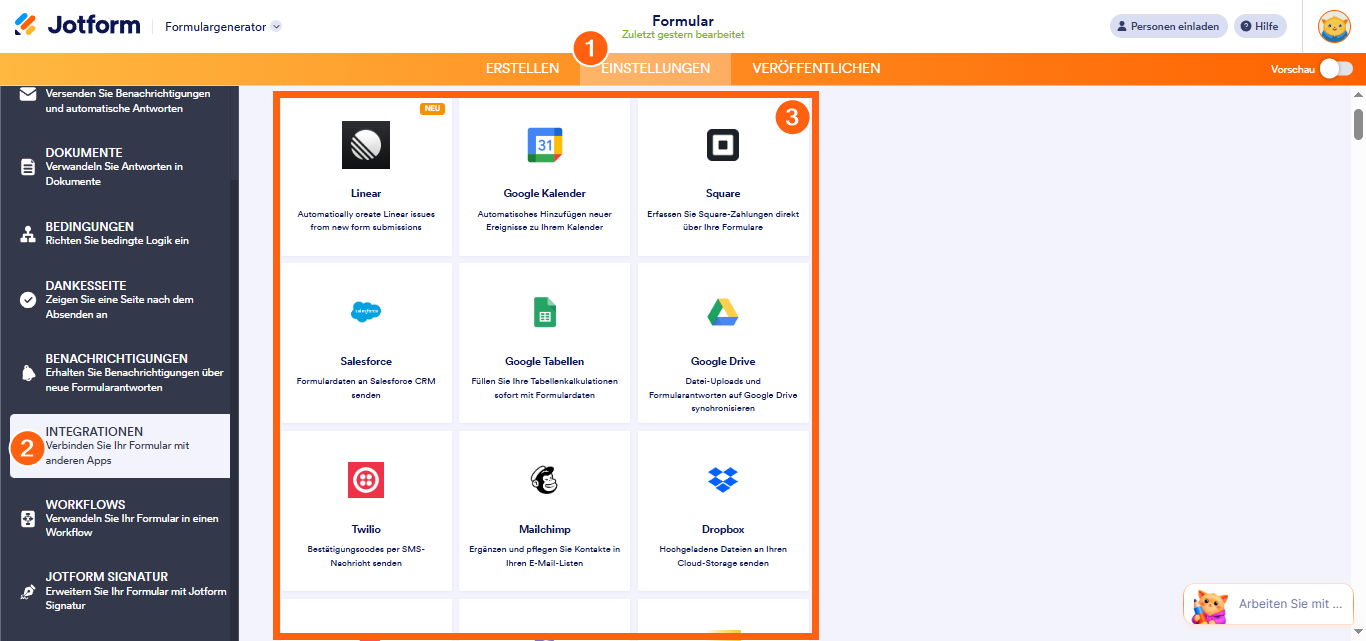
Nehmen wir als Beispiel die Integration von Google-Kontakten.
- Wählen Sie in der Integrationsliste Google Kontakte aus.
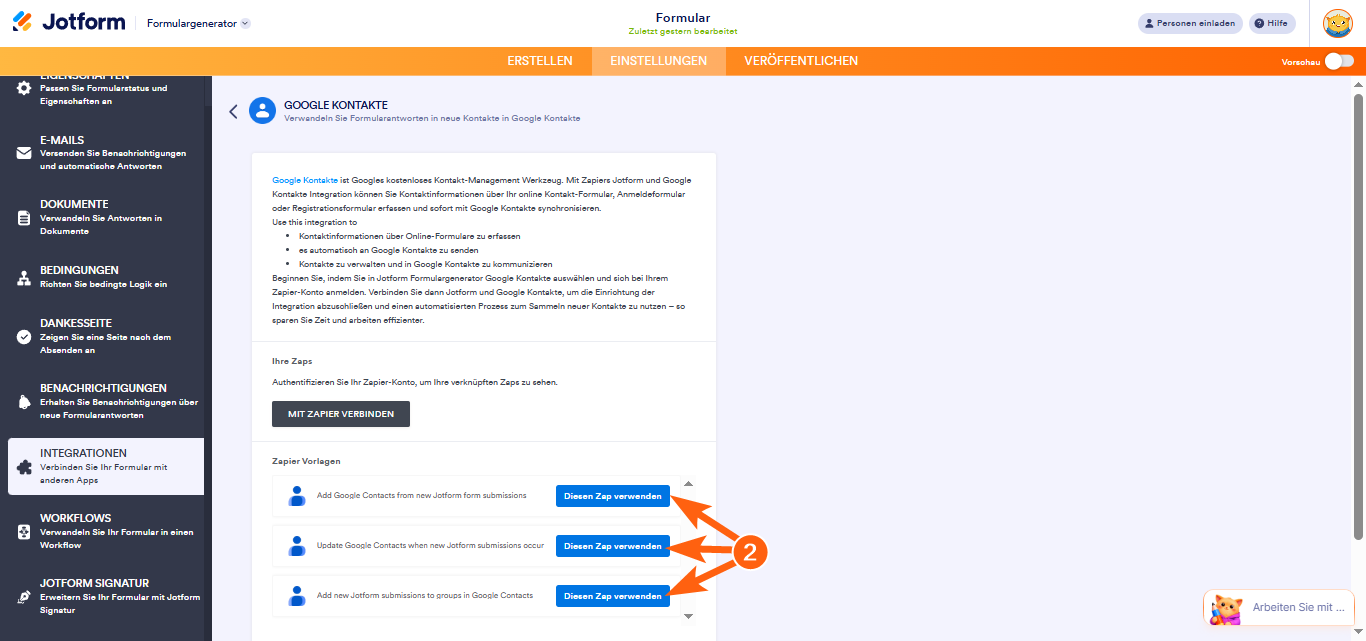
- Klicken Sie dann auf Diesen Zap verwenden neben der Zap-Vorlage, die Sie verwenden möchten.
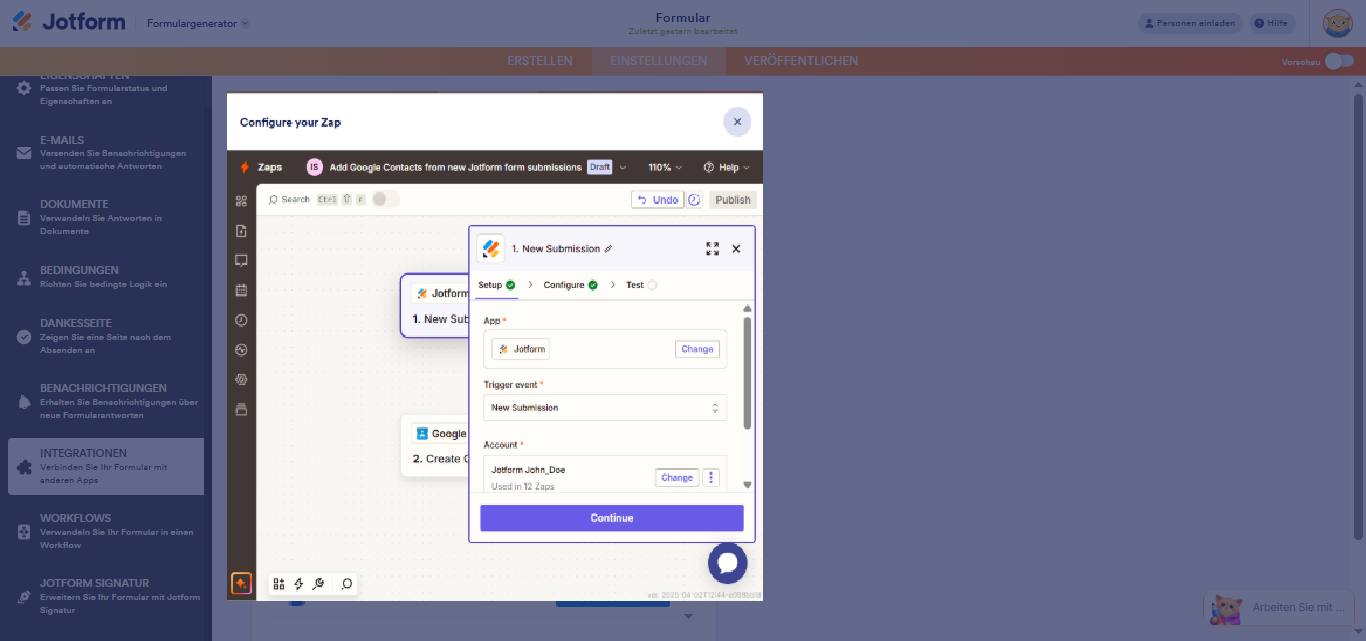
- Folgen Sie nun den Anweisungen, um die Integration abzuschließen.
Einrichten von Zaps mit der Zapier-Integration im Formular-Generator
Die oben genannten Zaps und ihre Vorlagen sind auch mit der Hauptintegration von Zapier verfügbar. So finden und integrieren Sie sie in Ihr Formular:
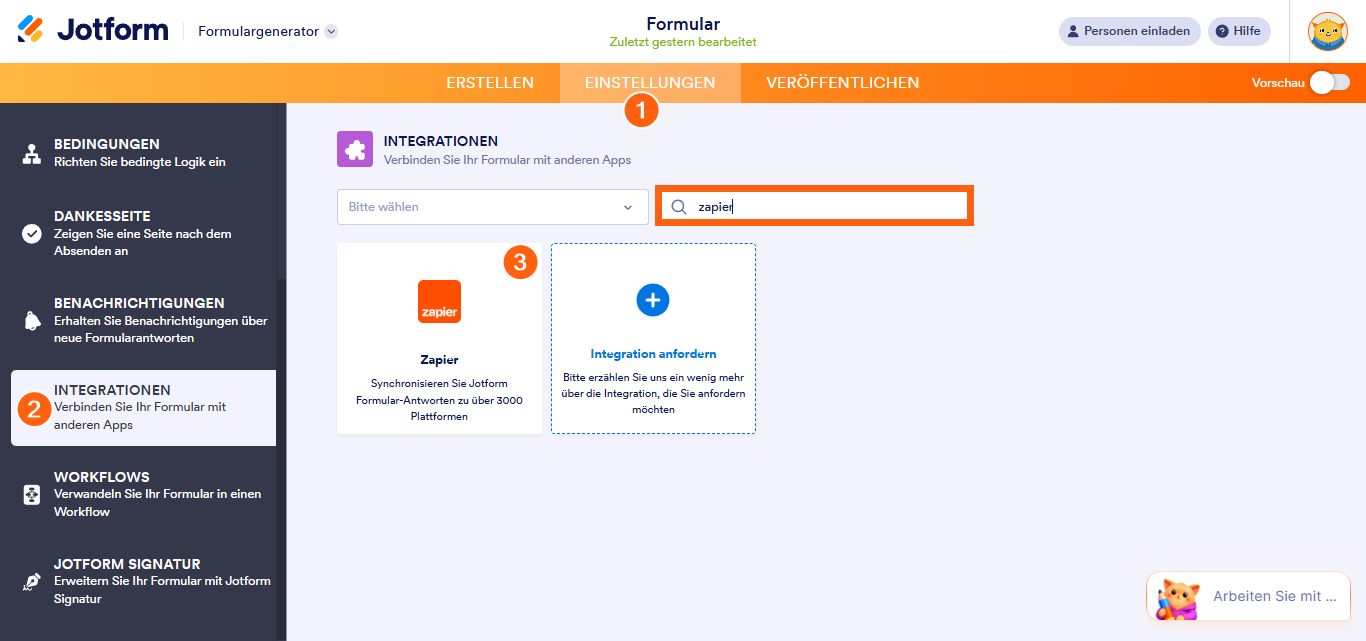
- Im Formular-Generator klicken Sie in der orangefarbenen Navigationsleiste oben auf der Seite auf Einstellungen.
- Klicken Sie im Menü auf der linken Seite auf Integrationen.
- Suchen Sie dann nach Zapier und klicken Sie darauf.
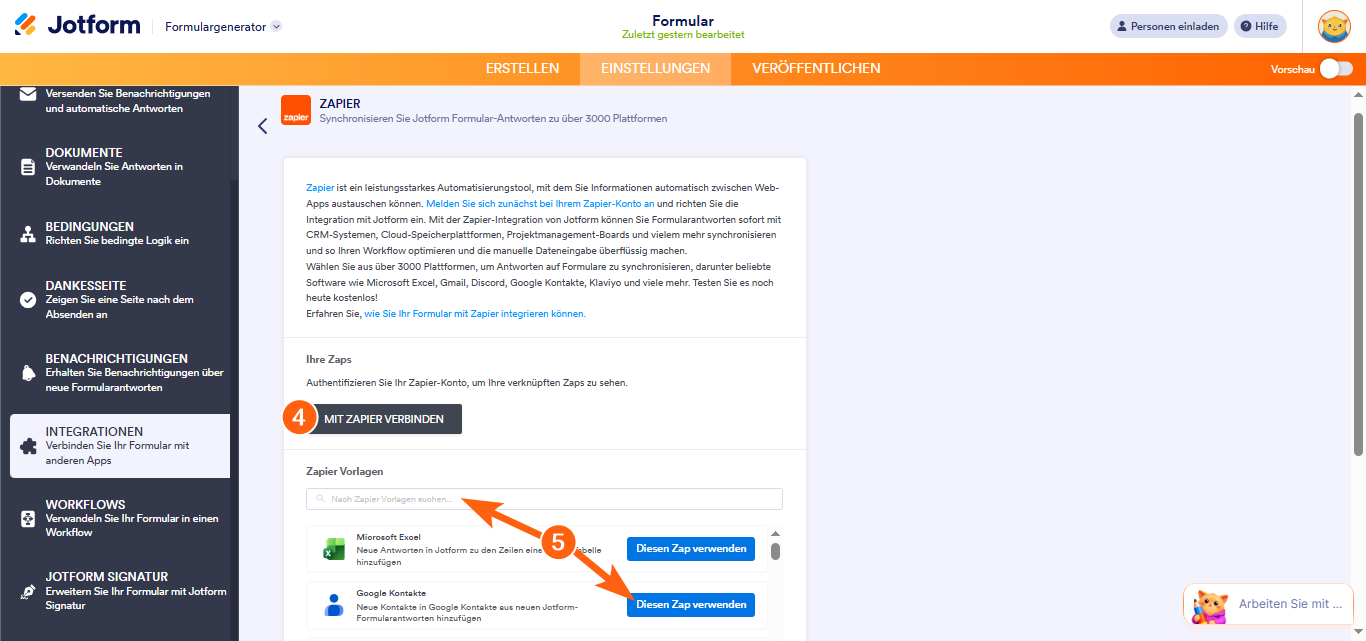
- Klicken Sie nun auf Mit Zapier verbinden, um sich mit Ihrem Zapier-Konto zu verbinden.
- Oder suchen Sie in der Zapier-Vorlagensuche nach einem Zap und klicken Sie dann neben dem Zap auf Diesen Zap verwenden.
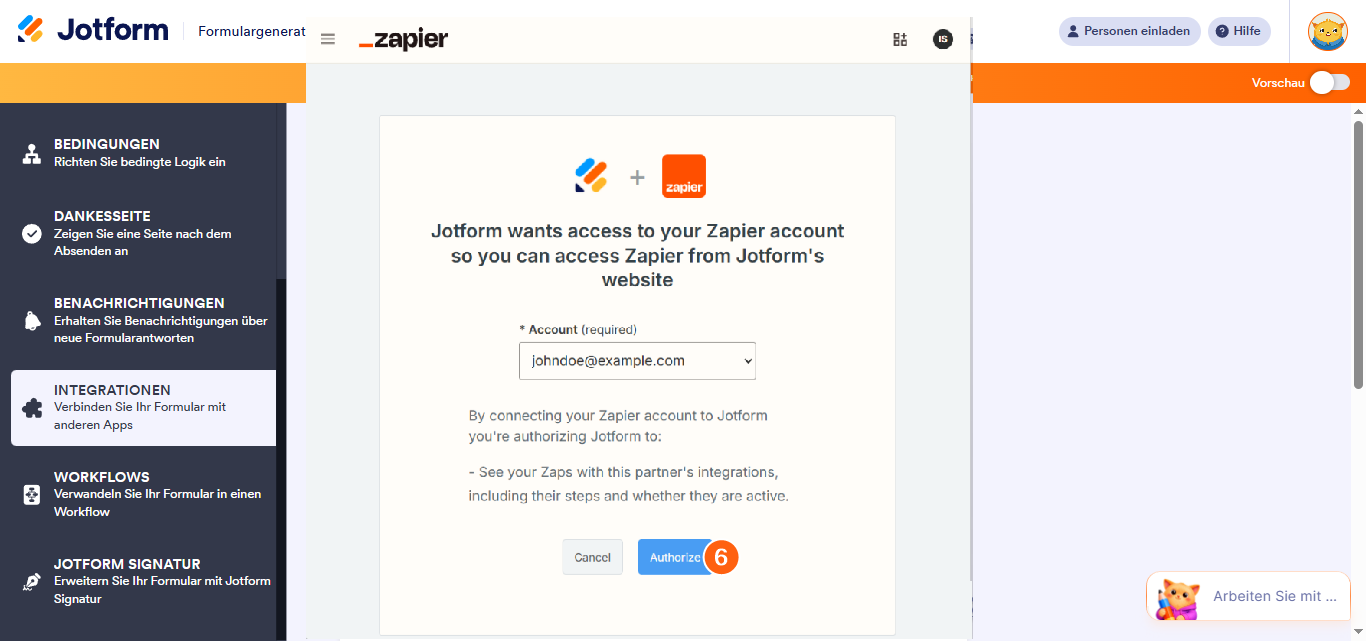
- Wenn Sie auf Mit Zapier verbinden geklickt haben, melden Sie sich in Ihrem Zapier-Konto an und klicken Sie dann auf Autorisieren.
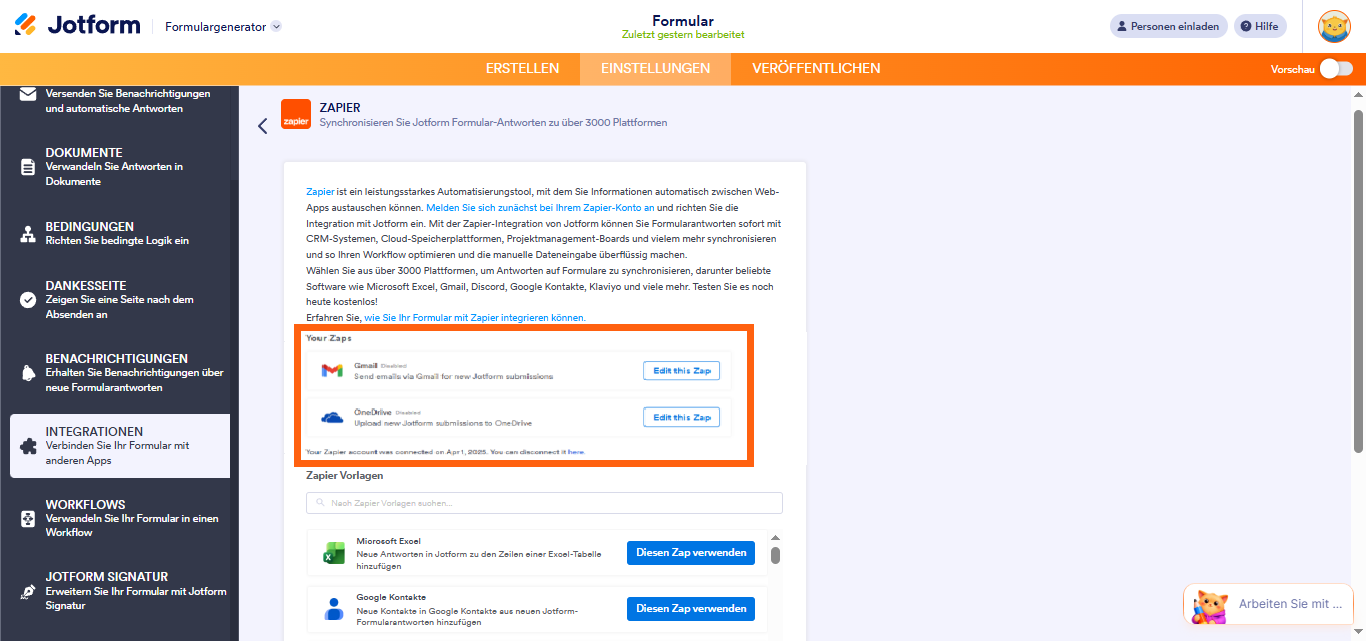
Wenn Sie das aktuelle Formular bereits mit Zapier verbunden haben, sehen Sie die verbundenen Apps im Abschnitt Ihre Zaps.
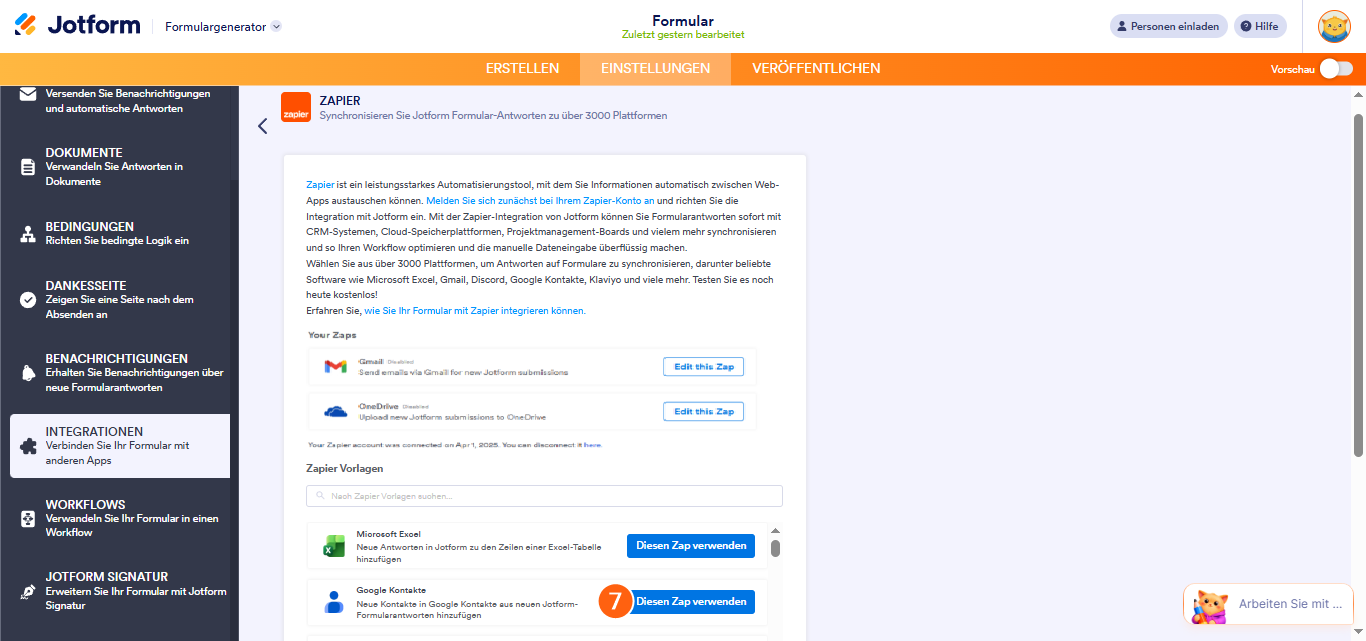
- Klicken Sie nun in der Liste der Zapier-Vorlagen neben der gewünschten Vorlage auf Diesen Zap verwenden. Nehmen wir Google Contacts als Beispiel.
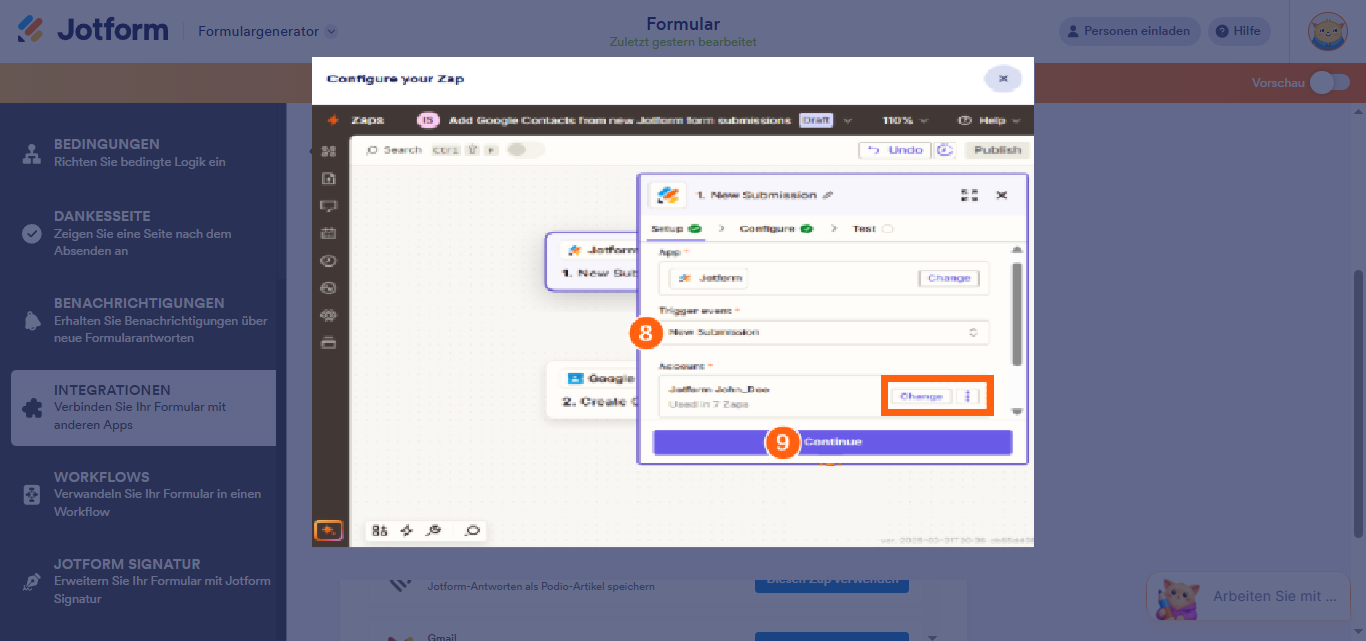
- Unter dem Setup-Tab wählen Sie Ihr Auslöser-Ereignis aus. Wenn Sie zu einem anderen Jotform-Konto wechseln möchten, klicken Sie auf Ändern.
- Klicken Sie anschließend auf Weiter.
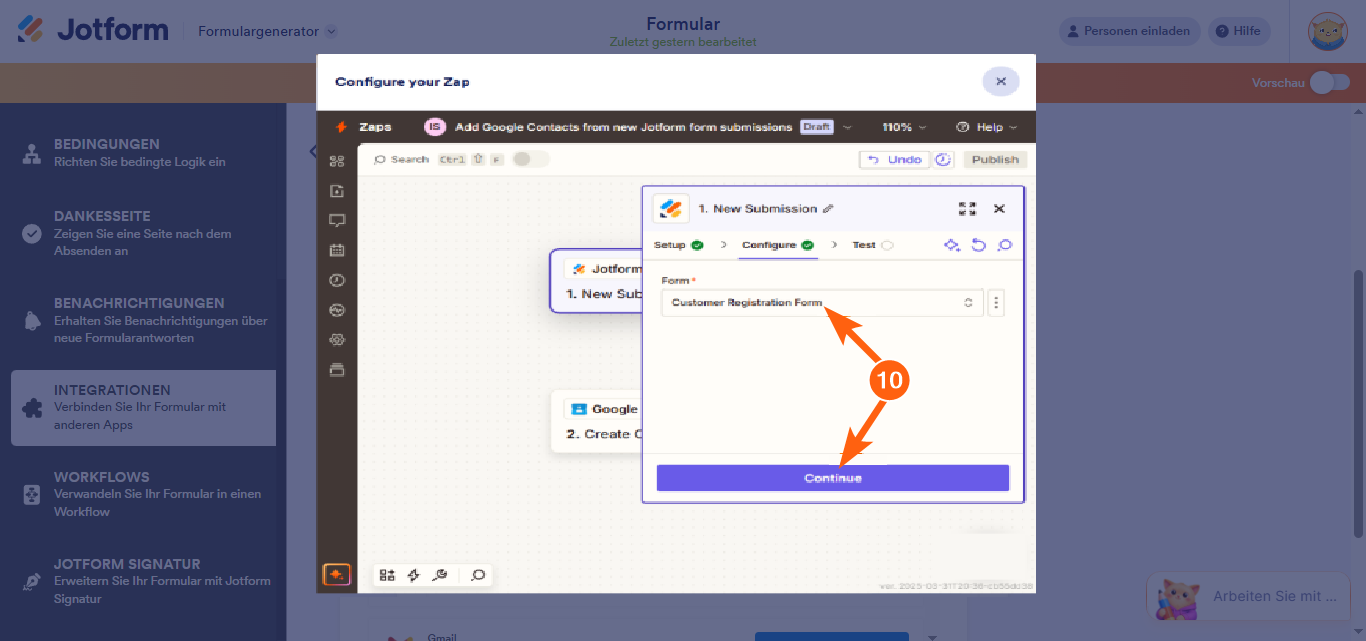
- Als Nächstes wählen Sie unter dem Konfigurieren-Tab Ihr Formular im Dropdown-Menü aus und klicken auf Weiter.
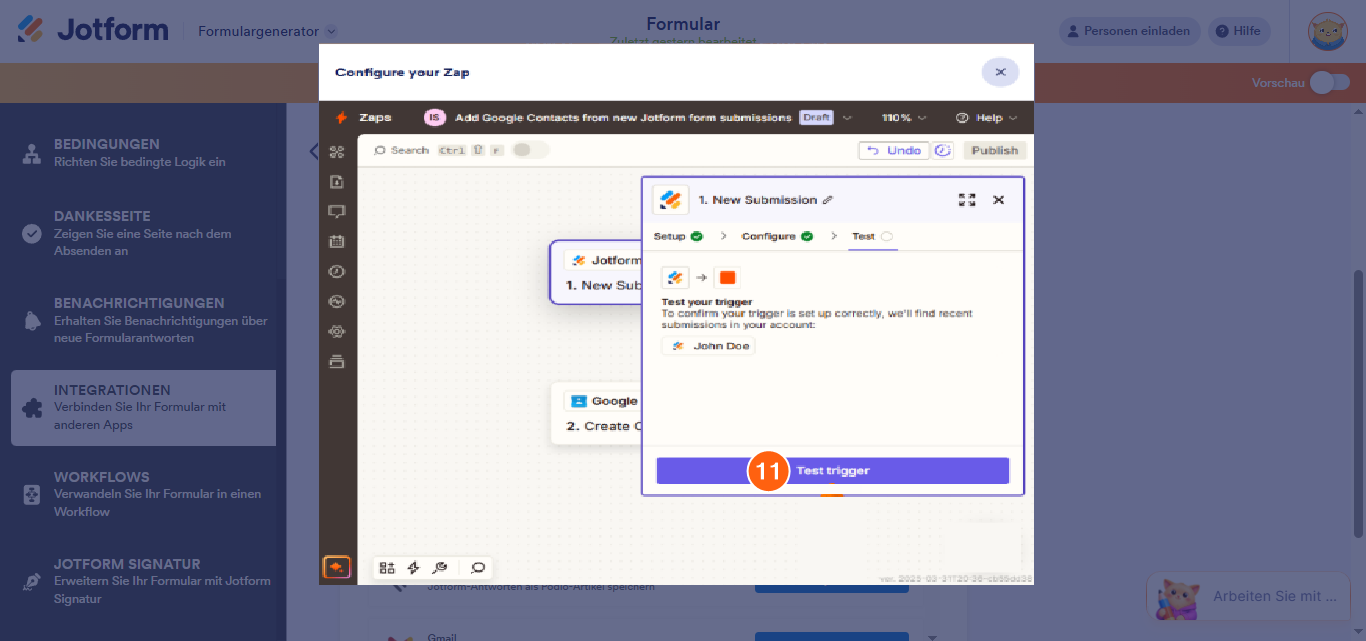
- Klicken Sie nun auf Trigger testen.
- Wenn nach dem Testen alles gut aussieht, klicken Sie auf Mit ausgewähltem Datensatz fortfahren.
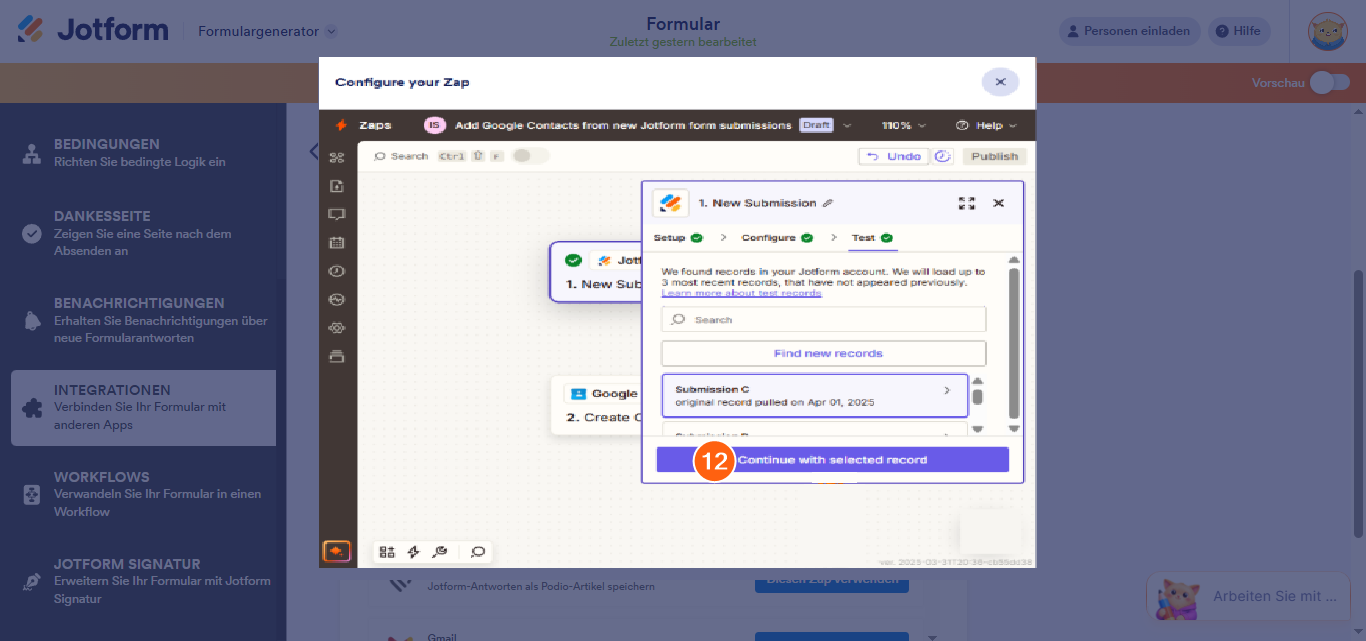
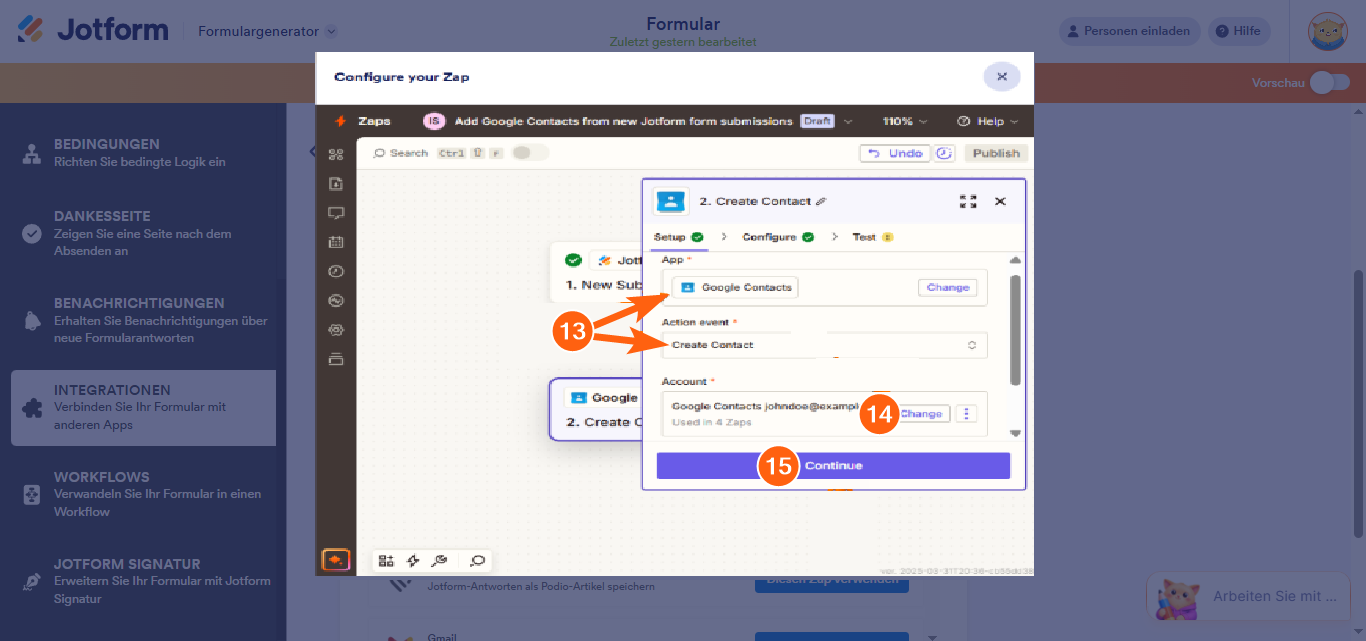
- Jetzt richtet die Integration automatisch die Optionen für App & Aktion basierend auf der gewählten Zapier-Vorlage ein.
- Wenn Sie das Google-Kontakte-Konto, das Sie verbunden haben, auf ein anderes umstellen möchten, klicken Sie auf Ändern.
- Klicken Sie dann auf Weiter.
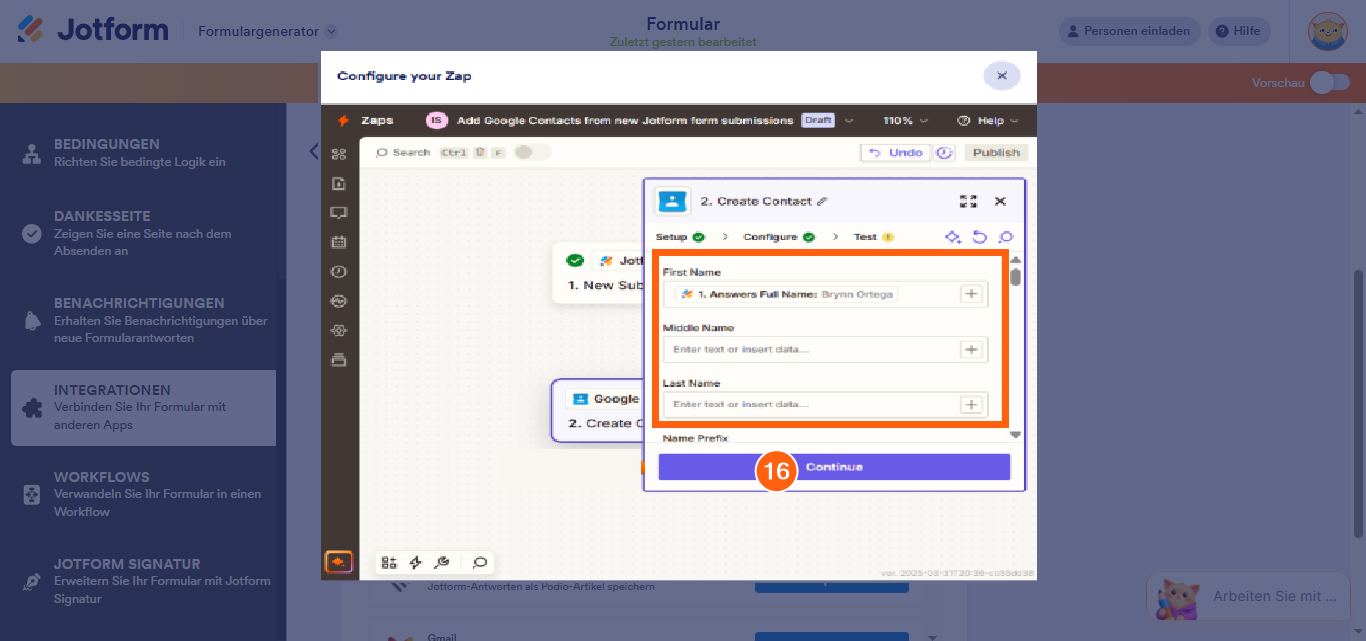
- Unter dem Konfigurieren-Tab ordnen Sie Ihre Jotform Formularfelder den Google-Contacts entsprechend zu und klicken dann auf Weiter.
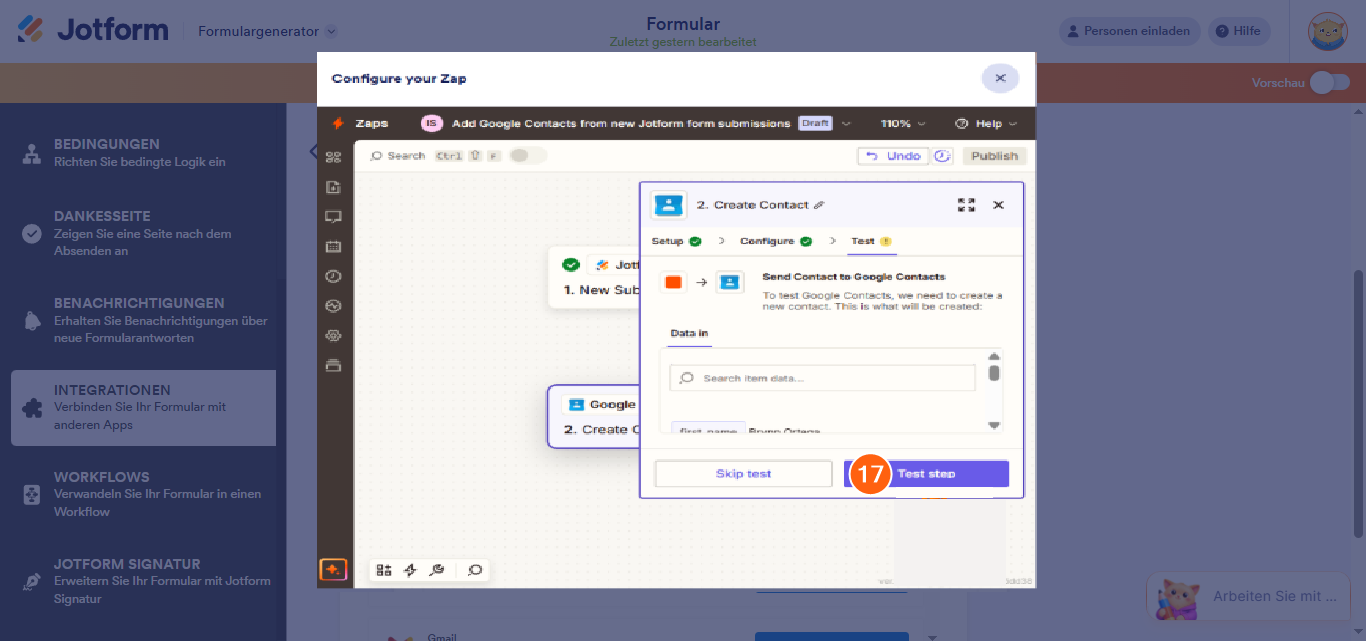
- Klicken Sie nun auf Schritt testen, um sicherzustellen, dass die Integration korrekt funktioniert.
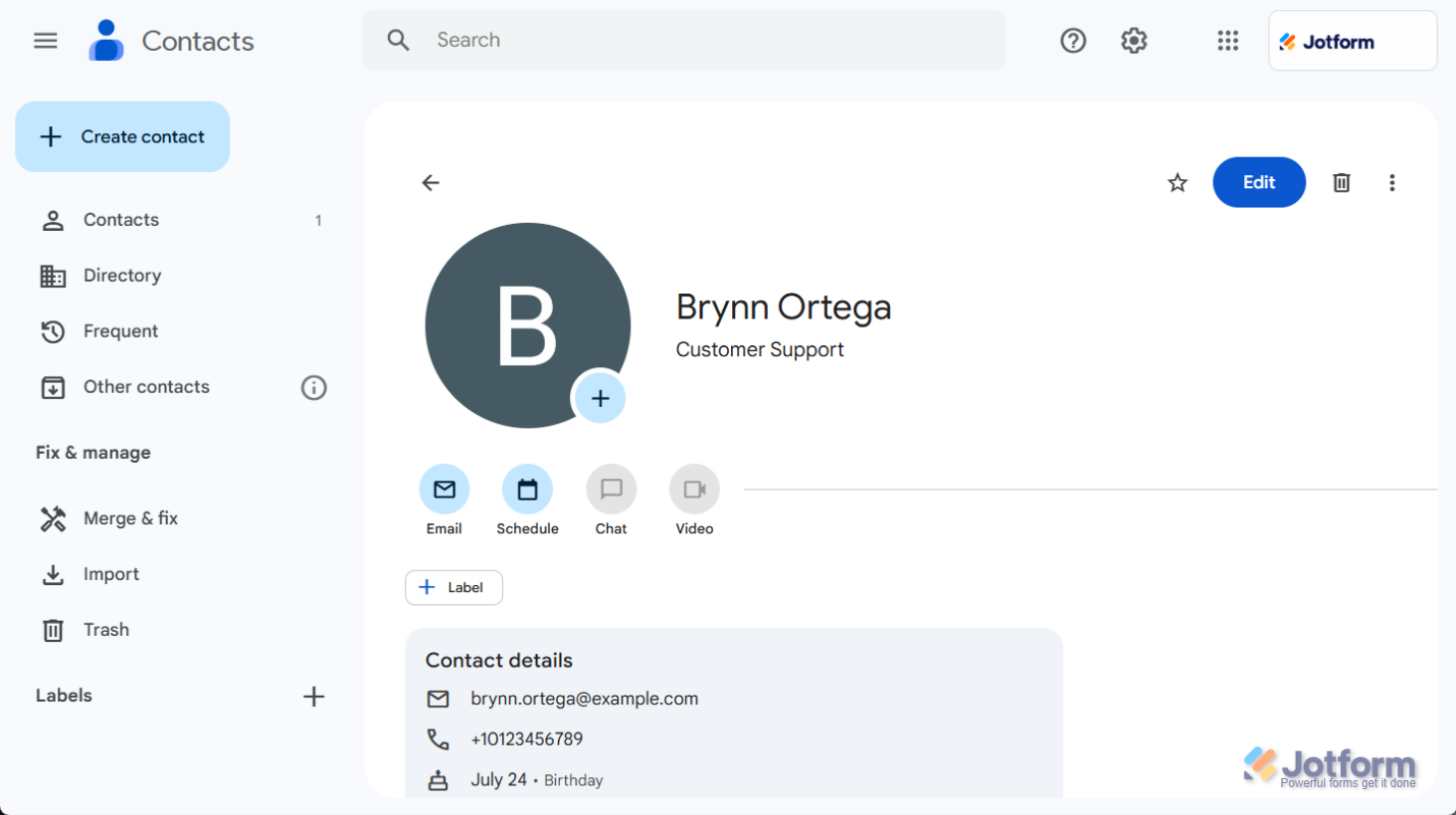
- Gehen Sie nun zu Ihren Google-Kontakten und suchen Sie die Testdaten. Wenn Sie den Kontakt sehen, ist alles bereit.
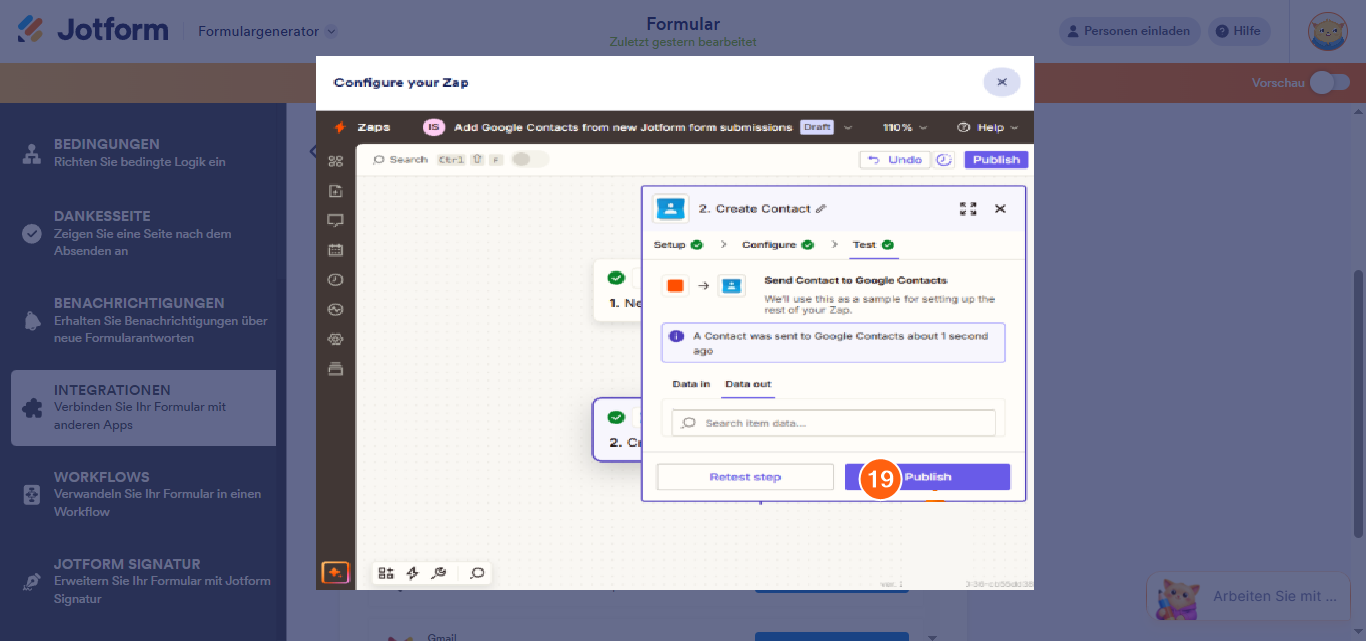
- Klicken Sie abschließend auf Veröffentlichen, um Ihren Zap zu veröffentlichen oder zu aktivieren.
Note
Abhängig von Ihrem Zapier-Plan kann es sein, dass Sie die Daten nicht sofort sehen, da die Aktualisierungszeit Ihres Plans variiert. Möglicherweise müssen Sie die Zapier-Website aufrufen und das Zap manuell ausführen.

Kommentar abschicken: