
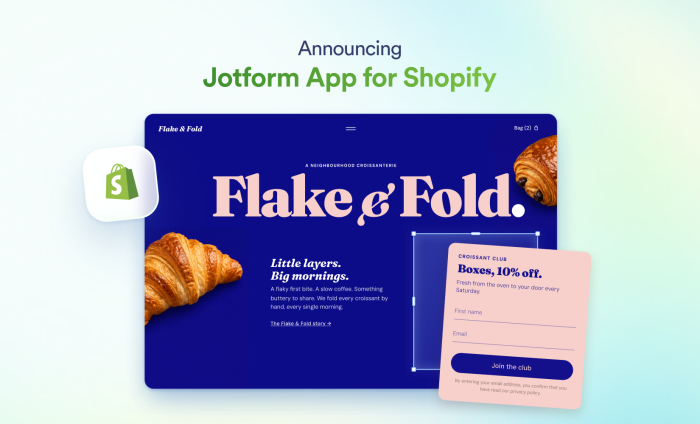
Su tienda de Shopify ya está lista para vender. Pero para que prospere de verdad, necesita algo más que un catálogo de productos y una página de pago. Sus clientes necesitan una forma sencilla de hacer preguntas, dejar sus comentarios y contarle qué están buscando.
La app de Jotform para Shopify le ayuda a crear esas conexiones con formularios y encuestas personalizables que se integran directamente en su tienda. Recopile información de clientes, prospectos, pedidos y solicitudes sin escribir una sola línea de código, y gestione todos los envíos desde un mismo lugar.
Jotform también le ayuda a automatizar lo que ocurre después de enviar un formulario, para que dedique menos tiempo a gestionar las solicitudes de sus clientes a mano.
Con la app de Jotform para Shopify, puede hacer lo siguiente:
- Adaptar sus formularios con lógica condicional y campos prellenados
- Aceptar pagos y archivos adjuntos a través de sus formularios
- Automatizar seguimientos y enviar solicitudes para su aprobación
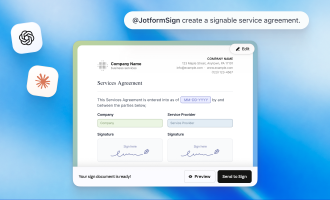
- Generar documentos y recopilar firmas electrónicas
- Usar Agentes de IA para responder preguntas, capturar datos y dar soporte a los flujos de trabajo de sus clientes
A continuación le explicamos cómo conectar Jotform con su tienda de Shopify, crear un formulario y publicarlo en su escaparate.
Cómo instalar la app de Jotform para Shopify
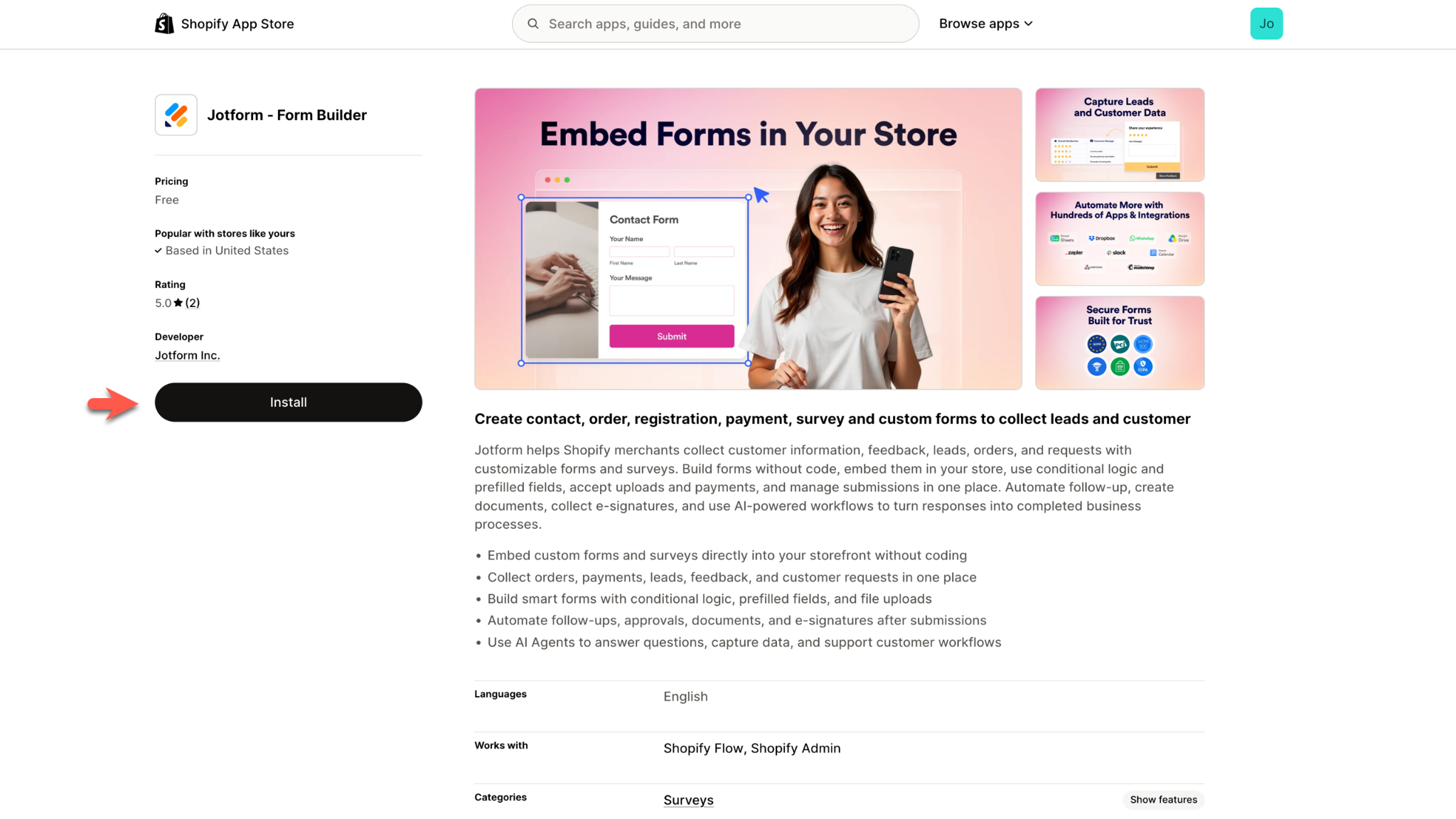
Para añadir Jotform a su cuenta de Shopify, empiece por iniciar sesión en Shopify. Busque el creador de formularios de Jotform en la Shopify App Store y haga clic en Instalar.
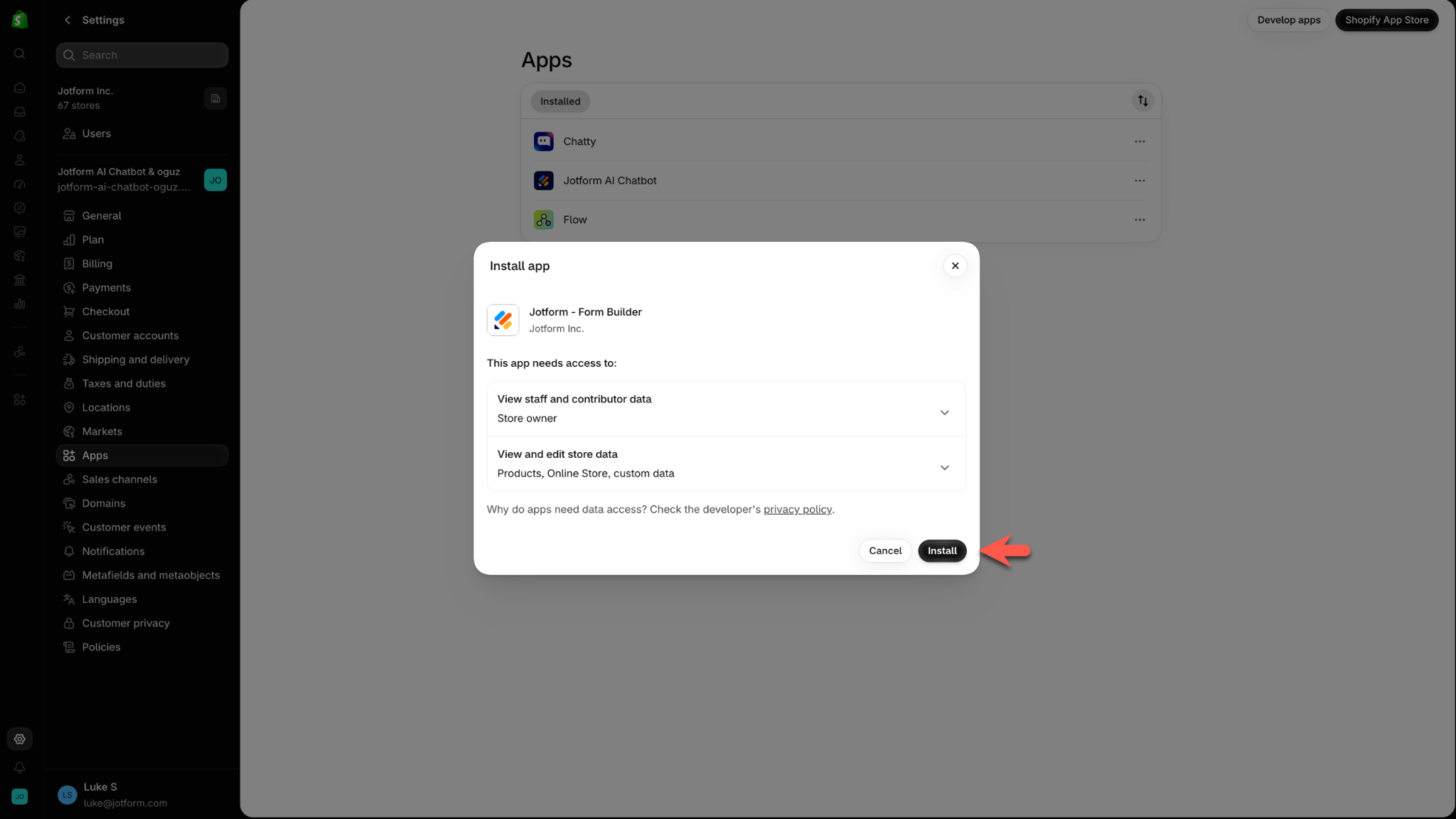
En la ventana emergente que aparece después, haga clic de nuevo en Instalar para confirmar que quiere añadir Jotform a su cuenta de Shopify.
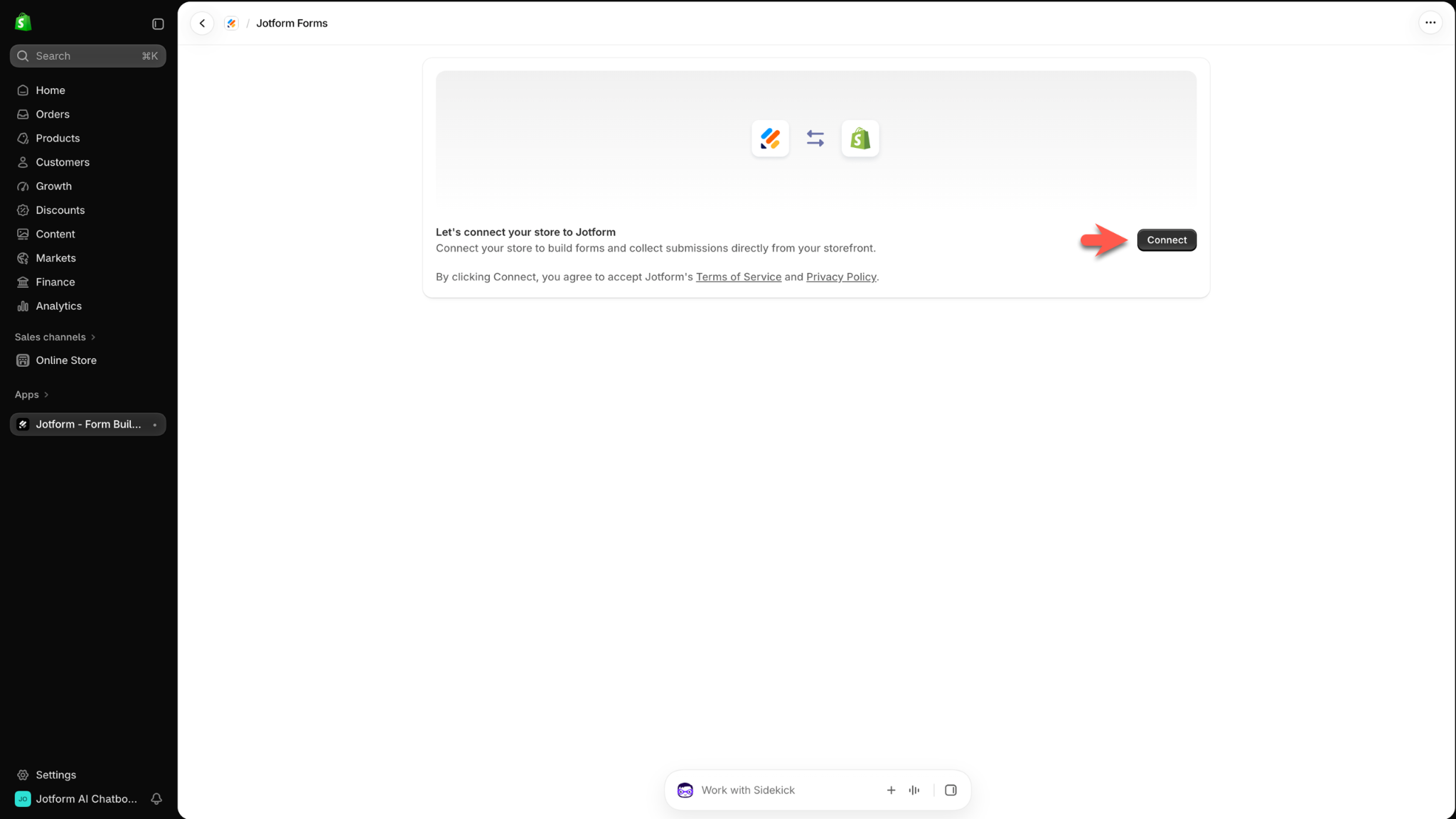
En la pantalla siguiente, haga clic en Conectar.
Si todavía no ha iniciado sesión en su cuenta de Jotform, el sistema le pedirá que lo haga. Haga clic en Permitir para dar acceso a la app de Jotform para Shopify a su cuenta de Jotform.
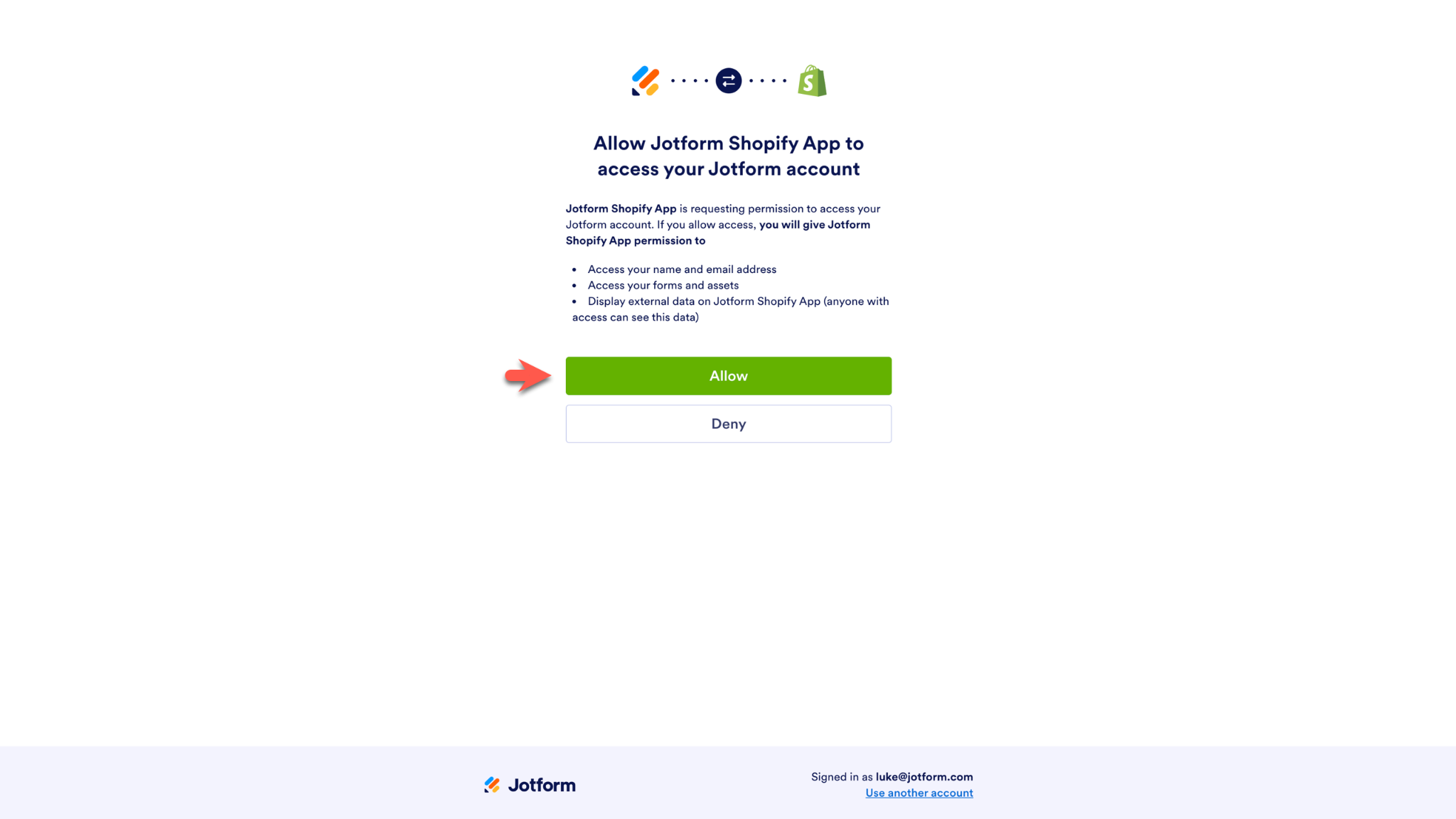
Y con eso termina la instalación. Ahora es momento de crear su primer formulario con Shopify y Jotform.
Cómo crear su primer formulario
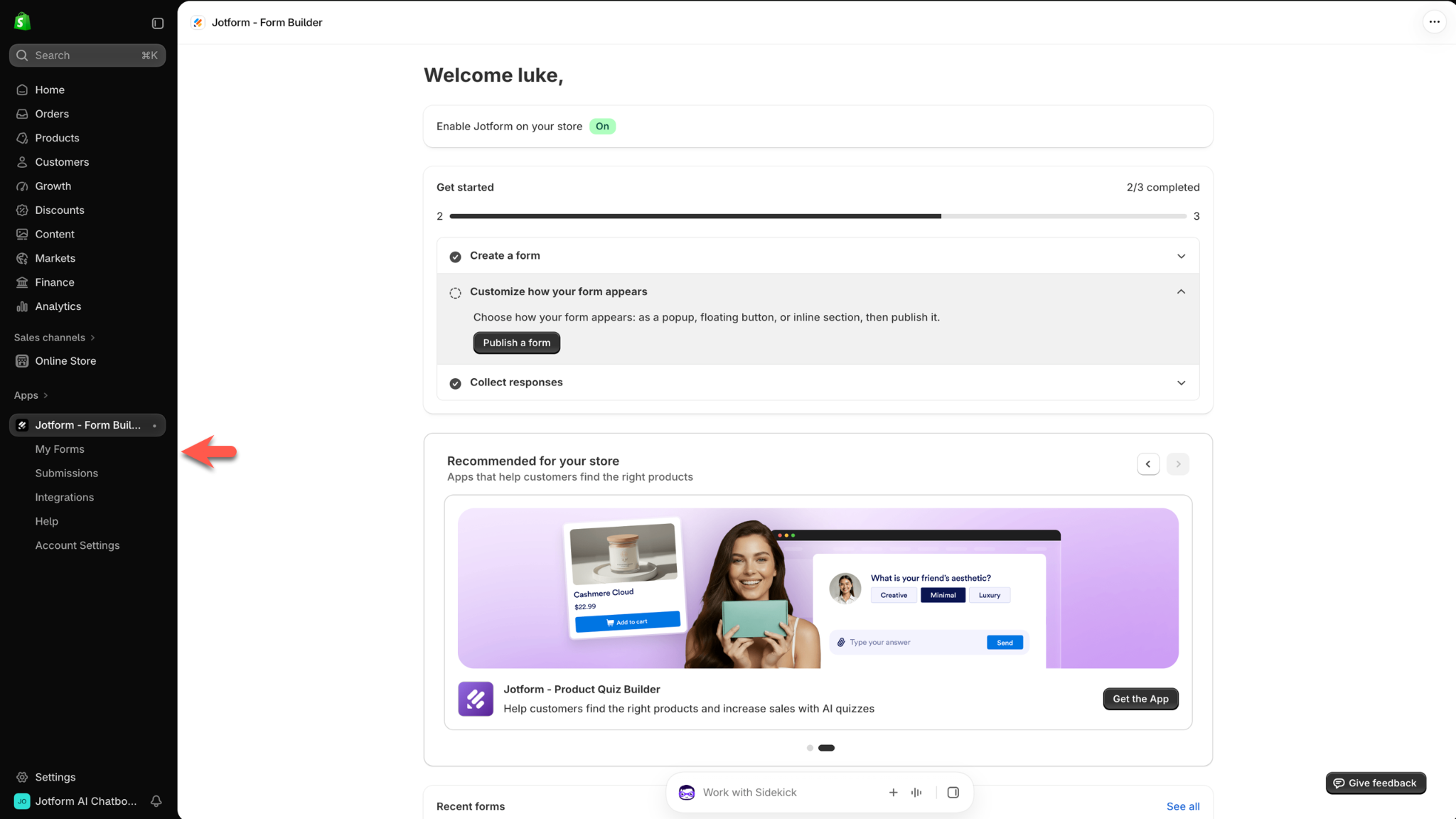
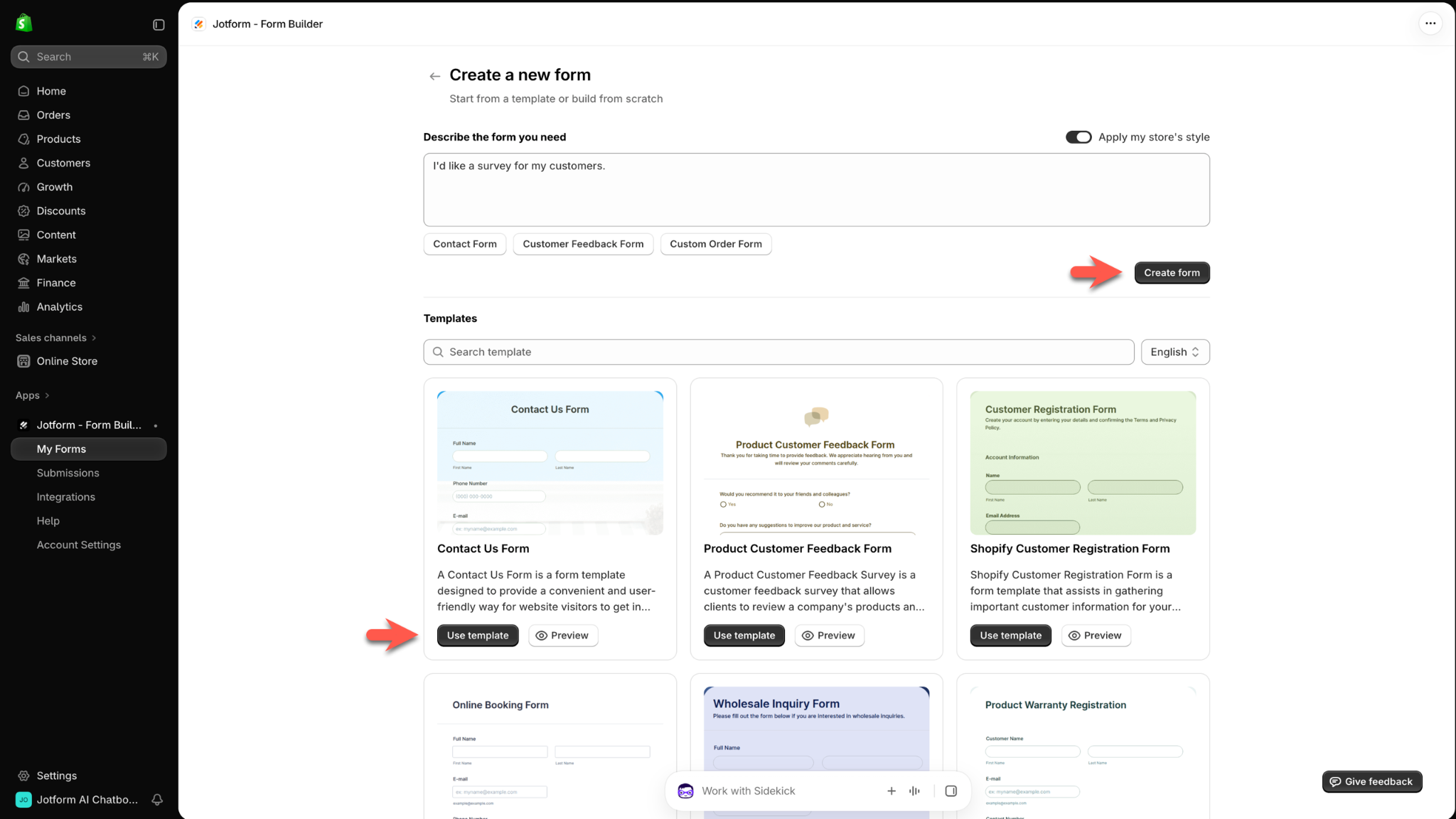
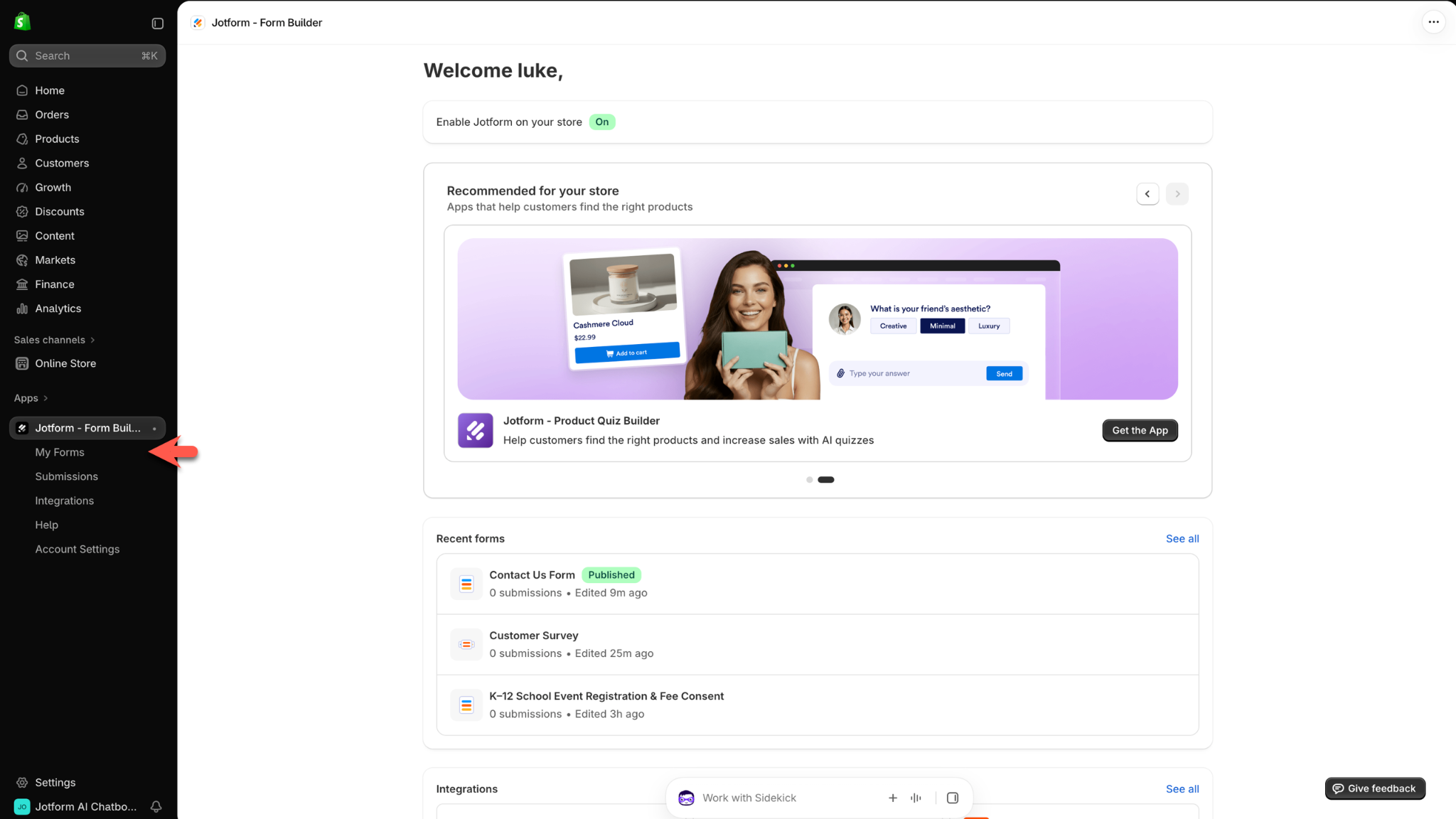
En la página de la app de formularios de Jotform para Shopify, seleccione Mis formularios en el menú de la izquierda.
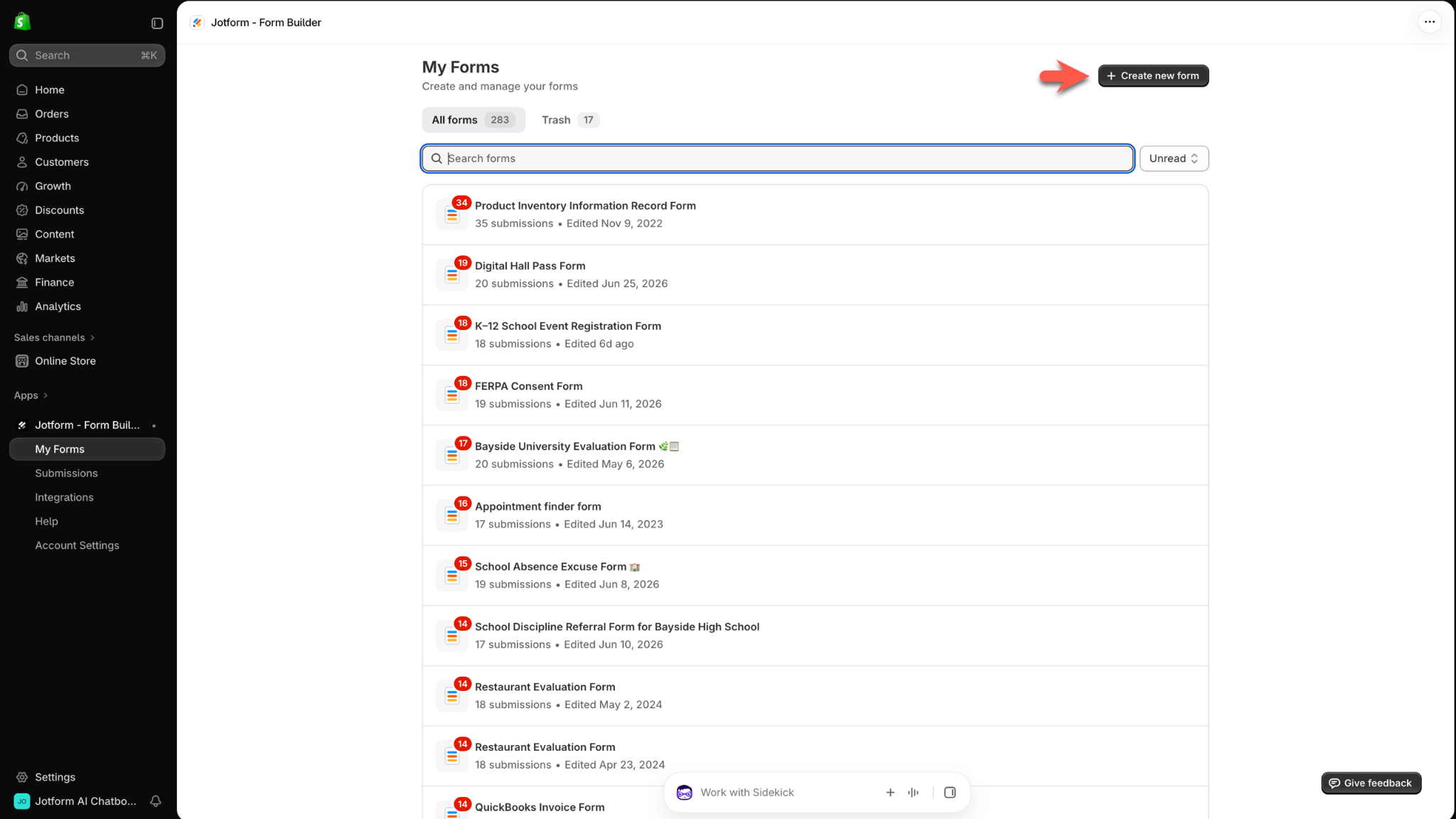
A continuación, haga clic en el botón Crear nuevo formulario. Si todavía no tiene ningún formulario en su cuenta de Jotform, este botón aparecerá en el centro de la página.
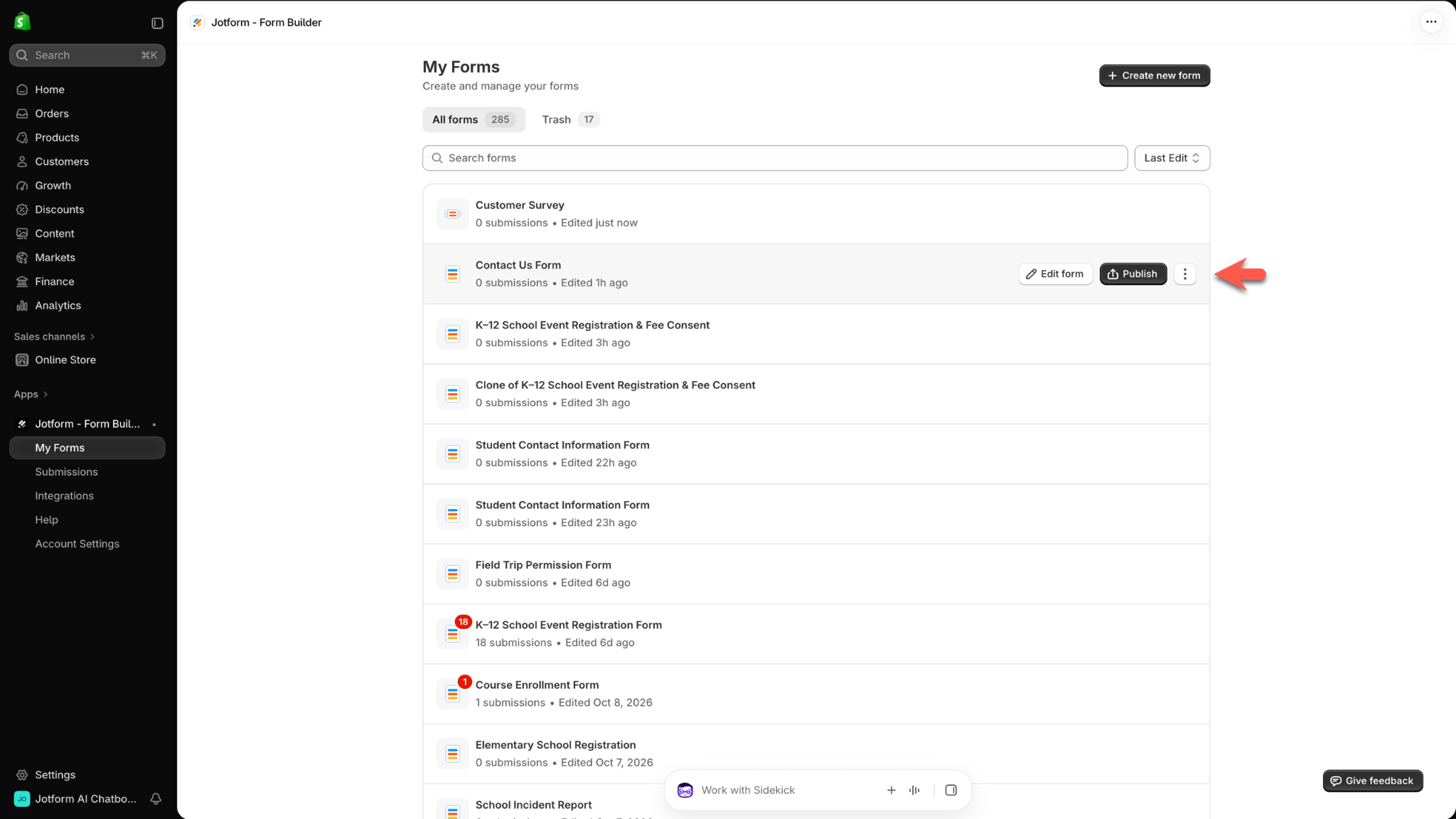
Pro Tip
Si ya tiene un formulario listo para publicar, coloque el cursor sobre él en la página Mis formularios y haga clic en Publicar. En la siguiente sección de este artículo encontrará más detalles sobre cómo publicar un formulario.
Describa el formulario que necesita en el campo de texto y haga clic en Crear formulario. Si prefiere partir de un formulario ya hecho y personalizable, elija uno en la sección Plantillas y después haga clic en Usar plantilla.
Cómo publicar su formulario
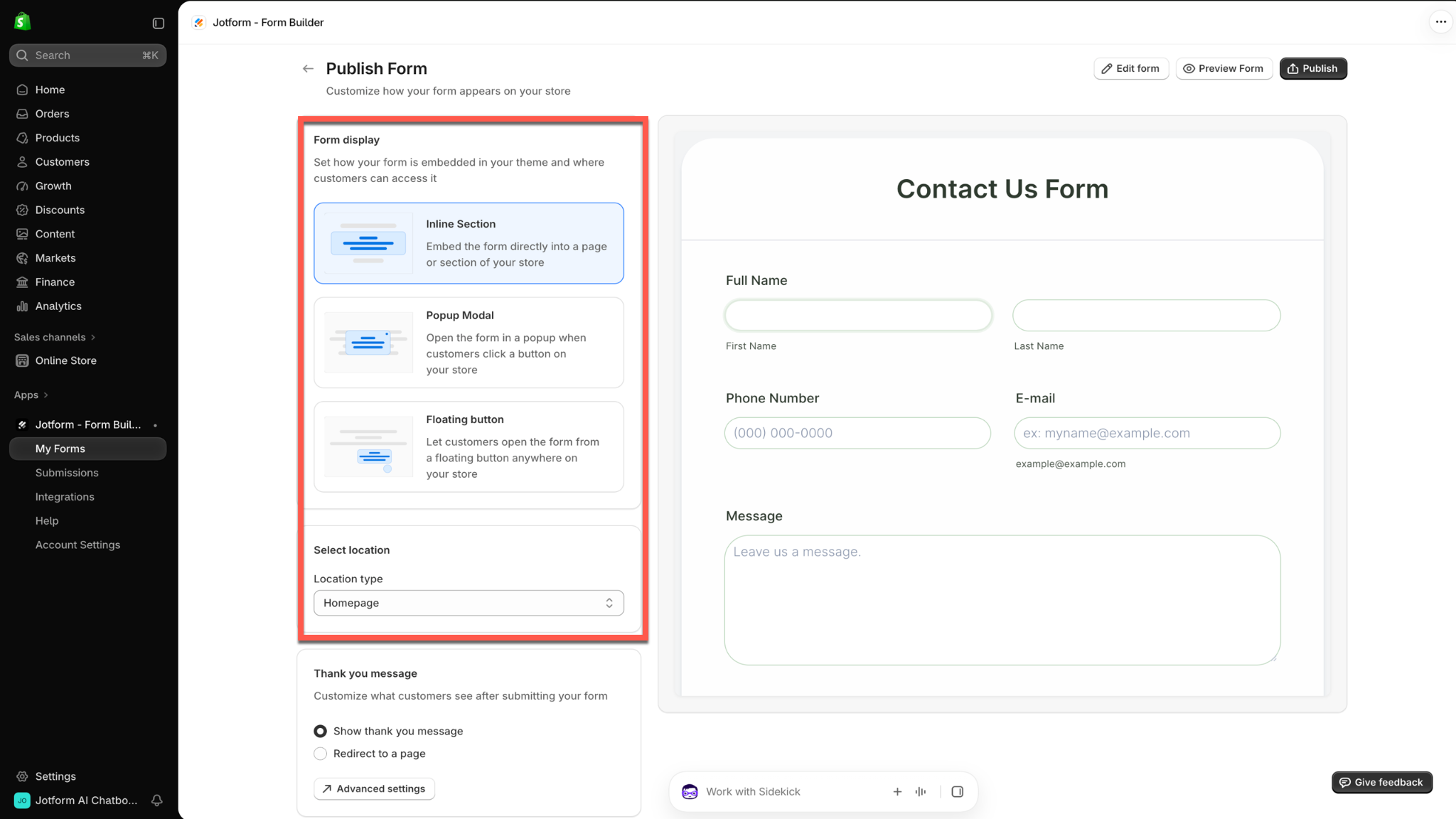
Una vez que haya creado un formulario o elegido una plantilla, se abrirá la página Publicar formulario. Desde ahí decidirá, entre otras cosas, cómo y dónde aparecerá el formulario en su tienda de Shopify.
En la sección Visualización del formulario tiene tres opciones. Seleccione Sección en línea para integrar el formulario directamente en una página o sección de su tienda. Elija Ventana emergente si prefiere que el formulario se abra en una ventana cuando los clientes hagan clic en un botón, o Botón flotante para que accedan a él mediante un botón flotante en su tienda.
Después, en la sección Seleccionar ubicación, haga clic en el menú desplegable Tipo de ubicación y escoja en qué tipo de página de su tienda quiere que aparezca el formulario. Puede elegir su página de inicio, una página de producto o una entrada de blog, entre otras.
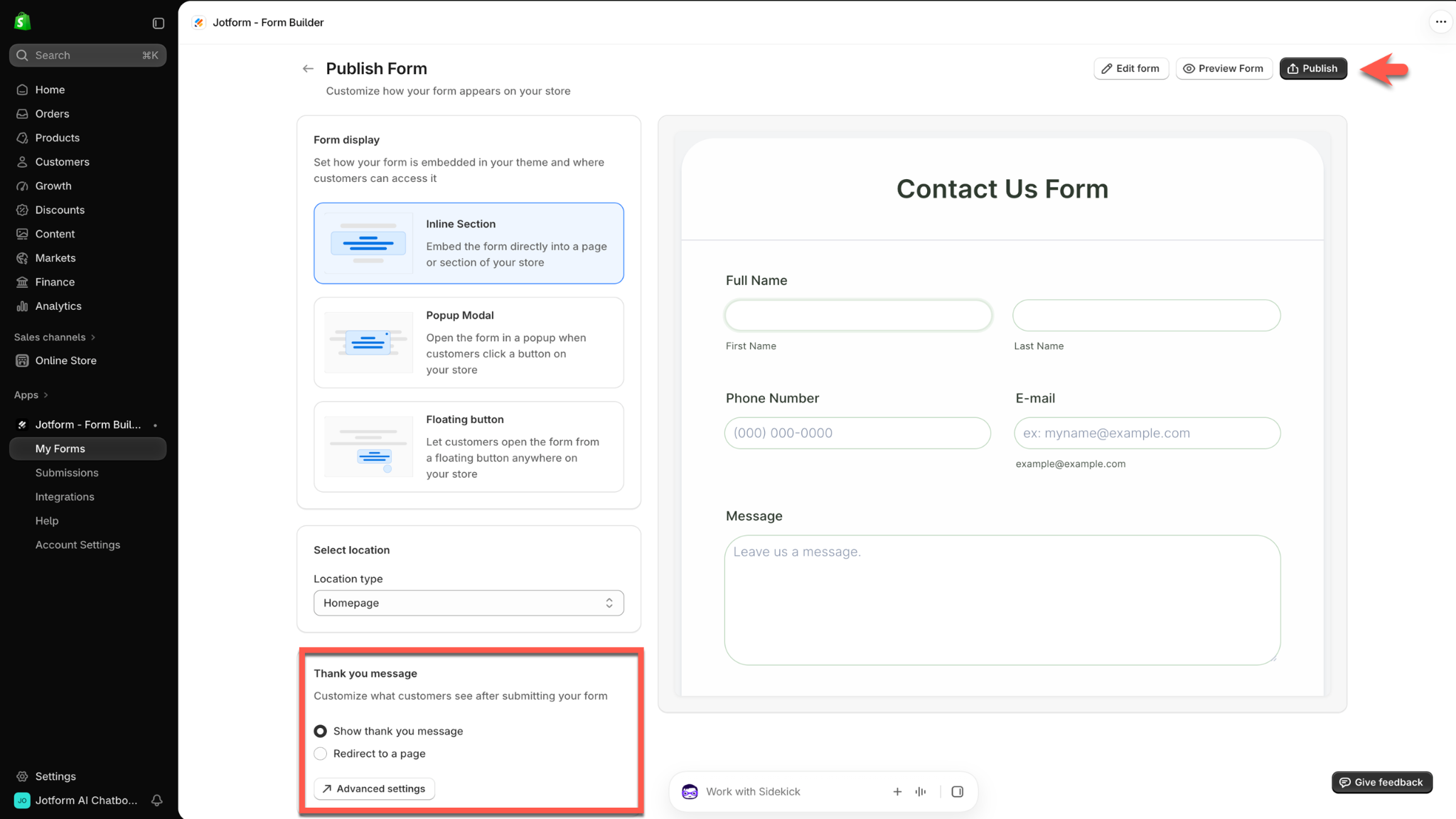
Más abajo en la página de publicación encontrará la sección Mensaje de agradecimiento, donde podrá personalizar lo que verán los clientes después de enviar el formulario. Seleccione Mostrar mensaje de agradecimiento para que aparezca un mensaje de confirmación, o haga clic en Redirigir a una página si quiere llevarlos a otra página tras el envío.
Justo debajo de las opciones del mensaje de agradecimiento está el botón Configuración avanzada.
Con los botones de la parte superior derecha de la página puede seguir editando el formulario, ver una vista previa o publicarlo.
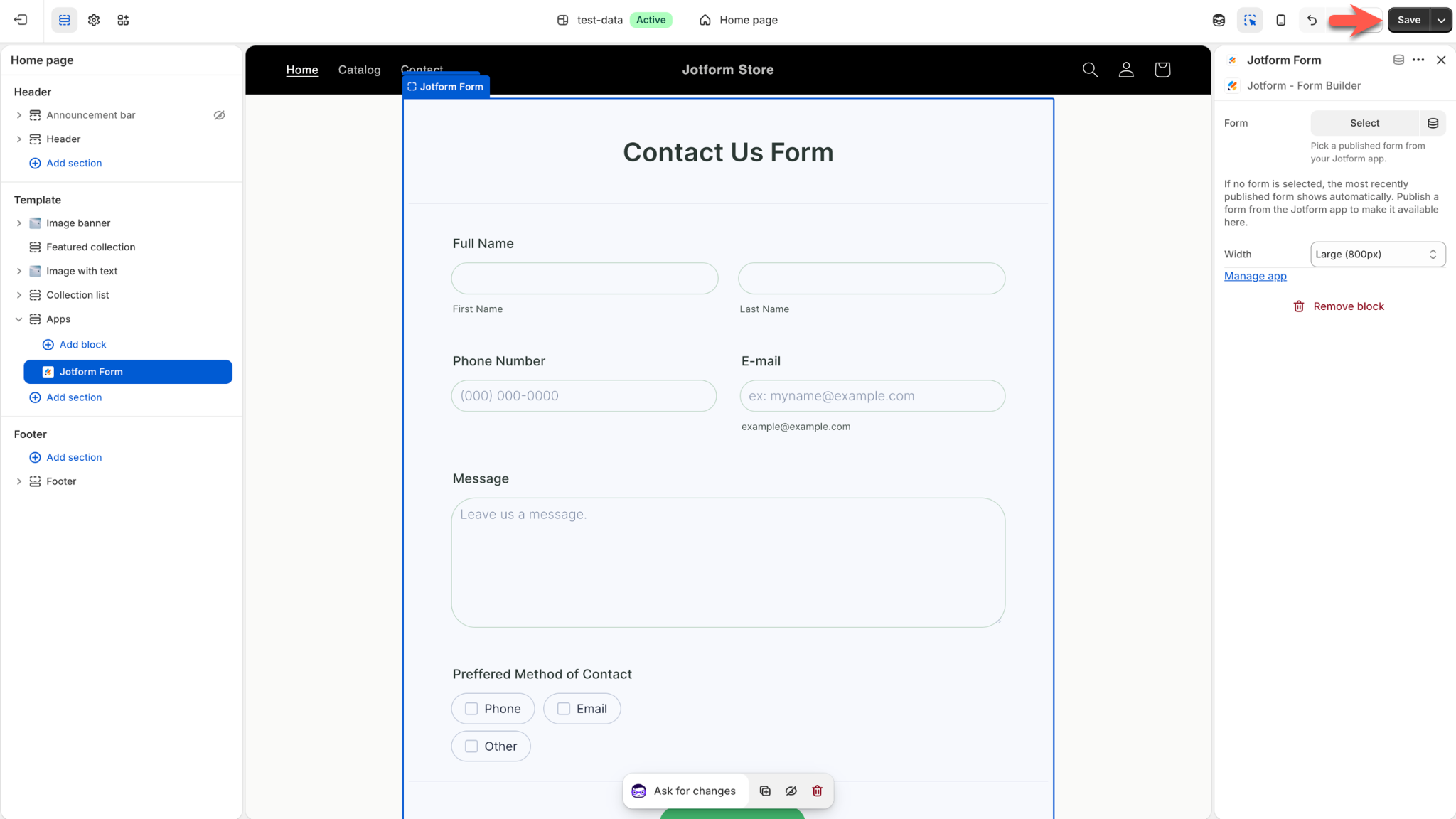
Una vez publicado el formulario, su tienda de Shopify se abrirá en modo de edición. Revise por última vez el formulario y su ubicación en la tienda, y haga clic en Guardar cuando haya terminado.
Cómo editar su formulario
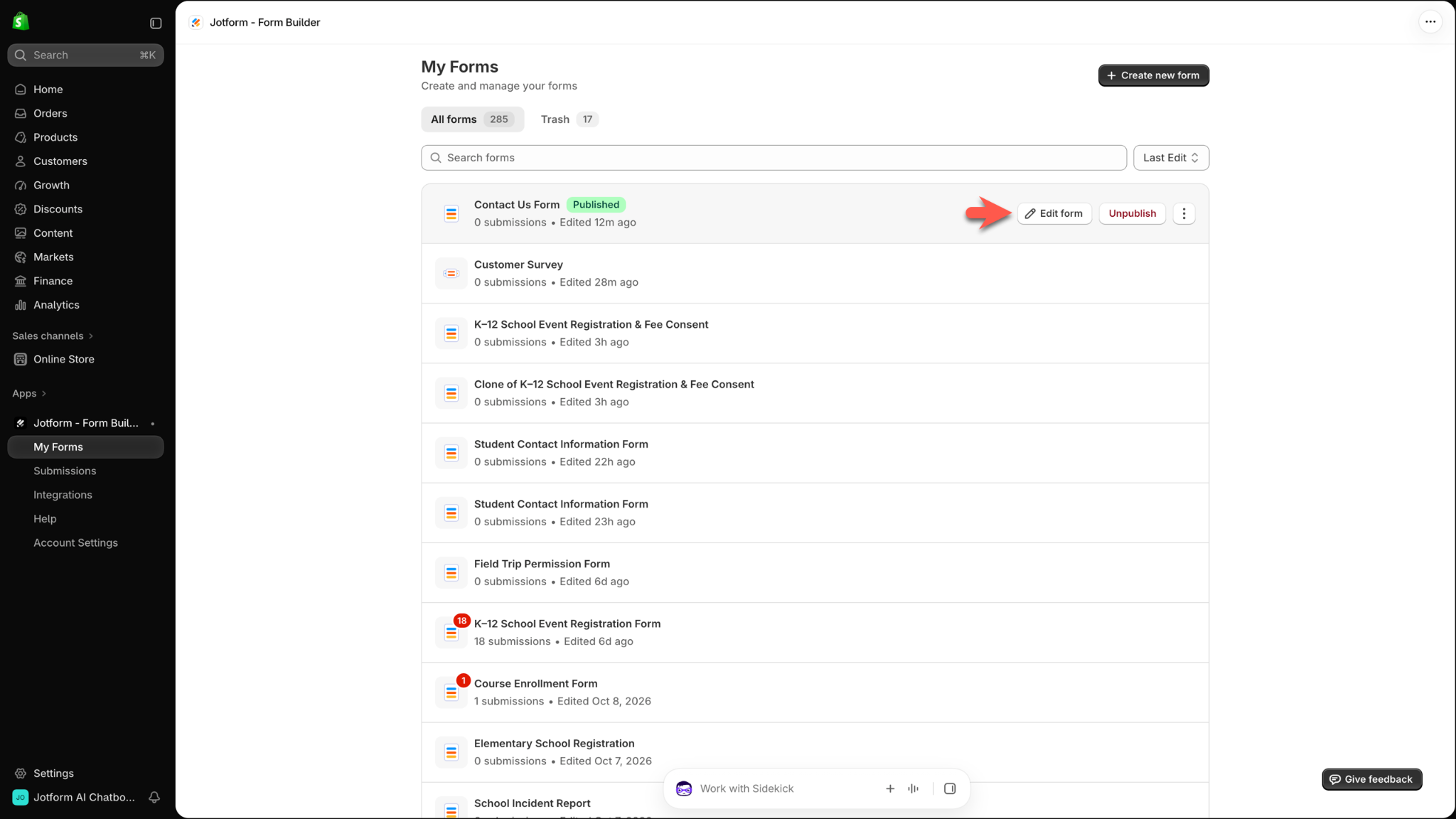
Para hacer cambios en un formulario que ya existe, vaya a la página Mis formularios desde el menú Jotform – Form Builder dentro de Shopify.
Coloque el cursor sobre el formulario que quiere modificar y haga clic en Editar formulario.
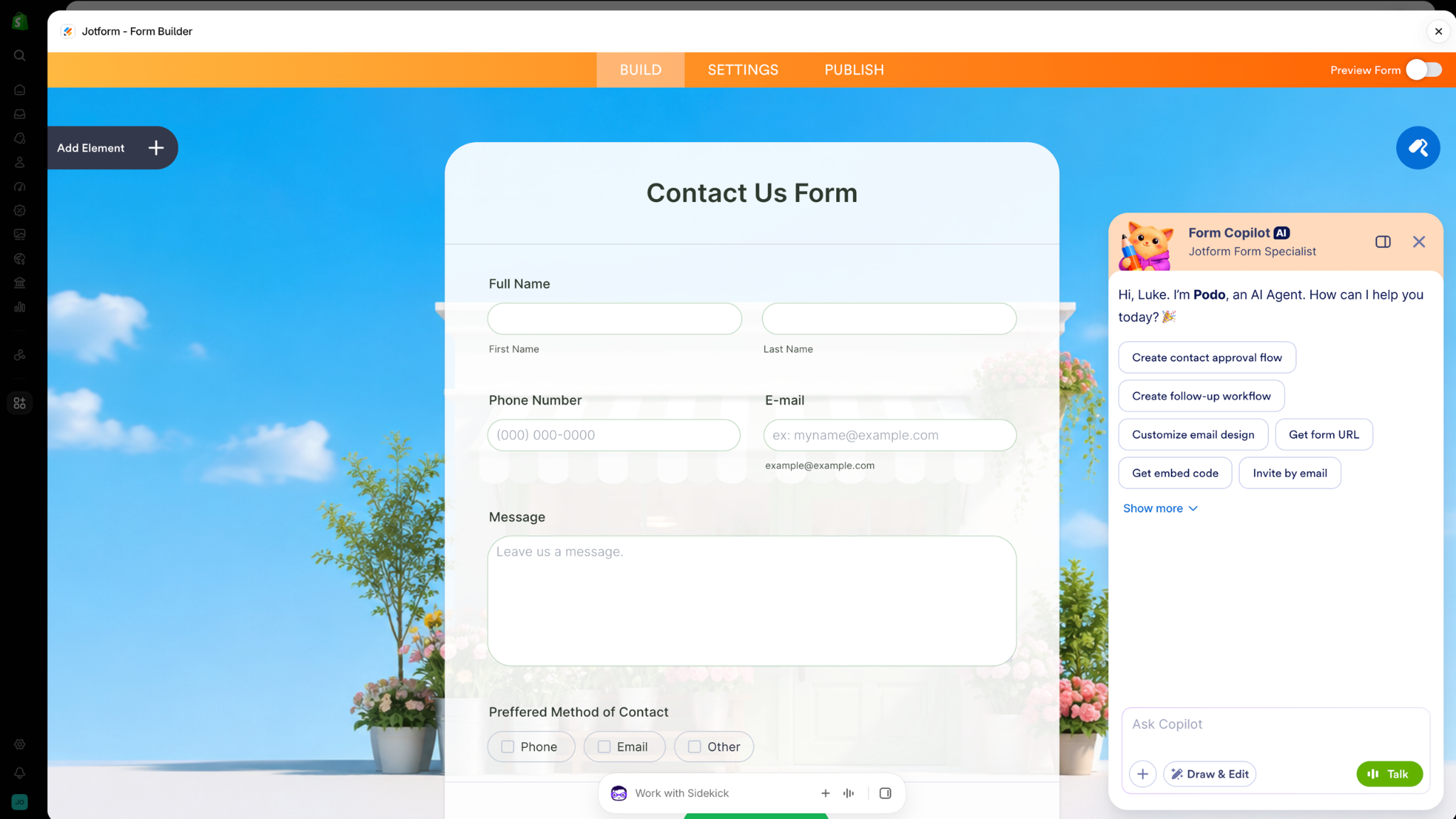
El creador de formularios de Jotform se abrirá dentro de su cuenta de Shopify.
A partir de ahora puede editar y publicar sus formularios en un solo lugar, sin tener que ir y venir entre Shopify y Jotform.
Cómo gestionar sus formularios
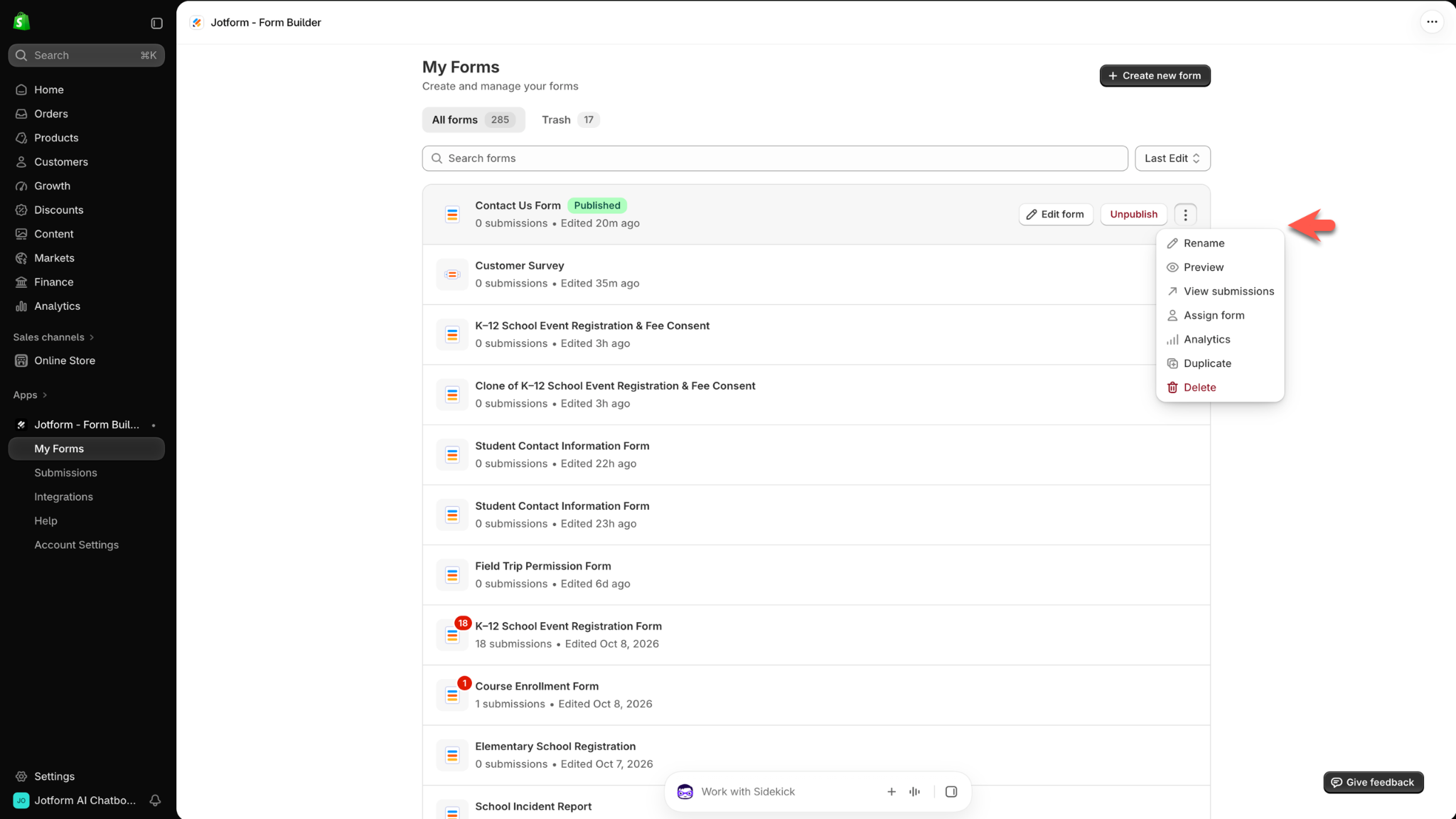
Gestionar sus formularios desde el espacio de trabajo de Shopify también es muy sencillo. Para ver las opciones de gestión, abra su página Mis formularios en Shopify, coloque el cursor sobre el formulario que quiere gestionar y haga clic en el icono de tres puntos.
Desde este menú puede cambiar el nombre del formulario, ver una vista previa, consultar los envíos y mucho más, todo sin salir de Shopify.
Facilite que sus clientes se pongan en contacto
Una pregunta de un cliente, una solicitud de pedido personalizado o un comentario pueden dar lugar a una mejor experiencia de compra e incluso a otra venta. Cuando llegan los envíos de sus formularios, la suite completa de herramientas sin código de Jotform le ayuda a organizar las respuestas de los clientes y a automatizar los siguientes pasos, lo que reduce el trabajo repetitivo para usted y su equipo.
Para empezar, instale gratis la app de Jotform para Shopify y cree formularios que le ayuden a atender a sus clientes y a hacer crecer su negocio.










Enviar Comentario: