
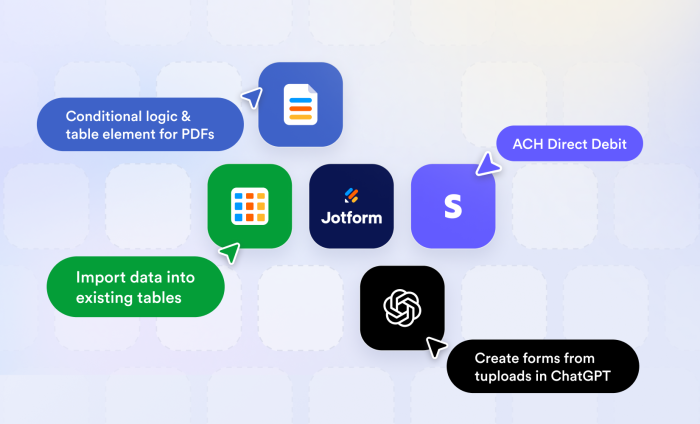
Jotform AI, las integraciones con ChatGPT y Claude, el AI Data Assistant… Si ha estado atento, este año hemos dado algunas noticias importantes.
Estos grandes lanzamientos y funciones acaparan muchísima atención, y con razón. Pero hay otras mejoras que pasan más desapercibidas y que pueden impulsar su productividad igual de bien.
Si usa Jotform para trabajar con PDFs, gestionar datos o cobrar pagos, le alegrará saber que estas cinco funciones nuevas están pensadas justo para usted.
Un vistazo a las nuevas funciones
| Nueva función | Producto relacionado | Qué puede hacer |
|---|---|---|
Lógica condicional para PDFs |
Presentar, revisar y comparar información estructurada dentro de un PDF de forma más sencilla. |
|
Importar datos a tablas existentes |
Importar datos externos, como una hoja de Google Sheets, a una tabla de Jotform que ya tenga creada. |
|
Domiciliación ACH |
Vincular de forma segura las cuentas bancarias de sus clientes, lo que simplifica el pago y la verificación. |
|
Crear formularios a partir de archivos en ChatGPT |
Crear formularios editables y fáciles de compartir, o formularios PDF inteligentes, a partir de imágenes en ChatGPT. |
1. Lógica condicional para PDFs
La lógica condicional en los formularios es una función clásica de Jotform que le permite recoger datos complejos en un solo formulario. Esta novedad busca hacer lo mismo al crear PDFs.
Ahora cada elemento del PDF tiene sus propias condiciones. Solo tiene que seleccionar el elemento, abrir el menú de Ajustes (con el icono del engranaje), ir a la nueva pestaña de Condiciones y pulsar el botón Añadir condición para configurar la regla.
Cuando crea una condición para mostrar un elemento, este aparecerá en su PDF siempre que se cumpla la condición que haya definido. En el siguiente ejemplo, la sección de Firma solo se muestra cuando se rellena la respuesta correspondiente del formulario (el Nombre completo).
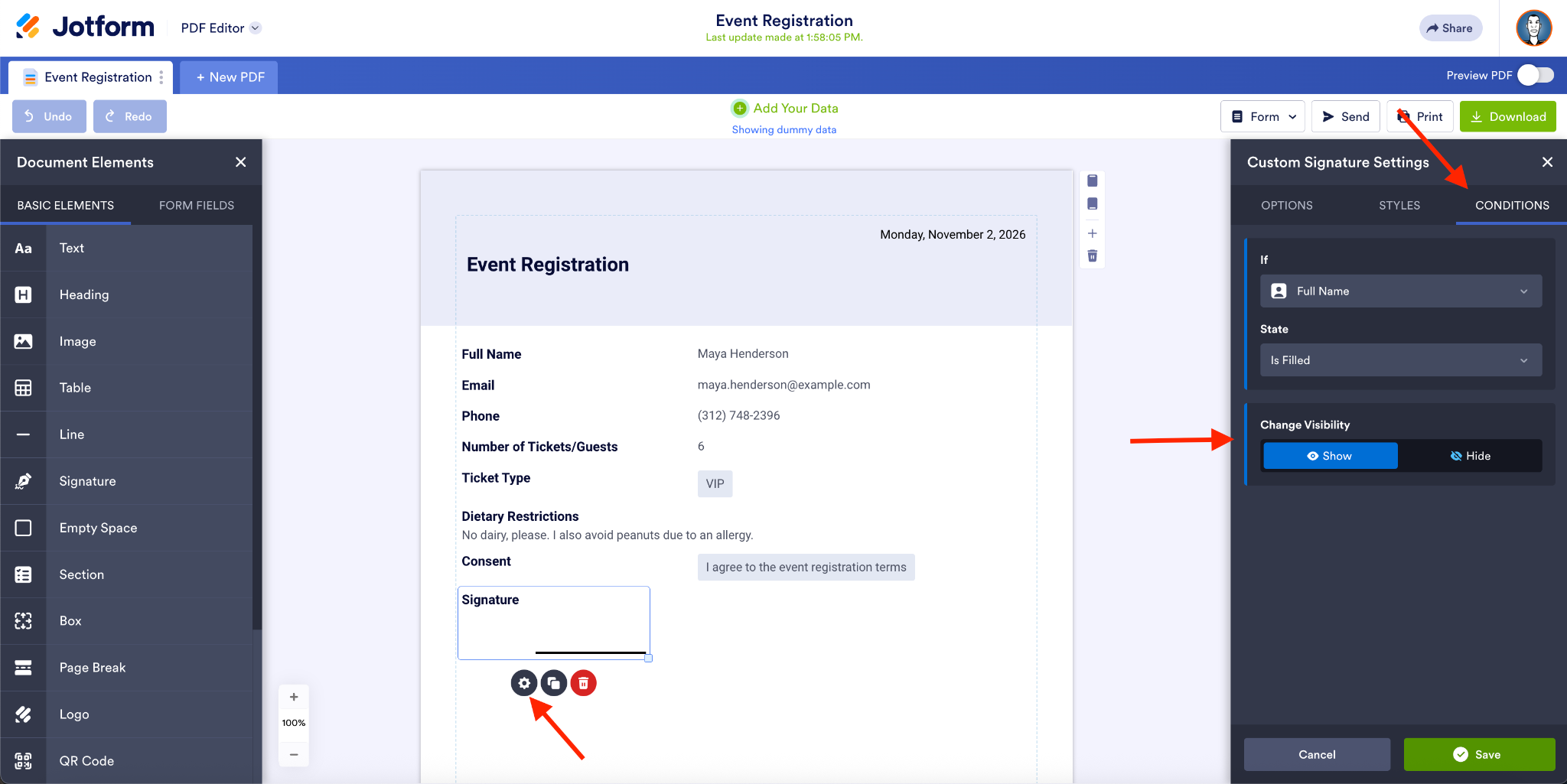
Así puede configurar de forma independiente el comportamiento condicional de cada parte de un documento. La lógica condicional le abre la puerta a usar un mismo documento para distintos envíos o fines, en lugar de tener que mantener varios PDFs.
Pro Tip
Previsualice los documentos condicionales con datos reales de los envíos para comprobar qué elementos aparecerán en el PDF final antes de descargarlo, enviarlo o compartirlo.
Y este es solo un ejemplo. Puede optar por mostrar códigos QR, contenido adicional o secciones enteras del PDF.
2. Elemento de tabla para PDFs
Y hablando de PDFs, el nuevo elemento de Tabla le da la libertad de organizar el contenido del documento en filas y columnas, en vez de en bloques de texto.
Puede rellenar las celdas de la tabla con los datos de los campos del formulario o personalizar la información según lo que necesite.
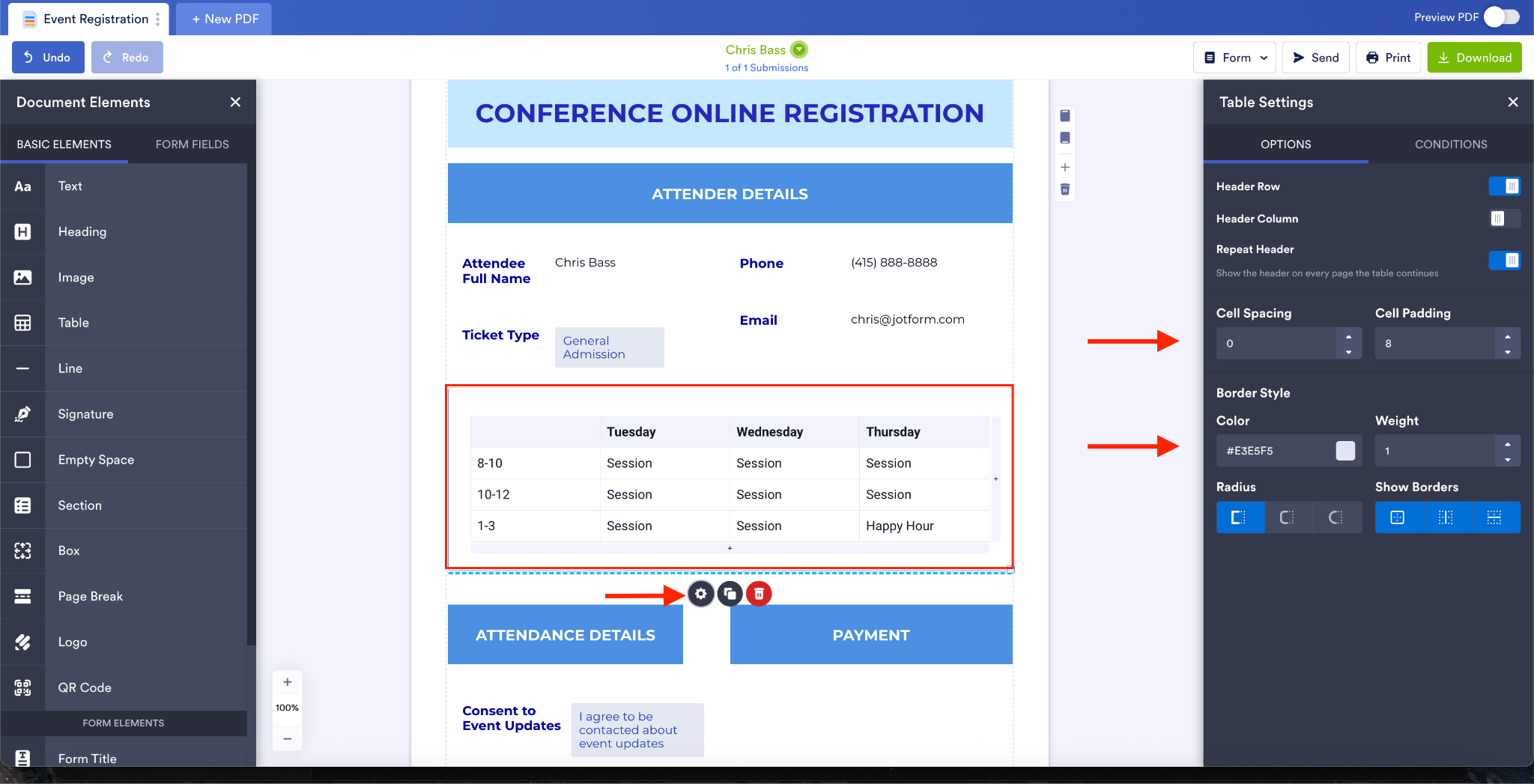
Desde los Ajustes de la tabla puede modificar el espaciado y el relleno de las celdas, el color y el grosor del borde, y mucho más.
El elemento de tabla le ofrece una forma uniforme y cuidada de presentar información estructurada. Y, como el resto de los elementos del PDF, también puede mostrarse u ocultarse con lógica condicional.
3. Importar datos a tablas existentes
Nos complace anunciar que ya puede importar datos a una tabla que ya tenga creada, incluso desde Google Sheets.
Es muy habitual recurrir a herramientas externas u hojas de cálculo para gestionar los datos de sus flujos de trabajo en Jotform, así que esta función llega en el momento justo para Jotform Tablas.
Además de importar datos externos a una tabla existente, también puede:
- Importar datos tanto a las columnas creadas a partir de los campos del formulario como a las que añadió directamente en Tablas
- Previsualizar cómo quedarán los datos importados en la tabla existente una vez subido el archivo
- Modificar la correspondencia que propone el sistema de coincidencia automática antes de finalizar la importación
Puede iniciar la importación desde el menú contextual de la pestaña. (Tenga en cuenta que quizá necesite autenticar su cuenta de Google para importar desde Google Sheets.)
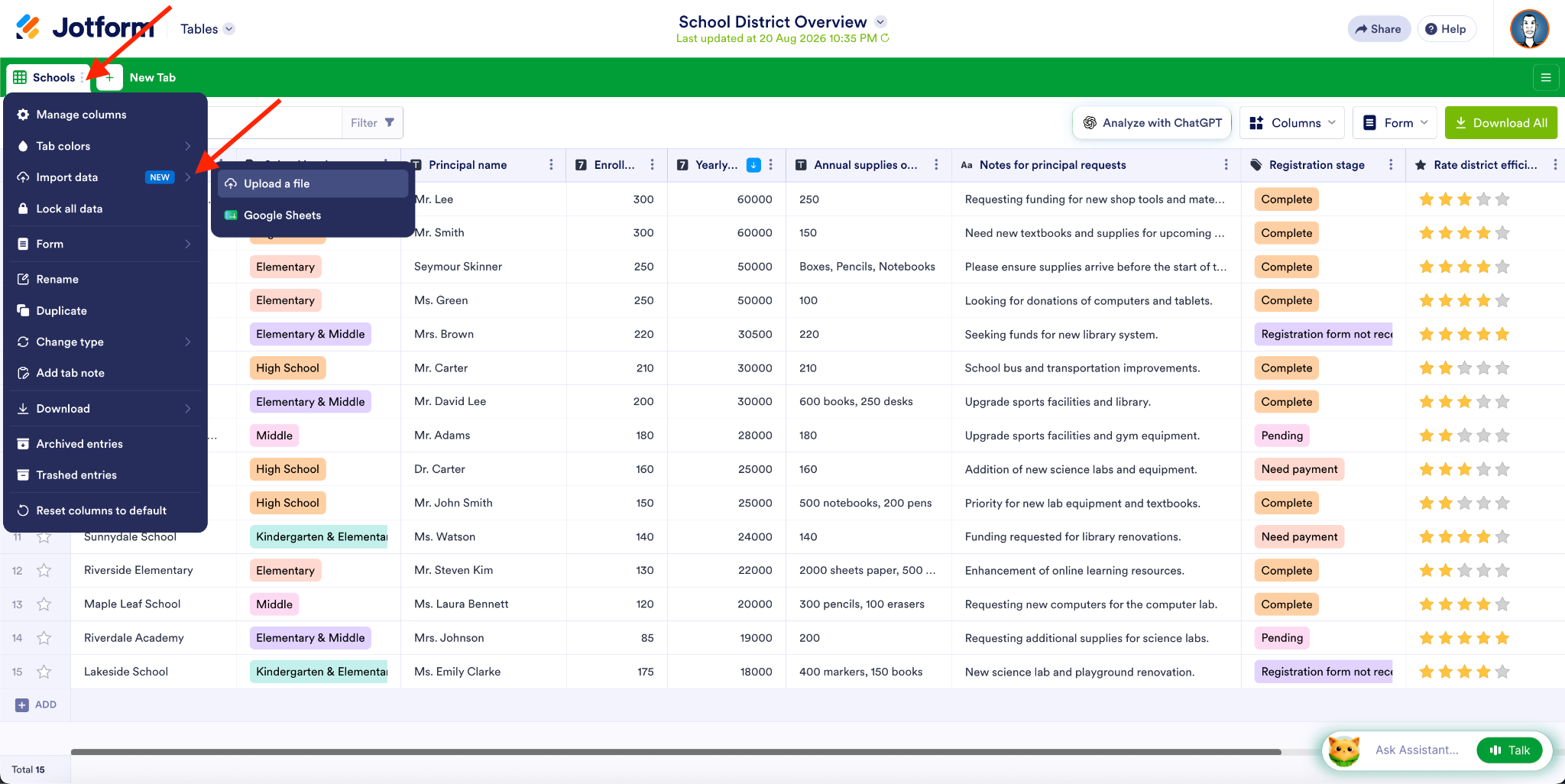
Una vez que suba el archivo, verá una vista previa de cómo quedarán los datos importados en la tabla existente.
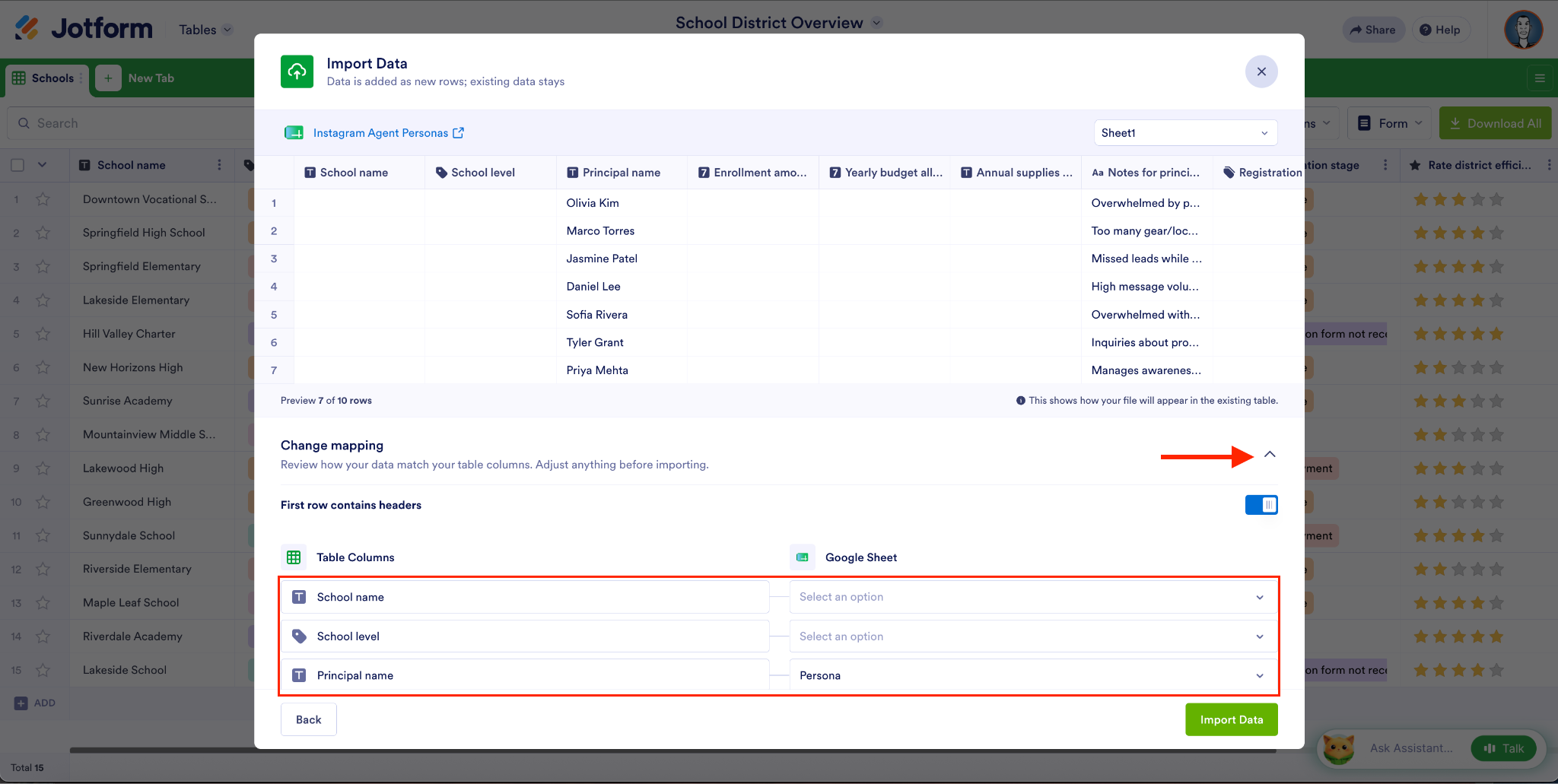
Nuestro sistema asigna automáticamente las columnas de la tabla con los datos de las celdas de la hoja que haya importado.
Pulse el botón Importar datos para combinar sus hojas.
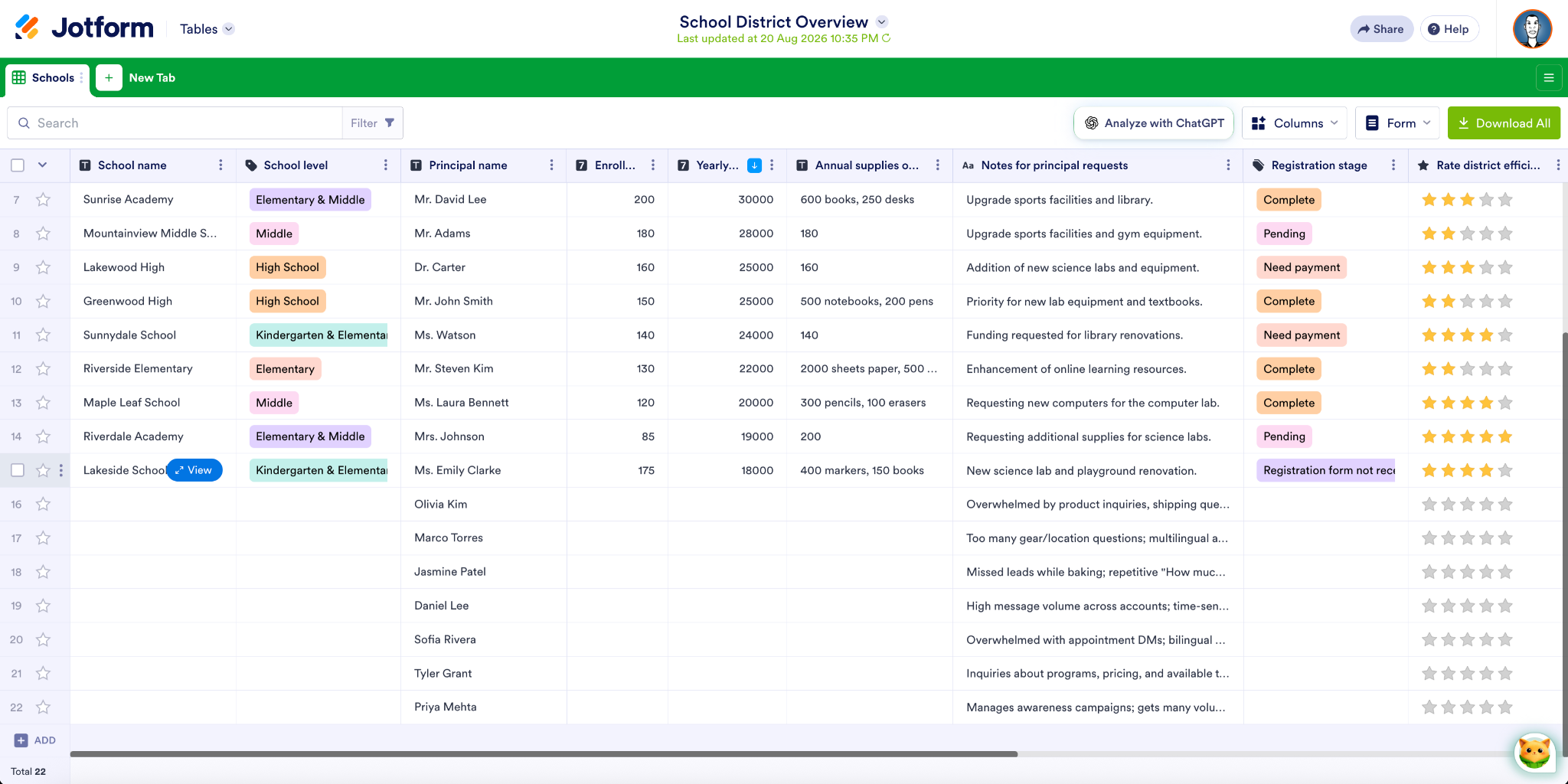
En el ejemplo anterior he combinado dos hojas que, sinceramente, no tienen mucho que ver entre sí. Lo que quiero destacar es precisamente la posibilidad de cambiar la asignación. He ajustado la correspondencia de Nombre del responsable y Notas para que los datos que importo encajen con mi tabla actual.
4. Domiciliación ACH de Stripe (con Financial Connections)
Stripe es el motor de pagos de muchos formularios y aplicaciones. Ahora, con la domiciliación ACH de Stripe, puede ofrecer a sus clientes una forma segura y cómoda de pagar directamente desde su cuenta bancaria.
Estas son las razones por las que le encantará usar ACH como método de pago:
- Puede vincular su cuenta bancaria de forma segura a través de Stripe.
- Al estar asociado a una cuenta bancaria, ACH es un método de pago más fiable que las tarjetas de crédito.
- ACH es ideal para los cobros recurrentes (como suscripciones, donaciones y cuotas de socio), ya que una cuenta bancaria rara vez cambia o caduca como sí lo hace una tarjeta de crédito.
- El método ACH no conlleva las comisiones de las tarjetas de crédito.
Para ofrecer ACH a través de Stripe, solo tiene que añadir o actualizar la integración de pagos de Stripe en su formulario y luego activar la domiciliación ACH.
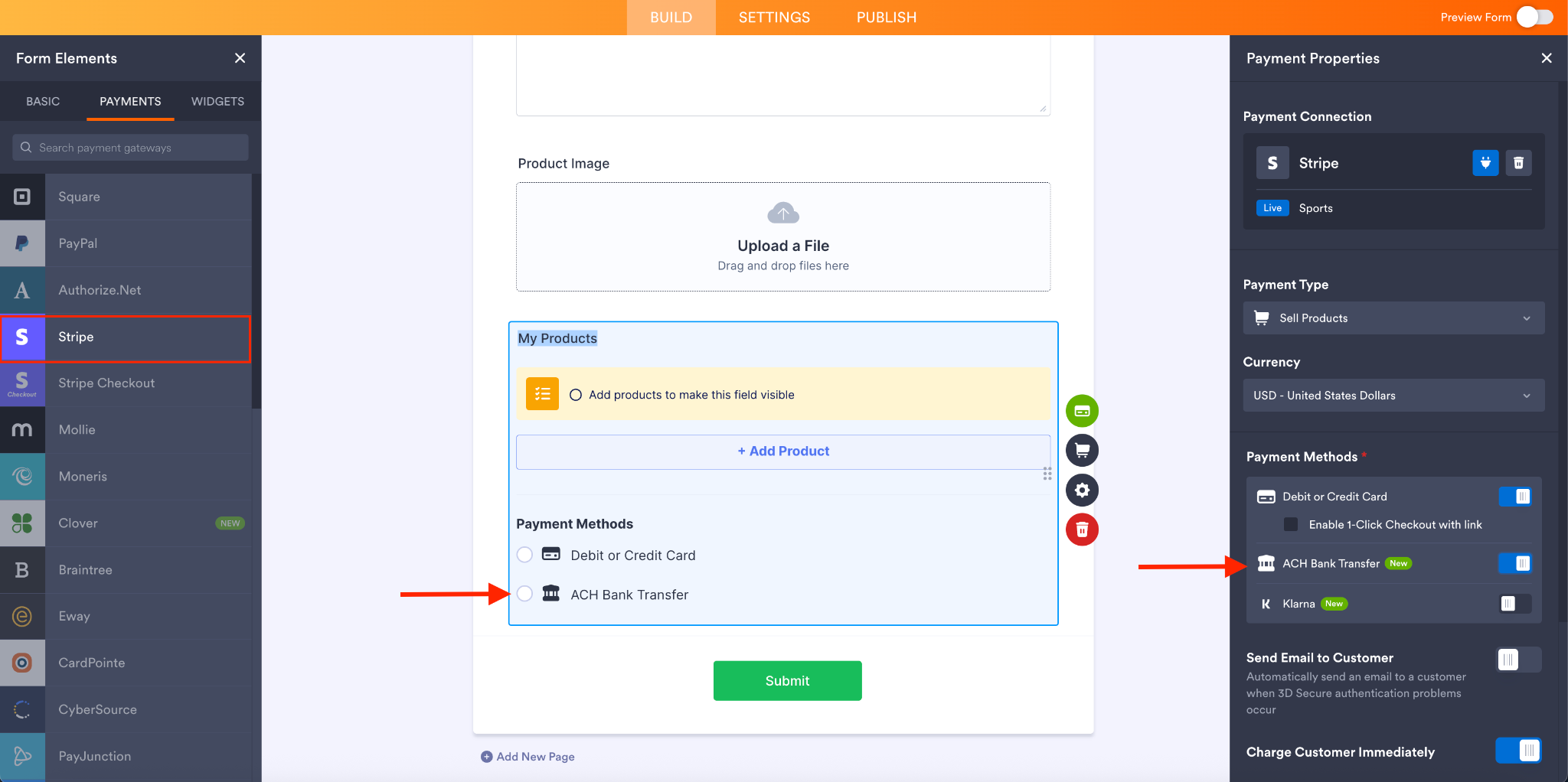
Una vez configurado, podrá empezar a aceptar pagos por domiciliación ACH desde las cuentas bancarias estadounidenses que reúnan los requisitos, y así dará a sus clientes una alternativa cómoda al pago con tarjeta.
Empiece a aceptar pagos bancarios hoy mismo
5. Crear formularios a partir de archivos en ChatGPT
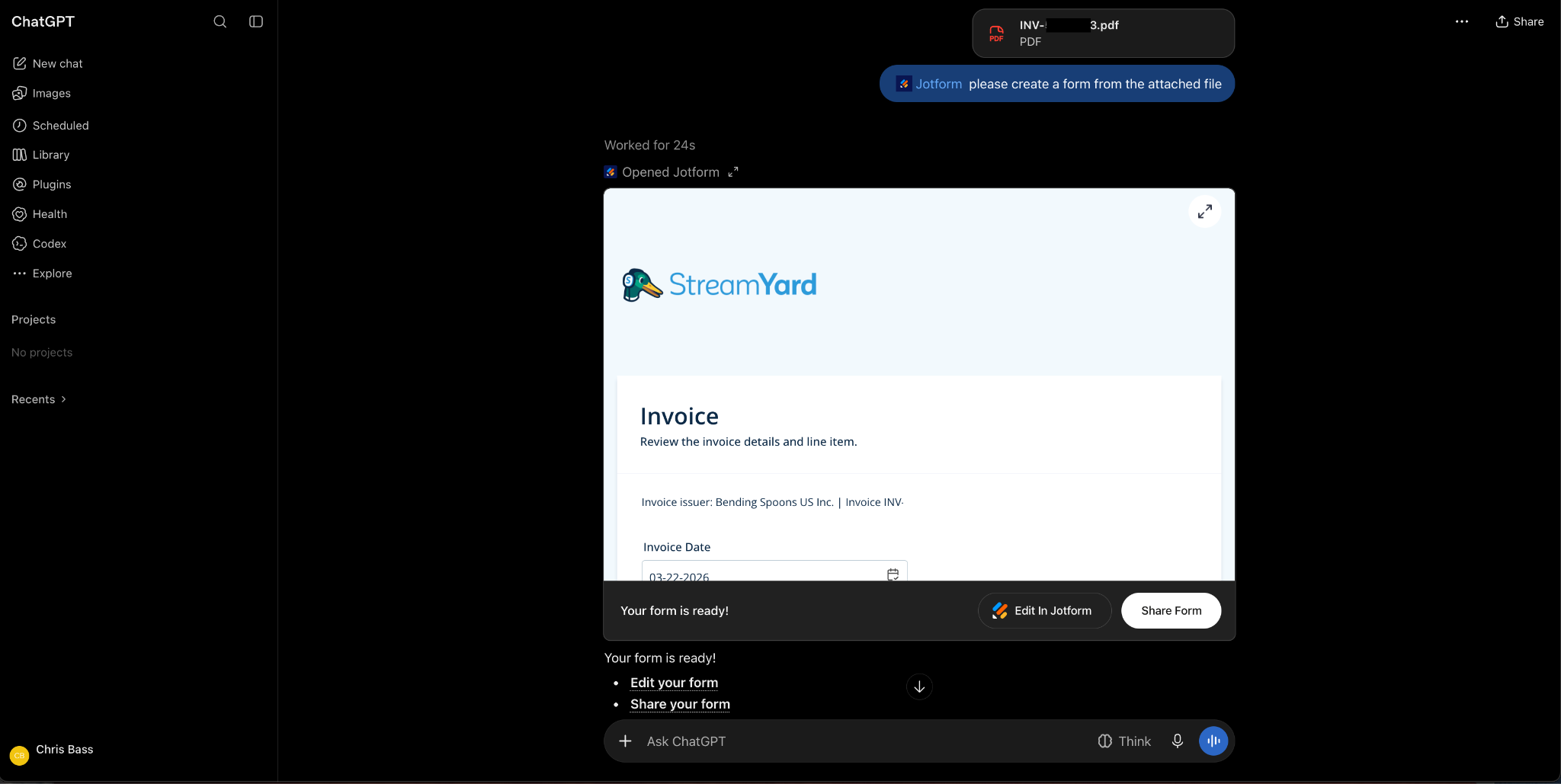
Crear formularios (o documentos PDF inteligentes) dentro de ChatGPT es ahora más fácil. Con esta nueva función, puede subir una imagen a su espacio de trabajo de IA y pedirle a ChatGPT que cree un formulario o un PDF a partir de ella. En cuestión de segundos tendrá un documento funcional que podrá editar, compartir o seguir personalizando en su espacio de trabajo de Jotform.
Crear formularios a partir de archivos agiliza su flujo de trabajo y transforma la manera de digitalizar documentos en papel. Solo tiene que seguir estos sencillos pasos:
- Escriba su instrucción: «@jotform crea un formulario a partir del archivo adjunto».
- Adjunte su archivo de imagen.
- Reciba su formulario digitalizado.
Seguiremos poniéndole al día sobre más funciones que suelen pasar desapercibidas. (Y le aseguramos que hay muchas más.) Si quiere saber más sobre algún producto o función en concreto, o si le gustaría proponer nuevas funciones, no dude en contárnoslo en los comentarios.










Enviar Comentario: