¡Recibir pagos a través de formularios en línea nunca ha sido tan fácil, gracias a Jotform! Si está buscando un procesador de pagos confiable, Authorize.Net destaca como una de nuestras mejores opciones. Configurar la integración es rápido y sencillo, y solo toma unos minutos. Con Authorize.Net, puede recibir pagos fácilmente por pedidos de productos y gestionar pagos recurrentes, todo sin costos adicionales de comisiones por transacción.
Añadiendo y configurando el campo de pago
Ya sea que esté creando un nuevo formulario o actualizando uno existente, puede añadir y configurar el campo de pago de Authorize.Net en su formulario en unos pocos pasos sencillos. Aquí le explicamos cómo hacerlo:
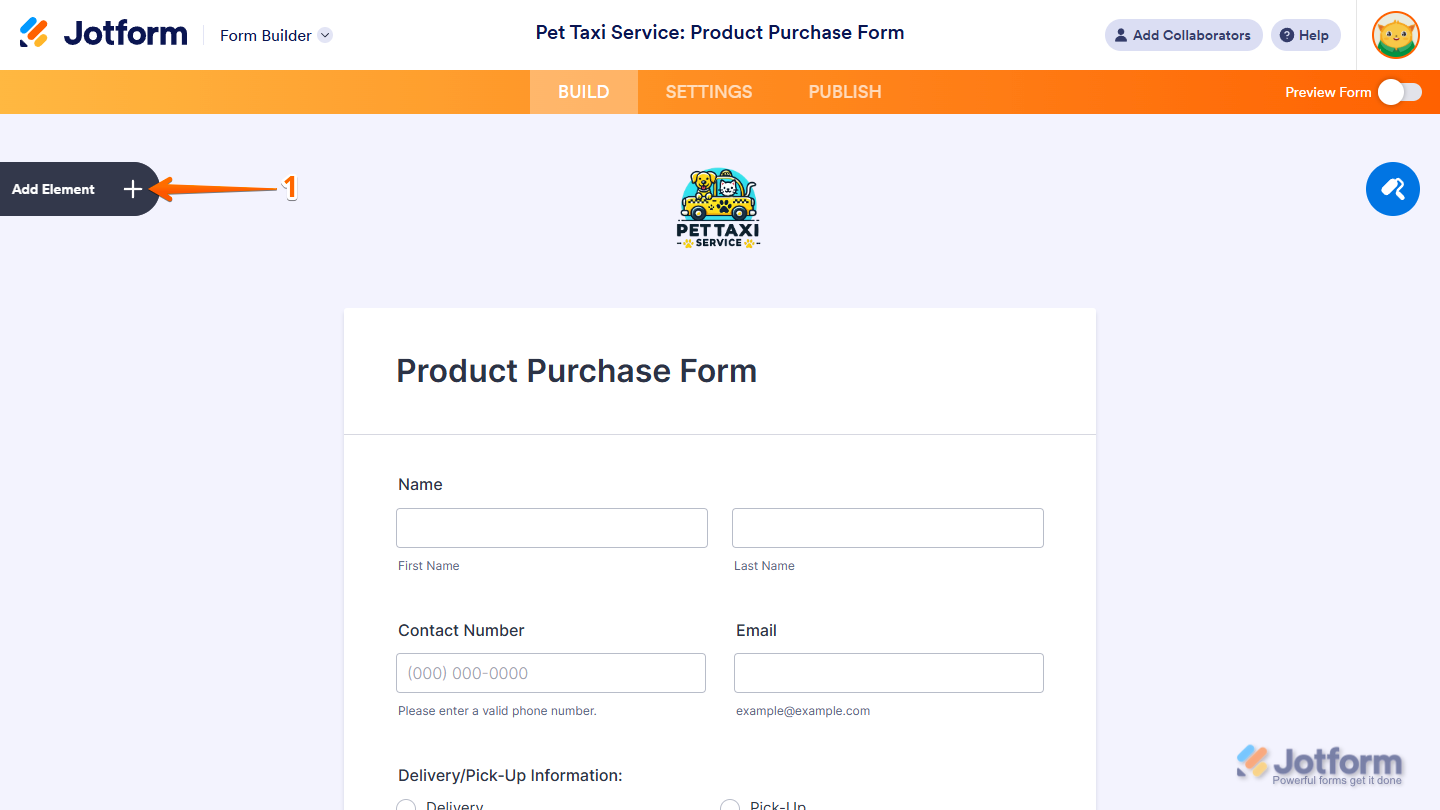
- En Creador de Formularios, haga clic en Añadir Elemento en el lado izquierdo de la página.
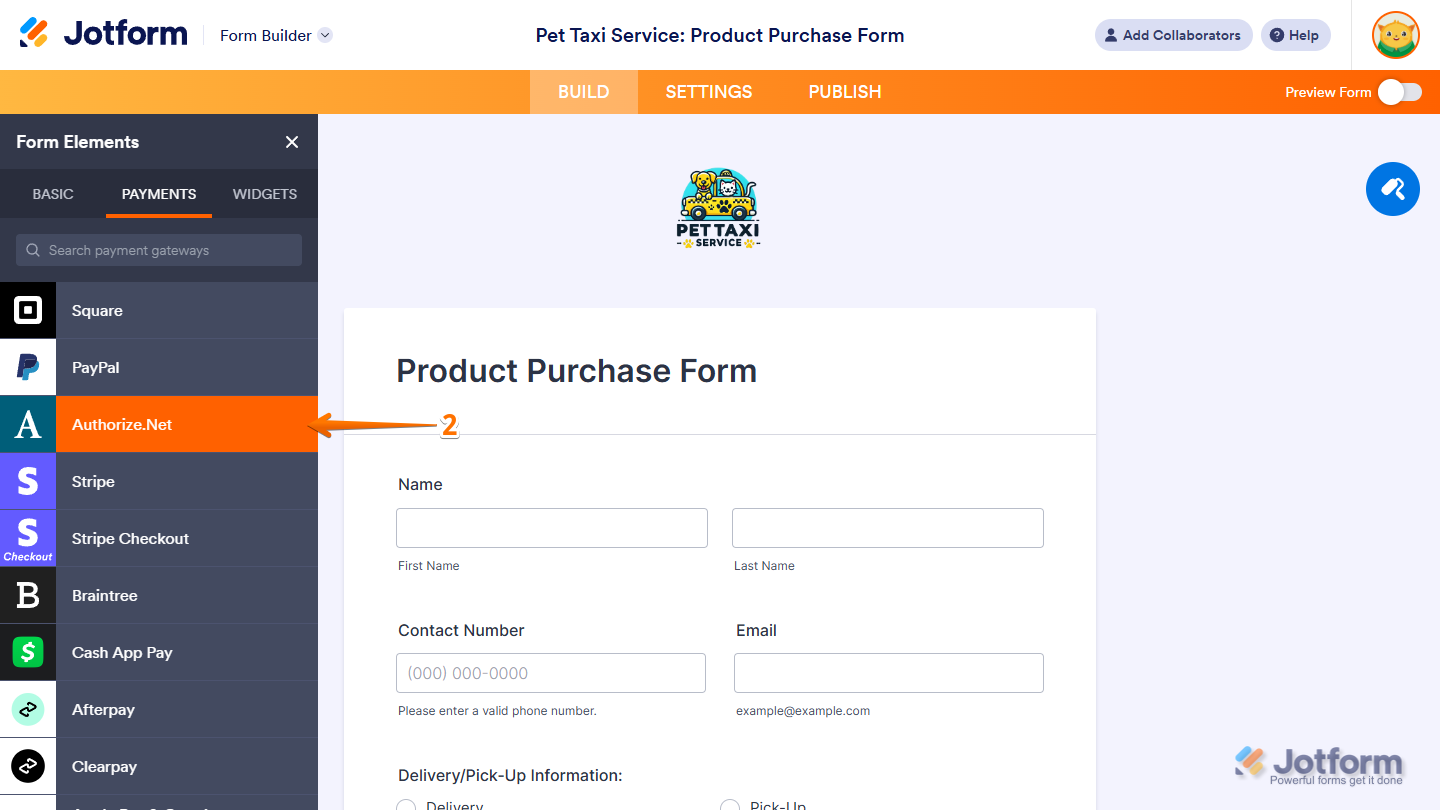
- Ahora, en el menú de Elementos del Formulario, bajo la pestaña de Pagos, haga clic en Authorize.Net. O simplemente arrástrelo y colóquelo donde quiera que esté en su formulario.
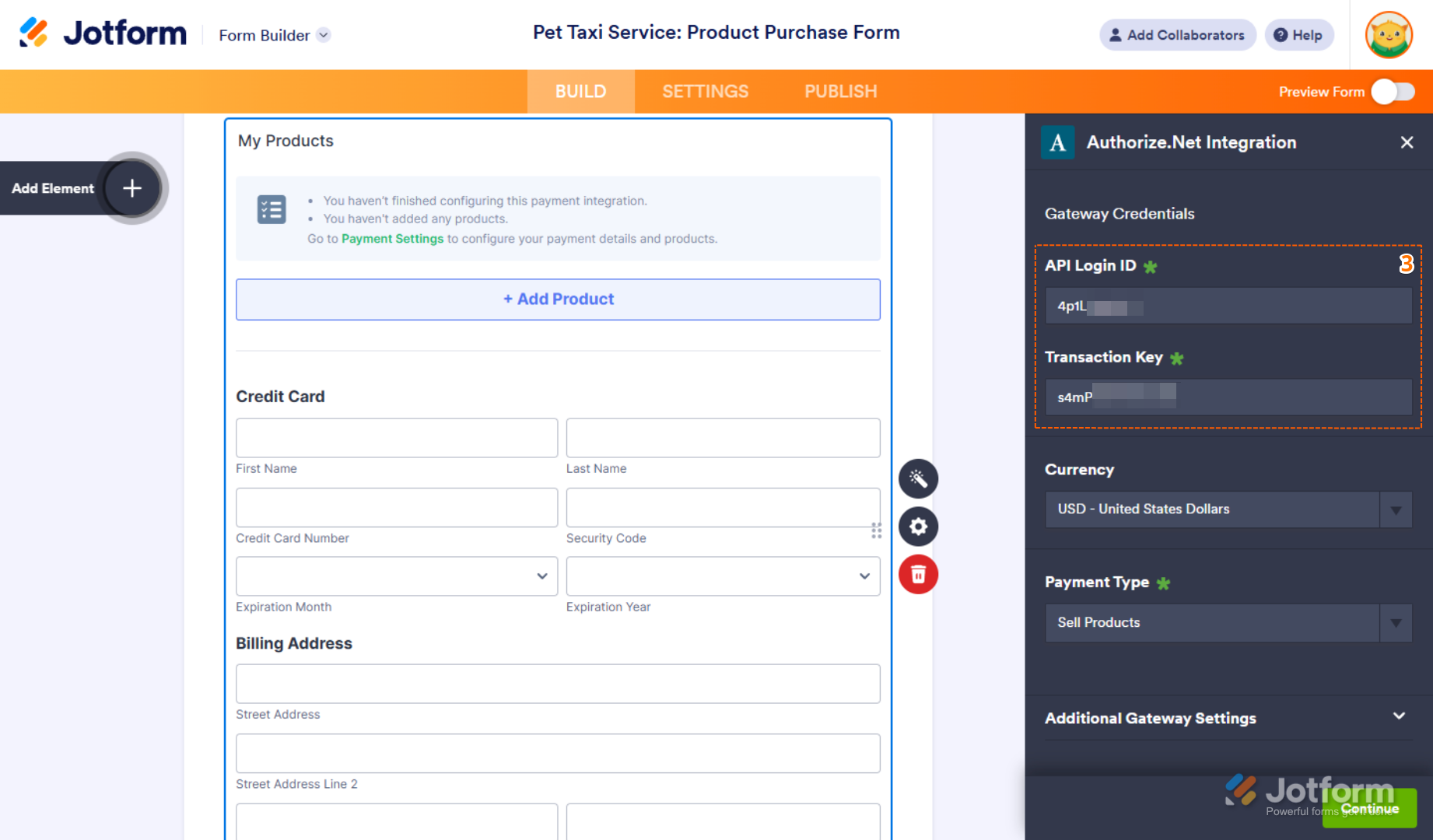
- A continuación, en la ventana de Integración de Authorize.Net que se abre en el lado derecho de la página, introduzca el ID de inicio de sesión de API y la clave de transacción de su cuenta de Authorize.Net en la sección de Credenciales de Gateway. Si no está seguro de cómo obtenerlos, consulte nuestra guía sobre Cómo obtener el ID de inicio de sesión de API y la clave de transacción para Authorize.Net para más información.
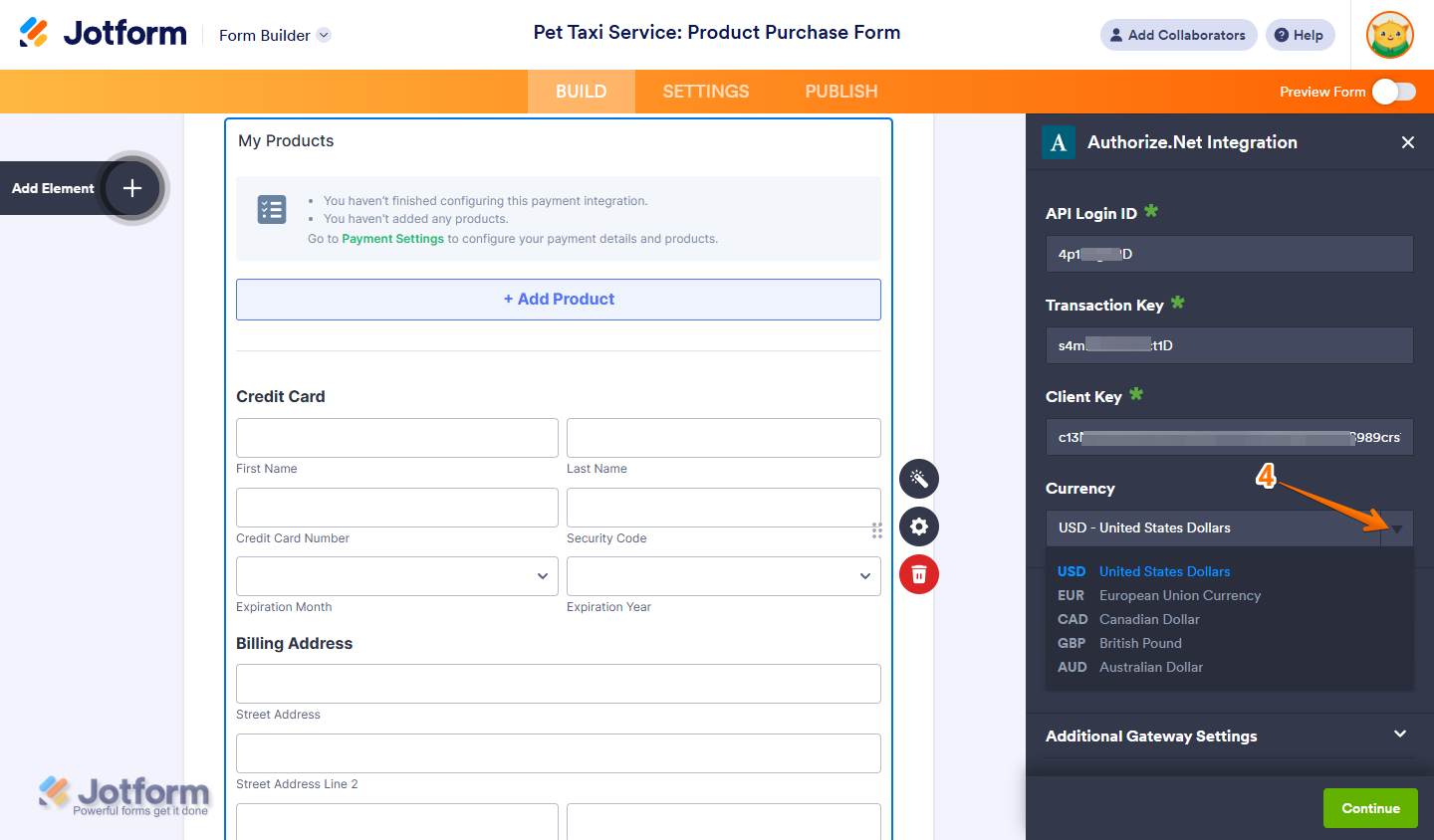
- Luego, en el menú desplegable de Moneda, seleccione una de las monedas disponibles con la integración:
- USD – Dólares de Estados Unidos
- EUR – Moneda de la Unión Europea
- CAD – Dólar Canadiense
- GBP – Libra Esterlina
- AUD – Dólar Australiano
- Después, en el menú desplegable de Tipo de Pago, seleccione para qué le gustaría que se procese el pago:
- Vender Productos — Esta opción se selecciona por defecto. Úsela para vender bienes físicos o digitales a un precio fijo, permitiendo a los clientes realizar una compra única.
- Vender Suscripciones — Elija esta opción para cobrar a los clientes de manera recurrente por servicios, membresías u otro acceso continuo.
- Cantidad Definida por el Usuario — Esto permite a los clientes ingresar el monto que desean pagar. Es útil para propinas, precios de monto personalizado o pagos flexibles.
- Recaudar Donaciones — Seleccione esta opción para aceptar contribuciones voluntarias, comúnmente usadas para recaudación de fondos, apoyo a organizaciones sin fines de lucro o causas benéficas.
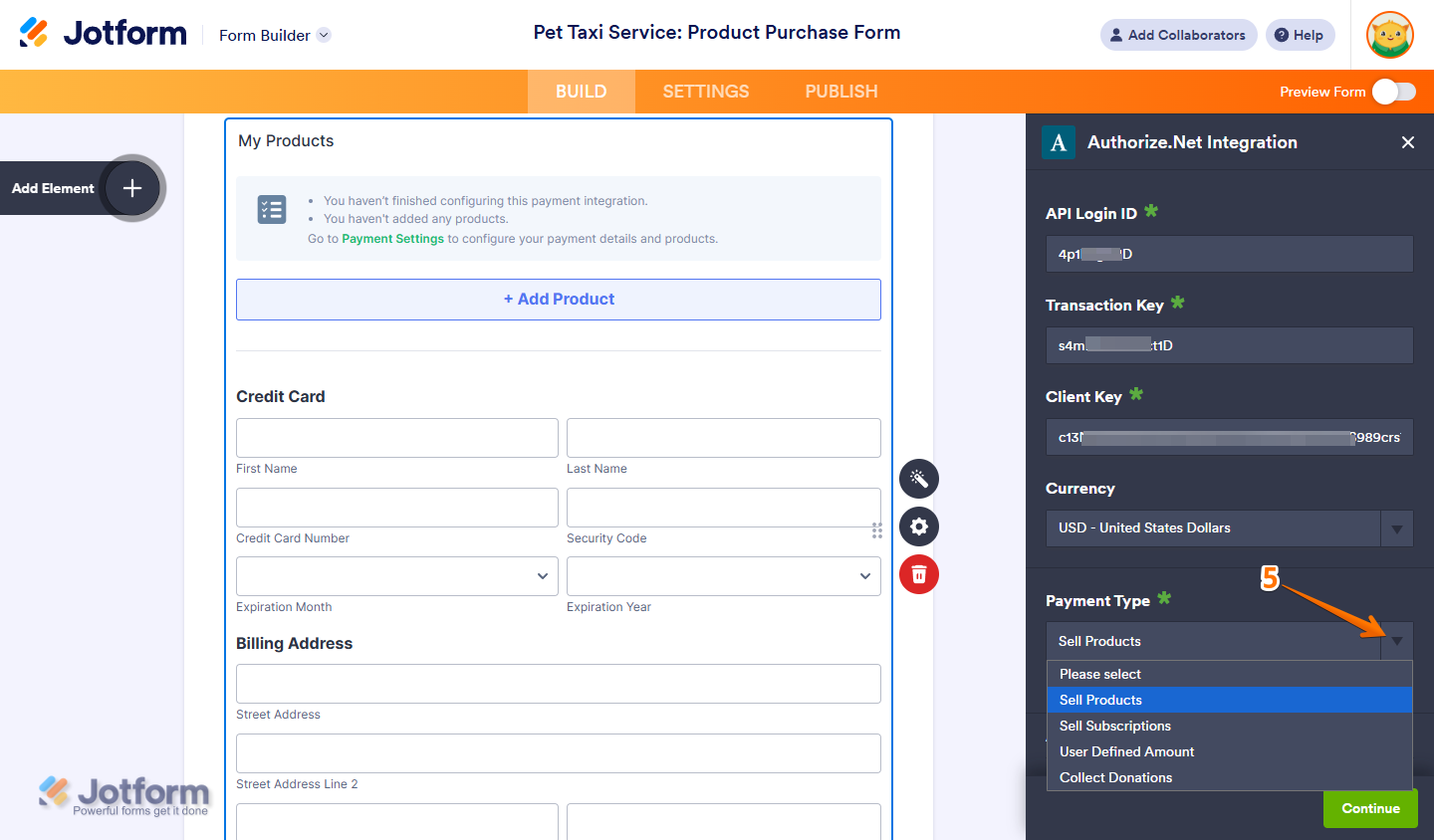
- Una vez que todo esté configurado para los tipos de pago Vender Productos y Vender Suscripciones, haga clic en Continuar para seguir creando productos y suscripciones para su campo de pago. Para los tipos de pago Cantidad Definida por el Usuario y Recaudar Donaciones, simplemente haga clic en Guardar en la parte inferior.
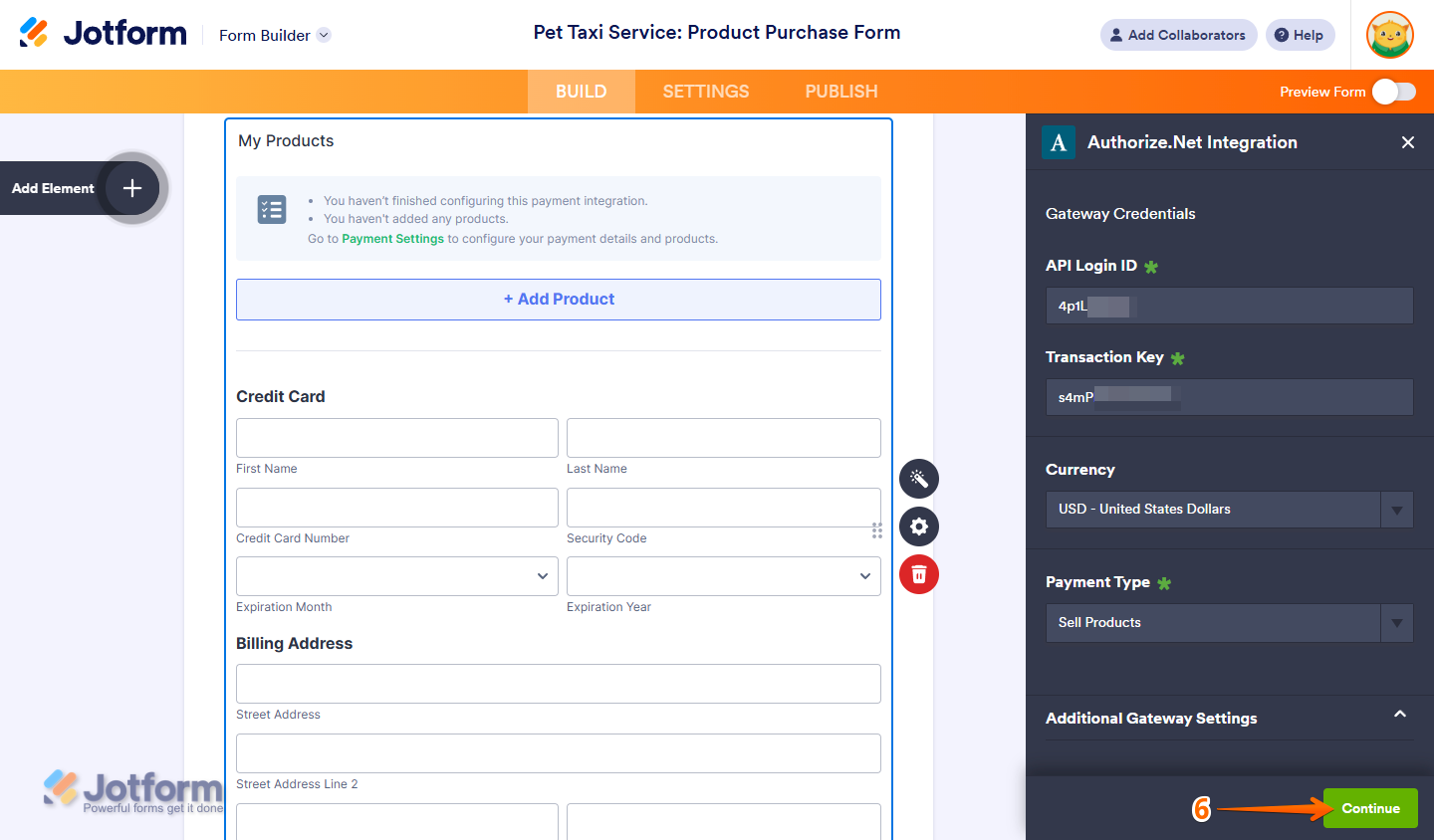
Al configurar sus productos y suscripciones, también podría querer revisar estas guías:
- Cómo Configurar Tu Primer Formulario de Pedido
- Cómo Configurar una Opción de Pago Recurrente
- Cómo Añadir Opciones a los Formularios de Pago
- Cómo Añadir un Código de Cupón a los Formularios de Pago
- Cómo Añadir Impuestos a Tu Formulario de Pago
- Cómo Añadir los Costos de Envío a los Formularios de Pago
- Cómo Generar una Factura para Tu Formulario de Pago
- Cómo Habilitar y Gestionar Inventarios de Productos en los Campos de Pago
Para los tipos de pago Cantidad Definida por el Usuario y Recaudar Donaciones, puede ingresar una descripción que aparecerá debajo de la caja de pago en su formulario. También puede proporcionar un monto sugerido y establecerlo como mínimo o tomar el precio de un widget de Cálculo de Formulario, lo cual es útil cuando desea pasar un monto calculado a su campo de pago en lugar de obtenerlo de los usuarios. Puede consultar esta guía sobre Cómo Pasar una Cálculo a un Campo de Pago para obtener más información.
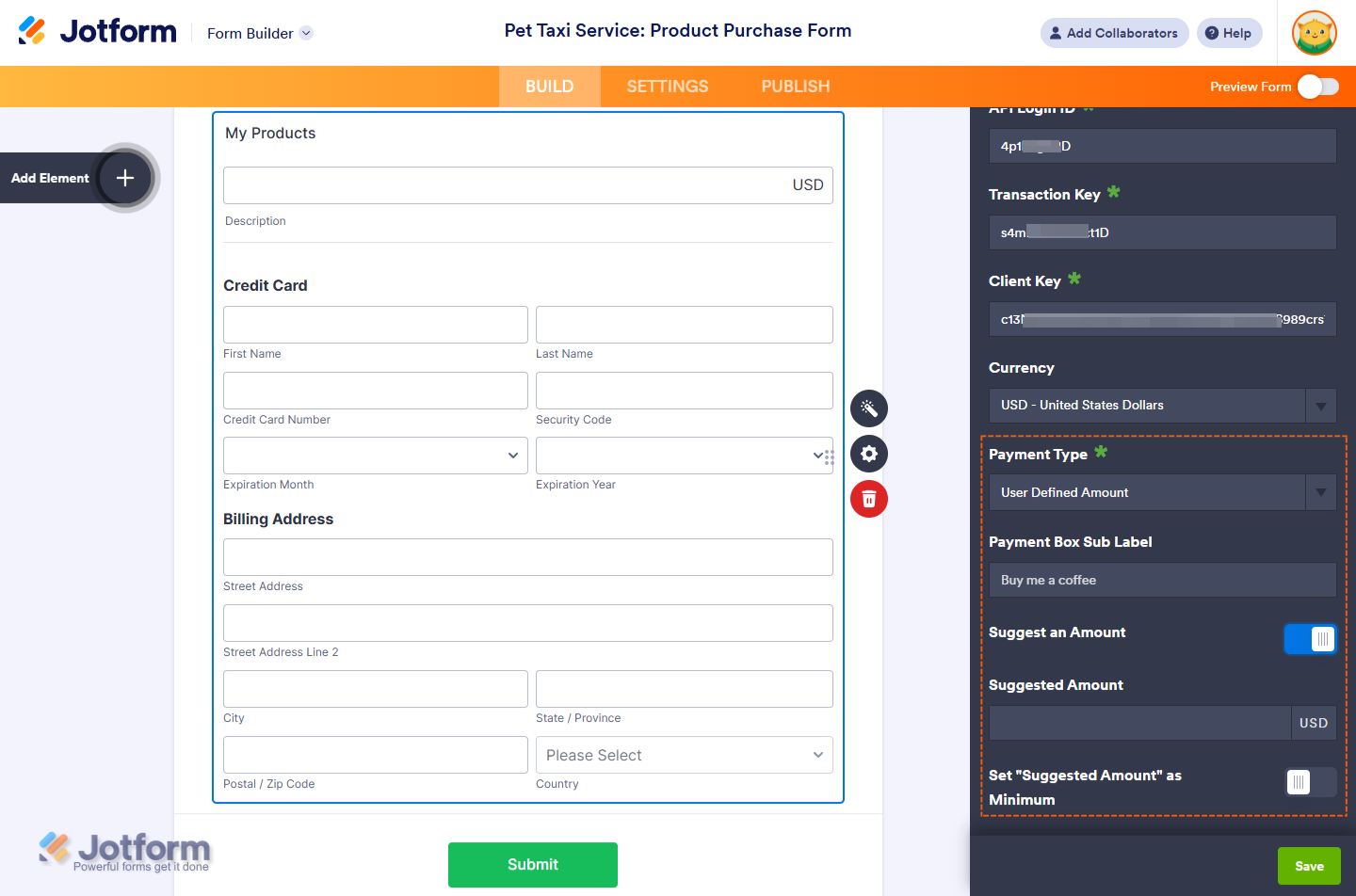
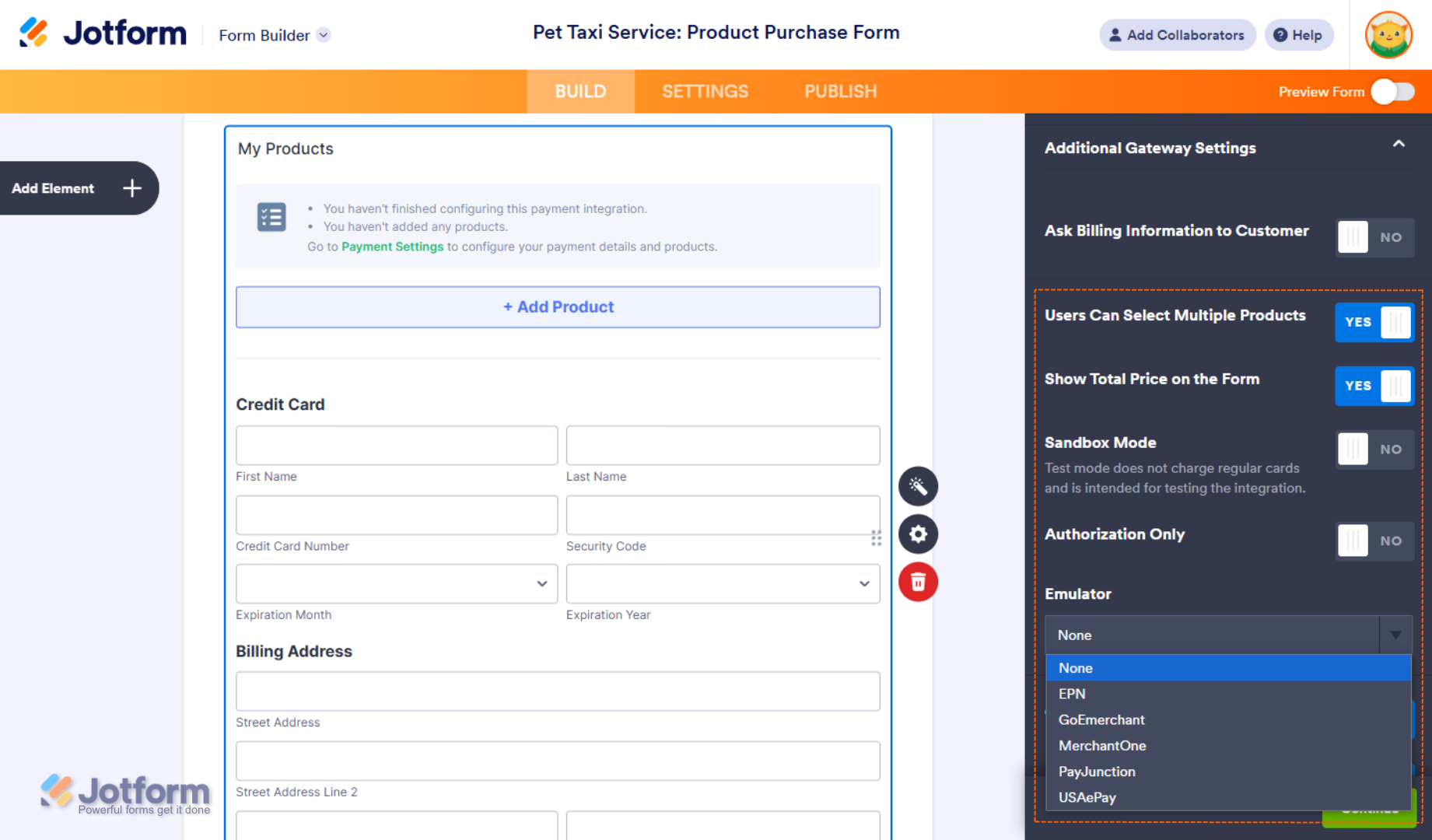
Cuando expanda las Configuraciones Adicionales de Gateway de la sección de Integración de Authorize.Net, puede configurar lo siguiente según el tipo de pago que haya seleccionado, según sea necesario:
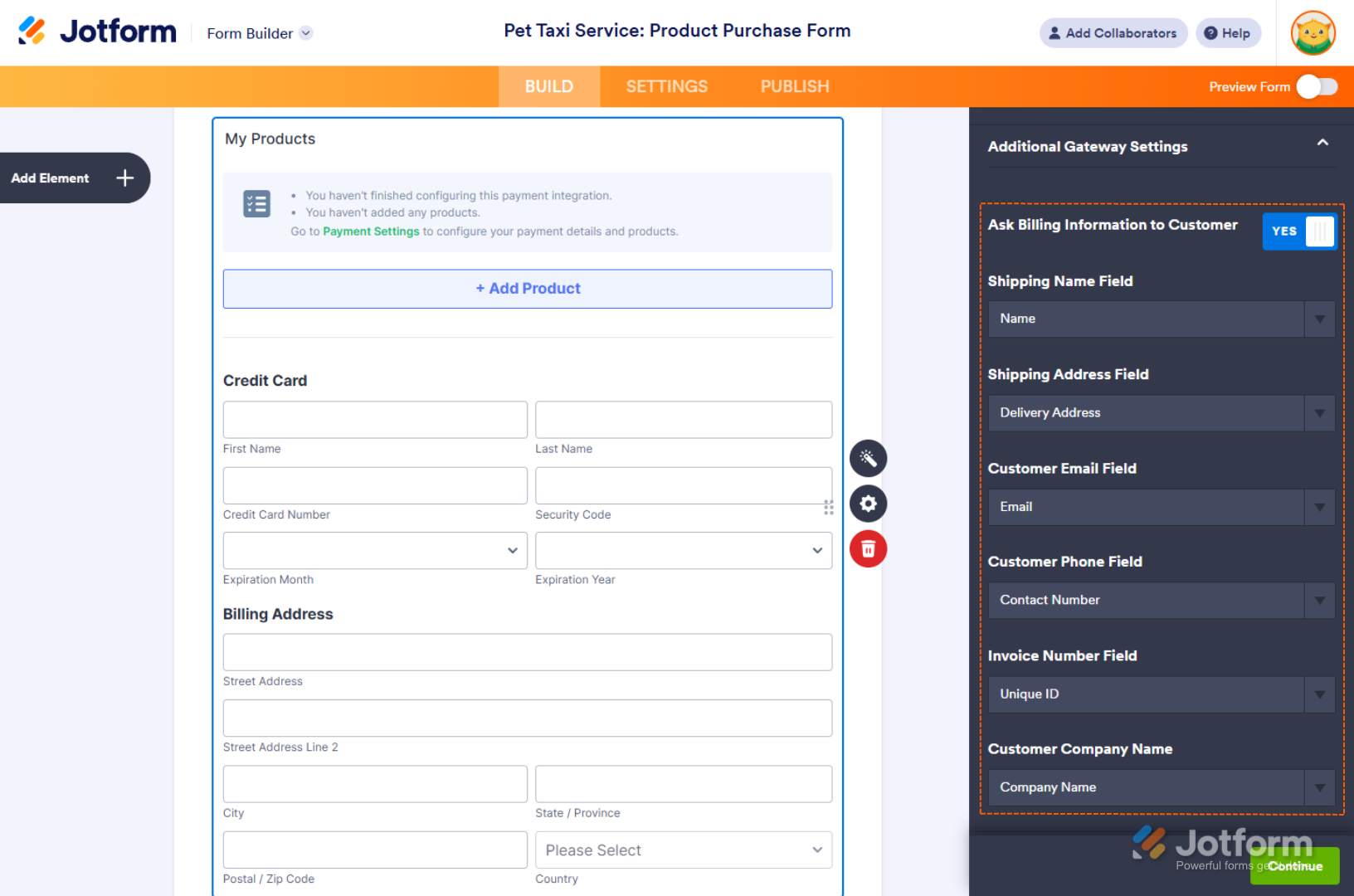
- Pedir Información de Facturación al Cliente — Junto con los detalles de la transacción, puede activar esta opción para enviar la siguiente información de facturación a Authorize.Net asociándola con los campos del formulario compatibles:
-
Campo de Nombre de Envío — Seleccione un campo de Nombre Completo para asociarlo con este campo de facturación.
-
Campo de Dirección de Envío — Seleccione un campo de Dirección para asociarlo con este campo de facturación.
-
Campo de Correo electrónico del Cliente — Seleccione un campo de correo electrónico para asociarlo con este campo de facturación.
-
Campo de Teléfono del Cliente — Seleccione un campo de Teléfono para asociarlo con este campo de facturación.
-
Campo de Número de Factura — Seleccione un widget de ID Único o un campo de Texto Corto para asociarlo con este campo de facturación.
-
Nombre de la Empresa del Cliente — Seleccione un campo de Texto Corto para asociarlo con este campo de facturación.
-
- Usuarios Pueden Seleccionar Múltiples Productos — Esto solo está disponible con el tipo de pago Vender Productos y está habilitado por defecto. Puede desactivar esta opción si desea que los clientes seleccionen solo un (1) producto por envío.
- Mostrar el Precio Total en el Formulario — Esto solo está disponible con el tipo de pago Vender Productos y está habilitado por defecto. Puede desactivar esta opción si desea ocultar el precio total de los productos seleccionados en su formulario.
- Modo Sandbox — Permite probar transacciones sin procesar pagos reales. Puede consultar nuestra guía sobre Cómo Probar la Herramienta de Pago de Authorize.Net en el Modo Sandbox para más información.
- Solo Autorización — Autoriza un pago por adelantado y recoge los fondos más tarde. Esto es útil para preaprobar pagos antes de la entrega. Está disponible para todos los tipos de pago excepto Vender Suscripción. Puede consultar nuestra guía sobre Cómo Habilitar la Autorización de Pago para más información.
- Emulador — Esto se puede utilizar para integrar sus formularios con las siguientes pasarelas de pago que aún no están directamente soportadas, pero que pueden funcionar emulando el marco de Authorize.Net:
-
- EPN
- GoEmerchant
- MerchantOne
- PayJunction
- USAePay
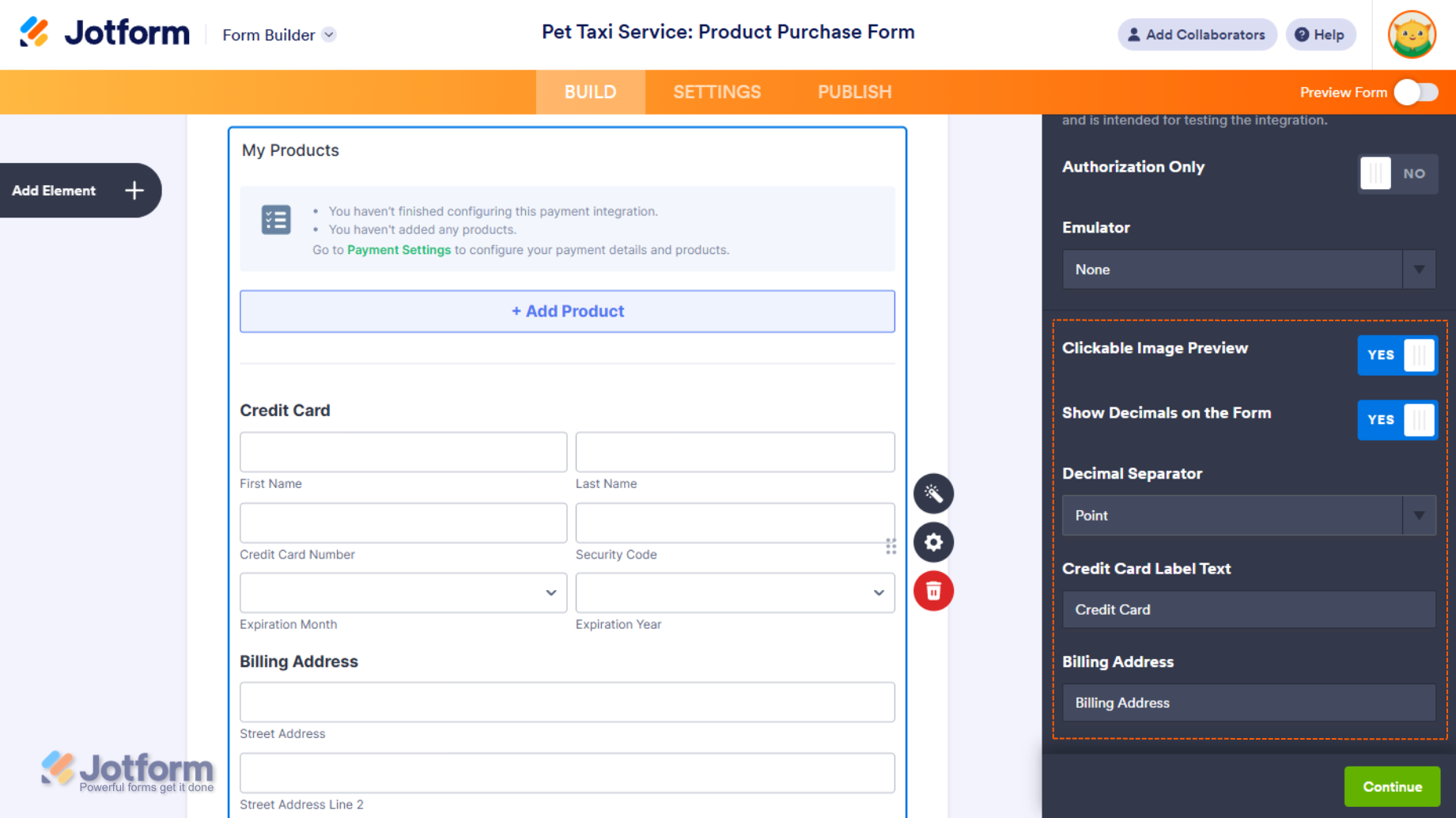
- Vista Previa de Imagen en la que se puede hacer clic — Esto solo está disponible con los tipos de pago Vender Productos y Vender Suscripciones y está habilitado por defecto. Puede desactivar esta opción para evitar que los clientes amplíen las imágenes de productos o suscripciones.
- Mostrar Decimales en el Formulario — Esto solo está disponible con los tipos de pago Vender Productos y Vender Suscripciones y está habilitado por defecto. Puede desactivar esta opción para ocultar los decimales tanto en los precios de los artículos como en el monto total.
- Separador de Decimales — Cuando los decimales se muestran en su campo de pago, puede seleccionar entre un punto, que se usa en países de habla inglesa, o una coma, que se usa en muchos países europeos.
- Texto de la Etiqueta de la Tarjeta de Crédito — Esto le permite cambiar el encabezado de los campos de Tarjeta de Crédito en su campo de Pago.
- Dirección de Facturación — Esto le permite cambiar el encabezado de los campos de Dirección de Facturación en su campo de Pago.
Configuración con conexiones de pago reutilizables
Conexiones de Pago Reutilizables es una función que le permite configurar Integraciones de Procesadores de Pago, como Authorize.Net, una vez con las mismas credenciales y configuración de la pasarela de pago, y usarlas en diferentes activos de su cuenta, como Formularios y Aplicaciones.
Ya sea que esté creando un nuevo formulario o actualizando uno existente, puede añadir un campo de pago a su formulario y configurar una Conexión de Pago Reutilizable de Authorize.Net en unos pocos pasos sencillos. Aquí le explicamos cómo hacerlo:
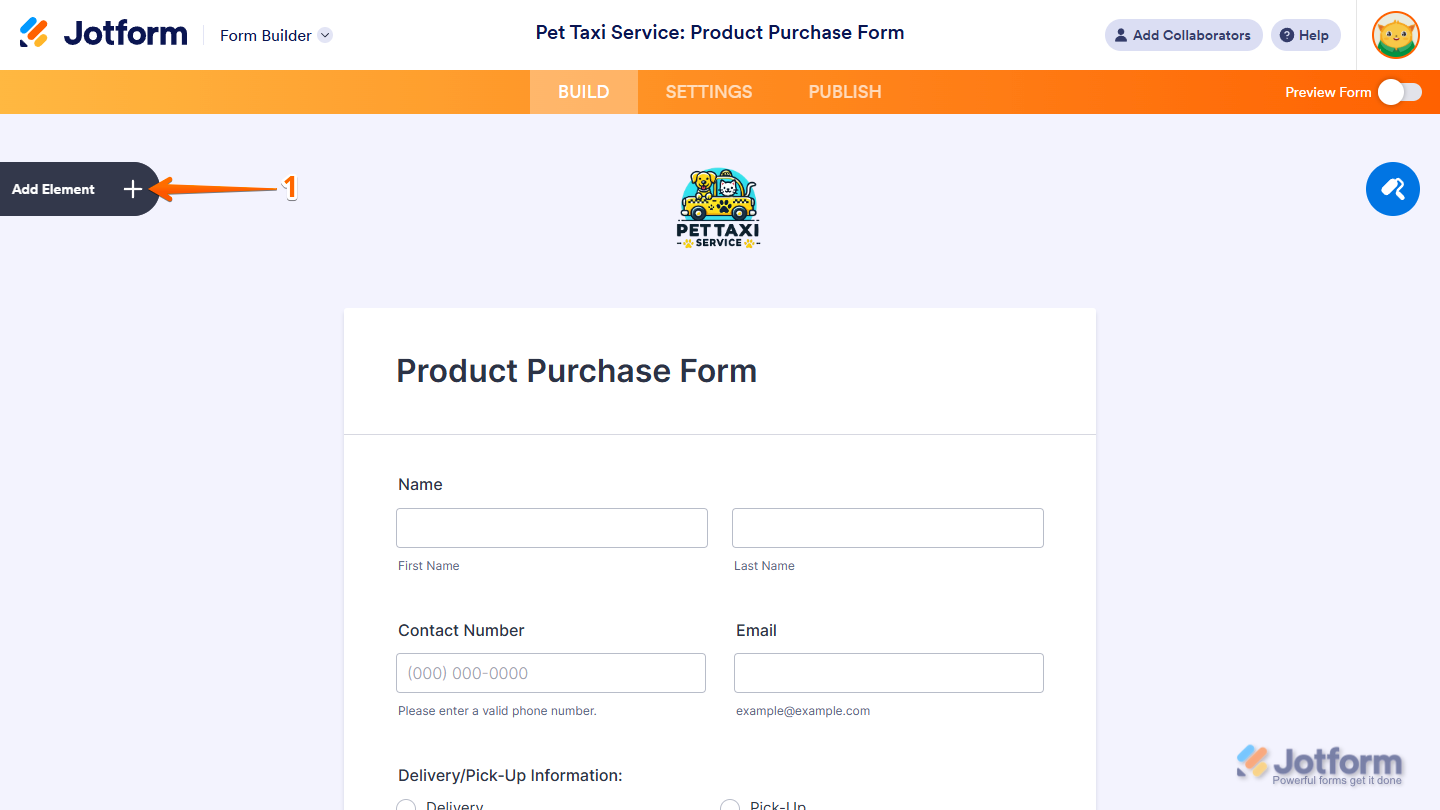
- En Creador de Formularios, haga clic en Añadir Elemento en el lado izquierdo de la página.
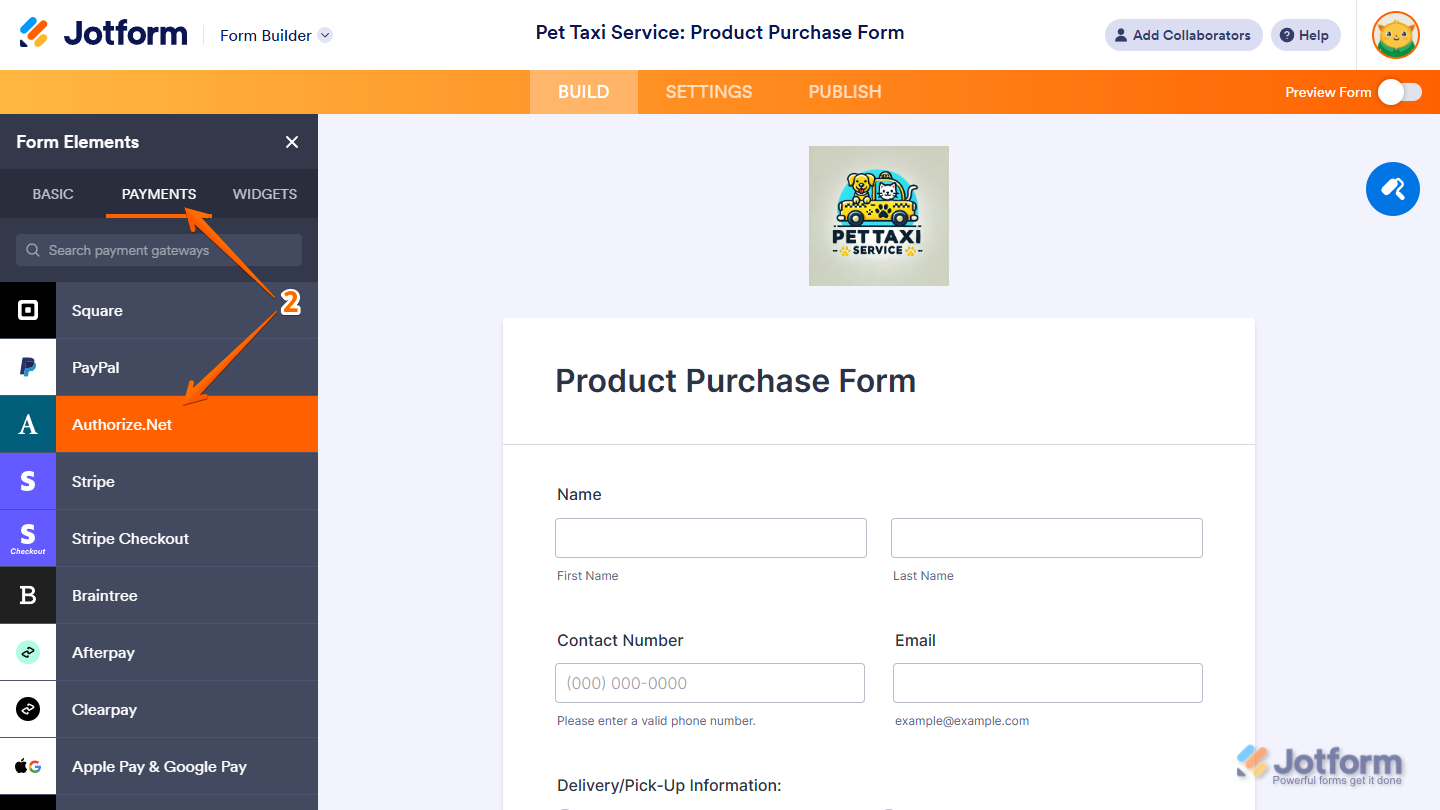
- Ahora, en el menú de Elementos del Formulario, bajo la pestaña de Pagos, haga clic en Authorize.Net. O simplemente arrástrelo y colóquelo donde quiera que esté en su formulario.
- Luego, en la sección de Propiedades de Pago que se abre en el lado derecho de la página, haga clic en el icono de Enchufe para añadir una conexión de pago reutilizable de Authorize.Net.
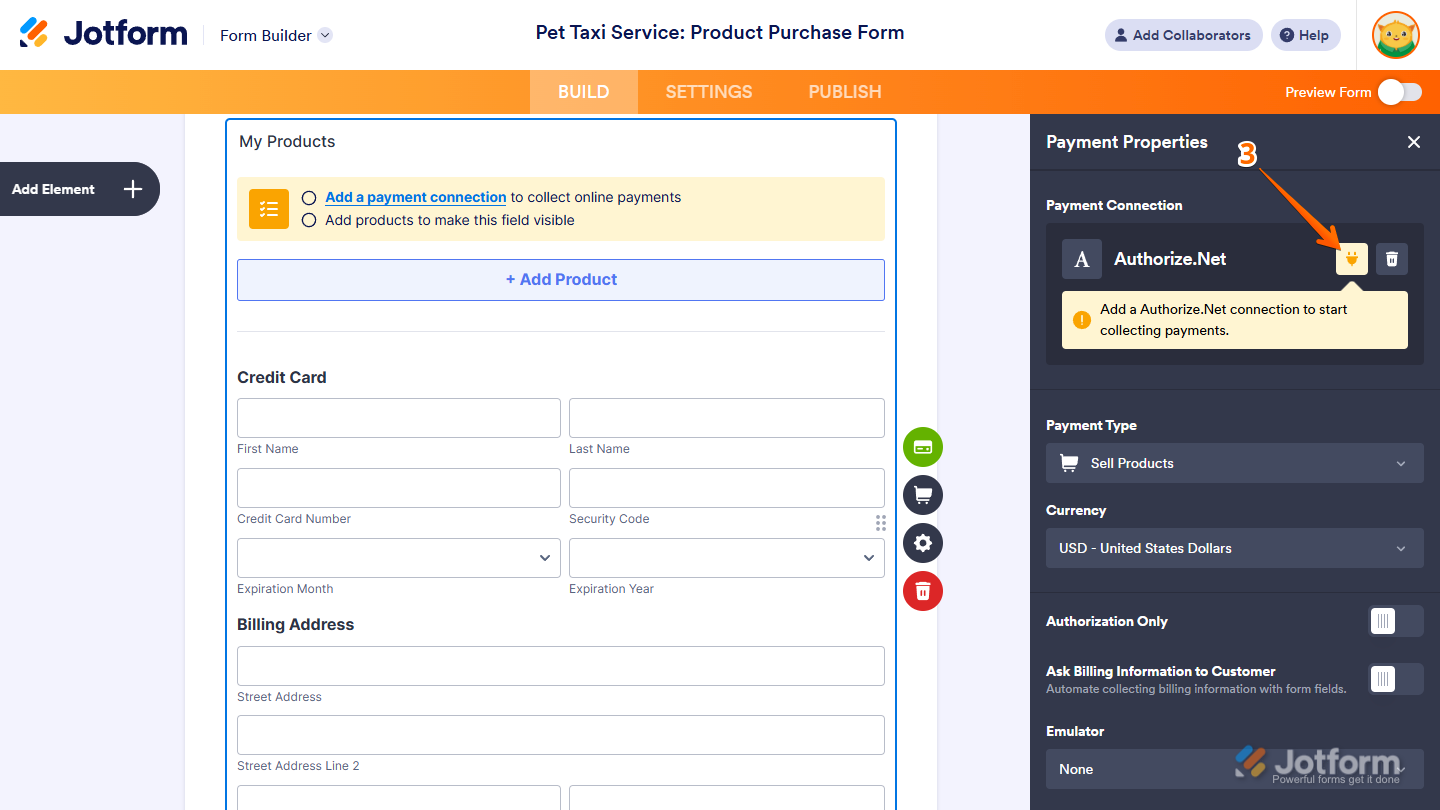
- A continuación, en la ventana Añadir Conexión Authorize.Net, haga clic en Modo de Prueba o Modo en Vivo en la parte superior para seleccionar el entorno para el cual está añadiendo una conexión de pago.
- Luego, en la sección Nombre de la Conexión, introduzca un nombre que no haya usado en otras conexiones de pago reutilizables en su cuenta, si las hay.
- Después de eso, introduzca el ID de inicio de sesión de API y la clave de transacción de su cuenta de Authorize.Net y haga clic en el botón azul de Conectar con Authorize.Net. Si no está seguro de cómo obtenerlos, consulte nuestra guía sobre Cómo obtener el ID de inicio de sesión de API y la clave de transacción para Authorize.Net para más información.
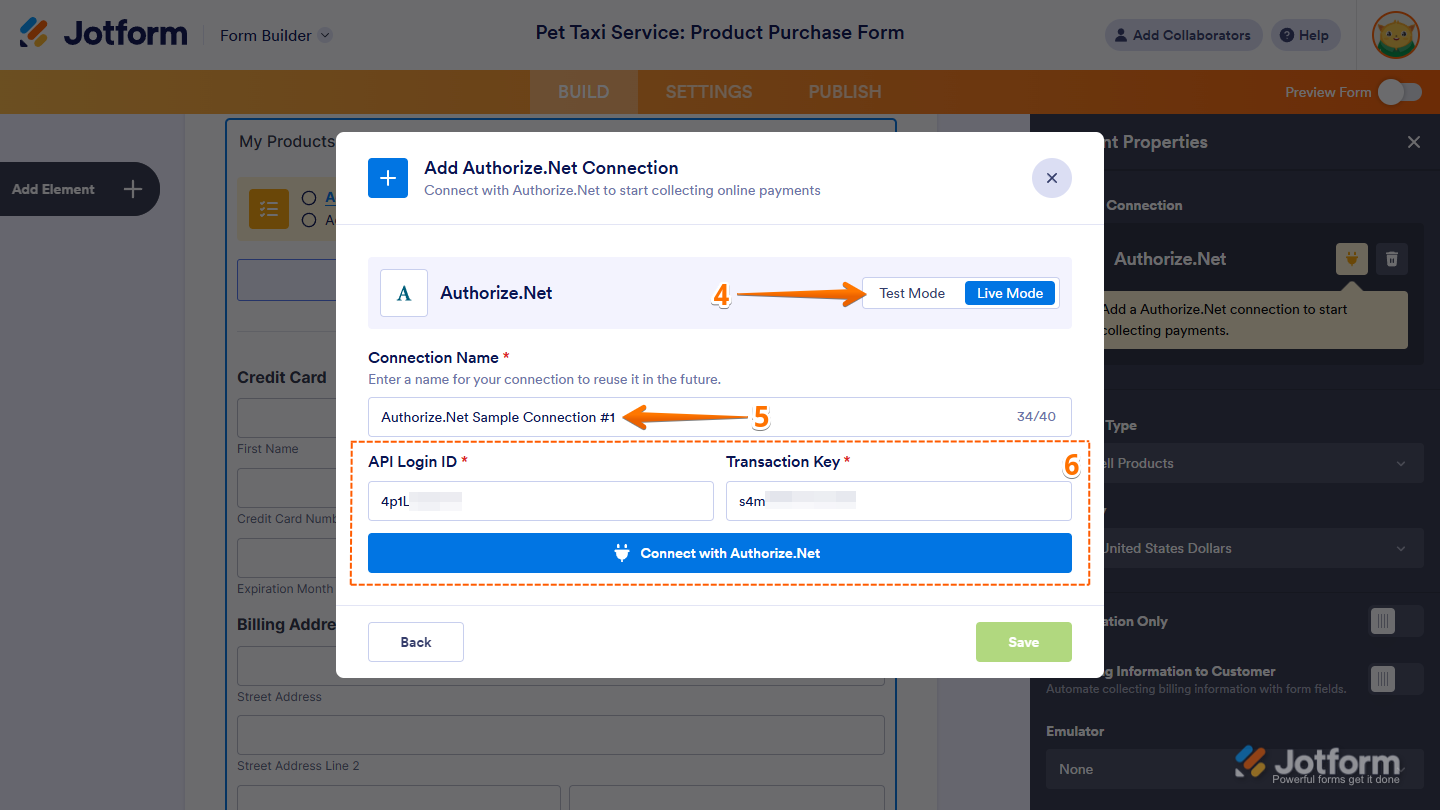
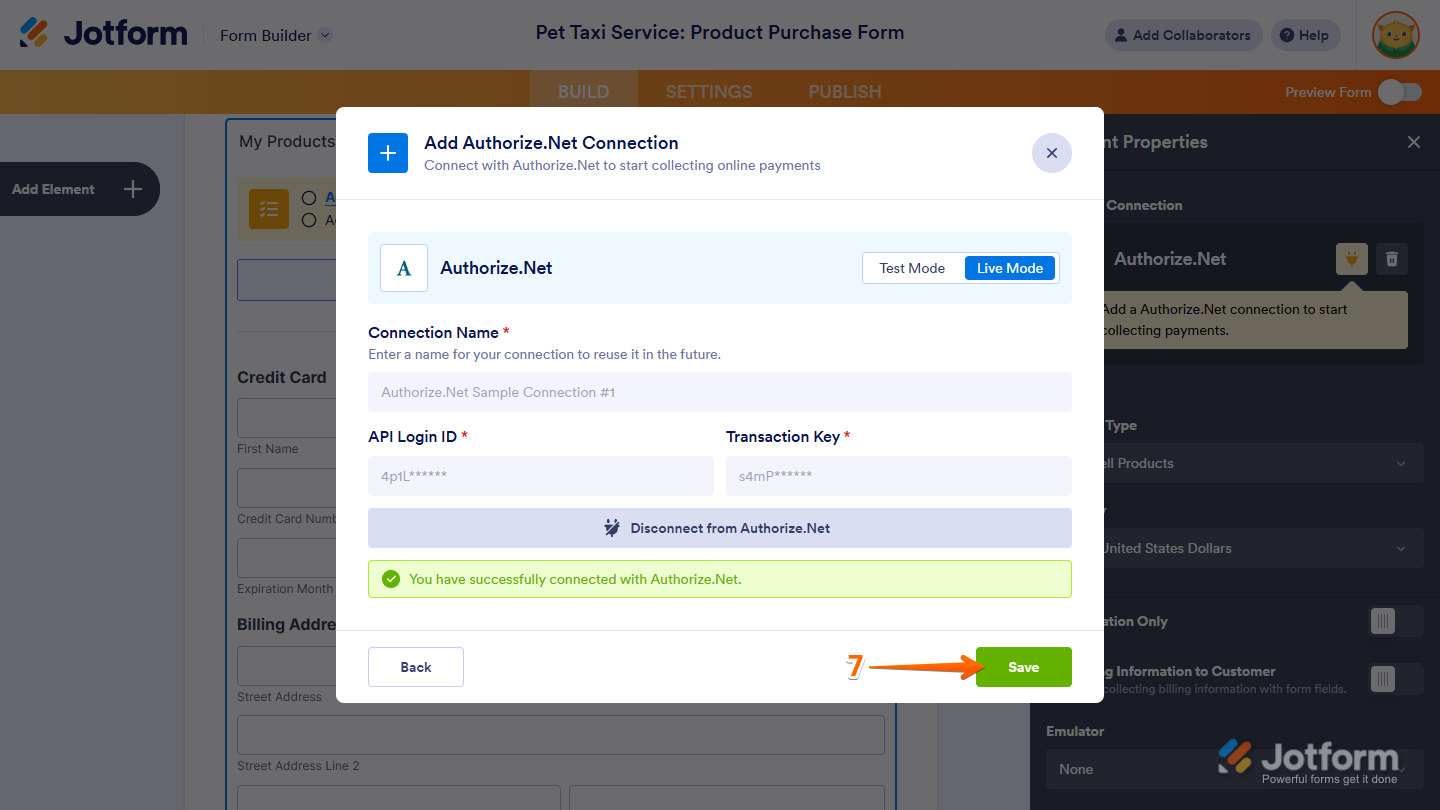
- Una vez que se conecte correctamente, haga clic en Guardar en la parte inferior para añadir la conexión de pago reutilizable a su cuenta.
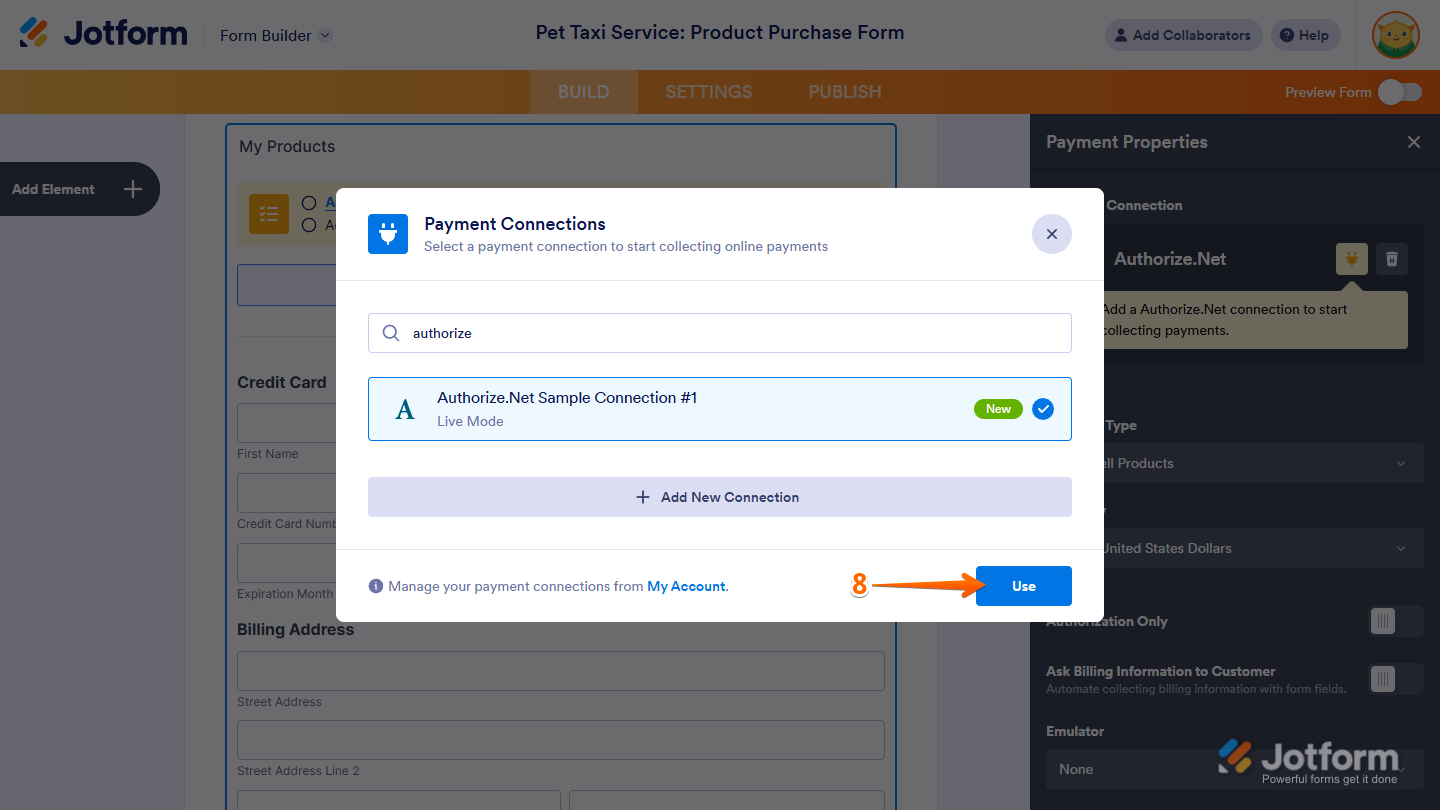
- Luego, en la ventana Conexiones de Pago, haga clic en la conexión de pago de Authorize.Net que acaba de añadir para seleccionarla y, después, haga clic en Usar en la parte inferior.
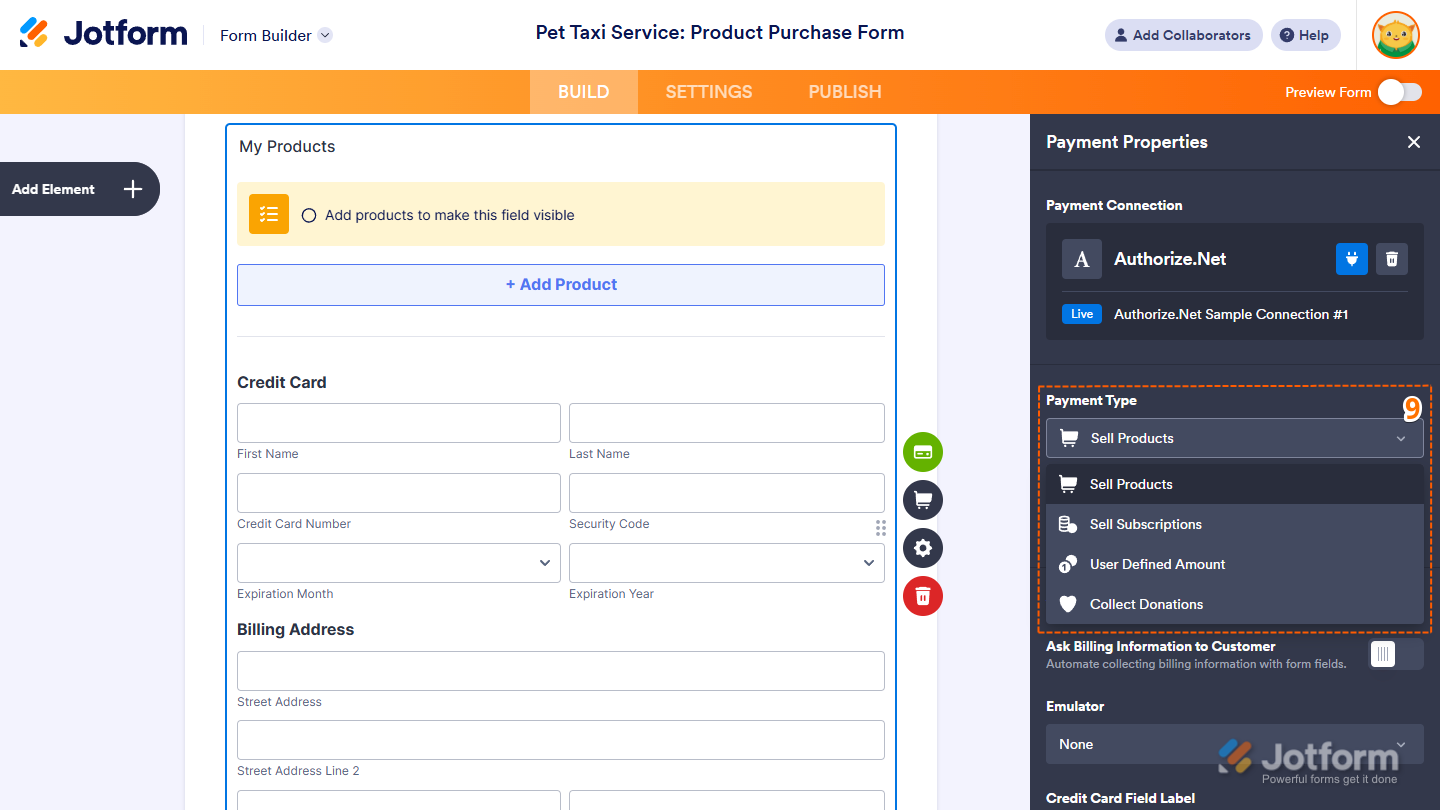
- En la ventana de Propiedades de Pago en el lado derecho de la página, haga clic en el menú desplegable de Tipo de Pago y seleccione la opción para la cual le gustaría que se procese el pago:
- Vender Productos — Esta opción se selecciona por defecto. Úsela para vender bienes físicos o digitales a un precio fijo, permitiendo a los clientes realizar una compra única.
- Vender Suscripciones — Elija esta opción para cobrar a los clientes de manera recurrente por servicios, membresías u otro acceso continuo.
- Cantidad Definida por el Usuario — Esto permite a los clientes ingresar el monto que desean pagar. Es útil para propinas, precios de monto personalizado o pagos flexibles.
- Recaudar Donaciones — Seleccione esta opción para aceptar contribuciones voluntarias. Se usa comúnmente para recaudación de fondos, apoyo a organizaciones sin fines de lucro o causas benéficas.
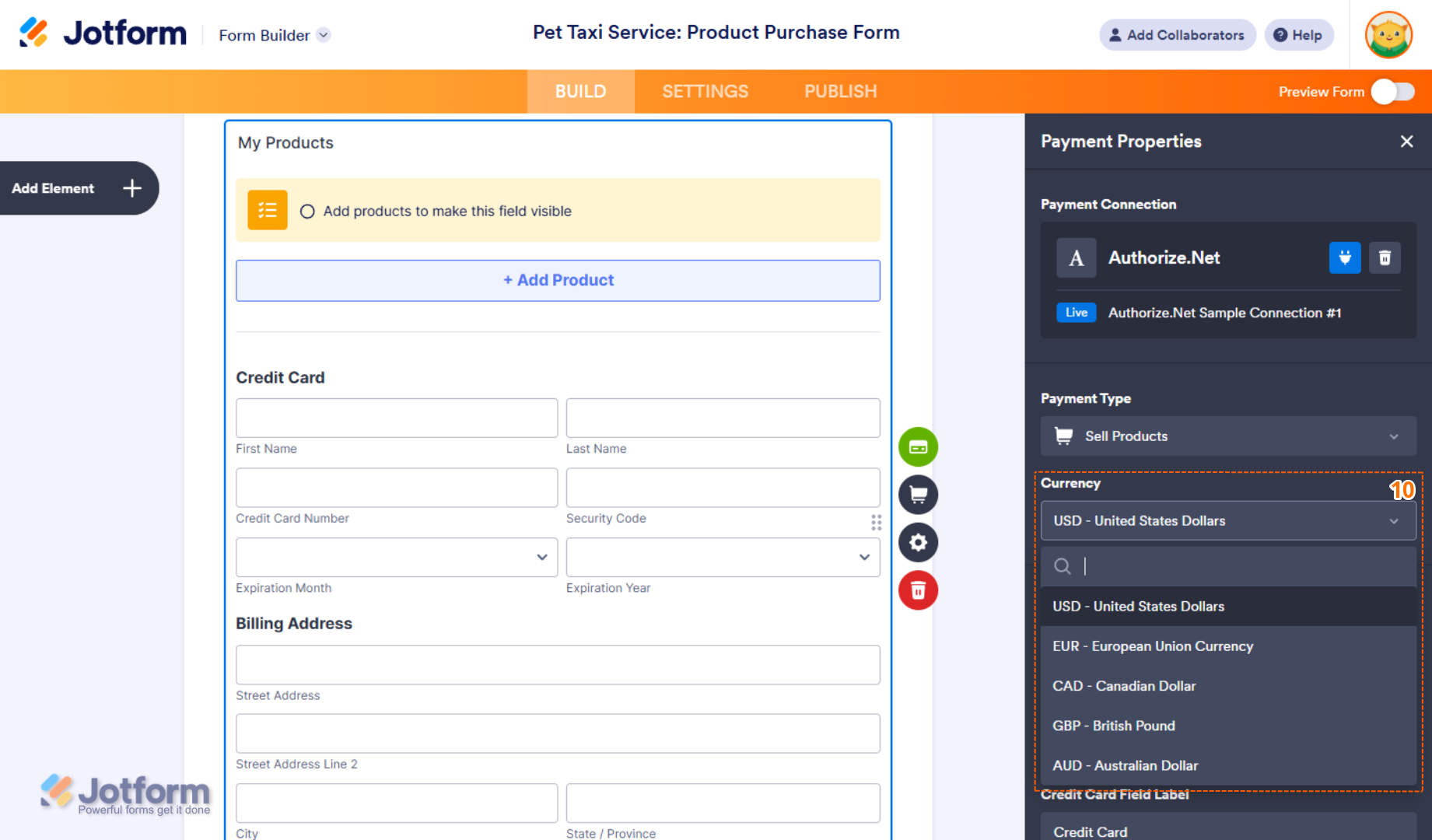
- Luego, en el menú desplegable de Moneda, seleccione una de las monedas disponibles con la integración.
- USD – Dólares de Estados Unidos
- EUR – Moneda de la Unión Europea
- CAD – Dólar Canadiense
- GBP – Libra Esterlina
- AUD – Dólar Australiano
Aquí hay otras configuraciones de gateway que puede configurar según sea necesario:
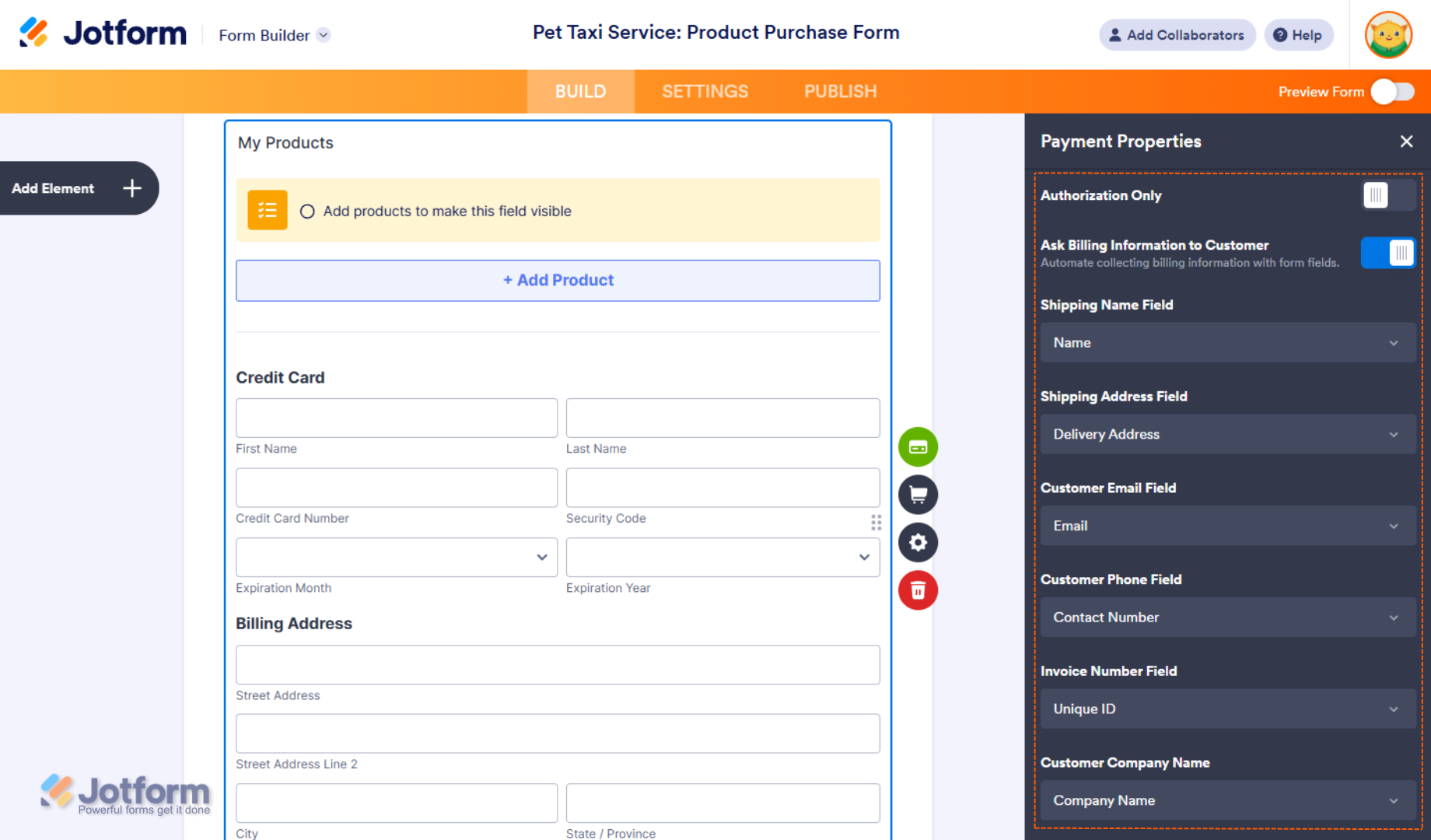
- Solo Autorización — Autoriza un pago por adelantado y recoge los fondos más tarde. Esto es útil para preaprobar pagos antes de la entrega. Está disponible para todos los tipos de pago excepto Vender Suscripción. Puede consultar nuestra guía sobre
Cómo Habilitar la Autorización de Pago para más información. - Pedir Información de Facturación al Cliente — Junto con los detalles de la transacción, puede activar esta opción para enviar la siguiente información de facturación a Authorize.Net asociándola con los campos del formulario compatibles:
- Campo de Nombre de Envío — Seleccione un campo de Nombre Completo para asociarlo con este campo de facturación.
- Campo de Dirección de Envío — Seleccione un campo de Dirección para asociarlo con este campo de facturación.
- Campo de Correo electrónico del Cliente — Seleccione un campo de correo electrónico para asociarlo con este campo de facturación.
- Campo de Teléfono del Cliente — Seleccione un campo de Teléfono para asociarlo con este campo de facturación.
- Campo de Número de Factura — Seleccione un widget de ID Único o un campo de Texto Corto para asociarlo con este campo de facturación.
- Nombre de la Empresa del Cliente — Seleccione un campo de Texto Corto para asociarlo con este campo de facturación.
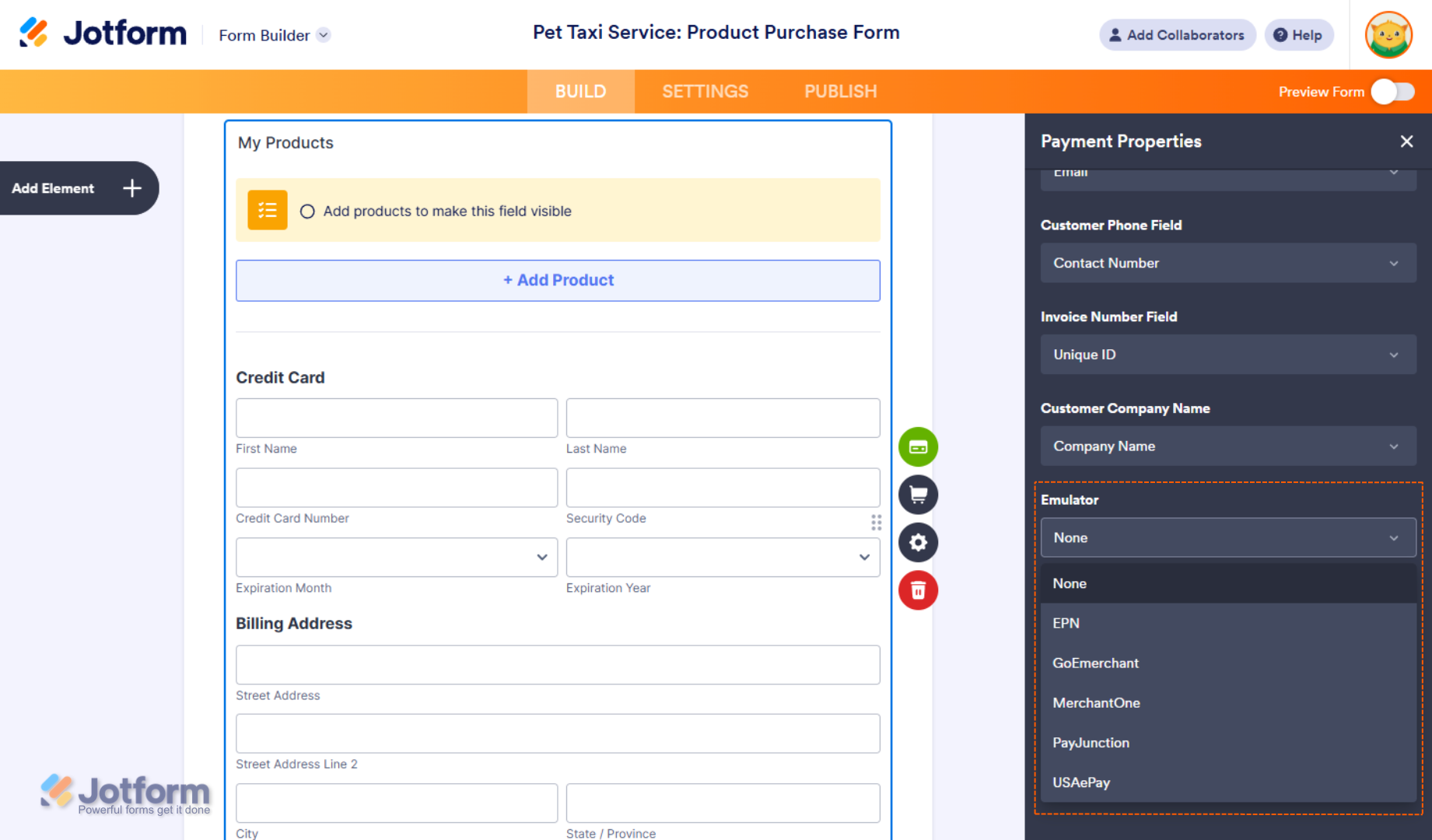
- Emulador — Esto se puede utilizar para integrar sus formularios con las siguientes pasarelas de pago que aún no están directamente soportadas, pero que pueden funcionar emulando el marco de Authorize.Net:
- EPN
- GoEmerchant
- MerchantOne
- PayJunction
- USAePay
- Etiqueta del Campo de Tarjeta de Crédito — Esto le permite cambiar el encabezado de los campos de Tarjeta de Crédito en su campo de Pago.
Etiqueta del Campo de Dirección de Facturación — Esto le permite cambiar el encabezado de los campos de Dirección de Facturación en su campo de Pago.
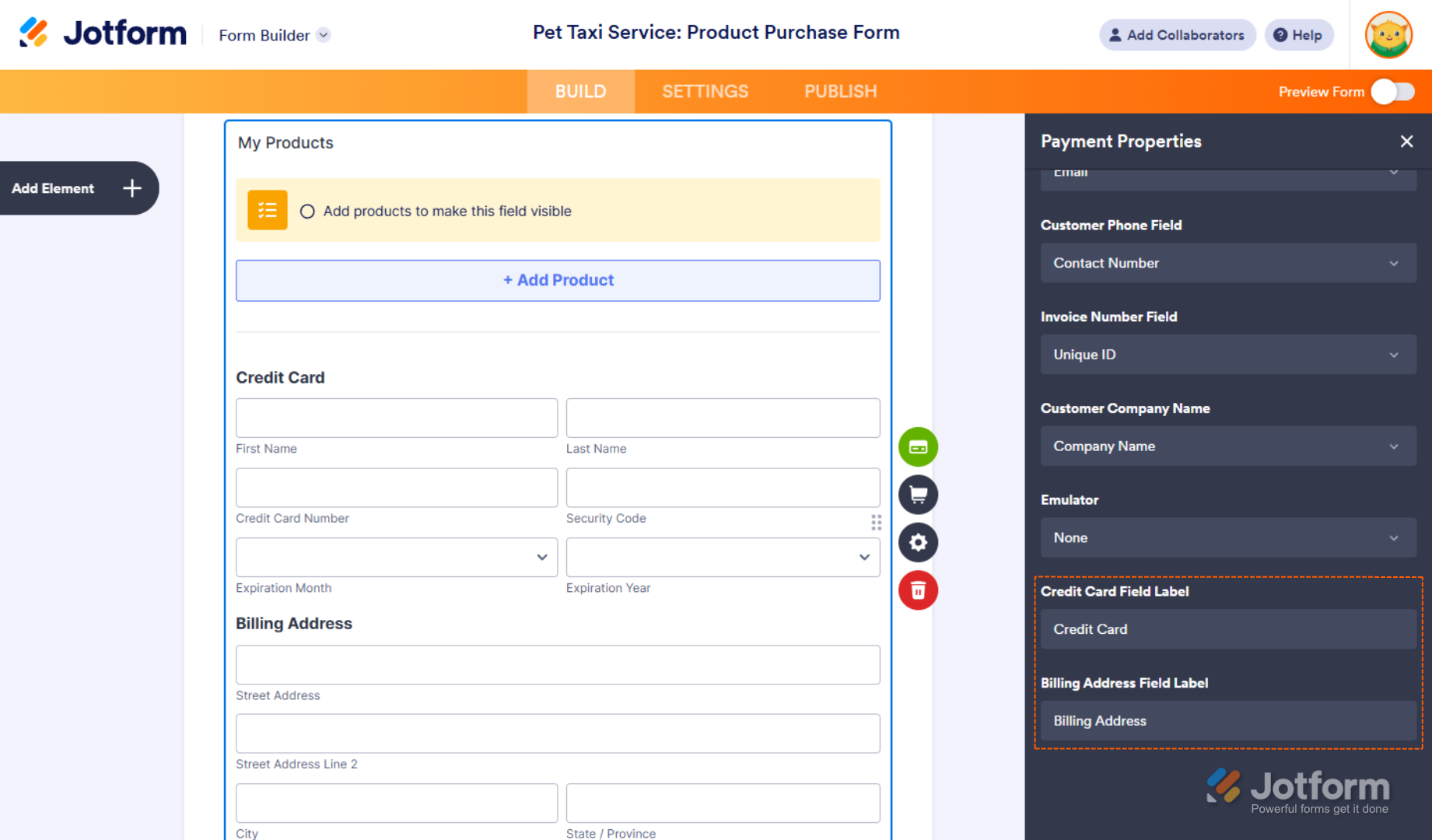
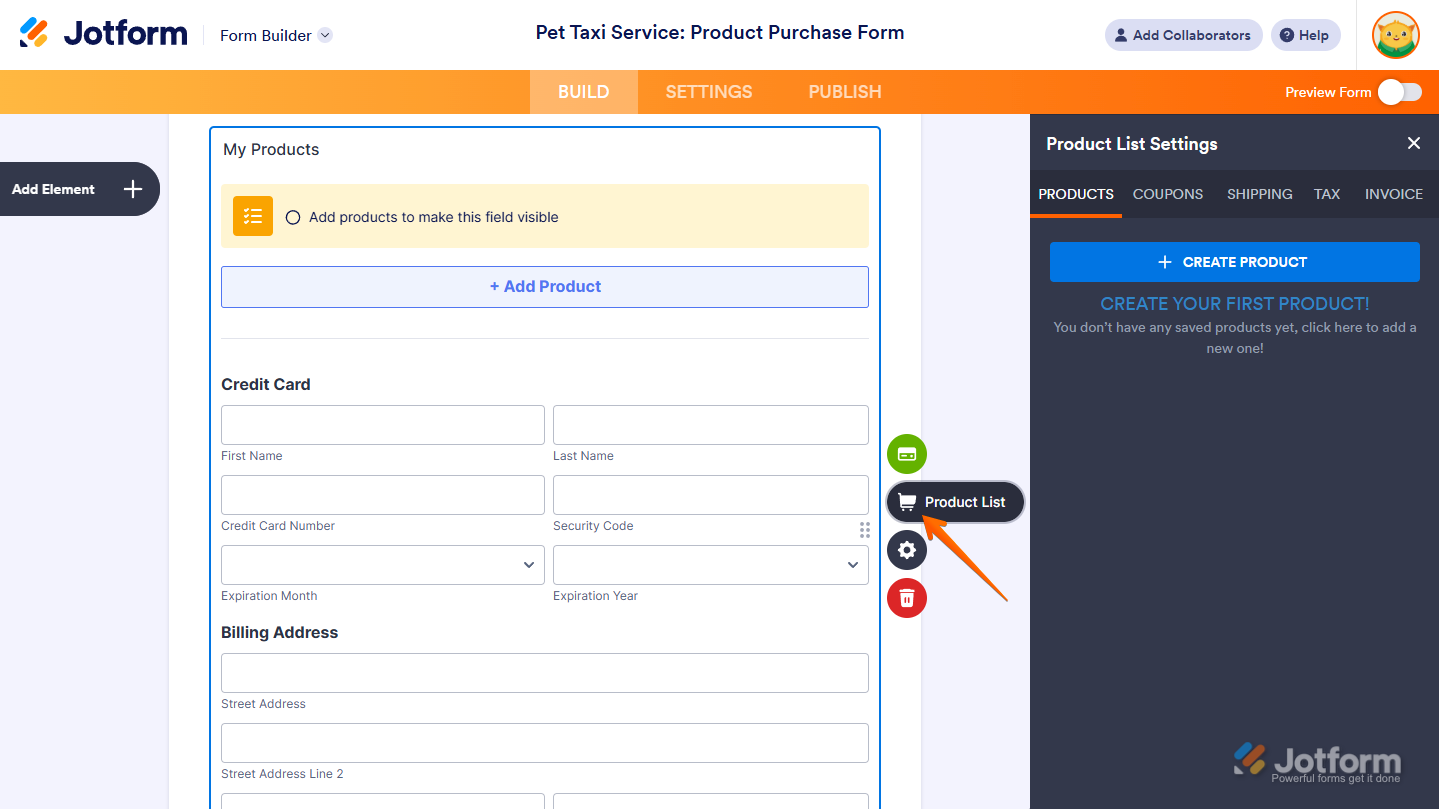
Una vez que todo esté configurado, en el lado derecho del campo y dependiendo del tipo de pago que haya seleccionado en la ventana de Propiedades de Pago anterior:
- Haga clic en el ícono del Carrito de Compras para configurar sus Productos.
- Haga clic en el ícono de Monedas Apiladas para configurar Suscripciones.
- Haga clic en el ícono de Ficha de Dinero para configurar Cantidades Definidas por el Usuario.
- Haga clic en el ícono del Corazón para configurar Donaciones.
Configuración de Campos de Formulario en Authorize.Net
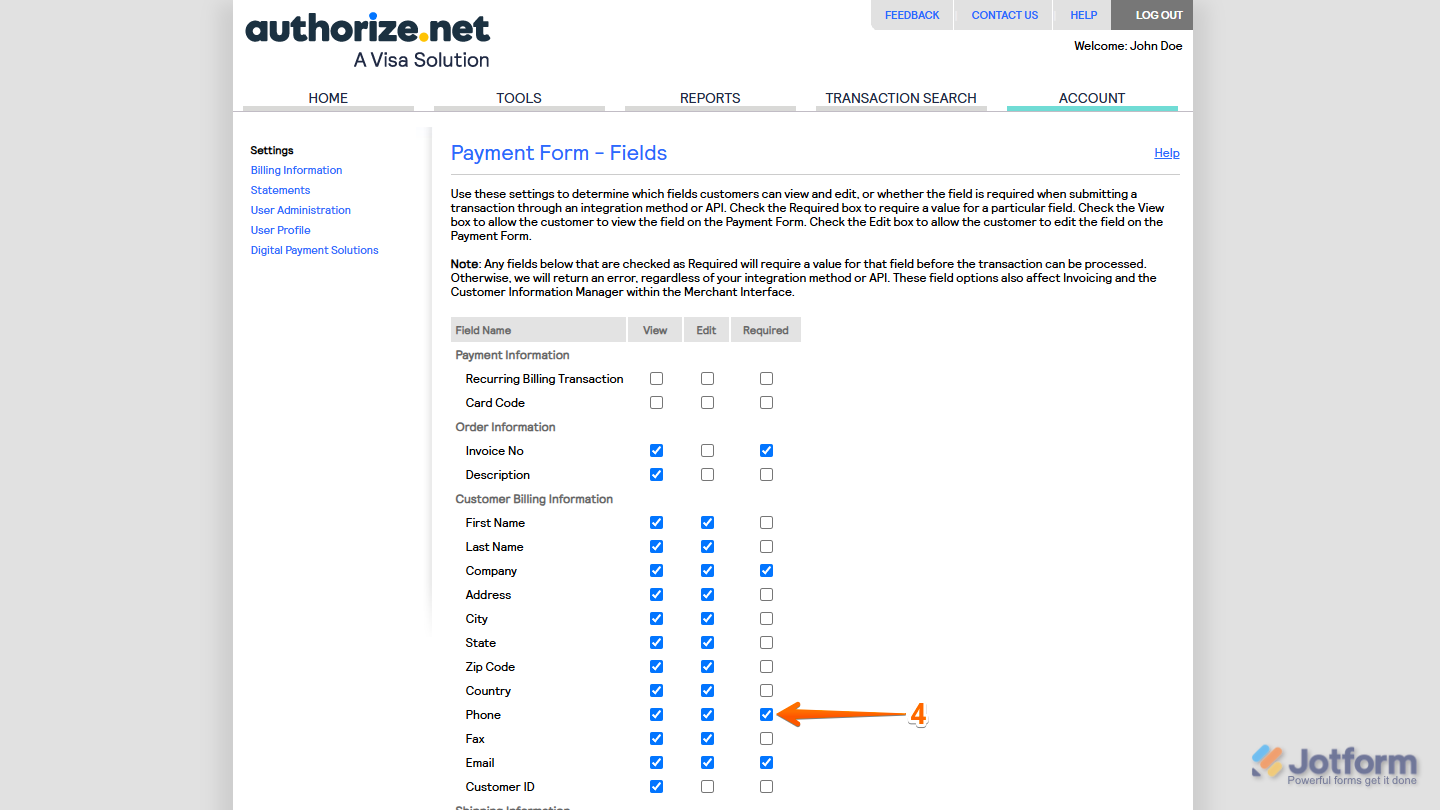
Si sus clientes reciben un error relacionado con la información de facturación, como el Número de Factura, Nombre de la Empresa, Correo Electrónico o Número de Teléfono, al enviar su formulario de pago, puede deberse a la configuración de Campos de Formulario de Pago en su cuenta de Authorize.Net.
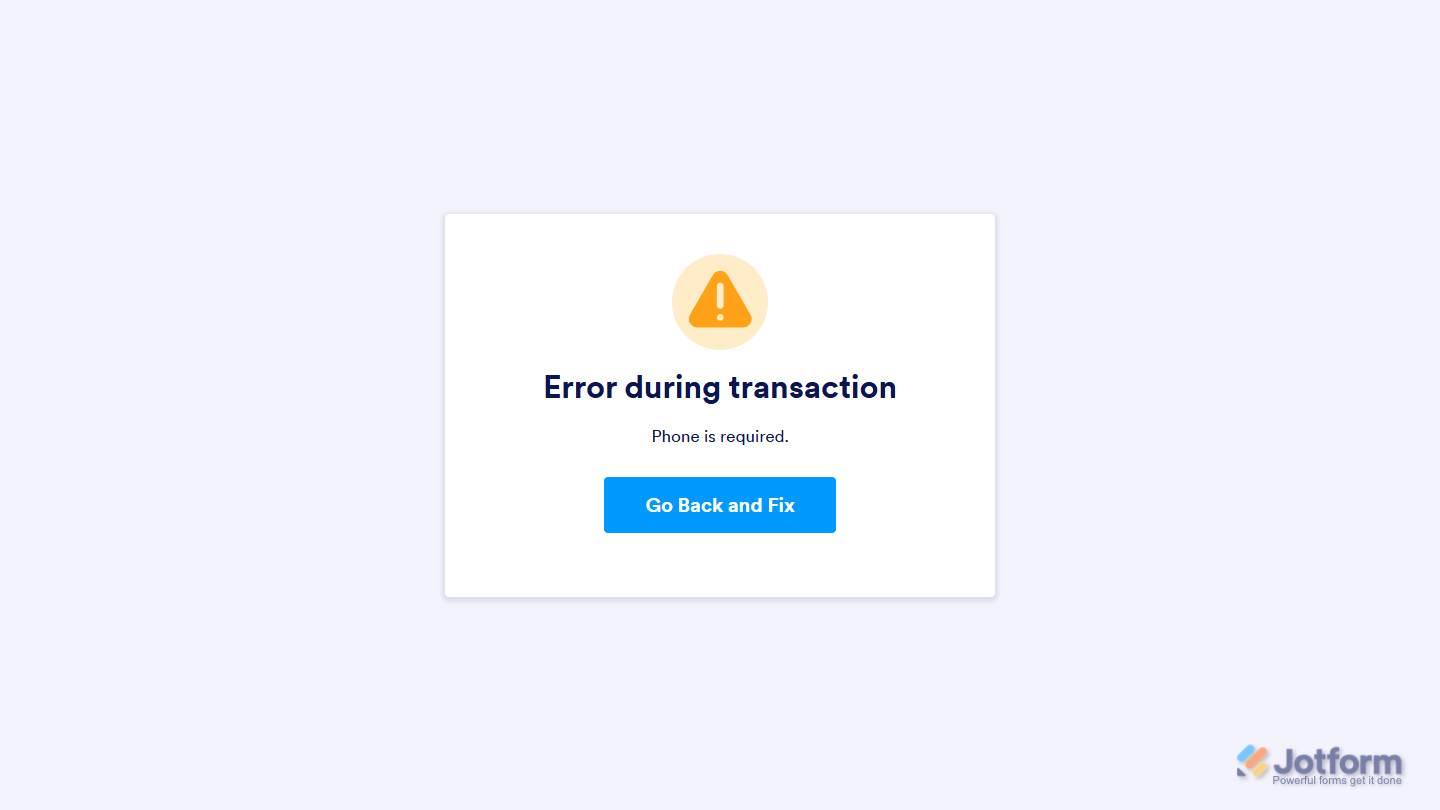
Esto suele ocurrir cuando un campo de Información de Facturación en su formulario se deja vacío durante el envío, mientras que el campo correspondiente en su cuenta de Authorize.Net está marcado como requerido. Para solucionarlo, puede Hacer que el Campo del Formulario sea Requerido o actualizar sus configuraciones de Authorize.Net para que ya no requieran ese campo. Aquí le mostramos cómo hacerlo:
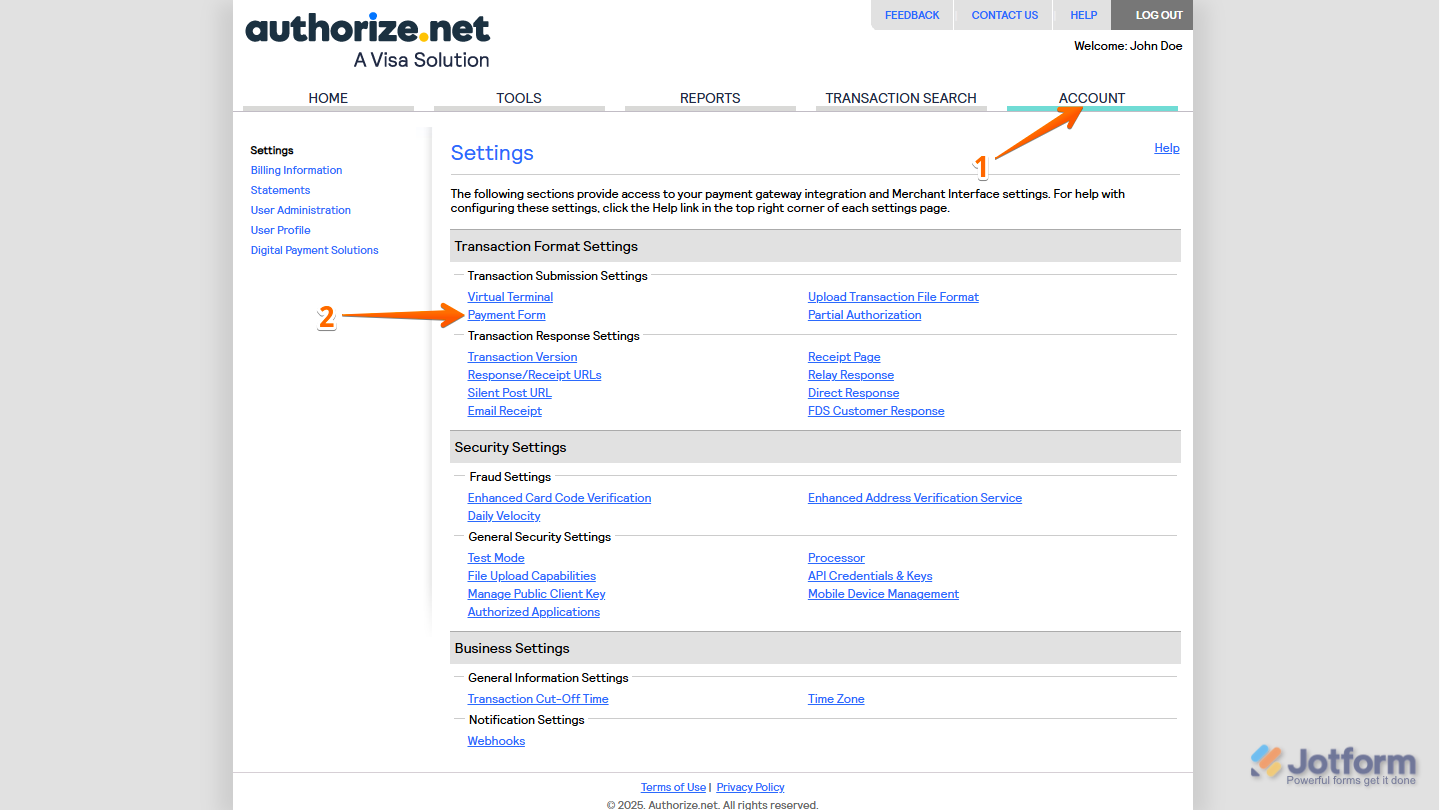
- Inicie sesión en su cuenta de Authorize.Net y vaya a la pestaña de Cuenta en su Panel de control.
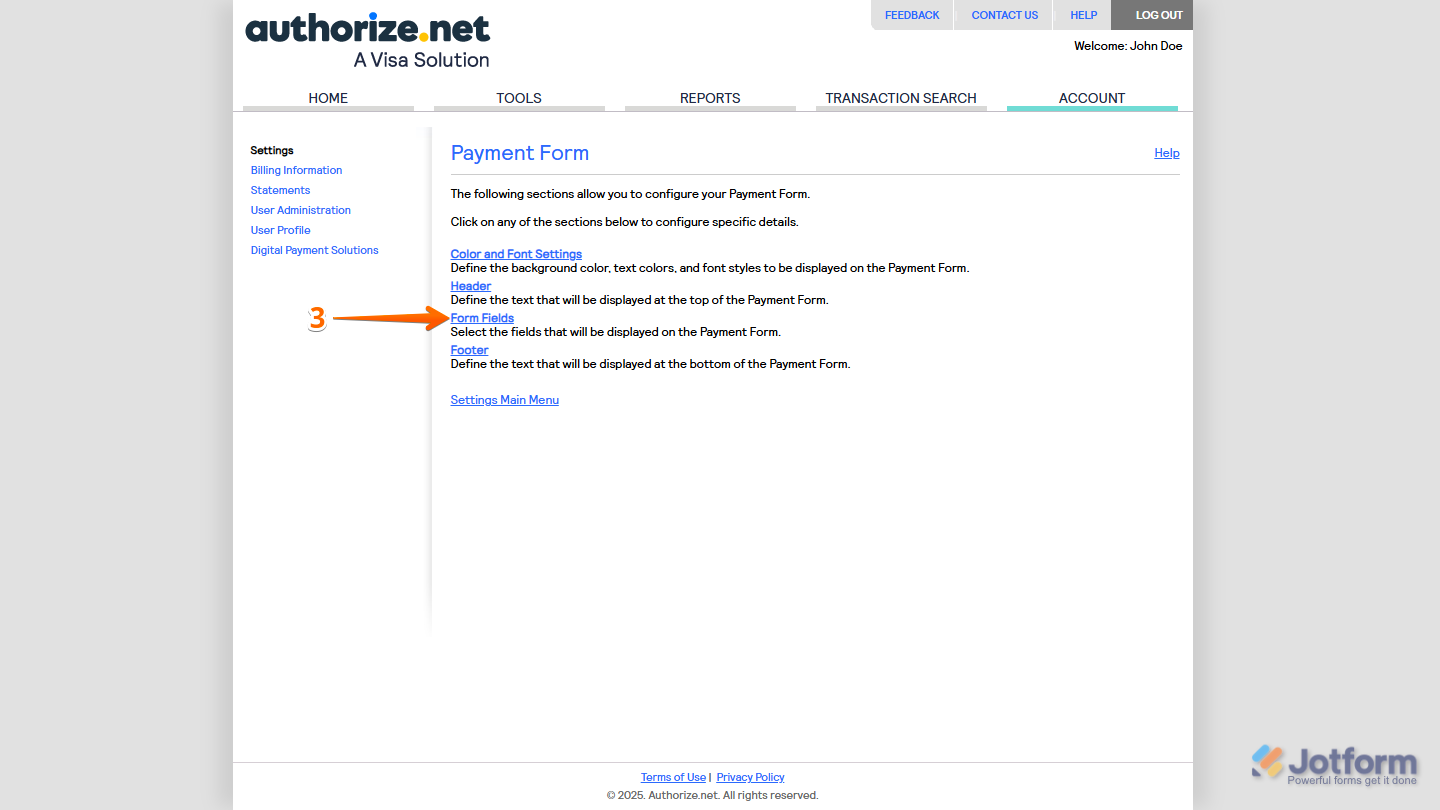
- Ahora, en el menú de Configuraciones, bajo la sección de Configuraciones de Envío de Transacciones, haga clic en Formulario de Pago.
- Luego, en la sección Formulario de Pago, haga clic en Campos del Formulario.
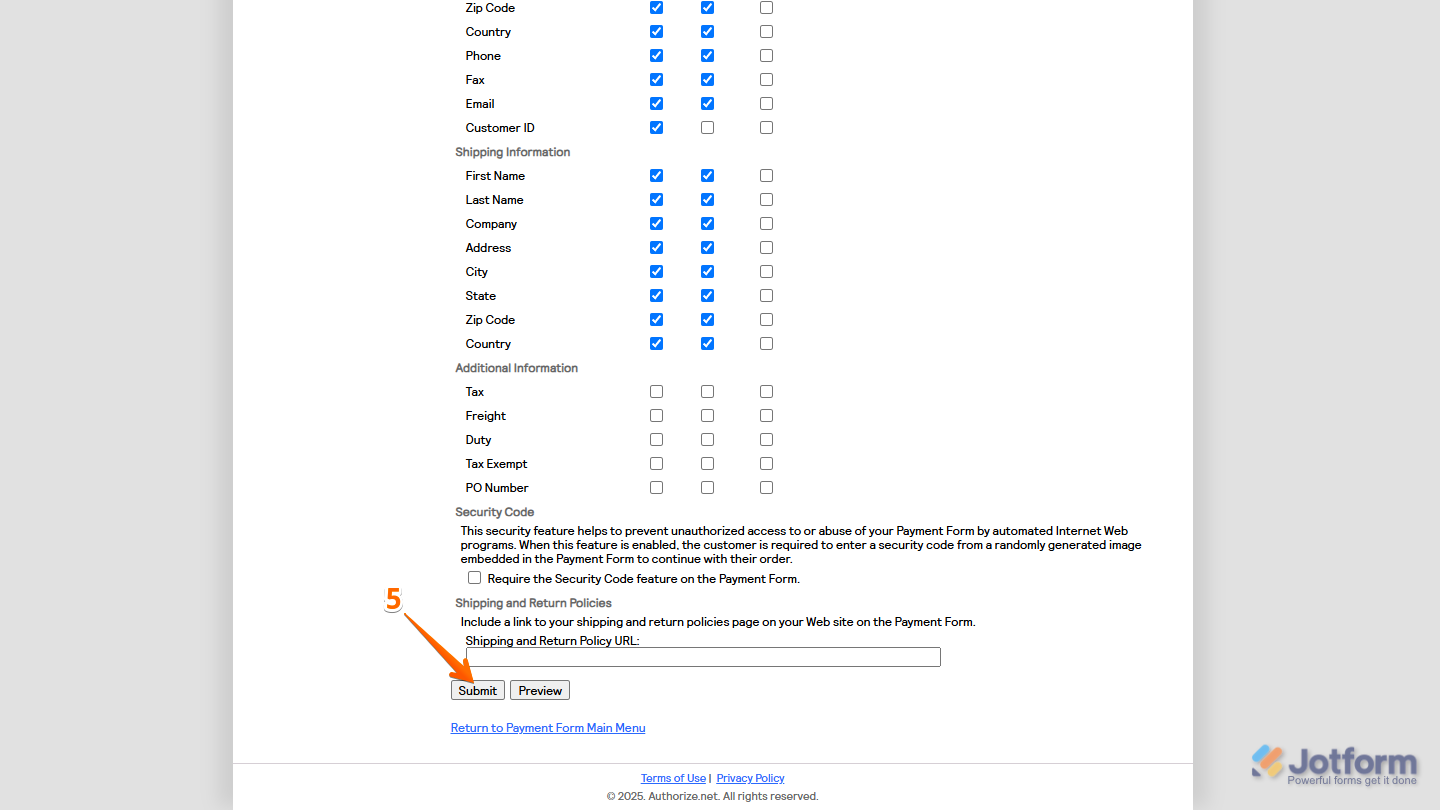
- Después de eso, haga clic en Enviar en la parte inferior para guardar sus cambios.

Enviar Comentario: