Widget d'accessibilité pour votre site web
Offrez une navigation plus confortable à vos visiteurs grâce aux préréglages d'accessibilité, aux aides à la lecture, à la prise en charge du clavier, aux modes de couleur et de contraste, aux commandes gestuelles et aux préférences enregistrées. Créez et intégrez votre widget avec Jotform, même sans aucune connaissance en programmation.
Créez votre widget gratuitement !

Comment créer un widget Accessibilité
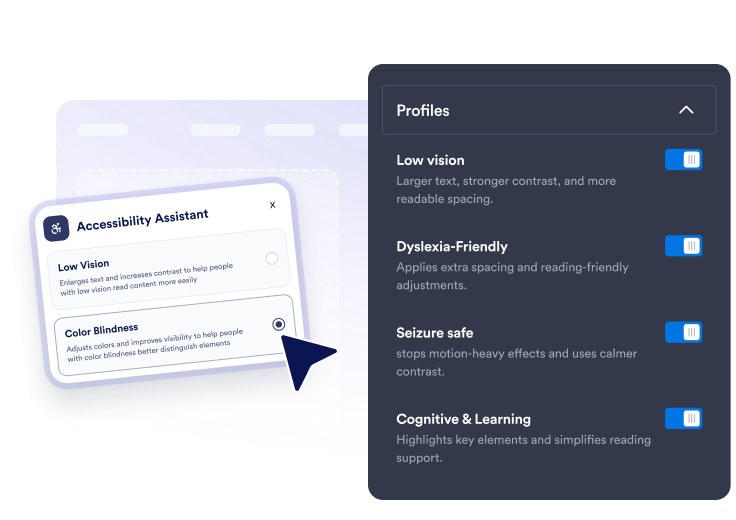
Choisissez les préréglages et les outils
Activez les préréglages rapides ainsi que les commandes détaillées pour la taille du texte, l'espacement, les aides à la lecture, la mise au point du clavier, la surbrillance des liens, le mouvement et les modes de couleur.
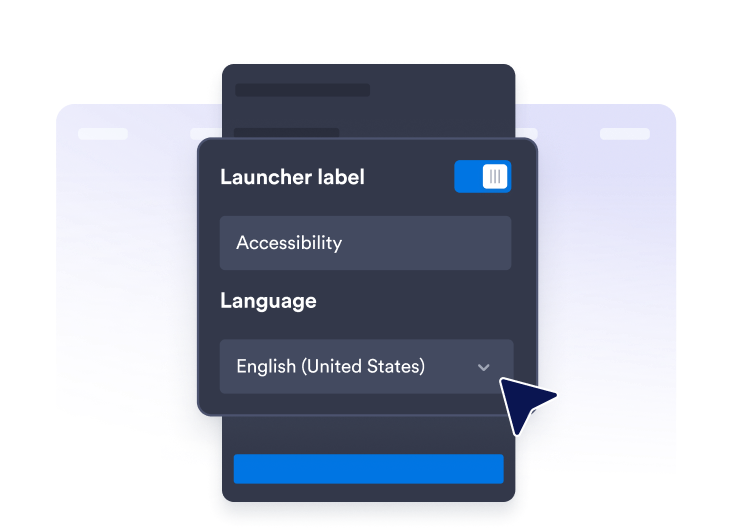
Personnalisez l'assistant
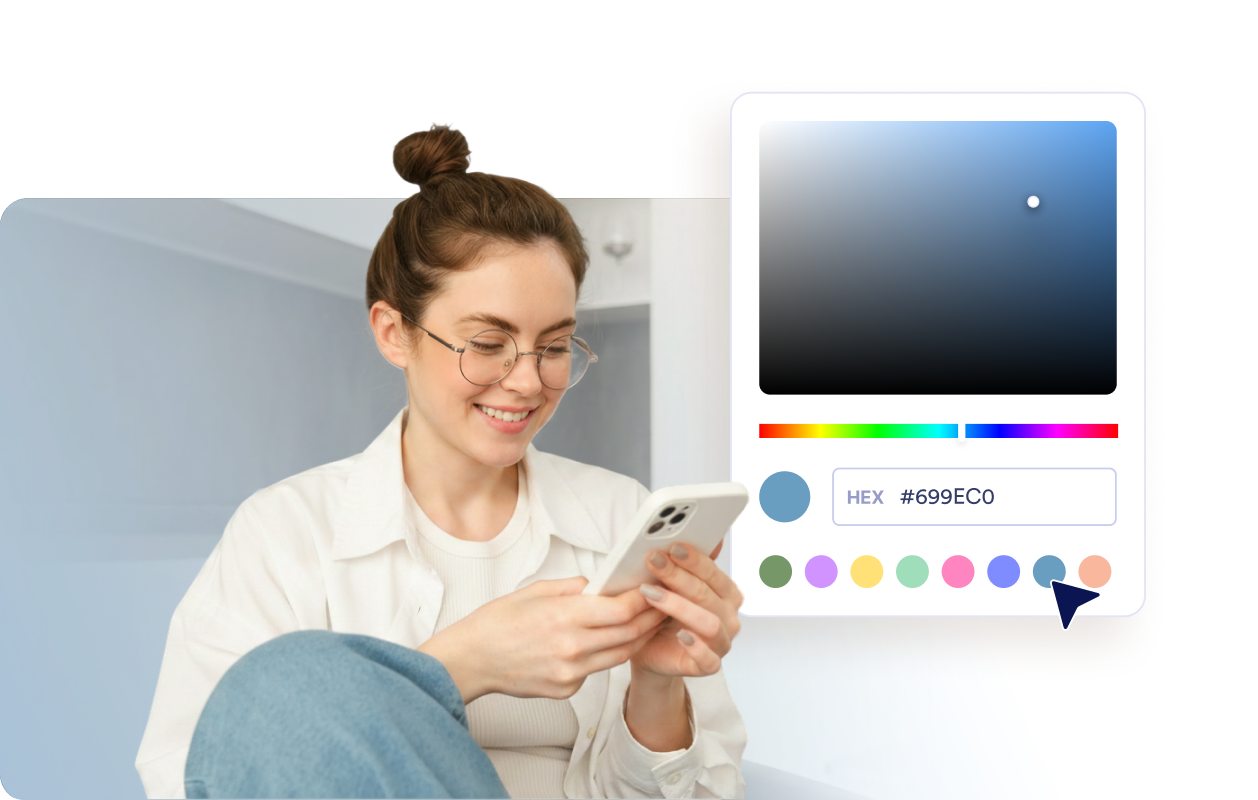
Modifiez le texte du panneau, le message du score, la langue, la position du lanceur, les couleurs du thème, la largeur du panneau, la taille du bouton et la durée de préférence.

Publiez-le n'importe où
Copiez le code d'intégration et ajoutez l'assistant d'accessibilité flottant à toute page nécessitant des options de lecture et de navigation plus claires.
Aidez les visiteurs à adapter votre site à leurs besoins
Proposez des préréglages d'accessibilité rapide
Permettez aux visiteurs d'appliquer les préréglages suivants : basse vision, daltonisme, adapté aux dyslexiques, sécurité anti-épilepsie, réduction des distractions, assistance motrice, cognition et apprentissage, et navigation au clavier.
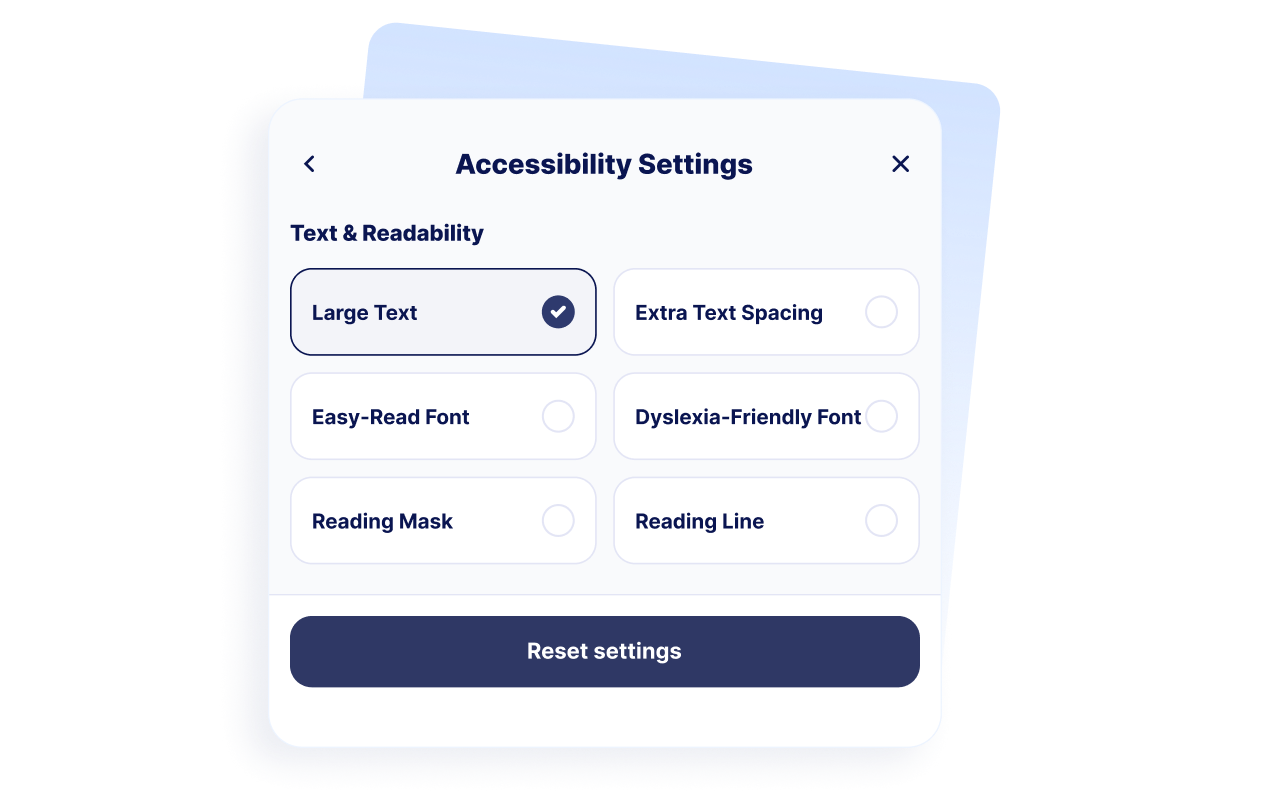
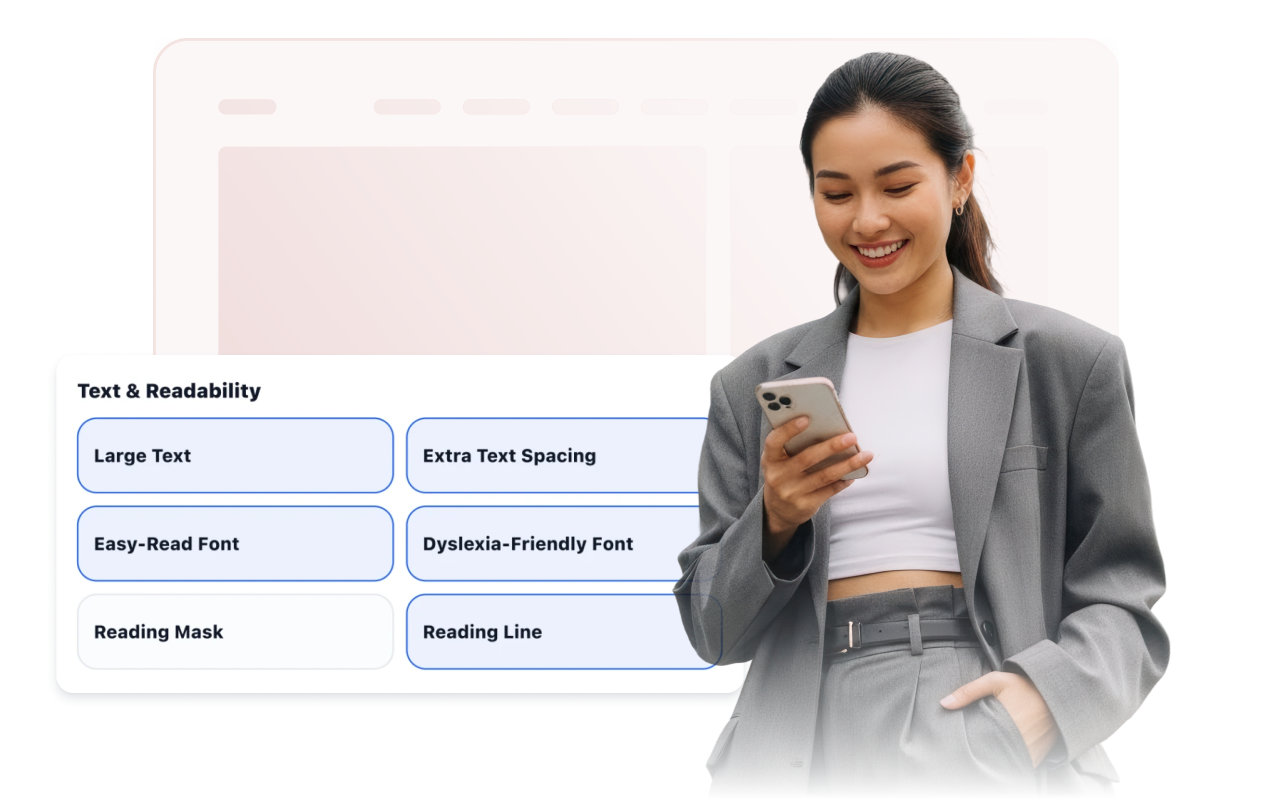
Soutien au confort de lecture
Offrez aux visiteurs des commandes pour agrandir le texte, augmenter l'espacement du texte, ajuster la lisibilité, adapter l'espacement aux personnes dyslexiques, activer le masque de lecture et activer les lignes de guidage de lecture.
Améliorez la navigation, les couleurs et les mouvements
Affichez le focus clavier, de grandes zones cliquables, un grand curseur, des liens bien visibles, l'animation image par image, un contraste élevé, le mode niveaux de gris, les couleurs inversées et les modes daltoniens.

Personnalisez le lanceur et l'assistant
Ajustez la position du lanceur, la visibilité des étiquettes, le thème prédéfini, la largeur du panneau, les couleurs, la taille des boutons, le rayon des coins, les règles d'affichage et la durée des préférences enregistrées.
Ce qui les rend les widgets de site web Jotform vraiment uniques
Les widgets Jotform rendent votre site web plus interactif et vous aident à augmenter vos conversions. Choisissez parmi de nombreux outils, comme des évaluations par étoiles, des curseurs de témoignages, des fenêtres contextuelles de preuve sociale ou des intégrations de contenus multimédias. Ajoutez des widgets à vos formulaires ou à vos pages de destination afin de collecter des données, d'afficher votre preuve sociale et de générer des prospects, sans coder.
Intégrez un widget Jotform à votre site web en copiant un code simple. Personnalisez, prévisualisez, puis insérez-le dans n'importe quelle page ou block HTML, le tout sans faire appel à un développeur.
Configurez les widgets de site web Jotform pour collecter des prospects, afficher des avis clients, mettre en avant votre preuve sociale, intégrer des contenus multimédias ou ajouter des outils utiles à vos pages web. Chaque widget permet aux visiteurs d'interagir directement avec votre entreprise depuis votre site web.
Si vous avez besoin d'aide pour configurer, personnaliser, intégrer ou résoudre un problème avec votre widget, l'équipe d'assistance de Jotform est disponible 24h/24 et 7j/7. Bénéficiez d'une assistance à tout moment, dès que vous en avez besoin.
Où utiliser votre widget d'accessibilité
Utilisez le widget sur les pages importantes où les visiteurs ont besoin de lire, comparer, naviguer ou accomplir des tâches confortablement.
Sites web éducatifs avec de longues pages de ressources, du contenu sur les admissions et des informations sur les cours.
Sites web de soins de santé dans lesquels les patients ont besoin d'informations lisibles et de détails sur leurs rendez-vous.
Pages gouvernementales et de services publics qui doivent être plus faciles à naviguer pour un plus grand nombre de visiteurs.
Pages de commerce électronique où les détails des produits, les comparaisons et les étapes de paiement doivent rester lisibles.
Centres d'assistance via lesquels les visiteurs consultent des articles d'aide et des étapes de dépannage.
Sites Web riches en contenu avec des articles, des guides, de la documentation ou des pages de politique.
Transformez vos prospects en clients grâce au Générateur de formulaires Jotform
Transformez l'engagement en action grâce à Jotform. Créez des formulaires performants capables de collecter des prospects, d'encaisser des paiements et d'automatiser les réponses, le tout depuis un seul et même endroit. Chaque soumission est transférée dans votre Boîte de réception Jotform, d'où vous pouvez assurer le suivi ou l'intégrer à vos applications préférées.
Commencez : c'est gratuit !
FAQ
Qu'est-ce qu'un widget d'accessibilité ?
Un widget d'accessibilité ajoute une barre d'outils flottante au site web et permet à l'utilisateur de disposer de commandes pour la lisibilité, le contraste, la couleur, les images, les animations et d'autres préférences de navigation. Les visiteurs peuvent ouvrir ce panneau et appliquer des réglages personnalisés ou utiliser les préréglages activés.
Le widget d'accessibilité Jotform est-il gratuit ?
Quels préréglages d'accessibilité puis-je proposer ?
Quels sont les outils de lisibilité que les visiteurs peuvent utiliser ?
Le widget peut-il mémoriser les préférences des visiteurs ?
Puis-je personnaliser la barre d'outils d'accessibilité ?
Le widget d'accessibilité garantit-il la conformité aux normes WCAG ou ADA ?
Ce widget peut-il remplacer un audit d'accessibilité ?
Dois-je coder ?
Le widget d'accessibilité fonctionne-t-il sur les appareils mobiles ?
Quelles plateformes web prennent en charge le widget d'accessibilité ?
Puis-je obtenir de l'aide pour configurer mon widget d'accessibilité ?