
Comment ajouter un widget d’accessibilité Wix
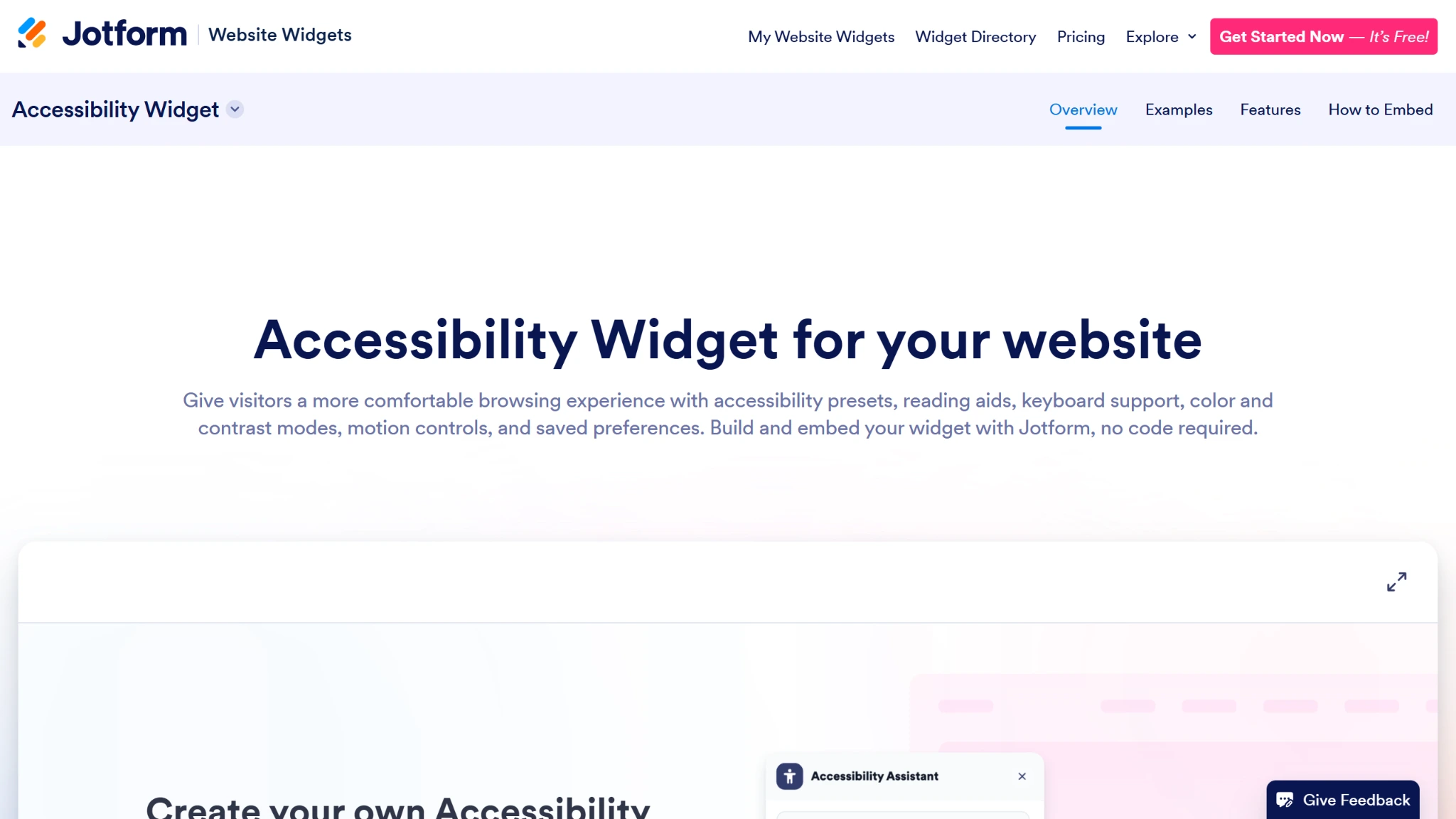
- Ouvrez la page du widget d’accessibilité Jotform et cliquez sur Commencer dans le coin supérieur droit.
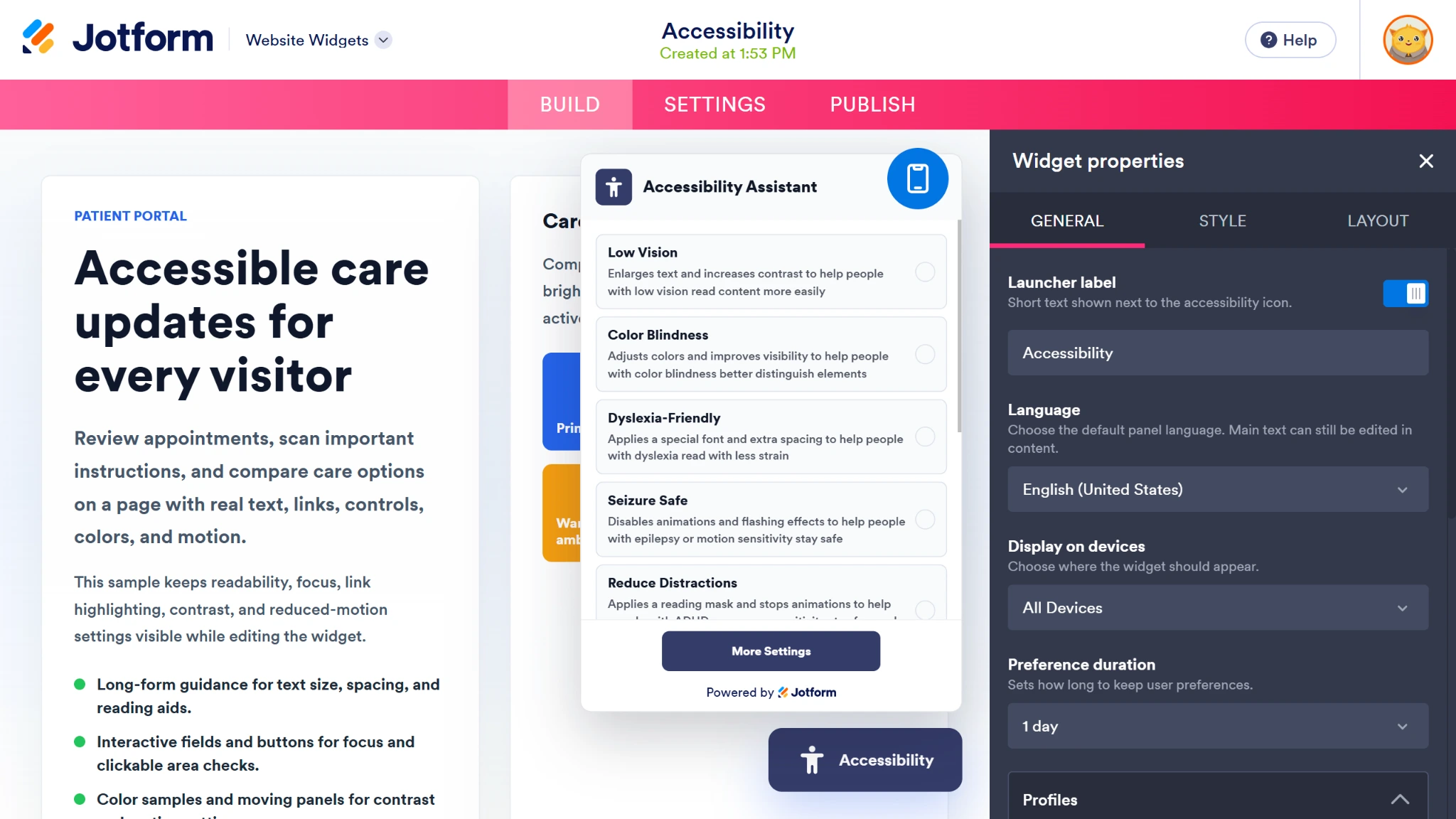
- Modifiez les propriétés de votre widget dans le menu dédié à droite : outils, style, langue et mise en page.
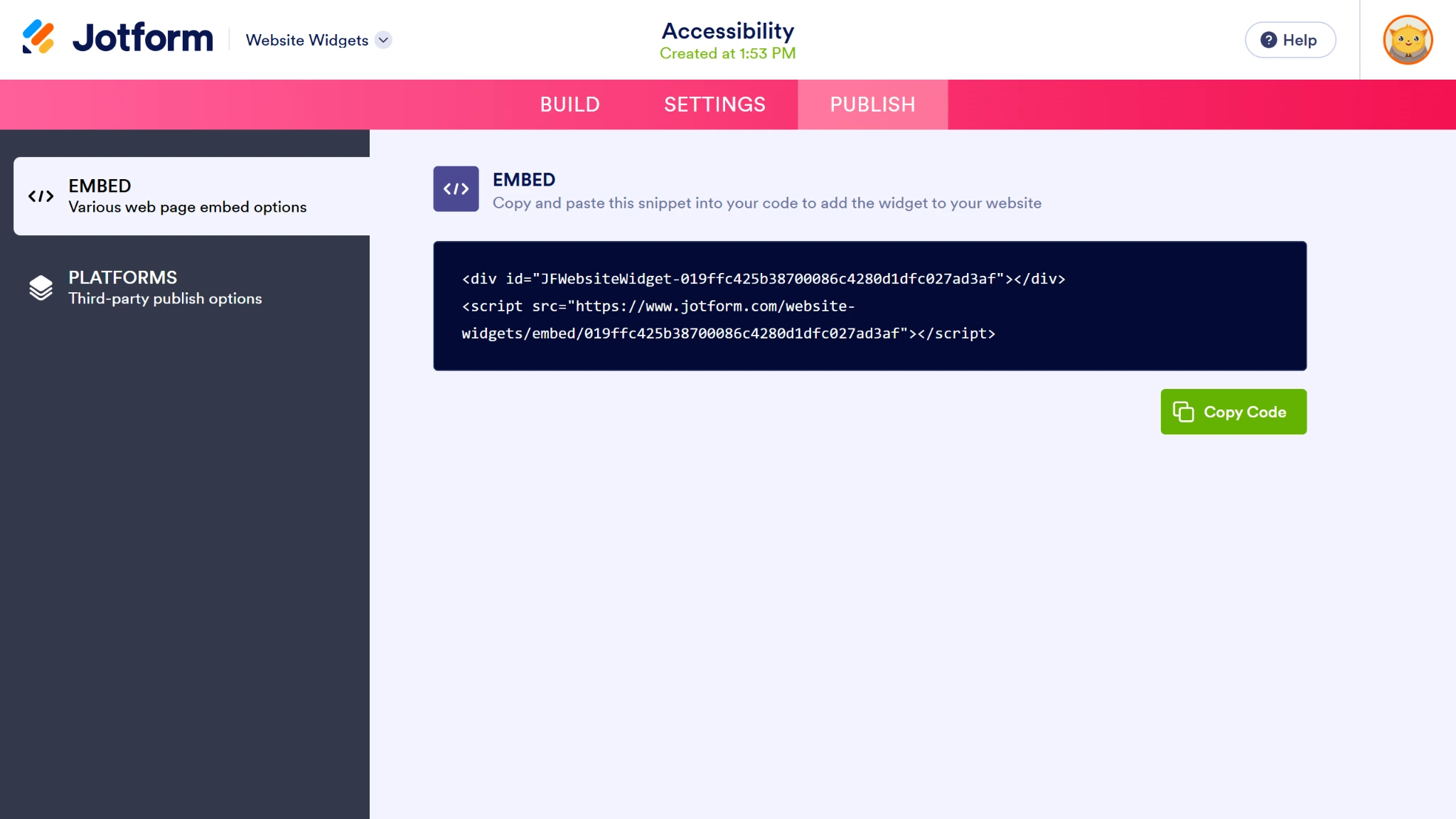
- Cliquez sur le bouton Publier lorsque vous avez terminé, puis sur le bouton Copier le code.
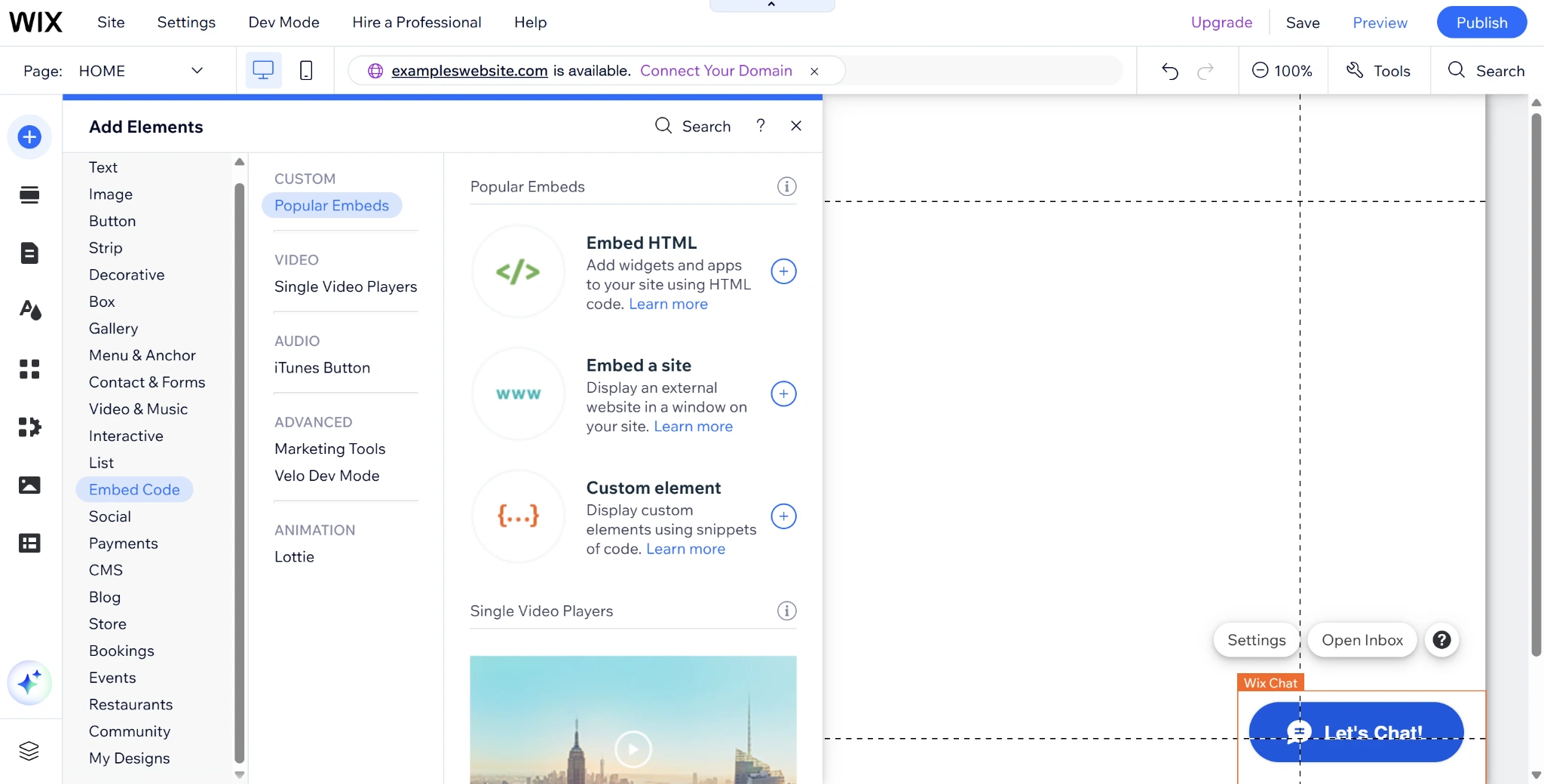
- Ouvrez l’éditeur de votre site Wix et cliquez sur le bouton Ajouter des éléments à gauche.
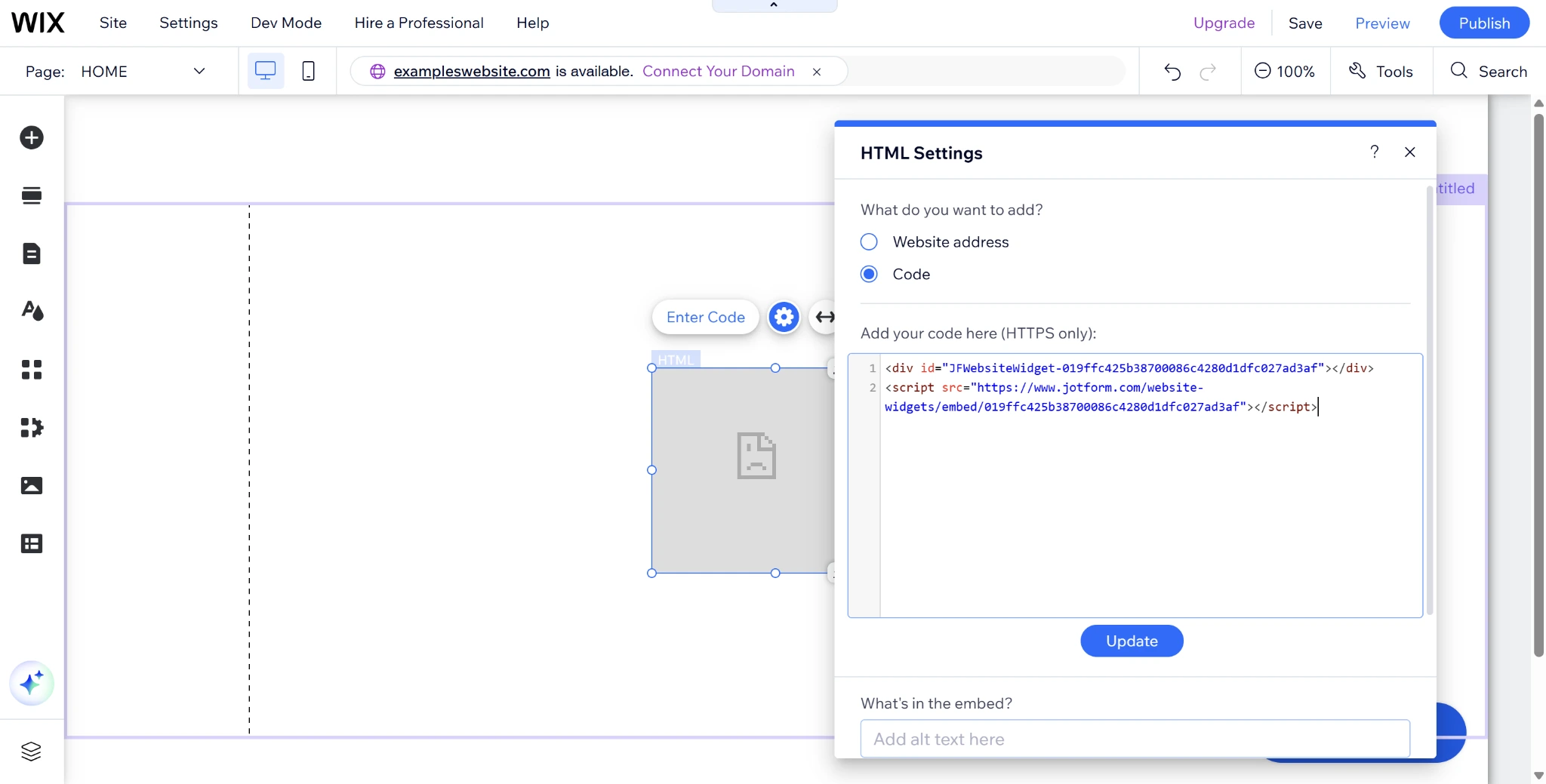
- Cliquez ensuite sur l’option de menu Intégrer du code et sélectionnez Intégrer du HTML.
- Collez le code de votre widget dans la zone de texte prévue à cet effet et cliquez sur Mettre à jour pour ajouter le widget à votre site.
Votre site web doit être un espace conçu pour tout le monde. C’est pourquoi Wix propose l’assistant d’accessibilité (Accessibility Wizard) aux propriétaires de sites soucieux d’accessibilité. Mais cet outil ne permet pas à vos utilisateurs de choisir les fonctionnalités qui répondent le mieux à leurs besoins spécifiques. Il propose plutôt des suggestions génériques que vous pouvez mettre en œuvre dans le back-end de votre créateur de site Wix.
Le problème, c’est que les utilisateurs en situation de handicap ont des besoins variés, qu’il peut être difficile de satisfaire avec de simples ajustements d’accessibilité. De plus, certains outils d’inclusion tiers de l’App Market de Wix font payer très cher leurs modules complémentaires premium. Mais ce ne sont pas vos seules options.
Grâce aux widgets gratuits pour site web de Jotform, vous pouvez intégrer facilement et en quelques minutes à votre interface Wix de puissantes fonctionnalités d’accessibilité, directement accessibles à vos visiteurs, et ainsi transformer la façon dont vos utilisateurs découvrent votre contenu. Cette approche simplifie l’accessibilité Wix sans nécessiter de compétences techniques.
Intégrer un widget d’accessibilité gratuit, sans code, en 3 étapes
Le widget d’accessibilité Jotform donne à vos utilisateurs un contrôle total sur les fonctionnalités d’accessibilité qui influencent leur expérience en ligne, plutôt que de les obliger à contourner les modifications d’accessibilité que vous avez apportées dans le back-end.
Intégrez ce widget d’accessibilité Wix à votre site web en trois étapes simples :
- Ouvrez la page du widget d’accessibilité Jotform et cliquez sur Commencer dans le coin supérieur droit.
- Modifiez les propriétés de votre widget dans le menu dédié à droite : outils, style, langue et mise en page.
- Cliquez sur le bouton Publier lorsque vous avez terminé, puis sur le bouton Copier le code pour copier le code d’intégration dans votre presse-papiers.
- Ouvrez l’éditeur de votre site Wix et cliquez sur le bouton Ajouter des éléments à gauche. Cliquez ensuite sur l’option de menu Intégrer du code et sélectionnez Intégrer du HTML.
- Collez le code de votre widget dans la zone de texte prévue à cet effet et cliquez sur Mettre à jour pour ajouter votre menu d’accessibilité à Wix.
Lorsque vous ajoutez un widget WCAG à Wix, les utilisateurs en situation de handicap peuvent activer ou désactiver librement les fonctionnalités de leur choix, notamment :
- Redimensionner le texte
- Inverser les couleurs pour un contraste élevé
- Mettre les liens en surbrillance
- Passer à une police adaptée à la dyslexie
- Activer le focus clavier
Pour une expérience encore plus simple, les utilisateurs peuvent également sélectionner des préréglages adaptés à un handicap précis afin d’activer plusieurs options en une seule fois.
Si vous pensez que certaines fonctionnalités conviendront mieux à la conception de votre site ou à votre public cible, vous pouvez configurer cette appli d’accessibilité gratuite pour Wix dans le générateur de widgets Jotform. Vous pouvez également adapter l’interface à l’identité de marque de votre site sans affecter la vitesse de chargement de votre site Wix.
Pro Tip
Vous en avez assez des transferts de données manuels ? Offrez-vous une gestion de site cohérente en connectant facilement vos formulaires en ligne au back-end de votre site Wix grâce à l’intégration Jotform-Wix.
Boostez l’expérience utilisateur de votre site Wix avec des widgets intelligents et sans serveur
Le widget d’accessibilité Jotform facilite plus que jamais la conception inclusive sur Wix. Mais ce n’est pas la seule fonctionnalité que vous pouvez simplifier avec Jotform. Parmi ses plus de 150 widgets gratuits pour site web, vous trouverez de nombreuses solutions capables de faire passer votre site Wix du statut de site ordinaire à celui de référence dans votre secteur, notamment :
- le widget Avis Google pour mettre en avant la satisfaction de vos clients ;
- le widget Compte à rebours pour des événements, des mises à jour ou des lancements ;
- le widget FAQ pour répondre aux questions les plus fréquentes de vos clients ;
- le widget Retour en haut de page pour une navigation fluide ;
- le widget QR Code pour un accès en un geste aux documents essentiels.
Ces outils sont non seulement essentiels pour améliorer l’expérience de vos clients, mais ils vous permettent aussi de réduire vos coûts mensuels. Chaque fois que vous ajoutez un widget gratuit de Jotform, vous pouvez vous passer d’une application tierce coûteuse qui n’offre qu’une fraction de ses fonctionnalités.
Votre site web est la première impression numérique de votre marque : adoptez dès maintenant les outils qui vous démarqueront en essayant l’un des widgets gratuits pour site web de Jotform. Découvrez pourquoi ces solutions changent la donne pour les utilisateurs de Wix qui souhaitent renforcer leur réputation en ligne.
Cet article s’adresse aux propriétaires de sites Wix, aux web designers et aux petites entreprises qui souhaitent offrir une expérience de navigation inclusive et conviviale sans payer d’abonnements mensuels onéreux sur l’App Market de Wix.













Envoyer un commentaire: