Widget Curseur interactif d'images avant/après pour votre site web
Visualisez les transformations grâce à un curseur de comparaison interactif. Le widget Avant/Après de Jotform vous permet d'ajouter des paires d'images, de choisir le sens d'affichage (horizontal ou vertical), de configurer l'interaction par glisser-déposer ou survol, d'ajouter des étiquettes et des légendes, d'activer l'affichage plein écran et d'intégrer le résultat sur votre site web sans avoir à rédiger de code.
Créez votre widget gratuitement !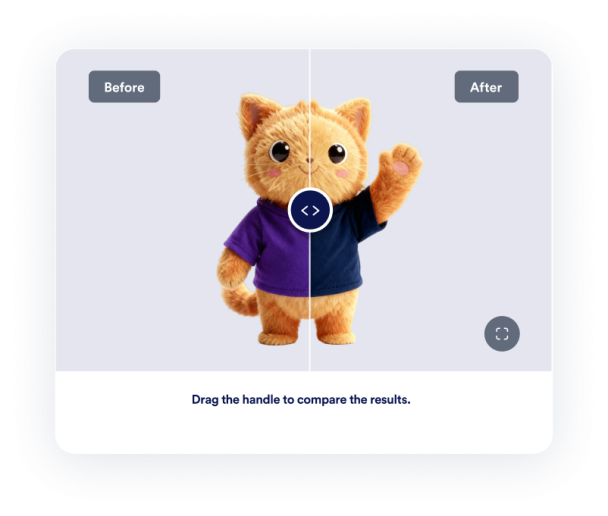

Comment créer un widget Curseur d'images avant/après
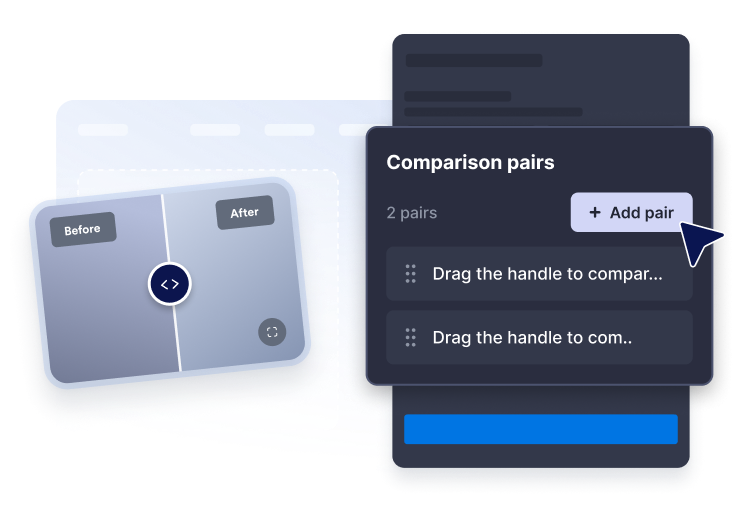
Ajoutez des paires d'images
Collez les URL des images avant et après, puis rédigez des étiquettes et des légendes claires pour chaque comparaison.
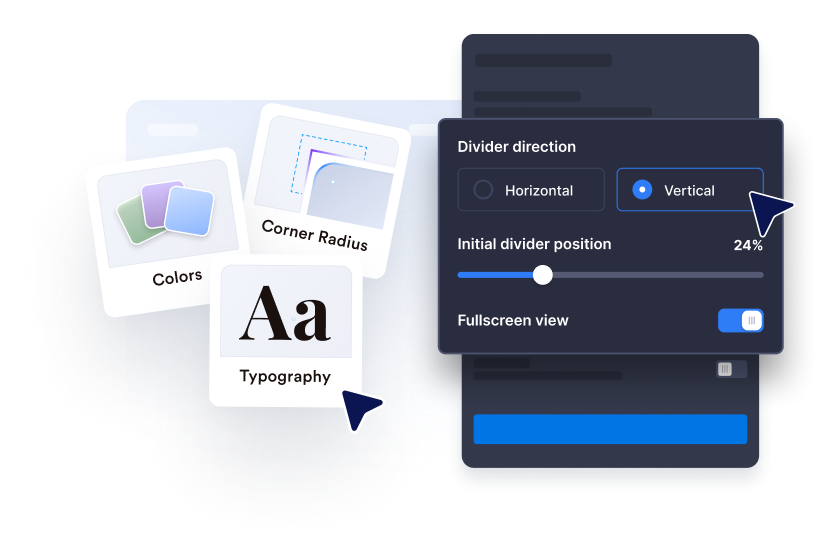
Personnalisez la révélation
Choisissez si vous voulez une barre horizontale ou verticale, définissez la position initiale du séparateur et utilisez l'interaction par glisser-déposer, clic ou survol.
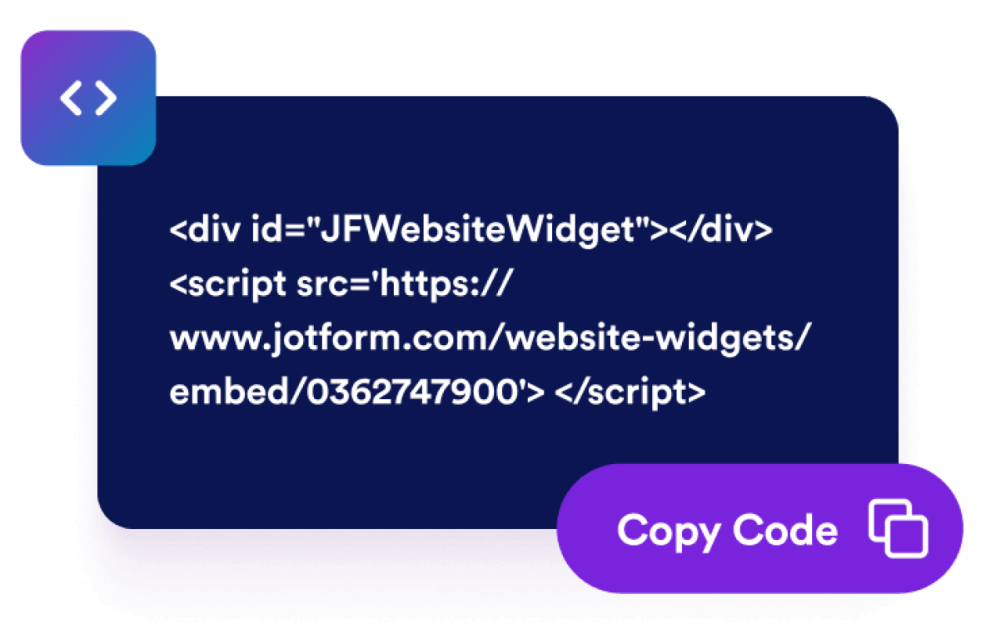
Intégrez-le à votre site web
Ajustez la taille, le ratio, les couleurs, le comportement en plein écran et les règles d'affichage avant de publier le widget.
Présentez vos transformations avec un comparateur adapté à votre page
Comparez l'image avant après
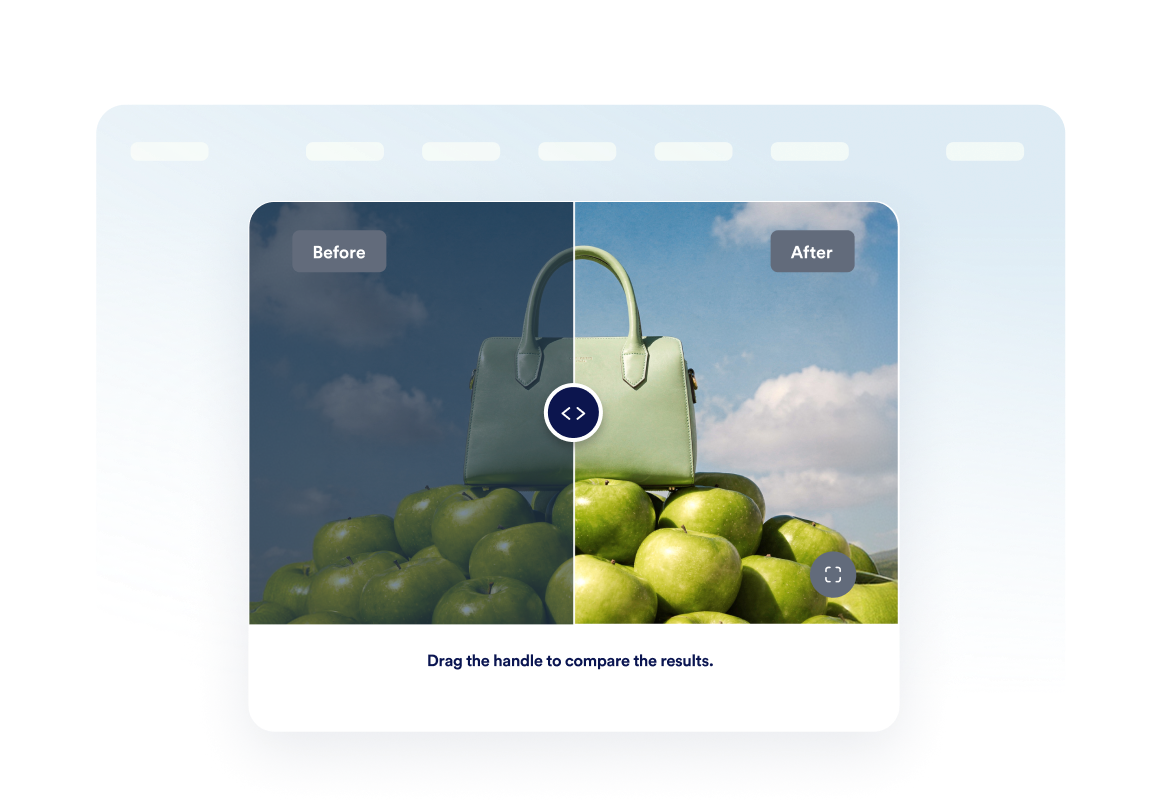
Placez deux images dans un même cadre afin que les visiteurs puissent comprendre immédiatement les transformations liées à une rénovation, un design, une prestation de beauté, une réparation ou l’amélioration d’un produit.
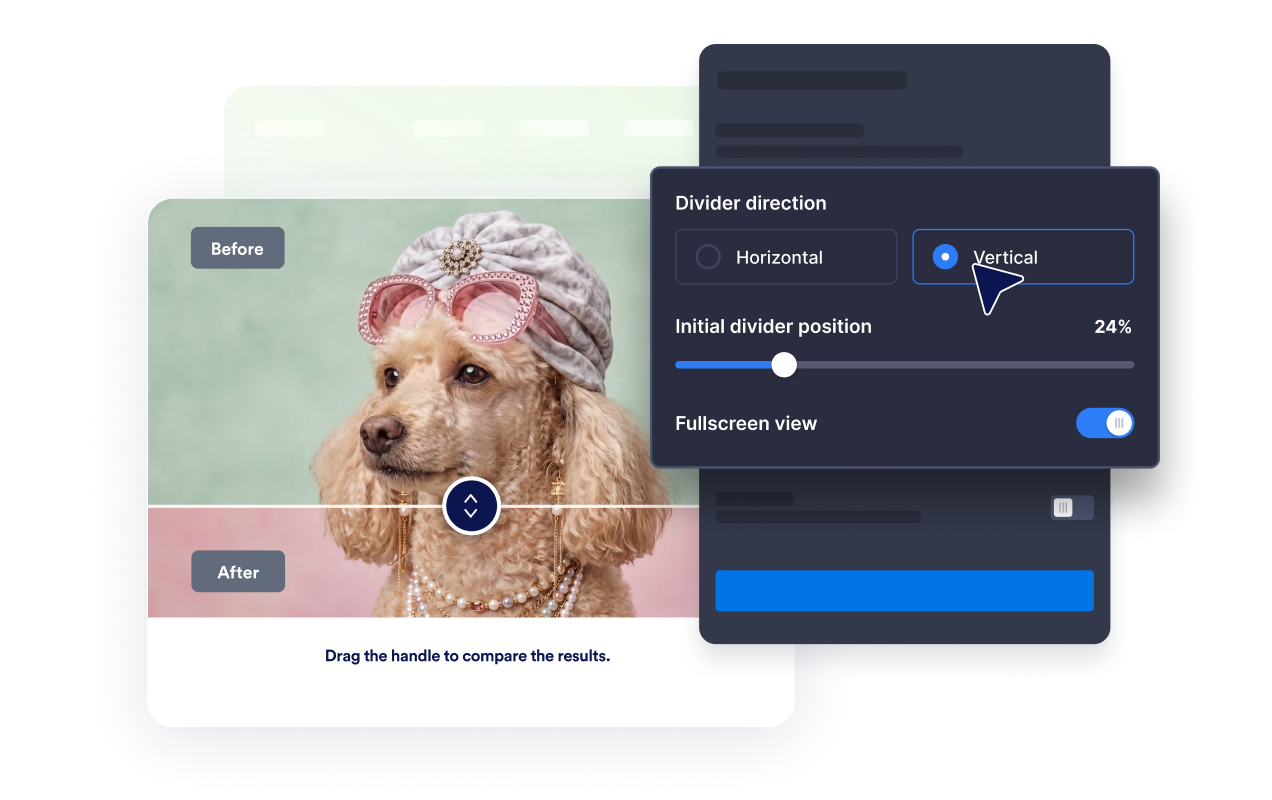
Utilisez un dévoilement horizontal ou vertical
Adaptez l’orientation de la ligne de séparation au sujet présenté. Les visiteurs peuvent examiner les changements en faisant glisser la ligne, en cliquant dessus ou en la survolant.
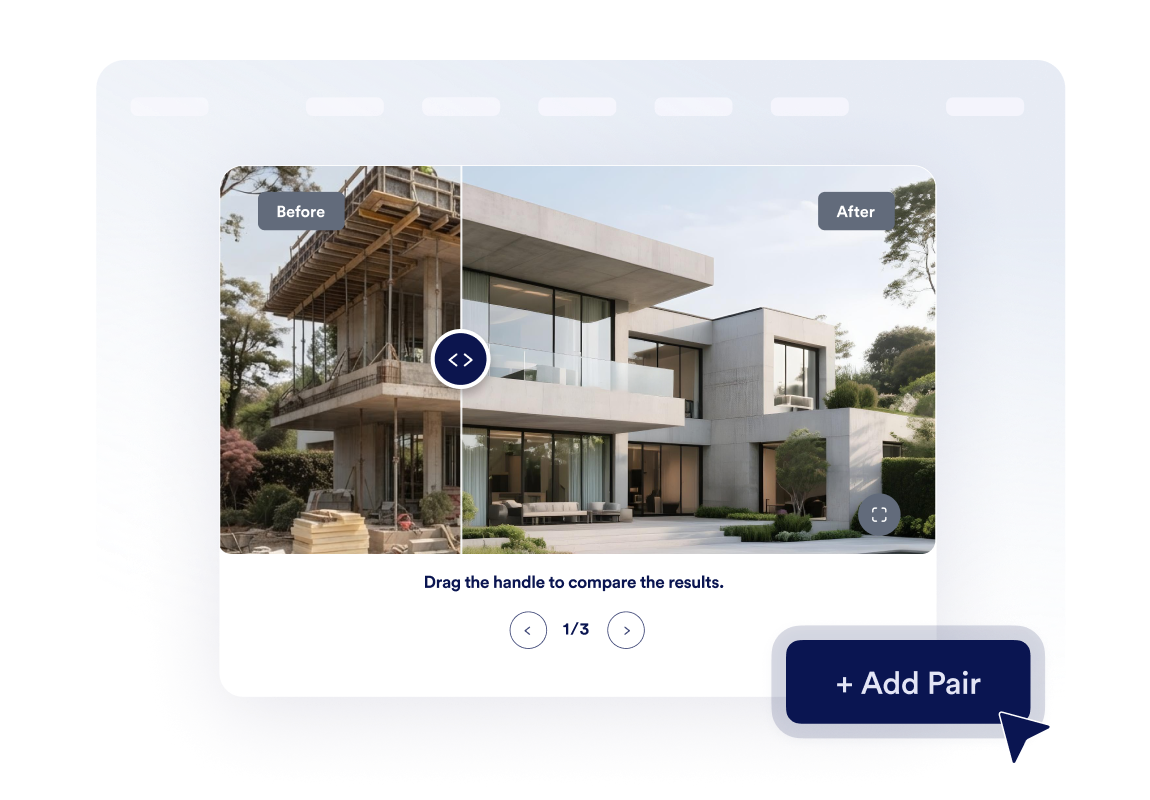
Créez une petite galerie de transformations
Ajoutez jusqu’à trois paires d’images et activez la navigation en carrousel pour permettre aux visiteurs de parcourir plusieurs étapes d’un projet ou différentes études de cas.
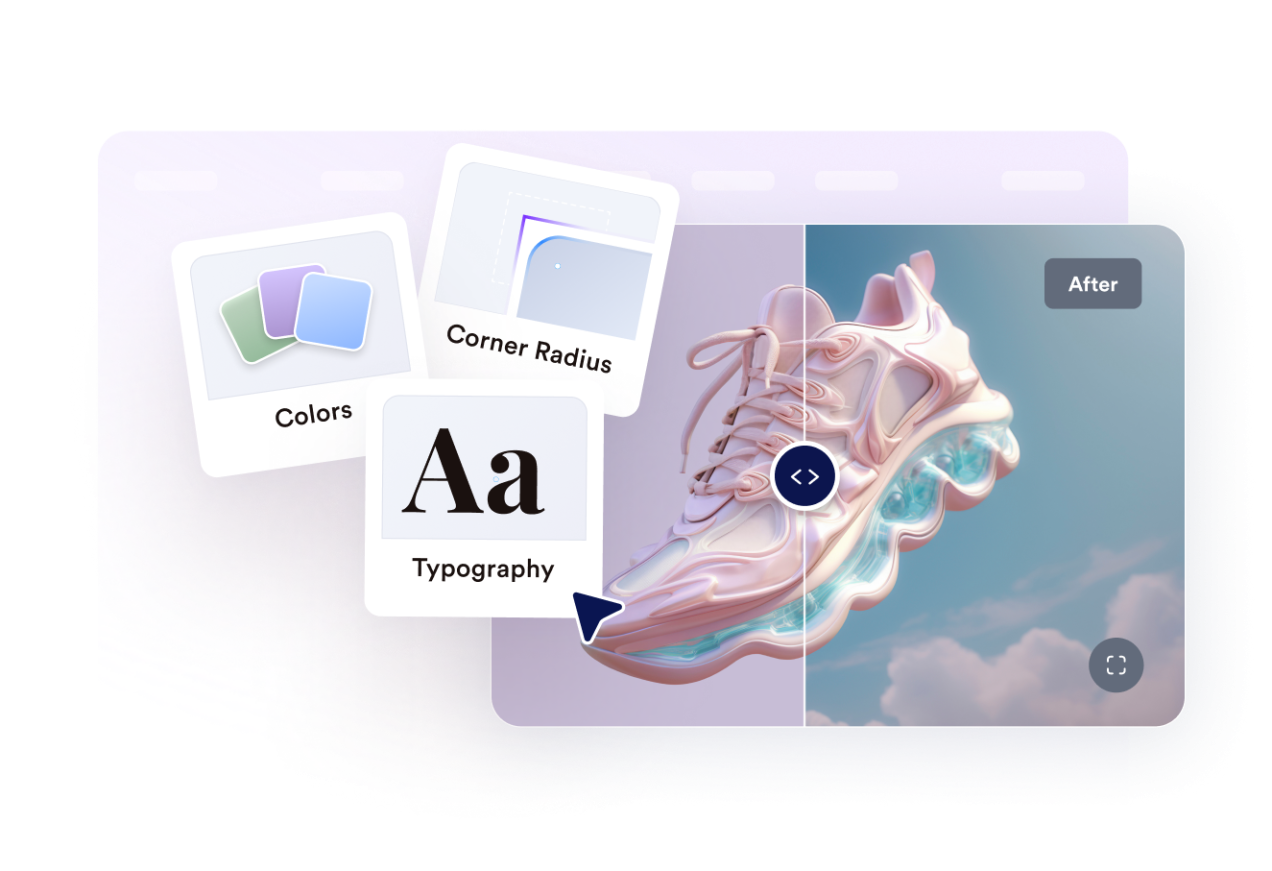
Adaptez-le au style de votre site web
Réglez la largeur, le format des images, l’arrondi des angles, l’épaisseur de la ligne de séparation, les couleurs, les libellés et les légendes. Vous pouvez également ajouter du CSS personnalisé, activer le mode plein écran et définir la visibilité du widget sur mobile.
Ce qui les rend les widgets de site web Jotform vraiment uniques
Les widgets Jotform rendent votre site web plus interactif et vous aident à augmenter vos conversions. Choisissez parmi de nombreux outils, comme des évaluations par étoiles, des curseurs de témoignages, des fenêtres contextuelles de preuve sociale ou des intégrations de contenus multimédias. Ajoutez des widgets à vos formulaires ou à vos pages de destination afin de collecter des données, d'afficher votre preuve sociale et de générer des prospects, sans coder.
Intégrez un widget Jotform à votre site web en copiant un code simple. Personnalisez, prévisualisez, puis insérez-le dans n'importe quelle page ou block HTML, le tout sans faire appel à un développeur.
Configurez les widgets de site web Jotform pour collecter des prospects, afficher des avis clients, mettre en avant votre preuve sociale, intégrer des contenus multimédias ou ajouter des outils utiles à vos pages web. Chaque widget permet aux visiteurs d'interagir directement avec votre entreprise depuis votre site web.
Si vous avez besoin d'aide pour configurer, personnaliser, intégrer ou résoudre un problème avec votre widget, l'équipe d'assistance de Jotform est disponible 24h/24 et 7j/7. Bénéficiez d'une assistance à tout moment, dès que vous en avez besoin.
Où utiliser votre widget Curseur interactif d’images avant/après
Ajoutez le widget partout où une comparaison visuelle peut aider les visiteurs à apprécier un résultat, à évaluer la qualité d’un travail ou à prendre une décision plus rapidement.
Pages de rénovation et de design d'intérieur pour présenter les transformations de projets réalisés.
Sites de beauté, de bien-être et de fitness pour comparer les progrès visibles d’un client ou les résultats d’une prestation.
Pages de produits pour mettre en valeur les améliorations, les restaurations, les retouches ou les nouvelles fonctionnalités.
Portfolios et études de cas pour rendre les résultats plus concrets qu'avec un simple texte.
Annonces immobilières pour comparer l’aménagement, les réparations, les espaces extérieurs ou les travaux de rénovation.
Pages de services créatifs pour présenter des retouches, des maquettes, des modifications de design ou une nouvelle identité de marque.
Transformez vos prospects en clients grâce au Générateur de formulaires Jotform
Transformez l'engagement en action grâce à Jotform. Créez des formulaires performants capables de collecter des prospects, d'encaisser des paiements et d'automatiser les réponses, le tout depuis un seul et même endroit. Chaque soumission est transférée dans votre Boîte de réception Jotform, d'où vous pouvez assurer le suivi ou l'intégrer à vos applications préférées.
Commencez : c'est gratuit !
FAQ
Qu’est-ce que le widget Curseur interactif d’image avant après ?
Le widget Curseur interactif d’image avant après affiche deux images liées dans un même cadre interactif. Les visiteurs déplacent la ligne de séparation pour révéler une plus grande partie de l’image "Avant" ou "Après" et comparer la transformation.
Puis-je choisir le sens de défilement du curseur ?
Comment les visiteurs peuvent-ils déplacer la ligne de séparation ?
Puis-je définir la position initiale de la ligne de séparation ?
Puis-je afficher plusieurs comparaisons ?
Puis-je ajouter des libellés et des légendes ?
Le widget permet-il un affichage en plein écran ?
Fonctionne-t-il sur un appareil mobile ?
Dois-je coder ?