Widget Centre d'aide pour votre site web
Aidez vos visiteurs à trouver eux-mêmes les réponses à leurs questions en créant une FAQ dynamique, tout en leur permettant de contacter votre équipe lorsqu’ils ont besoin d’une assistance supplémentaire.
Comment créer un widget Centre d'aide
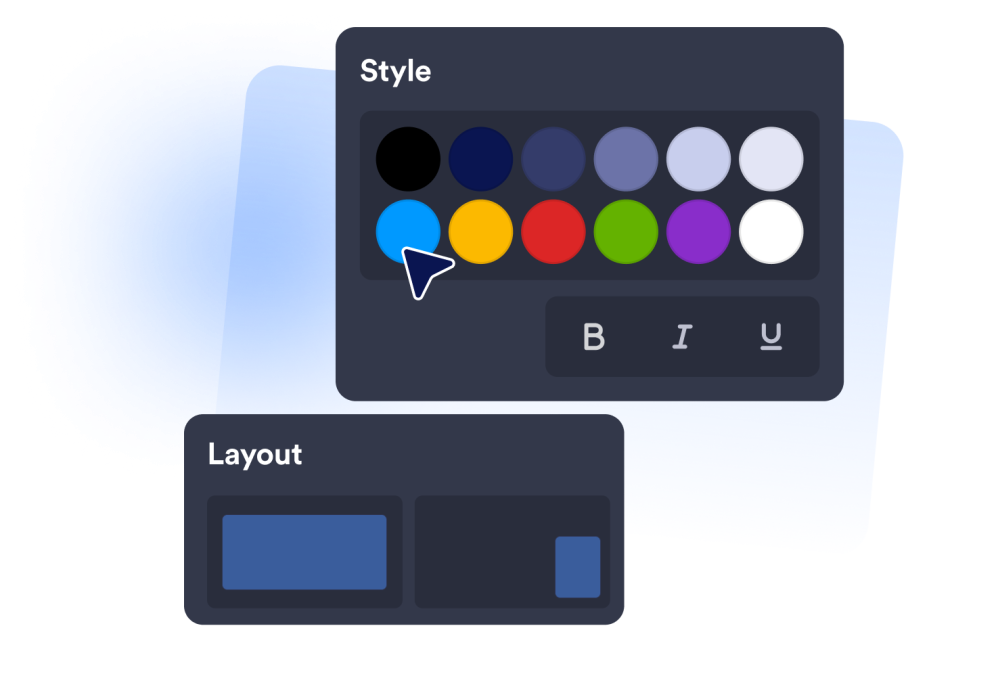
Choisissez la façon dont l'assistance s'affiche
Utilisez un widget flottant pour une aide sur tout le site ou une section intégrée pour un espace d'assistance dédié.
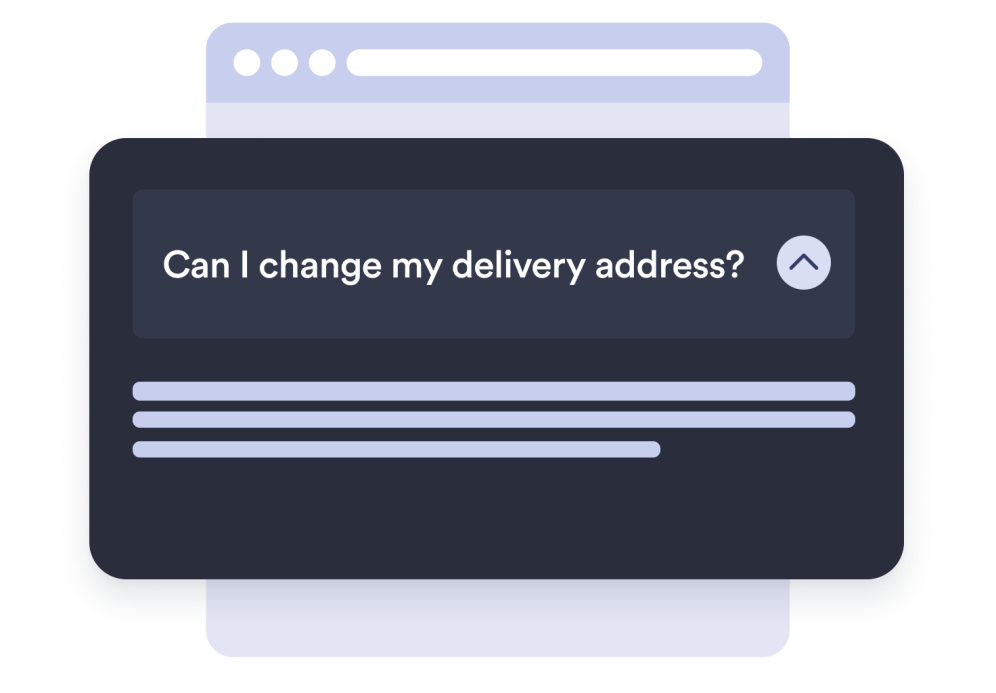
Ajoutez les réponses dont vos clients ont besoin
Create questions and answers so visitors can resolve repeat questions faster.
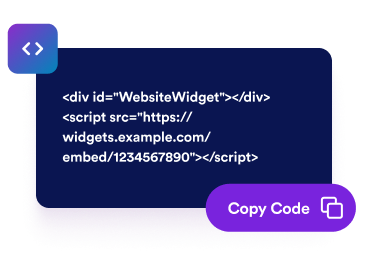
Intégrez-le sur votre site web
Prévisualisez le widget, copiez le code d'intégration et placez le centre d'aide là où les visiteurs ont besoin d'assistance.
Créez un espace d'assistance compact pour n'importe quel site web
Trouvez des réponses en quelques secondes
À mesure que les visiteurs saisissent une question, les réponses correspondantes apparaissent aussitôt, ce qui leur permet de trouver ce qu'ils cherchent avant de vous contacter.
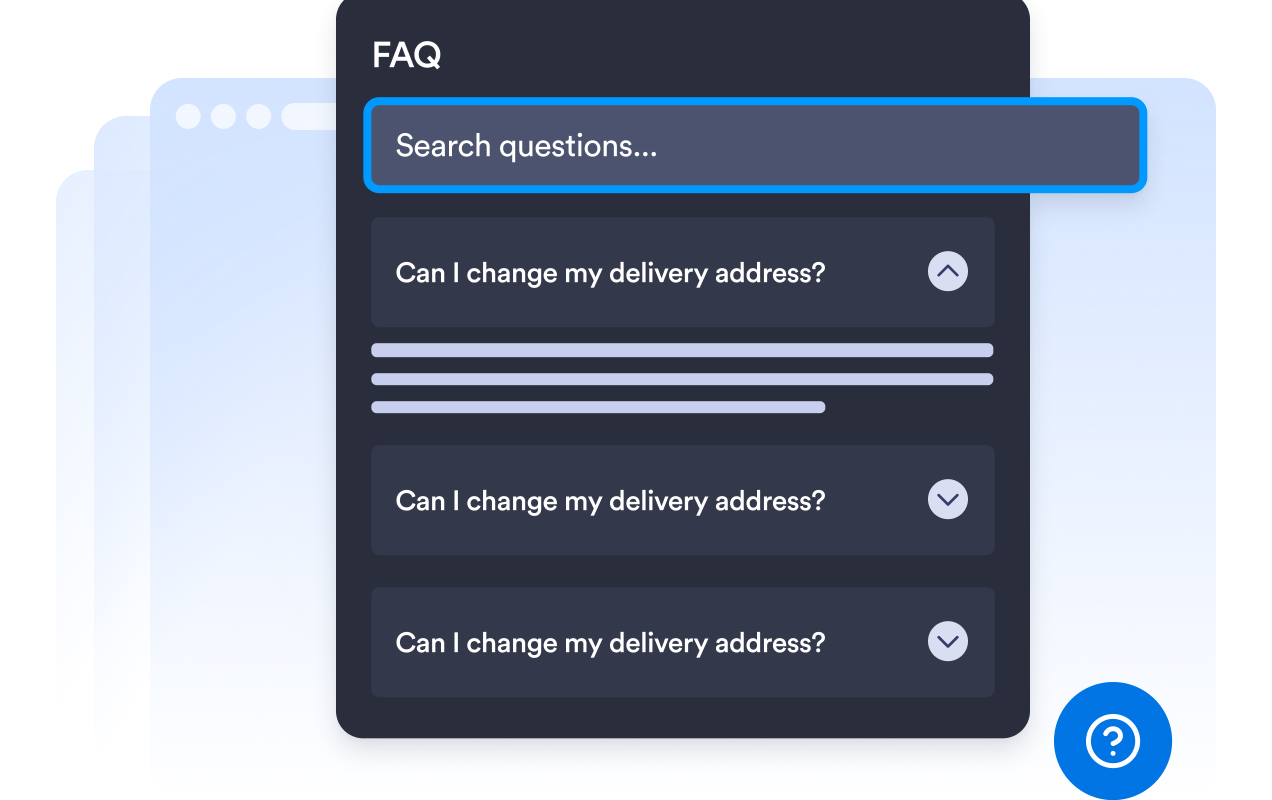
Organisez vos questions et réponses
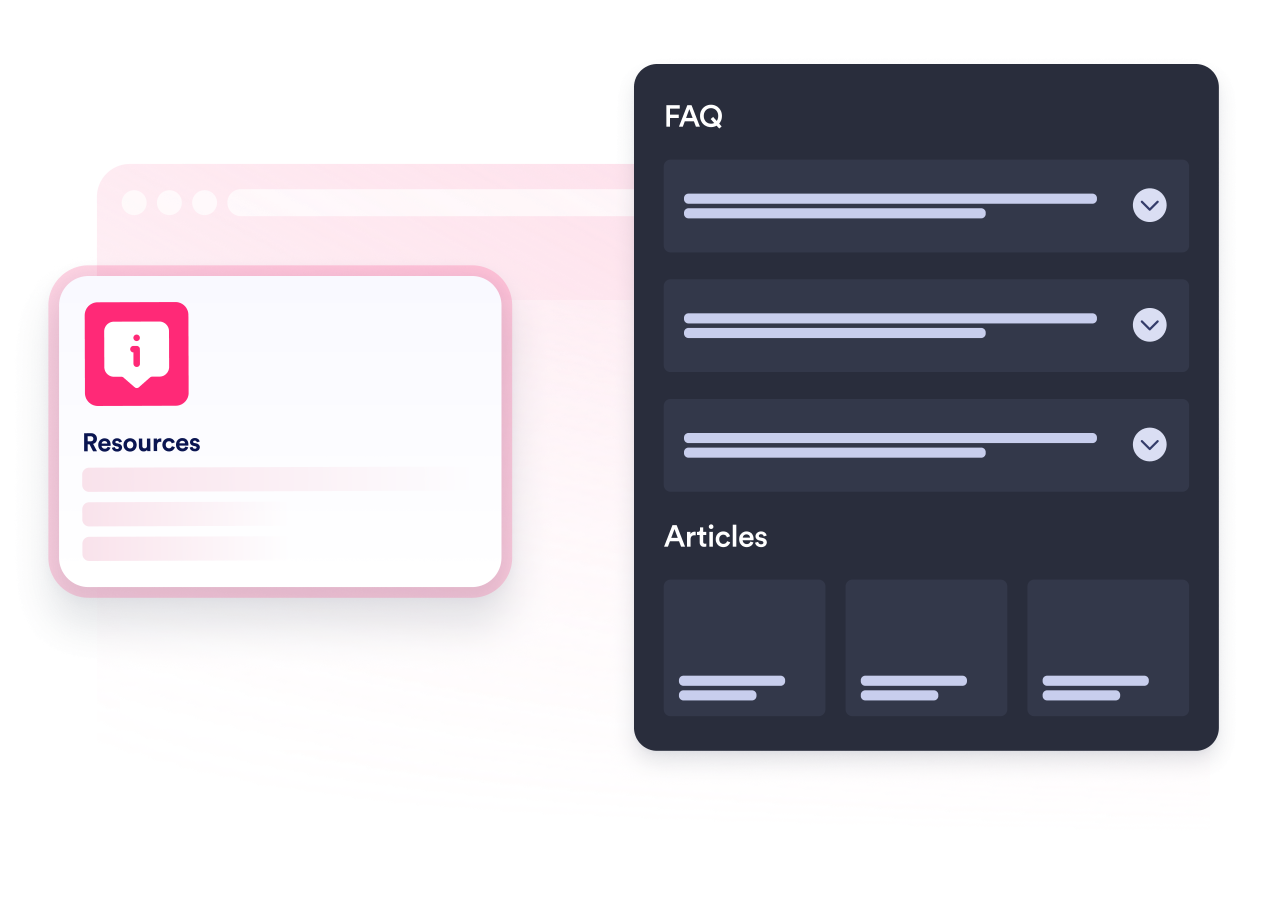
Créez une FAQ avec des questions claires accompagnées de réponses utiles, choisissez un affichage en accordéon ou sous forme de cartes et présentez chaque élément directement dans le widget.
Collectez les demandes via un formulaire de contact
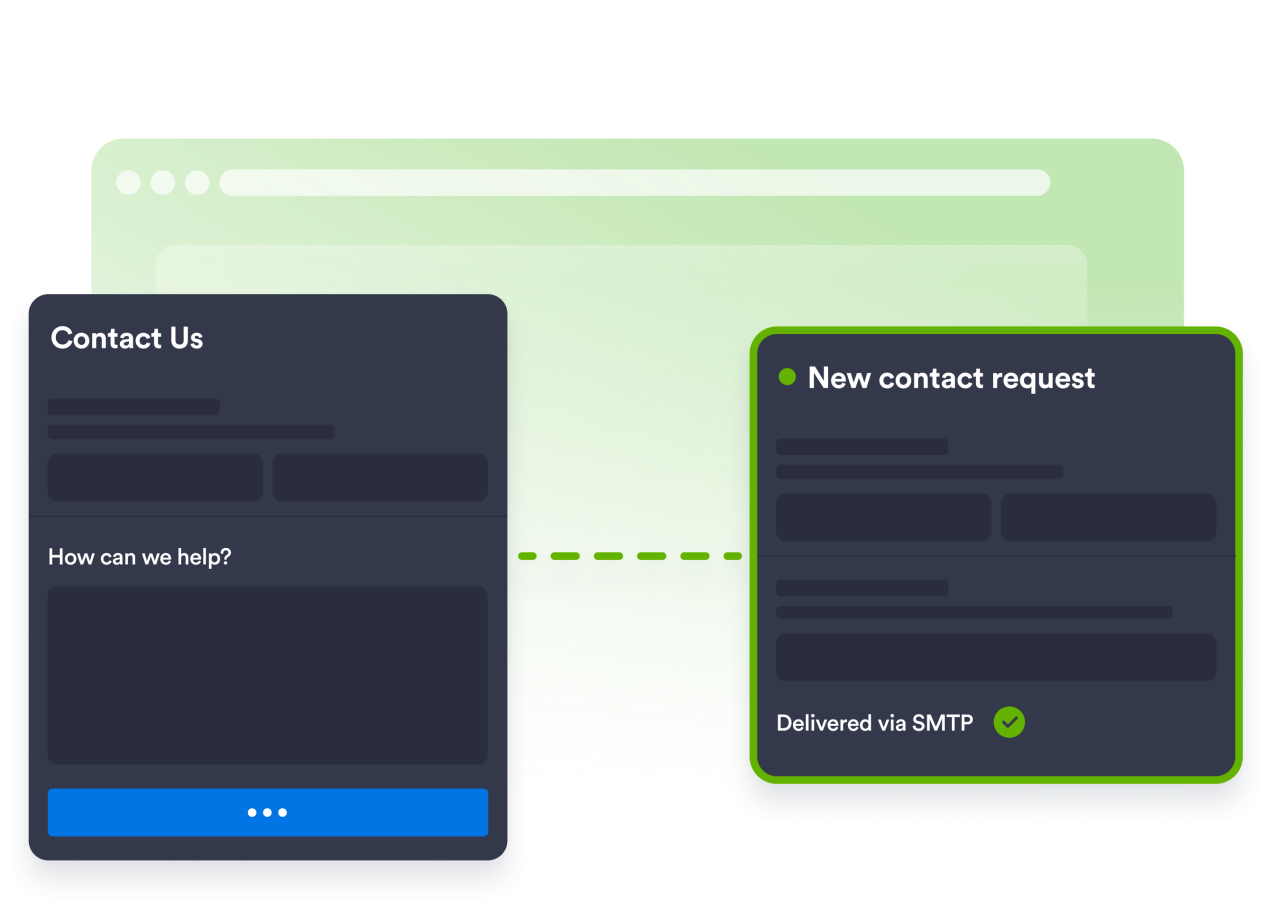
Ajoutez un formulaire de contact personnalisable pour que les visiteurs vous joignent directement, avec chaque soumission envoyée dans votre boîte de réception. Vous pouvez aussi envoyer des emails depuis votre propre adresse.
Offrez une expérience d'aide parfaitement intégrée
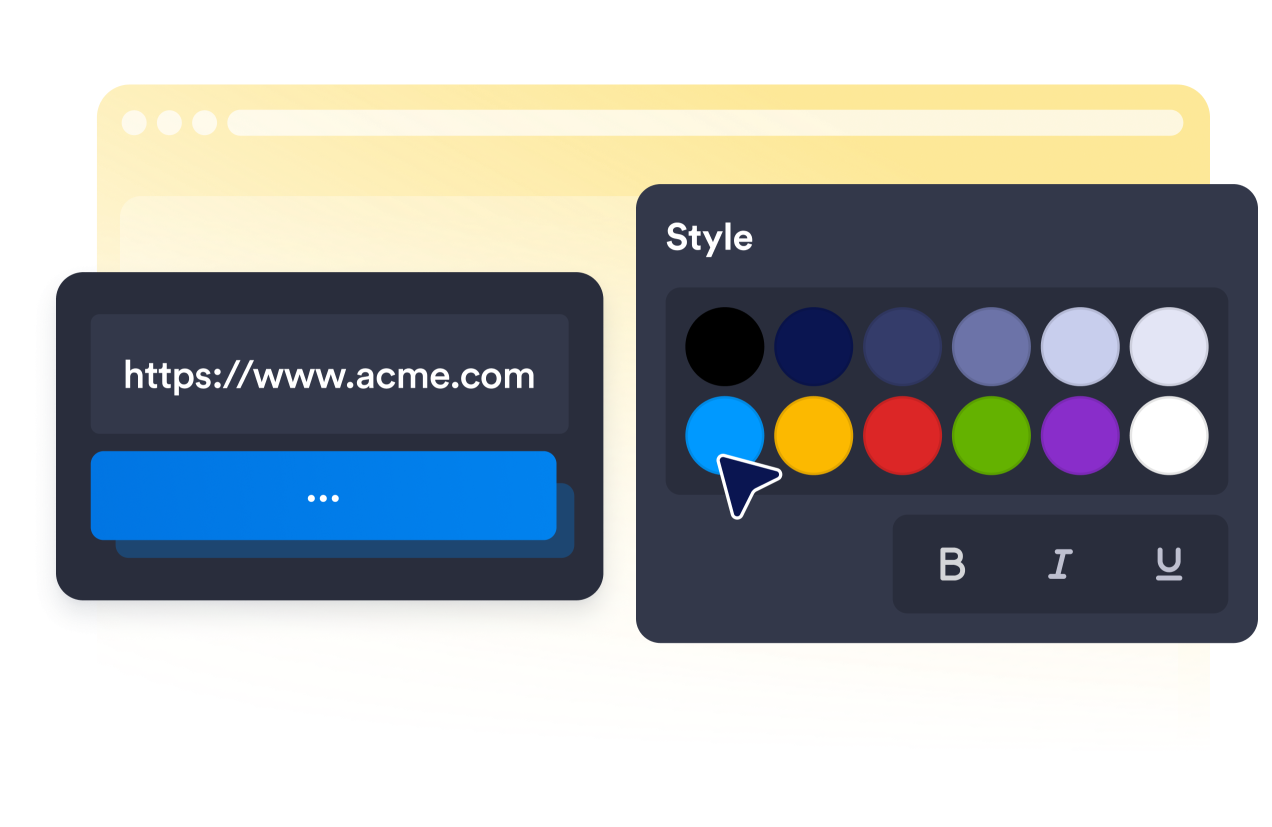
Choisissez un thème, personnalisez les couleurs, ajustez l’arrondi des angles et les paramètres du bouton d’ouverture, et offrez une expérience utilisateur soignée sur ordinateur comme sur mobile.
Ce qui les rend les widgets de site web Jotform vraiment uniques
Les widgets Jotform rendent votre site web plus interactif et vous aident à augmenter vos conversions. Choisissez parmi de nombreux outils, comme des évaluations par étoiles, des curseurs de témoignages, des fenêtres contextuelles de preuve sociale ou des intégrations de contenus multimédias. Ajoutez des widgets à vos formulaires ou à vos pages de destination afin de collecter des données, d'afficher votre preuve sociale et de générer des prospects, sans coder.
Intégrez un widget Jotform à votre site web en copiant un code simple. Personnalisez, prévisualisez, puis insérez-le dans n'importe quelle page ou block HTML, le tout sans faire appel à un développeur.
Configurez les widgets de site web Jotform pour collecter des prospects, afficher des avis clients, mettre en avant votre preuve sociale, intégrer des contenus multimédias ou ajouter des outils utiles à vos pages web. Chaque widget permet aux visiteurs d'interagir directement avec votre entreprise depuis votre site web.
Si vous avez besoin d'aide pour configurer, personnaliser, intégrer ou résoudre un problème avec votre widget, l'équipe d'assistance de Jotform est disponible 24h/24 et 7j/7. Bénéficiez d'une assistance à tout moment, dès que vous en avez besoin.
Où utiliser votre widget Centre d'aide
Ajoutez un widget Centre d’aide aux sites web où les visiteurs ont besoin de réponses rapides et d’un moyen simple de contacter votre équipe.
Boutiques e-commerce pour créer une FAQ dynamique sur les commandes, la livraison et les retours.
Sites SaaS et sites produits qui accompagnent leurs utilisateurs
Sites d'assistance client qui proposent des réponses en libre-service avant tout contact
Agences et studios pour proposer une assistance sur les sites web de leurs clients.
Sites éducatifs qui partagent leurs politiques et les réponses courantes
Entreprises de services pour associer une assistance en libre-service à la possibilité d’envoyer directement une demande à votre équipe.
Transformez vos prospects en clients grâce au Générateur de formulaires Jotform
Transformez l'engagement en action grâce à Jotform. Créez des formulaires performants capables de collecter des prospects, d'encaisser des paiements et d'automatiser les réponses, le tout depuis un seul et même endroit. Chaque soumission est transférée dans votre Boîte de réception Jotform, d'où vous pouvez assurer le suivi ou l'intégrer à vos applications préférées.
Commencez : c'est gratuit !
FAQ
Les visiteurs peuvent-ils rechercher des réponses ?
Oui. Les visiteurs peuvent utiliser le champ de recherche pour trouver rapidement les questions et réponses correspondantes. Vous pouvez également masquer la fonction de recherche si vous préférez afficher une liste plus simple.
Que se passe-t-il si les visiteurs ne trouvent pas la réponse dont ils ont besoin ?
Combien de questions et réponses puis-je ajouter ?
Puis-je modifier la façon dont les réponses s'affichent ?
Puis-je personnaliser le formulaire de contact pour mon flux d'assistance ?
Puis-je mettre à jour le contenu du centre d’aide après avoir intégré le widget ?
Puis-je utiliser le même widget de centre d'aide sur différentes plateformes de sites web ?
Le widget Centre d'aide est-il uniquement utile aux équipes d'assistance client ?