Widget Menu de restaurant pour votre site web
Le widget Menu de restaurant vous permet d'afficher votre menu en ligne avec des catégories claires, des descriptions d'articles, des prix, des badges et des boutons d'action. Créez un menu soigné pour les réservations, la commande en ligne, le traiteur ou la consultation sur place, puis personnalisez la mise en page et intégrez-le sur votre site web, sans écrire de code.
Comment créer un widget Menu du restaurant
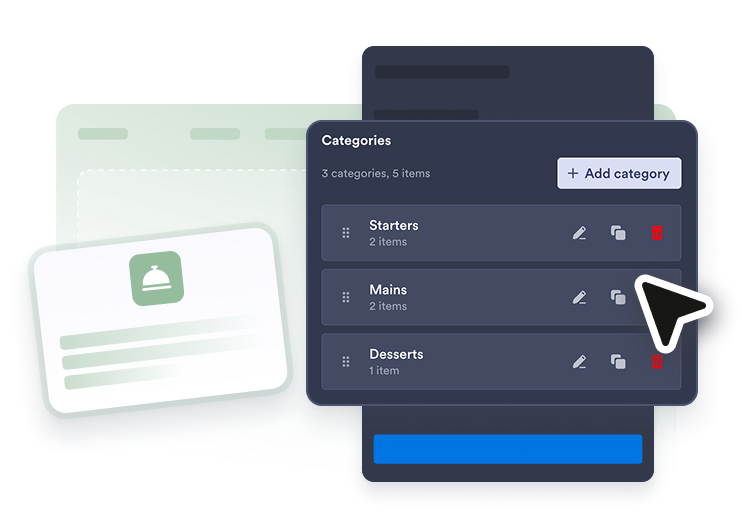
Ajoutez des catégories et des éléments au menu
Créez des sections de menu pour les entrées, les plats principaux, les desserts, les boissons, les spécialités, les formules traiteur et toute autre catégorie dont votre restaurant a besoin.
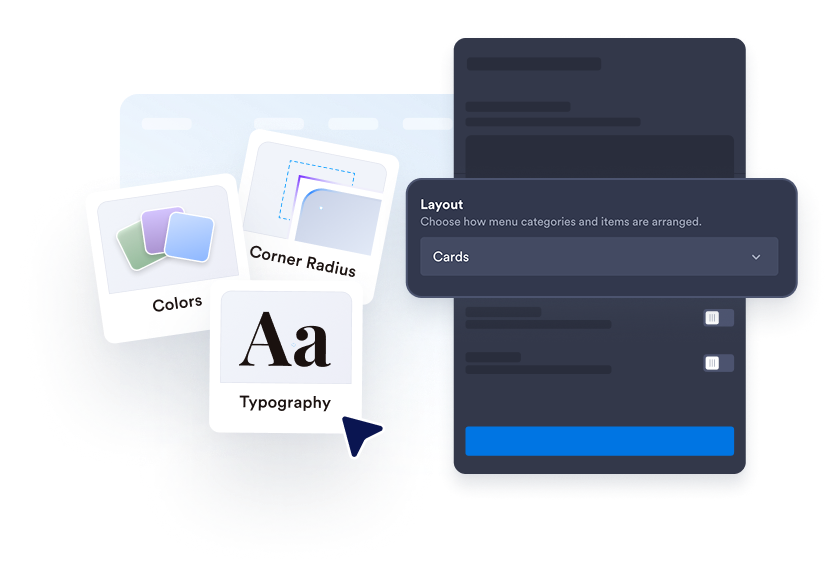
Choisissez la mise en page adéquate
Sélectionnez une mise en page adaptée à votre page, des vues en cartes, en tableaux ou en listes compactes, avec les plats mis en avant, les menus par listes ou sections.
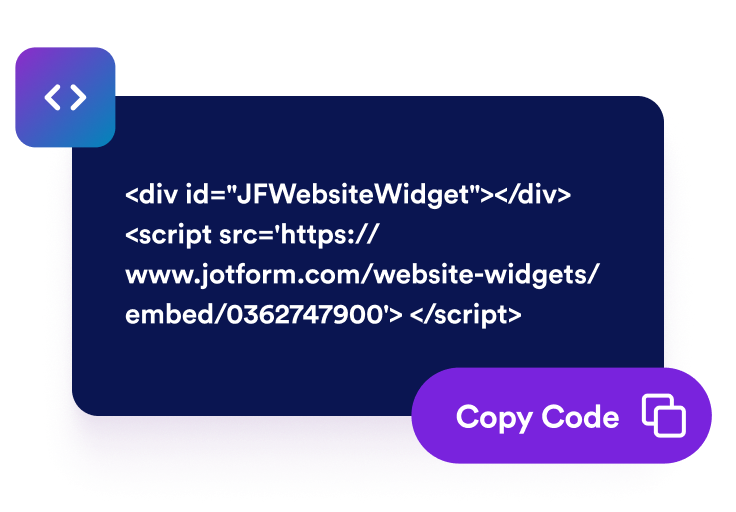
Personnalisez-le selon votre marque
Personnalisez les thèmes, les couleurs, le rayon des coins, l'alignement, les badges, les boutons d'appel à action et l'identité visuelle, puis intégrez le menu finalisé sur votre site web.
Aidez vos clients à explorer votre menu en ligne
Affichez les plats en sections claires
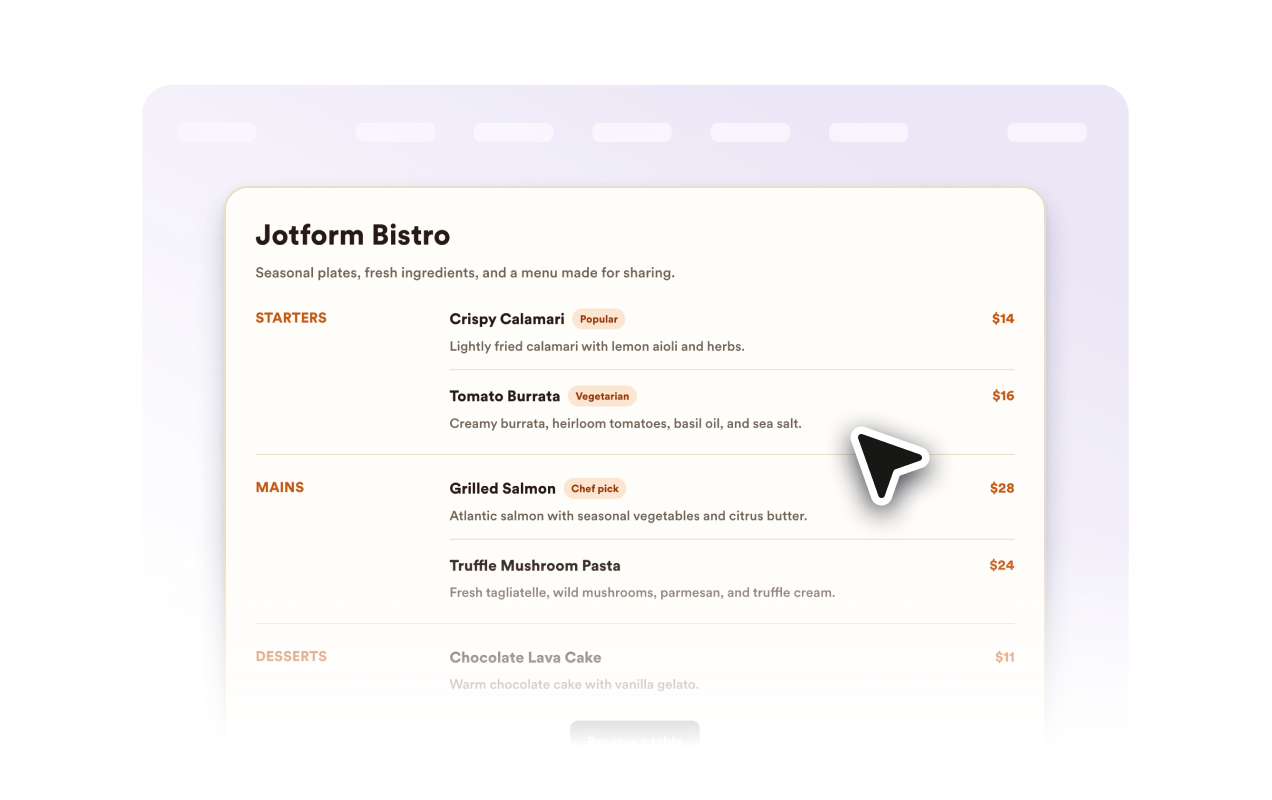
Présentez votre menu dans un format soigné avec des catégories, des noms de plats, des descriptions, des prix et des badges optionnels. Les visiteurs peuvent rapidement parcourir ce que vous proposez avant de réserver une table, de passer une commande ou de contacter votre équipe.
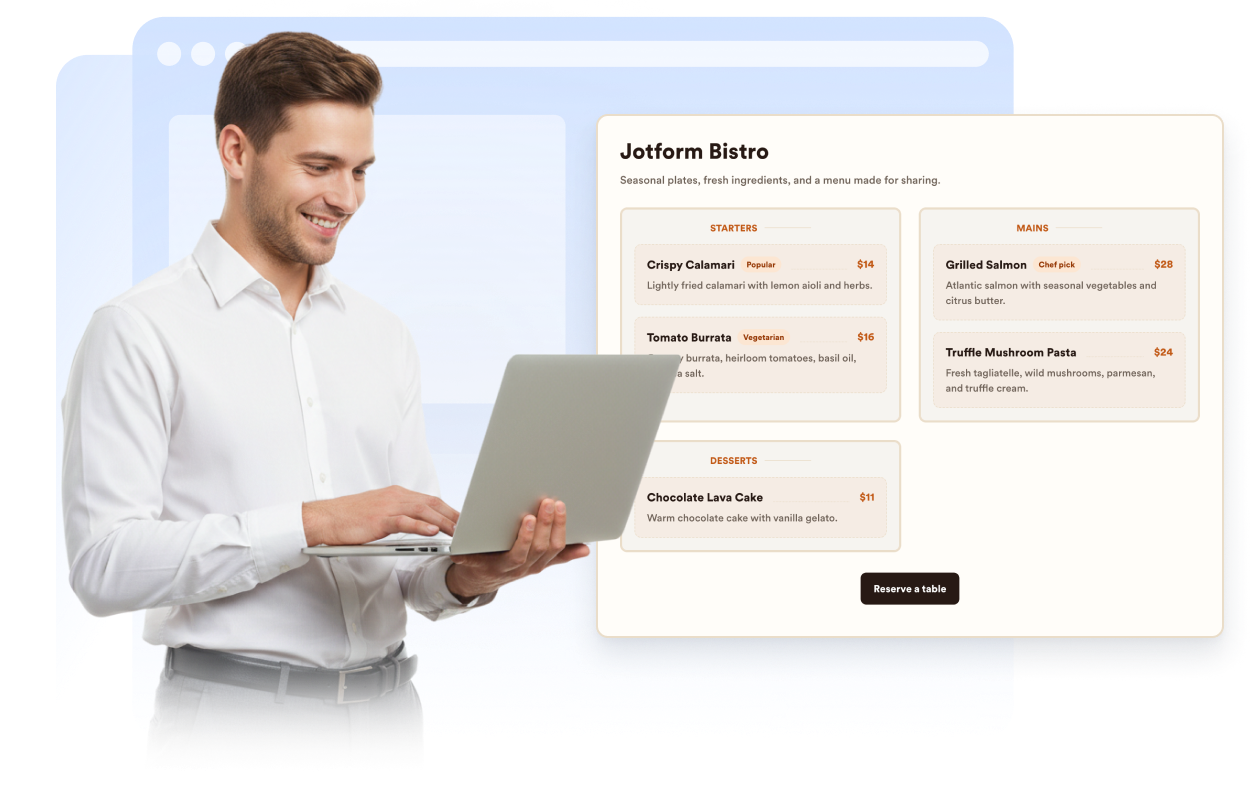
Mettez à jour les éléments du menu individuellement
Modifiez chaque catégorie et chaque élément du menu séparément, notamment les noms, les descriptions, les prix et les badges. Cela facilite la mise à jour des plats du jour, des spécialités saisonnières, des formules traiteur et des options à durée limitée, sans avoir à reconstruire l'intégralité du menu.
Adaptez les menus aux mises en page
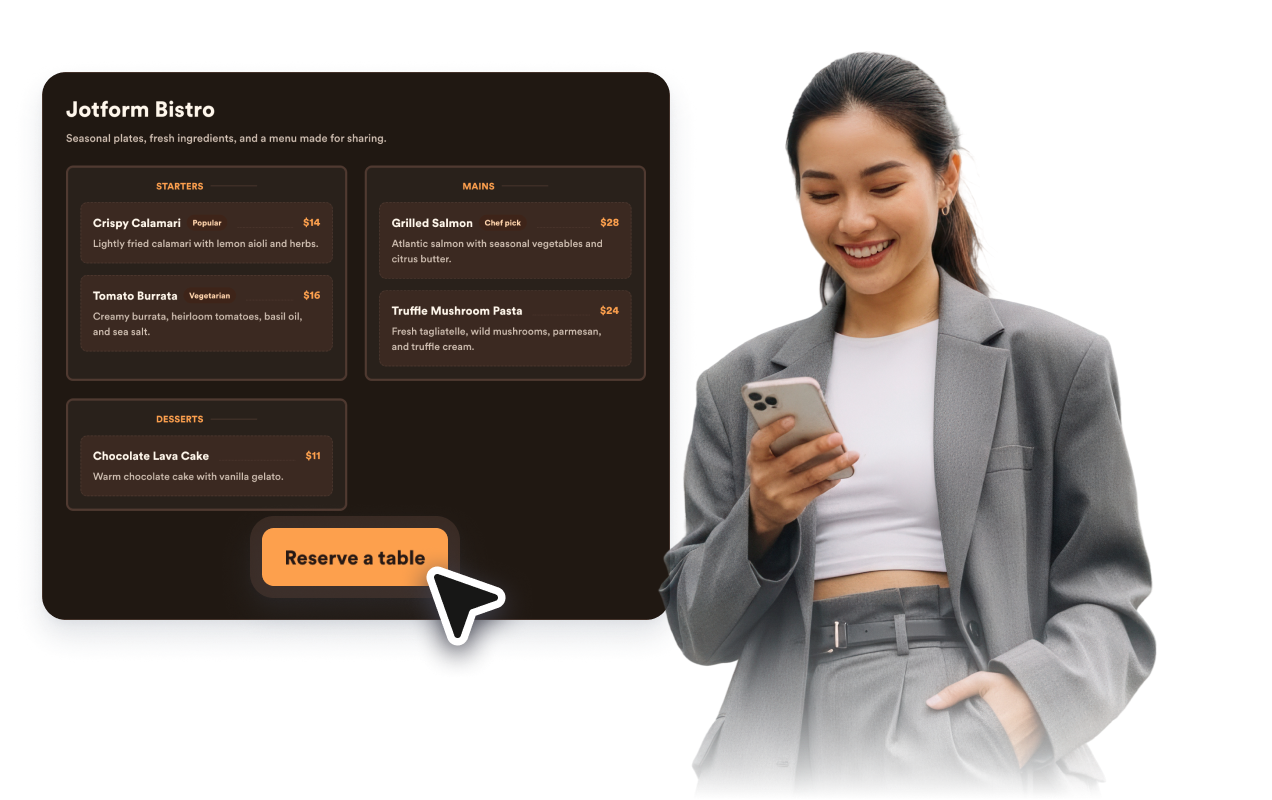
Choisissez une mise en page adaptée à la façon dont les visiteurs parcourent votre site. Utilisez des cartes ou des grilles pour les menus visuels, des listes compactes pour les sections de page plus petites, des mises en avant pour les spécialités, ou des styles de tableau de menu pour une ambiance de restaurant plus classique.

Guidez vos clients vers les prochaines étapes
Ajoutez un bouton d'appel à action qui redirige les visiteurs vers les réservations, la commande en ligne, les demandes de traiteur, les pages de contact ou toute autre URL. Cela rend le menu utile au-delà de la simple consultation en aidant les clients à passer à l'étape suivante depuis la même page.
Ce qui les rend les widgets de site web Jotform vraiment uniques
Les widgets Jotform rendent votre site web plus interactif et vous aident à augmenter vos conversions. Choisissez parmi de nombreux outils, comme des évaluations par étoiles, des curseurs de témoignages, des fenêtres contextuelles de preuve sociale ou des intégrations de contenus multimédias. Ajoutez des widgets à vos formulaires ou à vos pages de destination afin de collecter des données, d'afficher votre preuve sociale et de générer des prospects, sans coder.
Intégrez un widget Jotform à votre site web en copiant un code simple. Personnalisez, prévisualisez, puis insérez-le dans n'importe quelle page ou block HTML, le tout sans faire appel à un développeur.
Configurez les widgets de site web Jotform pour collecter des prospects, afficher des avis clients, mettre en avant votre preuve sociale, intégrer des contenus multimédias ou ajouter des outils utiles à vos pages web. Chaque widget permet aux visiteurs d'interagir directement avec votre entreprise depuis votre site web.
Si vous avez besoin d'aide pour configurer, personnaliser, intégrer ou résoudre un problème avec votre widget, l'équipe d'assistance de Jotform est disponible 24h/24 et 7j/7. Bénéficiez d'une assistance à tout moment, dès que vous en avez besoin.
Où utiliser votre widget Menu de restaurant
Placez le widget partout où les visiteurs ont besoin de consulter le détail des menus avant de réserver, de commander ou de se rendre sur place.
Pages d'accueil de restaurant : pour mettre en avant les plats signatures et orienter les visiteurs vers les réservations.
Pages de menu : pour présenter la liste complète des plats ainsi que les prix, descriptions, badges et catégories.
Pages de réservation pour pour permettre aux clients de consulter les plats proposés avant de choisir un créneau.
Pages de commande en ligne : pour promouvoir les plats à emporter, la livraison, les spécialités et les repas de fête.
Pages dédiées aux services traiteur et aux événements : pour présenter des exemples de menus, des formules, des options de repas privés et des boutons d’appel à l’action pour envoyer une demande.
Pages de destination de menu accessibles par QR code pour proposer un menu responsive que les clients peuvent consulter directement sur leurs mobiles à table.
Transformez vos prospects en clients grâce au Générateur de formulaires Jotform
Transformez l'engagement en action grâce à Jotform. Créez des formulaires performants capables de collecter des prospects, d'encaisser des paiements et d'automatiser les réponses, le tout depuis un seul et même endroit. Chaque soumission est transférée dans votre Boîte de réception Jotform, d'où vous pouvez assurer le suivi ou l'intégrer à vos applications préférées.
Commencez : c'est gratuit !
FAQ
Qu'est-ce que le widget Menu de restaurant ?
Le widget Menu de restaurant est un widget qui, intégré à un site web, affiche des catégories de menu, des plats, des descriptions, des prix, des badges et des boutons d'appel à l'action optionnels.
Puis-je modifier les éléments du menu séparément ?
Puis-je afficher des badges sur les plats, comme par exemple populaire ou végétarien ?
Quelles mises en page de menu sont disponibles ?
Puis-je ajouter un bouton de réservation ou de commande ?
Dois-je écrire du code pour ajouter le widget Menu de restaurant ?
Quelles plateformes de sites web prennent en charge le widget Menu de restaurant ?
Le widget Menu de restaurant fonctionne-t-il sur mobile ?
Puis-je obtenir de l'aide pour configurer mon widget Menu de restaurant ?