
Keystone Home Services WhatsApp Chat
Impossible de créer votre widget. Veuillez réessayer.
Impossible de créer votre widget. Veuillez réessayer.

Impossible de créer votre widget. Veuillez réessayer.

Impossible de créer votre widget. Veuillez réessayer.

Impossible de créer votre widget. Veuillez réessayer.
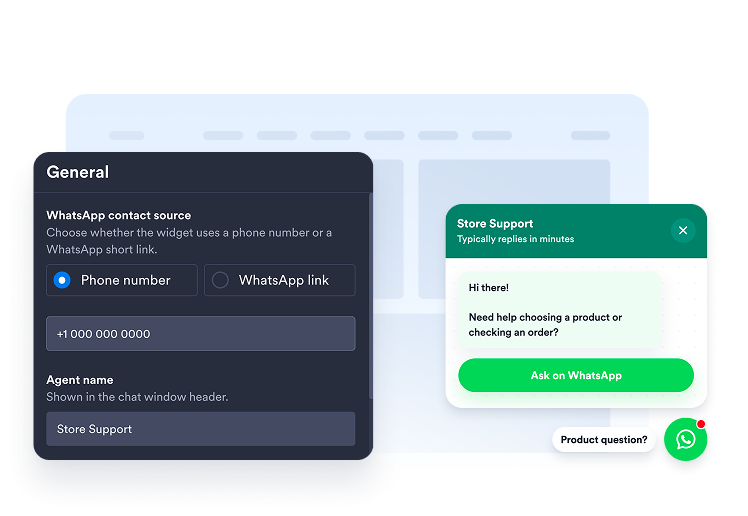
Saisissez votre numéro de téléphone WhatsApp ou ajoutez un lien court compatible. Vous pouvez également préparer un message par défaut pour faciliter la conversation avec vos visiteurs.
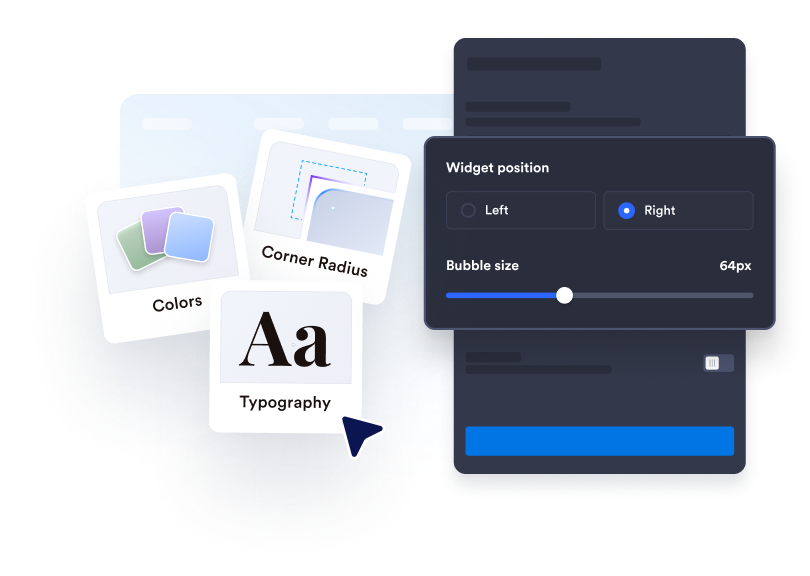
Modifiez le nom de l'assistant, le message de bienvenue, le texte du bouton, les couleurs, la taille, le badge et l'emplacement à l'écran pour les adapter à votre site web.
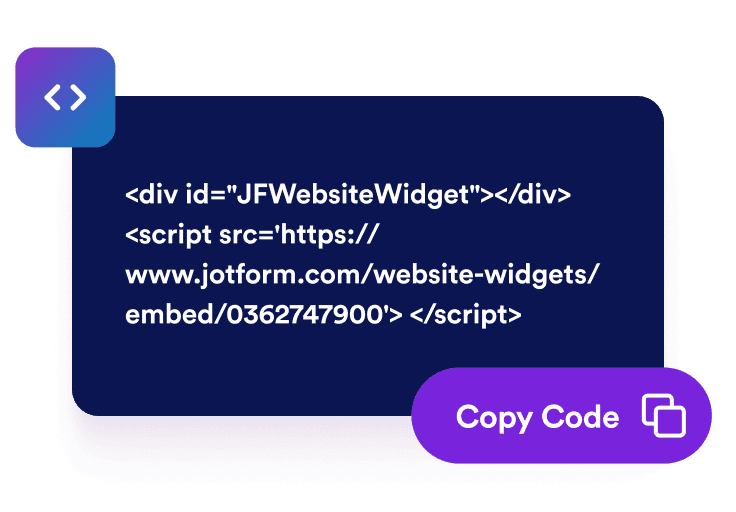
Copiez le code d'intégration généré et collez-le dans un bloc HTML personnalisé ou un bloc d'intégration sur votre site web.
Connectez le widget à l'aide d'un numéro de téléphone, d'un lien wa.me, d'un lien api.whatsapp.com ou d'une URL wa.link. Les visiteurs pourront ainsi accéder à la conversation WhatsApp correspondante depuis votre site web sans avoir à rechercher vos coordonnées.
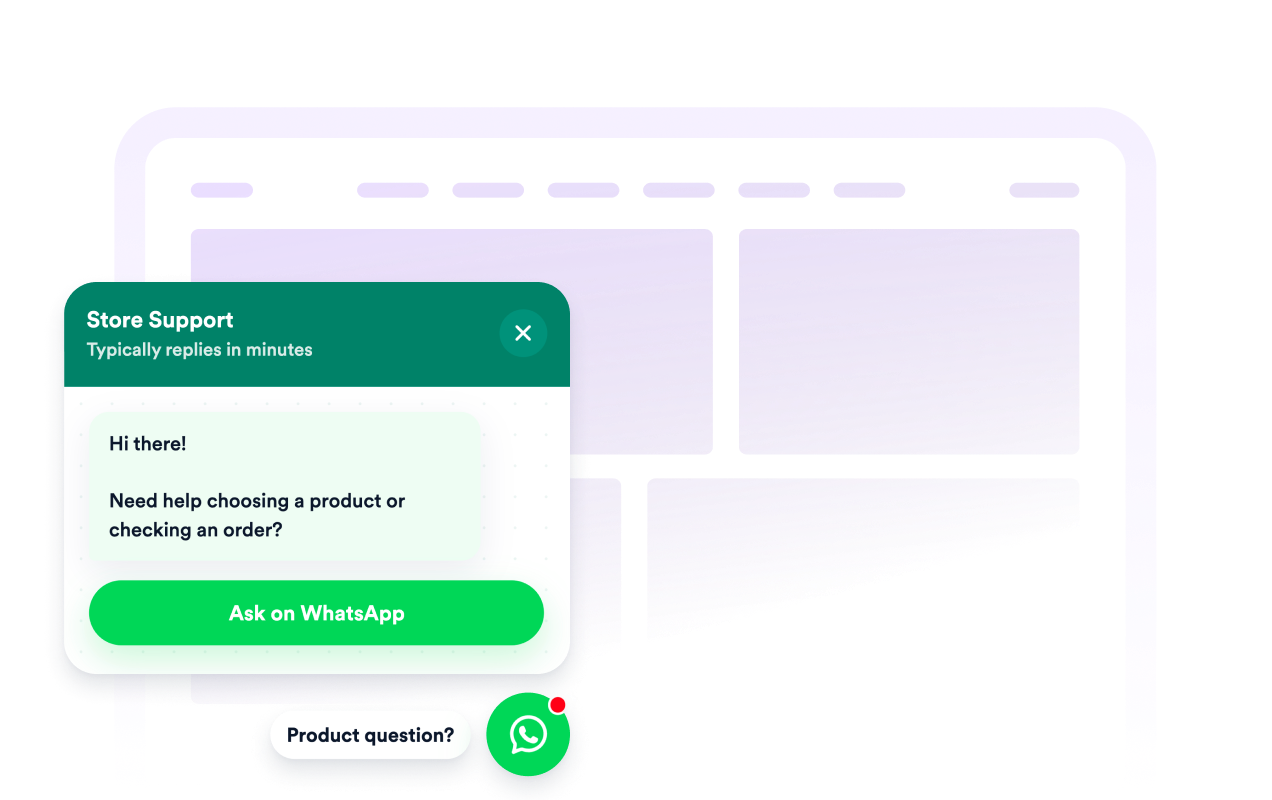
Utilisez le message de bienvenue, le nom de l'assistant et la légende pour présenter votre entreprise et expliquer les sujets que les visiteurs peuvent aborder. Un contexte clair permet aux clients de comprendre si la conversation est destinée aux ventes, à l'assistance, aux réservations, aux devis ou aux questions d'ordre général.
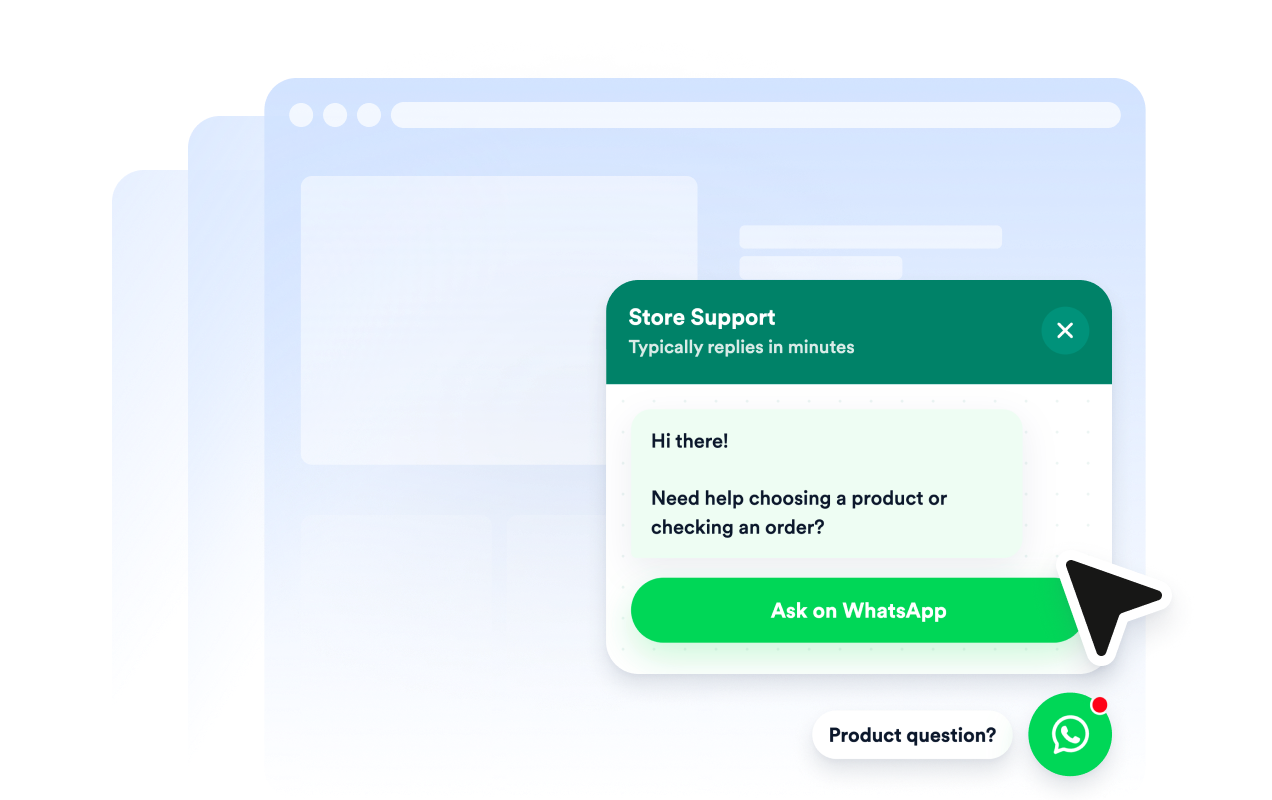
Affichez un bouton d'appel à l'action clair ou permettez aux visiteurs de saisir un court message avant de poursuivre la conversation sur WhatsApp. Un message par défaut ou rédigé par le visiteur peut fournir à votre équipe un contexte utile avant le début de la conversation.
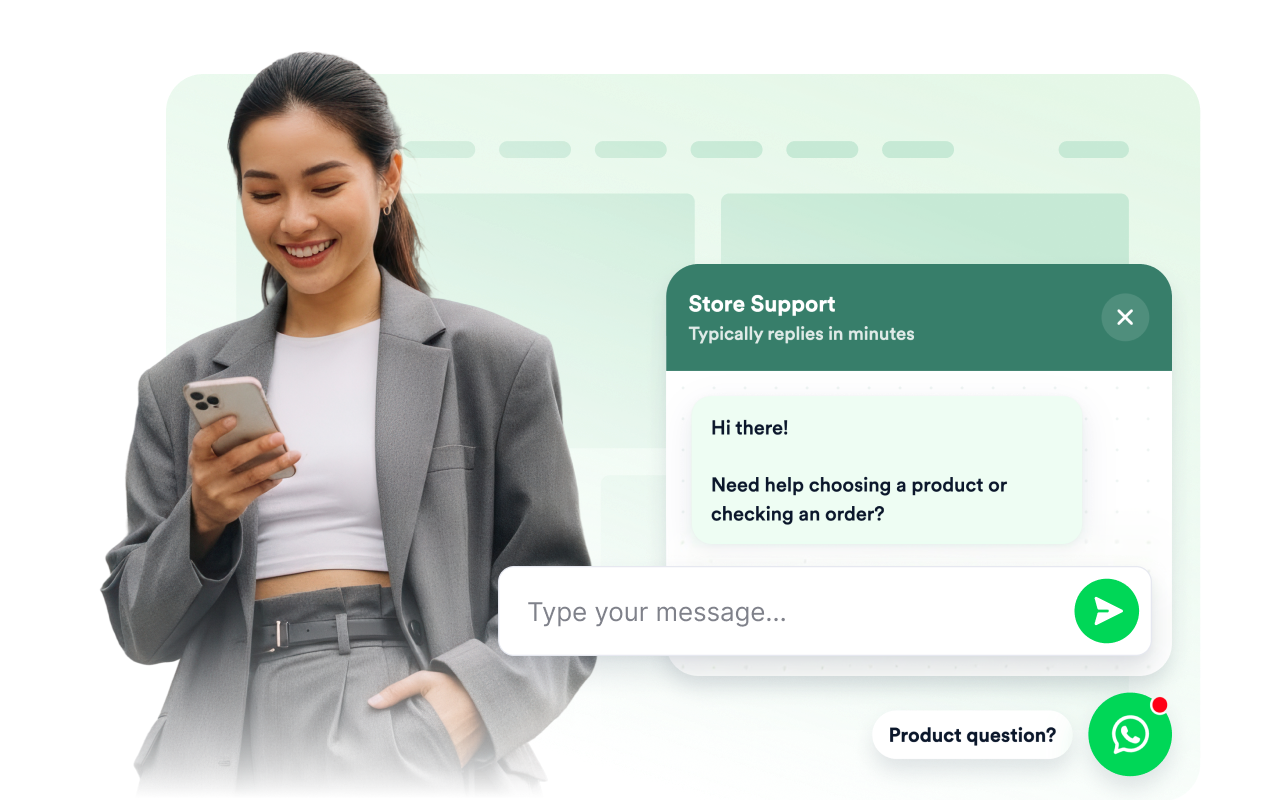
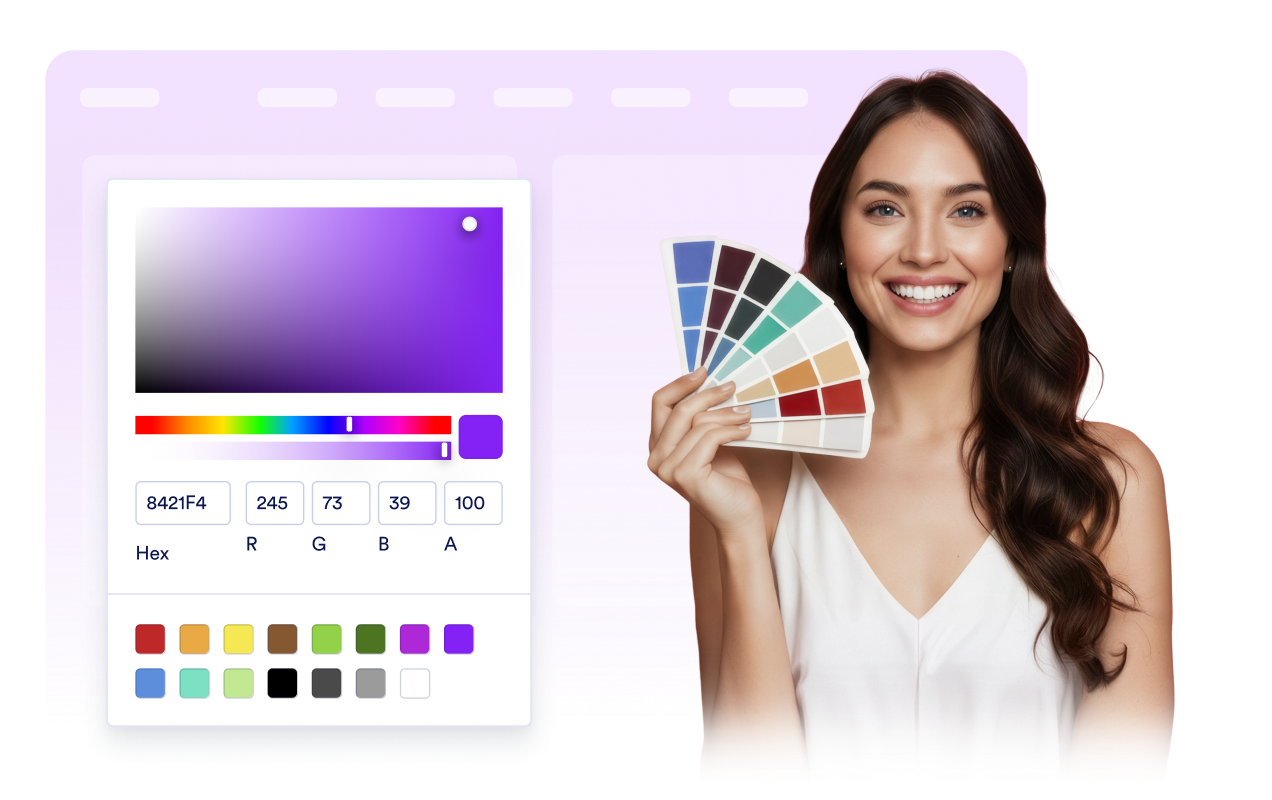
Personnalisez la bulle de chat, l'en-tête, l'arrière-plan du message, les couleurs de l'appel à l'action, la largeur, le badge, les coins arrondis et la position à l'écran. Créez une option de contact reconnaissable qui s'intègre harmonieusement à votre site web et reste accessible sur ordinateur et mobile.
Les widgets Jotform rendent votre site web plus interactif et vous aident à augmenter vos conversions. Choisissez parmi de nombreux outils, comme des évaluations par étoiles, des curseurs de témoignages, des fenêtres contextuelles de preuve sociale ou des intégrations de contenus multimédias. Ajoutez des widgets à vos formulaires ou à vos pages de destination afin de collecter des données, d'afficher votre preuve sociale et de générer des prospects, sans coder.
Intégrez un widget Jotform à votre site web en copiant un code simple. Personnalisez, prévisualisez, puis insérez-le dans n'importe quelle page ou block HTML, le tout sans faire appel à un développeur.
Configurez les widgets de site web Jotform pour collecter des prospects, afficher des avis clients, mettre en avant votre preuve sociale, intégrer des contenus multimédias ou ajouter des outils utiles à vos pages web. Chaque widget permet aux visiteurs d'interagir directement avec votre entreprise depuis votre site web.
Si vous avez besoin d'aide pour configurer, personnaliser, intégrer ou résoudre un problème avec votre widget, l'équipe d'assistance de Jotform est disponible 24h/24 et 7j/7. Bénéficiez d'une assistance à tout moment, dès que vous en avez besoin.
Ajoutez le widget aux pages où les visiteurs pourraient avoir besoin d'aide, d'informations complémentaires ou d'un moyen pratique de poursuivre la conversation.
Boutiques en ligne pour répondre aux questions concernant les produits, leur disponibilité, la livraison et les commandes.
Pages professionnelles de service pour discuter des devis, des rendez-vous, des exigences du projet ou des disponibilités.
Pages de réservation et d'événements pour préciser les horaires, les détails d'inscription, les lieux et les exigences.
Sites web d'entreprises locales pour gérer les demandes de renseignements concernant les restaurants, les salons de coiffure, les cliniques, les agences immobilières et autres services locaux.
Transformez l'engagement en action grâce à Jotform. Créez des formulaires performants capables de collecter des prospects, d'encaisser des paiements et d'automatiser les réponses, le tout depuis un seul et même endroit. Chaque soumission est transférée dans votre Boîte de réception Jotform, d'où vous pouvez assurer le suivi ou l'intégrer à vos applications préférées.
Créez votre formulaire : c'est gratuit !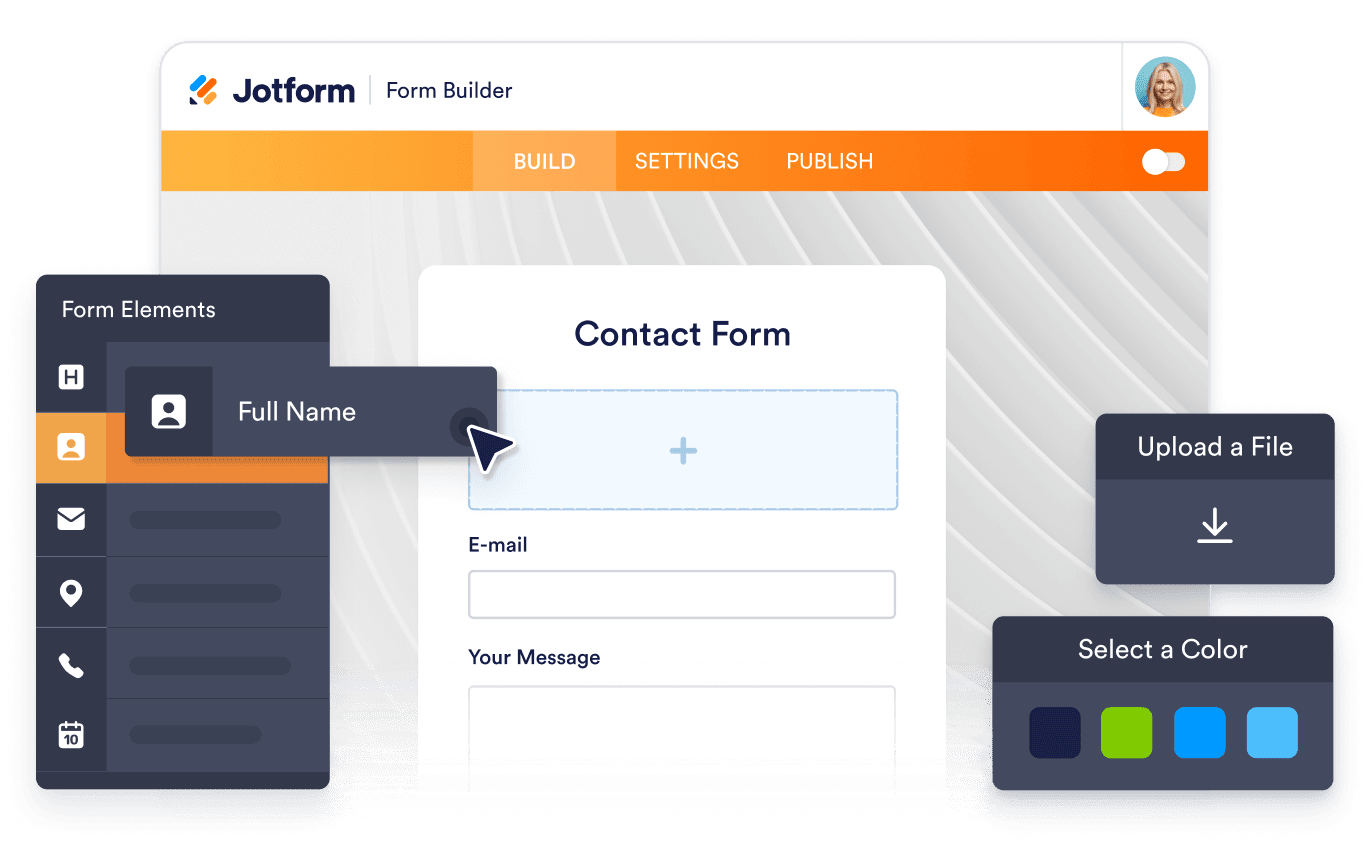
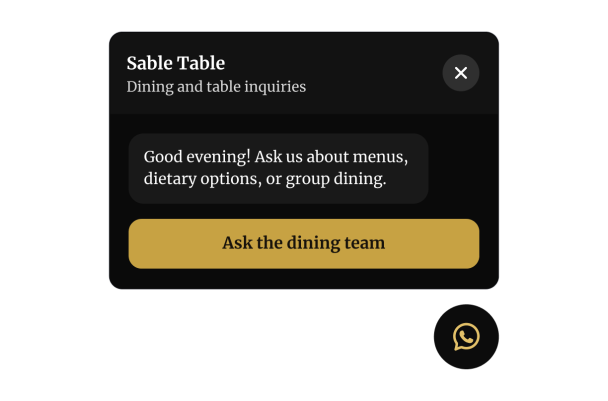
Un widget de chat WhatsApp est un bouton de contact flottant sur votre site web, accompagné d'un aperçu de la conversation, qui redirige les visiteurs vers une discussion WhatsApp avec votre entreprise. Il offre une option de contact pratique sans avoir à intégrer une messagerie complète à votre site web.