
Buat penawaran yang tepat, dan orang akan mendaftar. Omnisend menganalisis 1,24 miliar tampilan popup dan menemukan bahwa 2,1 persen berkonversi menjadi pendaftaran email pada tahun 2025. Anda juga dapat memberi pengunjung sedikit ruang bernapas — gunakan jeda, tunggu hingga mereka menggulir, atau tampilkan penawaran exit-intent saat mereka tampak siap untuk pergi.
Jika Anda ingin menambahkan satu ke situs Anda, Anda perlu tahu bahwa WordPress menyediakan halamannya, tetapi Anda harus menyediakan popup-nya sendiri. Editor Gutenberg bawaan tidak memiliki blok khusus untuk pemicu canggih ini, jadi Anda memerlukan kode khusus, plug-in, atau widget hosted.
Kami akan membahas dua opsi terakhir di bawah ini.


Opsi 1: Instal plug-in popup WordPress khusus
Mulailah dari dasbor WordPress Anda. Untuk panduan ini, kami akan menggunakan Pop-up by Inisev, yang menghubungkan situs Anda ke pembuat MyPopUps. Plug-in lain juga tersedia.
Perlu diketahui bahwa plug-in gratis pun masih memiliki syarat hosting. Di WordPress.com, Anda memerlukan paket berbayar untuk menginstalnya. Namun, jika Anda meng-host situs WordPress Anda dengan penyedia lain, Anda dapat melewati peningkatan ini.
- Temukan plug-in Anda: Buka Plugins dan cari “pop up.” Di antarmuka WP Admin standar, pilih Add New Plugin terlebih dahulu. Pilih Pop-up by Inisev.
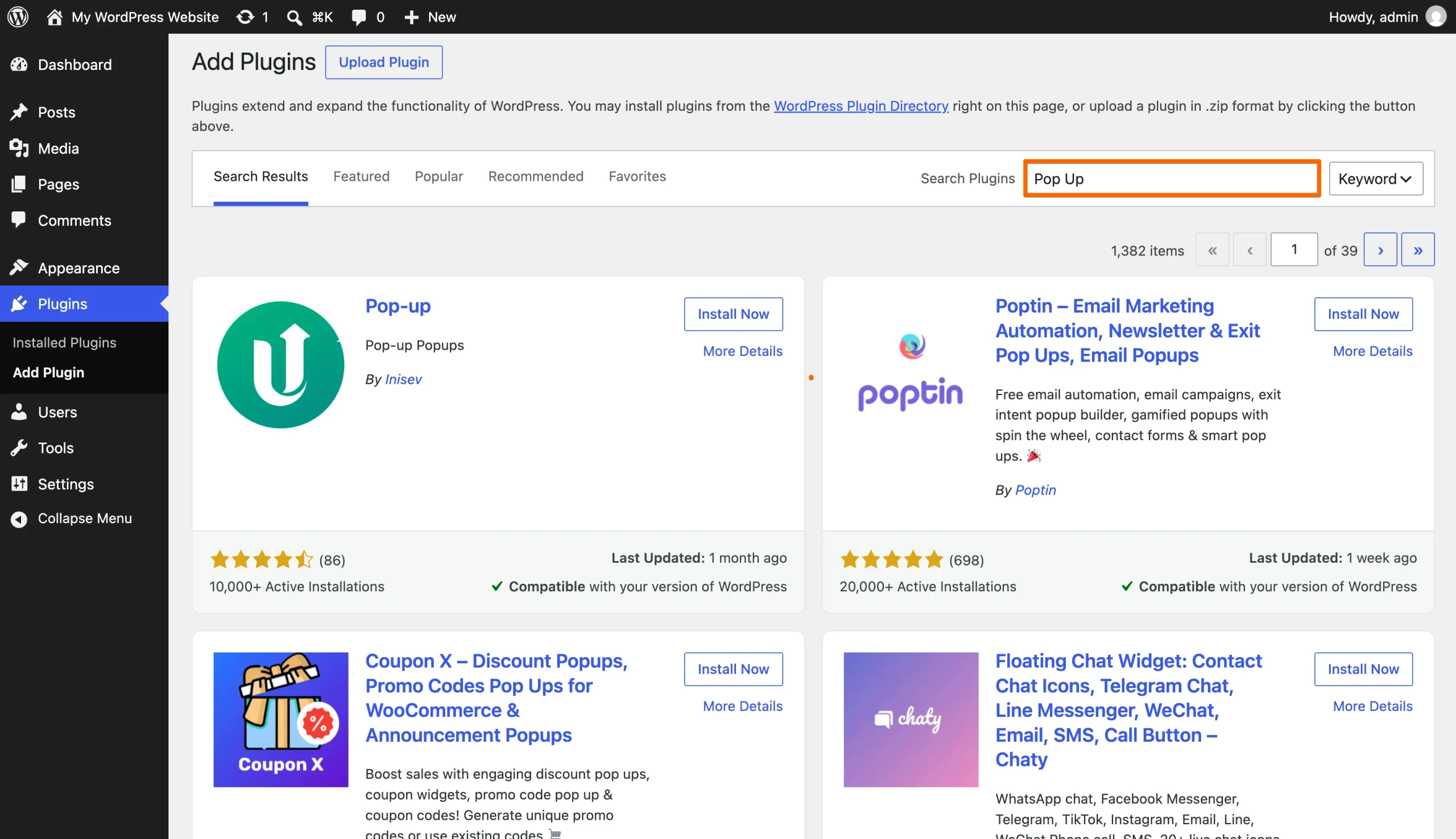
- Instal dan aktifkan: Periksa pembaruan terbaru plug-in dan kompatibilitas WordPress-nya, lalu instal dan aktifkan.
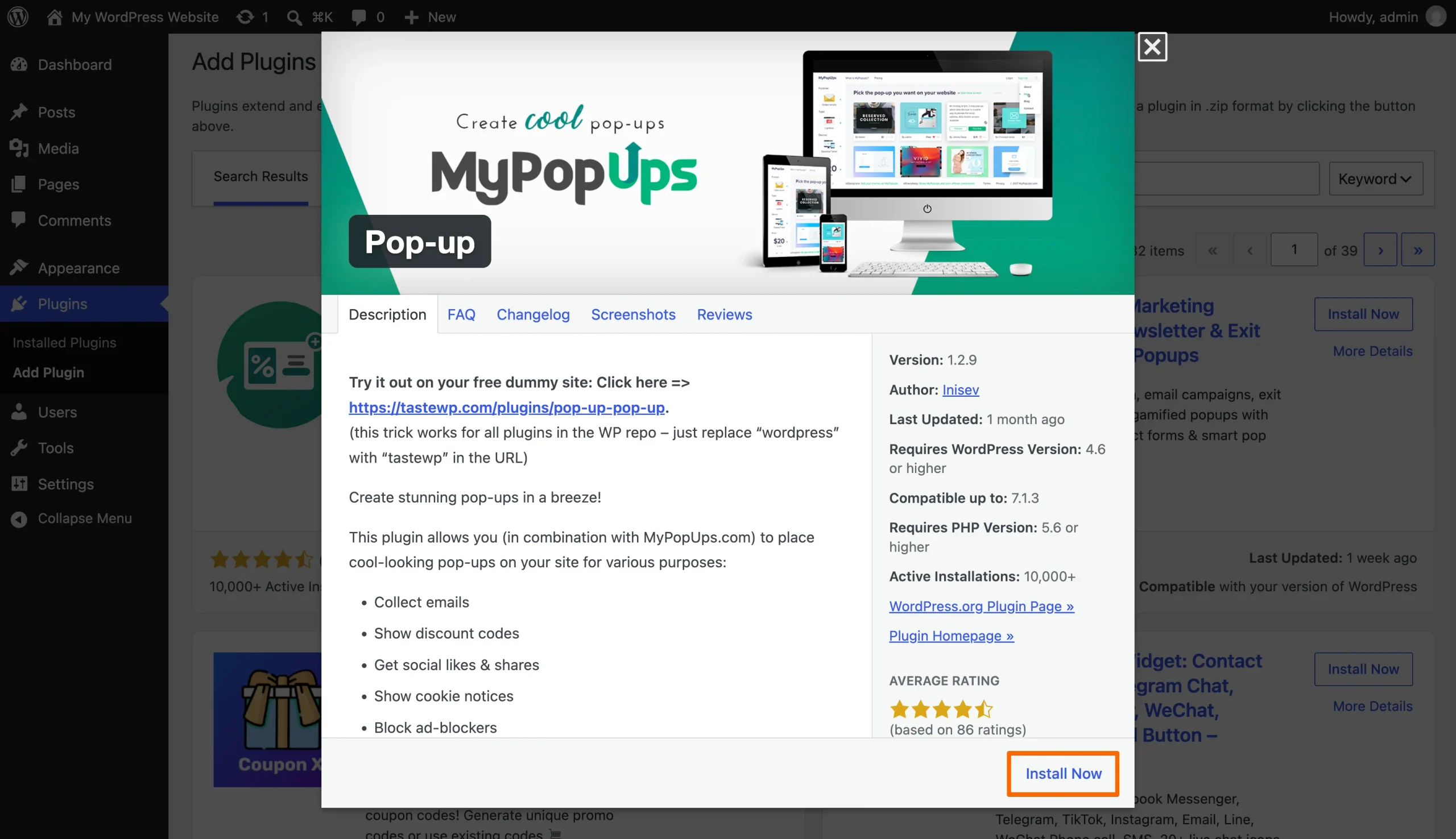
- Hubungkan ke MyPopUps: Buka pengaturan plug-in dan pilih Yes saat diminta untuk terhubung ke MyPopUps. Anda akan membuat popup menggunakan pembuat milik layanan tersebut.
- Buat popup Anda: Ikuti tautan ke MyPopUps dan buat desain Anda.
- Luncurkan dan periksa: Luncurkan popup Anda di MyPopUps, lalu kembali ke layar plug-in di WordPress dan klik Refresh. Anda dapat mengaktifkan atau menonaktifkan popup dari sana.
Popup mungkin sudah selesai, tetapi plug-in-nya masih perlu diperhatikan. Laporan keamanan WordPress 2026 dari Patchstack menemukan bahwa 91 persen dari 11.334 kerentanan baru yang diidentifikasi pada tahun 2025 terdapat pada plug-in.
Untuk popup yang mengumumkan penjualan sesekali, Anda mungkin lebih menyukai komitmen pemeliharaan yang lebih kecil. Ini membawa kita ke…
Opsi 2: Tambahkan widget popup interaktif gratis
Widget Popup Jotform memungkinkan Anda membuat popup di luar WordPress dan menambahkannya dengan kode embed.
Untuk situs WordPress.com, Anda memerlukan paket berbayar dengan fitur hosting yang diaktifkan untuk menjalankan kode embed, meskipun popup muncul di pratinjau editor Anda.
Berikut cara memulainya:
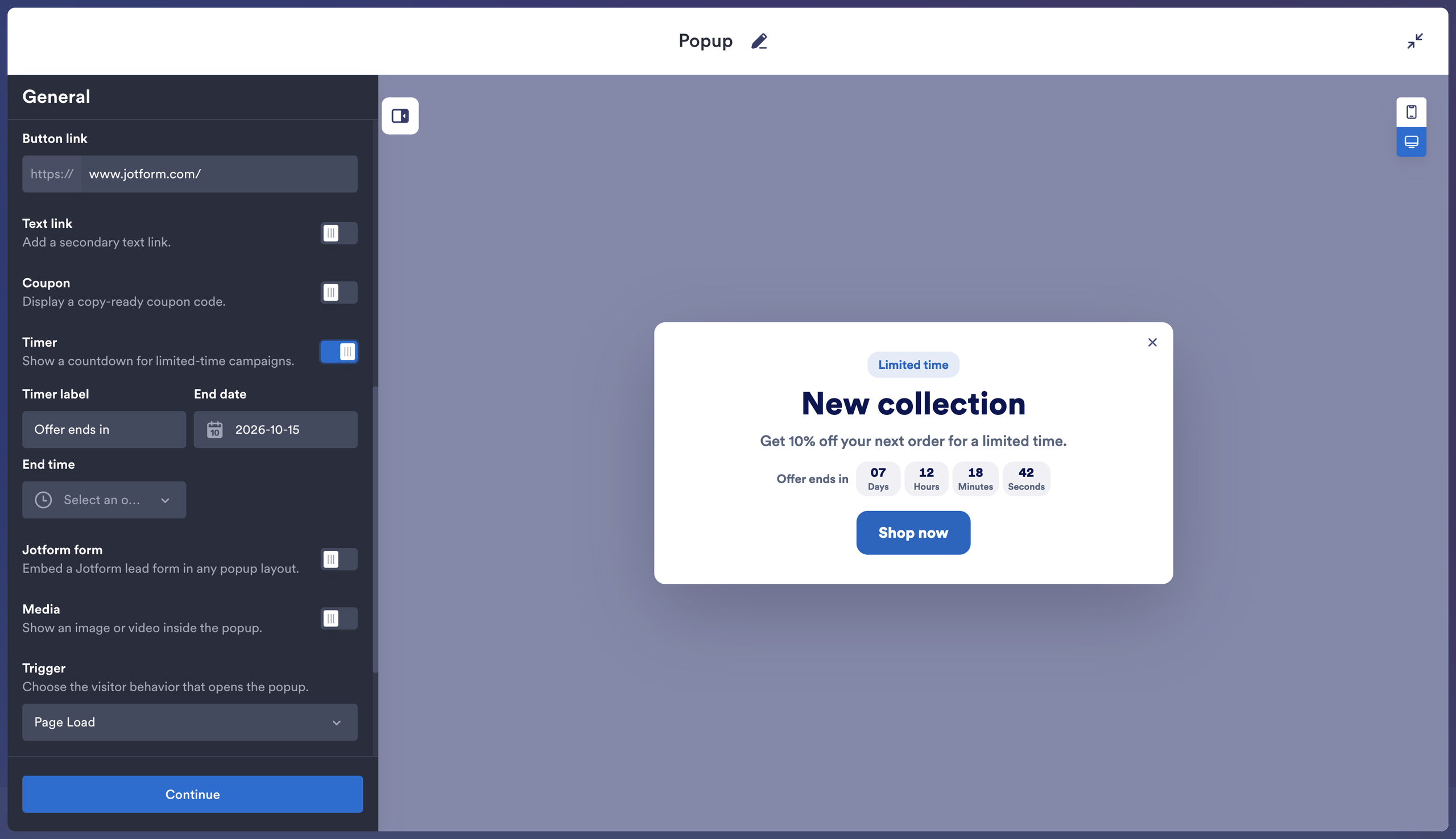
- Tulis penawaran Anda: Di bawah General, edit judul dan deskripsinya. Saya membiarkan Badge tetap aktif untuk menampilkan “Limited time” di atas judul, lalu menggunakan “Shop now” saat saya mengaktifkan opsi CTA button. Tambahkan URL tujuan Anda di bawah Button link. Anda juga dapat mengaktifkan Coupon, Timer, atau Jotform form. Klik Continue.
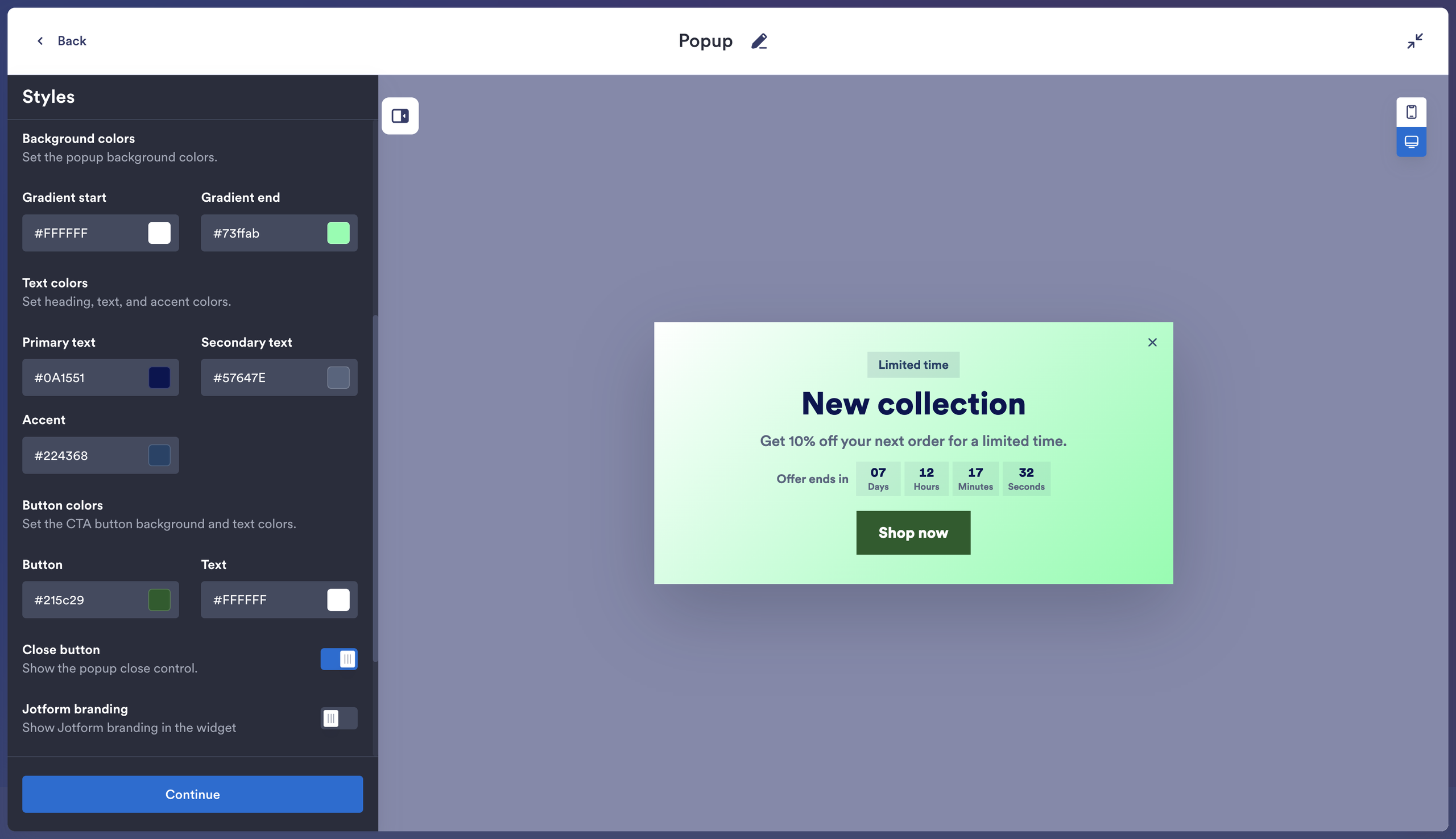
- Beri gaya untuk situs Anda: Di bawah Styles, saya memilih sudut membulat dan tema terang, dengan Overlay diaktifkan agar penawaran menonjol di atas halaman. Saya juga menonaktifkan Jotform branding untuk menjaga fokus tetap pada penawaran. Klik Continue.
- Pilih tata letak dan perilaku: Di bawah Layout, saya memilih Center untuk posisi popup maupun kontennya. Saya mengaktifkan Open links in new tab agar halaman penawaran terbuka tanpa menggantikan halaman yang sedang dibaca pengunjung. Kontrol favorit saya di sini adalah Reopen button — ini menyisakan tombol “Open offer” yang tetap tersedia setelah popup ditutup.
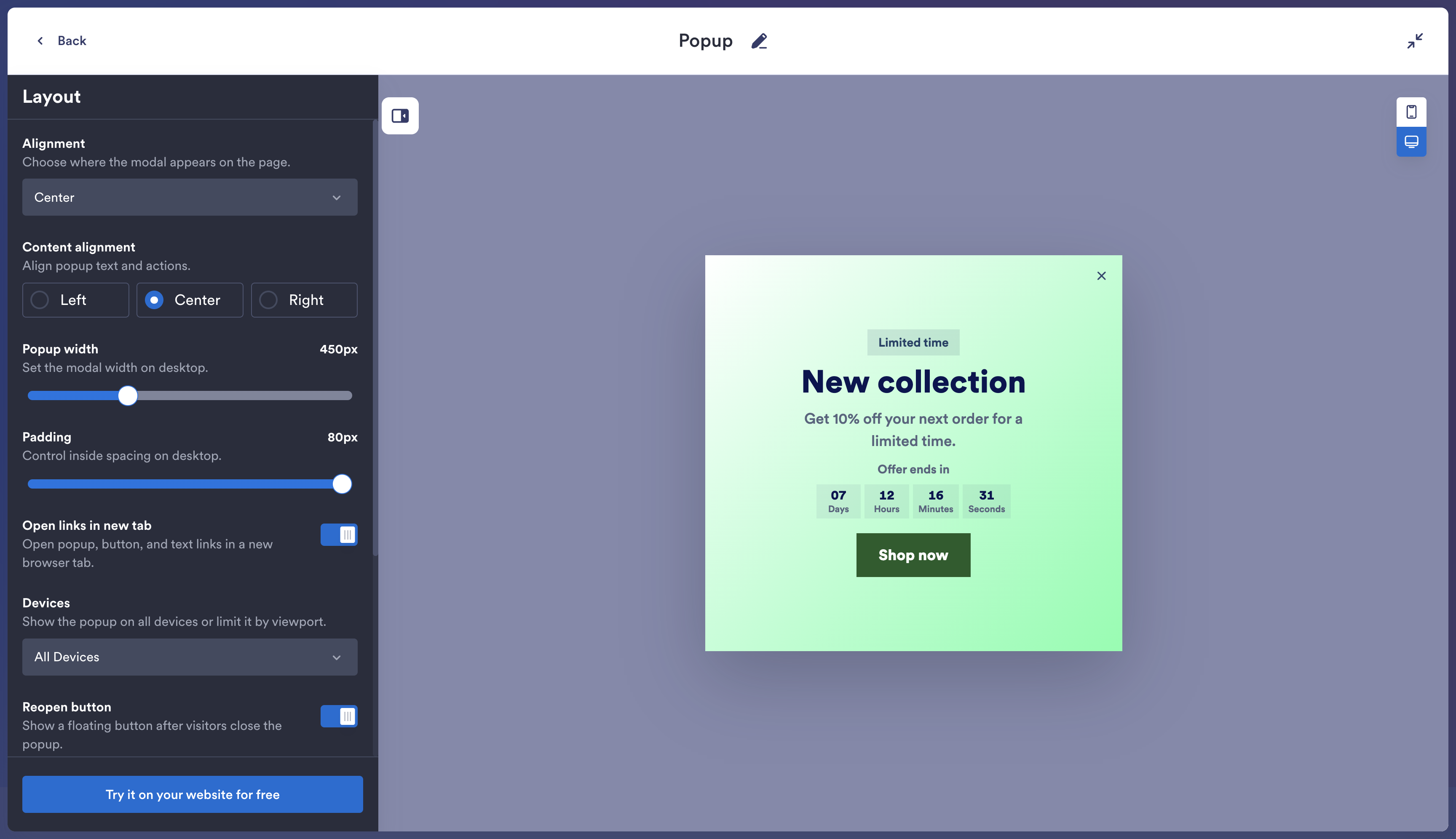
- Salin kode embed Anda: Klik Try it on your website for free, lalu Copy Code.
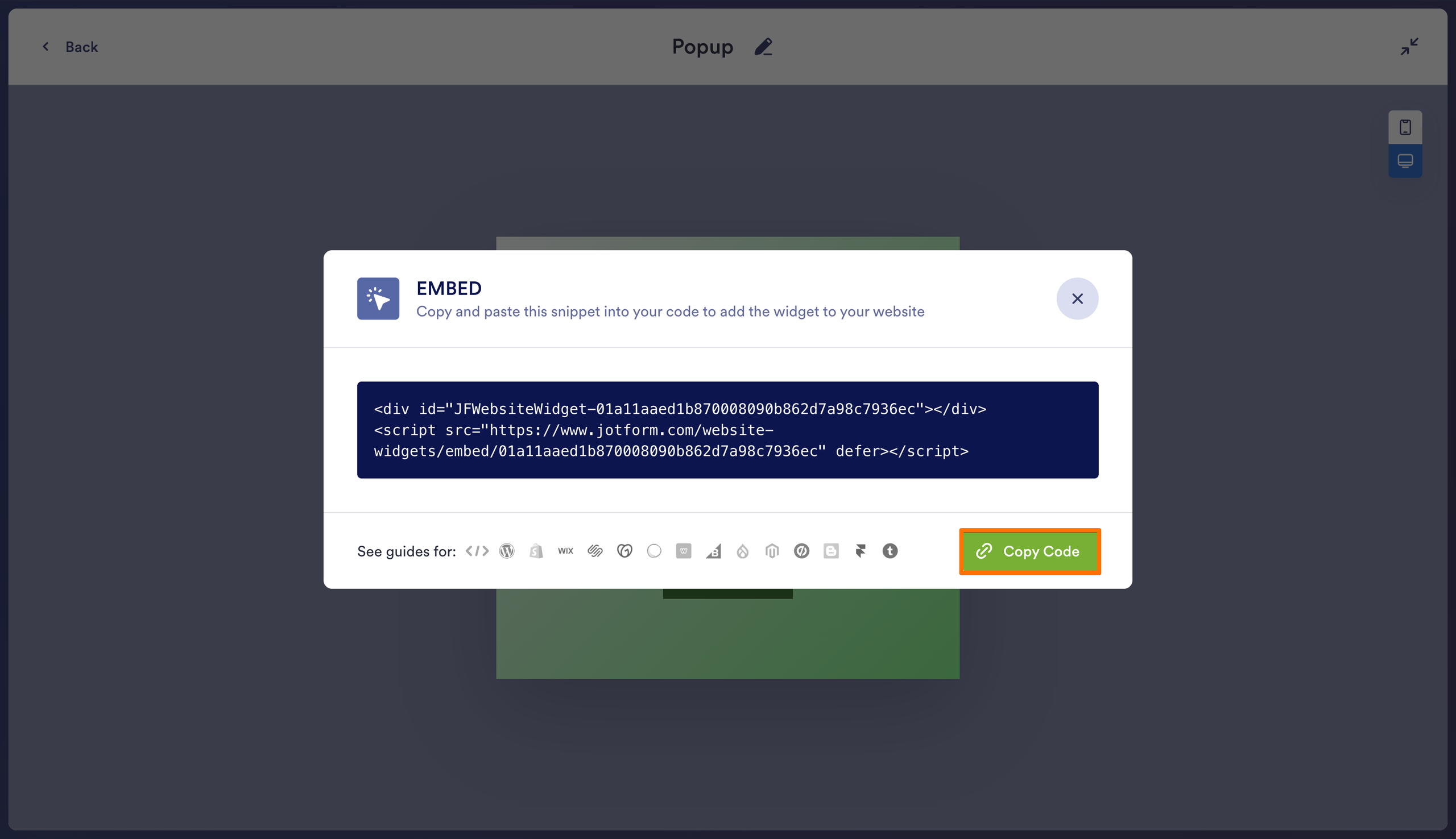
Sekarang mari tambahkan popup ke WordPress.
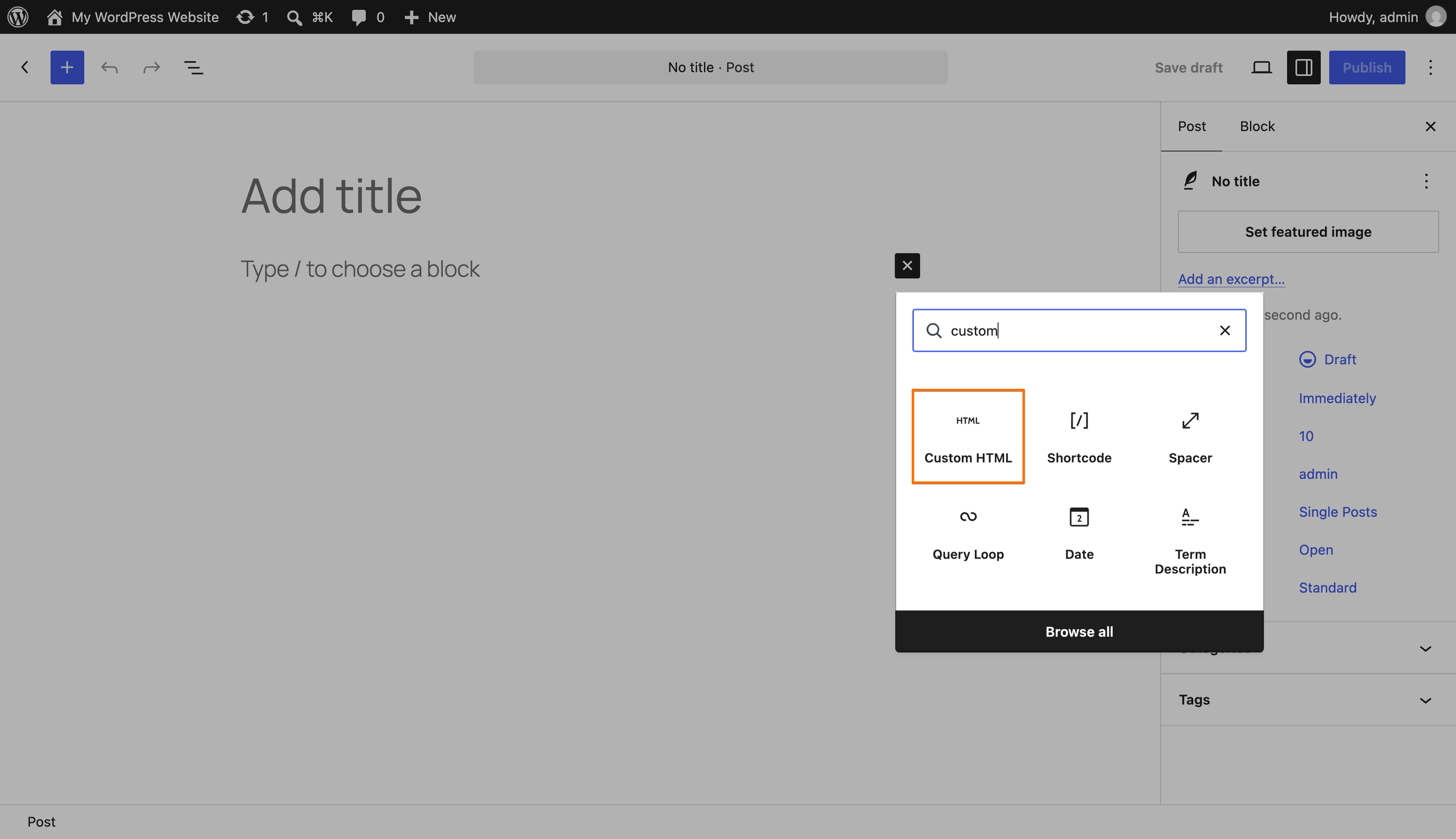
- Tambahkan blok Custom HTML: Buka Appearance > Widgets dan pilih area widget. Klik +, cari “Custom HTML,” lalu tambahkan bloknya. Untuk popup pada pos atau halaman tertentu, tambahkan blok yang sama langsung di editor pos atau halaman tersebut.
- Tempel dan simpan: Pilih Edit HTML dan tempel cuplikan lengkap dari Jotform. Anda akan melihat pratinjau di samping kode. Klik Update, lalu simpan perubahan Anda di editor Widgets.
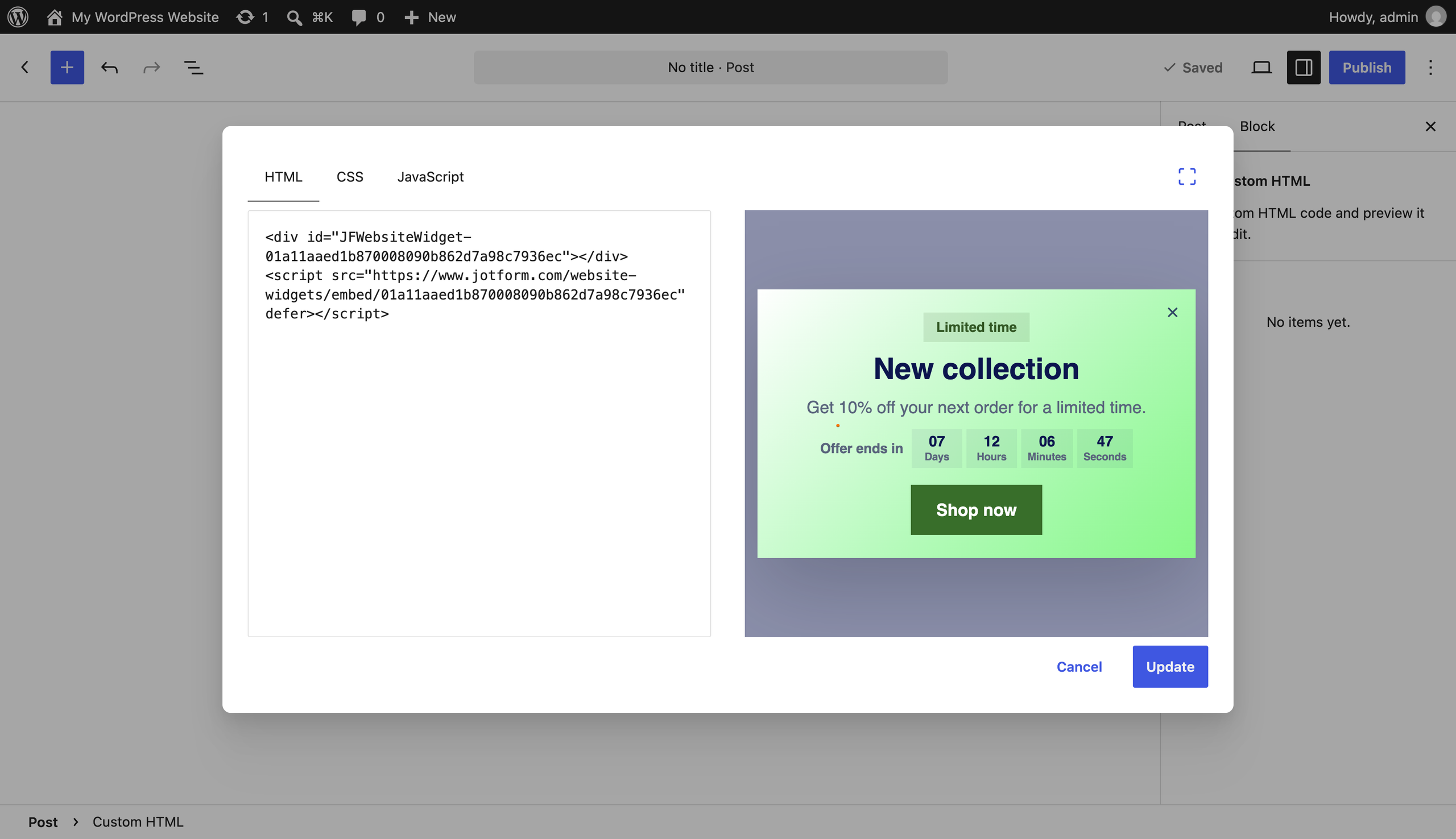
Selesai. Popup Anda sudah siap, tanpa menambahkan plug-in lain ke daftar pemeliharaan WordPress Anda.
Manfaatkan Jotform lebih dari sekadar popup
Saya akan memeriksa sekilas sisa halaman sebelum menganggapnya selesai. Mereka yang mengklik penawaran Anda mungkin masih ingin tahu apakah Anda menerima pengembalian atau mengirim ke kode pos mereka.
Di sinilah direktori Widget Situs Web Jotform, dengan banyaknya widget situs web gratis, berperan. Berikut beberapa tambahan yang bisa Anda pertimbangkan:
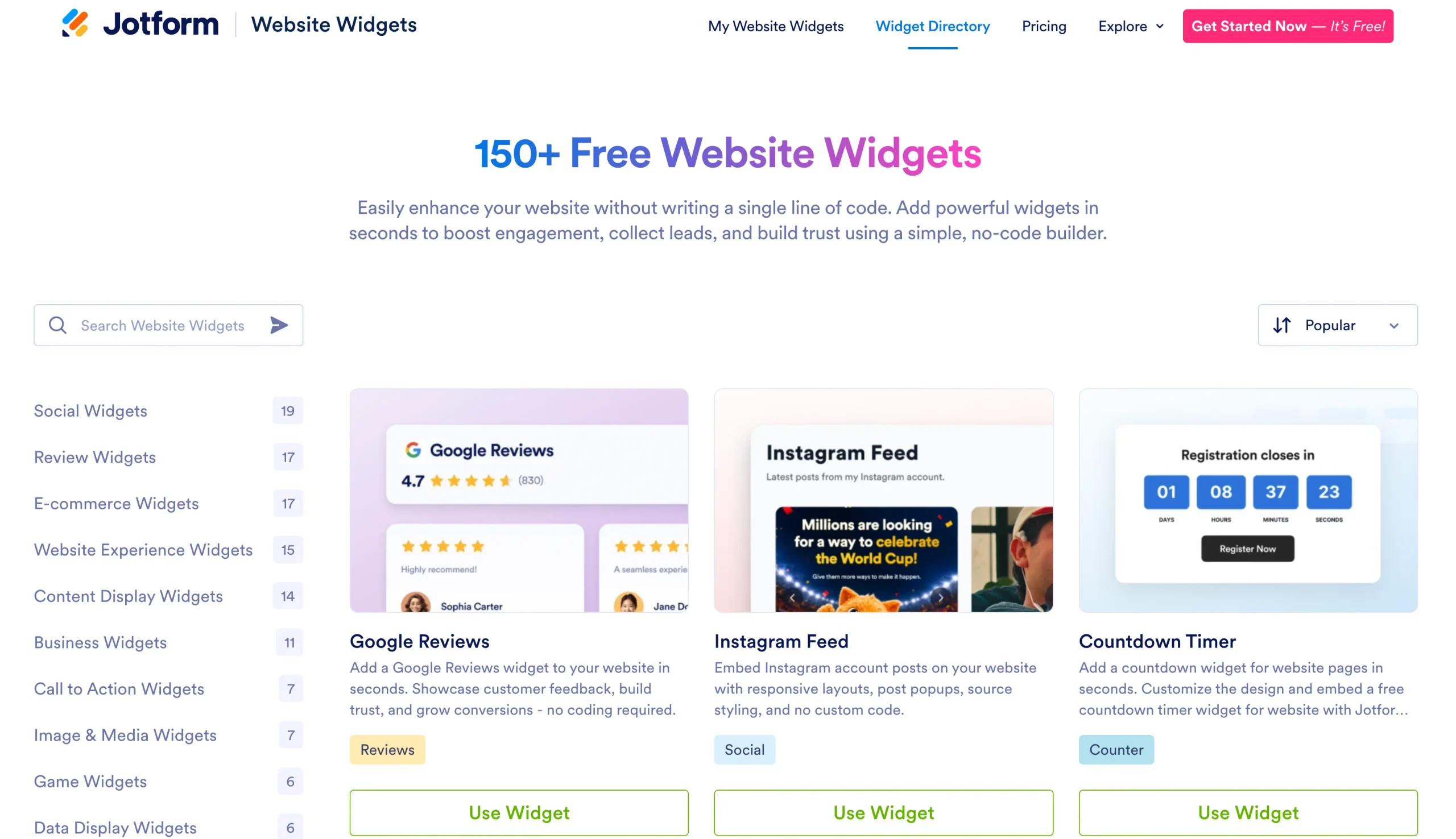
- Sebuah Widget FAQ untuk pertanyaan yang Anda bosan jawab lewat email: Cantumkan detail pengiriman, ketentuan pengembalian dana, atau persyaratan kursus di halaman yang relevan, dengan fitur pencarian diaktifkan jika daftarnya menjadi panjang.
- Sebuah Widget Google Reviews di samping bagian pemesanan atau pertanyaan: Anda sudah menyampaikan argumen Anda; biarkan pelanggan sebelumnya ikut bersuara.
- Sebuah Widget Flipbook untuk katalog, menu, atau majalah digital: Biarkan pengunjung membalik halaman di situs Anda sebelum memutuskan apa yang akan dipesan.
Kemudian berikan pengunjung tempat untuk merespons. Gunakan plugin form embed WordPress dari Jotform untuk menyematkan formulir WordPress untuk permintaan penawaran harga, pendaftaran, atau langganan buletin. Untuk petunjuk langkah demi langkah, lihat panduan kami tentang menyematkan formulir untuk pengguna WordPress.
Widget Situs Web Jotform gratis dengan akses tak terbatas ke semua fitur hingga Januari 2027. Coba beberapa sebelum mengeluarkan uang untuk plug-in WordPress.
FAQ cara menambahkan popup di WordPress
Tidak ada menu Popups default atau blok popup Gutenberg bawaan. Tempat Anda mengedit popup bergantung pada alat yang digunakan. Periksa menu dasbor plug-in Anda, atau kembali ke pembuat hosting jika Anda menggunakan kode embed.
Untuk bantuan menavigasi WordPress, lihat panduan kami tentang cara menggunakan WordPress.
Saya akan memilih berdasarkan kontrol yang Anda butuhkan. Misalnya, Popup Maker mendukung pemicu klik dan penundaan waktu secara gratis; pemicu exit-intent dan scroll memerlukan Pro.
Jika Anda menginginkan alternatif exit-intent WordPress yang tidak memerlukan instalasi plug-in, Widget Popup Jotform mendukung pemicu tersebut melalui kode embed.
Artikel ini ditujukan untuk pemilik situs WordPress, blogger, pemasar, dan pedagang WooCommerce yang ingin menyematkan popup berkonversi tinggi dengan pemicu canggih (seperti exit intent) tanpa bergantung pada plugin berat atau menulis kode khusus.













Kirim Komentar: