Key takeaways
- Anda dapat membuat kursus Canvas dengan akun admin, pengajar, atau desainer, tergantung pada pengaturan institusi Anda.
- Kursus Canvas baru dimulai sebagai kerangka kursus kosong kecuali institusi Anda menggunakan templat kursus bawaan.
- Tambahkan halaman konten, tugas, item kalender, diskusi, dan lainnya dengan editor halaman Canvas yang serupa, lalu sesuaikan kursus dan tambahkan siswa melalui antarmuka pengaturan yang sama.
- Gunakan Daftar Periksa Penyiapan Kursus Canvas untuk memastikan Anda tidak melupakan apa pun sebelum memublikasikan kursus.
- Memublikasikan kursus Canvas membuatnya terlihat oleh siswa yang terdaftar, tetapi beberapa institusi mengontrol pemublikasian secara terpusat.
- Jotform dapat membantu mengotomatiskan pekerjaan pendaftaran dan pencatatan yang terjadi sebelum siswa masuk ke Canvas.
Jika Anda melihat tombol “Start a New Course” di bilah sisi kanan saat masuk ke Canvas LMS, Anda sudah memiliki semua yang dibutuhkan untuk membuat kursus baru di Canvas.
Sebagai salah satu sistem manajemen pembelajaran paling populer, Canvas LMS menyatukan ruang kelas secara online dengan rangkaian alat teknologi pendidikan — bertindak sebagai satu tempat untuk pengumuman, diskusi, tugas, dan lainnya. Canvas dibangun baik untuk kursus online maupun sebagai pendamping online bagi pengajaran tatap muka. Institusi pendidikan menggunakannya untuk menyampaikan kelas berkredit, sementara perusahaan dan pemerintah menggunakannya untuk pelatihan. Selama Anda seorang admin, pengajar, atau desainer, Anda dapat membuat kursus baru dan menyunting kursus yang sudah ada di Canvas LMS.
Bagian tersulit dalam membuat kursus seharusnya adalah menyusun kontennya. Anda menyampaikan pengetahuan kepada siswa melalui pelajaran, slide, dan tugas. Itulah kursus yang sebenarnya. Canvas LMS hadir untuk membantu Anda menyampaikan materi tersebut kepada siswa Anda.
Sebelum memulai, pastikan Anda memiliki
- Akun Canvas LMS
- URL Canvas LMS institusi Anda
- Izin untuk membuat kursus dengan akun pengajar, desainer, atau admin
- Detail tentang kursus Anda — termasuk nama kursus, kode, akun, dan periode — beserta konten kursus Anda dan, secara opsional, templat dari institusi Anda agar kursus Anda terlihat serupa dengan yang lain di organisasi Anda
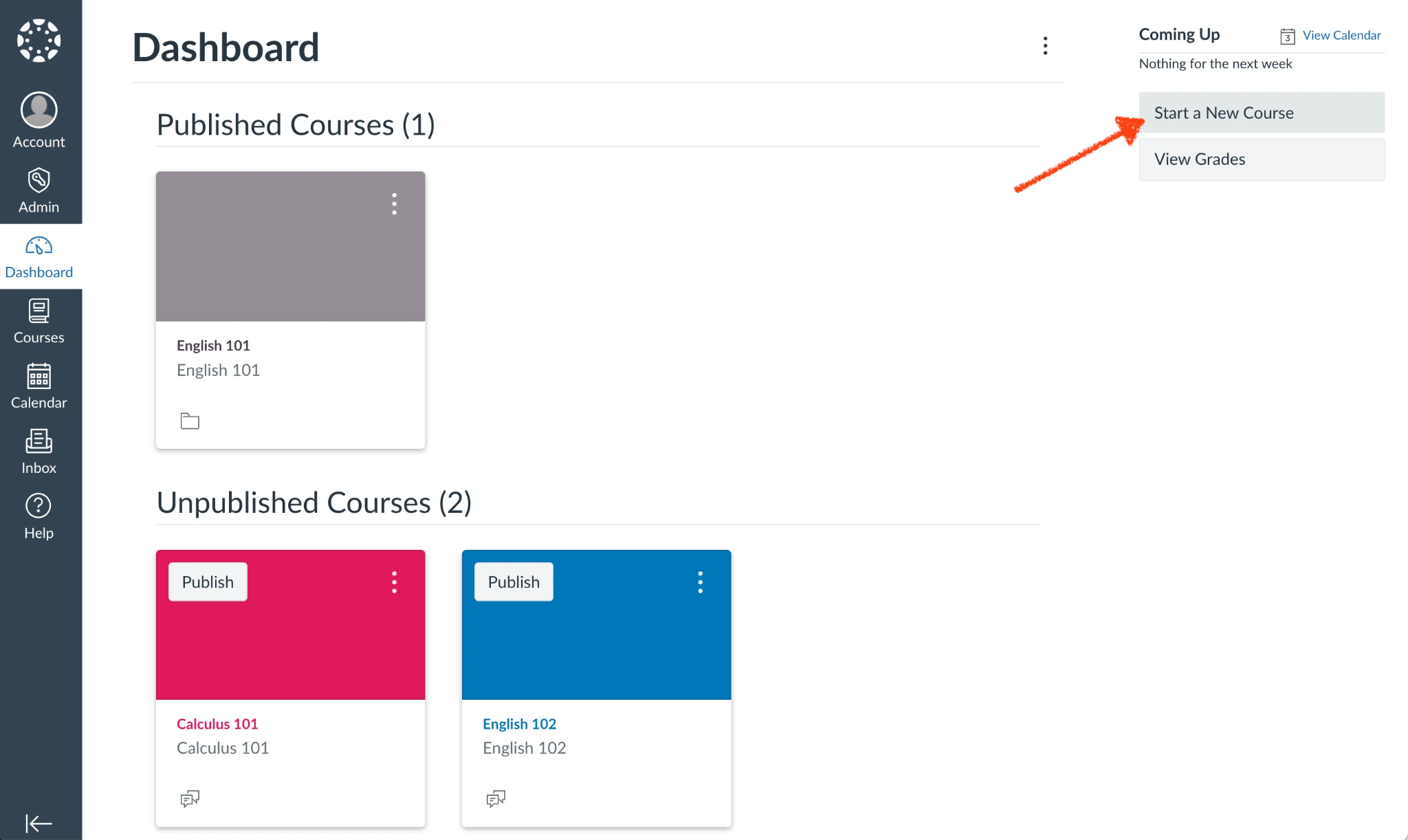
Setiap akun Canvas LMS institusi pendidikan mungkin memiliki izin dan pengaturan yang sedikit berbeda, jadi cara termudah untuk memeriksa apakah akun Canvas LMS Anda dapat membuat kursus adalah dengan masuk dan mencari tombol “Start a New Course” di bilah sisi kanan dasbor. Atau buka tab “Courses”, dan cari tombol “+ Course” di bagian atas. Jika keduanya tidak muncul di akun Anda, hubungi dukungan TI organisasi Anda, admin Canvas LMS, atau tim dukungan LMS.
Setelah Anda siap, saatnya mulai membangun kursus Anda. Dalam panduan ini, kami akan memandu Anda cara menamai kursus, menambahkan konten, mengatur modul, mendaftarkan pengguna, memublikasikan kursus, dan mengelolanya setelah siswa mulai mempelajarinya. Kami juga akan membahas perbedaan antara kerangka kursus yang dibuat pengajar dan kursus yang dibuat admin.
Membuat kursus Canvas dari dasbor
Membuat kursus Canvas dari dasbor Canvas LMS Anda dan menambahkannya ke sistem manajemen pembelajaran sangatlah mudah, dan hanya memerlukan beberapa klik.
- Masuk dengan akun Canvas LMS Anda. Klik Start a New Course.
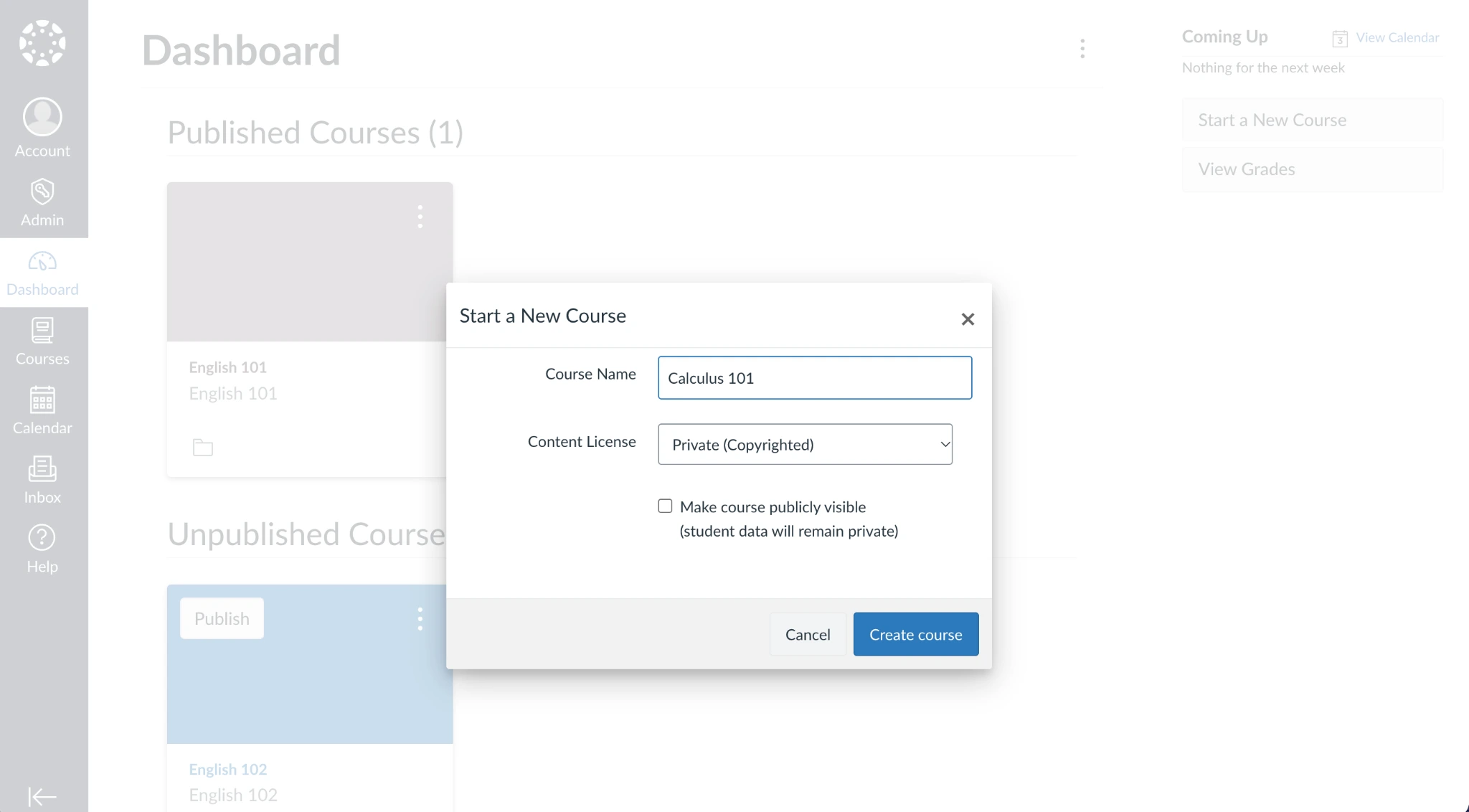
- Masukkan nama kursus Anda, atur lisensi konten, dan pilih apakah kursus harus terlihat secara publik. Biasanya, Anda sebaiknya membiarkan opsi tersebut tidak dicentang hingga kursus Anda selesai dan siap untuk siswa. Klik Create course.
Begitu saja. Canvas LMS akan secara otomatis membuat kursus baru yang kosong di akun Anda. Anda kemudian dapat mengimpor konten yang sudah ada, menambahkan modul, atau menjalankan daftar periksa penyiapan kursus baru Anda untuk memastikan Anda tidak melupakan apa pun saat membangun kursus Anda.
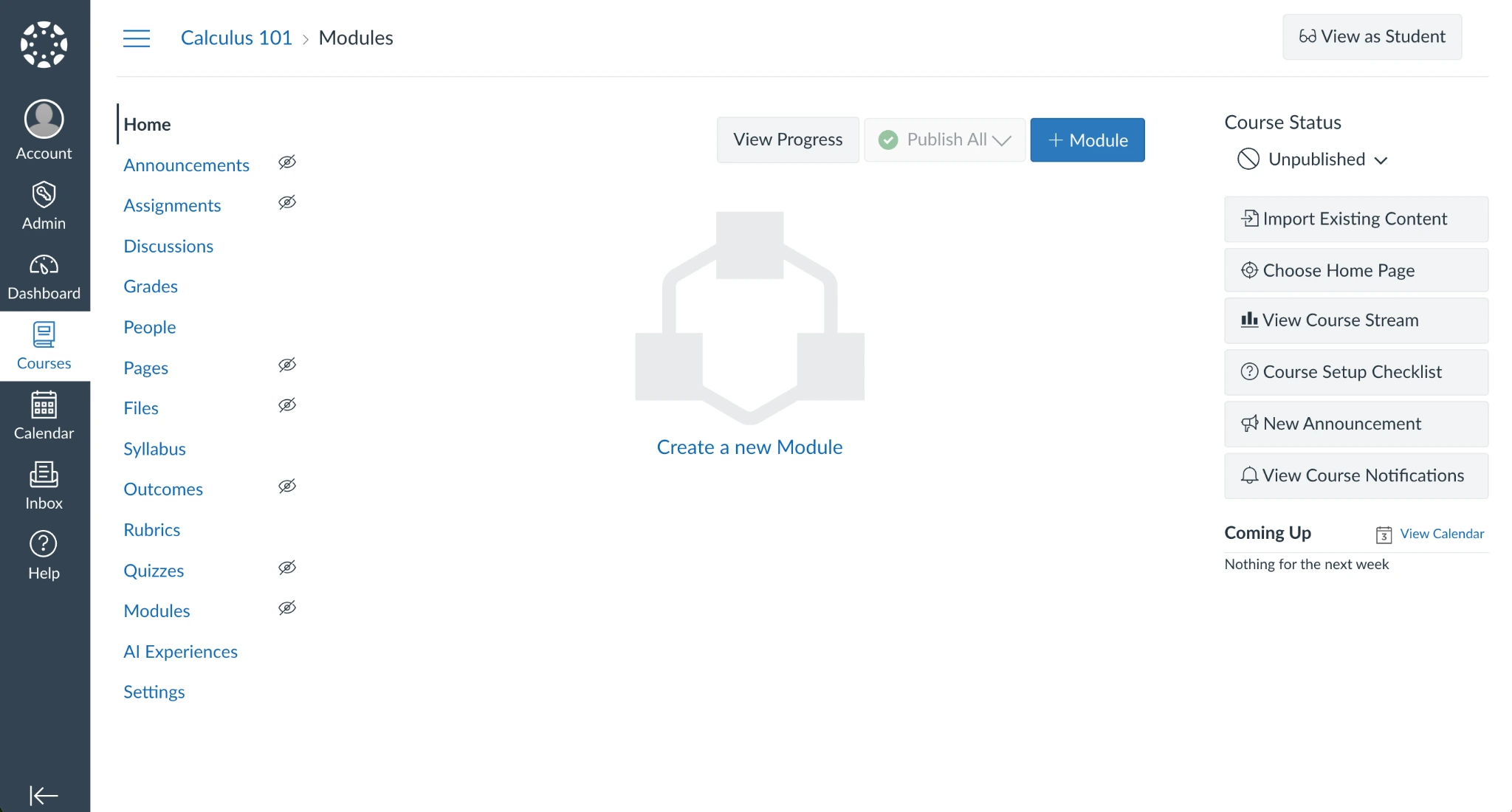
Secara bawaan, kursus baru Anda tidak akan menyertakan konten atau siswa. Dan, kecuali Anda memilih sebaliknya selama penyiapan, kursus Anda akan bersifat pribadi untuk Anda dan akun admin Canvas LMS lainnya hingga Anda memublikasikan kursus tersebut.
Setiap tab yang ditandai dengan ikon mata yang dicoret akan tetap tersembunyi dari siswa setelah kursus Anda dipublikasikan; semua yang tanpa ikon tersebut akan terlihat oleh semua siswa yang terdaftar. Anda dapat memverifikasi tampilan kursus dan memastikan hanya informasi yang Anda inginkan untuk dilihat yang terlihat oleh siswa dengan mengklik tombol View as Student.
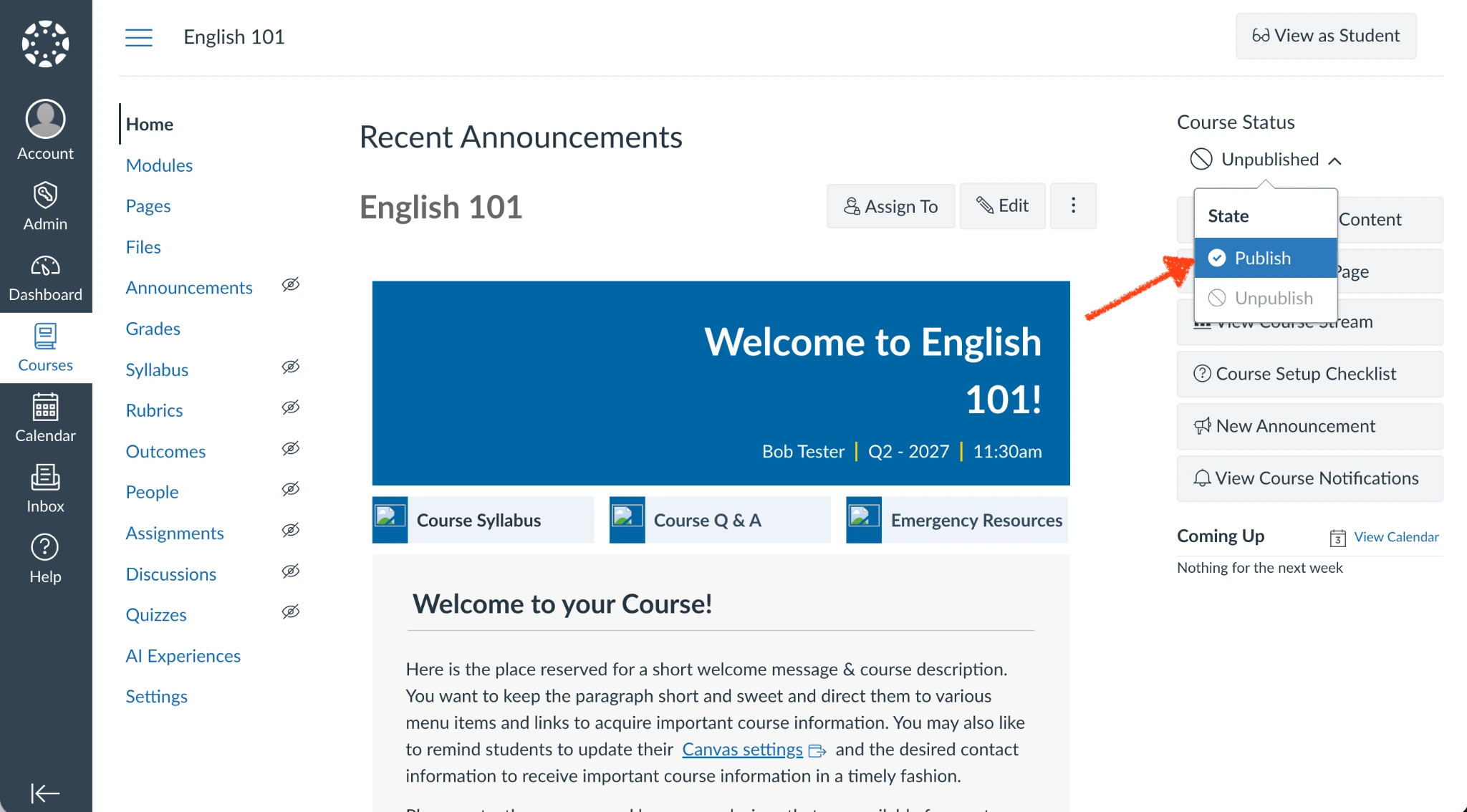
Setelah Anda membangun kursus, menambahkan semua detail, dan melihat pratinjau kursus sebagai siswa, Anda dapat memublikasikan kursus Anda kapan saja dengan mengklik tombol Unpublished di bawah status kursus. Pilih Publish untuk menayangkan kursus Anda.
Membuat kursus Canvas sebagai admin
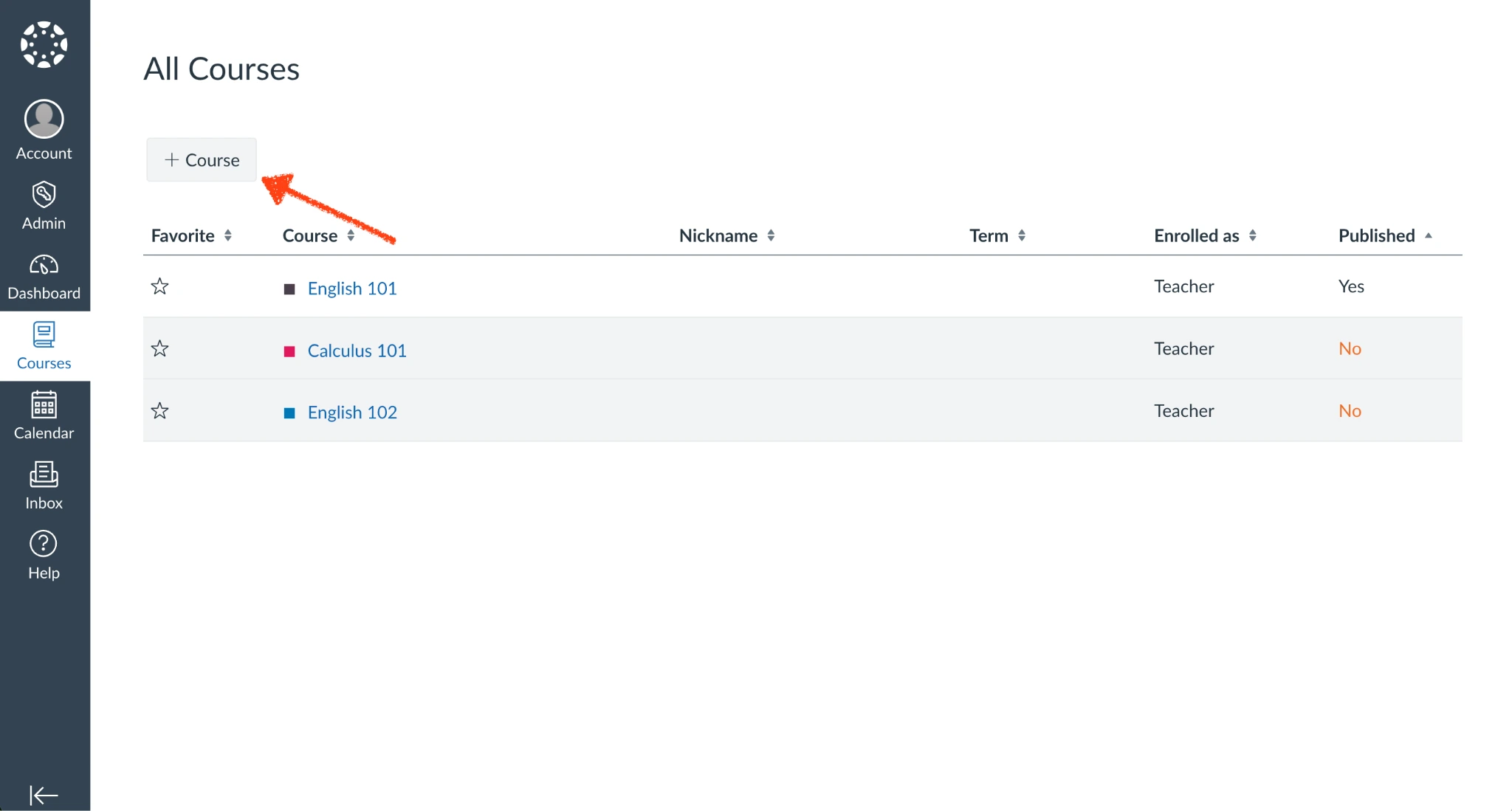
Sebagai alternatif, jika Anda seorang admin Canvas LMS, Anda dapat membuat kursus dari panel Courses di bilah sisi kiri.
- Klik tombol Courses di bilah sisi kiri, dan pilih All Courses untuk melihat halaman ikhtisar kursus. Di sana, klik tombol + Course untuk membuat kursus baru.
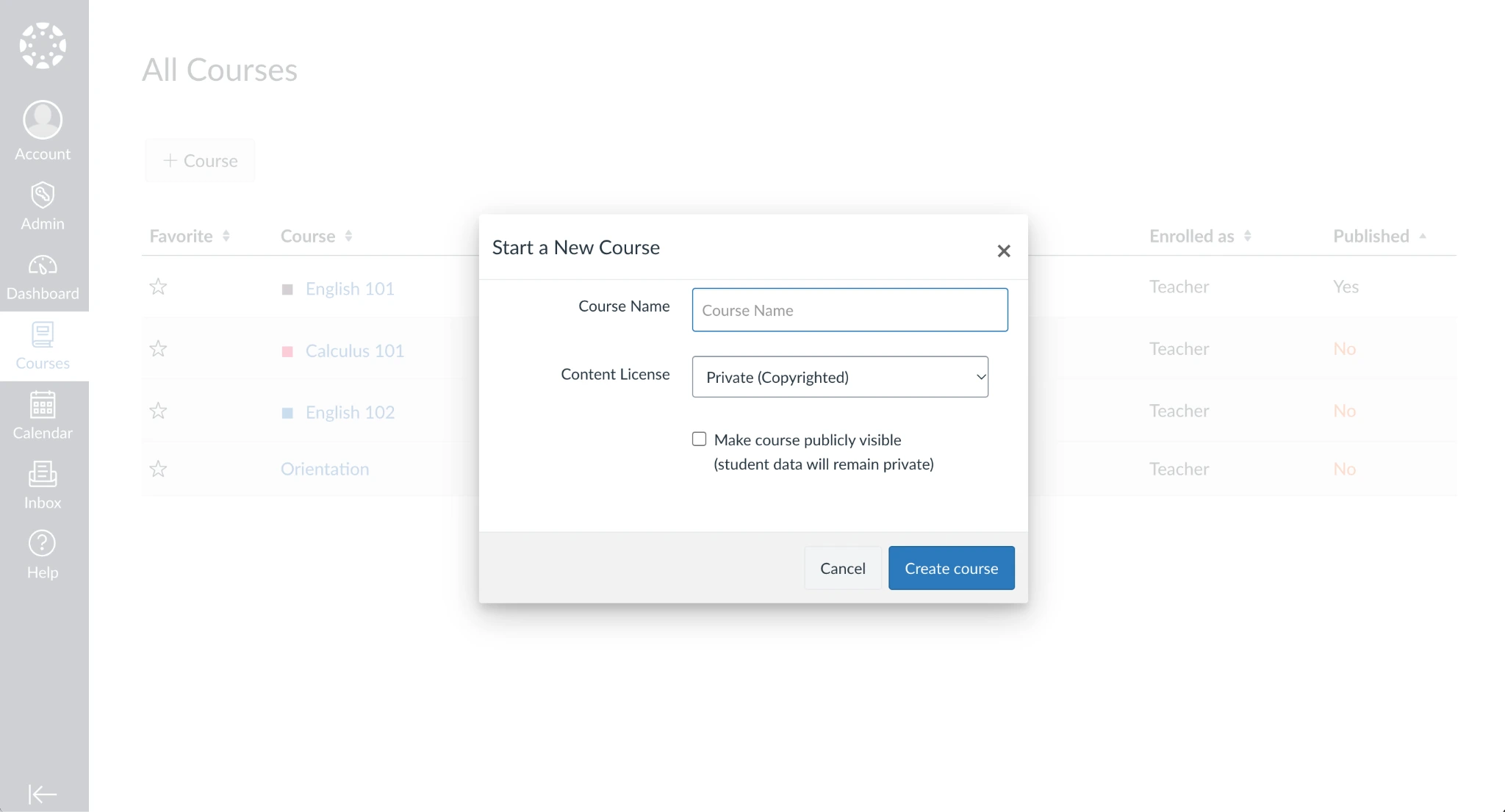
- Tambahkan nama kursus, pilih lisensi konten, lalu pilih apakah kursus harus terlihat secara publik (sama seperti saat Anda membuat kursus di dasbor).
- Lanjutkan untuk membangun detail kursus. Semuanya bekerja persis sama, baik kursus Anda dibuat dari dasbor maupun dari panel Courses.
Namun, perlu diperhatikan bahwa pengajar biasanya hanya dapat menambahkan kursus dari dasbor, sementara admin dapat menambahkan kursus dari panel Courses. Admin sering kali akan menambahkan kursus templat kosong sebagai kerangka kursus yang dapat disesuaikan pengajar sesuai kebutuhan. Setiap kursus Canvas yang sudah ada juga dapat diubah menjadi templat atau disalin ke kursus baru.
Perlu dicatat, tergantung pada aturan institusi Anda, admin yang sama yang menangani harga Canvas LMS dan penerapannya mungkin juga membuat kerangka kursus untuk pengajar. Mereka dapat melakukannya secara manual atau melalui impor otomatis, menautkan setiap kerangka ke SIS ID sehingga pendaftaran siswa di kelas berkredit dikelola secara otomatis. Hal ini mempermudah Anda memperlakukan Canvas LMS sebagai perangkat lunak manajemen sekolah, dengan semuanya di satu tempat dan kursus yang bergaya konsisten di setiap departemen.
Pengajar kemudian akan masuk dengan akun mereka, memeriksa panel Courses untuk kerangka kursus baru yang dibuat untuk mereka, lalu melanjutkan untuk menyunting kursus seolah-olah mereka membuatnya sendiri. Jika tidak, kursus yang dibuat secara manual perlu ditambahkan SIS ID melalui pengaturan akun oleh admin setelah konten ditambahkan ke kursus dan siap dipublikasikan.
Cara menyiapkan konten kursus Canvas Anda
Membuat kerangka kursus hanyalah langkah pertama. Dengan kerangka yang sudah ada, saatnya mengisinya dengan materi kursus Anda.
Jika Anda memiliki kursus yang sudah ada yang ingin Anda gunakan sebagai titik awal, klik tombol Import Existing Content di dasbor kursus Anda. Di sana, Anda dapat menyalin kursus yang sudah ada atau mengimpor
- Kursus Canvas lainnya
- Kursus dari alternatif Canvas LMS seperti Moodle
- Konten dalam format kelas standar QTI dan Common Cartridge
Hal itu memberi Anda titik awal untuk membangun kursus Anda lebih cepat.
Jika tidak, mulailah dengan menambahkan konten untuk mengisi kursus Anda. Canvas LMS menyertakan daftar periksa yang merekomendasikan Anda untuk menambahkan tugas kursus, membuat halaman beranda, mencantumkan acara kalender, mengunggah file, serta menambahkan asisten pengajar dan siswa ke kursus sebelum memublikasikannya. Anda juga dapat mencantumkan silabus, menambahkan rubrik penilaian, membuat tugas dan kuis, mengatur semuanya ke dalam modul, dan membuka diskusi dengan siswa Anda. Alih-alih perlu mengandalkan perangkat lunak terbaik untuk guru, Anda akan memiliki semuanya di satu tempat untuk mengajar, melibatkan, dan menguji siswa Anda tentang topik yang Anda ajarkan.
Tidak ada urutan yang benar dalam menambahkan item ke kursus Canvas. Anda dapat mengunggah file lalu menjelaskannya di halaman, atau Anda bisa memulai dengan menguraikan modul, mengisinya dengan tugas, lalu menulis halaman untuk mendeskripsikan bagian kursus — terserah Anda.
Halaman
Anda akan cepat terbiasa dengan halaman Canvas seiring Anda membuat kursus. Halaman inilah yang akan Anda gunakan untuk membangun halaman depan yang menyambut siswa ke dalam kelas, beserta tempat Anda menguraikan detail untuk modul kelas dan lainnya. Antarmuka editor muncul di seluruh aplikasi sebagai cara utama untuk menambahkan detail ke bagian kelas.
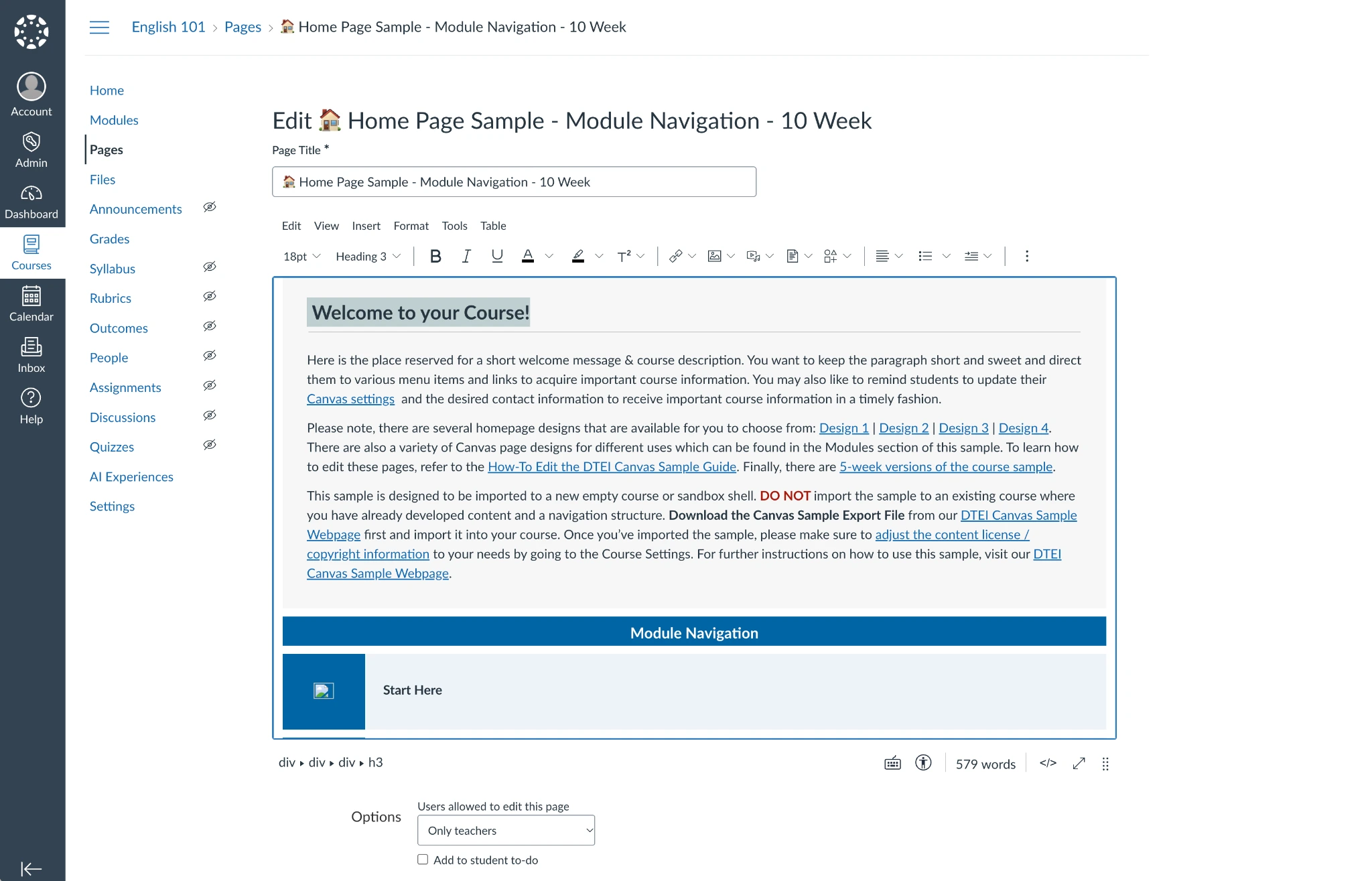
Halaman Canvas menyertakan editor teks kaya dengan opsi pemformatan standar untuk meratakan teks, menambahkan judul dan tautan, serta menyertakan tabel dan konten tersemat dari aplikasi dan situs lain. Anda dapat mengunggah gambar atau menyertakan media dan dokumen yang sudah diunggah ke kursus Anda. Dan jika Anda memiliki keterampilan teknis, Anda dapat menyunting HTML halaman untuk desain kursus yang lebih disesuaikan.
Setelah halaman Canvas dibuat, Anda dapat menetapkannya sebagai halaman depan untuk memperkenalkan materi kursus kepada siswa. Atau Anda dapat mengatur kapan halaman akan terlihat — misalnya, agar beberapa halaman hanya muncul setelah ujian tengah semester.
Tugas
Tugas memiliki fitur yang sama dengan halaman. Tugas juga memiliki editor teks kaya dengan opsi untuk menyunting kode HTML dasarnya jika Anda mau. Namun, sebagian besar tugas memerlukan konten yang lebih sedikit daripada halaman penuh. Uraikan persyaratan dan detail tugas, serta sertakan informasi apa pun yang dibutuhkan siswa untuk berhasil menyelesaikan pekerjaan rumah.
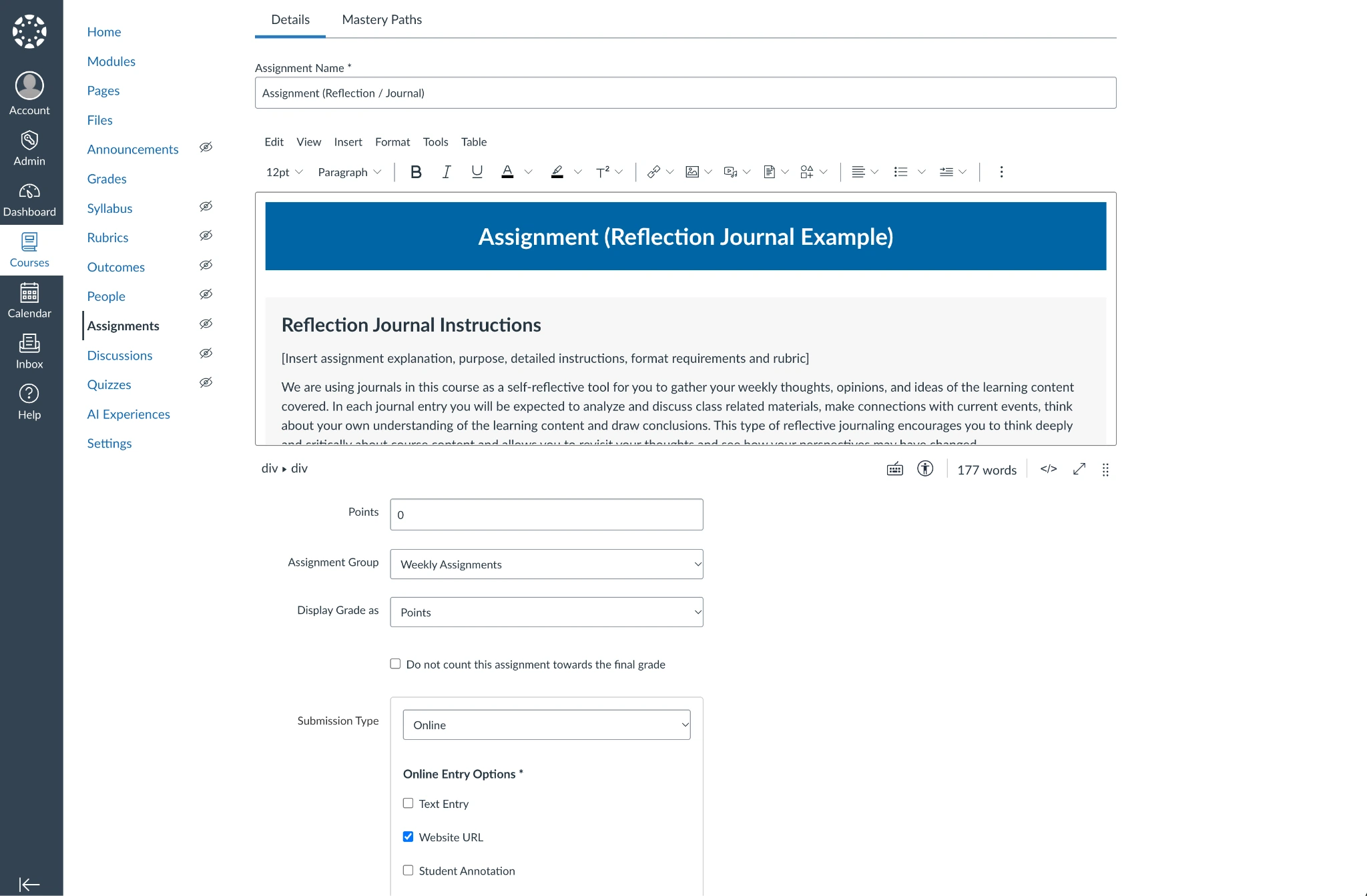
Di bagian bawah, tambahkan detail tambahan yang spesifik untuk tugas tersebut. Anda dapat mengelompokkan tugas, menetapkan jumlah poin atau metrik penilaian lain yang akan digunakan tugas ini, dan memilih berapa kali siswa dapat mengirimkan tugas. Anda dapat meminta siswa memasukkan teks, mengunggah file, atau membagikan URL untuk mengirimkan pekerjaan mereka yang telah selesai.
Modul
Modul memberi Anda tempat untuk mengatur halaman beserta tugas, kuis, diskusi, acara, dan file yang telah Anda unggah ke kursus Anda. Anda mungkin memulai dengan modul pengantar yang menjelaskan latar belakang dan apa yang akan dipelajari siswa dalam kursus, lalu melanjutkan dengan satu modul per minggu. Atau Anda dapat membaginya dengan cara apa pun yang paling cocok untuk Anda, dengan satu modul per bulan atau kuartal.
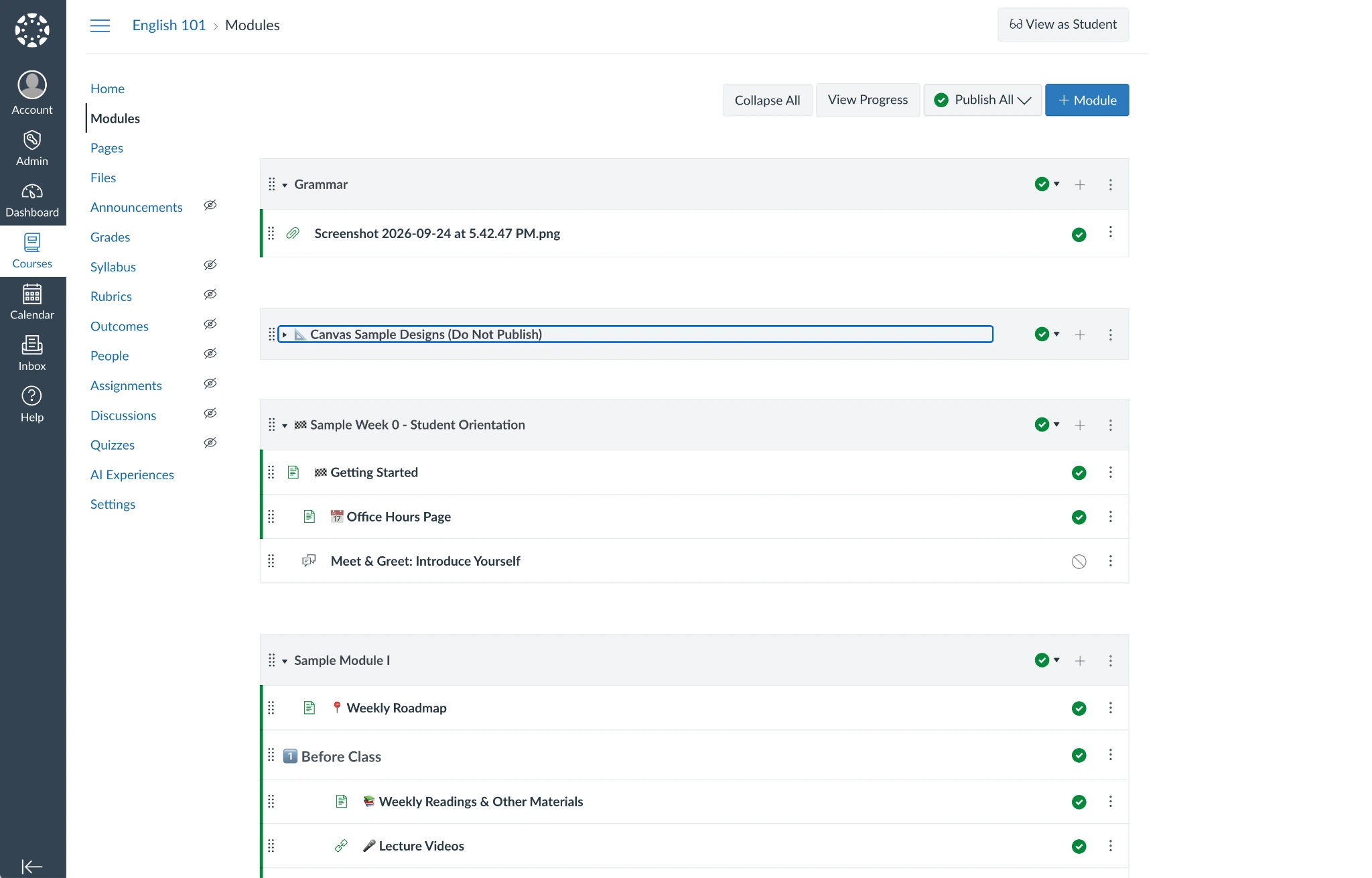
Menambahkan konten kelas ke modul sangatlah mudah. Pertama, tambahkan bagian modul, lalu klik tombol + di samping modul tersebut dan tambahkan konten dari kursus Anda. Anda kemudian dapat mengurutkan ulang bagian modul sehingga muncul dalam urutan yang logis bagi siswa.
Di sinilah tombol View as Student Canvas LMS yang selalu tersedia menjadi berguna. Klik tombol tersebut untuk melihat bagaimana kursus Anda akan tampil bagi siswa saat mereka belajar, dengan setiap bagian modul muncul satu demi satu disertai tombol Previous dan Next di bagian bawah untuk melompat dengan cepat ke pelajaran berikutnya atau kembali meninjau materi sebelumnya.
Diskusi
Diskusi adalah tempat lain di mana melihat kursus sebagai siswa dapat membantu dalam membangun kursus Anda. Halaman diskusi, sekali lagi, dimulai dengan alat pembangun halaman Canvas standar, tempat Anda dapat menguraikan topik diskusi dan mendorong siswa untuk berinteraksi.
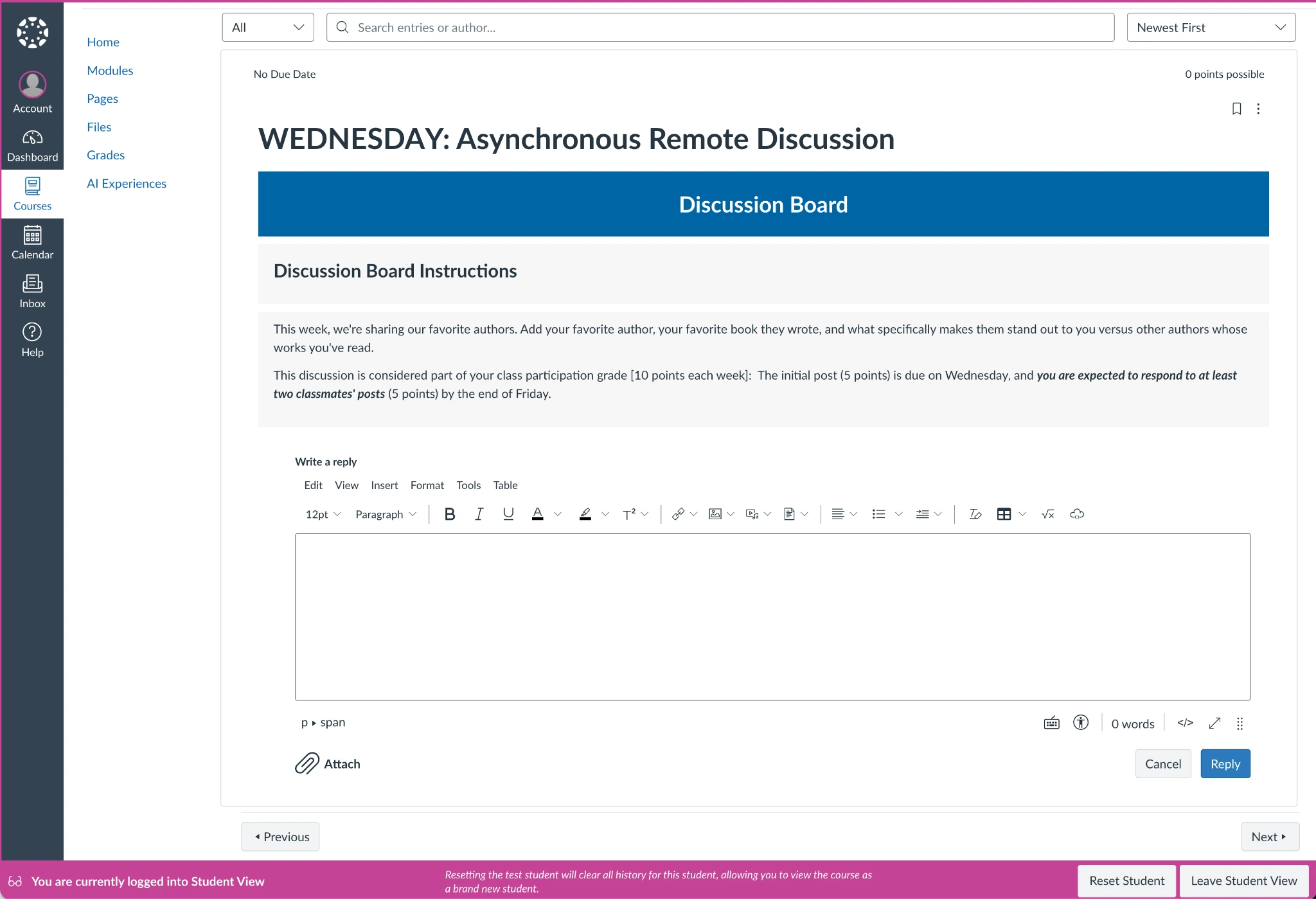
Siswa akan menggunakan editor serupa untuk menulis tanggapan mereka dan membalas peserta lain, yang dapat Anda pratinjau dan coba dalam mode siswa.
Kembali ke layar admin, Anda dapat menyesuaikan cara kerja diskusi. Canvas LMS memungkinkan Anda mewajibkan siswa untuk membalas sebelum mereka dapat melihat tanggapan orang lain, mengatur kapan diskusi akan dimulai dan berakhir, serta menutup diskusi selama kursus berlangsung jika Anda tidak ingin membolehkan balasan lebih lanjut.
Knowledge Chat
Sebagian besar fitur dalam pembuat kursus Canvas LMS bekerja mirip dengan pembuat halaman. Keterampilan yang Anda bangun saat membuat halaman akan terbawa ke pembuatan diskusi, penyusunan tugas, dan seterusnya. Namun, Anda akan menemukan antarmuka baru pada fitur Canvas terbaru: Knowledge Chat, di tab AI Experiences.
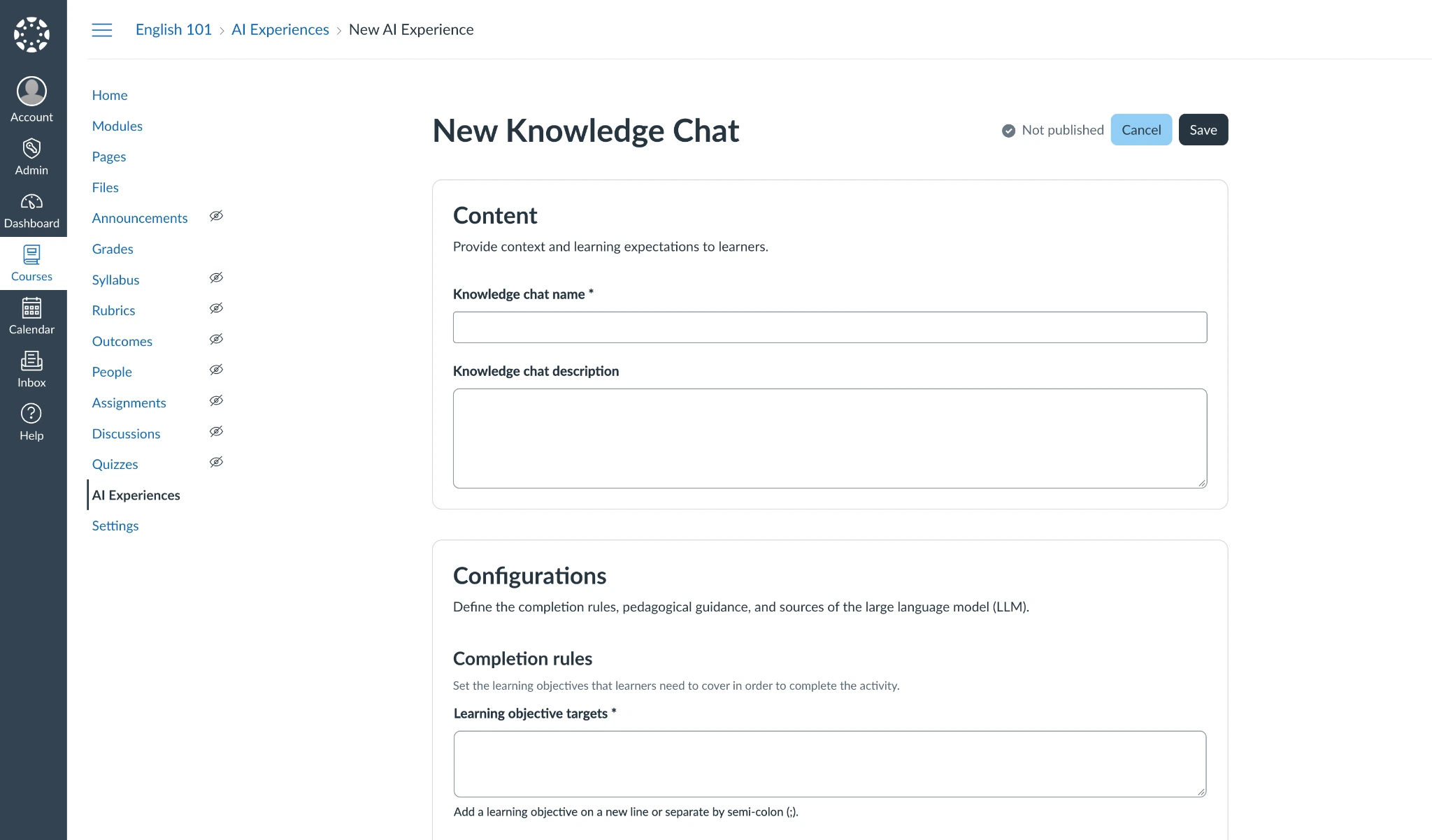
Knowledge Chat menggunakan obrolan bertenaga OpenAI untuk memungkinkan siswa mengobrol dengan AI tentang sumber teks yang Anda pilih. Pertama, tambahkan nama dan deskripsi untuk obrolan. Kemudian cantumkan tujuan pembelajaran Anda dan berikan instruksi kepada AI tentang cara memandu siswa melalui materi. Terakhir, tambahkan detail teks biasa, pilih file yang sudah ada di Canvas LMS, atau unggah hingga 10 file untuk membekali obrolan dengan pengetahuan.
Yang tersisa untuk dilakukan hanyalah memeriksa pengaturan kursus Anda sebelum merilis kursus kepada siswa. Tambahkan gambar sampul, kode kursus, zona waktu, periode, tanggal mulai dan berakhir, waktu jatuh tempo default, dan lainnya. Canvas LMS juga menyertakan opsi khusus platform yang dapat Anda sesuaikan, seperti opsi untuk menonaktifkan komentar pada pengumuman atau membiarkan siswa menyunting balasan diskusi mereka setelah dikirim.
Setelah selesai, Anda siap membuka pendaftaran.
Cara menambahkan siswa dan memublikasikan kursus Canvas Anda
Dengan materi kursus Anda yang telah dibangun di Canvas LMS, saatnya mempersilakan siswa masuk dan mulai belajar. Namun, pertama-tama, pastikan semuanya sudah benar dan kursus Anda sesuai dengan standar institusi Anda. Buka pengaturan kursus Anda dan pastikan kode kursus dan SIS ID (jika institusi Anda menggunakannya) sudah benar. Pratinjau kursus sebagai siswa jika Anda belum melakukannya untuk memastikan kembali bahwa materi, kuis, diskusi, halaman, file, dan lainnya semuanya dapat diakses dengan detail yang dibutuhkan untuk kursus Anda.
Memublikasikan kursus Canvas Anda sangatlah mudah. Buka halaman beranda kursus, klik tombol Unpublished di pojok kanan atas, dan pilih opsi Publish di menu tarik-turun. Beberapa saat kemudian, kursus Anda akan dipublikasikan dan siap untuk pendaftaran siswa.
Kursus Canvas yang dipublikasikan tetap, secara default, hanya terlihat oleh administrator dan mereka yang memiliki akun pengajar yang telah diundang untuk membantu membangun atau mengelola kursus. Siswa harus ditambahkan secara manual. Di sinilah Canvas LMS beralih dari sekadar alat pembangun kursus menjadi perangkat lunak manajemen pendaftaran yang dapat menangani siswa dan nilai Anda di satu tempat.
Untuk menambahkan siswa ke kursus Canvas, buka pengaturan kursus Anda, klik tab People, lalu tambahkan siswa baru berdasarkan alamat email, ID login Canvas, atau SIS ID mereka dari institusi Anda. Atur peran mereka sebagai “Student.”
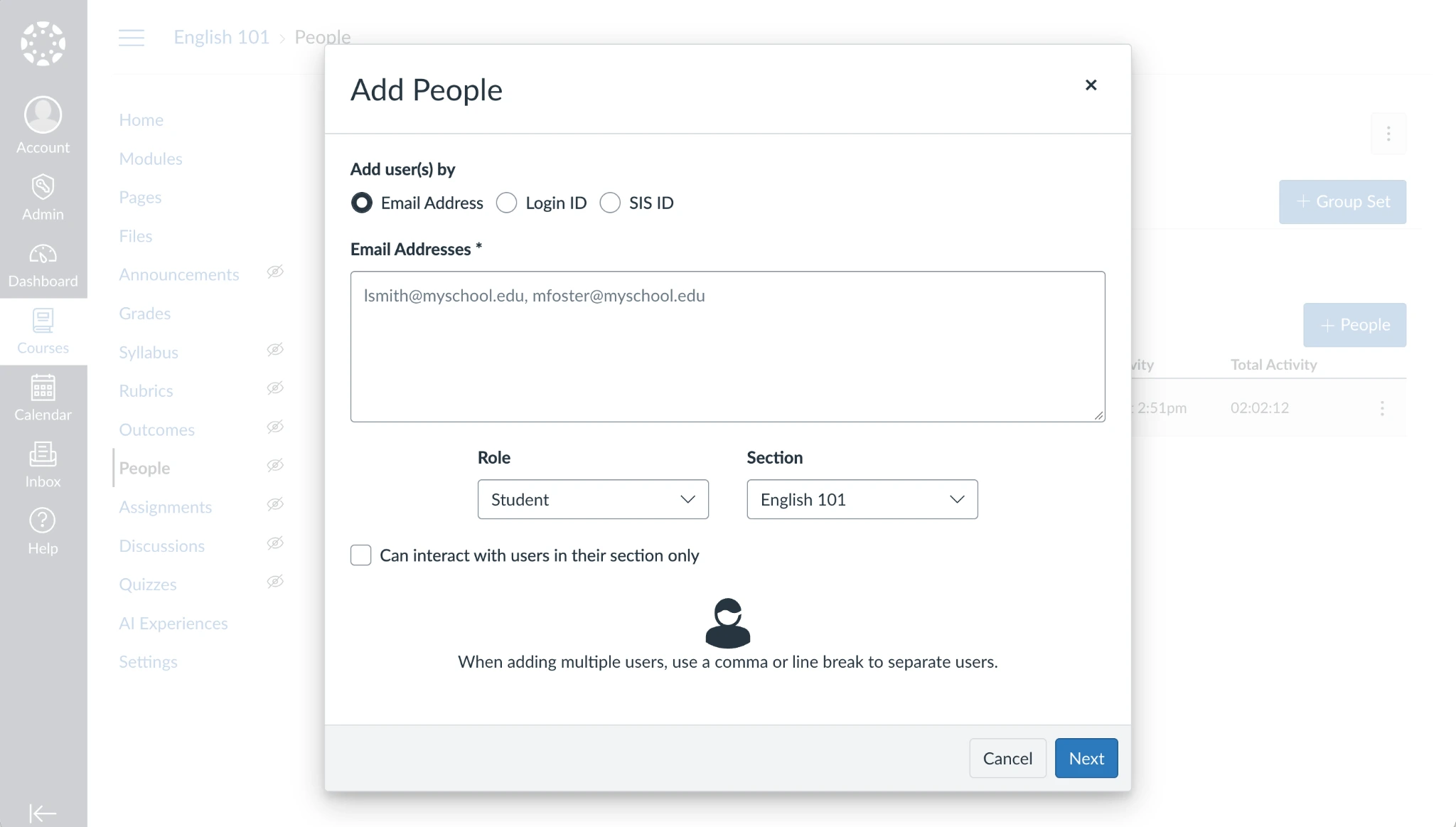
Jika kelas Anda memiliki beberapa bagian, pastikan Anda telah memilih bagian yang benar untuk siswa ini, dan pilih apakah mereka dapat berinteraksi dengan siswa dari bagian lain. Ada baiknya membiarkan opsi ini aktif sebagai cara untuk mengembangkan diskusi kelompok di beberapa bagian, atau menonaktifkannya untuk membatasi interaksi hanya pada satu kelas ini jika tugas dan materi kuliah mereka tidak sepenuhnya selaras.
Canvas LMS akan secara otomatis mengundang siswa mana pun yang Anda tambahkan yang sudah memiliki akun di akun Canvas LMS organisasi Anda. Anda akan diminta untuk memeriksa siswa dan menambahkan nama mereka, serta membuat akun pengguna baru untuk siswa mana pun yang belum memilikinya. Perlu dicatat bahwa jika Anda tidak mencentang kotak di samping alamat email mereka, mereka tidak akan ditambahkan ke kelas Anda.
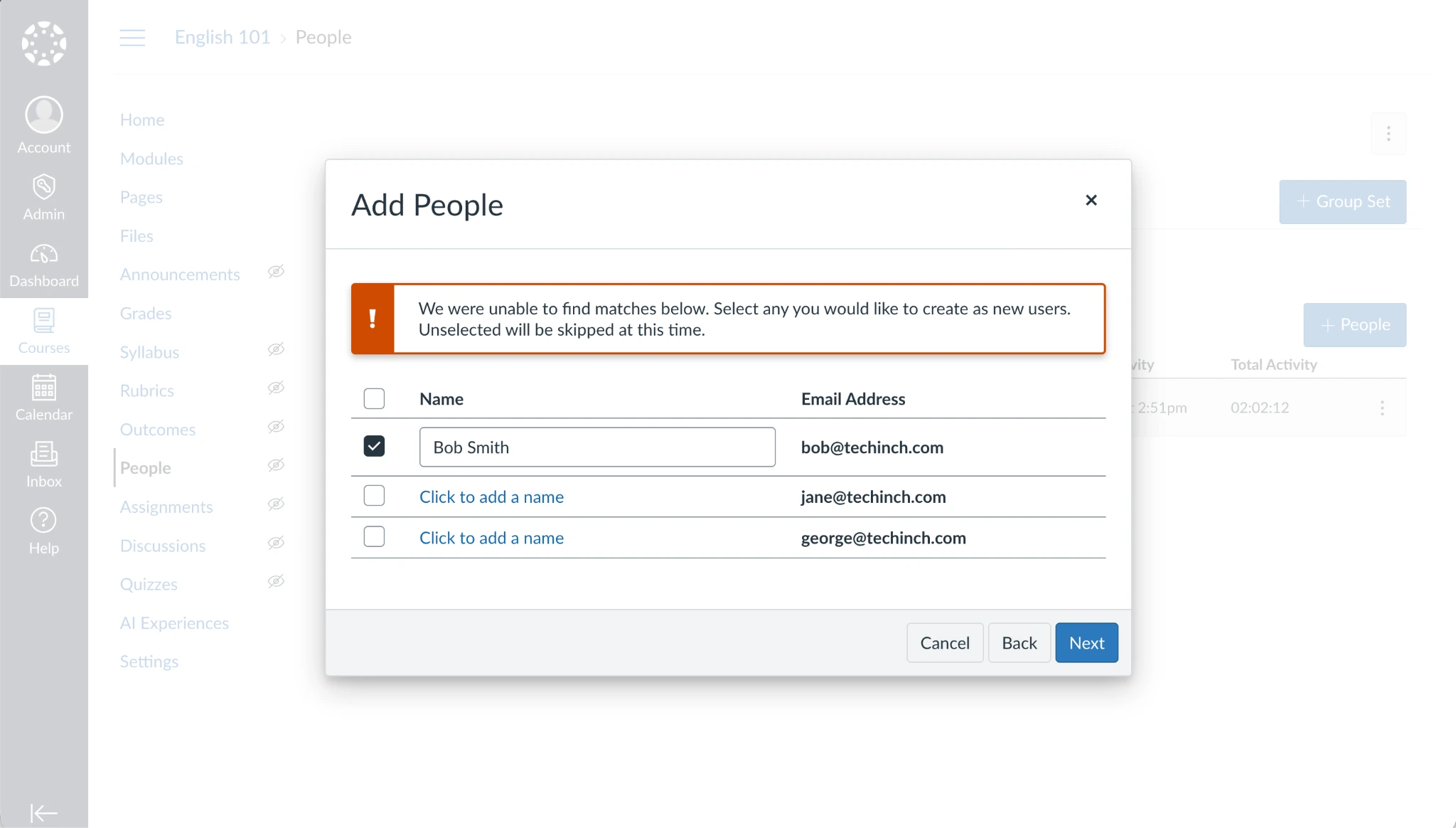
Siswa perlu memverifikasi alamat email mereka jika belum melakukannya, dan setelah itu mereka akan mendapatkan akses ke kelas Anda.
Dengan demikian, Anda siap kembali mengajar, mengandalkan Canvas LMS sebagai tempat untuk berinteraksi dengan siswa, memeriksa kuis, mencatat nilai, dan melihat berapa banyak siswa yang berhasil mengalami kemajuan dalam kursus Anda.
Cara mengintegrasikan Jotform dengan Canvas LMS (dan mengapa Anda harus melakukannya)
Canvas LMS menyertakan alat untuk menguji siswa Anda, beserta fitur tugas tempat siswa dapat mengunggah file. Untuk formulir pendidikan yang lebih bebas guna mensurvei siswa demi mendapatkan umpan balik, atau untuk mengotomatiskan sebagian Canvas LMS seperti menambahkan siswa baru secara otomatis, Anda memerlukan pembuat formulir dan survei eksternal yang bekerja dengan Canvas LMS.
Cara termudah adalah dengan mengintegrasikan Jotform dengan Canvas LMS. Hal ini memberi Anda kemampuan pembuat formulir berfitur lengkap untuk mengumpulkan data, bersama dengan fitur Canvas LMS yang sudah ada untuk mengelola kursus dan siswa, gratis untuk hingga 10 formulir. Dan dengan Jotform Education, yang mencakup diskon 50 persen untuk institusi pendidikan, paket berbayar (dengan 25 formulir dan 1.000 pengiriman formulir per bulan) dimulai hanya dari $17 per bulan jika ditagih setiap tahun. Jika institusi Anda memerlukan fitur yang mendukung HIPAA, paket Gold dari Jotform ($49,50 per bulan, ditagih setiap tahun dan dengan diskon pendidikan diterapkan) memungkinkan Anda membangun formulir tanpa batas yang didukung oleh fitur privasi yang dibutuhkan oleh institusi medis.


Canvas dibangun untuk berintegrasi dengan perangkat lunak lain dan teknologi pendidikan, dan Jotform tidak terkecuali. Metode paling sederhana adalah dengan terlebih dahulu membuat formulir di Jotform dan kemudian menyematkannya ke Canvas LMS.
Mulailah di Jotform, tempat Anda dapat mencantumkan pertanyaan dan membangun formulir atau survei Anda, atau gunakan AI bawaan Jotform untuk membuatkan formulir untuk Anda. Sebagai alternatif, mulailah dengan salah satu dari ribuan templat formulir pendidikan Jotform, yang mencakup segala hal mulai dari formulir administratif seperti pendaftaran kursus dan aplikasi beasiswa hingga kuis, evaluasi, dan formulir survei siswa yang memberi Anda fondasi siap pakai untuk disesuaikan dengan cepat sesuai kebutuhan.
Setelah Anda membuat formulir, salin kode penyematan iFrame-nya (kode penyematan default Jotform tidak akan berfungsi di Canvas LMS).
- Pilih formulir yang ingin Anda sematkan dari Workspace Jotform Anda.
- Klik opsi Publish di bilah alat dan tab Embed di bilah sisi kiri.
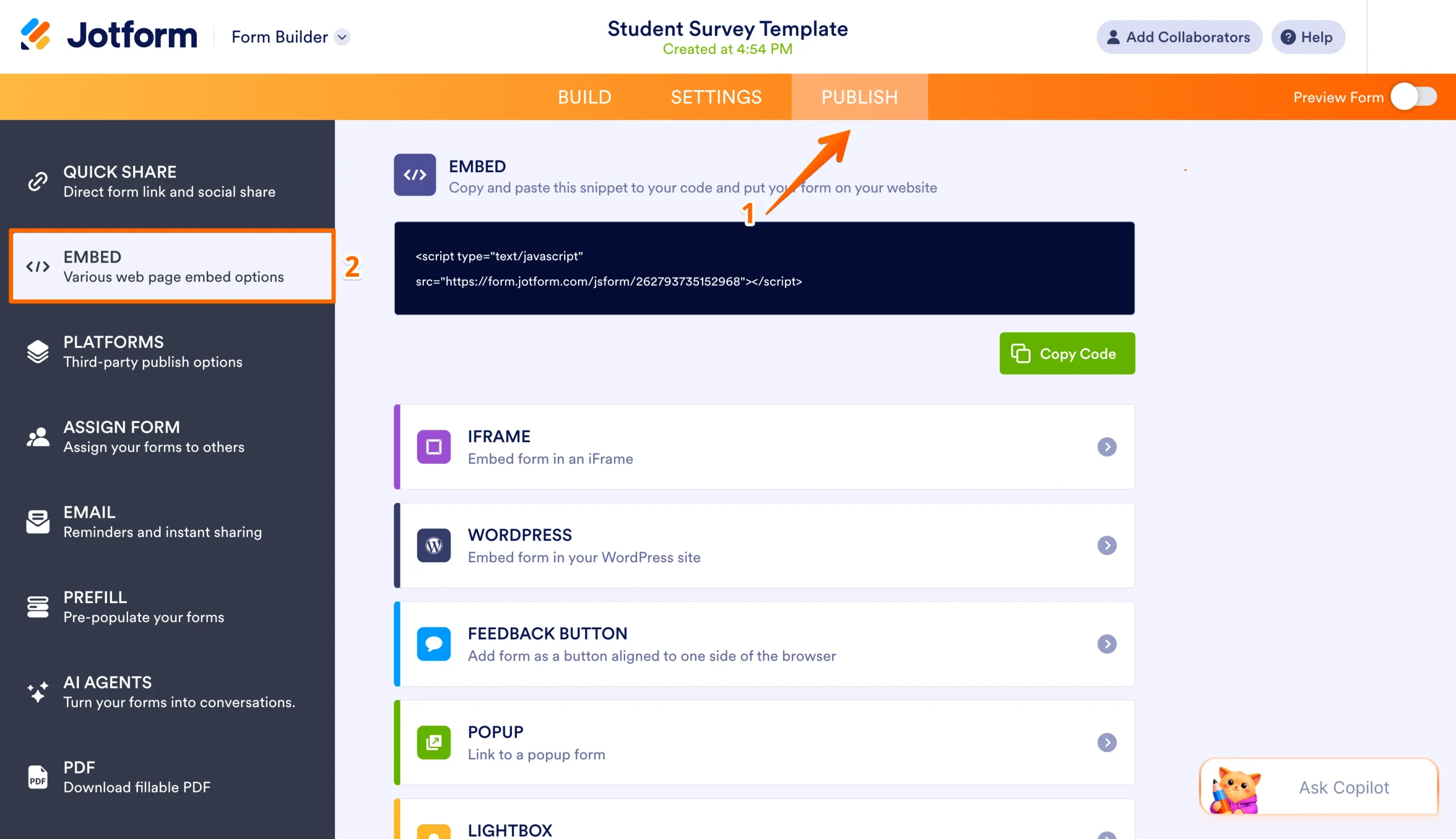
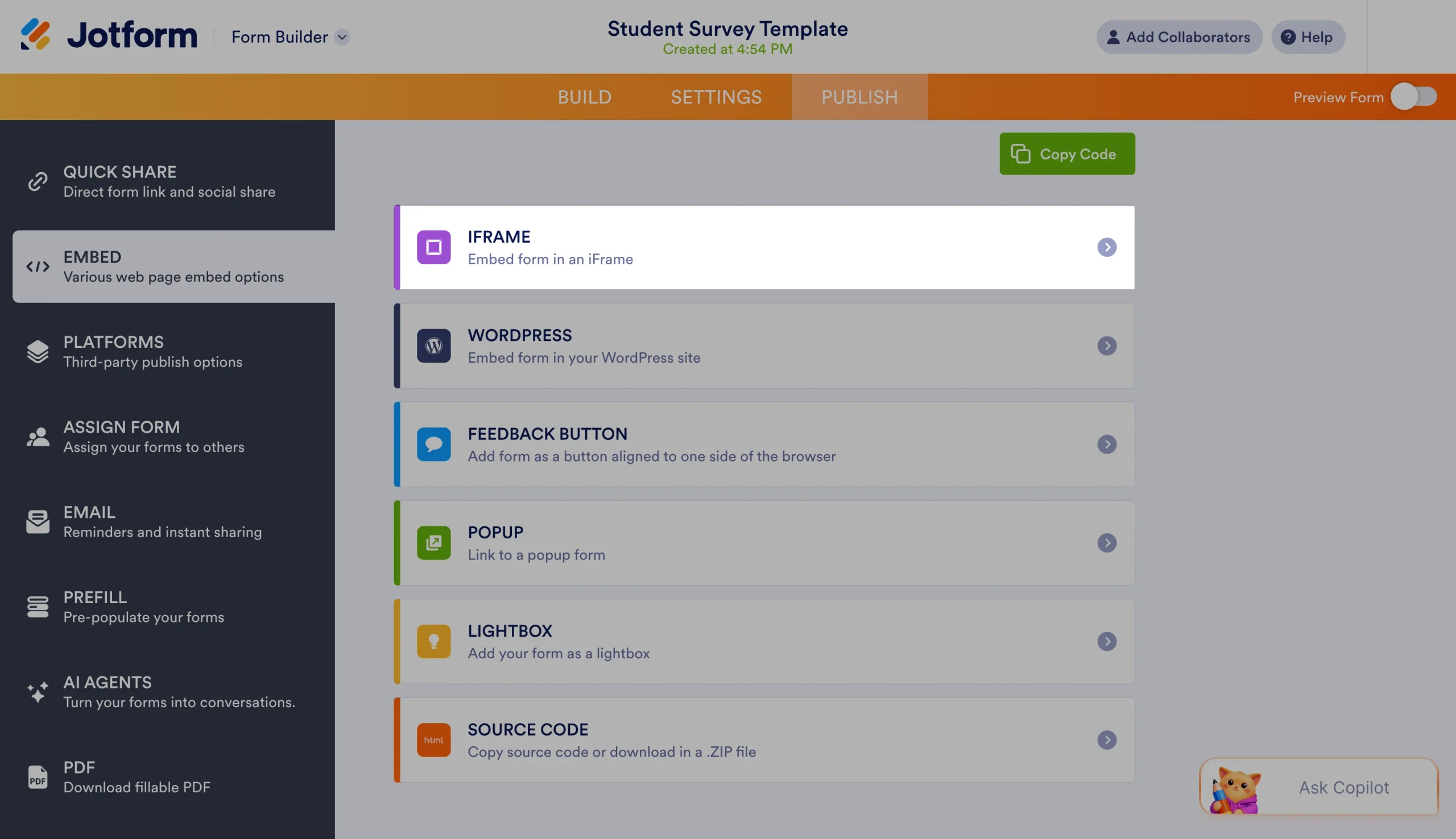
- Klik entri iFrame dalam daftar opsi penyematan, dan salin kode penyematannya.
Kemudian, sematkan formulir Anda ke halaman kursus Canvas Anda. Anda dapat menyematkan formulir Jotform ke bagian mana pun dari Canvas LMS tempat Anda dapat menggunakan editor teks kaya untuk menyesuaikan teks dan desain halaman.
- Buka opsi Edit pada halaman.
- Klik di editor tempat Anda ingin menyematkan formulir, dan klik tombol awan di paling kanan bilah alat. Bergantung pada jendela peramban atau ukuran layar Anda, Anda mungkin perlu terlebih dahulu mengklik tombol tiga titik di sebelah kanan bilah alat, lalu klik tombol awan yang terbuka di baris bilah alat kedua.
- Tempel kode penyematan Anda di sana, dan simpan perubahannya.
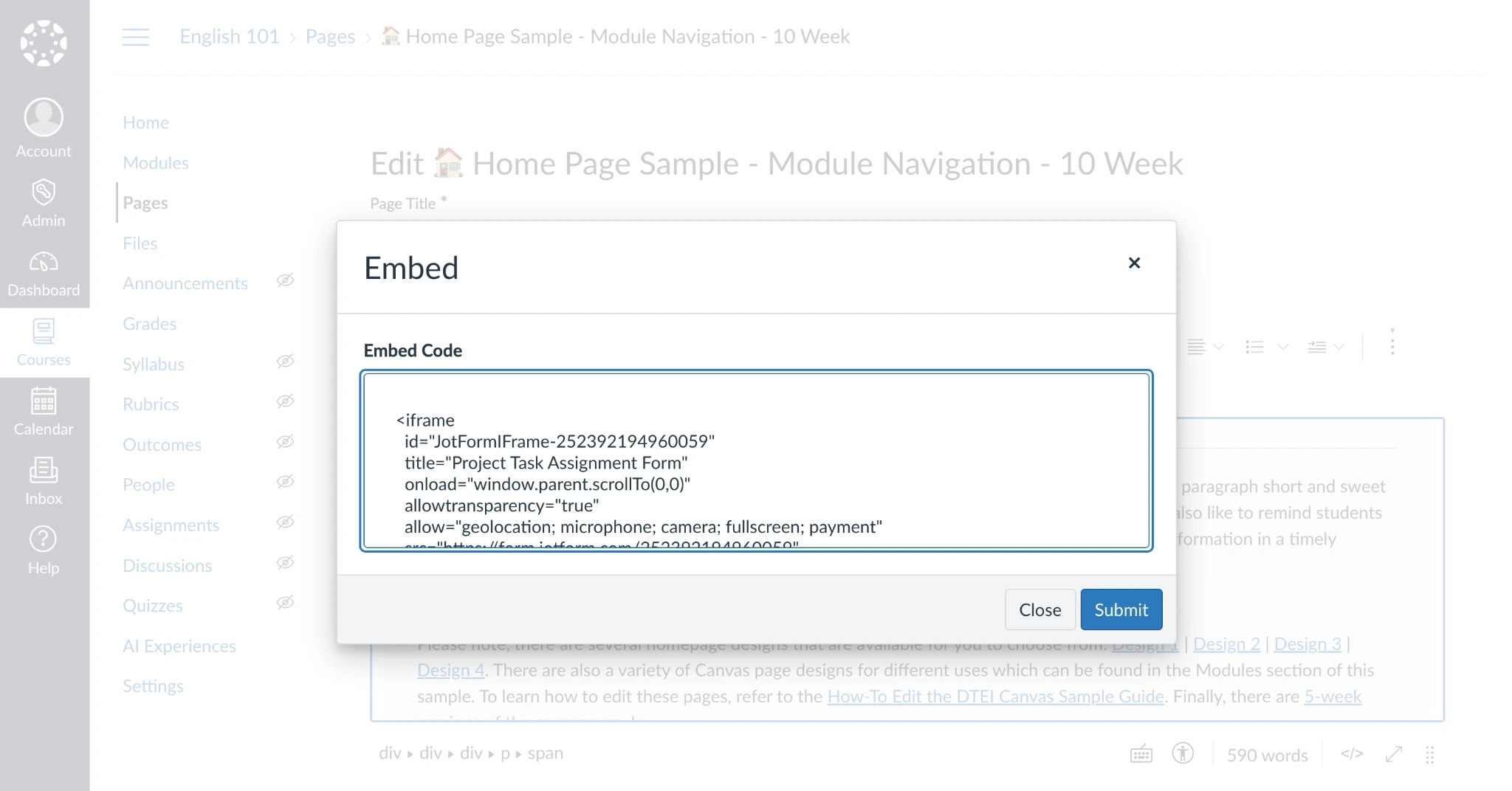
Pratinjau halaman Anda yang baru diperbarui, dan Anda akan melihat formulir Jotform Anda sudah terpasang, siap menerima aplikasi, umpan balik, dan lainnya dari siswa Anda.
Dan untuk cara yang lebih baik lagi dalam membantu guru menghemat waktu dengan alat teknologi, Anda dapat langsung mengintegrasikan formulir Jotform Anda dengan Canvas LMS untuk membuat siswa dan mendaftarkan mereka ke kursus, langsung dari sebuah formulir. Anda perlu menyalin URL Canvas organisasi Anda, client ID, dan client secret — semuanya dapat diakses dari pengaturan akun Anda. Kemudian ketika siapa pun mengisi formulir Anda, mereka dapat secara otomatis ditambahkan ke kelas, sehingga Anda tidak perlu mengundang setiap siswa baru secara manual melalui email setiap kali Anda memulai bagian kelas baru.
Mulailah perjalanan Anda di Canvas LMS, membuat kursus baru, menambahkan halaman, membangun kuis, dan memulai diskusi. Lalu daftar Jotform untuk menangani semua tugas pengumpulan data Anda yang berfokus pada siswa lainnya — mulai dari membangun formulir pendaftaran kelas yang secara otomatis menambahkan siswa ke Canvas LMS, hingga membuat jajak pendapat untuk memeriksa kemajuan siswa. Inilah pembuat formulir yang cocok dengan sempurna ke dalam alur kerja Canvas LMS Anda.
Pertanyaan umum tentang membuat kursus Canvas
Jika Anda tidak memiliki akun pengajar, perancang, atau admin Canvas LMS, atau jika pengaturan institusi Anda tidak mengizinkan akun Anda untuk membuat kursus, Anda tidak akan melihat tombol “Start a New Course” di akun Canvas LMS Anda. Hubungi admin TI atau tim dukungan LMS Anda untuk mendapatkan bantuan.
Shell kursus Canvas adalah kursus kosong, yang berpotensi memiliki templat untuk desain umum dan data terstruktur yang digunakan institusi Anda untuk kursus baru. Inilah yang Anda mulai ketika membuat kursus baru di Canvas LMS. Shell kursus tidak terlihat oleh siswa dan sebaliknya memberi instruktur ruang pribadi untuk membangun kursus baru sebelum menyelesaikannya, mempublikasikannya, dan membukanya untuk pendaftaran.
Ya. Buka kursus Canvas yang ada, dan pilih Copy this Course dari pengaturannya. Sebagai alternatif, buka kursus Canvas baru Anda, klik tombol Import Existing Content, dan pilih Copy a Canvas Course dari menu Select Content Type.
Canvas kemudian akan meminta Anda untuk memasukkan detail kursus baru, termasuk nama, kode kursus, periode, serta tanggal mulai dan berakhir. Anda juga dapat memilih bagian konten mana yang ingin Anda salin ke kursus baru. Kemudian, sesuaikan kursus yang baru disalin dengan konten yang diperbarui, menggunakan desain dan detail kursus asli untuk mempercepat pembuatan kursus.
Untuk menambahkan siswa ke kursus Canvas, buka kursus di Canvas LMS, pilih tab People, lalu klik tombol + People untuk menambahkan siswa baru berdasarkan alamat email, ID login, atau SIS ID. Anda dapat menambahkan lebih dari satu siswa sekaligus dengan memisahkan informasi mereka menggunakan koma atau pindah baris.
Sebagai alternatif, Anda dapat secara otomatis menambahkan siswa ke kursus Canvas dari formulir Jotform dengan integrasi Canvas LMS. Hal ini memungkinkan responden formulir memilih kursus dan kemudian secara otomatis menambahkan mereka ke dalamnya.
Tidak, siswa hanya dapat melihat kursus Canvas ketika kursus tersebut dipublikasikan dan siswa telah didaftarkan. Kursus draf pribadi hanya terlihat oleh admin serta pengajar dan perancang lain yang memiliki akses selama proses pengembangan kursus.
Ya. Dengan integrasi Jotform-Canvas, formulir pendidikan Jotform dapat secara otomatis mendaftarkan pengguna Canvas ke kelas yang mereka pilih dalam formulir. Jotform juga dapat membuat akun siswa Canvas LMS baru dari pengiriman formulir. Ini adalah cara sederhana untuk membangun formulir pendaftaran yang sekaligus mendaftarkan siswa ke organisasi Anda dan mendaftarkan mereka ke kursus yang mereka pilih.
Artikel ini ditujukan untuk guru, perancang pembelajaran, admin Canvas, manajer pelatihan, dan tim pendidikan yang perlu membuat kursus Canvas baru, menyiapkan shell kursus, menambahkan konten, dan mempersiapkannya untuk siswa.













Kirim Komentar: