Jika Anda baru saja membuat situs web Wix dan siap mengumpulkan data pendaftar — mungkin untuk acara, kelas, atau keanggotaan — Anda perlu menambahkan formulir pendaftaran ke situs tersebut sebelum Anda mempublikasikannya.
Wix memiliki pembuat formulir bawaan yang mudah digunakan dan memungkinkan Anda menambahkan formulir dasar ke situs web Anda. Namun, pendekatan ini juga memiliki beberapa keterbatasan yang dapat menghambat tujuan pendaftaran Anda.


Dalam artikel ini, kami akan menunjukkan cara membuat formulir pendaftaran di Wix menggunakan pembuat formulir bawaannya serta opsi lain: Jotform. Anda akan melihat mengapa menggunakan pembuat formulir pihak ketiga seperti Jotform merupakan pilihan yang lebih baik ketika Anda ingin menambahkan formulir canggih ke situs web Anda untuk pendaftaran, pembayaran, dan lainnya — semuanya tanpa menulis satu baris kode pun.
Cara membuat formulir pendaftaran di Wix menggunakan pembuat formulir bawaan
Menggunakan Wix untuk membuat formulir pendaftaran dengan pembuat formulir bawaan adalah proses yang cukup sederhana. Ikuti langkah-langkah berikut:
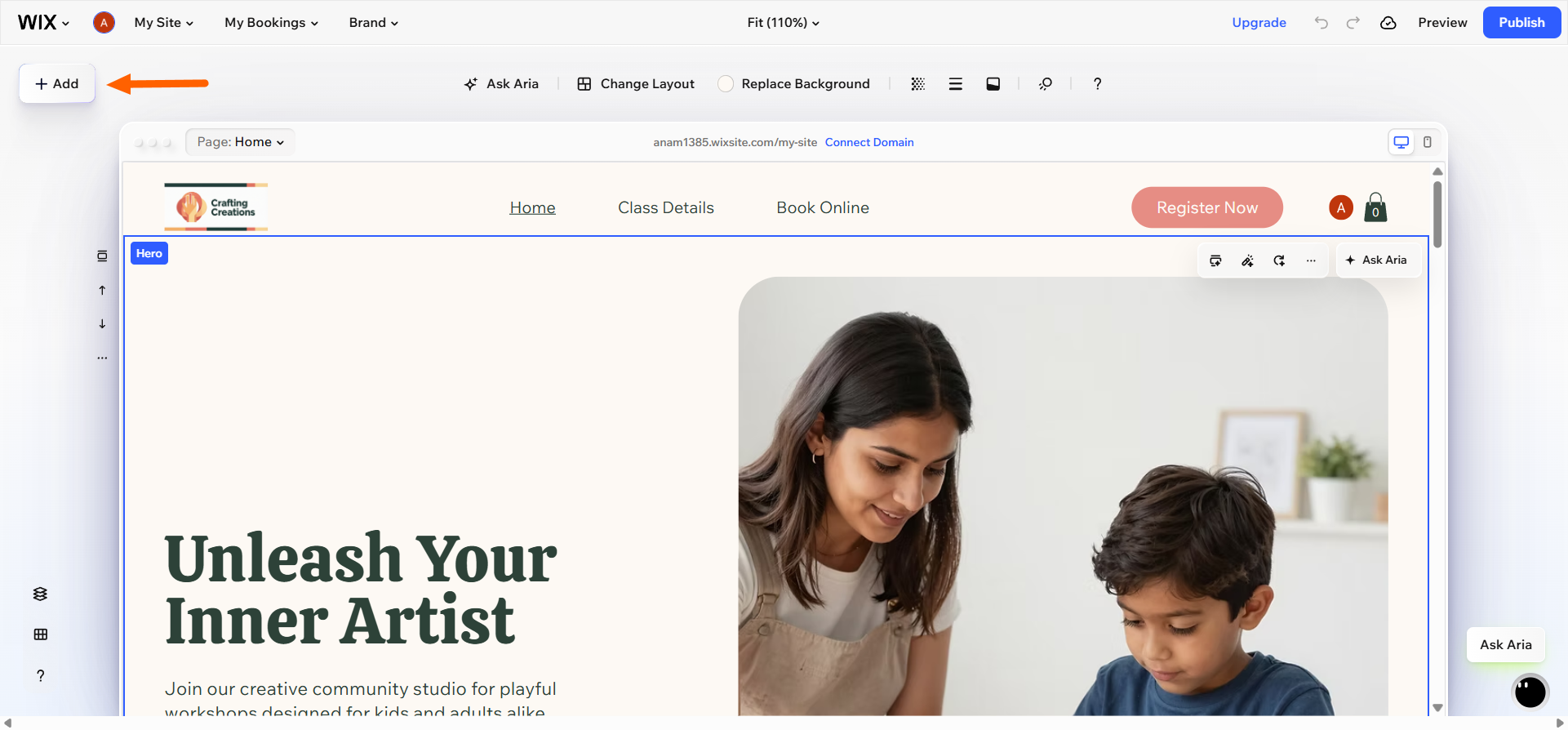
- Buka Wix Editor untuk situs web Anda. Klik tombol + Add di sebelah kiri untuk mengakses panel Add Elements, lalu klik Elements untuk membuka panel.
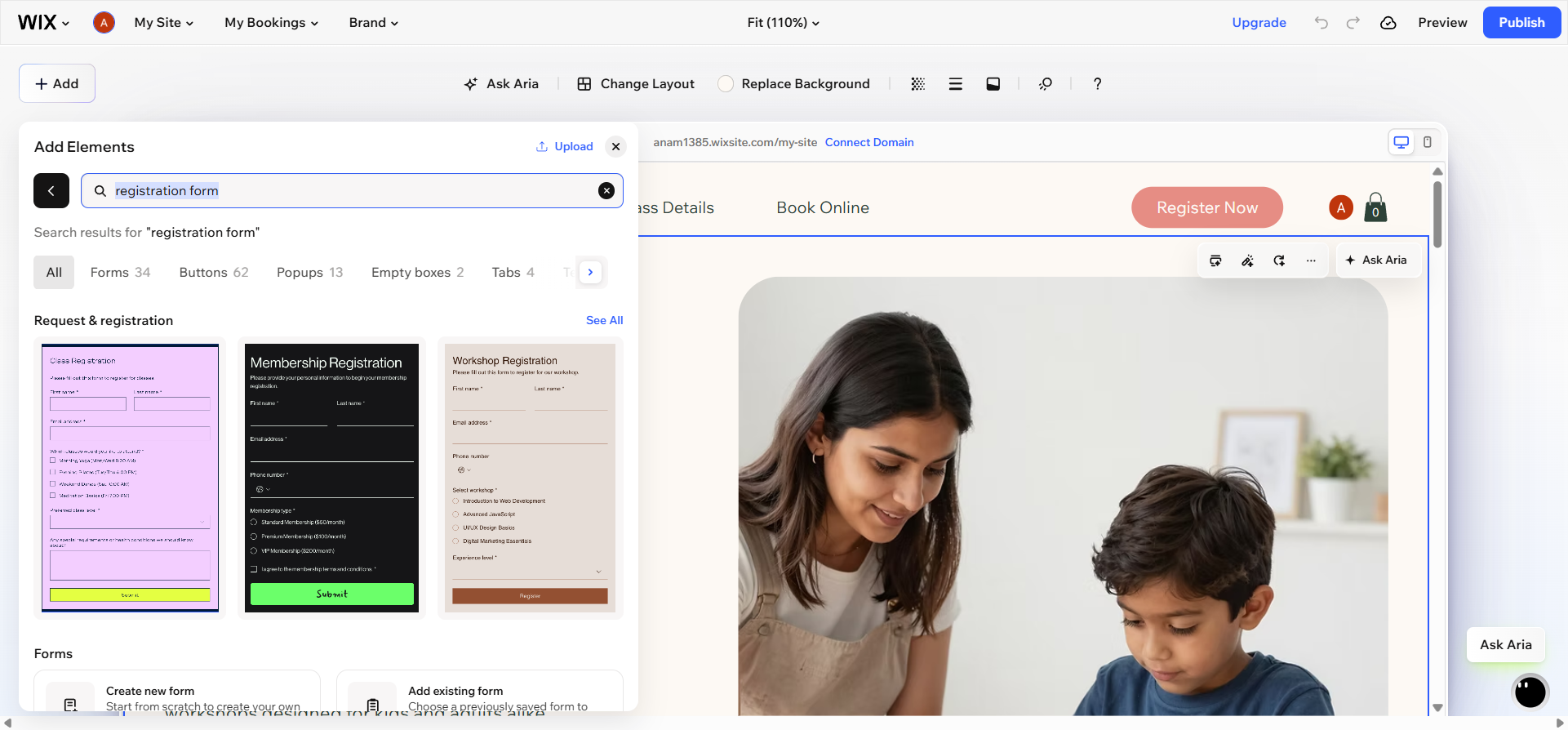
- Cari dan pilih templat formulir pendaftaran. Perhatikan bahwa Wix menawarkan berbagai jenis formulir, seperti Wix Contact Form atau Wix Signup Form. Tambahkan formulir ke situs web Anda dengan mengkliknya.
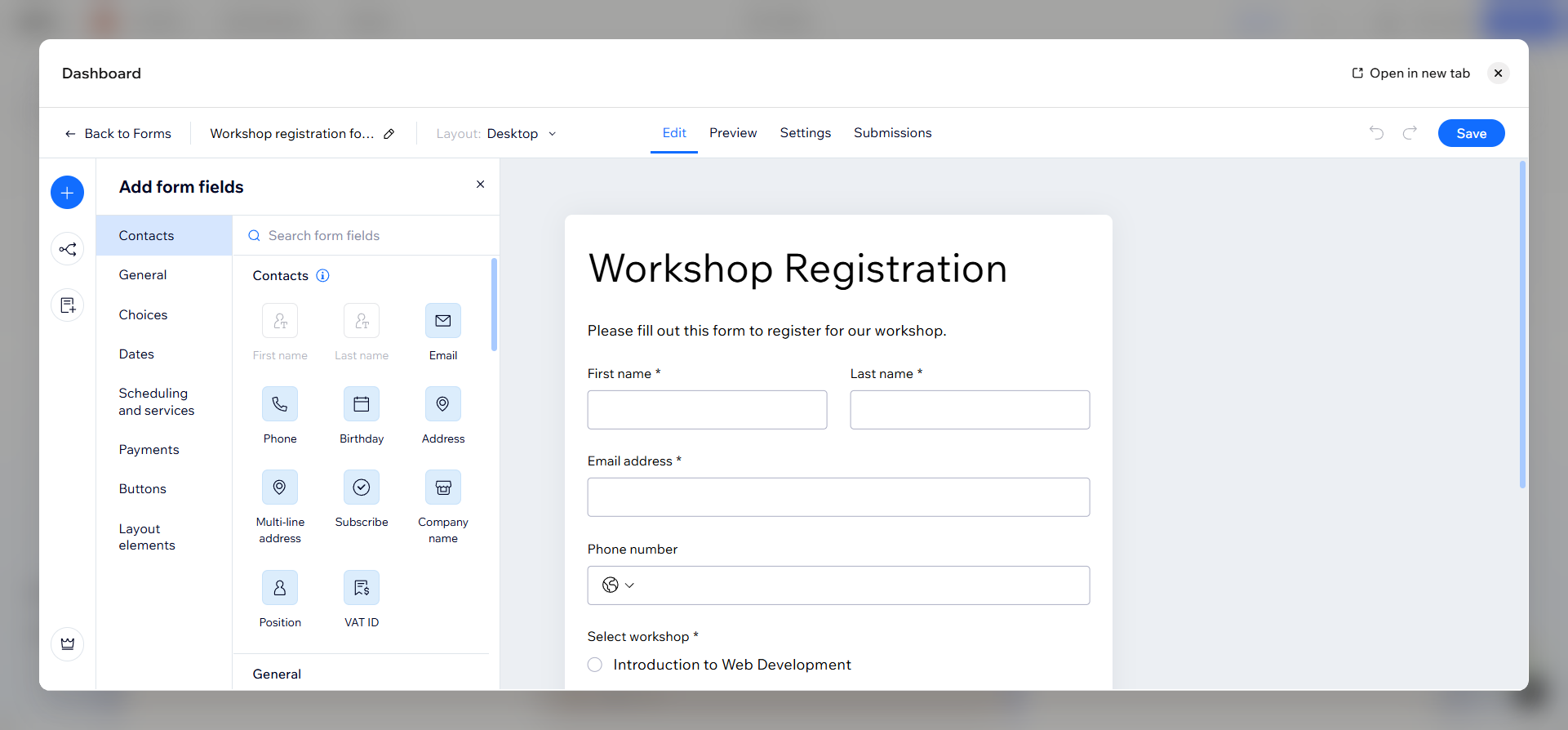
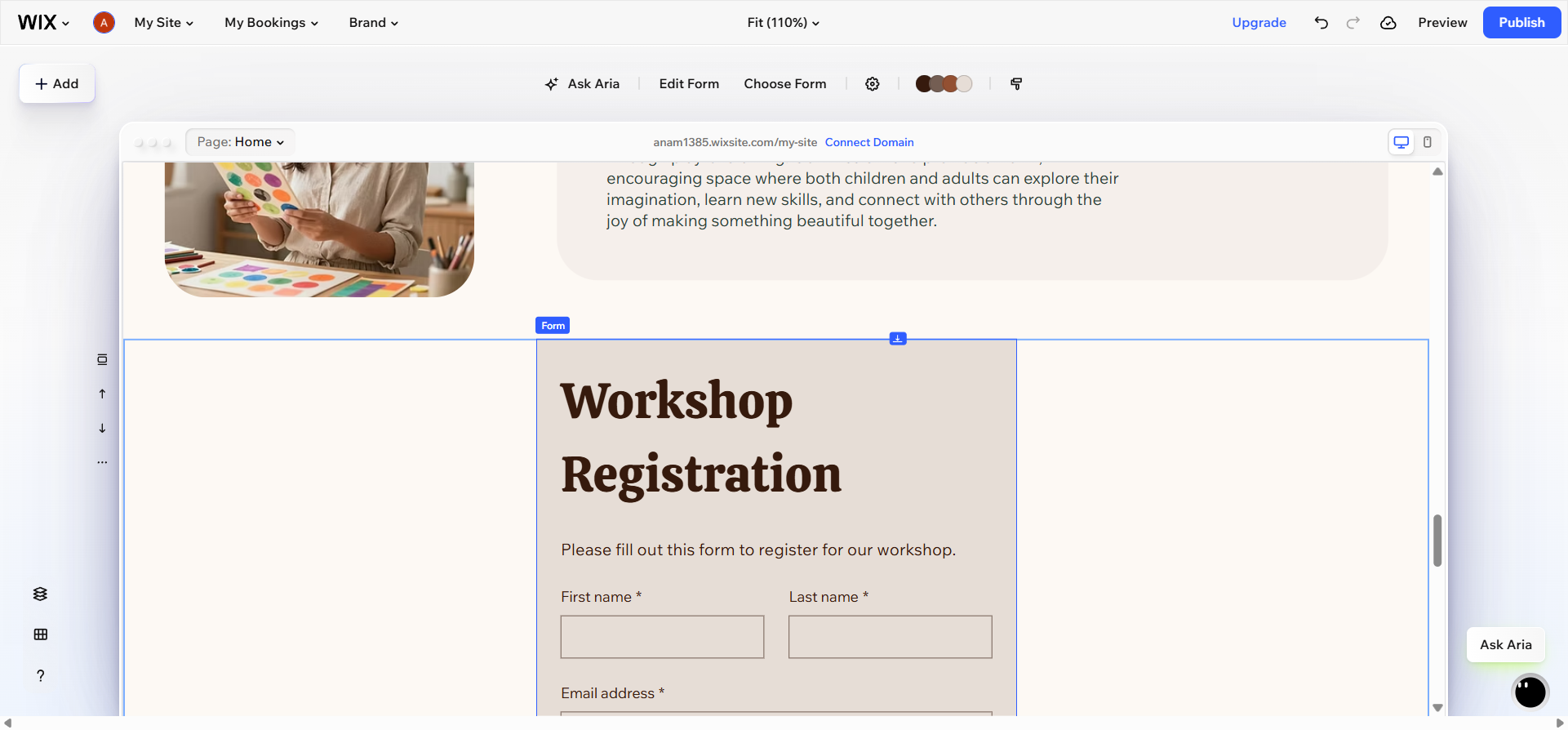
- Klik dua kali pada formulir, lalu klik pada bidang yang ingin Anda edit dan sesuaikan dengan kebutuhan Anda.
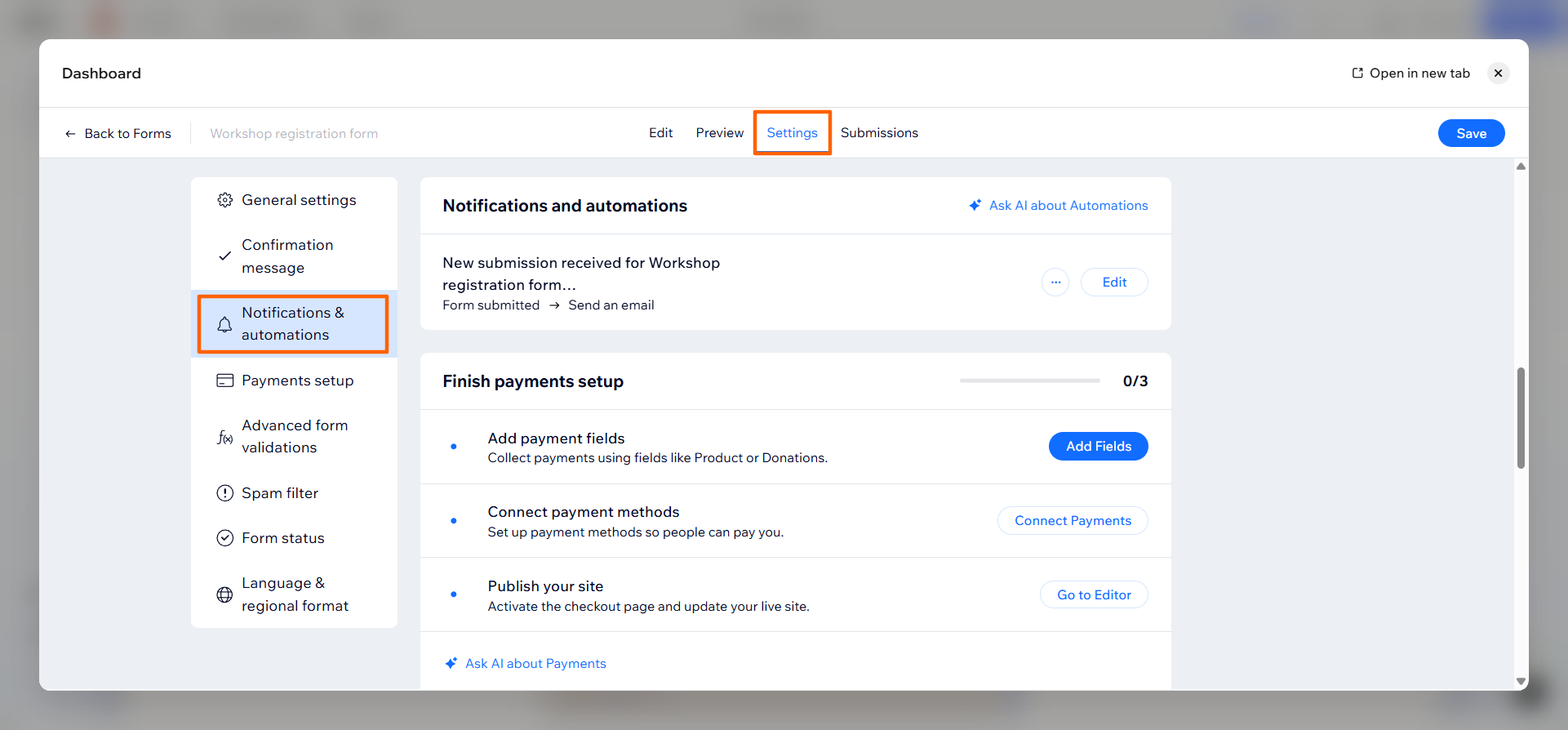
- Klik tab Settings dan gulir ke bawah hingga Notifications & automations. Pilih pengaturan yang Anda butuhkan untuk formulir ini. Anda juga dapat mengonfigurasi detail pembayaran pada tahap ini dan menambahkan harga tetap atau kustom.
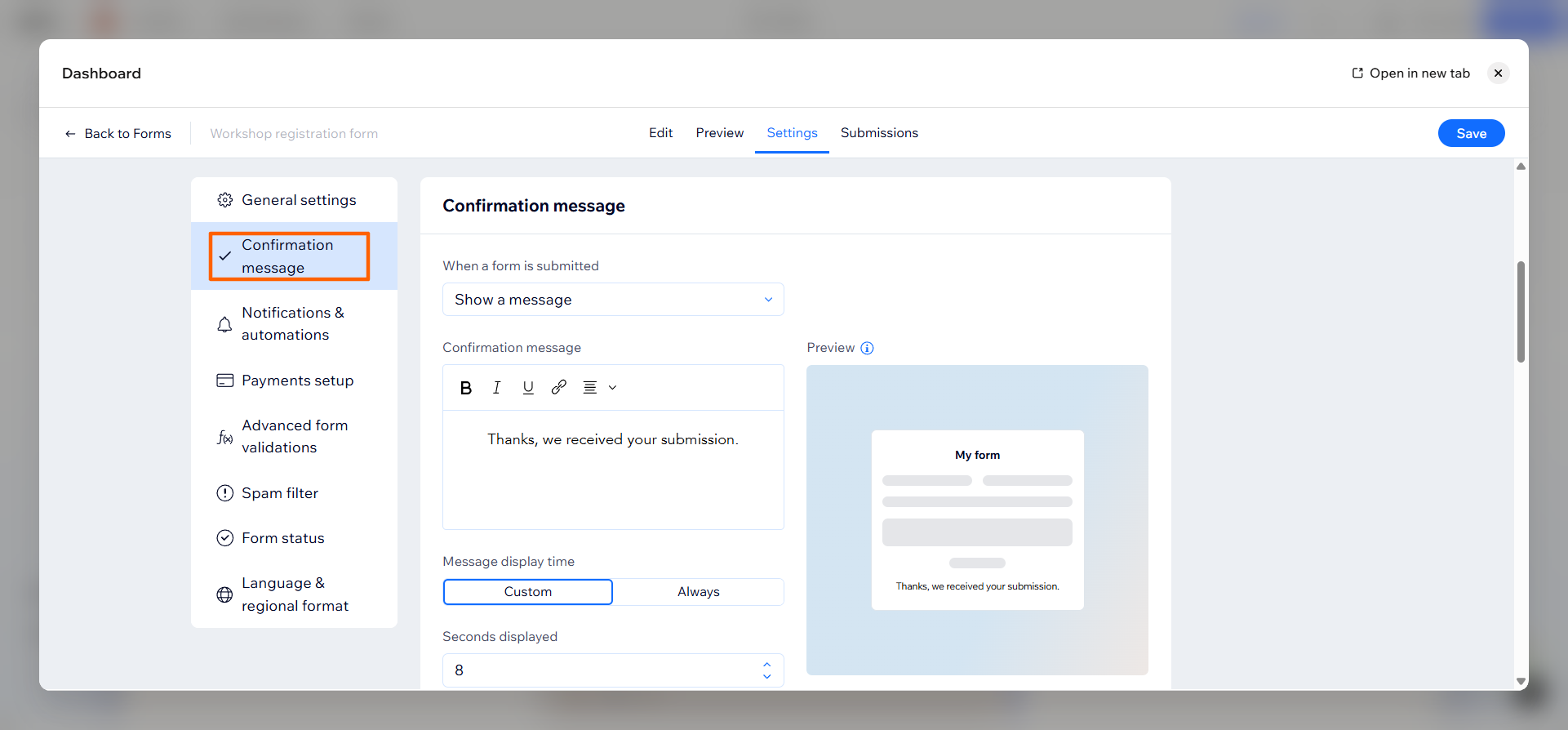
- Masih di Settings, klik Confirmation message dan edit pesan yang ingin Anda tampilkan kepada responden setelah mereka mengirimkan formulir.
- Klik Save. Selesaikan sisa situs web Anda sesuai kebutuhan.
4 keterbatasan penting dari pembuat formulir bawaan Wix
Pembuat formulir bawaan Wix adalah pilihan yang baik jika Anda membutuhkan sesuatu yang sederhana — Anda tidak perlu melakukan pengkodean atau memiliki pengalaman dalam pembuatan formulir untuk menggunakannya. Namun, kesederhanaan pembuat formulir ini juga menjadi kelemahannya. Jika Anda menginginkan fungsi lanjutan apa pun — seperti lebih banyak opsi pembayaran atau pertanyaan yang dapat disesuaikan, misalnya — Anda akan segera menyadari beberapa keterbatasan utama pada Wix:
- Pilihan pembayaran yang terbatas: Meskipun Anda dapat mengumpulkan pembayaran melalui Wix Payments dalam formulirnya, pembuat formulir lain seperti Jotform menawarkan lebih banyak fleksibilitas dengan kemampuan pembayaran yang luas dalam formulir dan alur kerja berbasis formulir, selain lebih dari 40 integrasi pembayaran.
- Logika kondisional yang sederhana: Wix memiliki kemampuan untuk menambahkan aturan dasar “jika, maka” ke formulir Anda, yang dapat berguna ketika Anda ingin membuat formulir Anda lebih relevan bagi responden Anda. Namun, jika Anda mencari logika kondisional yang lebih terperinci, beralihlah ke pembuat formulir canggih seperti Jotform.
- Dukungan tanda tangan elektronik bawaan yang terbatas: Anda dapat menambahkan bidang tanda tangan dasar ke formulir online Wix Anda, tetapi Anda tidak dapat membuat alur kerja dengan tanda tangan dan persetujuan atau mengumpulkan tanda tangan elektronik melalui seluler. Untuk ini, Anda memerlukan Jotform, yang menawarkan berbagai cara untuk menggabungkan tanda tangan ke dalam formulir Anda.
- Pengelolaan pengiriman yang kurang memadai: Di Wix, Anda dapat melihat dan mengelola pengiriman Anda dalam tabel sederhana. Namun, dengan alat seperti Jotform, Anda dapat melacak, memfilter, dan mengatur data pengiriman Anda dalam ruang kerja kolaboratif (Jotform Table).
Jika Anda ingin membuat formulir pendaftaran gratis di Wix, alat bawaannya berfungsi dengan baik. Namun, jika Anda membutuhkan sesuatu yang lebih kompleks — seperti kemampuan untuk memilih prosesor pembayaran Anda, menambahkan logika kondisional lanjutan, atau melacak pengiriman dalam ruang kerja yang canggih — cobalah Jotform sebagai gantinya.
Cara menambahkan formulir pendaftaran Jotform ke situs Wix Anda
Jotform adalah salah satu pembuat formulir online terbaik yang ada, dan merupakan pilihan yang sangat baik untuk membuat formulir pendaftaran di Wix.
Platform ini hadir dengan lebih dari 20.000 templat formulir gratis (termasuk banyak templat formulir pendaftaran gratis dan formulir untuk situs web Wix Anda), sehingga Anda dapat dengan mudah menemukan dan menyesuaikan formulir pendaftaran yang memenuhi kebutuhan Anda. Selain itu, Jotform memiliki lebih dari 150 integrasi formulir, sehingga dapat bekerja dengan lancar bersama alat lain dalam perangkat teknologi bisnis Anda, seperti Wix.
Berikut cara membuat formulir pendaftaran dengan Jotform dan menambahkannya ke situs web Wix Anda.
1. Buat formulir pendaftaran di Jotform
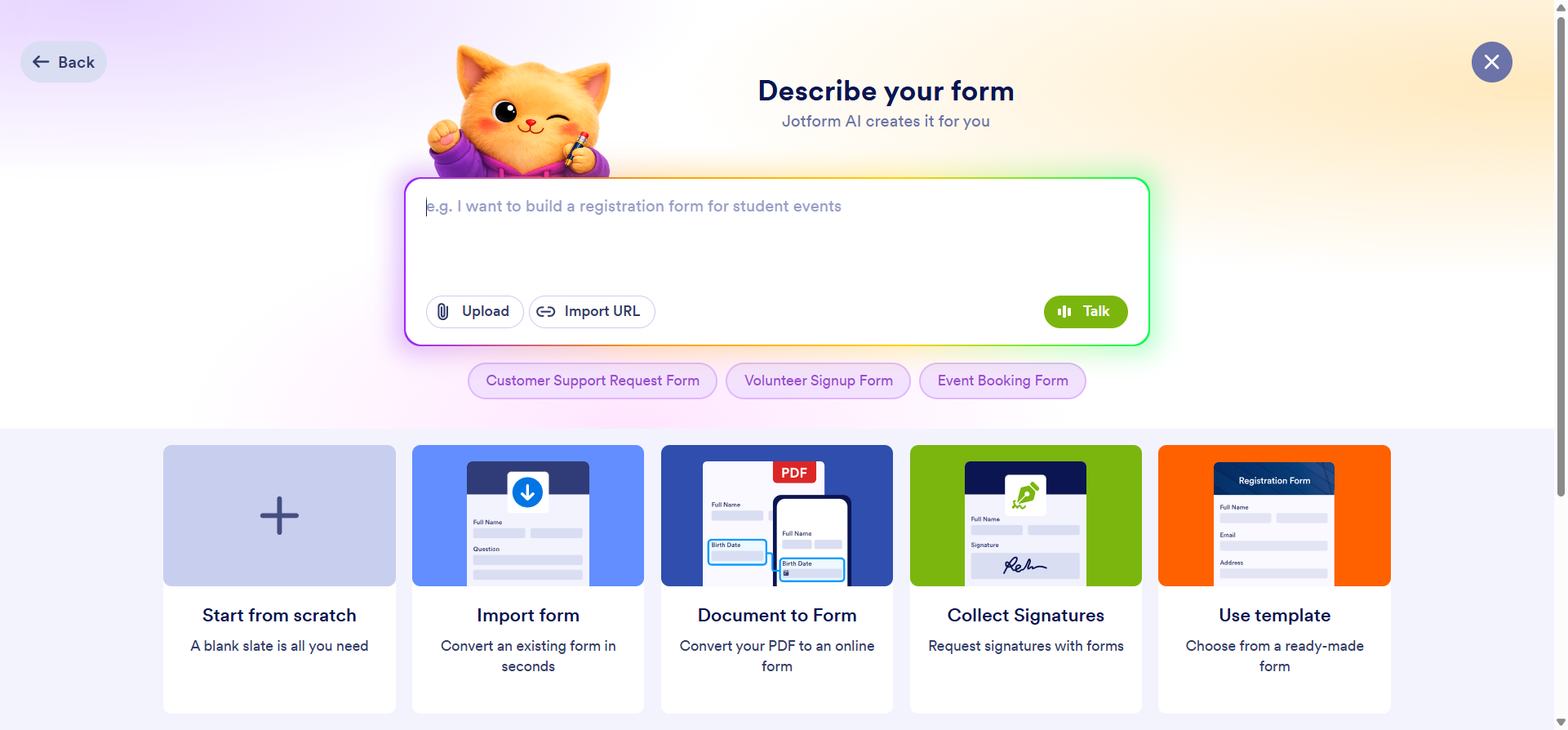
Dari menu utama pembuat formulir Jotform, klik + Create dan pilih Form. Anda dapat memulai dari awal, mengimpor formulir, atau memilih dari salah satu dari banyak templat formulir pendaftaran yang tersedia. Anda juga dapat menggunakan Jotform AI untuk membuat formulir pendaftaran Anda dengan perintah sederhana.
2. Sesuaikan formulir agar sesuai dengan branding situs Wix Anda
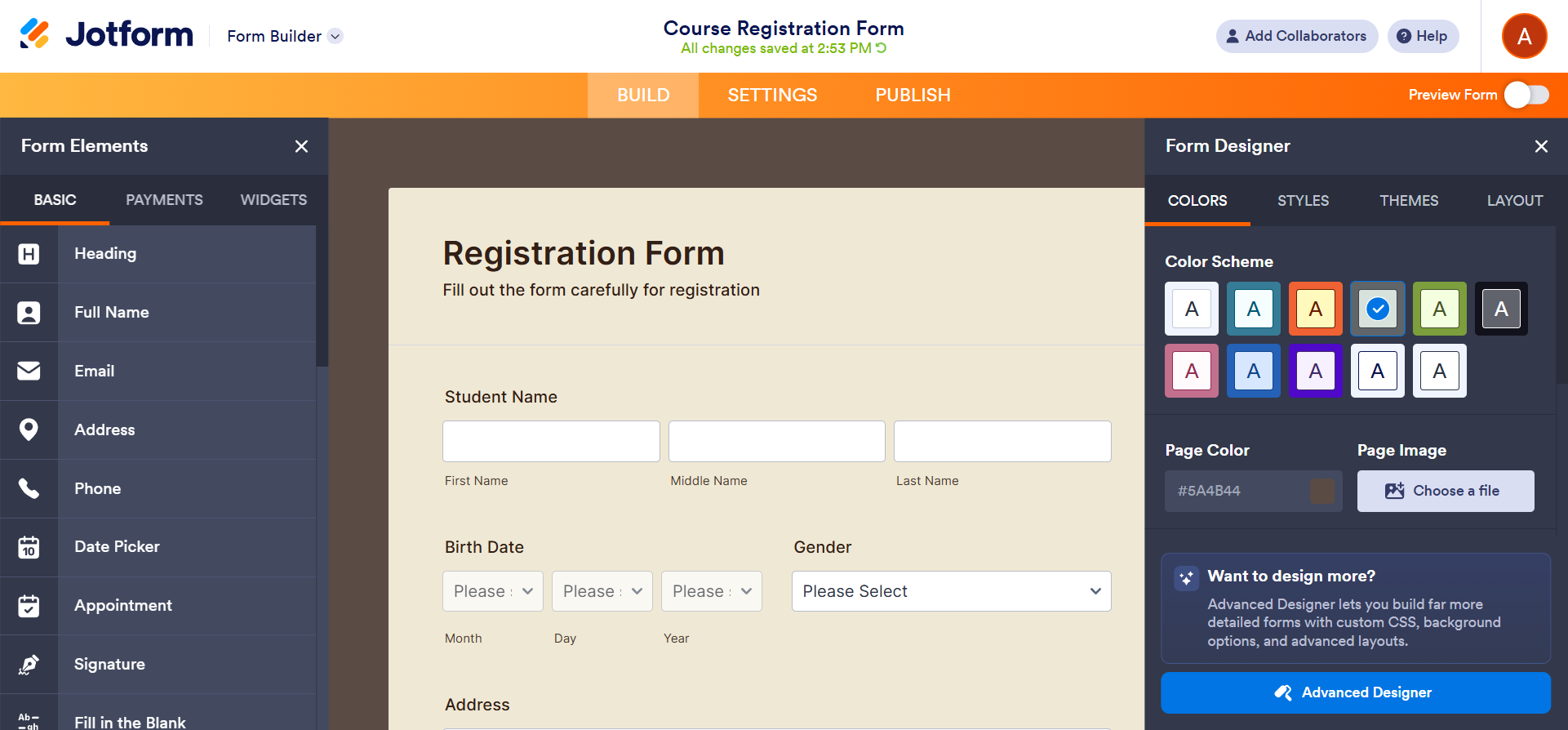
Gunakan menu Form Elements dan Form Designer di Jotform untuk mengedit formulir. Anda dapat menyesuaikan warna, gambar, teks, dan struktur agar sesuai dengan kebutuhan spesifik Anda, memastikan formulir selaras sempurna dengan situs web Wix Anda. Dari sini, Anda juga dapat menambahkan logika kondisional, tanda tangan elektronik, dan detail pembayaran.
3. Buat kode sematan dari panel Publish Jotform
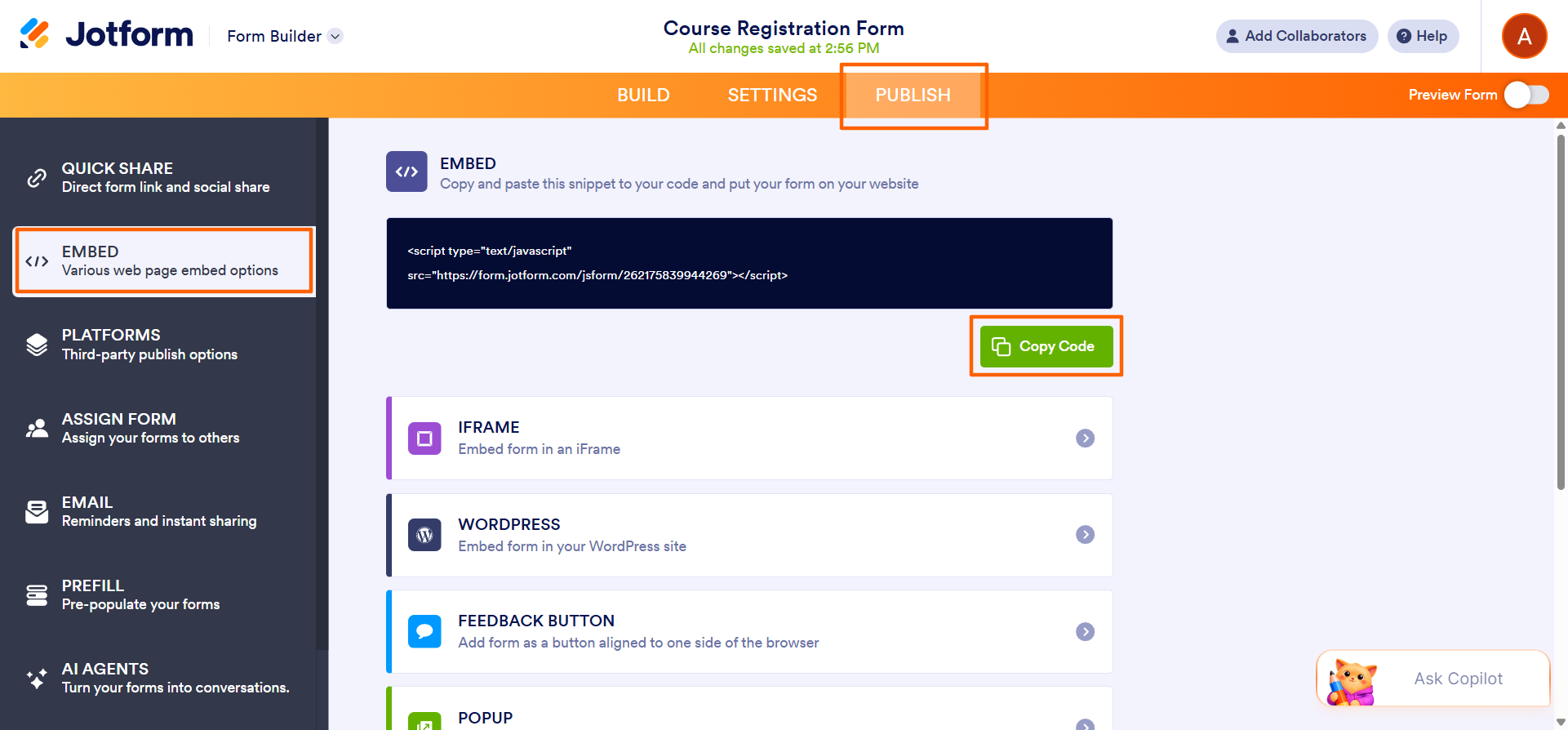
Klik Publish dari panel atas, lalu klik Embed. Klik Copy Code.
4. Tambahkan kode HTML ke situs web Wix Anda
Kembali ke Wix Editor dan klik Embed dari panel Elements. Tempel kode ke dalam Embed box dan klik Apply. Formulir Jotform Anda sekarang akan muncul di situs web Wix Anda.
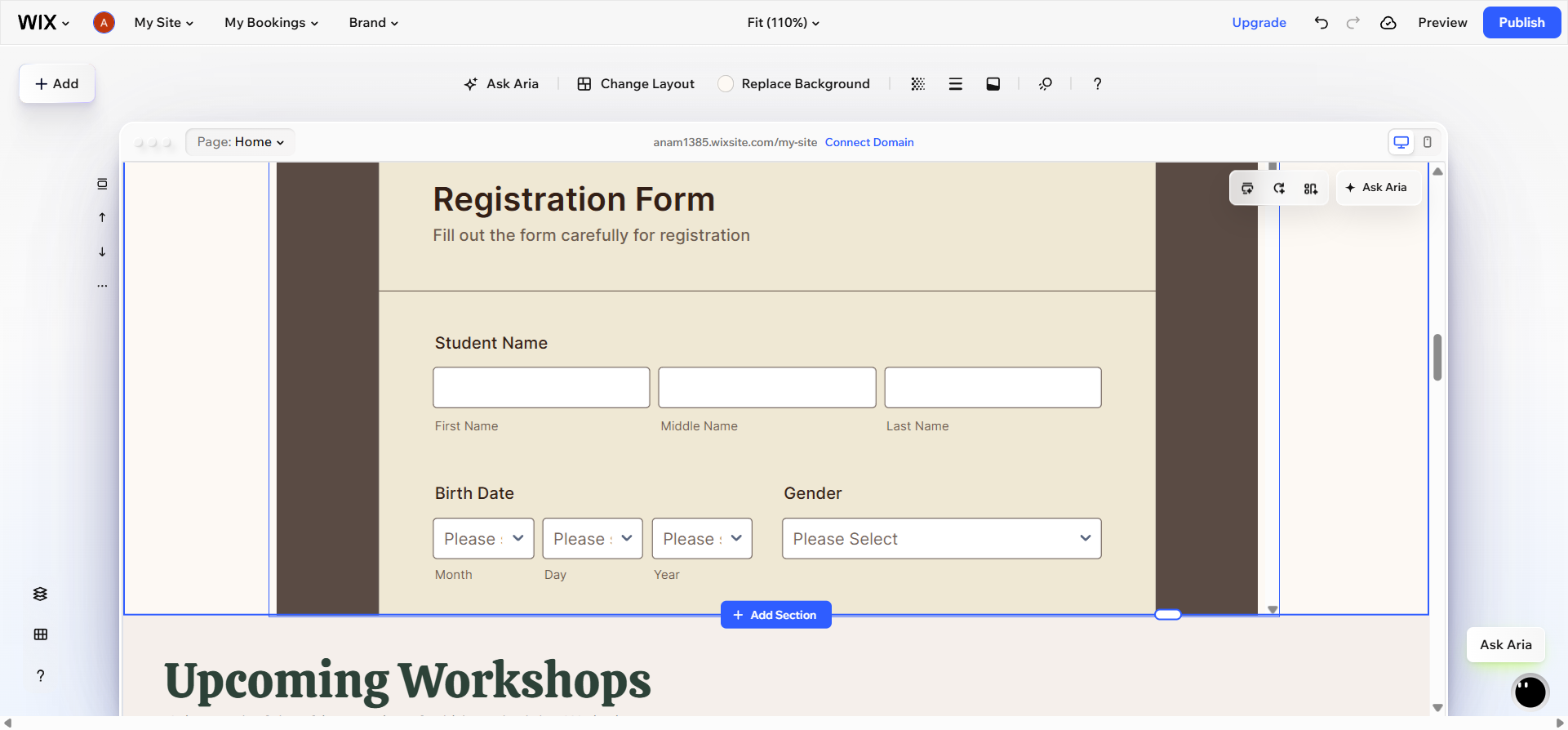
Membuat formulir pendaftaran Anda di Jotform dan menambahkannya ke situs web Wix Anda itu mudah. Hanya butuh beberapa menit dan tidak memerlukan pengkodean apa pun.
Selain memiliki ribuan templat formulir dan fitur penyesuaian lanjutan, Jotform juga menawarkan alur kerja pembayaran yang fleksibel, logika kondisional yang terperinci, tanda tangan elektronik, dan masih banyak lagi. Dan, ketika respons mulai berdatangan, Anda dapat melacak, mengatur, dan menindaklanjutinya dari Jotform Table, basis data kolaboratif yang canggih.
Jotform vs Wix Forms — mana yang tepat untuk Anda?
Jotform dan Wix sama-sama dapat menangani formulir pendaftaran sederhana. Namun, apa yang terjadi setelah formulir dikirimkan, dan seberapa besar kendali yang Anda miliki atas pengalaman pengisian formulir? Lihat perbandingan Wix dan Jotform secara berdampingan di bawah ini.
 Wix forms |  Jotform | |
|---|---|---|
| Templat formulir | Pilihan terbatas | Lebih dari 20.000 templat siap pakai, termasuk ratusan templat formulir pendaftaran |
| Integrasi pembayaran | Ya (Wix Payments) | Kemampuan pengumpulan pembayaran yang luas dengan lebih dari 40 gateway, termasuk Stripe, PayPal, Square, dan lainnya |
| Logika kondisional | Dasar (logika "jika, maka") | Lanjutan (tampilkan/sembunyikan bidang, percabangan) |
| Integrasi aplikasi | Terbatas | Lebih dari 150 (Google Drive, Mailchimp, Dropbox, dll.) |
| Tanda tangan elektronik | Ya (bidang tanda tangan elektronik dasar) | Ya (fitur lanjutan melalui Jotform Sign) |
| Pengelolaan pengiriman | Dasar (Wix Contacts) | Jotform Table — filter, urutkan, berkolaborasi |
| Formulir multilangkah | ||
| Unggahan file | Terbatas | |
| Branding kustom | Terbatas | Kendali penuh (warna, font, logo) |
| Responsivitas seluler | ||
| Paket gratis | Ya (terbatas) | Ya (hingga lima formulir dan 100 pengiriman bulanan) |
| Sematkan di Wix | Native | Ya, melalui sematan HTML — tanpa pengkodean |
| Pelajari selengkapnya | Coba sekarang! |
Baik Anda memilih Wix atau Jotform, Anda akan dapat mengumpulkan data dari para pendaftar Anda. Namun, jika Anda menginginkan kendali lebih atas formulir pendaftaran Anda dan data yang dihasilkannya, maka Jotform adalah pilihan yang tepat.
Jotform menawarkan paket gratis, sehingga Anda dapat memanfaatkan fiturnya hari ini. Daftar ke Jotform, buat formulir pendaftaran Anda, dan lihat betapa mudahnya menyematkannya ke Wix.
Pertanyaan umum tentang formulir pendaftaran Wix
Ya, Jotform memiliki paket gratis yang memungkinkan Anda membuat hingga lima formulir dan menerima hingga 100 pengiriman setiap bulan. Anda dapat membuat akun di Jotform, membangun formulir pendaftaran Anda menggunakan templat pendaftaran Jotform, lalu menyematkannya ke Wix — semuanya gratis.
Ya, formulir pendaftaran Wix dapat mengumpulkan pembayaran melalui Wix Payments. Namun, jika Anda mencari kemampuan pembayaran yang luas dalam formulir dan alur kerja berbasis formulir, gunakan alat seperti Jotform, yang mendukung lebih dari 40 prosesor pembayaran, pembayaran satu kali dan berulang, donasi, pesanan pembelian, dan lainnya.
Jika Anda telah membuat formulir di pembuat formulir lain dan ingin menyematkannya di Wix, Anda perlu menyalin kode sematan untuk formulir tersebut. Kemudian, di Wix Editor, cari dan klik fungsi Embed. Anda lalu dapat menempelkan kode sematan dan menerapkannya ke situs web Anda. Ini akan menyematkan formulir ke dalam Wix.
Artikel ini ditujukan untuk pemula Wix dan pengguna non-teknis yang ingin mengumpulkan pendaftaran di situs Wix mereka — penyelenggara acara, pemilik usaha kecil, pendidik, dan manajer komunitas yang membutuhkan formulir yang berfungsi tanpa menyentuh satu baris kode pun.













Kirim Komentar: