
Pernahkah Anda bertanya-tanya apakah seseorang dapat mengirimkan Google Form Anda lebih dari sekali, atau berharap Anda bisa mengontrol secara persis apa yang terjadi tepat setelah seseorang menekan kirim? Momen kecil tersebut, tepat setelah pengiriman, lebih penting daripada yang terlihat — terutama jika Anda menjalankan kuis, giveaway, atau formulir aplikasi di mana setiap orang hanya boleh mendapat satu kesempatan.
Karena kesederhanaan dan akses gratisnya, Google Forms menjadi pilihan populer untuk membuat survei, kuis, dan formulir pendaftaran. Namun, dalam hal mengontrol pengiriman berulang, platform ini kurang memadai — hanya menawarkan pengaturan yang kaku dan bersifat semua-atau-tidak sama sekali, alih-alih fleksibilitas yang sebenarnya.
Dalam panduan ini, kami akan menjelaskan cara kerja tautan “Submit another response”, cara menampilkan atau menghapusnya, pengaturan terkait yang sering mengejutkan banyak orang, serta alternatif yang lebih sederhana dan fleksibel menggunakan Jotform, sebuah pembuat formulir yang memberi Anda kontrol penuh atas pengalaman pasca-pengiriman.


Cara menampilkan tautan untuk mengirimkan respons lain
Tautan “Submit another response” sebenarnya diaktifkan secara default. Segera setelah formulir Anda dipublikasikan dan diatur untuk menerima respons, siapa pun yang mengirimkannya akan melihat tautan ini di layar konfirmasi mereka, yang memungkinkan mereka untuk mengisi dan mengirimkan formulir lagi.
Berikut cara memastikan tautan tersebut aktif:
- Buka formulir Anda di Google Forms.
- Klik Publish untuk memastikan formulir aktif dan menerima respons.
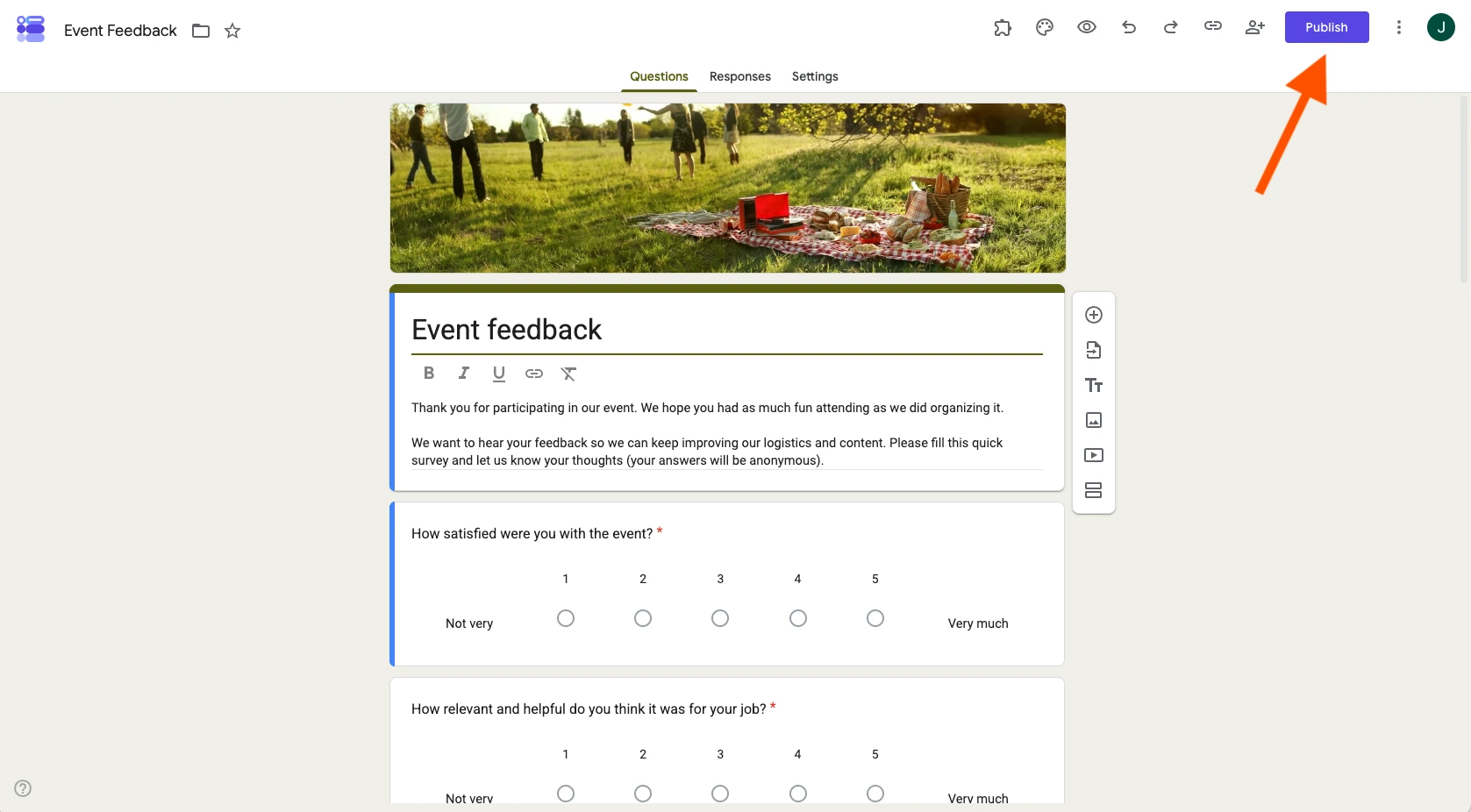
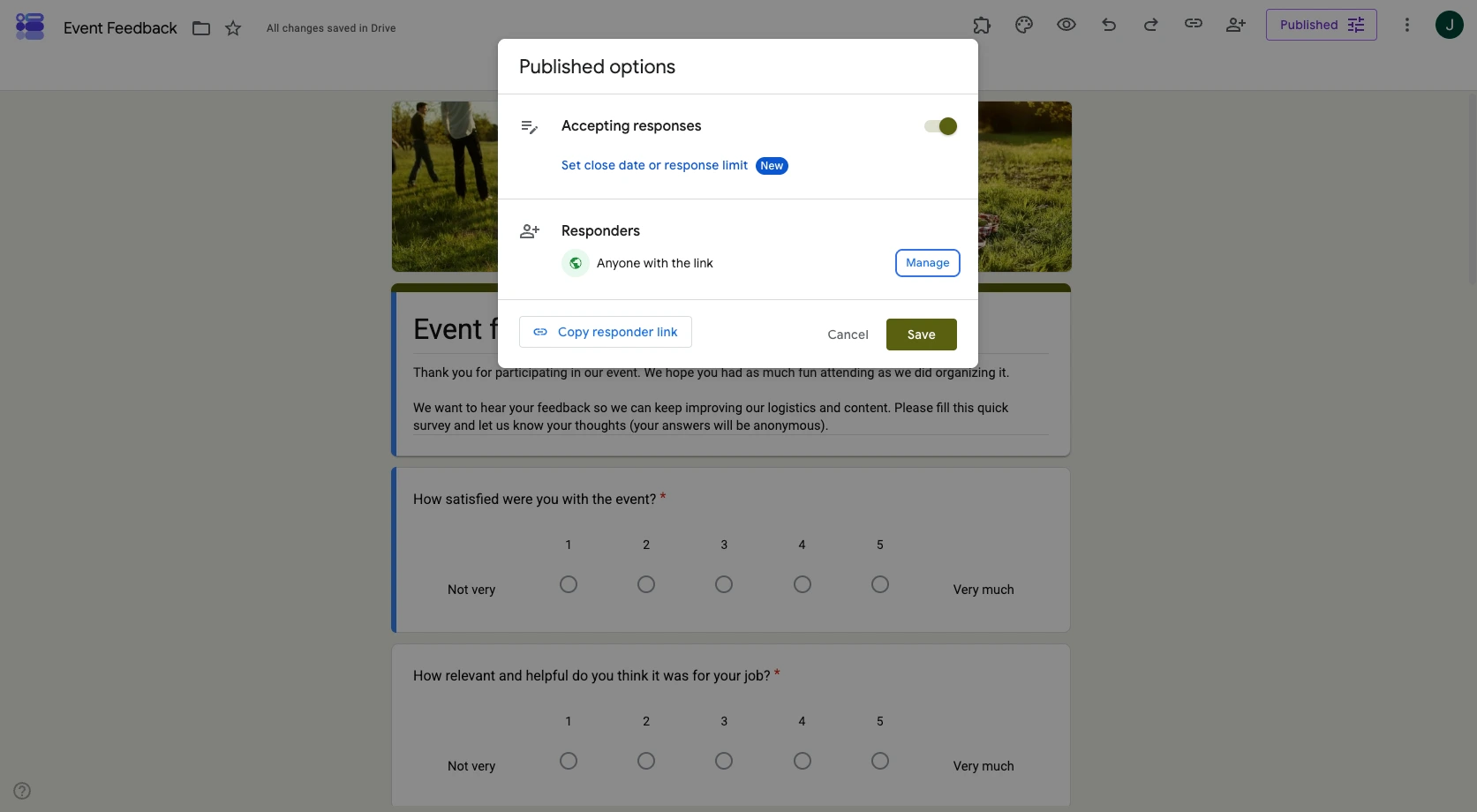
- Klik tombol Published yang kini muncul di tempat tombol Publish sebelumnya berada. Dari jendela popup yang terbuka, pastikan tombol Accepting responses di bagian atas dalam keadaan aktif.
- Kirimkan respons uji coba menggunakan tautan formulir yang aktif.
- Di layar konfirmasi, Anda akan melihat tautan “Submit another response” muncul secara otomatis.
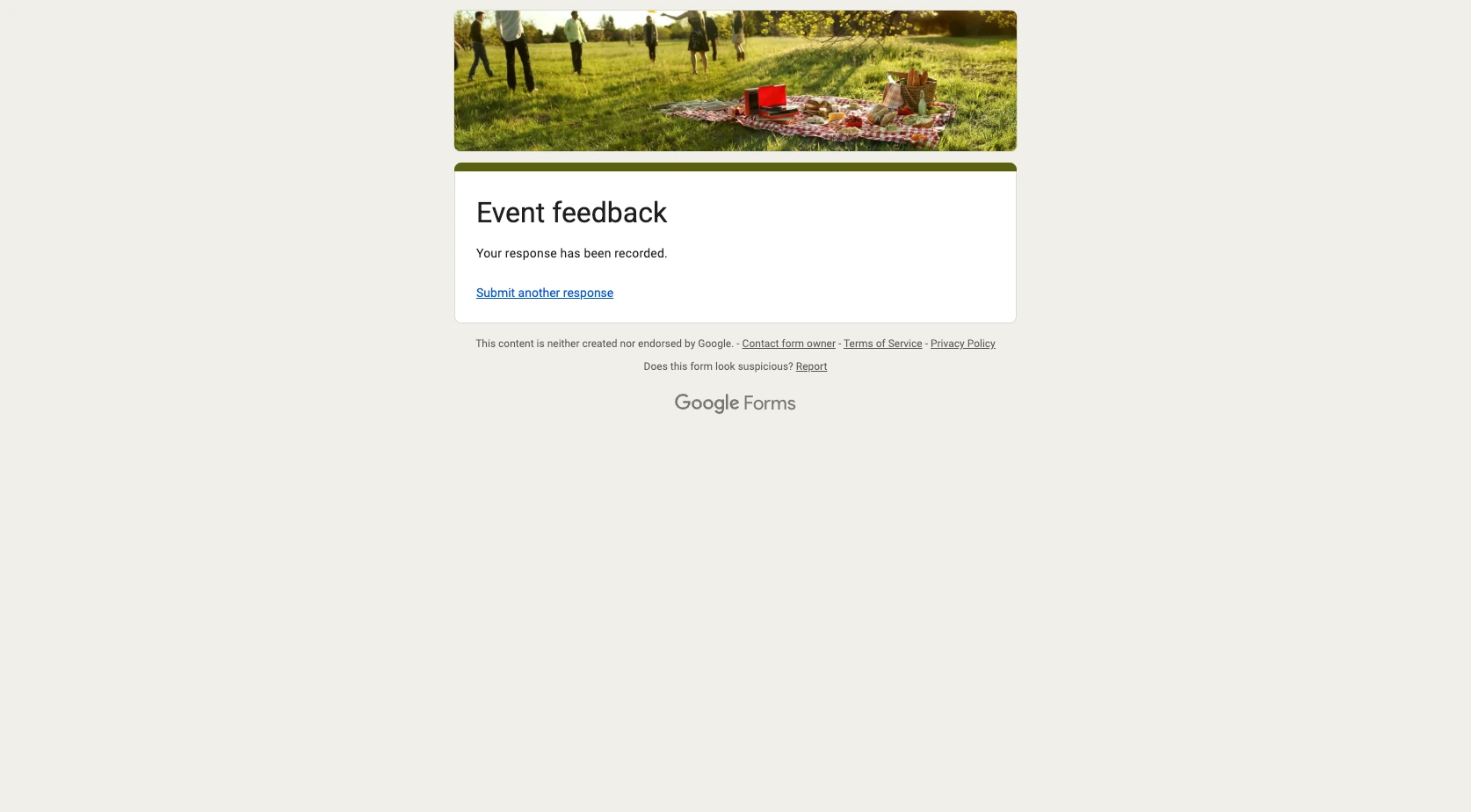
Tautan ini akan terus muncul untuk setiap responden selama formulir Anda tetap terbuka dan tidak ada batasan respons yang diterapkan. Untuk detail lebih lanjut tentang cara Google menangani pengaturan publikasi dan berbagi, panduan resmi tentang mempublikasikan dan membagikan formulir Anda kepada responden ini merupakan referensi yang bermanfaat.
Cara menghapus tautan “Submit another response” dari Google Forms
Jika Anda lebih suka responden tidak melihat tautan tersebut, Google Forms memberi Anda dua cara bawaan untuk mengaturnya — tetapi tidak satu pun yang berupa tombol aktif/nonaktif sederhana untuk tautan itu sendiri.
Opsi 1: Aktifkan “Limit to 1 response”
- Buka formulir Anda dan buka tab Settings.
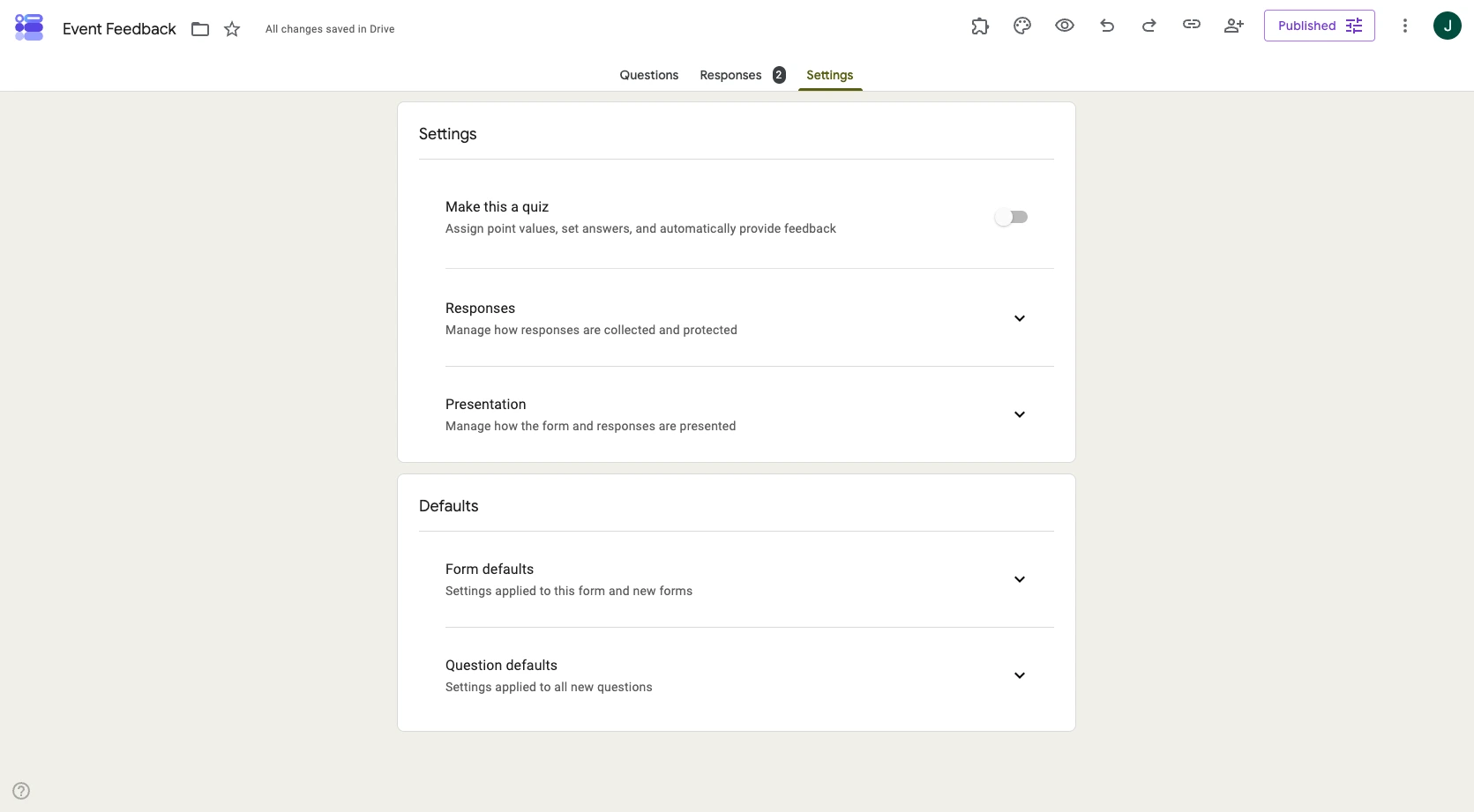
- Di bawah Responses, aktifkan Limit to 1 response.
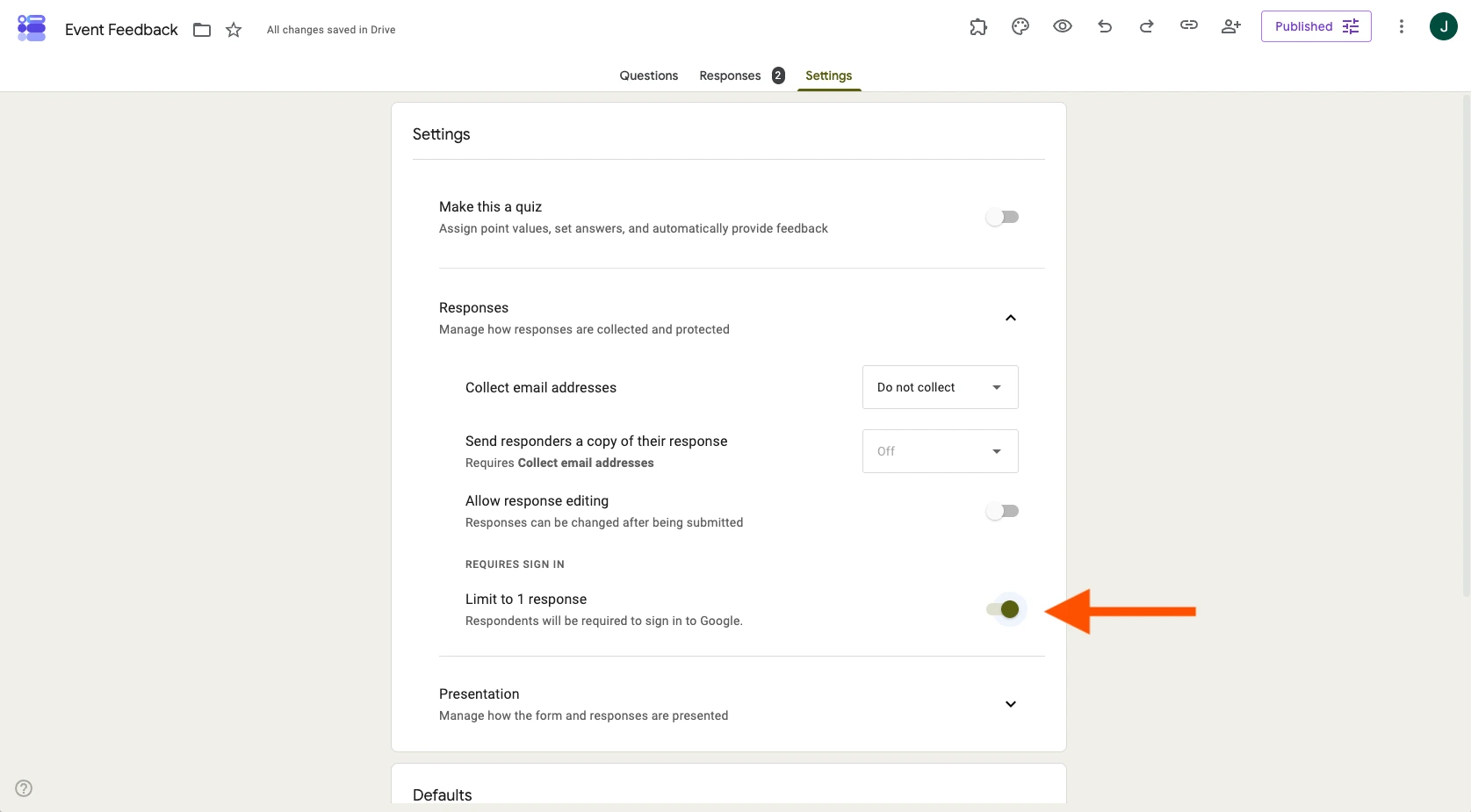
- Perubahan Anda akan disimpan secara otomatis.
Ini adalah cara paling sederhana untuk menghentikan tautan “Submit another response” agar tidak muncul, tetapi ada kompromi yang harus dihadapi: Responden akan diwajibkan masuk dengan akun Google sebelum dapat mengirimkan. Artinya, pengguna anonim atau non-Google tidak akan dapat mengisi formulir Anda sama sekali, yang tidak ideal untuk formulir yang ditujukan kepada publik.
Opsi 2: Nonaktifkan “Accepting responses”
- Klik tombol Published di kanan atas formulir Anda.
- Nonaktifkan Accepting responses.
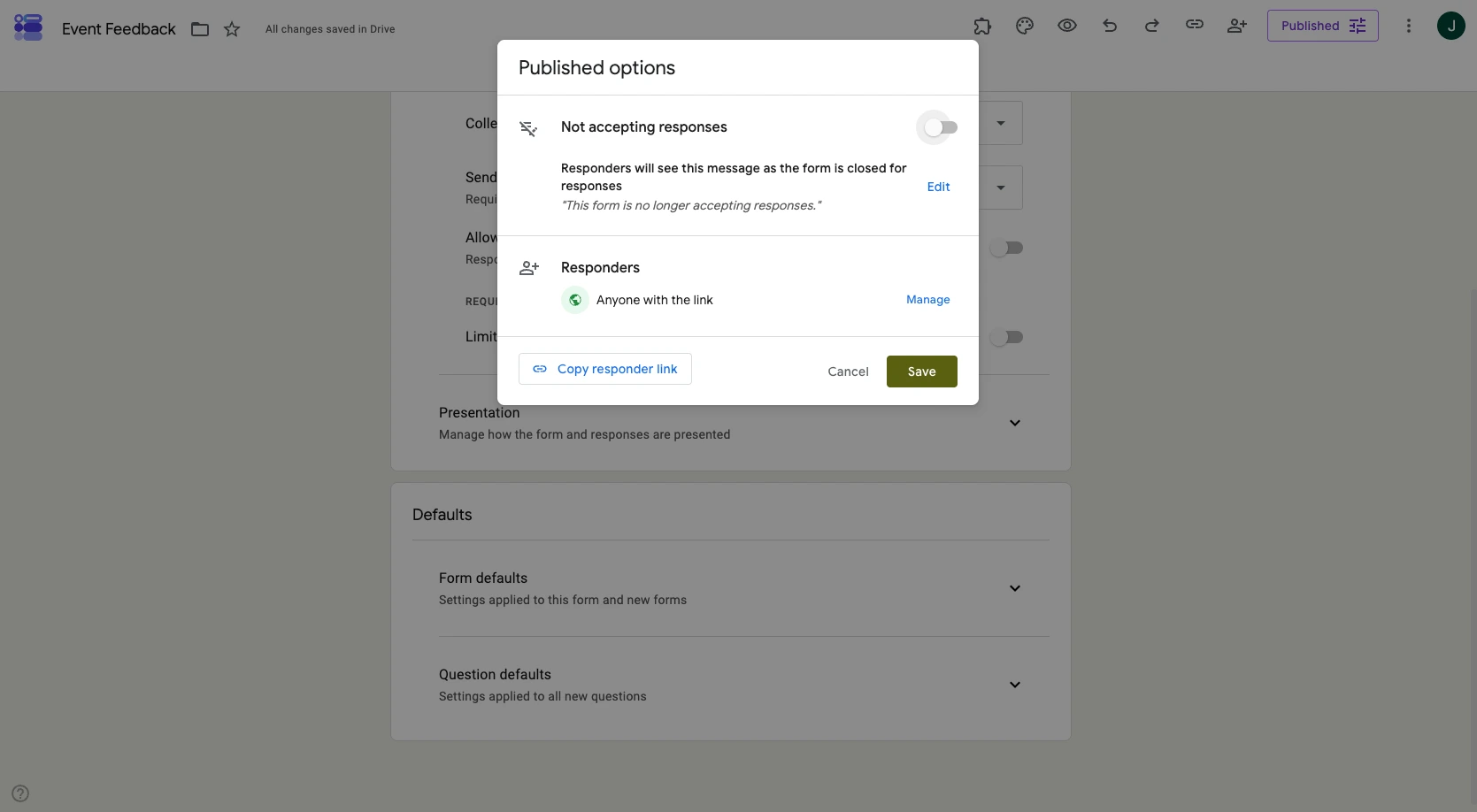
Ini akan menutup formulir sepenuhnya, sehingga tidak ada seorang pun — baru maupun berulang — yang dapat mengirimkannya lagi. Ini bukan solusi per respons; ini lebih mirip menutup formulir setelah Anda mengumpulkan apa yang Anda butuhkan.
Kelemahan dari kedua opsi ini adalah Google Forms tidak menawarkan cara bawaan untuk sekadar menyembunyikan tautan “Submit another response” sambil tetap memungkinkan orang mengirimkan secara anonim dan hanya satu kali. Pengaturannya bersifat semua-atau-tidak sama sekali dan terkait langsung dengan persyaratan masuk.
Di mana Google Forms kurang memadai
Google Forms sangat bagus untuk pengumpulan data yang cepat dan sederhana, tetapi dalam hal menyempurnakan apa yang terjadi setelah pengiriman, muncul beberapa keterbatasan:
- Persyaratan masuk: Membatasi respons menjadi satu per orang memaksa masuk dengan akun Google, yang sepenuhnya mengecualikan pengguna anonim atau non-Google.
- Tidak ada kontrol khusus: Anda tidak dapat menyesuaikan apa yang terjadi setelah upaya pengiriman ulang — tidak ada pesan khusus, tidak ada pengalihan, tidak ada halaman terima kasih bermerek — tanpa mengedit teks konfirmasi secara manual.
- Semua-atau-tidak sama sekali: Anda bisa mengizinkan pengiriman ulang tanpa batas atau menutup formulir sepenuhnya. Tidak ada pengaturan di antaranya yang membatasi entri berulang tanpa mewajibkan masuk.
Cara yang lebih sederhana untuk mengelola pengiriman: Jotform
Jika Anda menginginkan lebih banyak kontrol atas apa yang terjadi setelah seseorang mengirimkan formulir Anda — termasuk apakah mereka dapat mengirimkannya lagi — Jotform, sebuah alternatif Google Forms yang dibuat khusus untuk fleksibilitas seperti ini, membuatnya jauh lebih mudah dikelola. Tidak ada keharusan masuk atau pengaturan semua-atau-tidak sama sekali, dan Anda dapat sepenuhnya menyesuaikan pengalaman pasca-pengiriman hanya dengan beberapa klik.
Cara mengirimkan respons lain di Jotform
Berikut cara mengontrol pengiriman ulang setelah formulir Anda ada di Jotform:
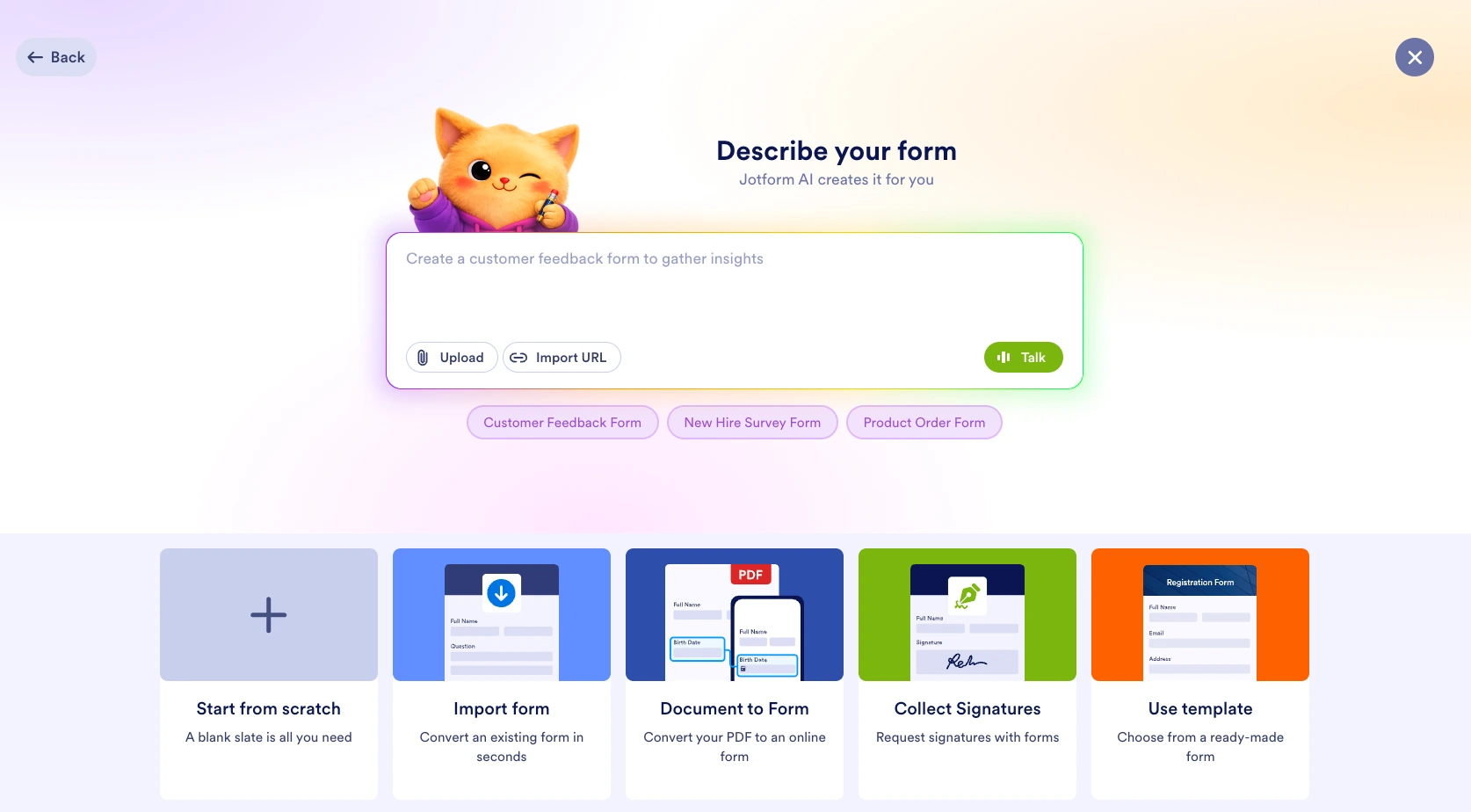
- Buat atau impor formulir Anda. Buat formulir baru dari awal, gunakan templat, buat dengan AI sesuai kebutuhan Anda, atau gunakan alat migrasi untuk membawa Google Form Anda yang sudah ada.
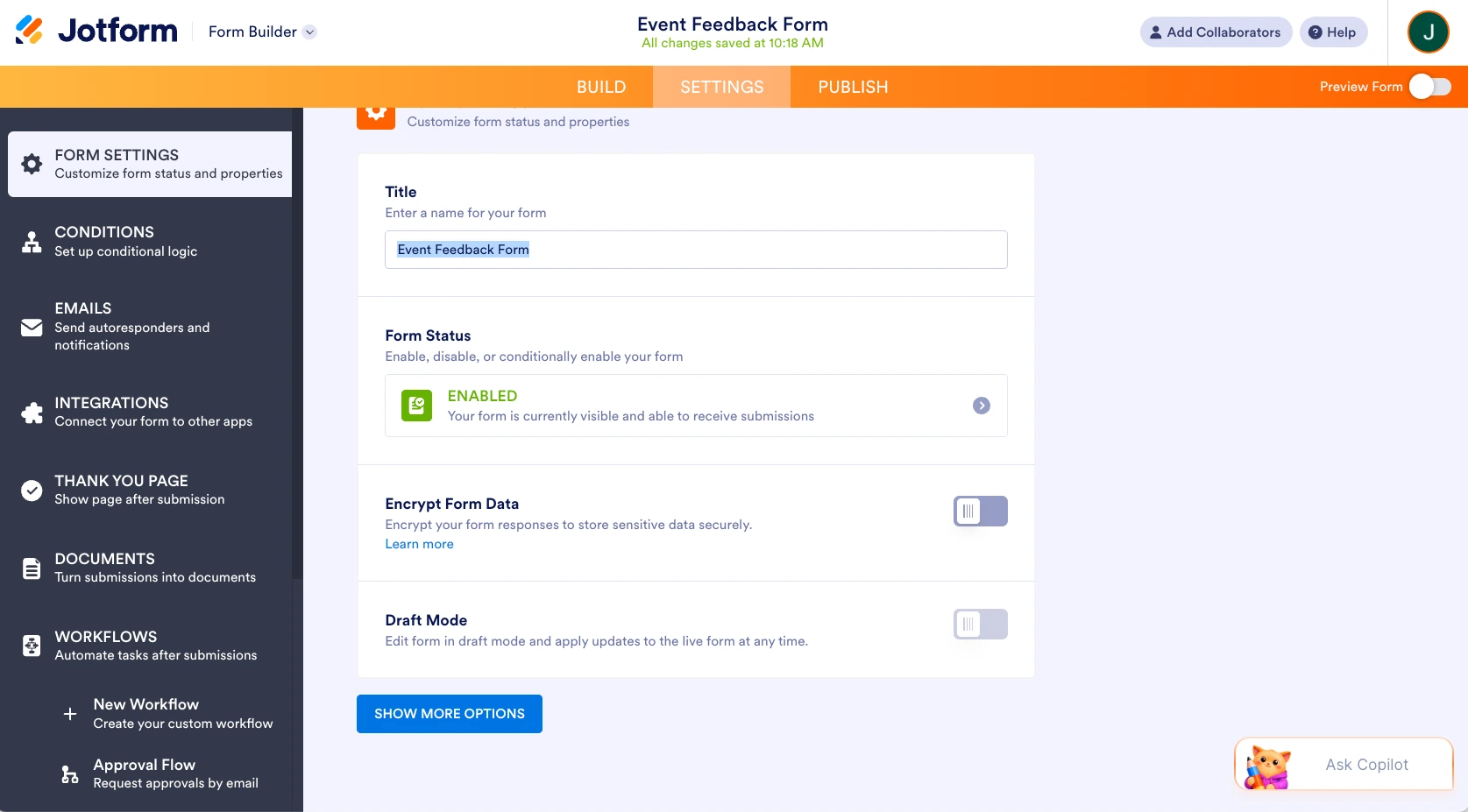
- Buka Pengaturan Formulir Anda. Buka tab Settings untuk mengelola perilaku pengiriman.
- Sesuaikan halaman terima kasih Anda. Pilih apakah akan menampilkan tautan atau tombol bergaya “submit another response”, atau mengalihkan responden ke tempat lain sepenuhnya — pilihan Anda, sepenuhnya dapat dibranding.
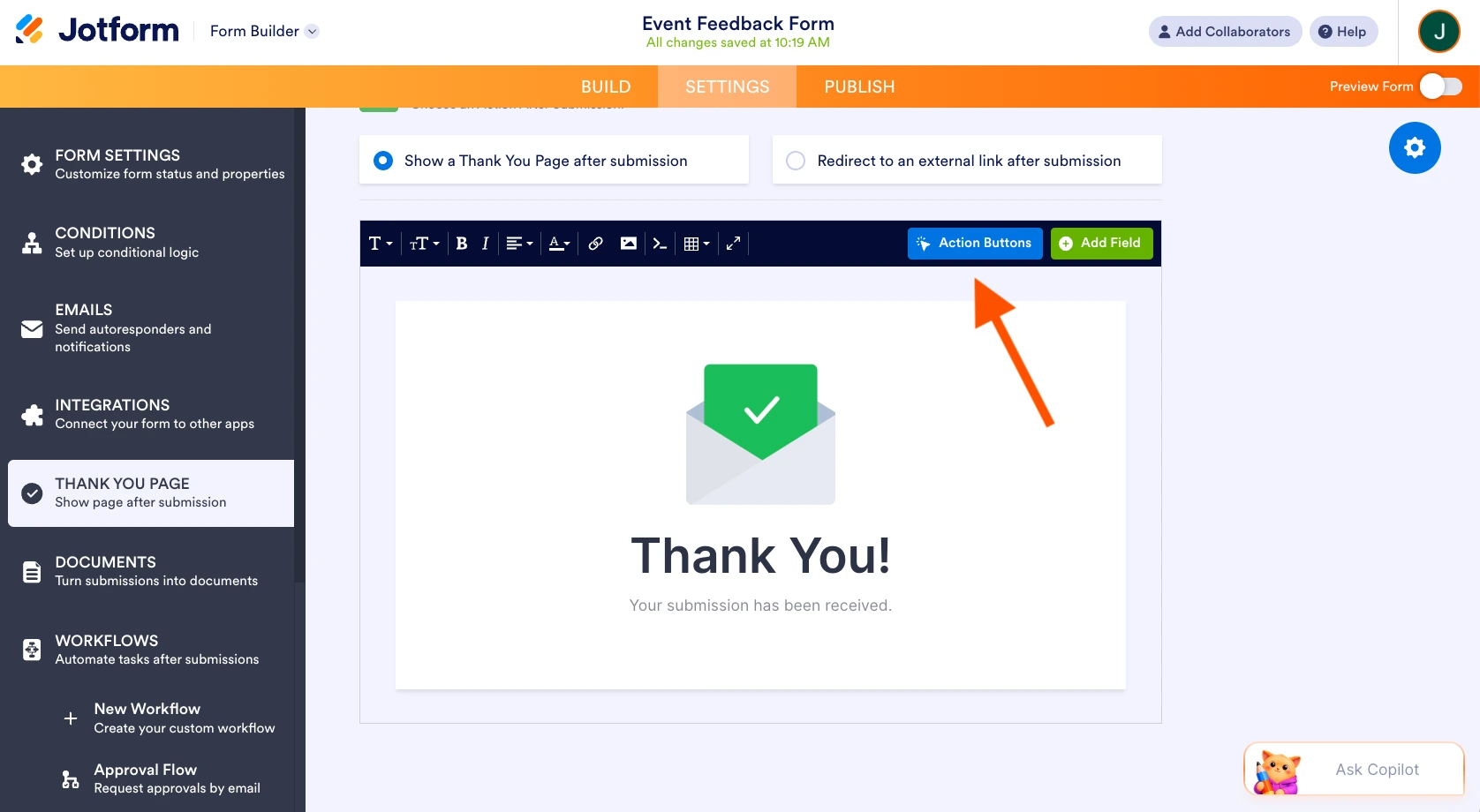
- Pilih opsi Fill Again dari jendela popup.
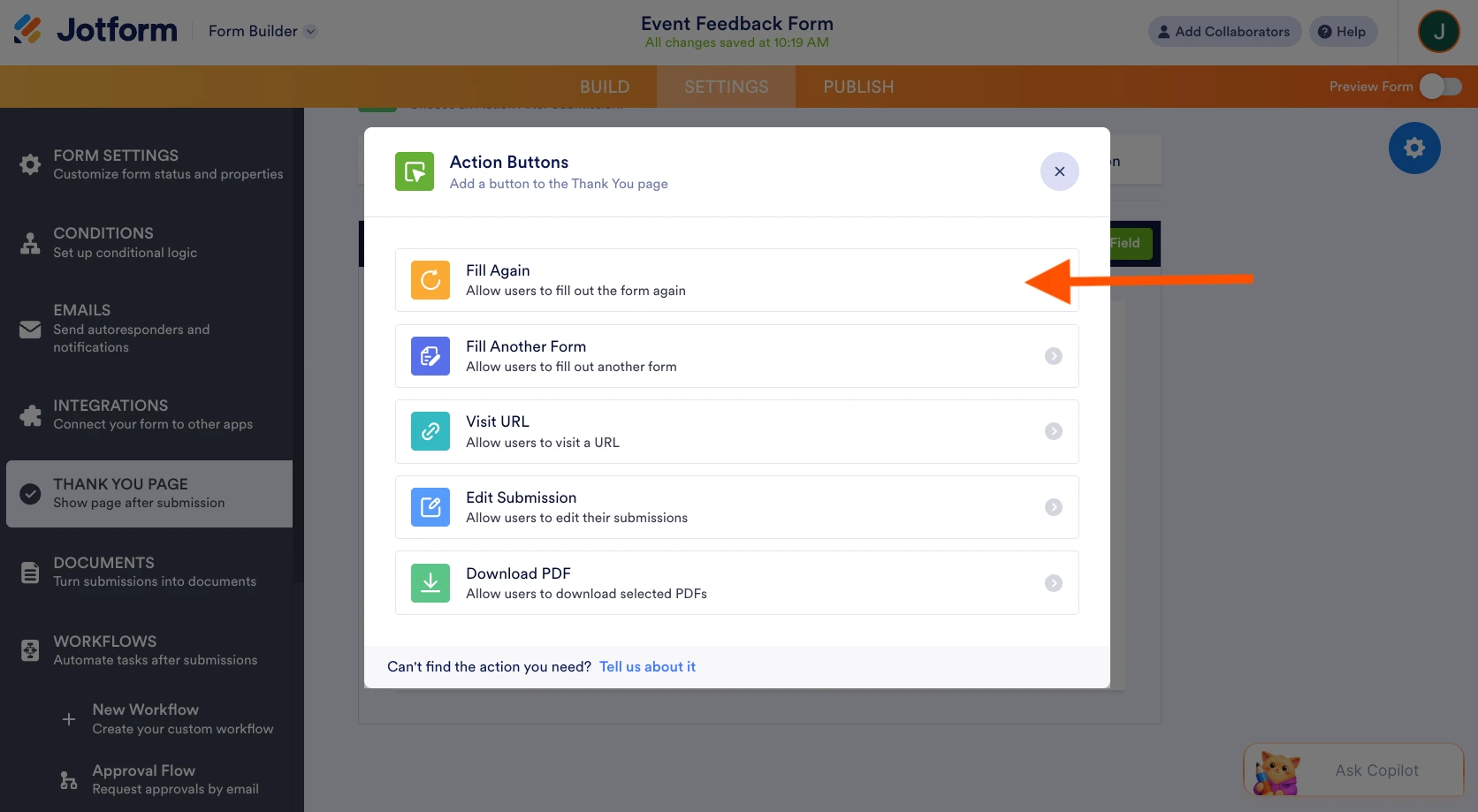
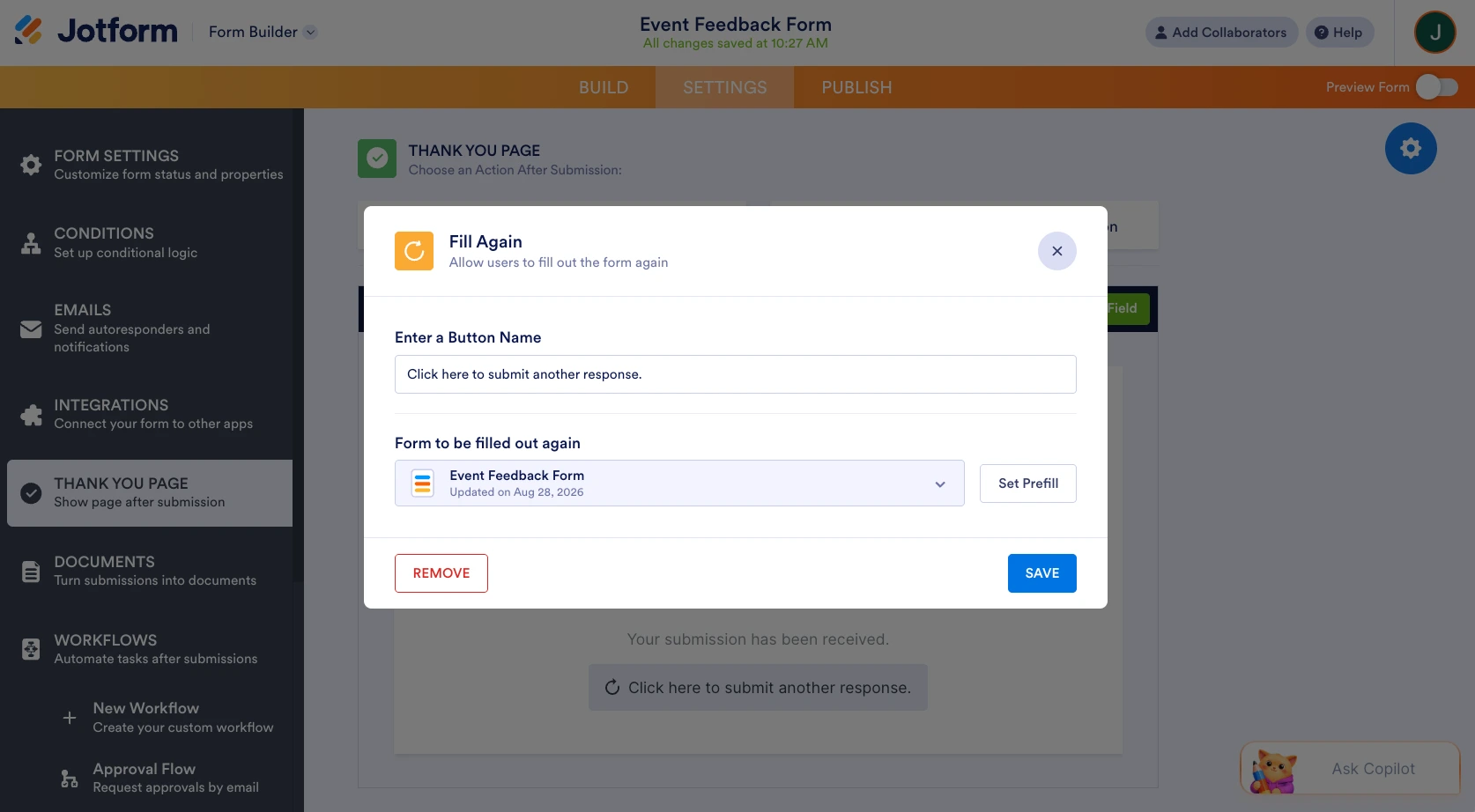
- Sesuaikan Button Name agar sesuai dengan nada formulir Anda, lalu klik Save.
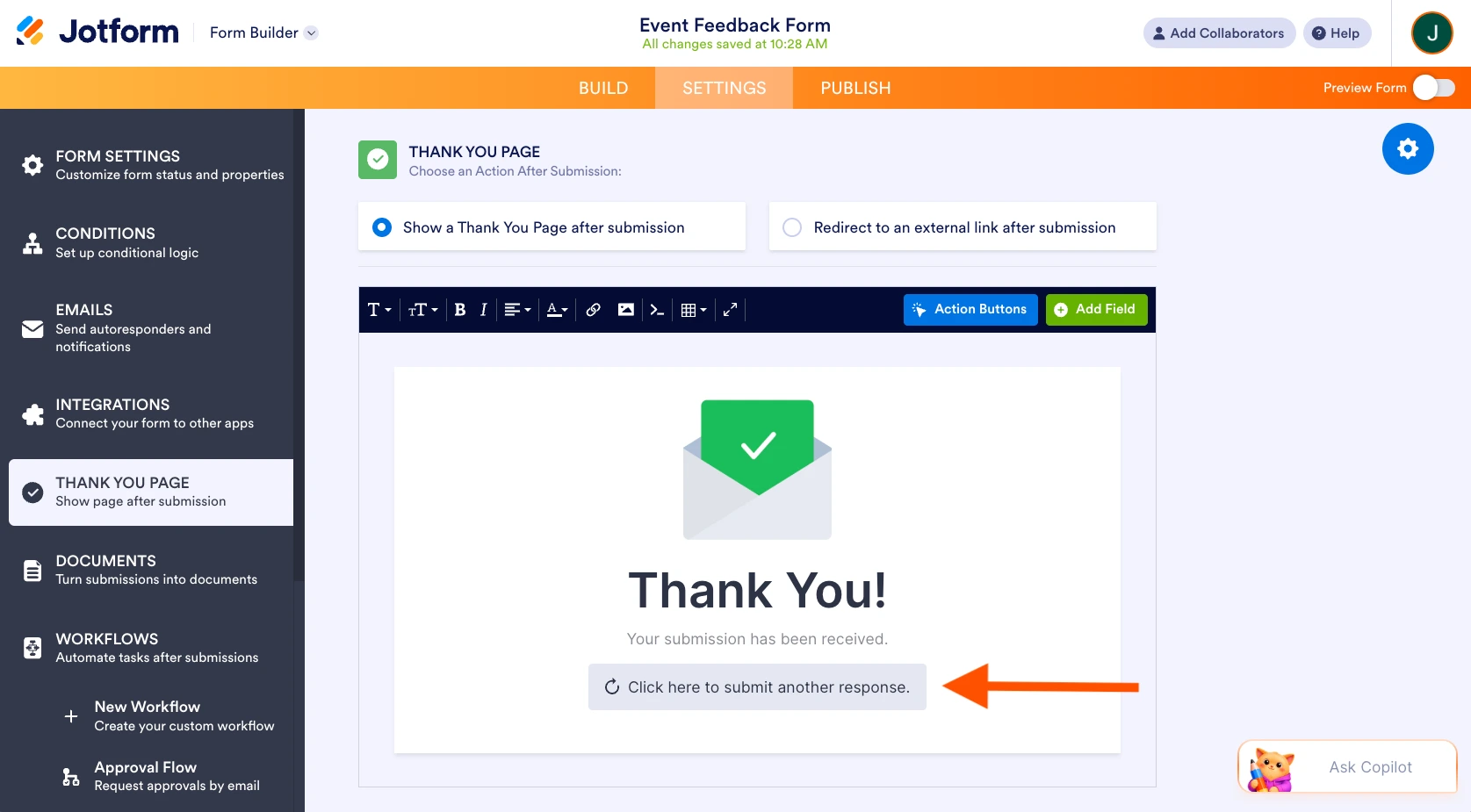
- Tombol tersebut kini muncul di halaman terima kasih formulir Anda, siap digunakan oleh responden.
- Tetapkan batasan pengiriman jika diperlukan. Jika Anda lebih suka membatasi pengiriman ulang daripada mengundangnya, Jotform memberi Anda dua opsi bawaan yang tidak memerlukan masuk:
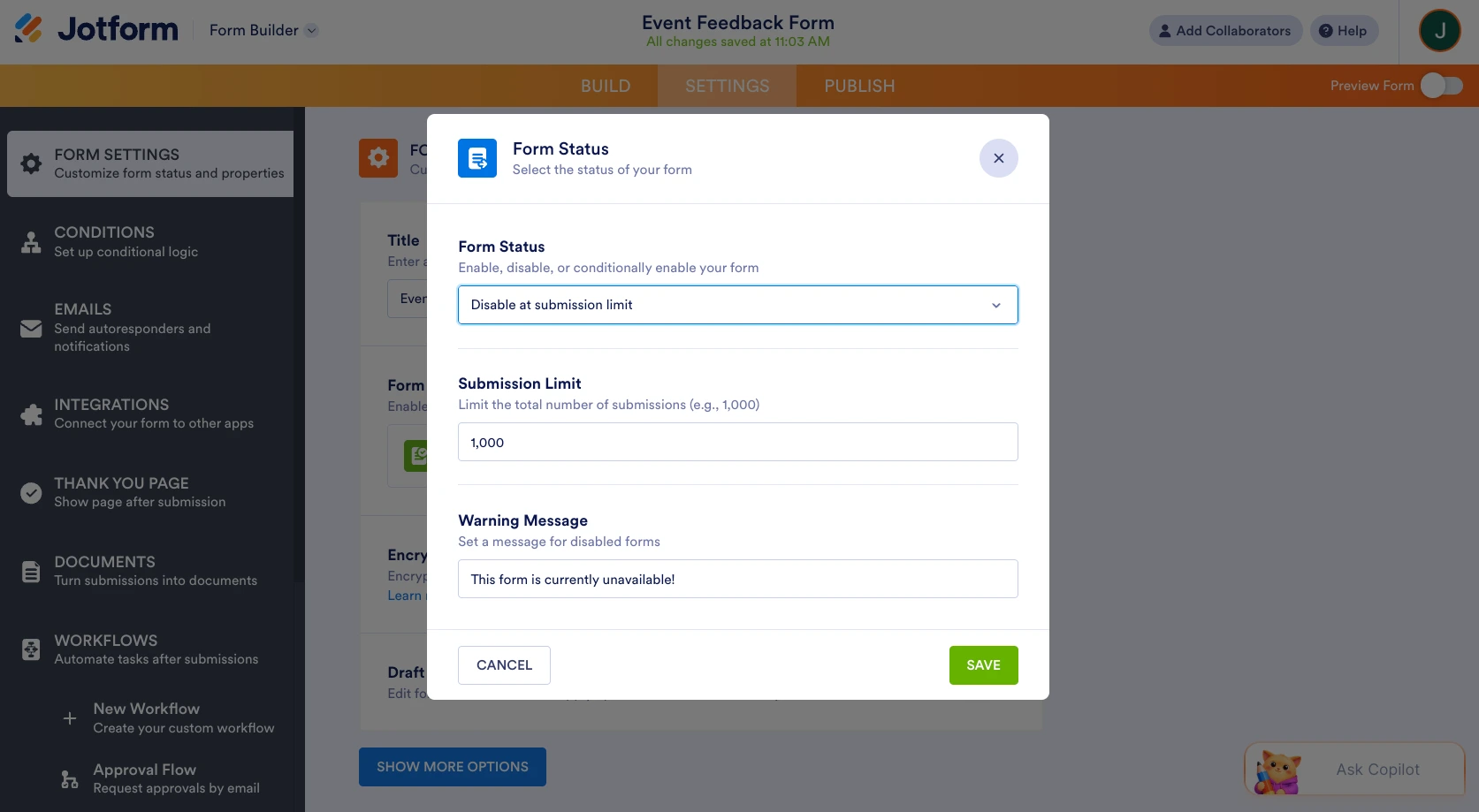
- Batasi total pengiriman: Di Settings, klik Form Status saat ini, pilih Disable at submission limit, dan masukkan jumlah maksimum respons yang ingin Anda terima. Anda juga dapat menyesuaikan pesan yang dilihat responden setelah batas tercapai. Jangan lupa menyimpan setelah selesai.
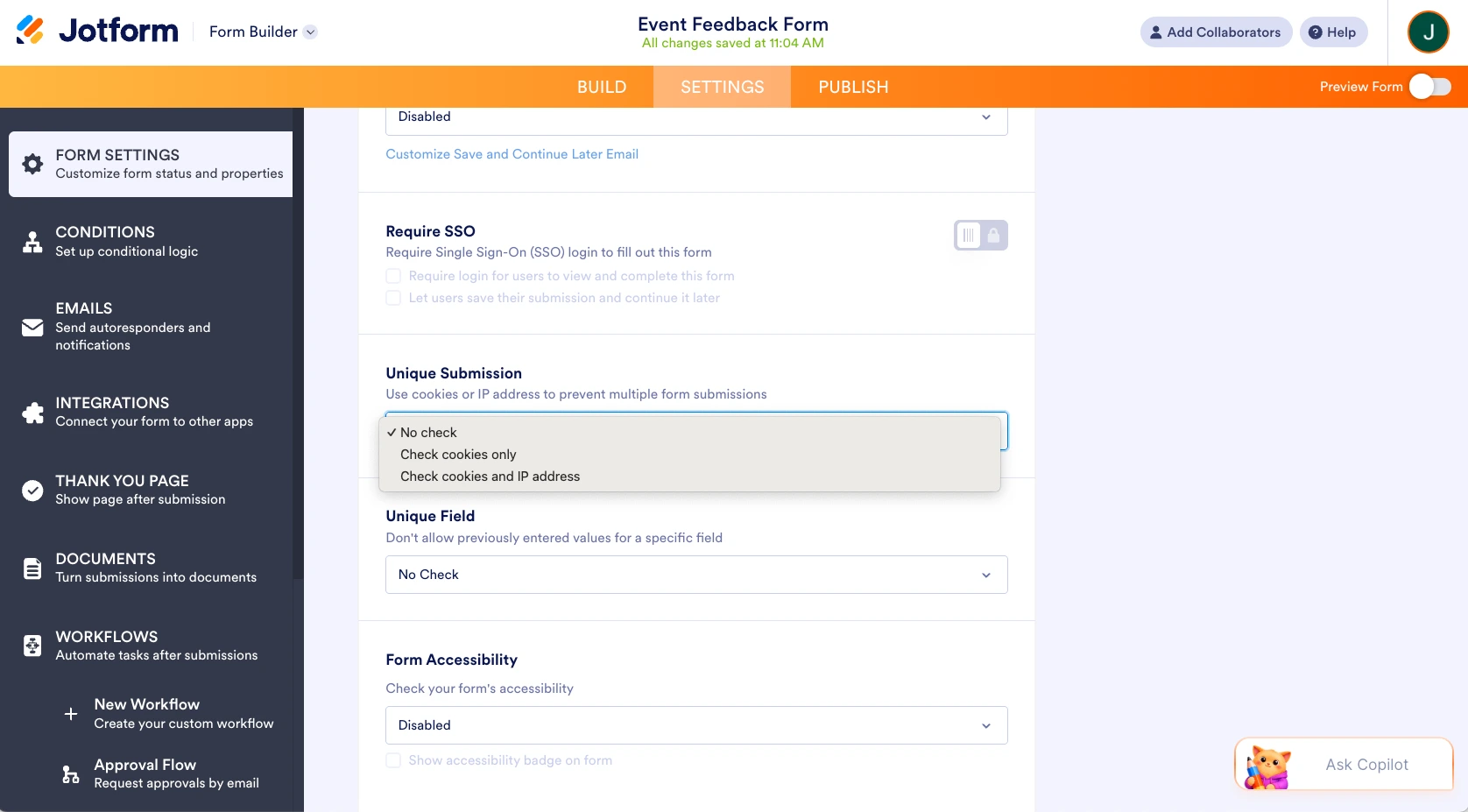
- Blokir pengiriman berulang dari orang yang sama: Di Settings, klik Show More Options, gulir ke Unique Submission, dan pilih Check cookies only atau Check cookies and IP address untuk mencegah peramban atau perangkat yang sama mengirimkan lebih dari sekali — tanpa perlu masuk dengan Google.
Baik Anda ingin secara aktif mengundang pengiriman ulang dengan tombol Fill Again atau menonaktifkannya sepenuhnya dengan batasan pengiriman, hanya perlu beberapa klik, dan tidak ada satu pun yang bergantung pada pemaksaan responden untuk masuk. Itulah keunggulan utama dibandingkan Google Forms: kontrol penuh atas pengalaman pengiriman ulang, ke arah mana pun, tanpa kompromi masuk.
Sudah memiliki formulir yang dibuat di Google Forms? Anda tidak perlu memulai dari awal. Alat migrasi Jotform memungkinkan Anda mengimpor Google Form yang sudah ada hanya dengan satu klik, lengkap dengan semua bidangnya, sehingga Anda dapat langsung menerapkan kontrol pengiriman ulang yang lebih baik tanpa perlu membangun ulang apa pun dari awal.
Setelah formulir Anda ada di Jotform, Anda juga mendapatkan akses ke alat yang jauh melampaui pengumpulan respons dasar: Jotform Table untuk mengatur dan menyortir respons, Jotform Workflows untuk mengotomatiskan apa yang terjadi setelah pengiriman, dan Pembuat Laporan Jotform untuk mengubah respons Anda menjadi laporan yang dapat dibagikan. Asisten Data AI Jotform juga dapat membantu Anda mengelola data secara otomatis, menghasilkan tabel, wawasan, dan grafik siap pakai dari respons Anda. Dan dengan lebih dari 20.000 templat formulir, serta widget dan integrasi untuk hampir semua kasus penggunaan, mudah untuk membangun jenis formulir yang persis Anda butuhkan — bukan sekadar meniru apa yang Anda miliki di Google Forms.
Mengapa memilih Jotform untuk ini?
- Tidak perlu masuk untuk mengirim atau mengirim ulang
- Kontrol penuh atas pengalaman halaman terima kasih dan konfirmasi
- Impor satu klik dari Google Forms melalui alat migrasi
- Batasan fleksibel — batasi total respons atau larang duplikat tanpa memblokir pengguna anonim
Kendalikan sepenuhnya pengiriman formulir Anda
Google Forms menangani “Submit another response” dengan cara yang cukup kaku dan biner: Tautan ini ditampilkan secara default, dan menghapusnya berarti Anda harus mewajibkan masuk melalui “Limit to 1 response” atau menutup formulir sepenuhnya dengan menonaktifkan “Accepting responses”. Untuk banyak formulir, hal itu sama sekali tidak cukup fleksibel — terutama ketika Anda perlu tetap terbuka bagi responden anonim sambil tetap mengontrol entri berulang.
Jotform memberi Anda opsi di antaranya: kontrol atas pengiriman ulang, pengalaman pasca-pengiriman yang sepenuhnya dapat disesuaikan, dan tanpa persyaratan masuk yang menghalangi responden Anda. Jika Anda sudah memiliki formulir yang dibuat di Google Forms, tidak perlu memulai dari awal — migrasikan ke Jotform hanya dengan satu klik dan langsung dapatkan akses ke kontrol pengiriman yang lebih fleksibel.
FAQ
Mengklik tautan “Submit another response” akan membuka kembali salinan formulir yang baru dan kosong sehingga Anda dapat mengisi dan mengirimkannya lagi. Pengiriman Anda sebelumnya tidak akan ditimpa — entri baru dicatat sebagai respons terpisah.
Ya. Secara default, Google Forms mengizinkan pengiriman tanpa batas dari orang yang sama. Satu-satunya cara untuk mencegah hal ini adalah pemilik formulir mengaktifkan “Limit to 1 response”, yang mengharuskan responden masuk dengan akun Google.
Anda hanya dapat mengedit respons sebelumnya jika pemilik formulir telah mengaktifkan “Allow response editing” di pengaturan. Ketika itu diaktifkan, layar konfirmasi Anda akan menyertakan tautan “Edit your response”. Jika tidak diaktifkan, mengirimkan formulir lagi hanya akan membuat respons baru yang terpisah alih-alih memperbarui respons asli Anda.
Artikel ini ditujukan untuk pengguna Google Forms, pembuat formulir, tim bisnis kecil, pendidik, penyelenggara acara, dan siapa pun yang ingin mengontrol pengiriman berulang atau mengelola respons formulir secara lebih fleksibel.













Kirim Komentar: