
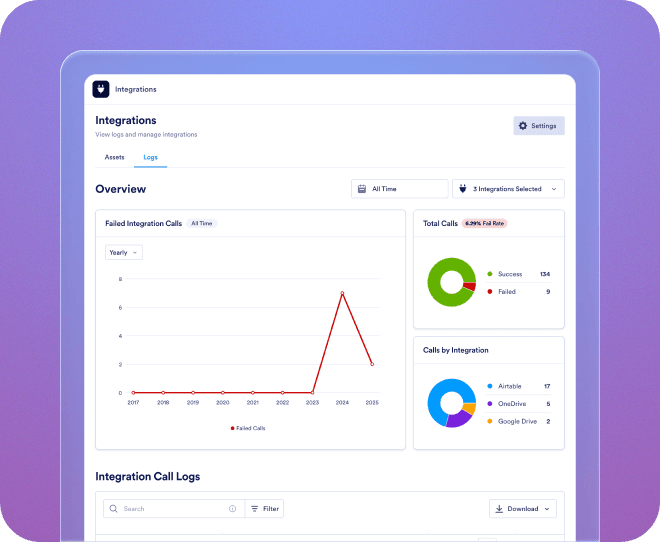
すべてのサードパーティ連携のログを確認し、組織全体のデータパイプラインを一元管理できます。
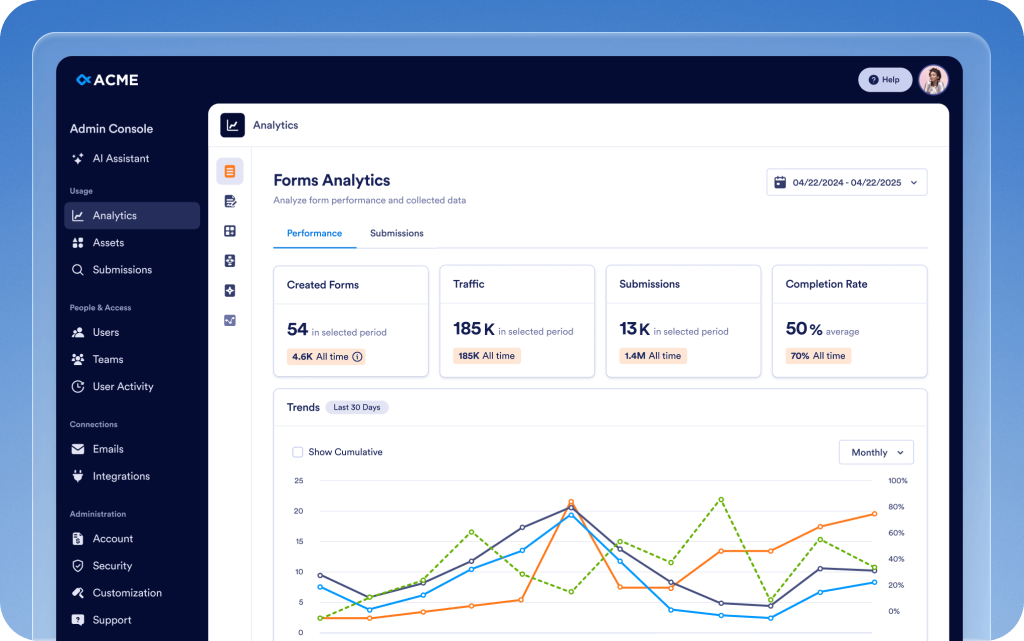
すべてのチーム、アセット、連携の分析・管理・セキュリティを一元化されたハブで統合できます。管理コンソールにより作業スピードが向上し、安全性も強化され、よりスマートに組織運営が可能になります。
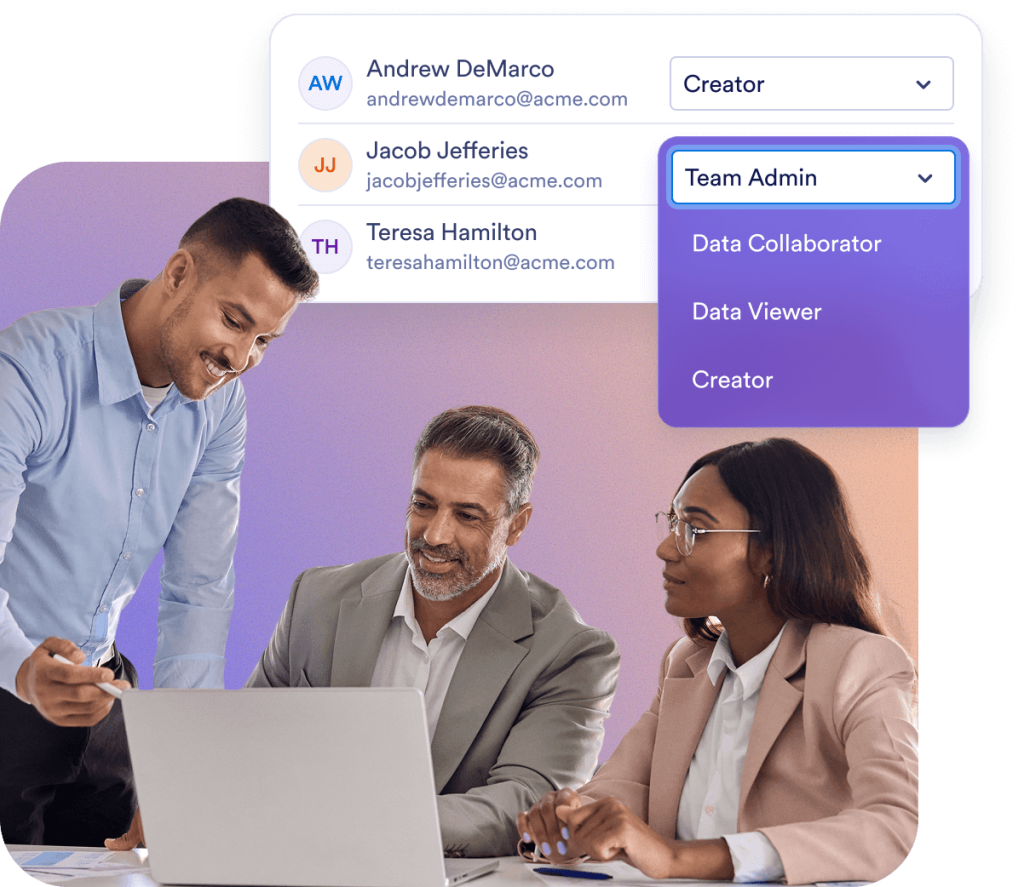
チームメンバーが安全にアクセスできるようにしつつ、スムーズな共同作業を維持する。管理コンソールでは、ユーザー/ゲスト/ワークスペースの管理が 一元化できます。
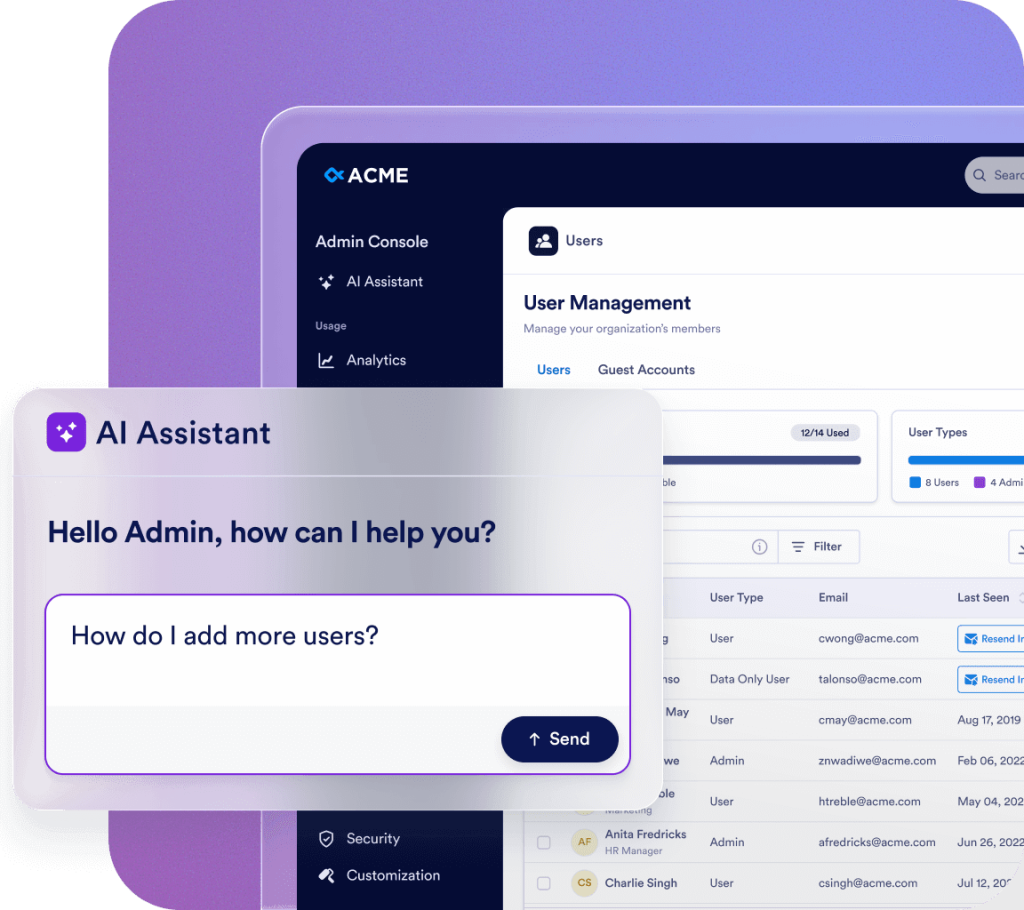
Streamline your administration with Jotform AI. Whether you need to navigate the Admin Console, manage users, or update organization settings, just ask. Get instant answers or let AI handle the task for you—all in one place.
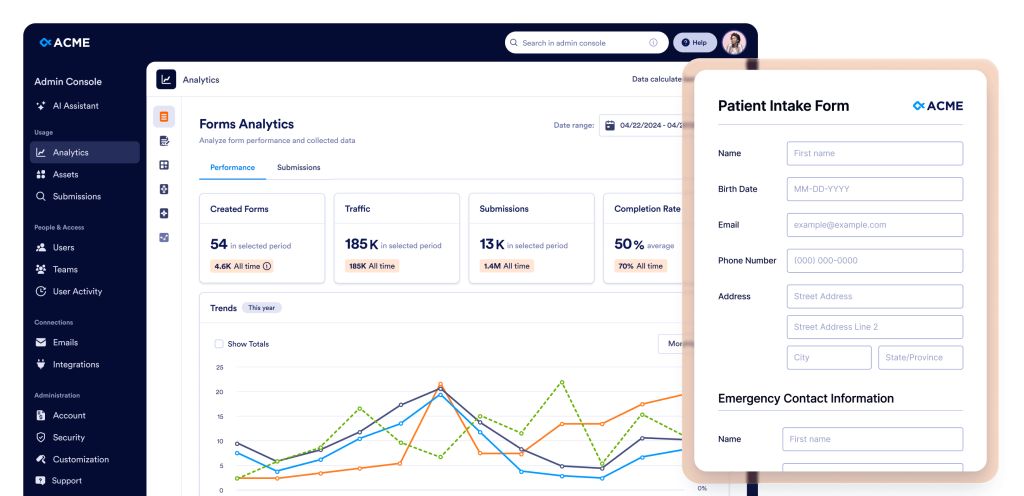
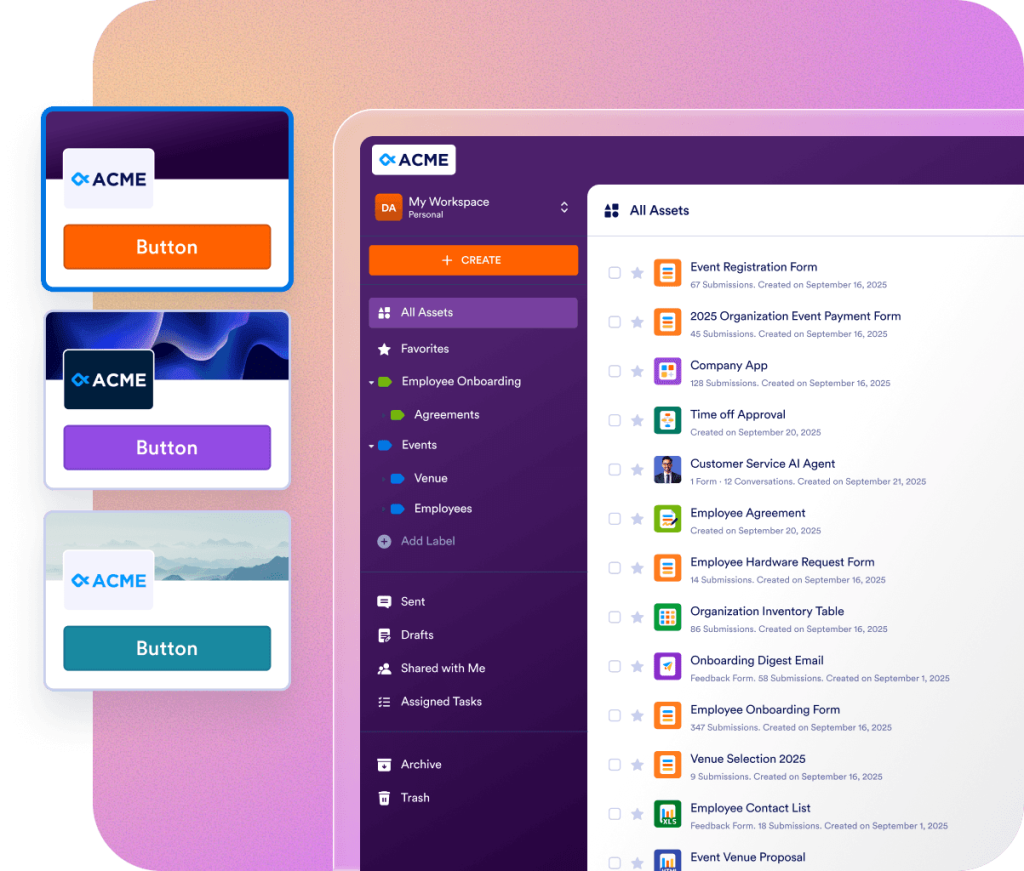
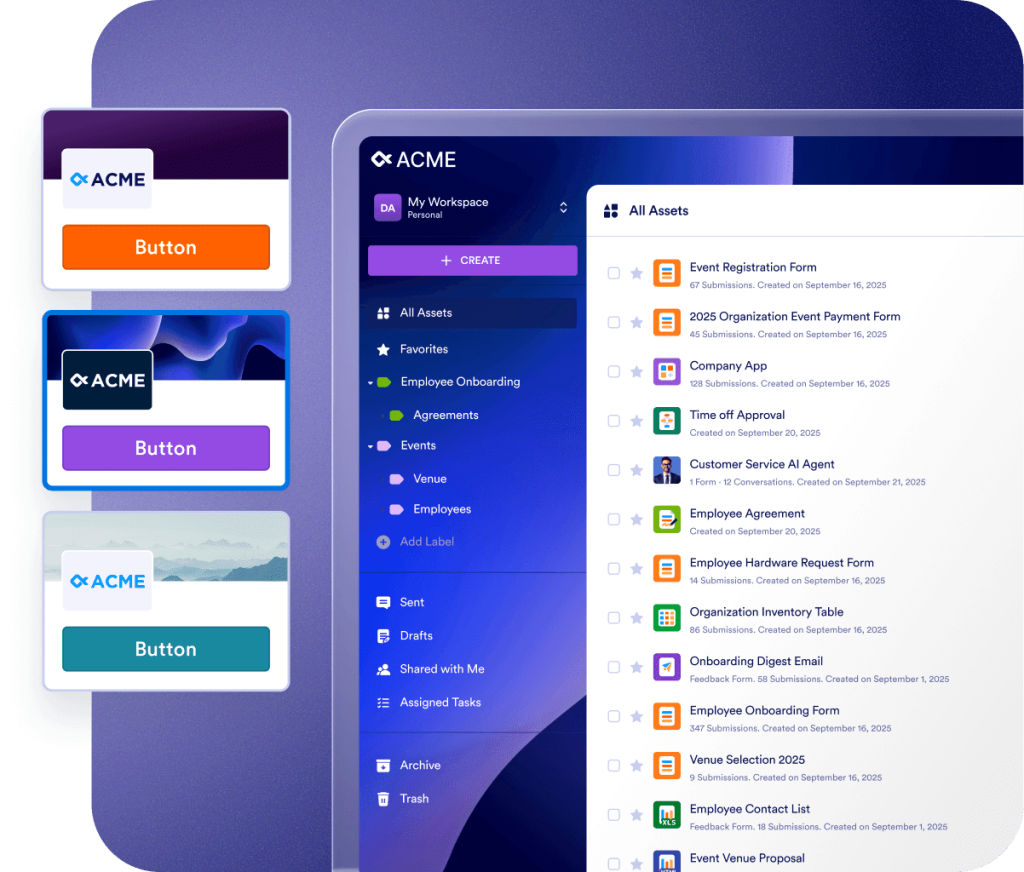
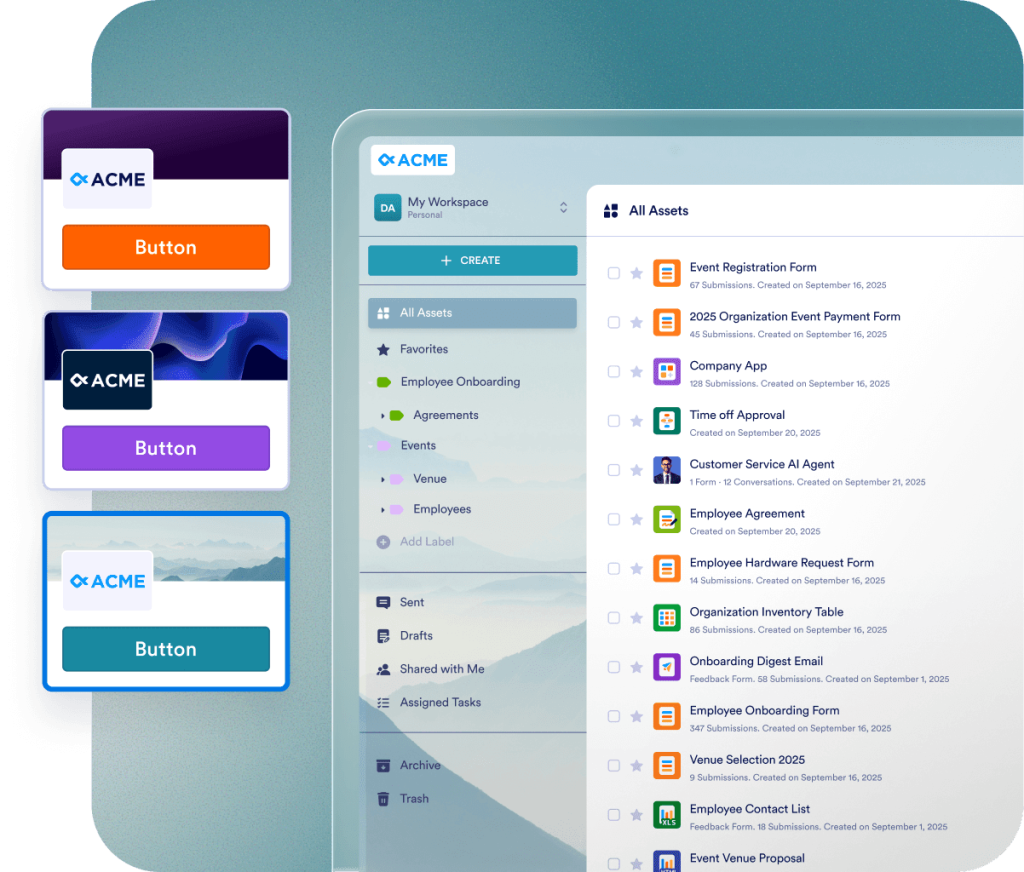
完全にカスタマイズ可能なビジュアル、ログイン画面、フォームテーマで、組織全体に一貫したブランド体験を提供します。ユーザーが自分のワークスペースのデザインを選択できるようにするか、統一されたデザインを適用して、組織のアイデンティティを全てのタッチポイントに反映する統一デザインを適用することも可能です。
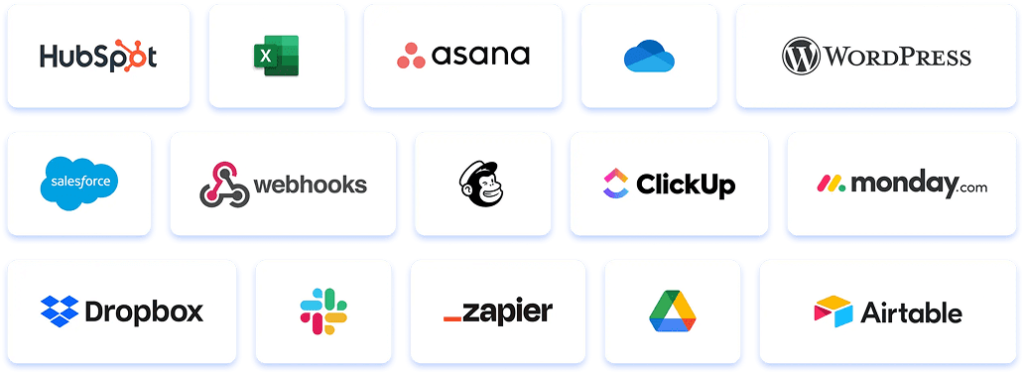
Jotformエンタープライズは、お客様のニーズに柔軟に対応し、迅速なROI(投資利益率)を実現します。データ移行、ワークフローの最適化、ウィジェットのカスタマイズまで、使いやすいAPIと数百の連携機能で自在に構築できます。Webhookを使えば、データの送信をトリガーしたり、通知を指定のURLに転送することも可能です。
すべてのサードパーティ連携のログを確認し、組織全体のデータパイプラインを一元管理できます。
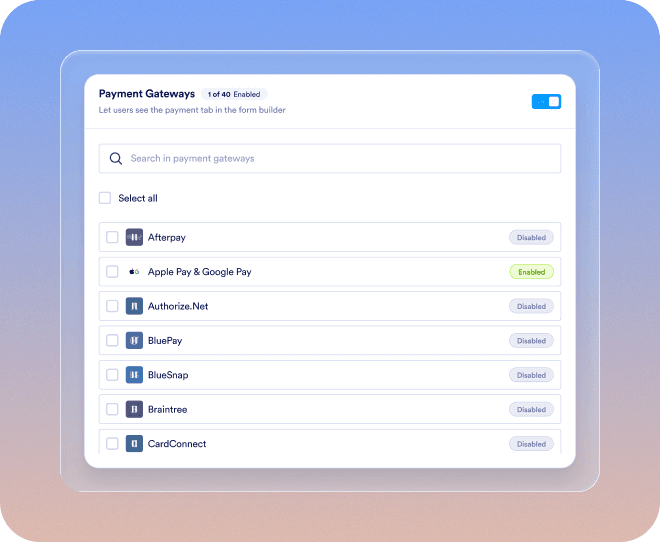
新しい決済ゲートウェイを追加し、アセットにリンクし、決済設定を構成して、組織全体の管理をスムーズに維持できます。
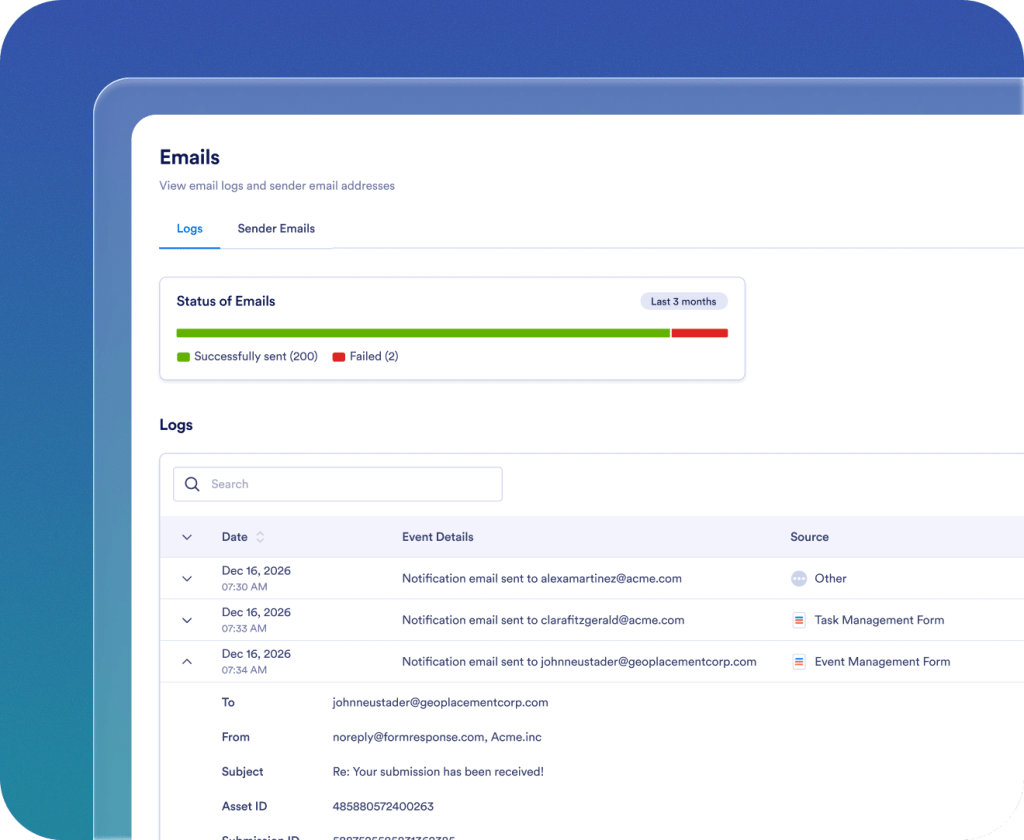
組織全体で送信者メールを追加、追跡、管理できます。

初日からスムーズなオンボーディング体験を提供します。専任のカスタマーサクセスマネージャーが、貴社を直接サポートします。Zoomによるライブサポートや、ご質問への迅速な回答をご利用いただけます。また、電子書籍、ユーザーガイド、ニュースレターなど、豊富なリソースもご活用いただけます。

エンタープライズグレードのセキュリティには、シングルサインオン(SSO)、役割に応じたの権限管理、二要素認証、セッションタイムアウト、IP制限などのサーバー全体の制御機能が含まれています。JotformエンタープライズはGDPRおよびCCPA規制に準拠しており、オプションでHIPAA対応フォームもご利用いただけます。また、すべてのデータをローカルのデータレジデンシーセンターに保存することも可能です。
営業チームにお問合せ
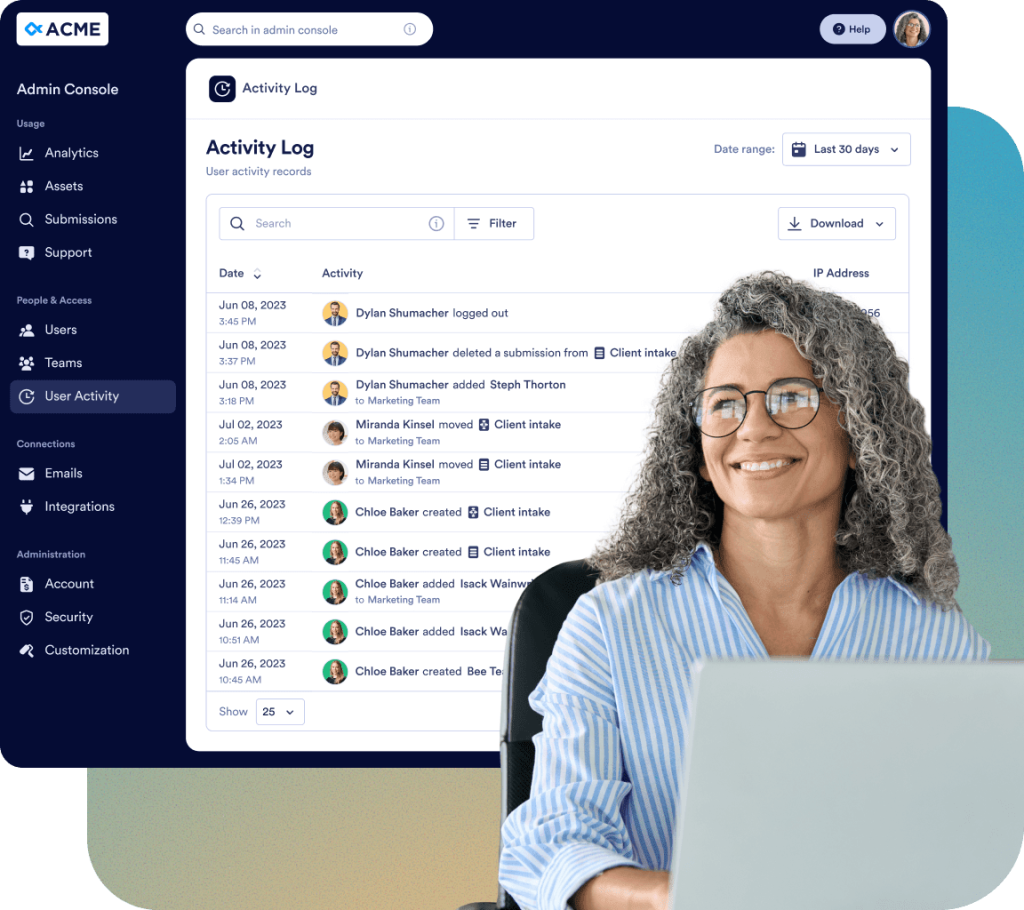
組織全体のあらゆる変更を、詳細なログで監視できます:
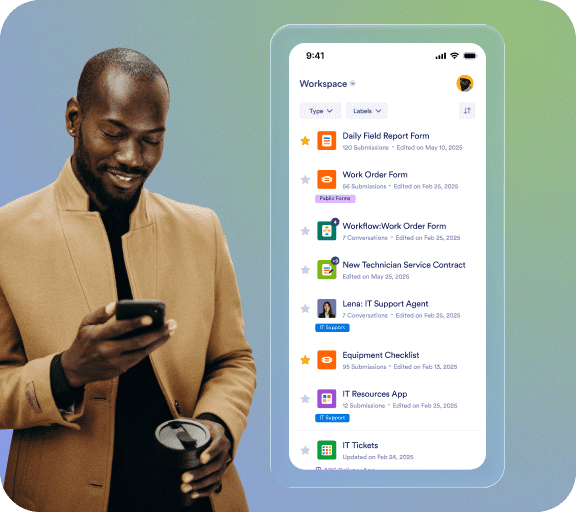
ご要望に応じて、Jotformチームが組織専用のネイティブモバイルアプリを構築し、管理します。組織ブランドを反映した安全な環境で、いつでもどこからでも Jotformエンタープライズにアクセスできます。ユーザーやデバイスを簡単に追跡し、チームメンバーをアプリに招待することもできます。
管理コンソールは、管理者ユーザーが組織全体の設定を一元管理できる中枢となる管理エリアです。ここから、ユーザーやゲストアカウントの管理、セキュリティ設定の構成、ログの監視、資産管理、利用状況の分析、さらに組織に関連するアカウント情報および請求情報へアクセスできます。
管理者のを方は、アバタータブをクリックし、ドロップダウンメニューから管理コンソールオプションを選択してください。管理コンソールのホームページにリダイレクトされます。
はい。管理コンソールの左メニューからユーザーを選択します。そこには 、ユーザーとゲストアカウントの 2 つのタブが表示されます。ここから新規メンバーの追加、権限の更新、セキュリティ関連の設定変更を行うことができます。
はい。管理コンソールのユーザー > ゲストアカウントに進むと、組織内のゲストユーザーを一覧を確認できます。ここで、割り当てられているアセットの確認や、必要に応じてアクセス権の取り消しが行えます。
はい。管理コンソールの左メニューからユーザーを選択します。各ユーザーの右側にある三点ボタンをクリックすると、サイドバーが開きます。アセットタブで、そのユーザーが所有・共有・割り当てられているアセットを確認でき、必要に応じてアクセス権を取り消すこともできます。
いいえ。ユーザーを削除する際には確認モーダルが表示され、削除を完了する前に、t関連するすべてのアセットを別のアクティブなユーザーへ移行できます。
はい。管理コンソールの左メニューから[アカウント & 請求]>[請求書]を選択すると、支払い済み・未払いを含むすべての請求書を一覧で確認することができます。
管理コンソールの左側メニューから、アカウントと請求 > アカウントに移動します。月間SMS(1,000通)と音声(1,000分)のエージェント利用上限を確認でき、使用量のしきい値に関するアラートを確認できます。これらの制限は、アセット > エージェント > 設定から組織のエージェントを有効にしている場合に、このページに表示されます。
はい。管理コンソールの左メニューから アカウントと請求 > 請求情報 を選択します。このページで組織や会社の請求先住所、請求担当者情報などを確認・更新できます。
はい。管理コンソールの左メニューからカスタマイズを選択します。ワークスペース、ログインページ、エラーページのタブを開き、外観や内容を組織向けにデザインできます。
はい。管理コンソールの左メニューからアセットに進み、フォーム > フォーム設定を選択します。次にフォームのテーマタブを開くと、組織専用のカスタムフォームテーマを作成できます。ロゴ、サイズ、背景色、全体のスタイルなどを自由にカスタマイズでき、作成したテーマはクラシックフォームのみに適用 されます。テーマはデフォルトとして設定したり、全ユーザーに強制適用することも可能です。
はい。管理コンソールの左メニューからかカスタマイズに進み、ブランドキットタブを開きます。AIを活用して、組織のロゴまたはウェブサイトからブランドキットを自動生成できます。提案されたカラー、フォント、スタイルは、組織のビジュアルアイデンティティに合わせて調整可能です。仕上げたブランドキットは、ログインページやエラーページ、ワークスペースなど、カスタマイズ可能な各ページに適用できます。
はい。管理コンソールの左メニューの統合を開き、ログタブを選択してください。組織内で接続されているすべての連携を確認でき、各連携の詳細ログ、利用履歴、失敗した呼び出しやエラーの特定も可能です。これにより、統合のパフォーマンス監視や問題解決を効率的に行えます。
はい。管理コンソールの左メニューから統合を開き、設定タブに進むことで、組織で利用可能なすべての連携機能を確認できます。フォームビルダー内でユーザーに表示する統合を選択したり、必要に応じて統合セクション全体を非表示にすることも可能です。これにより、ユーザーに表示する機能を整理し、よりスムーズな操作環境を提供できます。
はい。管理コンソールの左メニューからメールを開き、ログタブを選択します。自動返信メールや通知メールを含む、組織内のすべてのメール履歴を確認できます。日付範囲でのフィルタリング、配信状況の確認、エラーの特定、ログデータのダウンロードにも対応し、メール運用の可視化に役立ちます。
はい。管理コンソールの左メニューのメールを開き、設定タブを選択します。カスタム・Microsoft・Google の送信元メールアドレスを追加でき、各メールを「必須」または「任意」として設定可能です。これにより、組織全体で送信者情報の整合性を保ち、メール設定をより簡単に管理できます。
はい。管理コンソールの左メニューからアセットを選択します。フォーム、AIエージェント、署名ドキュメント、アプリ、ワークフローなどすべてのアセットタイプにアクセスできます。詳細確認、設定変更、削除、ダウンロード、提出データの確認、分析ページの表示などが行えます。
所有者を変更できるのはフォームアセットのみです。フォームがワークフローなど他のアセットと紐づいている場合、フォームの所有者を変更すると、関連するワークフローの所有者も自動的に更新されます。
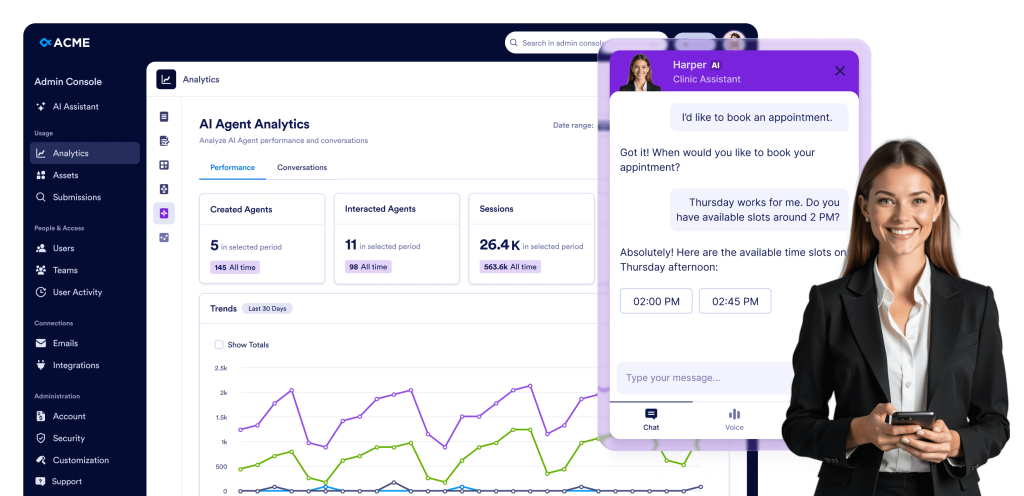
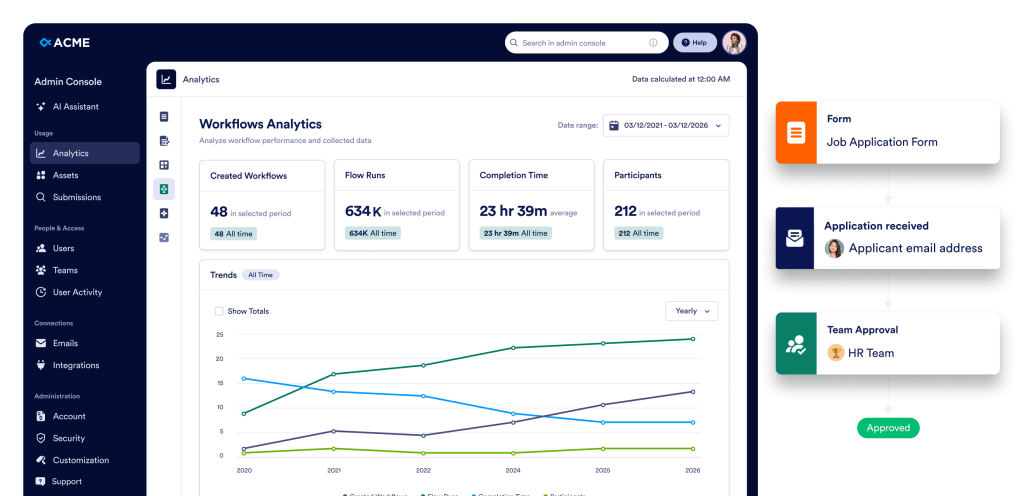
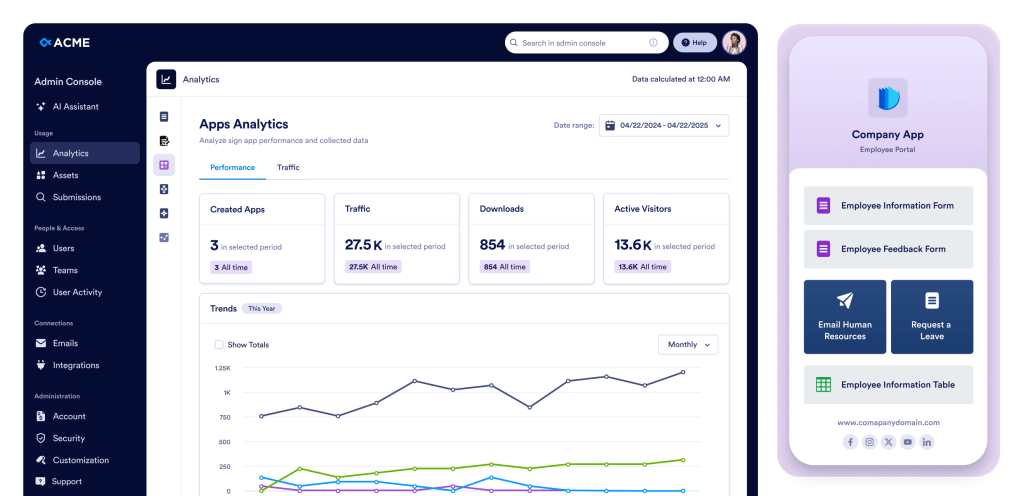
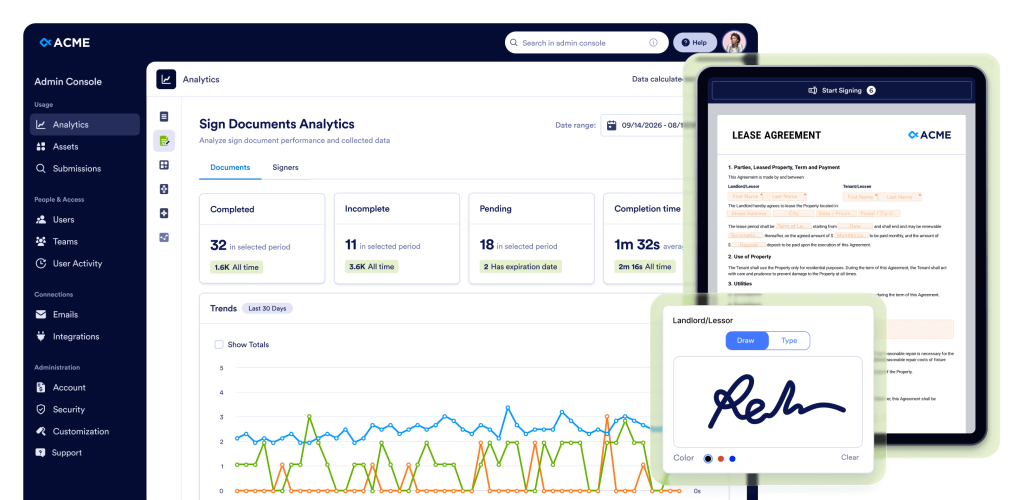
はい。管理コンソールの左メニューから分析を選択します。フォーム、AIエージェント、署名ドキュメント、アプリ、ワークフローの組織全体の利用状況が確認できます。各アセットの詳細画面では、提出状況や利用指標を確認し、意思決定に役立てられます。
はい。管理コンソールの左メニューからアセット > モバイルアプリを選択します。エンタープライズアプリをダウンロードしたり、組織内ユーザーを招待したり、追加料金で独自のカスタムアプリを作成できます。ロゴ、名前、カラーなど、組織ブランドに合わせてカスタマイズ可能です。
はい。管理コンソールの左メニューからセキュリティを選択します。アクセス管理、認証方式、その他のセキュリティポリシーなど、組織全体のセキュリティ設定を構成できます。
SSO(シングルサインオン)は、アカウントで機能が有効化された後に設定できるようになります。まだ有効化されていない場合は、アカウントのマネージャーに有効化をご依頼ください。有効化されると、セキュリティセクション内でSSO プロバイダーを追加ボタンが利用可能になり、組織の SSO(シングルサインオン)プロバイダーを接続・設定できるようになります。
はい。管理コンソールの左メニューからセキュリティ > 二要素認証 (2FA) を選択します。組織に対して2FAを有効化し、すべてのユーザーに適用することもできます。これはアカウントの保護とデータの安全性向上に役立ちます。
はい。まず管理コンソールの左メニューからセキュリティを開き、組織全体の2FAを有効化します。その後、ユーザーを開き、対象ユーザー横の三点メニューから2FA設定を選択し、個別に設定することができます。
はい。管理コンソールの左メニューからセキュリティ > セッションタイムアウトを選択します。組織内のユーザーに対し、セッションの有効時間(なし、15分、30分、1時間)または2時間を設定できます。セキュリティと利用状況の管理に役立ちます。
はい。管理コンソールの左メニューからセキュリティ > IPアドレス制限を選択します。ネットワークを追加タブからIPアドレスを登録し、信頼済みまたは制限として指定できます。これにより、アクセス制御とネットワーク権限を管理できます。
管理コンソールの左側のメニューから、サポートに移動します。組織内で作成されたすべてのサポートチケットを確認し、新しいチケットを作成したり、サポートチームとのZoom通話をスケジュールして、問題を効率的に解決することができます。
はい。管理コンソールの左メニューからチームを選択します。組織内のすべてのチームを確認し、メンバーの追加や権限の変更、公開範囲(非公開/組織内)を設定できます。新しいチームを作成する場合はチームを作成ボタンを使用します。また、同ページの設定からチーム全般に関するオプションを変更できます。
管理コンソールの左側メニューからアクティビティログセクションに移動します。組織全体のアクティビティログを確認でき、ユーザー、アクティビティ(アセットの作成、削除、更新など)、アセットタイプ、期間でフィルタリングできます。必要に応じて、フィルタリングしたログをダウンロードすることも可能です。