

Googleフォームをカスタマイズする4つの方法
- 情報を得るために質問をカスタマイズ。
- フォームデザインを調整。
- より良いユーザー体験のためにレイアウトを編集。
- 追加のカスタマイズオプションにアクセス。
操作を見ながら学べるステップガイド
オンラインフォーム、アンケート、投票、またはクイズを作成する場合、Googleフォームはデータ収集に最適なツールです。回答者の関心をより引きつけ、最大限の参加を得るためには、Googleフォームを受け手に合わせてカスタマイズするのが一番です。Googleフォームでは、テキストや構造、ビジュアル、ブランディングなど、フォームのあらゆる要素を自由にカスタマイズできるため、思い通りの見た目に仕上げることができます。
この記事では、Googleフォームの各要素をカスタマイズする手順をステップごとに解説し、理想のフォームを簡単に作成できるようにします。その前に、なぜカスタマイズが重要なのかを見ていきましょう。
Googleフォームをカスタマイズすると効果が高まる理由
Googleフォームにはモダンで魅力的なユーザーインターフェースがありますが、それでもフォームやアンケート、投票、質問票をカスタマイズする意味はあるのでしょうか?


最終的に重要なのは、回答者にどのような体験を提供するかという点です。Googleフォームを共有することは、特定の目的でオーディエンスとコミュニケーションを取ることを意味します。その体験を円滑かつ快適にすることで、求めるデータを得られる可能性を高めることができます。
フォーム記入中のユーザー体験が良くない回答者は、入力を途中でやめてしまったり、最悪の場合まったく回答しなかったりする可能性が高くなります。フォームをカスタマイズすることで、より魅力的で引き込まれる内容にできます。さらに、会社のロゴやブランドカラー、そのほかのブランド要素などを追加することも可能になります。
Googleフォームで質問をカスタマイズする方法
Googleフォームで質問を追加すると、右側に表示される浮動ツールバーにいくつかのカスタマイズオプションが表示されます。質問をセクションごとにまとめたり、タイトルや説明を追加して、質問の意図をよりわかりやすく伝えることができます。また、写真や動画を追加することも可能で、クイズ形式のフォームなどにとても便利です。
フォームの特定の箇所にタイトルや説明を追加するには、まず質問を選択します。質問を選択することで、どこに情報を追加するかをGoogleフォームに指定できます。
右側のツールバーで、テキストアイコンをすると、タイトルと説明を追加できます。
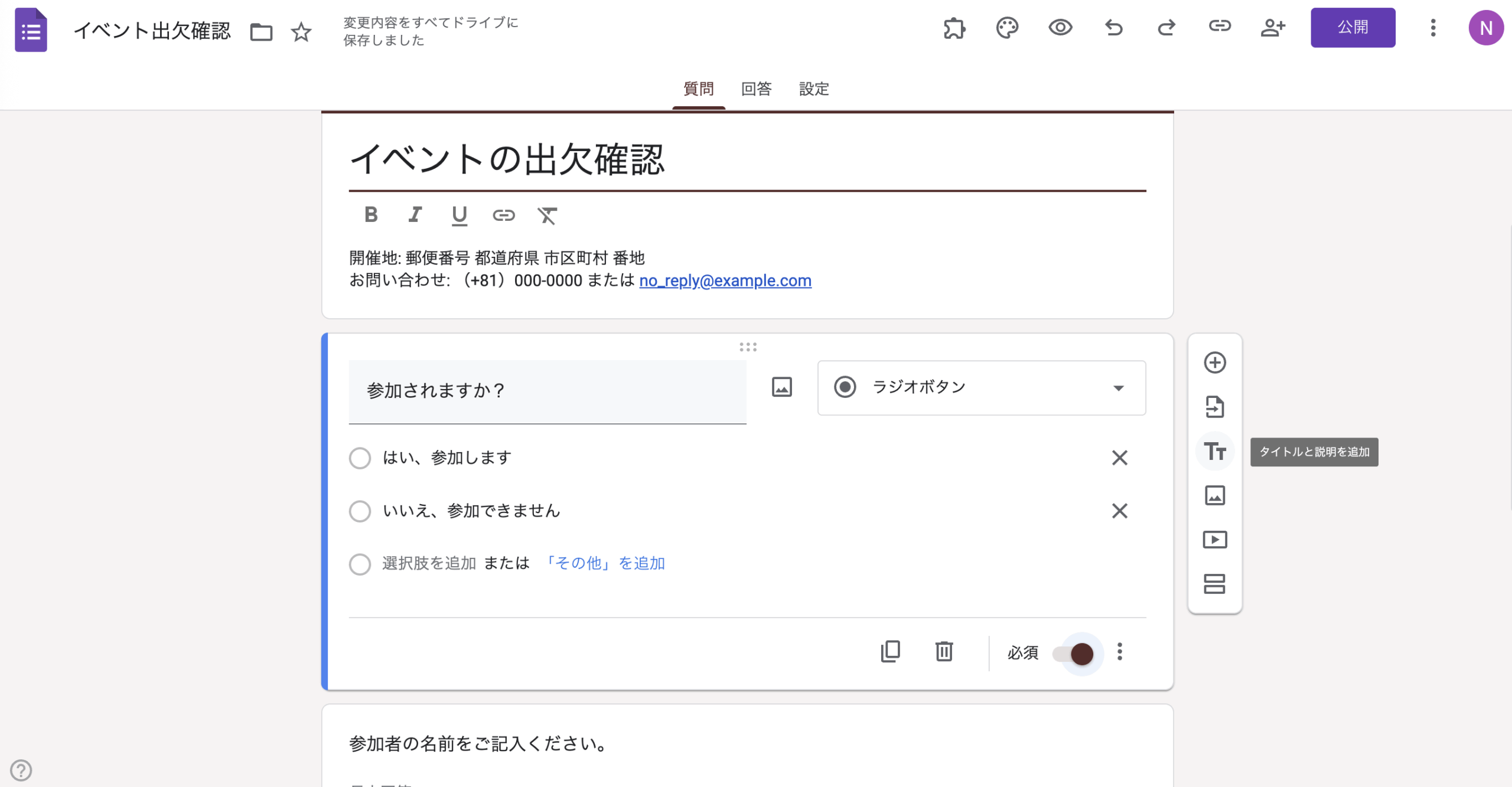
Googleフォームでは、選択した質問の下にタイトルと説明が自動的に挿入されますが、クリック&ドラッグで好きな位置に移動することもできます。
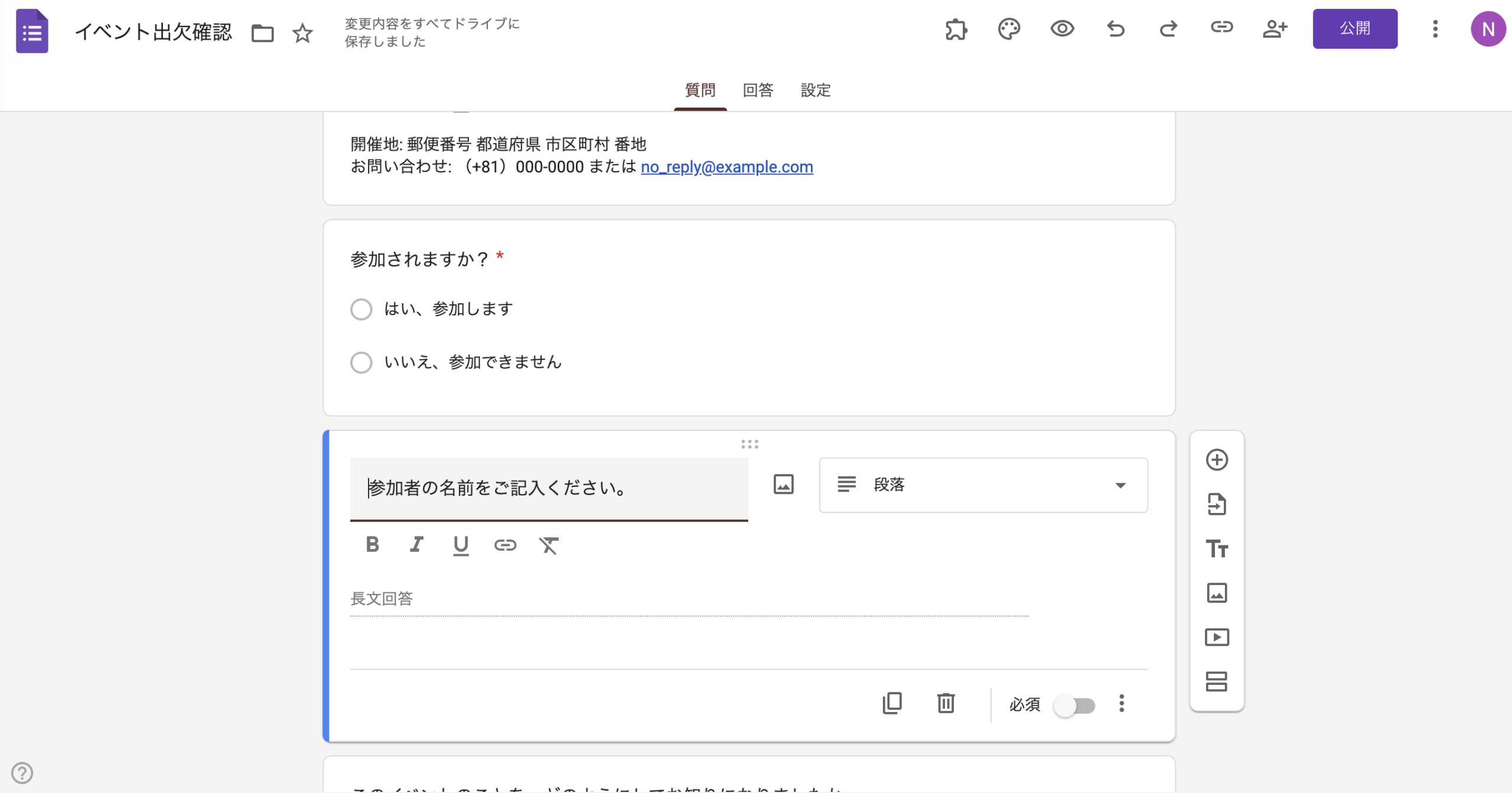
その下にある 2 つのアイコンは、画像と動画用です。画像を追加する場合は、複数のソース(アップロードやURLなど)から選ぶことができます。
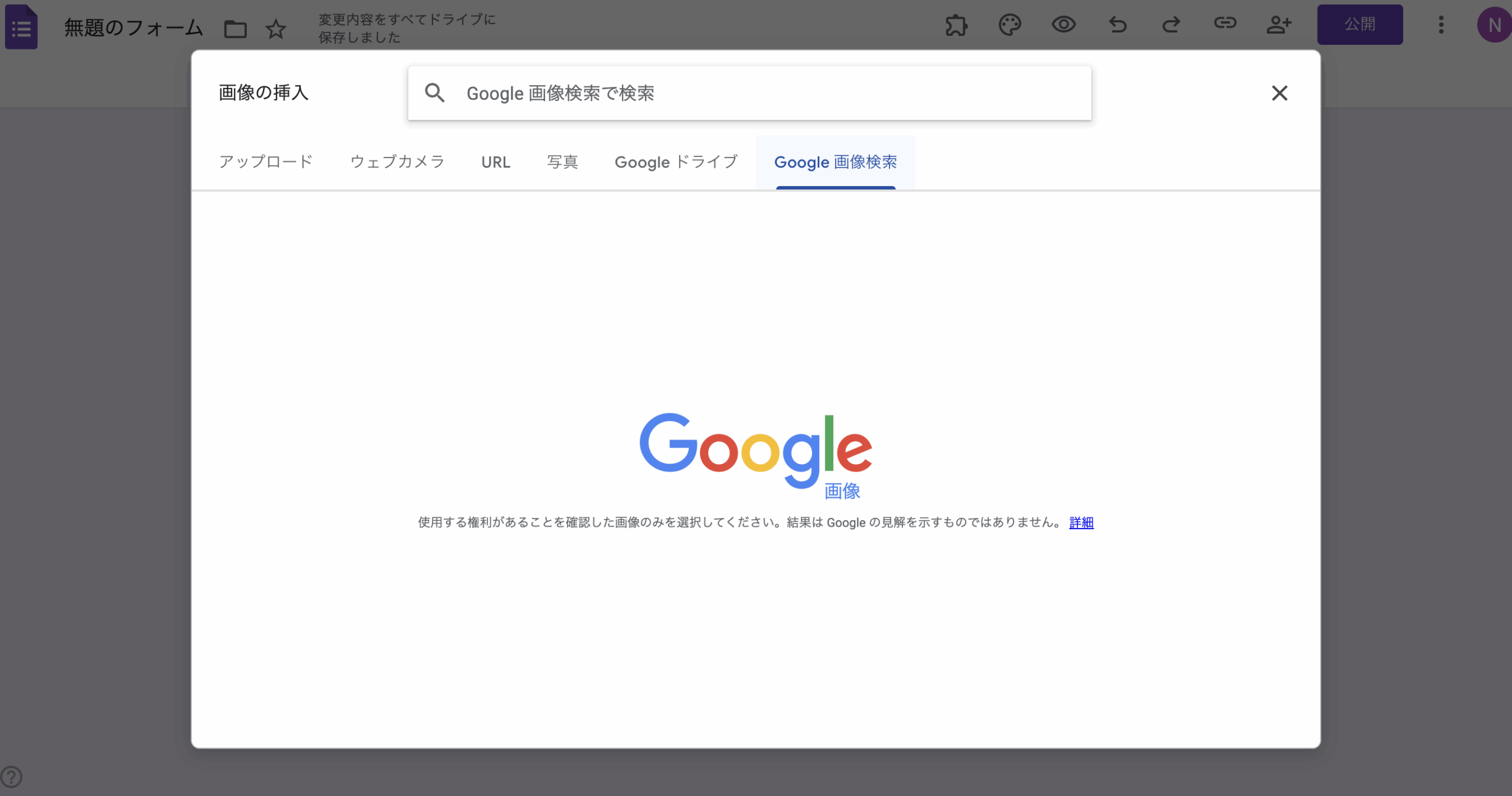
アップロードオプションはその名のとおり、手元のファイルをアップロードするものです。カメラは、使用しているデバイスのカメラを使って撮影します。URLでは、ウェブ上の画像を指定して追加できます。写真を選ぶと、Googleフォトに保存している画像から選択できます。Googleドライブでは、自分のドライブ内の画像を探して追加できます。さらにGoogle 画像検索オプションを使えば、ページを離れずにGoogle検索で画像を探すことができます。
画像を追加したら、四隅をドラッグしてサイズを変更できます。タイトルを付けることも可能です。
動画の追加方法は基本的に画像と同じですが、選べるのは 2 つの方法だけです。YouTubeのURLを使って追加するか、YouTube 内で検索して動画を追加できます。
Googleフォームのデザインをカスタマイズする方法
フォームのテーマを変更するには、右上にあるパレット(絵の具のパレット)アイコンをクリックします。
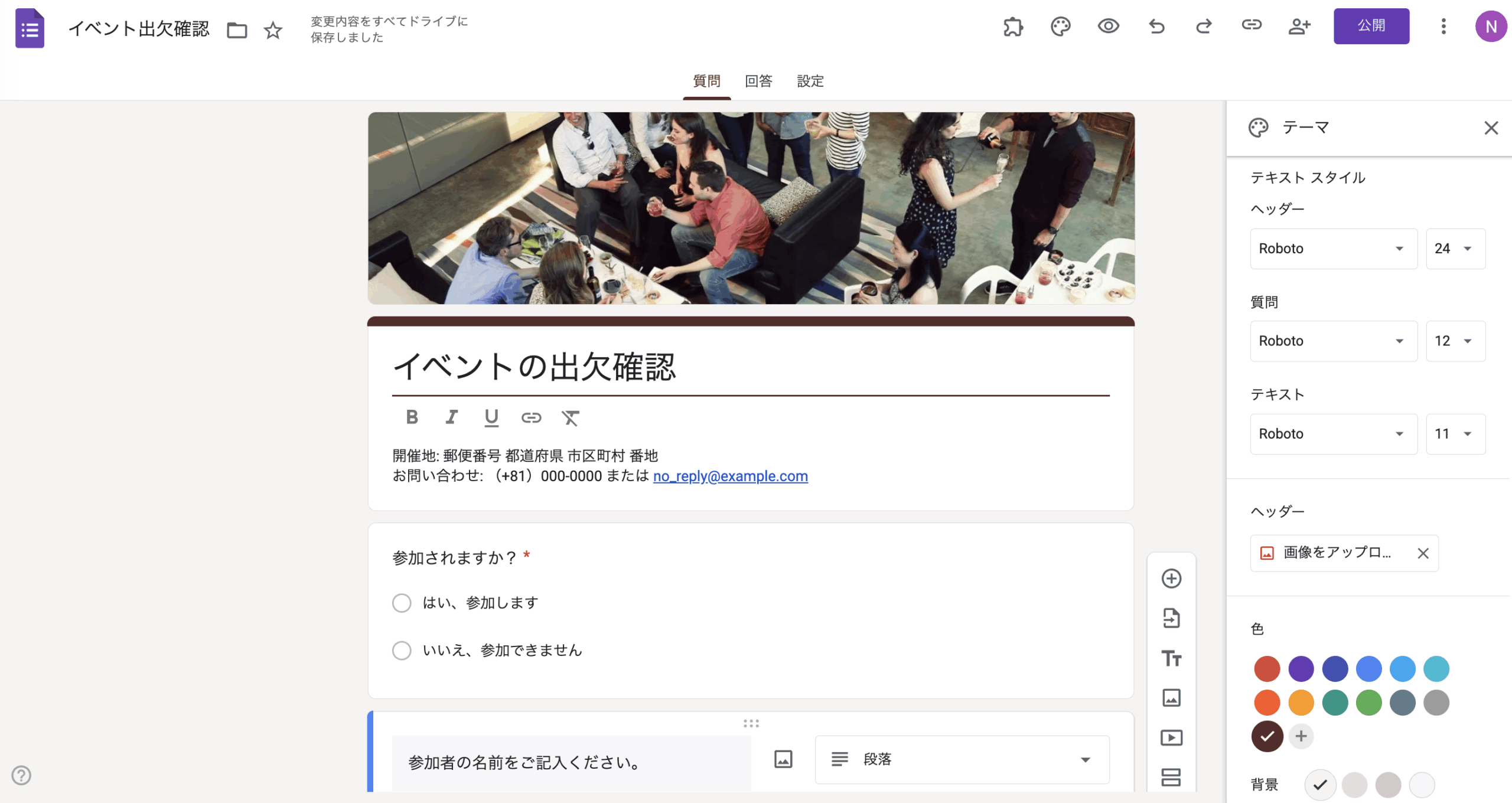
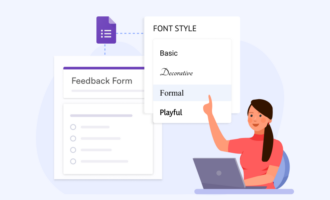
これをクリックすると、利用できるデザインオプションが一覧で表示されるメニューが開きます。最初のセクションでは、フォームのヘッダー、質問、その他すべてのテキストのフォントスタイルやサイズを選ぶことができます。
次に、フォームのヘッダー画像を選択することができます。質問に画像を追加する場合ほど多くの取得元はありませんが、その中のひとつには、ちょっと隠れた便利機能があります。
テーマタブの下には、画像を選ぶためのさまざまなカテゴリが表示されます。面白いのは、選んだ画像に応じてデフォルトのカラーパレットが自動的に変わる点です。
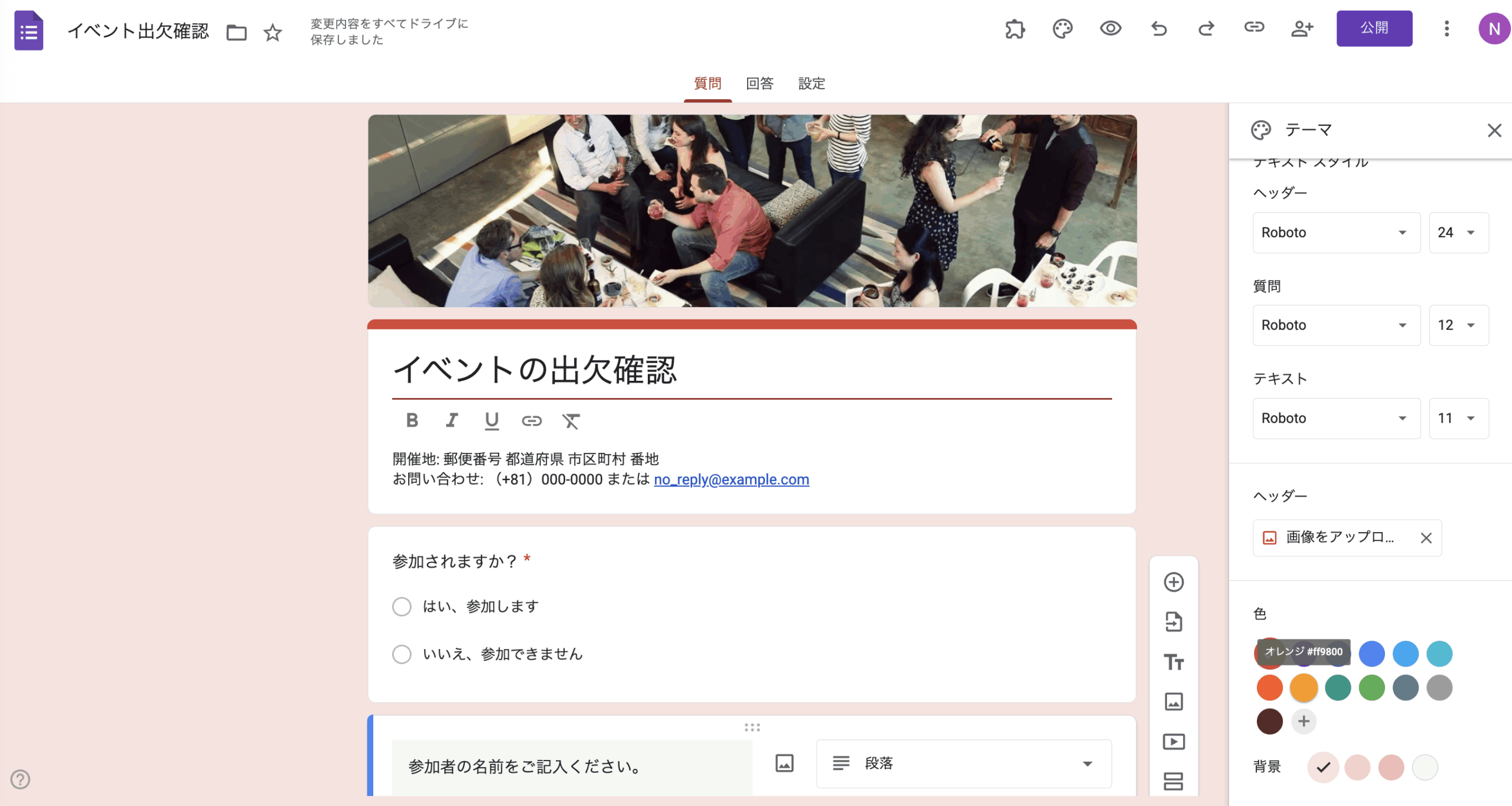
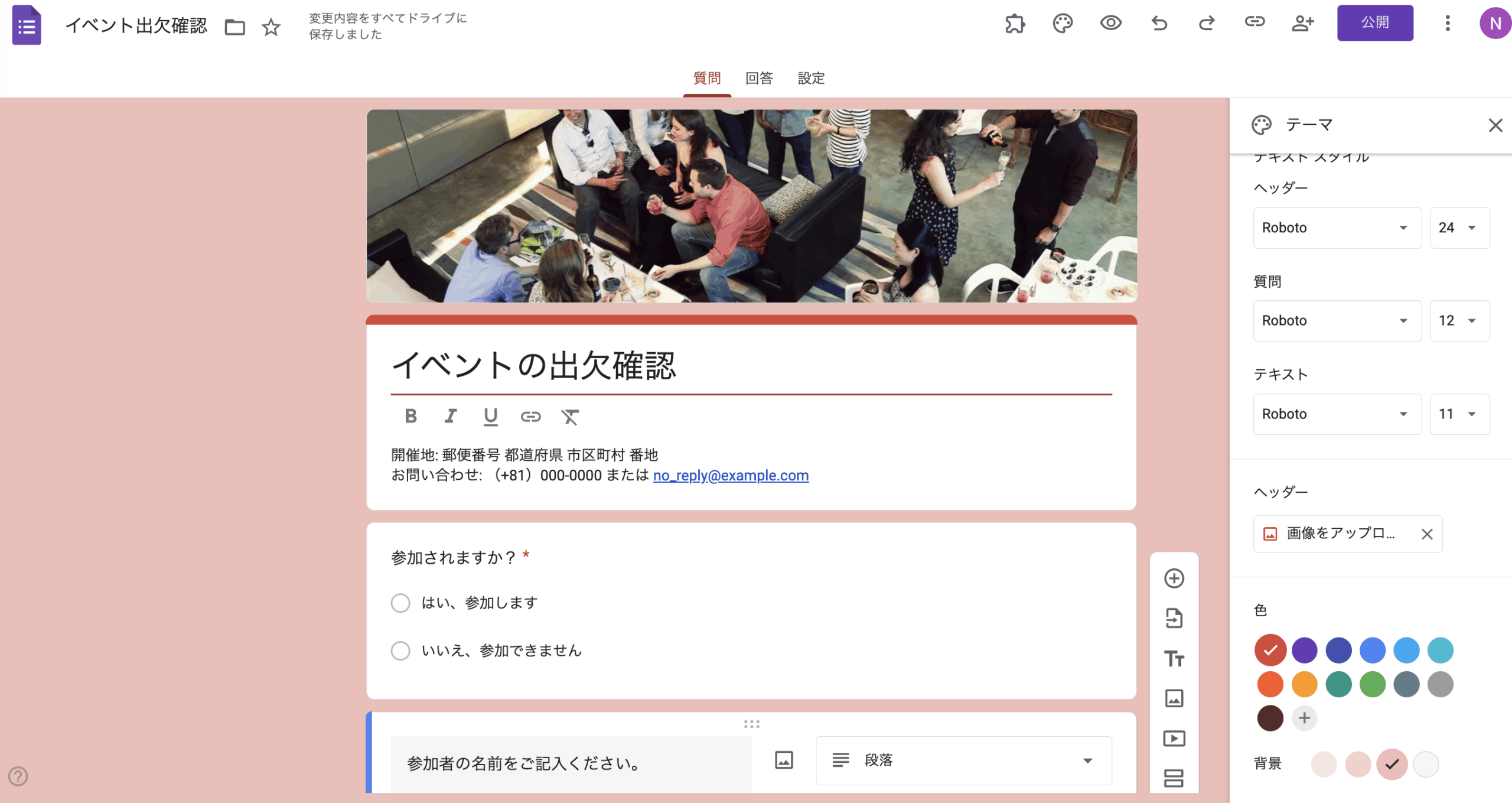
テーマカラーには、各フォーム要素ごとに細かく色を設定できないという制限があります。ただし、色を選ぶと背景色やその他のデザイン要素が一括で変わります。
プラスボタンをクリックすると、デザイン作業をしたことがある人にはおなじみのカラーピッカーが表示されます。そこから、自分の色を追加することができます。
その下には、フォーム全体の背景色を変更するためのフィールドがあります。前述のとおり、フォームの個別パーツごとに色を変えることはできませんが、背景色の濃淡をわずかに調整することは可能です。
Googleフォームのレイアウトをカスタマイズする方法
Googleフォームのレイアウトを調整する方法はいくつかあります。
すでに質問を追加していても、順番を変更したい場合は簡単です。質問ボックス上部にある 6 つの点の上にカーソルを合わせ、クリックしたままドラッグして新しい位置に移動します。
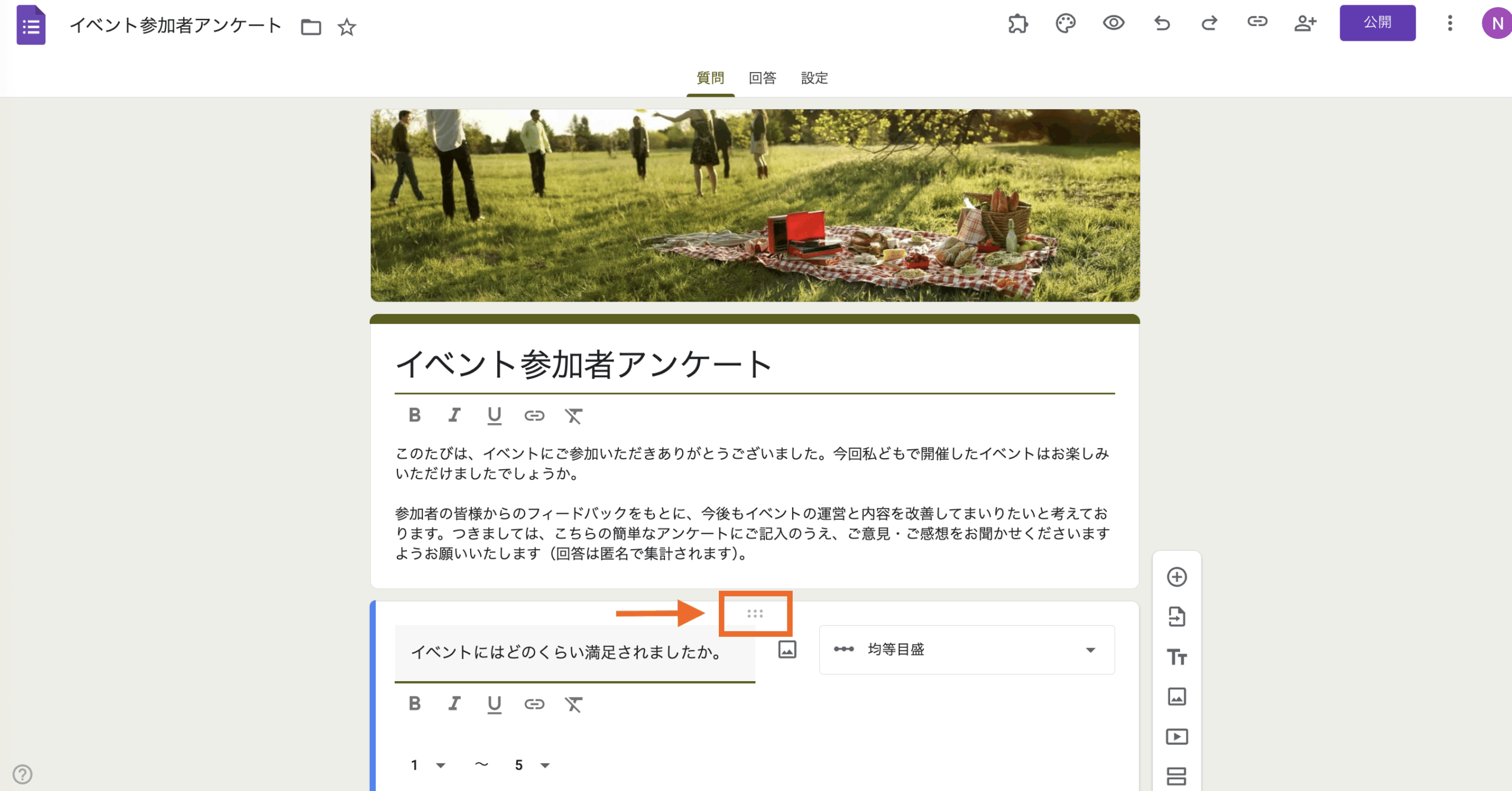
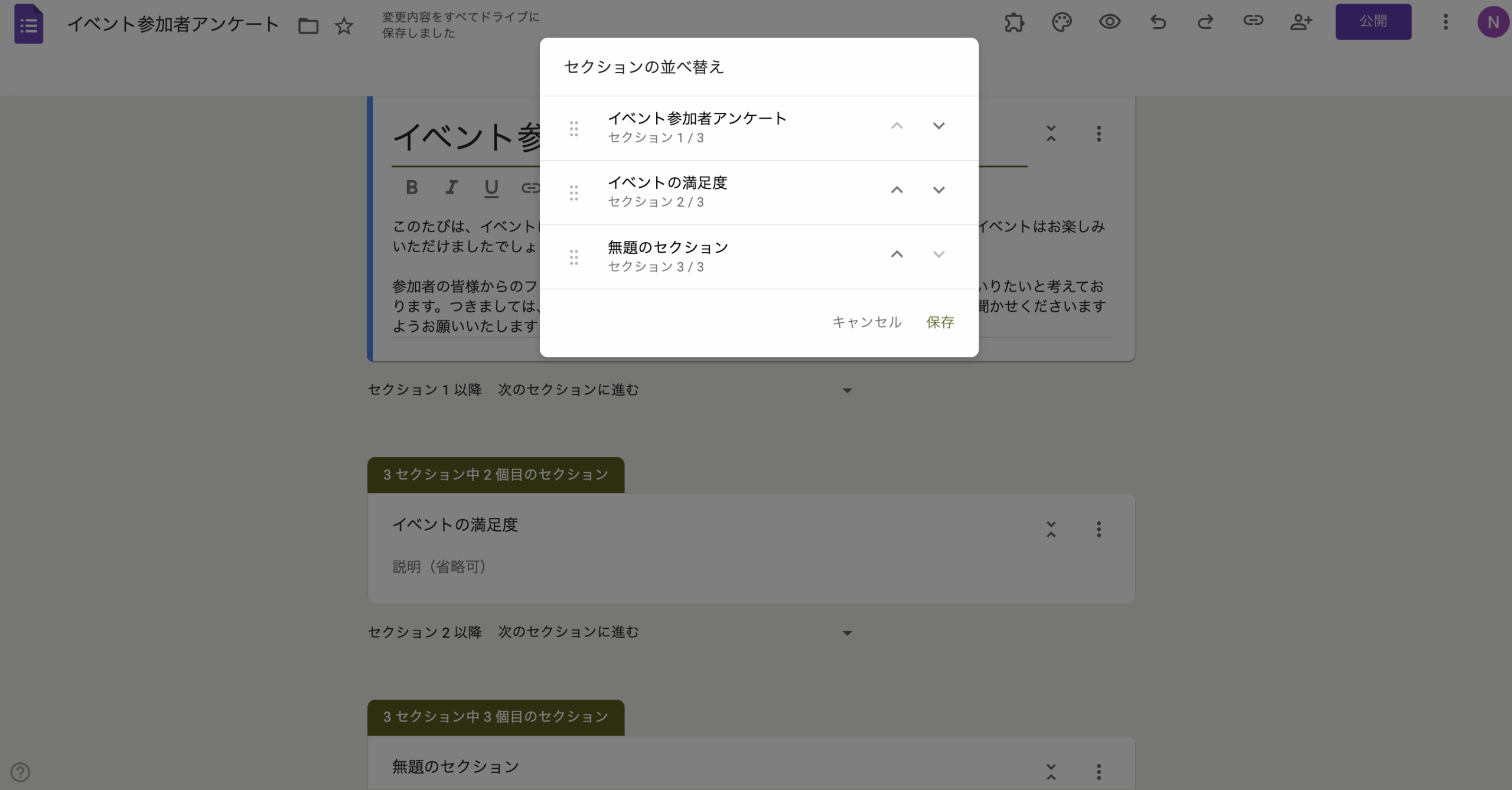
フォーム内の質問セクション全体を移動したい場合は、セクションの右上にある三つのドットをクリックし、セクションを移動を選択します。
開いたウィンドウの中で、移動したいセクションをドラッグ&ドロップします。セクション名の左側にカーソルを置き、クリックしたまま上下にドラッグして、希望の位置に移動させます。レイアウトのカスタマイズが終わったら、保存をクリックしてください。
ワンポイントアドバイス
フォーム内の質問やセクションの順序を並べ替えた場合は、全体の流れが論理的になっているか必ず確認しましょう。右上にあるプレビューアイコンをクリックして、並べ替え後の質問がきちんと意味をなしているかチェックしてください。
Jotformでさらに多彩なカスタマイズを
Googleフォームにもフォームをカスタマイズする方法はいくつかありますが、見た目や機能をもっと自由にコントロールしたい場合は、Jotformのような他のツールを検討してみるのもおすすめです。
Jotformは、フォーム・投票・アンケート・クイズなど、さまざまなものを簡単に作成・カスタマイズできる、業界をリードするフォーム作成ツールです。
Jotformには数千種類のテンプレートが用意されているため、ゼロから作成する必要がなく、フォームデザインをすぐにスタートできます。各テンプレートは直感的に操作できるフォームビルダーで完全にカスタマイズ可能。テキストやレイアウト、ブランディングなどを数クリックで調整できます。さらに、複数列の質問を作成したり、ラベルの位置を変更したり、サブラベルを追加したりと、さまざまな細かい設定も思い通りに行えます。
そのうえ、JotformにはGoogleフォームよりもはるかに多くのスタイルオプションがあります。フォントやカラー、レイアウトなどの選択肢も豊富です。さらに、フォームの見た目をより細かくコントロールできるアドバンスドデザイナー機能まで搭載しています。
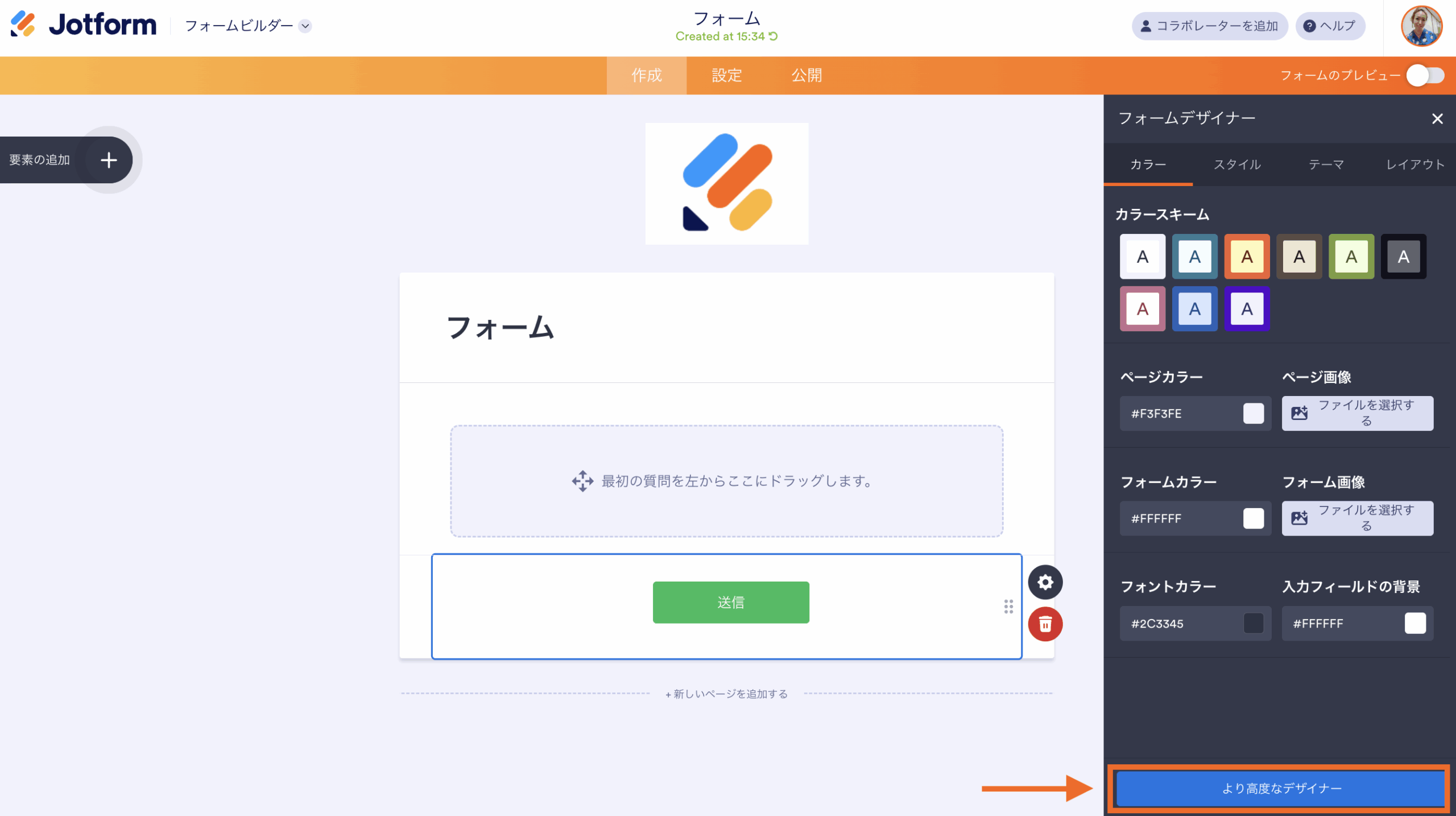
細かい調整までは必要ないという場合でも、Jotformには選べる魅力的なテーマが多数そろっています。一方、もっと自由にデザインしたい場合は、カスタムCSSを挿入することも可能です。プロのデザイナーにも喜ばれる、高度なフォームデザインツールも備えています。
Jotformは、送信されたデータの管理も簡単に行えます。スプレッドシート型データベースのJotformテーブルなどのツールで結果を分析できます。さらに、Jotformレポートビルダー を使えば、データを美しいビジュアルレポートに変換可能です。フォーム関連の作業を自動化したい場合は、Jotformワークフロー をお試しください。
Jotformは、豊富なカスタマイズ機能を備えたオールインワンのツールであり、役立つその他のツール群から成るエコシステム全体にもアクセスできます。
あわせて読みたい:JotformのGoogleフォーム詳説ガイド
ご参考までに:
本記事は実在する人間が執筆したものであり、内容のいかなる部分もAIによって生成されたものではありません。





































コメントの送信: