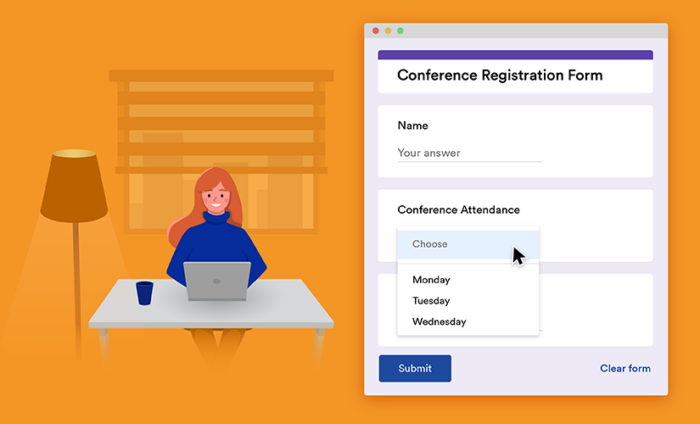
Googleフォームにプルダウンを追加する方法
- Googleフォームを開く
- フォームに質問を追加する
- プルダウンを追加したい質問を選択する
- 質問タイプのメニューをクリックする
- プルダウンを選択
- 選択肢1に項目を入力する
- 選択肢を追加をクリック
- プレビューで表示を確認する
- 送信をクリックしてフォームを共有する
Googleフォームでは、多くの操作と同じように、プルダウン(ドロップダウンリスト)の追加も簡単に行えます。この記事では、質問にプルダウン形式の回答項目を追加する方法を解説します。また、フォームにプルダウンを活用するメリットや、意外と知られていない便利な活用シーンについてもご紹介します。
Google フォームのプルダウン(ドロップダウンリスト)とは?
Googleフォームのプルダウンとは、あらかじめ用意された選択肢の中から回答を選べるフォーム要素のことです。プルダウン形式の質問は、選択式(複数選択)質問と似ています。
プルダウンは、回答内容を限定したい質問に適しています。一方で、ユーザーが自由に入力できる自由記述形式の質問にはあまり向いていません。
プルダウン形式の選択肢を追加する方法
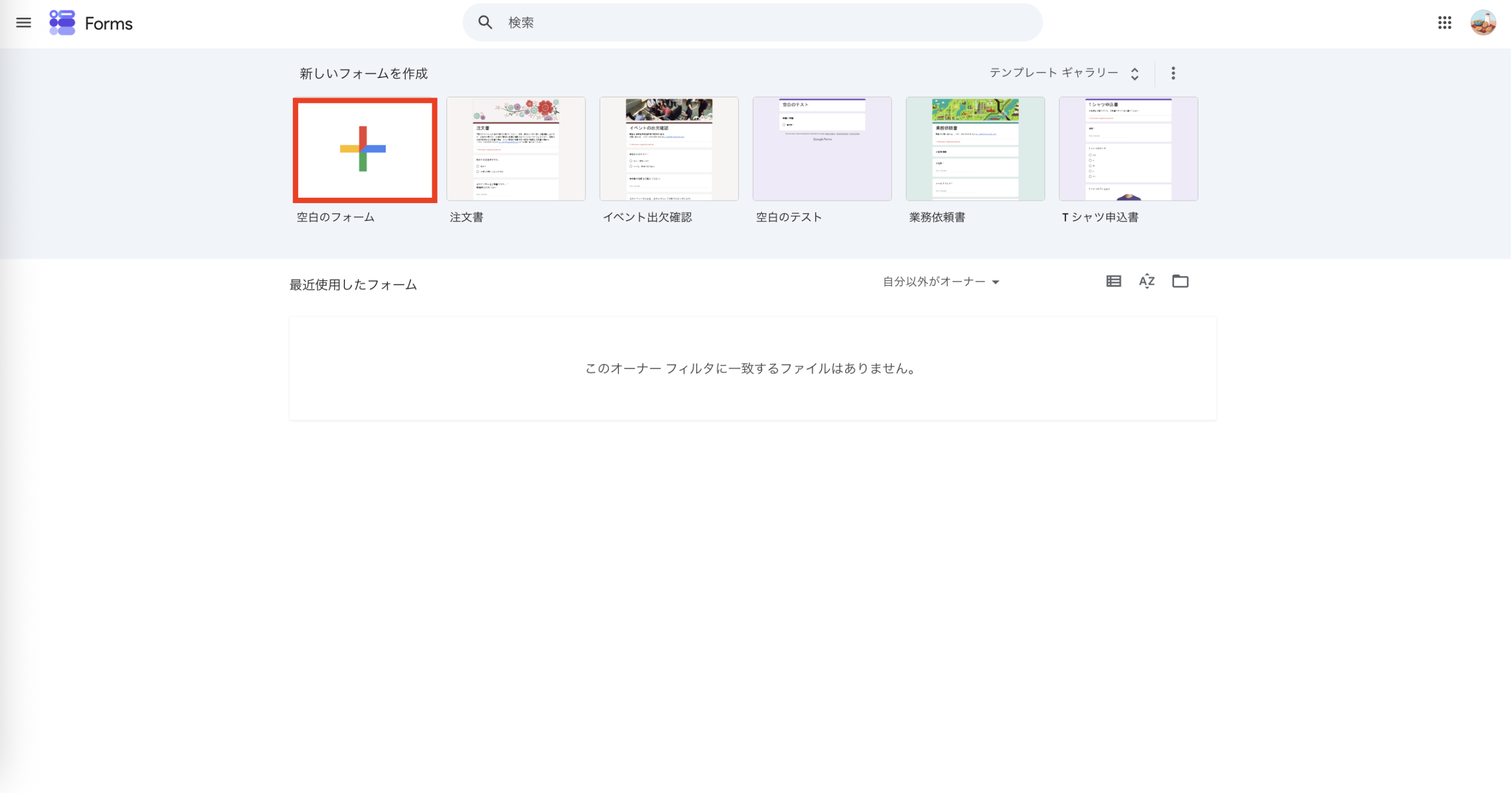
すでにプルダウンを追加したいGoogleフォームを作成している方も多いでしょう。まだ作成していない場合は、Googleフォームにアクセスし、「+」ボタンをクリックして新しいフォームを作成してください。
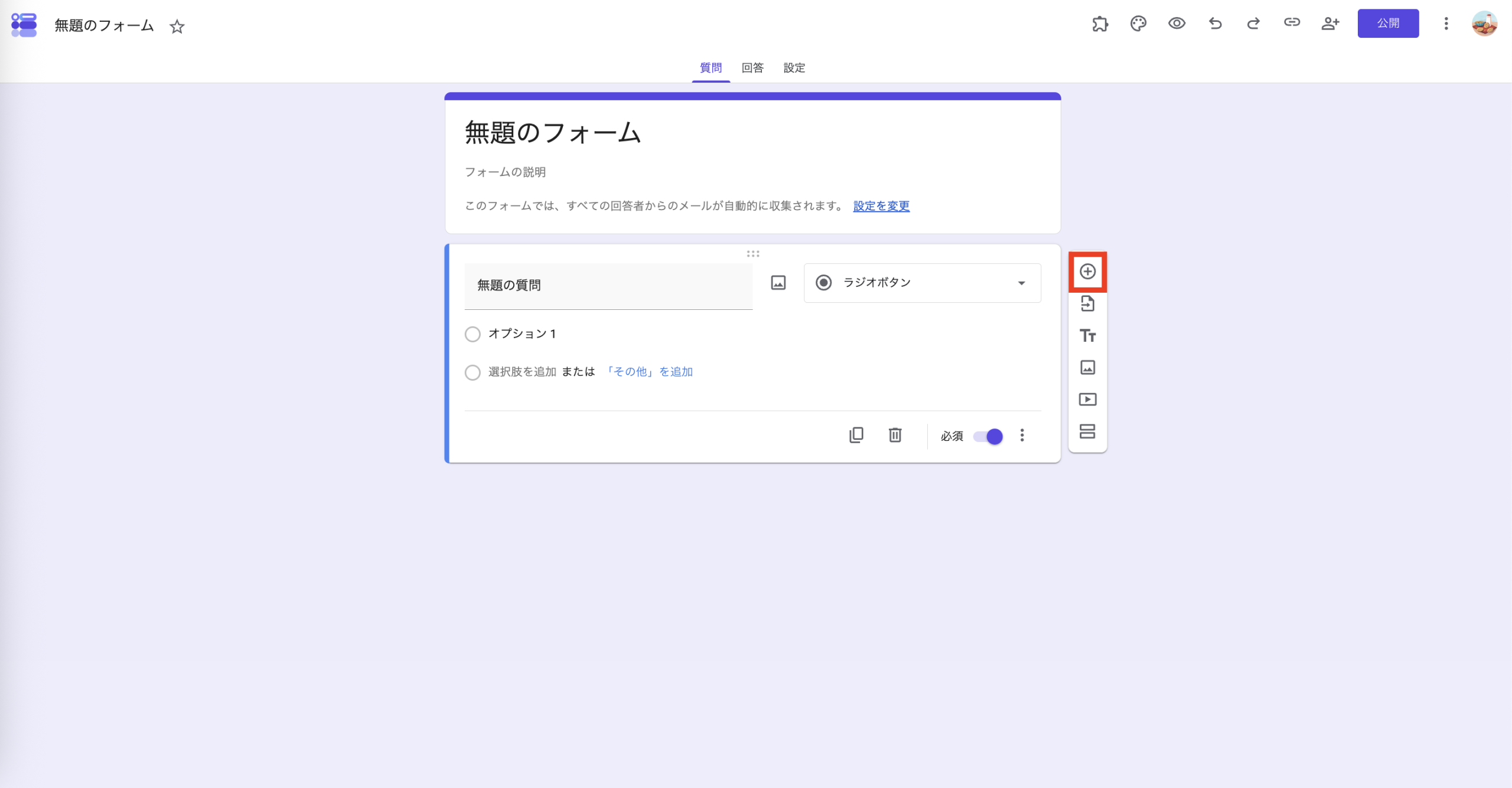
フォーム内で、プルダウンリストを追加したい質問をクリックします。新しい質問を追加する場合は、右側のフローティングメニューにある「+」ボタンをクリックしてください。次に、質問欄の右上にある質問タイプのボックスをクリックします。
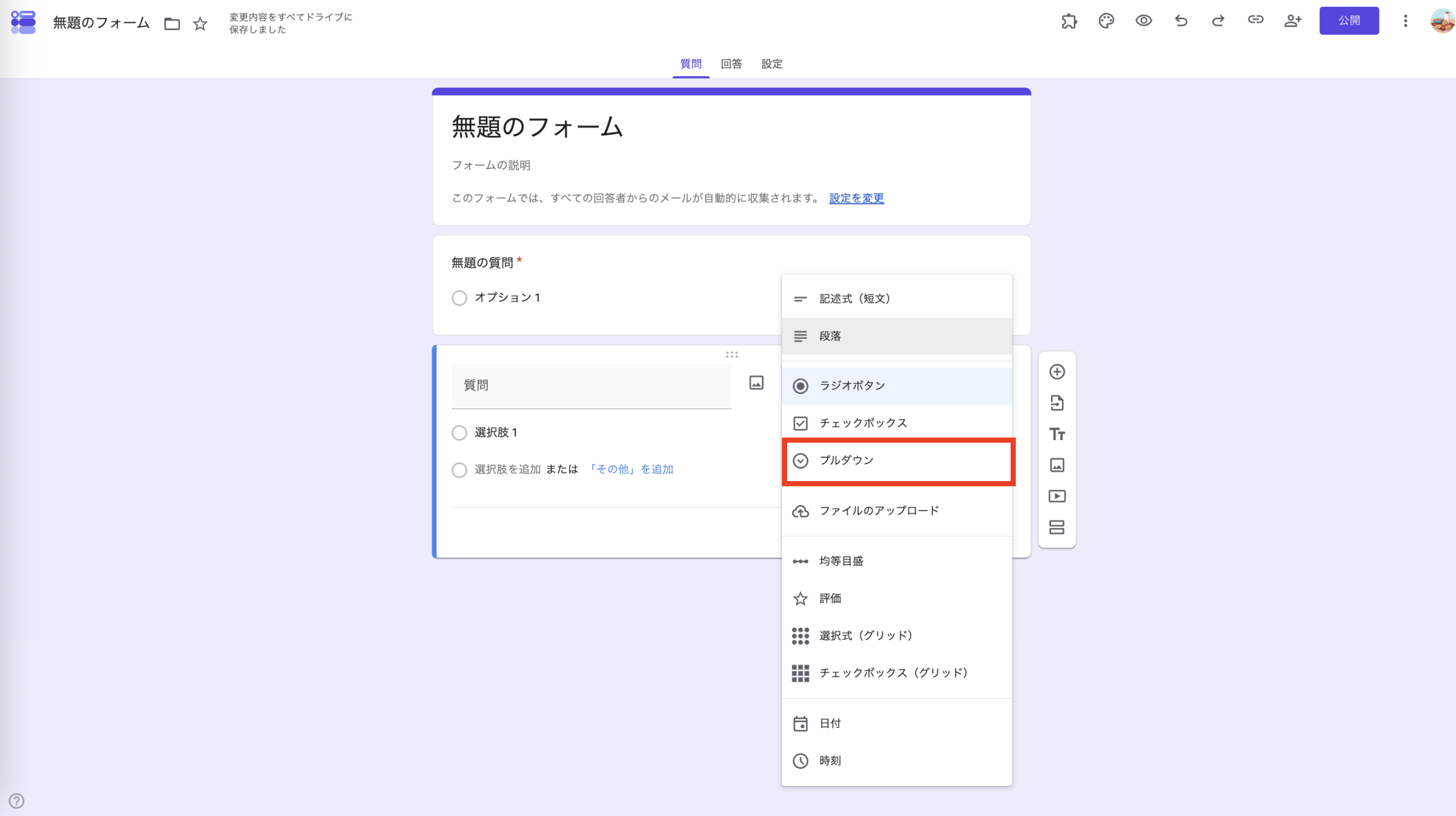
次に、プルダウンを選択します。
選択肢を追加をクリックすると、プルダウンリストに項目を追加できます。選択肢のテキストを編集したい場合は、その項目をクリックして入力してください。

選択肢の順番を変更したい場合は、各選択肢番号の左側に表示される6つの点にカーソルを合わせ、ドラッグ&ドロップで並べ替えるこができます。
選択肢を入力したら、フォームが正しく動作するか確認するために、必ずテストを行いましょう。
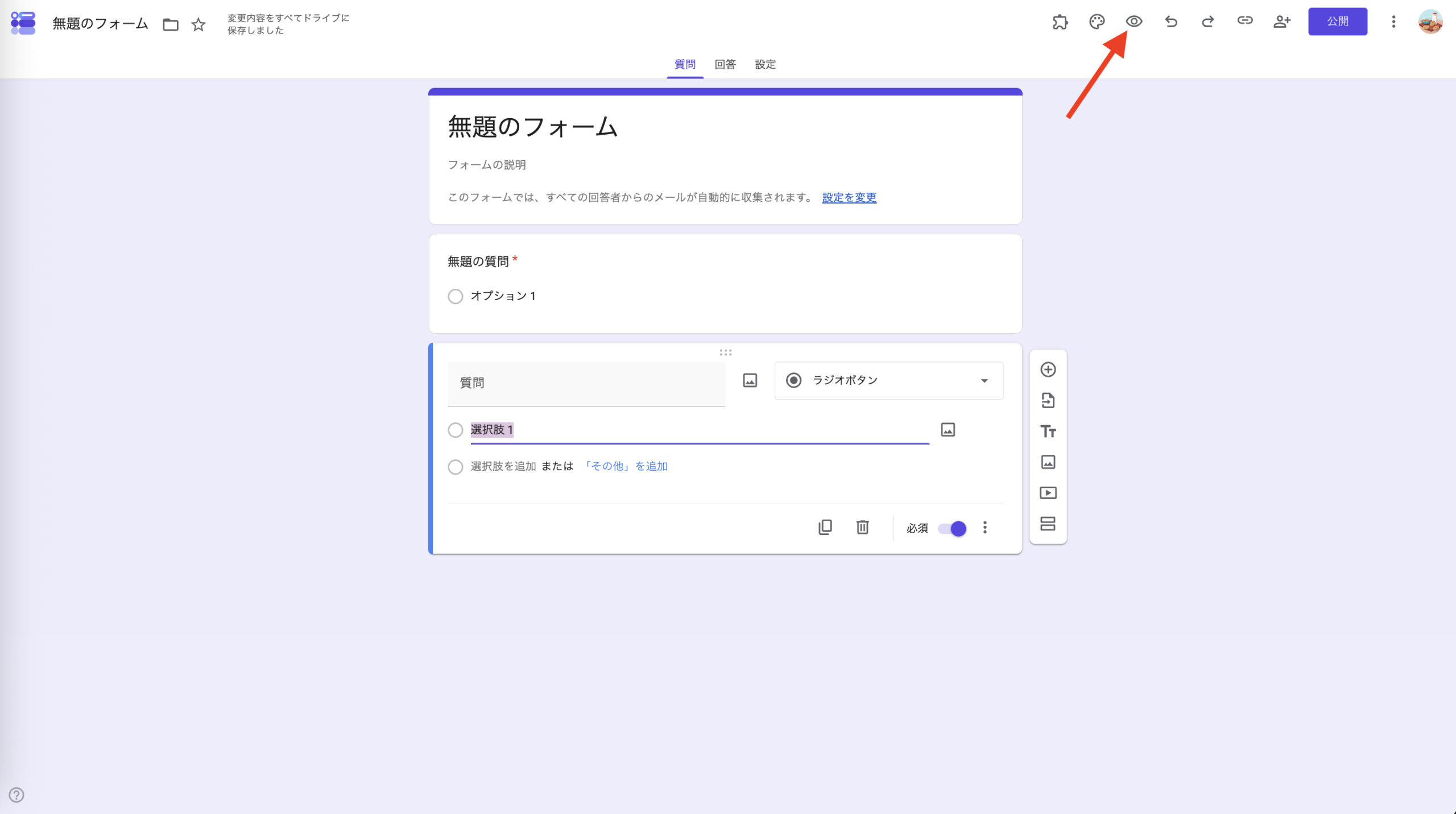
画面右上にある目のアイコンをクリックすると、フォームをプレビューできます。プレビューは新しいタブで開き、各質問やプルダウンメニューの表示・動作を確認できます。
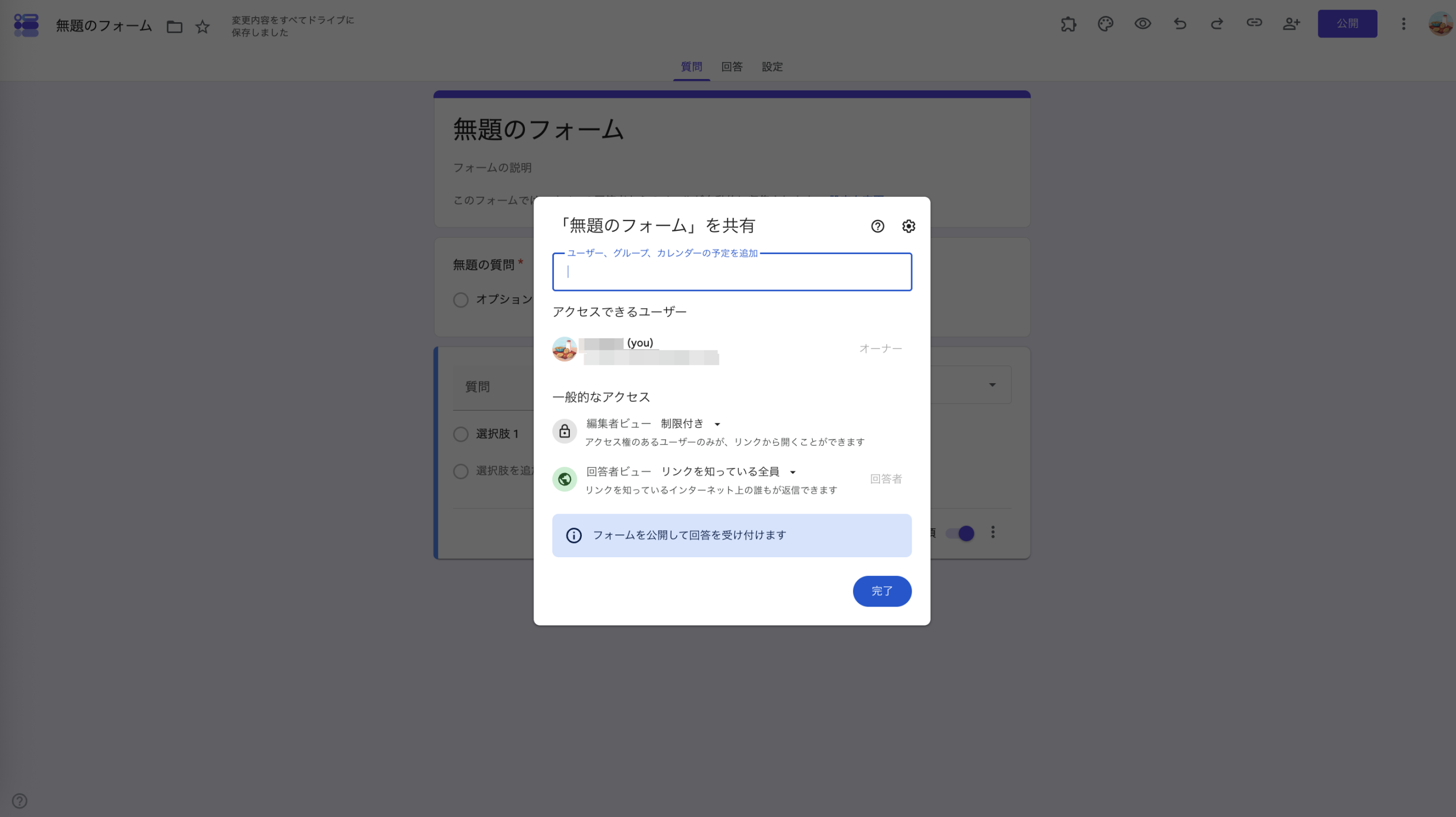
プルダウン項目のテストが完了し、フォームの内容に問題がなければ、フォームを共有しましょう。画面右上の公開ボタンをクリックし、フォームを送信したい相手のメールアドレスを入力します。必要事項を入力したら、完了をクリックしてください。また、フォームのリンクをコピーして共有したり、埋め込みコードを使ってWebサイトにフォームを設置したりすることもできます。
💡ワンポイントアドバイス
プルダウンの選択肢をまとめて追加すると、作業時間を短縮できます。スプレッドシートや別のドキュメントにある選択肢をコピーし、Googleフォームの最初の選択肢欄に貼り付けるだけで、各行が自動的に別々の選択肢として追加されます。
フォーム項目をもっと簡単にドラッグ&ドロップで追加する方法
Googleフォームでも、質問を追加してプルダウン形式を選択すればフォームを作成できます。しかし、もっと多くの質問タイプを一覧から視覚的に選び、そのままフォームへドラッグ&ドロップで追加できたら便利だと思いませんか?
それを実現できるのが、オンラインフォーム作成ツールのJotformです。
どういったメリットがあるのか、まだ見えてこないかもしれませんが、Googleフォームを多用するようになると、いずれは壁にぶつかります。なぜならGoogleフォームには高度な機能があまり備わっていないからです。
最初は大きな違いを感じないかもしれません。しかし、Googleフォームを頻繁に使うようになると、機能面で物足りなさを感じる場面が出てくるでしょう。
一方、Jotformでは、豊富な質問タイプや数百種類のウィジェットを利用できます。必要な項目をドラッグ&ドロップで追加しながら、フォームを自由にカスタマイズし、必要なデータを効率的に収集できます。また、Jotformは利用規模に合わせて柔軟に活用でき、無料プランでも多くの機能を利用可能です。
それでは次に、プルダウンフォームを活用するメリットを見ていきましょう。
プルダウン項目を使用する6つのメリット
プルダウン項目は、フォームやアンケートで特定の目的を達成するために活用できます。ここでは、プルダウン形式を使用する主なメリットを紹介します。
- フォームの表示スペースを節約
たとえば居住国を質問する場合、すべての国名を一覧表示する代わりに、プルダウンメニューにまとめることで、フォームをすっきり表示できます。回答者が大量の選択肢をスクロールする手間も減らすことができます。 - 回答形式を統一
プルダウンを使うことで、回答内容を一定の形式に揃えられます。自由入力では入力ミスや表記ゆれが発生しやすくなりますが、選択式にすることでデータ整理や分析もしやすくなります。 - 回答しやすい
「その他」などの選択肢を追加しておけば、最適な選択肢が見つからない場合でも、ユーザーが柔軟に回答できます。ユーザーが柔軟に回答できます。 - 不正確な回答を防ぐ
有効な選択肢のみを表示できるため、無効な回答や関係のない入力を防ぎやすくなります。 - ユーザーの入力時間を短縮
手入力する手間を省けば、回答者の時間を節約できます。 - フォームをより見やすく
プルダウンを活用すると、フォーム全体の構成が整理され、より見やすくプロフェッショナルな印象になります。
Googleフォームについてさらに詳しく知りたい方は、Jotformの詳細ガイドも参考にしてみてください。




































コメントの送信: