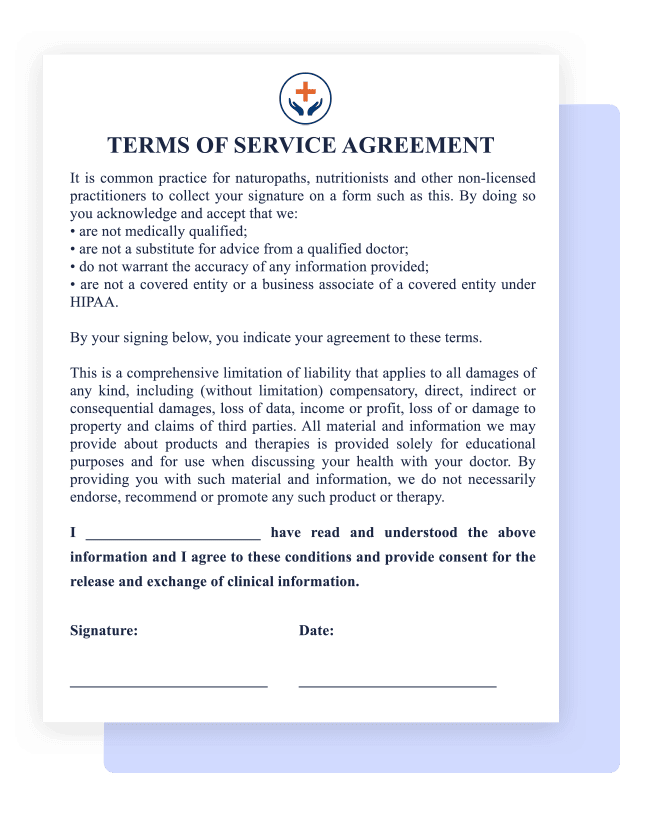
PDFフォームをアップロード
スマートPDFフォーム
PDFをHTMLウェブフォームに変換
PDFフォームへの入力は複雑ではありません。JotformスマートPDFフォームを使えば、どんなデバイスからでもかんたんに入力できる強力なオンラインフォームに変換し、ユーザーにシームレスなオンラインフォーム入力体験を提供できます。
PDFフォームをインタラクティブに
ユーザーが手作業でPDFフォームを印刷して、記入し、スキャンした後、送信するまで待つことに、時間と手間を感じていませんか?Jotformではコーディングなしで、PDFフォームをモバイルフレンドリーなオンラインフォームに変換して、すぐにフォームを送信してもらうことができます。
1
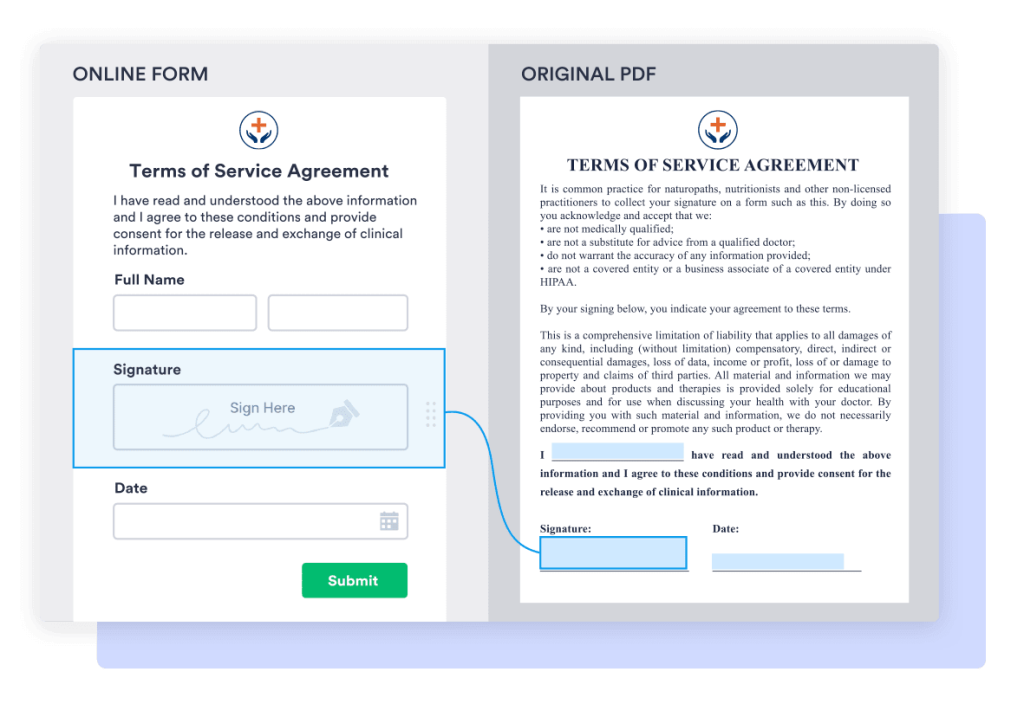
2
HTMLウェブフォームに変換
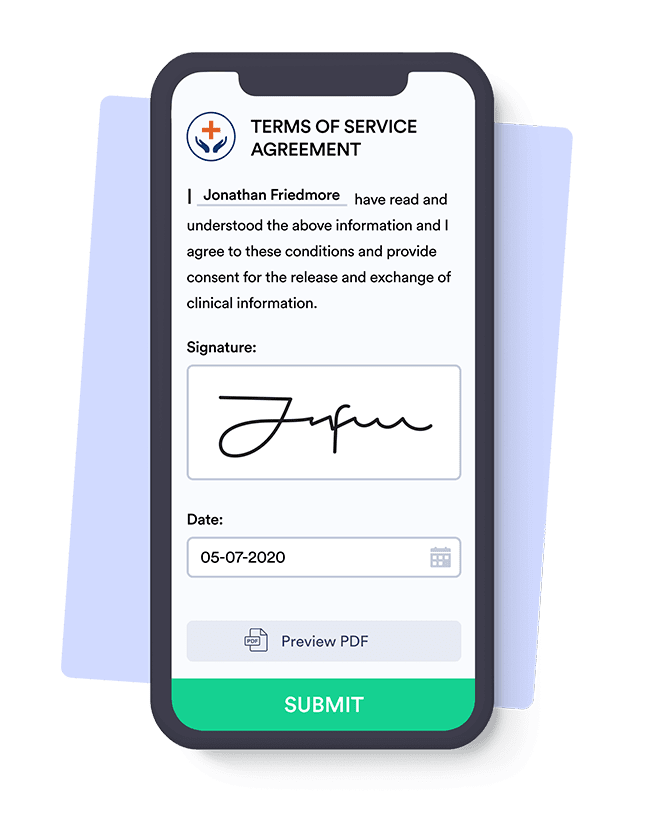
3
他者からの回答を収集
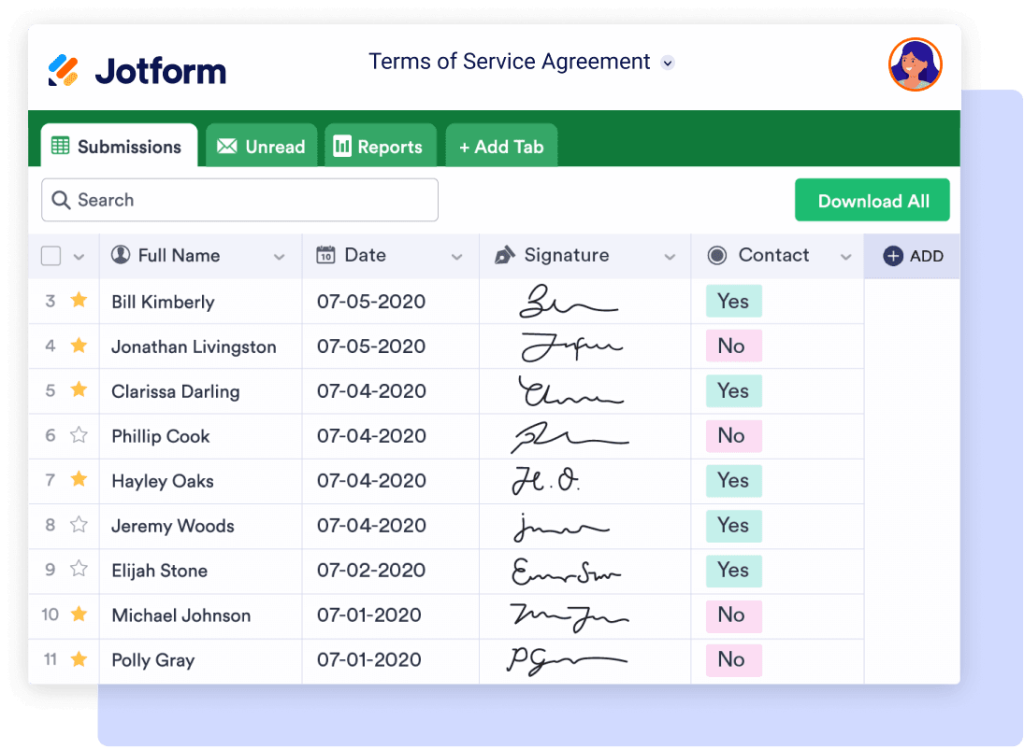
4
全ての回答を一元的に管理
5
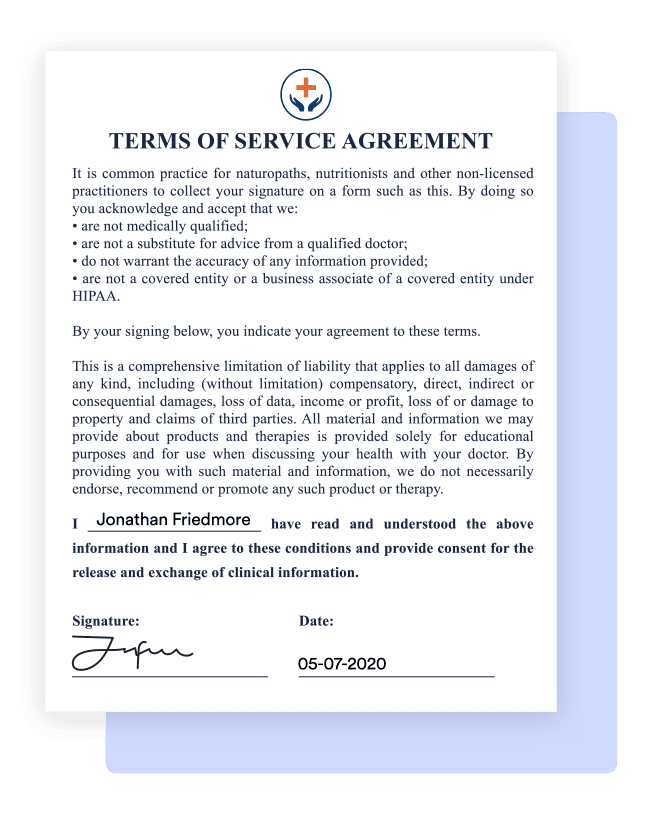
オリジナルのPDFレイアウト\nを保つ
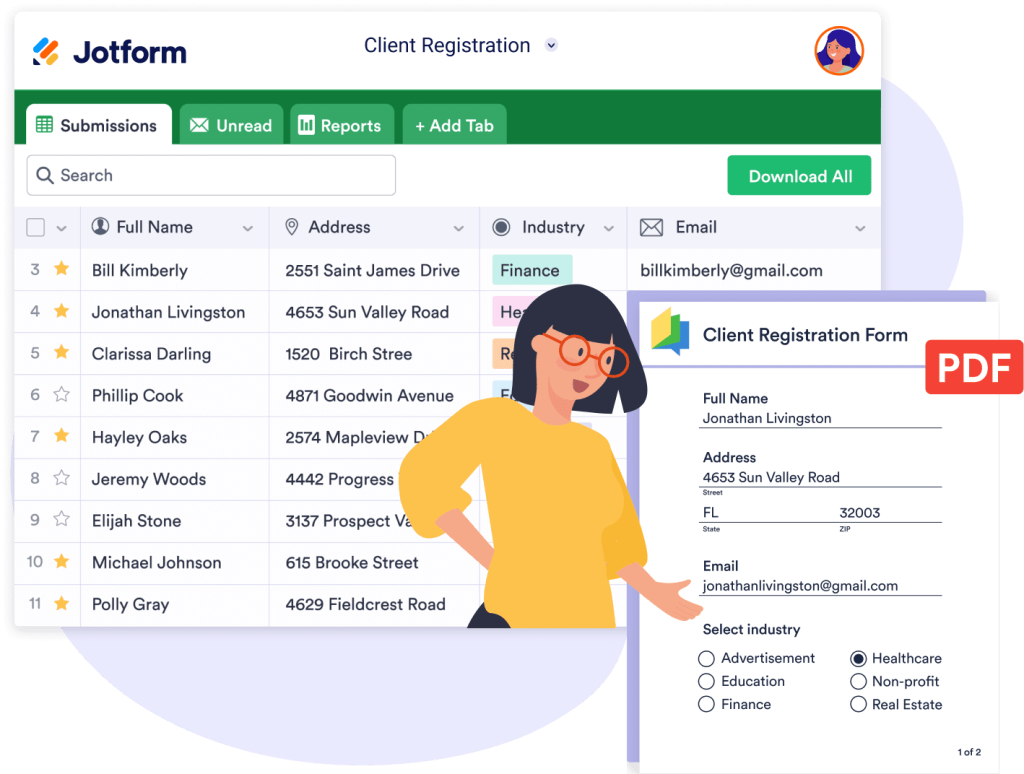
瞬時にレスポンスを受け取る
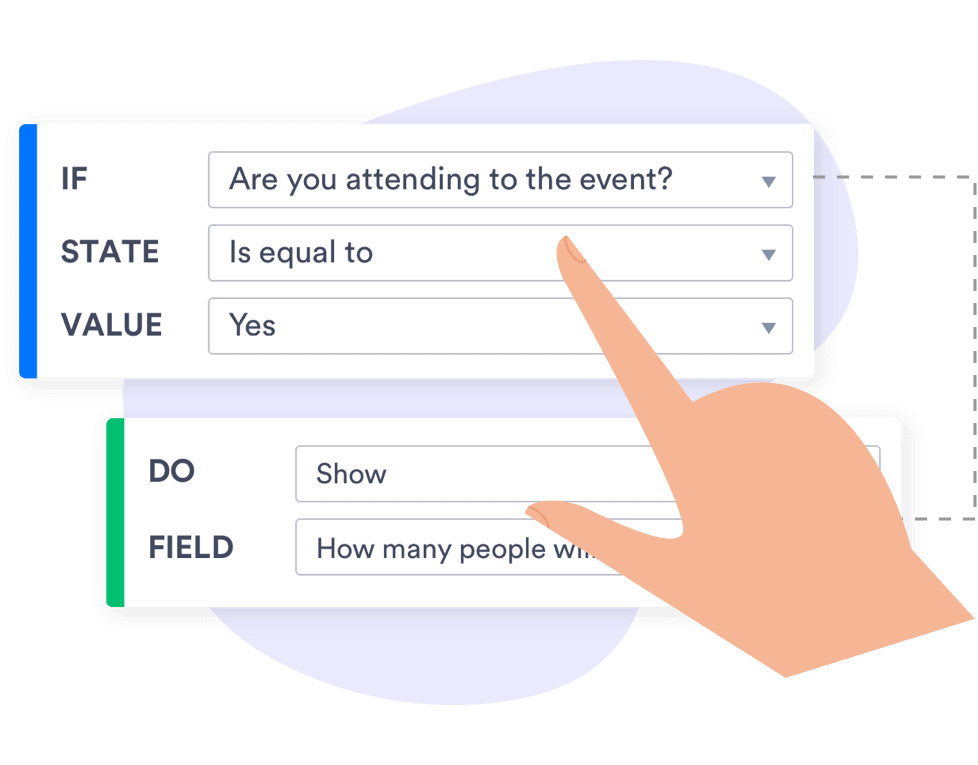
ユーザーのためのプロセスの効率化
条件ロジックなど、フォーム設計を簡素化する高度なフォーム機能でコンバージョン率を高めましょう。

瞬時に共有する
オンラインフォームをウェブサイトに埋め込んだり、フォームのリンクを直接相手に送ることができます。
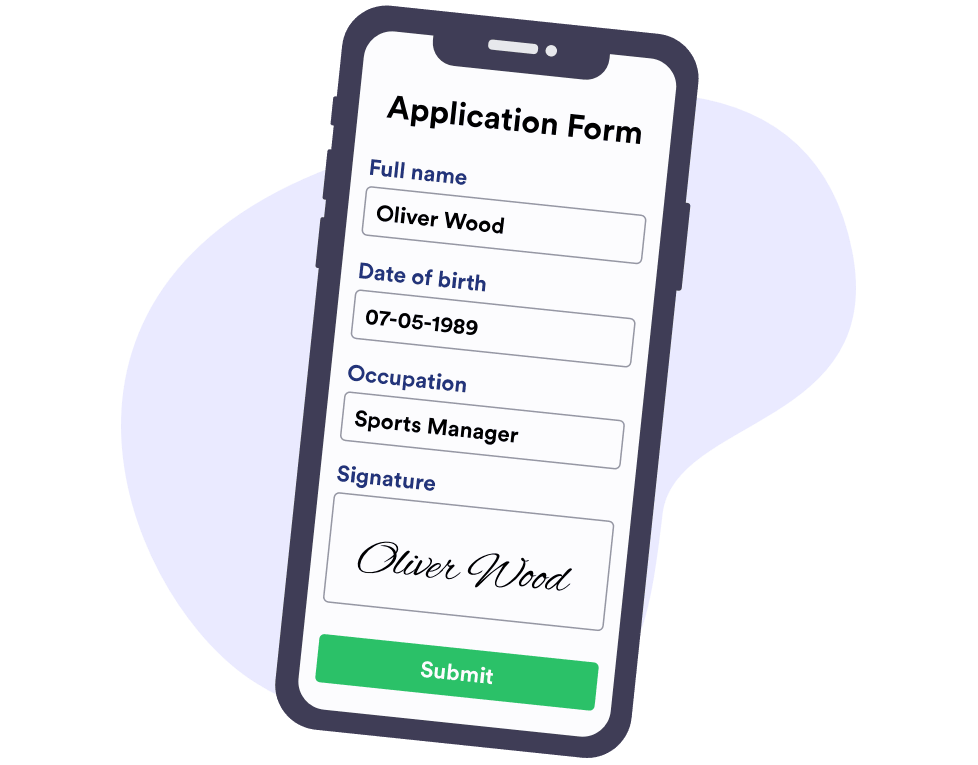
どのデバイスでも使用可能
どのパソコン、スマートフォン、タブレットでもシームレスに動作するモバイル対応なフォームで、より簡単なフォーム入力体験を提供します。

完成したPDFを受け取り、保存し、共有する
JotformスマートPDFフォームでPDFをパワーアップ
オンラインフォームの高度な機能をすべて活用し、PDFでの回答を収集します。
| Empty Table Header Row | 従来のPDFフォーム | JotformスマートPDFフォーム |
|---|---|---|
| ビジネスの自動化のメリット | ||
| オリジナルのPDFレイアウトを保持 | Yes | Yes |
| データをExcel、CSVでダウンロード | No | Yes |
| 回答の検索とフィルタリング | No | Yes |
| PDFを自動的にメールで送信 | No | Yes |
| 他のサービスにPDFを送信 | No | Yes |
| オンラインフォームのメリット | ||
| 条件付きロジック | No | Yes |
| 誤ったデータの入力を最小限に抑える入力チェック | No | Yes |
| スムーズなフォーム入力 | No | Yes |
| モバイル対応 | No | Yes |
| APIを使ったPDFの入力 | No | Yes |
| 連携機能 | No | Yes |
| 支払いの受け取り | No | Yes |
ご利用者の声
JotformのスマートPDFフォームについてのユーザーの声
“スマートPDFフォームの機能は、他のフォームビルダーと比較しても非常に優れています。私のビジネスで使用している、これまで紛らわしいボックスの集まりであったものを、顧客が使いやすい、テキストボックスのフォームに変換することができました。入力された情報は直接PDFに書き込まれ、完成したフォームのコピーの1部は顧客に、もう1部は私たちに送られてきます。また、ユニークなフォームリンクも非常に便利な機能です。これにより、顧客は私たちのウェブサイトから直接フォームにアクセスできるようになりました。Jotformの機能にはとても満足しており、今後の新しい機能にも大変期待しています。”

Jose Perez
Loften社のCEO
“Jotformは私たちに大きな変革をもたらしてくれました。私たちは、社内のいくつかの部門にて、フォームの作成にJotformを利用しており、複数の紙のフォームを1つのJotformに完結させています。以前の紙のフォームシステムでは、ユーザーがそれぞれのフォームに個別に情報を入力しなければなりませんでしたが、私たちはこれらの入力項目と署名欄を、最小限の必須フィールドにまで削減し、それぞれ必要なフォームに入力できるようにしました。”

Matt Abbott
マーケティングマネージャー
“Jotformは、他のプラットフォームでは利用できない機能を、非営利団体や小規模事業者に適正な価格で提供してくれます。他のサービスでは実現できない機能を提供してくれるJotformは、私たちにとって欠かせないサービスです。”

Sam Sipe
セーリングコーチ
PDFをパワフルなウェブフォームに
スマートPDFフォームのよくある質問(FAQ)
インタラクティブなPDFフォームとは何ですか?
インタラクティブなPDFフォームでは、ビデオやGIFの閲覧、フォームフィールドへの入力など、ユーザーがフォームを操作することができます。
スマートPDFフォームを作成するにはどうすればよいですか?
スマートPDFフォームを作るには、Jotformアカウントにログインし、マイフォームページに移動します。フォーム作成ボタンをクリックし、次にフォームのインポートをクリックします。スマートPDFに変換したいフォームをアップロードしたら、スマートPDFフォームビルダーが表示され、PDFを調整したり追加したりすることができます。
スマートPDFのフォームを編集するにはどうすればよいですか?
スマートPDFフォームを編集するには、調整したいPDFフォームをクリックして、編集ボタンをクリックするだけです。
JotformスマートPDFフォームとは何ですか?
JotformスマートPDFフォームは、既存のPDFフォームを、かんたんに入力できるオンラインフォームに変換するツールです。
PDFフォームをオンラインフォームに変換するにはどうすればいいですか?
PDFを入力可能なオンラインフォームに変換するには、マイフォームを開き、左上のフォームを作成ボタンをクリックします。フォームをインポートを選択し、PDFフォームをインポートからPDFをアップロードしてください。
どの料金プランにJotformスマートPDFフォームが含まれていますか?
JotformスマートPDFフォームは、Jotformのすべてのプランでご利用いただけます。全機能を備えた無料プランでも、ストレージの追加やHIPAAに対応するために、アカウントをアップグレードした場合でも、PDFフォームをかんたんにオンラインフォームにすることができます。
新しいオンラインフォームをカスタマイズするにはどうすればいいですか?
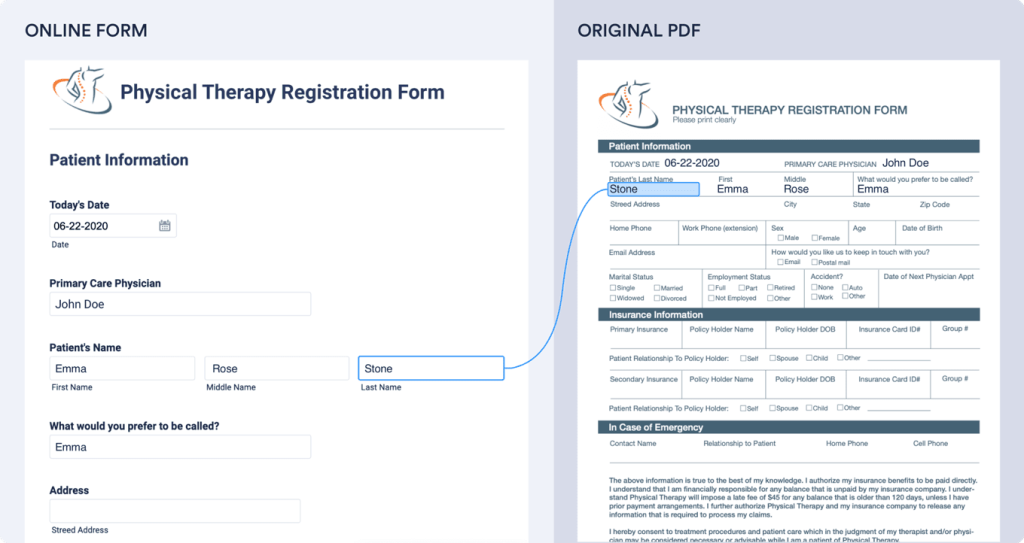
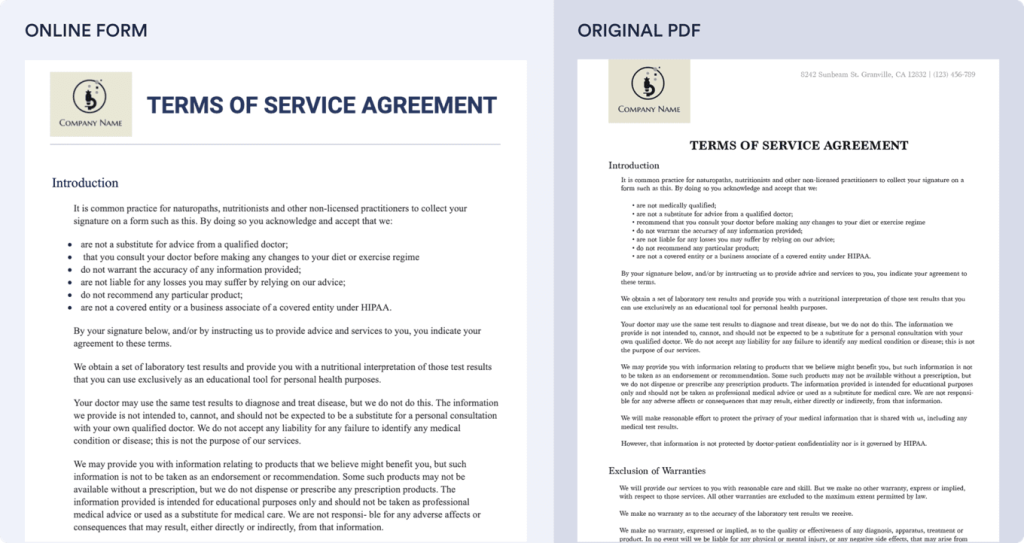
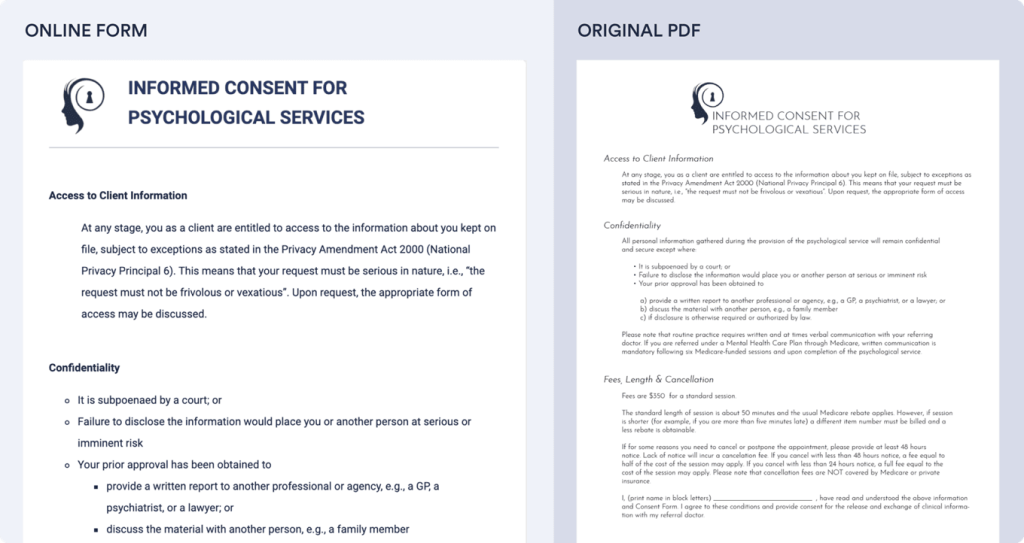
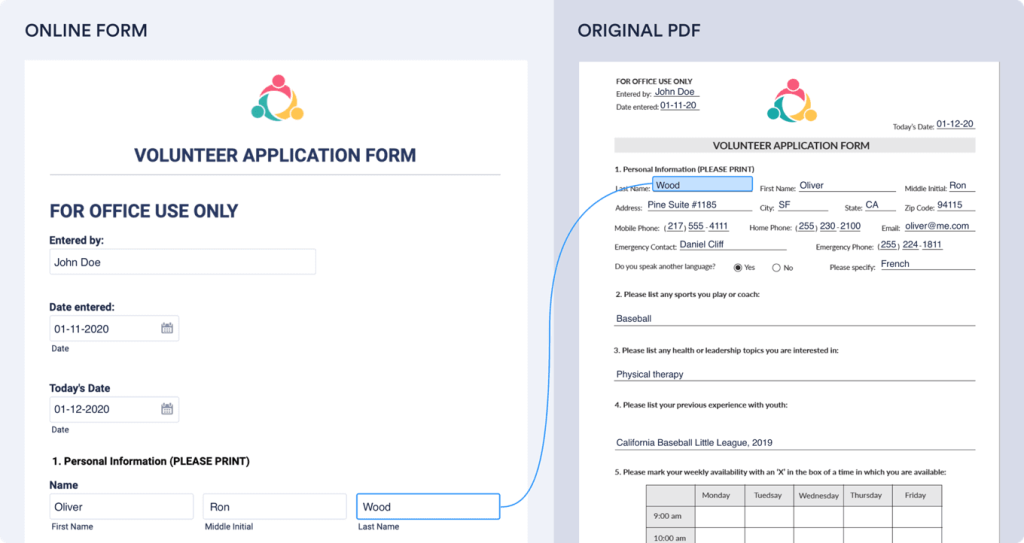
PDFのアップロードに成功すると、JotformスマートPDFフォームは作成ステップに進み、元のPDFフォームと新しいオンラインフォームを並べて見ることができます。
作成ステップでは、オンラインフォームとPDFフォームの両方を調整することができます。二つのフォーマット間でフィールドを接続したり、オンラインフォームに新しいフィールドを追加したり、問題のあるフィールドを削除したりして、フォームが一致するようにします。
フォームフィールドをPDFフィールドに接続するにはどうすればいいですか?
PDFフォームをアップロードする際、PDFの一部のフィールドがJotformスマートPDFフォームで検出されない場合があります。しかし、フィールドの接続は手動で調整することができますので、ご安心ください。
オンラインフォームに新しいフィールドを追加すると、対応するフィールドをPDFに追加するオプションが自動的に表示され、デフォルトでオンラインフォームに接続されます。これらのフィールドは、他のオンラインフォームと同様に、フォーム要素メニューから追加することができます。
JotformでPDFフォームを編集することはできますか?
JotformスマートPDFフォームでは、PDFのフィールドを追加、移動、サイズ変更、削除することができます。ただし、PDF上のテキストや画像を編集することはできません。
なぜオンラインフォームフィールドをPDFフォームフィールドに接続する必要があるのですか?
Jotformのオンラインフォームは、PDFフォームのように設計されていないため、変換後のオンラインフォームは元のPDFフォームと全く同じではないかもしれません。しかし、オンラインフォームのフィールドをPDFフォームのフィールドに接続することで、フォームの送信内容を自動的にオリジナルのPDFで表示することができ、2つのフォーマット間でのデータ転送をシームレスに行うことができます。
PDFビューアを無効にするにはどうすればいいですか?
PDFビューを無効にしてオンラインフォームのみを表示したい場合は、PDF接続をオフにすることができます。PDFの右上にある、PDF接続設定をクリックし、設定オプションをクリックするだけで、PDF接続をオフにすることができます。
受信した内容のPDFをメールで送信するにはどうしたらいいですか?
フォーム送信を受け取ると、元のPDFフォームのレイアウトでPDFとして保存するオプションがあります。このPDFをメールの添付ファイルとして、手動または通知や、自動返信で自動的に送信することができます。これらを設定するには、ページ上部の設定タブをクリックし、メールオプションを選択します。
オンラインフォームを変更せずに、PDFを変更することはできますか?
Jotformでは元のPDF文書を更新することはできませんので、Adobe Acrobat Proなどの他の編集ツールを使って編集することしかできません。しかし、オンラインフォームに影響を与えることなく PDFフォームを置き換えることができます。PDFを置き換えるには、左上のアップロードボタンをクリックし、PDFの更新オプションを選択します。
読み取り専用のPDFを記入可能なPDFにすることはできますか?
いいえ。JotformスマートPDFフォームでは、PDFフォームをオンラインフォームに変換することしかできません。
HIPAAに遵守したアカウントでJotformスマートPDFフォームを使用できますか?
はい。ゴールドユーザー、エンタープライズユーザーは、JotformスマートPDFフォームを使用して、PDFをHIPAAコンプライアンスのヘルスケアフォームに変換し、自動返信メールで医療記録のPDFコピーを送信することができます。
JotformスマートPDFフォームはEnterpriseアカウントで利用できますか?
はい、エンタープライズユーザーは JotformスマートPDFフォームを使って、契約書やビジネス契約書、その他のPDFフォームを、モバイルに最適化されたオンラインフォームに変換することができます。詳しくはエンタープライズ営業チームまでお問い合わせください。
ユーザーはフォームに入力した後、PDFをプレビューできますか?
はい。PDFプレビュー機能を有効にすることで、ユーザーが入力したPDFドキュメントをプレビューすることができます。また、ユーザーがフォームを送信した後に、入力したPDFを送信したい場合は、自動返信を設定してPDFを自動的に送信します。
PDFをいくつまで変換することができますか?
お好きな数を変換できます。PDFの数に制限はありません。Jotformのプランで収集できるフォーム送信数によってのみ制限されます。
JotformスマートPDFフォームはHIPAAコンプライアンスに対応できますか?
はい。一度BAAにサインしてアカウントをHIPAA準拠にすれば、Jotformのオンラインフォームや、PDFフォームで収集した情報は全て、HIPAA準拠のままです。
PDFのデータをJotformに保存することはできますか?
はい。PDFをオンラインフォームに変換すると、収集したデータはすべてあなたのJotformアカウントに安全に保存されます。
返信があったときに、すぐに通知を受け取ることはできますか?
はい。無料のJotformモバイルフォームアプリを使えば、プッシュ通知を設定して、新しい送信を受け取るたび、スマートフォンやタブレットに、即座に通知することができます。