# Formulários para o Excel | Envie Dados de Formulários para o Microsoft Excel Automaticamente | Jotform

# Formulários para o Excel

## Envie envios diretamente para o Microsoft Excel

A integração da Jotform com o Microsoft Excel ajuda você a manter seus dados atualizados sem etapas extras. Colete dados com a Jotform e tenha cada envio adicionado automaticamente à sua pasta de trabalho do Excel. Sem exportações, sem copiar e colar. Apenas dados organizados onde sua equipe já trabalha.
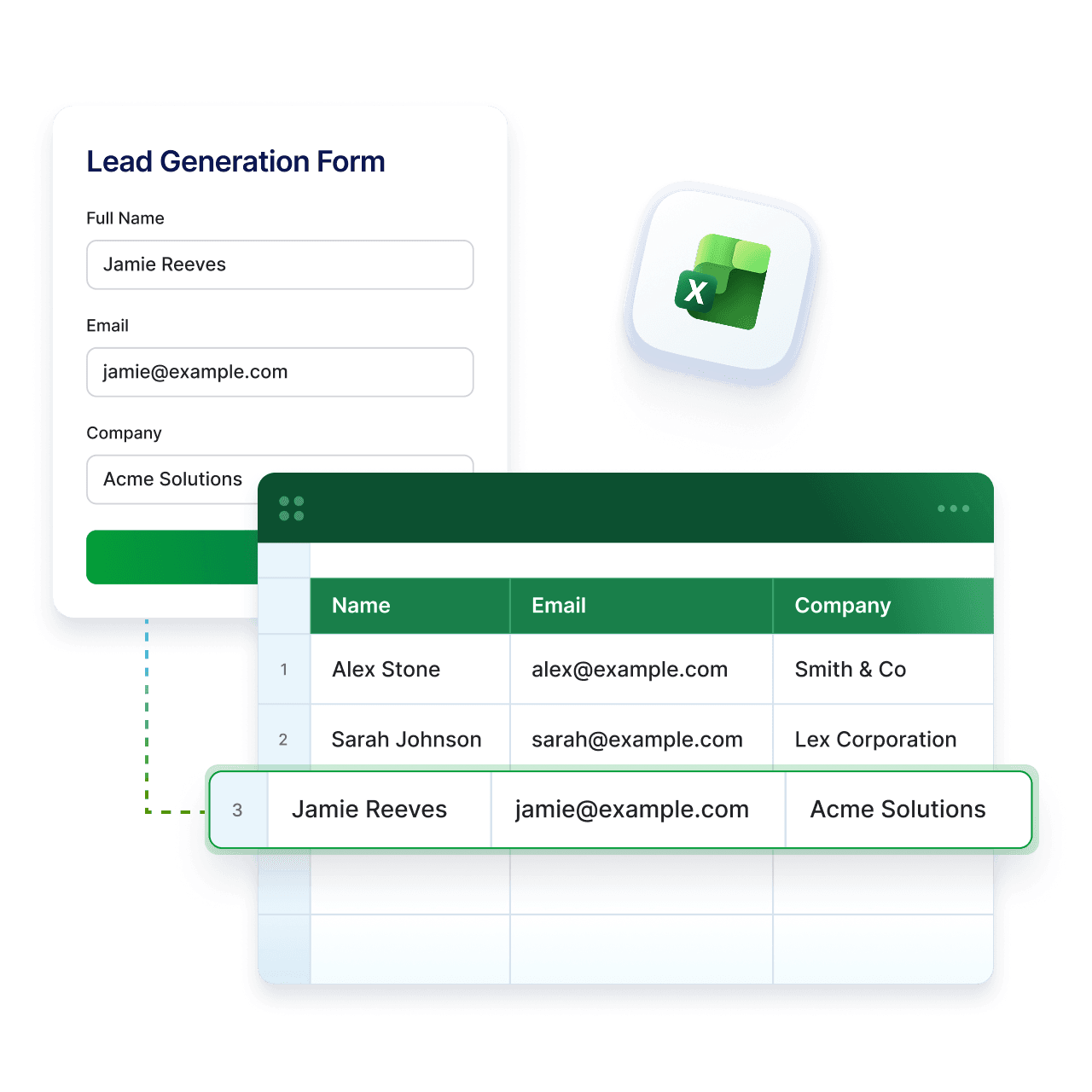
Integrar um Formulário com o Excel

![Image 1: Jotform Forms for Excel Integration preview image](https://cdn.jotfor.ms/image/r/aHR0cHM6Ly9jZG4uam90Zm9yLm1zL3AvZm9ybXMtZm9yLWV4Y2VsL2Fzc2V0cy9pbWctbWluLy9oZXJvLnBuZw==/hero.png?w=1280&t=1)

## Como funciona

![Image 2: Choose Microsoft Excel in Integrations](https://cdn.jotfor.ms/image/r/aHR0cHM6Ly9jZG4uam90Zm9yLm1zL3AvZm9ybXMtZm9yLWV4Y2VsL2Fzc2V0cy9pbWcvaG93LWl0LTEucG5n/how-it-1.png?w=368&t=1)

### Escolha o Microsoft Excel em Integrações

Vá para as configurações da Jotform e selecione o Microsoft Excel na lista de integrações para começar a conectar seu formulário.
![Image 3: Connect your Microsoft account](https://cdn.jotfor.ms/image/r/aHR0cHM6Ly9jZG4uam90Zm9yLm1zL3AvZm9ybXMtZm9yLWV4Y2VsL2Fzc2V0cy9pbWcvaG93LWl0LTIucG5n/how-it-2.png?w=368&t=1)

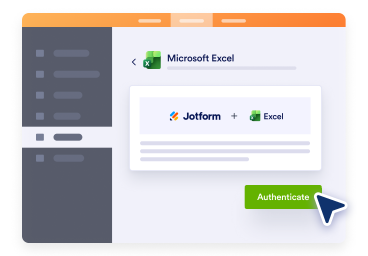
### Conecte sua conta Microsoft

Entre na sua conta Microsoft e conceda acesso para que a Jotform possa enviar envios de formulários para seus arquivos do Excel.
![Image 4: Set up and start collecting data](https://cdn.jotfor.ms/image/r/aHR0cHM6Ly9jZG4uam90Zm9yLm1zL3AvZm9ybXMtZm9yLWV4Y2VsL2Fzc2V0cy9pbWcvaG93LWl0LTMucG5n/how-it-3.png?w=40&t=1)

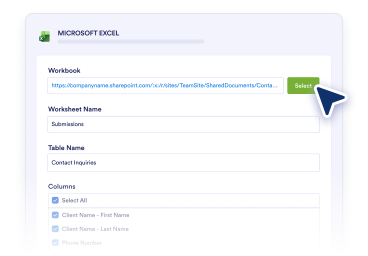
### Configure e comece a coletar dados

Escolha sua pasta de trabalho ou tabela, mapeie seus campos e tenha cada novo envio adicionado ao Excel automaticamente.

## Por que usar a Jotform para o Excel

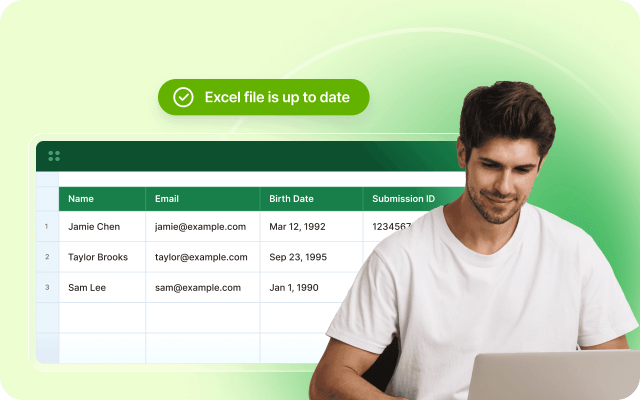
### Mantenha seus arquivos do Excel atualizados

Cada envio de formulário é adicionado como uma nova linha em sua pasta de trabalho, para que seus dados permaneçam atualizados sem atualizações manuais.
![Image 5: Keep your Excel files up to date](https://cdn.jotfor.ms/image/r/aHR0cHM6Ly9jZG4uam90Zm9yLm1zL3AvZm9ybXMtZm9yLWV4Y2VsL2Fzc2V0cy9pbWctbWluL2JlbmVmaXRzLTEucG5n/benefits-1.png?w=40&t=1)

### Pule exportações manuais

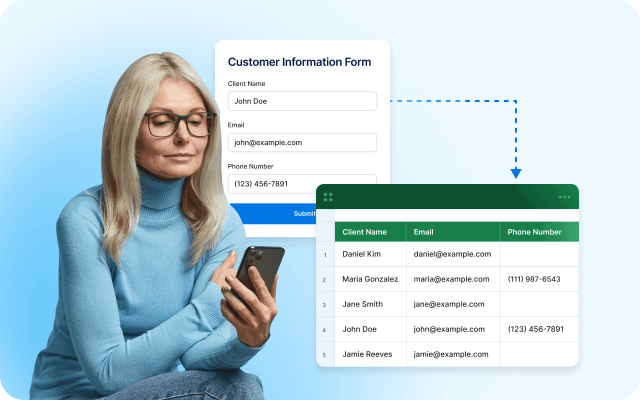
Evite baixar e fazer upload de arquivos. Envie dados de formulários para o Excel automaticamente e reduza o tempo gasto em tarefas manuais.
![Image 6: Skip manual exports](https://cdn.jotfor.ms/image/r/aHR0cHM6Ly9jZG4uam90Zm9yLm1zL3AvZm9ybXMtZm9yLWV4Y2VsL2Fzc2V0cy9pbWctbWluL2JlbmVmaXRzLTIucG5n/benefits-2.png?w=40&t=1)

### Funciona com sua configuração existente

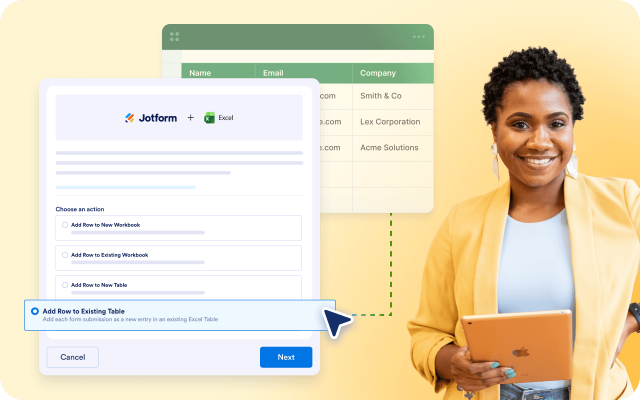
Conecte-se a uma nova planilha ou a uma tabela existente do Excel mantendo sua estrutura e fluxo de trabalho atuais inalterados.
![Image 7: Works with your existing setup](https://cdn.jotfor.ms/image/r/aHR0cHM6Ly9jZG4uam90Zm9yLm1zL3AvZm9ybXMtZm9yLWV4Y2VsL2Fzc2V0cy9pbWctbWluL2JlbmVmaXRzLTMucG5nP3Y9MQ==/benefits-3.png?w=40&t=1)

### Mapeamento de campos fácil

Combine rapidamente os campos do formulário com as colunas do Excel com uma configuração simples. Sem conhecimento técnico ou etapas complexas necessárias.

![Image 8: Easy field mapping](https://cdn.jotfor.ms/image/r/aHR0cHM6Ly9jZG4uam90Zm9yLm1zL3AvZm9ybXMtZm9yLWV4Y2VsL2Fzc2V0cy9pbWctbWluL2JlbmVmaXRzLTQucG5n/benefits-4.png?w=40&t=1)

### Compartilhe e colabore no Excel

Mantenha sua equipe alinhada com dados atualizados em pastas de trabalho compartilhadas do Excel, prontos para revisão, edições e relatórios.

![Image 9: Share and collaborate in Excel](https://cdn.jotfor.ms/image/r/aHR0cHM6Ly9jZG4uam90Zm9yLm1zL3AvZm9ybXMtZm9yLWV4Y2VsL2Fzc2V0cy9pbWctbWluL2JlbmVmaXRzLTUucG5n/benefits-5.png?w=40&t=1)

![Image 10: Use Jotform with Excel and SharePoint](https://cdn.jotfor.ms/image/r/aHR0cHM6Ly9jZG4uam90Zm9yLm1zL3AvZm9ybXMtZm9yLWV4Y2VsL2Fzc2V0cy9pbWctbWluL3VzZS1qb3Rmb3JtXy5wbmc=/use-jotform_.png?w=40&t=1)

### Use o Jotform com Excel e SharePoint

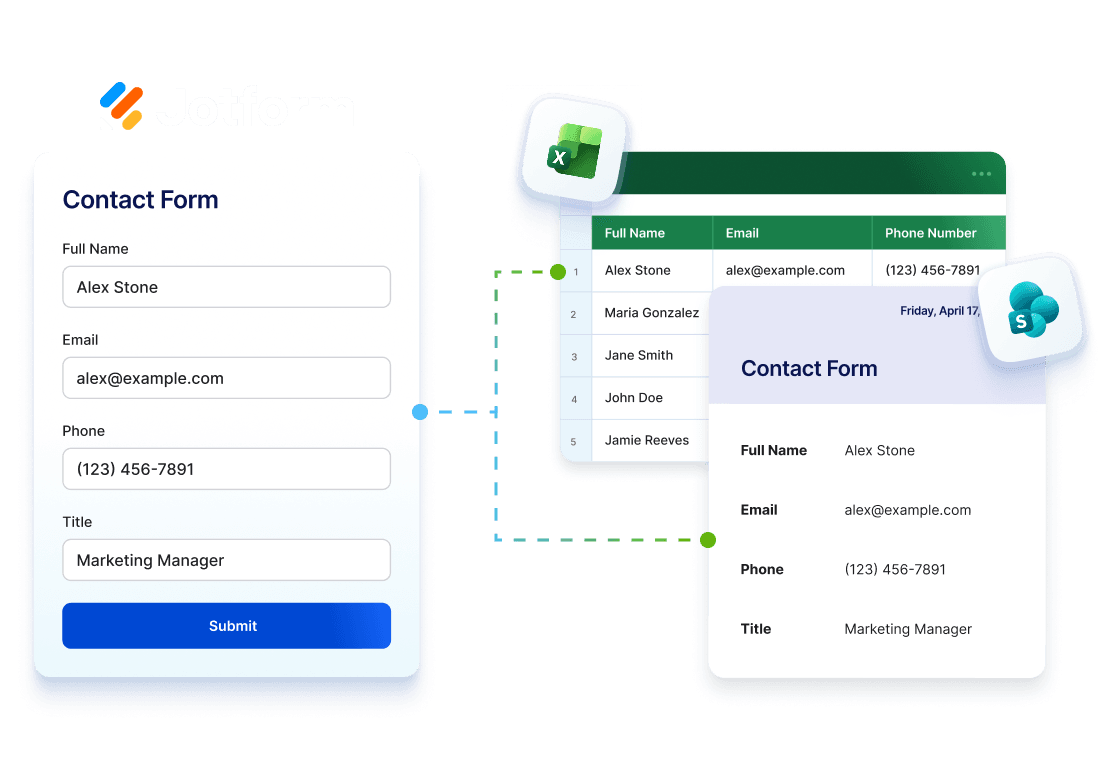
Colete dados com o Jotform, analise-os no Excel e armazene arquivos no SharePoint. Mantenha seu fluxo de trabalho conectado desde o envio até os relatórios e armazenamento.

[Explore a Integração com o SharePoint](https://www.jotform.com/pt/sharepoint-forms/)

## Transforme formulários em dados organizados do Excel

Colete dados com a Jotform e envie-os para pastas de trabalho do Excel, onde sua equipe pode acompanhar, analisar e manter tudo atualizado em um só lugar.

### Equipes de operações

Use a Jotform para coletar solicitações ou atualizações com formulários estruturados e, em seguida, envie cada envio para o Excel automaticamente para que seus fluxos de trabalho permaneçam organizados e atualizados.

### Equipes de vendas

Capture leads com a Jotform e envie-os diretamente para o Excel. Mantenha seu pipeline organizado enquanto reduz a entrada manual e faça follow-up mais rápido.

### Equipes de sucesso do cliente

Colete solicitações de suporte e feedback através da Jotform e registre-os no Excel automaticamente, para que sua equipe sempre tenha os dados mais recentes dos clientes.

### Analistas e administradores

Colete dados estruturados com a Jotform e envie-os para o Excel para análise. Use filtros, fórmulas e relatórios sem etapas ou ferramentas extras.

### Equipes empresariais usando ferramentas Microsoft

Crie formulários na Jotform e conecte-os ao Excel em minutos. Mantenha os dados dentro do seu ambiente Microsoft sem configurações complexas ou soluções alternativas.

## Crie seu primeiro fluxo de trabalho com o Microsoft Excel

### Adicione linhas a uma nova planilha do Excel com envios ao formulário

[Detalhes](https://www.jotform.com/pt/integrations/microsoft-excel/t/add-rows-to-a-new-excel-workbook/)

### Adicione linhas a uma tabela existente do Excel com envios ao formulário

[Detalhes](https://www.jotform.com/pt/integrations/microsoft-excel/t/add-rows-to-existing-excel-table/)

### Adicione linhas a uma nova tabela do Excel com envios ao formulário

[Detalhes](https://www.jotform.com/pt/integrations/microsoft-excel/t/add-rows-to-a-new-excel-table/)

## Como Integrar o Jotform ao Microsoft Excel

![Image 11: How to Integrate Jotform with Microsoft Excel](https://cdn.jotfor.ms/image/r/aHR0cHM6Ly9jZG4uam90Zm9yLm1zL3AvZm9ybXMtZm9yLWV4Y2VsL2Fzc2V0cy9pbWctbWluL3ZpZGVvLXRodW1iLmpwZw==/video-thumb.jpg?w=40&t=1)

## Perguntas Frequentes

*    
### Posso enviar automaticamente os envios de formulários para o Microsoft Excel? Sim. A integração com o Microsoft Excel pode enviar automaticamente os envios de formulários para os seus ficheiros Excel, para que os seus dados permaneçam organizados e atualizados sem entrada manual.   
*    
### Quais são os benefícios de enviar envios de formulário para o Microsoft Excel? Enviar envios de formulários para o Microsoft Excel ajuda a manter os seus dados organizados, atualizados e fáceis de gerir. Também reduz a entrada manual de dados, suporta fluxos de trabalho de relatórios e facilita o trabalho das equipas com dados de envios num ambiente de folha de cálculo familiar.   
*    
### Quais ações estão disponíveis na integração com o Microsoft Excel? A integração inclui quatro ações: Adicionar Linha a Novo Livro, Adicionar Linha a Livro Existente, Adicionar Linha a Nova Tabela e Adicionar Linha a Tabela Existente.   
*    
### O que faz Adicionar Linha à Nova Pasta de Trabalho? Esta ação adiciona cada envio de formulário como uma nova linha em uma nova pasta de trabalho do Excel. É útil quando você deseja começar a coletar dados de envio em um arquivo totalmente novo.   
*    
### O que faz Adicionar Linha à Pasta de Trabalho Existente? Esta ação adiciona cada envio de formulário como uma nova linha em uma pasta de trabalho existente do Excel. É uma boa opção se você já tem uma pasta de trabalho e deseja continuar adicionando novos dados de envio a ela automaticamente.   
*    
### O que faz Adicionar Linha à Nova Tabela? Esta ação adiciona cada envio de formulário como uma nova entrada numa nova tabela do Excel. É útil quando pretende criar uma tabela estruturada para dados de formulários durante a configuração.   
*    
### O que faz Adicionar Linha à Tabela Existente? Esta ação adiciona cada envio de formulário como uma nova entrada numa tabela existente do Excel. É útil para equipas que já gerem dados em tabelas estruturadas do Excel e pretendem que novos envios apareçam lá automaticamente.   
*    
### Preciso de uma tabela existente para usar a integração com o Excel? Nem sempre. Uma tabela existente só é necessária se escolher a ação **Adicionar Linha à Tabela Existente**.   
*    
### Posso usar a integração com um livro existente? Sim. Pode enviar envios de formulários para um ficheiro Excel existente escolhendo as ações **Adicionar Linha a Livro Existente** ou **Adicionar Linha a Tabela Existente**.   
*    
### Posso criar um novo livro ou tabela durante a configuração? Sim. A integração permite criar um novo livro ou uma nova tabela no Microsoft Excel durante a configuração, dependendo da ação que escolher.   
*    
### Posso enviar envios existentes para o Microsoft Excel? Sim. A integração com o Microsoft Excel inclui uma opção para enviar envios existentes, para que possa adicionar respostas de formulários anteriores ao seu livro ou tabela do Excel selecionado.   
*    
### Preciso de uma conta Microsoft para usar a integração? Sim. É necessária uma conta Microsoft para conectar o Excel e enviar envios de formulários para os seus livros.   
*    
### Onde posso saber mais sobre a integração com o Microsoft Excel? Pode saber mais no guia de ajuda aqui: [Como Integrar o Seu Formulário ao Microsoft Excel](https://www.jotform.com/help/how-to-integrate-your-form-with-microsoft-excel/)   

Ver Mais

## Comece a usar formulários para o Excel hoje

Crie seu formulário, conecte-o ao Excel e mantenha seus dados organizados sem trabalho extra.

Integrar um Formulário com o Excel