Com o widget Validador de CEP brasileiro da Jotform, você pode validar CEPs brasileiros à medida que os respondentes os digitam. O widget normaliza os CEPs automaticamente e fornece feedback sobre o formato, além de permitir que você configure as cidades ou os prefixos de CEP aceitos. Veja algumas maneiras de usá-lo:
- Verifique áreas de entrega — confira se um CEP pertence a uma cidade atendida.
- Restrinja solicitações de serviço — aceite solicitações apenas de áreas de CEP definidas.
- Gerencie inscrições locais — colete os dados de inscrição para eventos voltados a áreas específicas.
- Controle a elegibilidade regional — limite as candidaturas a locais aprovados.
Seja ao criar um novo formulário ou ao atualizar um formulário existente, você pode adicionar o widget Validador de CEP brasileiro em poucos passos. Veja como:
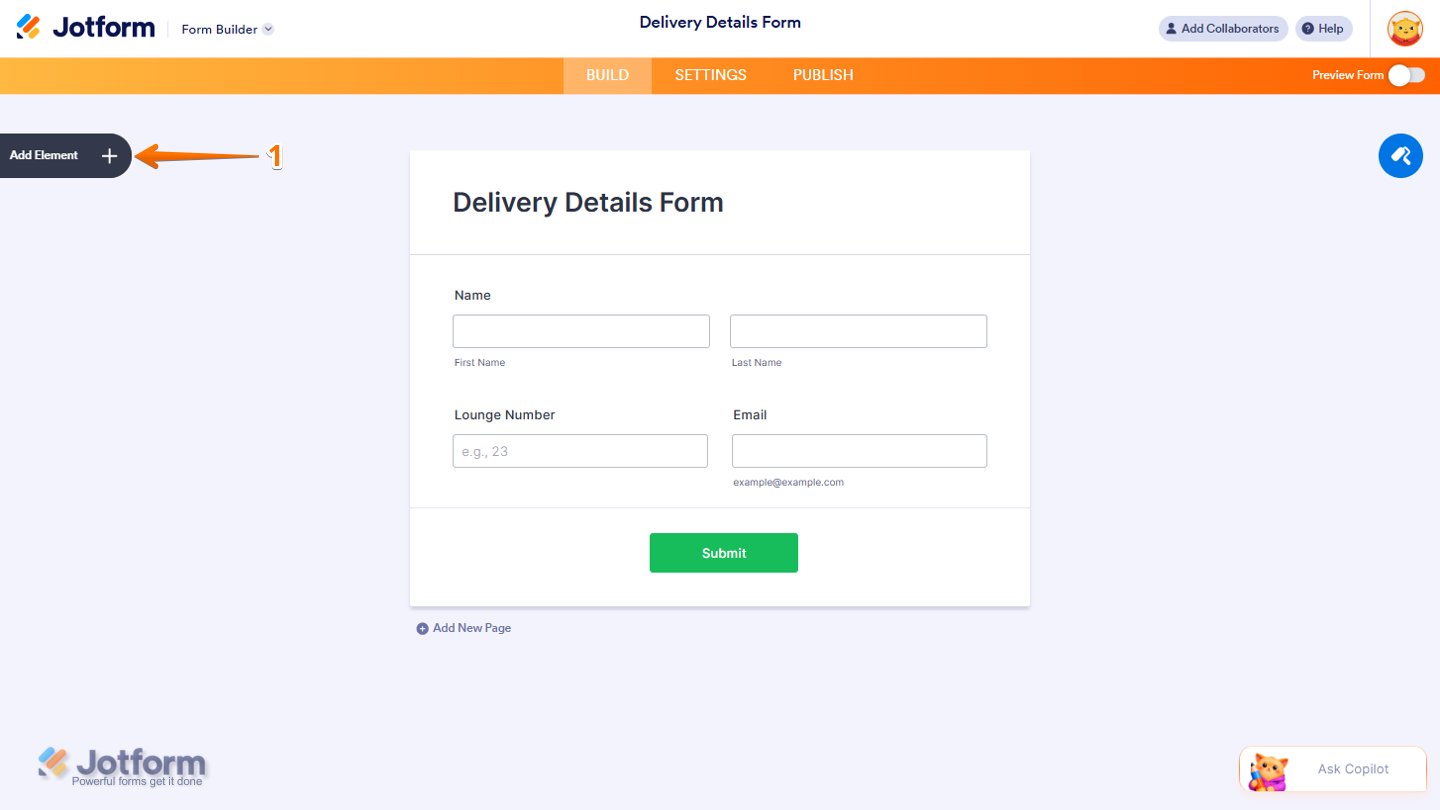
- No Criador de formulários, clique em Adicionar elemento no lado esquerdo da página.
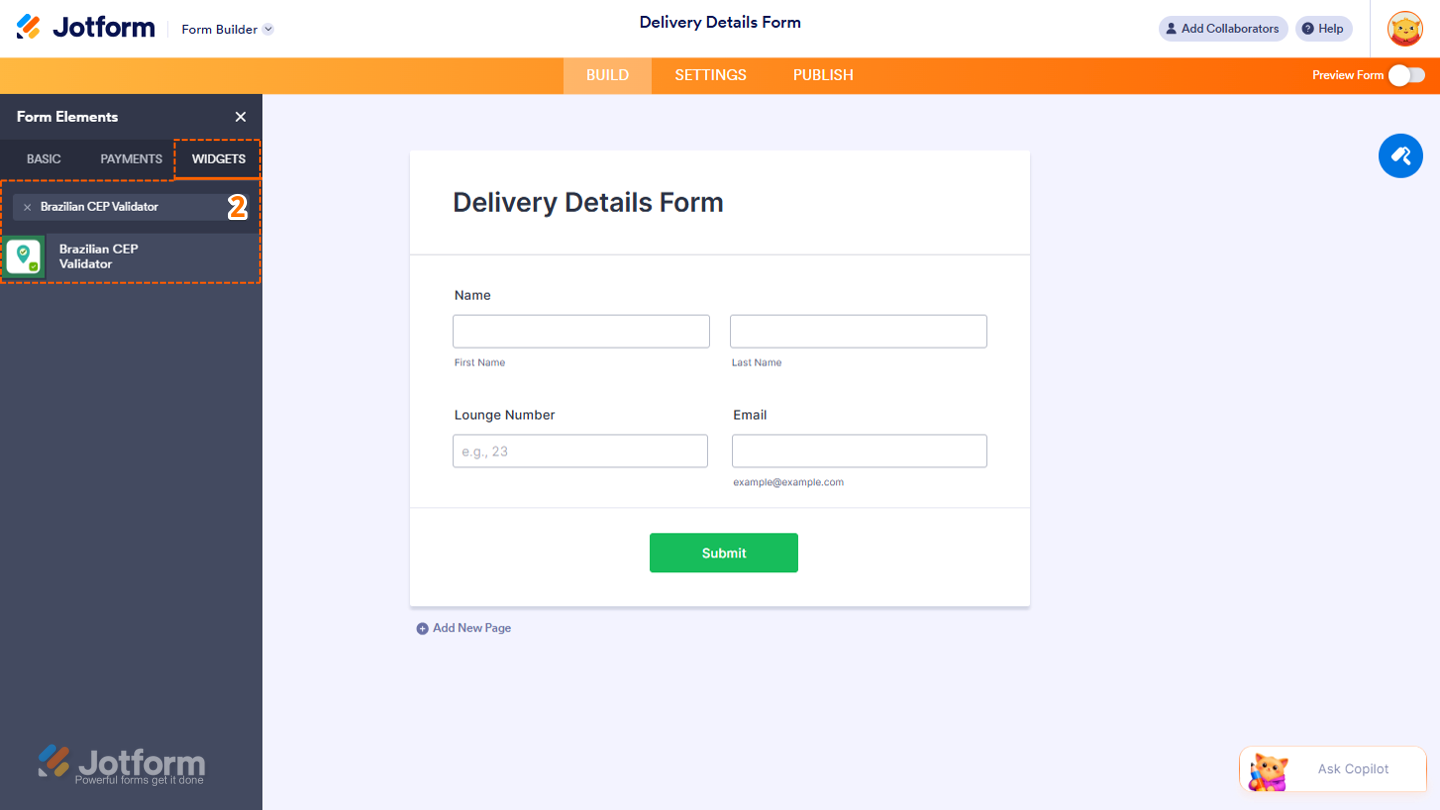
- Em seguida, no menu Elementos do formulário, na guia Widgets, pesquise por Validador de CEP brasileiro e clique nele. Ou arraste e solte o widget no local do formulário em que deseja que ele fique.
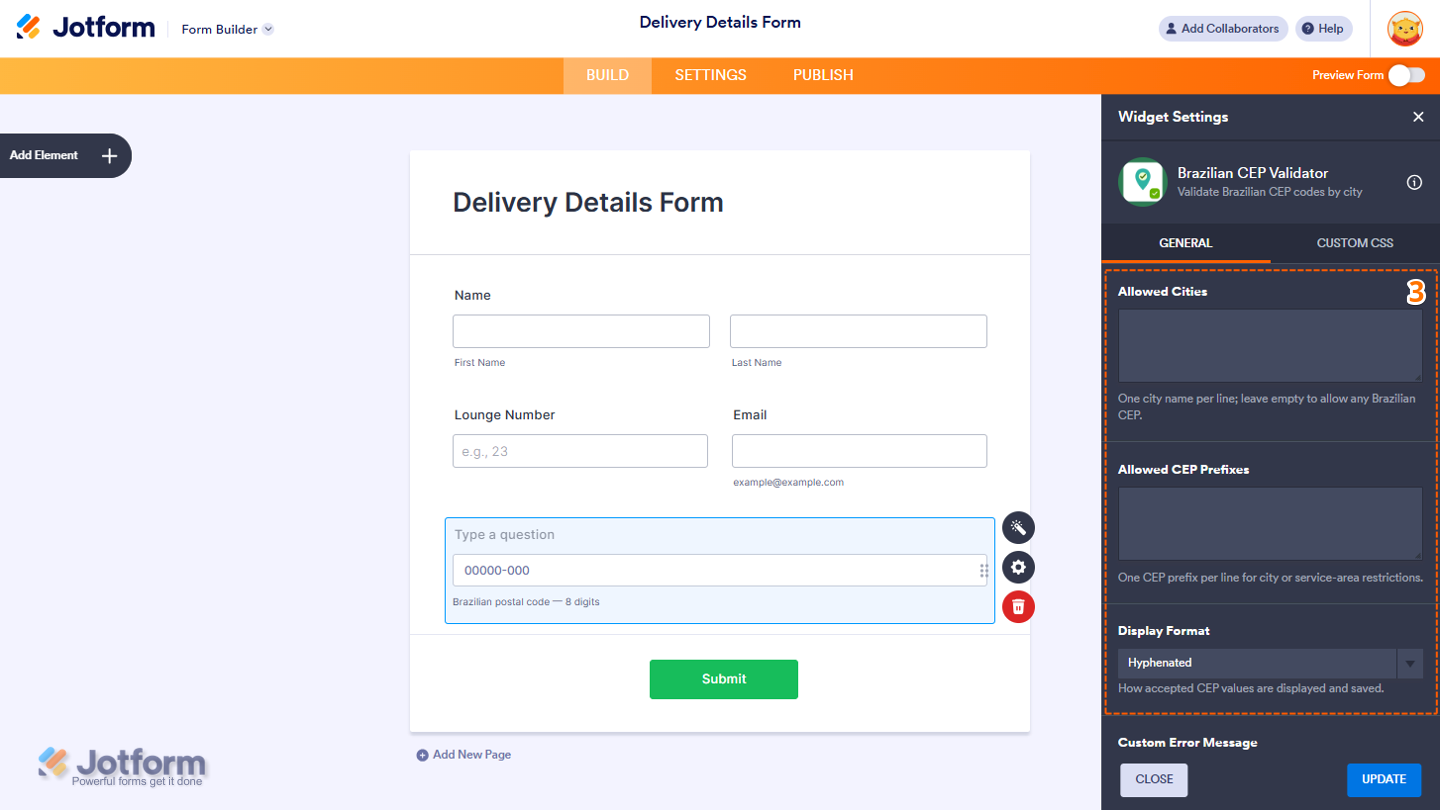
- Depois, no menu Configurações do widget que se abre no lado direito da página, defina as seguintes configurações:
- Cidades permitidas — insira o nome de uma cidade em cada linha. Deixe este campo vazio para permitir CEPs de qualquer cidade brasileira.
- Prefixos de CEP permitidos — adicione um prefixo de CEP em cada linha para restringir os CEPs por cidade ou área de atendimento.
- Formato de exibição — clique no menu suspenso e selecione Com hífen ou Somente dígitos para definir como os valores de CEP aceitos são exibidos e salvos.
- Agora, role até o final e defina as seguintes opções:
- Mensagem de erro personalizada — insira a mensagem exibida quando o formato do CEP for inválido ou a restrição de cidade não for atendida.
- Bloquear envio se inválido — mantenha esta opção ativada para impedir o envio do formulário quando o CEP for inválido ou não estiver associado a uma das cidades permitidas.
- Texto de exemplo do CEP — adicione um texto de exemplo a ser exibido dentro do campo de CEP.
- Quando terminar, clique em Atualizar na parte inferior da página.

Pronto! Você adicionou o widget Validador de CEP brasileiro ao seu formulário. Confira a captura de tela abaixo para ver como ele fica:

Experimente e veja como ele fica neste formulário de demonstração.
Observações
- Para uma estilização avançada do widget, você pode adicionar seu próprio código CSS personalizado na guia CSS personalizado, em Configurações do widget. Nosso guia Como injetar códigos CSS em widgets explica tudo em detalhes.
- Você também pode configurar as propriedades da pergunta do widget, como rótulos, alinhamento, tamanho, visibilidade e muito mais, para controlar a aparência e o comportamento dele no formulário. Confira nosso guia Como acessar e configurar as propriedades da pergunta de um widget para saber mais.

Enviar Comentário: