Hangi e-ticaret platformunu kullandığınız, işinizin nasıl gittiğini doğrudan etkiler. Pek çok mağaza sahibi online satışlarında BigCommerce‘e güvenir ama bazıları bu platformun kendi operasyonel ihtiyaçlarına ve bütçesine uymadığını fark eder.
Bu durumdaki işletmeler WooCommerce gibi başka bir platforma geçmeyi seçebilir. Geçişin en zorlu kısmı ise önemli ürün verilerini yeni platforma taşımaktır.
Bu rehberde BigCommerce’ten WooCommerce’e geçişi adım adım anlatıyoruz. Farklı aktarım yöntemlerini ve dikkat etmeniz gereken noktaları da birlikte ele alıyoruz.
Neden BigCommerce’ten WooCommerce’e geçmelisiniz?
BigCommerce yetenekli bir e-ticaret platformu olsa da bazı kısıtları ekipleri WooCommerce gibi BigCommerce alternatiflerine yöneltiyor. Kullanıcılar WooCommerce’i BigCommerce ile karşılaştırdığında genellikle şu avantajları öne çıkarıyor:
- Daha fazla esneklik ve özelleştirme imkânı
- Mağazanın tamamen size ait olması
- Daha öngörülebilir ve yönetilebilir maliyetler
- WordPress üzerinden erişilen geniş bir eklenti kütüphanesi
- Daha iyi SEO performansı
Geliştiriciler WooCommerce’i açık kaynak olduğu için, ajanslar ise sadeliği ve ölçeklenebilirliği nedeniyle tercih edebilir. Geçiş sebebiniz ne olursa olsun, e-ticaret verilerinizi aktarırken doğru adımları izlemeniz gerekir.
Başlamadan önce neye ihtiyacınız var?
BigCommerce’ten WooCommerce’e geçişe başlamadan önce WooCommerce siteniz için bir hosting sağlayıcısı seçmeniz gerekiyor. Sitenizin hızını, kararlılığını ve güvenliğini bu seçim belirleyecek.
Karar vermenizi kolaylaştırmak için WooCommerce bir önerilen hosting sağlayıcıları listesi sunuyor. Yine de şu temel etkenleri de göz önünde bulundurmanızda fayda var:
- WooCommerce’in temel hosting gereksinimlerini karşılaması
- Ücretsiz taşıma hizmeti sunması
- Güvenlik için ücretsiz SSL sertifikası vermesi
- Sunucu tarafında önbellekleme yapması
- Her gün otomatik yedek alması
Geçişe başlamadan önce BigCommerce verilerinizi de yedeklemelisiniz. Böylece bir aksaklık çıkarsa hiçbir şey kaybolmaz. Verilerinizi dışa aktararak elle yedekleyebilirsiniz ama bu epey zaman alır. Diğer seçenek, yedeklemeyi otomatik yapan üçüncü taraf bir araç kullanmaktır.
Taşıma sürecinin bir parçası da alan adınızı aktarmaktır. Web sitenizin performansının aktarımdan sonra da aynı kalması için şu adımlardan bazılarını uygulamanız gerekecek:
- SEO sıralamanızı korumak için BigCommerce’ten WooCommerce’e 301 yönlendirmeleri oluşturun.
- Alan adı kayıt firmanızdaki DNS ayarlarını yeni WooCommerce hosting sağlayıcınızı gösterecek şekilde güncelleyin.
- Müşterilerinizden şifrelerini sıfırlamalarını isteyin.
- Ödeme ağ geçitlerini ve kargo firmalarını yeniden yapılandırın.
- Ürünlerinizi web sitenizde listelerken ürün görsellerini yeni sunucuya yükleyin.
Bu adımları tamamladıktan sonra BigCommerce verilerini WooCommerce’e aktarmaya başlayabilirsiniz.
BigCommerce mağazanızı dışa aktarmaya nasıl hazırlarsınız?
Yeni WooCommerce sitenizle online satış yapmayı öğrenmeden önce mağaza verilerinizi BigCommerce’ten çıkarmanız gerekiyor. Dışa aktarmanız gereken üç temel veri grubu var. Bunlar ürünler, müşteriler ve siparişler.
Her birini BigCommerce’in dışa aktarma araçlarıyla ayrı ayrı aktarmanız gerekecek. İşin iyi yanı, süreç her veri türü için aynı. Genel hatlarıyla şöyle ilerliyor:
- Orders, Products veya Customers bölümüne gidin.
- Her kategorinin altındaki Export seçeneğini seçin.
- Bir Export Template seçin ya da yeni bir şablon oluşturun.
- Tercih ettiğiniz dosya formatını belirleyin. En iyisi CSV veya XML formatını kullanmaktır.
- Dışa aktarma işlemini başlatın.
- Aynı adımları her veri türü için tekrarlayın.
Verileriniz bu aşamada BigCommerce’ten WooCommerce’e geçiş için henüz hazır değil. Mağazanızı WooCommerce’e sorunsuz taşımak istiyorsanız verilerinizi temizlemeniz gerekir. Yalnızca gerekli alanları bırakın ve ürün varyantlarının kopyalanmasını önleyin.
BigCommerce verilerini WooCommerce’e aktarma yöntemleri
E-ticaret verilerinizi BigCommerce’ten dışa aktardıktan sonra sıra bunları WooCommerce’e taşımaya gelir. Bunun birkaç yolu var. WooCommerce’in yerleşik içe aktarma araçlarıyla işi elle yapabilir, bir WooCommerce taşıma eklentisi kullanabilir ya da bu iş için bir uzman tutabilirsiniz.
Geçişin size mümkün olduğunca az zaman kaybettirmesini istiyorsanız bir uzmanla çalışmak sizi bu zahmetten kurtarır ama bunun bir ücreti var. Kendi başınıza uygulayacağınız yöntemler ise genellikle ücretsizdir.
Karmaşık verilere sahip büyük bir mağazanız varsa ve hem zaman kazanmak hem de verilerin doğru aktarıldığından emin olmak istiyorsanız WooCommerce taşıma eklentilerini tercih edebilirsiniz. Basit verilere sahip küçük mağazalarda ise WooCommerce’in yerleşik içe aktarma araçları en fazla kontrolü size verir ve eklenti masrafını ortadan kaldırır. Öte yandan bu yöntem ekibinizden en çok emeği ister ve hataya en açık yoldur.
BigCommerce’i WooCommerce’e aktarmak için bu yöntemlerden birini kendiniz uygulamak istiyorsanız, gelin her birine adım adım bakalım.
Taşıma eklentisiyle adım adım geçiş
WooCommerce taşıma eklentisi kullanacaksanız ilk iş, ihtiyaçlarınıza en uygun çözümü seçmektir. Kullanıcıların çoğu sıkça önerilen şu iki eklentiden birini tercih ediyor:
Kurulum süreci seçtiğiniz çözüme göre değişir. Yine de eklentiyi devreye almak için gereken bilgileri büyük olasılıkla çözümün kendisi size sunacaktır. Size yardımcı olabilecek taşıma uzmanlarına bile erişebilirsiniz ama bu hizmet genellikle ek bir ücret gerektirir.
İki çözüm de BigCommerce’ten WooCommerce’e pek çok veri türünü taşıyabilir. Bunların arasında şunlar var:
- Ürünler
- Görseller
- Müşteriler
- Siparişler
- Üreticiler
- SEO
- Kuponlar
- Yorumlar
- CMS sayfaları
- Blog yazıları
Üçüncü taraf bir WooCommerce taşıma eklentisi, BigCommerce’ten WooCommerce’e geçişin teknik dertlerini bir ölçüde hafifletebilir. Yine de verilerinizi güvende tutmak ve yeni sitede sorunsuz çalışmalarını sağlamak için uymanız gereken birkaç iyi uygulama var:
- Verileri doğrudan yayındaki siteye taşımak yerine bir test ortamı (staging) kullanın. Böylece işlevleri ve veri bütünlüğünü müşterileriniz görmeden önce deneme fırsatı bulursunuz.
- WooCommerce taşıma eklentileri veri bütünlüğünü korumaya yardımcı olsa da hatasız değildir. Geçişe başlamadan önce BigCommerce verilerinizin eksiksiz bir yedeğini alırsanız, bir şeyler ters gittiğinde başvurup karşılaştırabileceğiniz doğru bir kopyanız olur.
- Bazı eklentiler 301 yönlendirmeleri oluşturmanıza yardım eder. Bu araçları kullansanız da kullanmasanız da URL’lerinizin kullanıcıları yeni sitenize yönlendirmesi SEO’nuzu korumak için şarttır.
- Gözden kaçabilecek meta verilere de bakın. BigCommerce sitenizde saklanan önemli meta verilerin hepsinin yeni sitenize aktarıldığından emin olun, çünkü bu veriler hem SEO hem de kullanıcı deneyimi açısından vazgeçilmezdir.
- İhtiyacınız olmayan verileri taşımanın anlamı yok. WooCommerce’e aktarmadan önce mevcut BigCommerce verilerinizi gözden geçirin ve güncelliğini yitirmiş SKU’ları ya da silinebilecek diğer verileri ayıklayın.
- Veriler içe aktarıldıktan sonra eklentinin yaptığı işi mutlaka bir kez daha kontrol edin. WooCommerce taşıma eklentileri zaman zaman hata yapabilir ve bu hataları yakalamak size düşer.
Elle taşıma ne zaman ve nasıl yapılır?
Küçük ve orta ölçekli mağaza sahipleri online işlerini kendi elleriyle yönetmeye alışkındır. BigCommerce’ten WooCommerce’e geçişte de durum farklı değil. Küçük ya da basit bir veri setini bir platformdan diğerine taşırken WooCommerce taşıma eklentisi gereğinden karmaşık veya pahalı kaçabilir.
Basit veri setleriniz üzerinde tam kontrol sağlayan ücretsiz bir seçenek arıyorsanız WooCommerce’in kendi içe aktarma araçlarını kullanın. Başlamak için şu adımları izleyin:
- Ürün verilerinizi CSV dosyası olarak dışa aktarın.
- WooCommerce Product CSV Importer and Exporter aracını açın.
- All Products bölümüne, ardından Products sekmesine gidin.
- Üst menüden Import seçeneğini seçin.
- Choose File seçeneğine tıklayın, içe aktarmak istediğiniz CSV dosyasını seçin ve Continue düğmesine basın.
- Column Mapping ekranında WooCommerce’in sütun adlarınızı doğru alanlarla eşleştirip eşleştirmediğini kontrol edin. Gerekirse açılır menülerden alanları düzeltin ya da bir alanı Do Not Import olarak işaretleyin.
- Alanlar doğru eşleştiğinde Run the Importer düğmesine tıklayın.
- İçe aktarma tamamlanana kadar sayfadan ayrılmayın ve sayfayı yenilemeyin.
Bu yöntemle ürün verilerinizin çoğunu yükleyebilirsiniz ama bazı güncellemeleri yine de elle yapmanız gerekecek. Bu sürecin daha çok basit veri setlerine uygun olmasının bir nedeni de bu. CSV dosyanız başarıyla içe aktarıldıktan sonra şunları güncellemeniz gerekir:
- Ürün görselleri
- Meta veriler
- Ürün açıklamaları
Bu yöntemin yalnızca ürün verileriyle sınırlı olduğunu da unutmayın. WooCommerce’in müşteri ve sipariş verileri için kendi çözümü yok. Bu veriler için ilgili veri türüyle uyumlu ikinci bir araç kullanmanız gerekecek.
Jotform ile geçişi kolaylaştırın
İster taşıma eklentisi kullanın ister e-ticaret verilerini elle aktarın, bilgileri içeren CSV dosyasını içe aktarmadan önce düzenlemeniz gerekir. Bu dosyalar çoğu zaman temizlik ister. Uyuşmayan SKU’lar, kategori hataları ya da eksik açıklamalar içe aktarmadan sonra başınızı ağrıtabilir.
Özellikle karmaşık ürün verileriniz varsa Jotform’un Ürün Listesi alanı işinizi epey kolaylaştırır. CSV dosyanızı WooCommerce için güncellemeden önce BigCommerce verilerinizi bu alanda rahatça inceleyip düzenleyebilirsiniz.
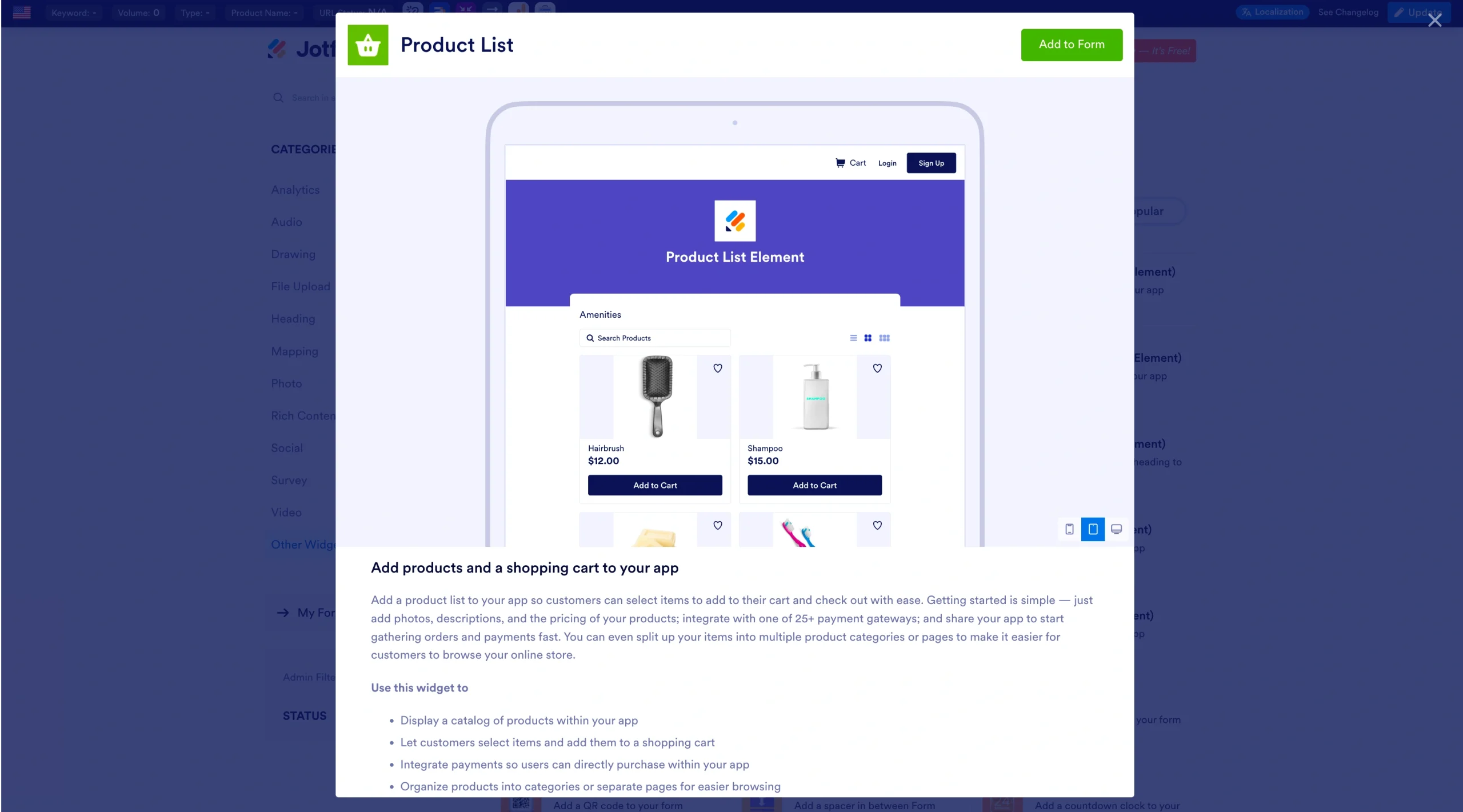
Bu araçla şunları kolayca yapabilirsiniz:
- Geçişten önce hataları yakalamak için ürün adlarını, fiyatları ve açıklamaları gözden geçirip düzenleyin.
- CSV dosyanızı WooCommerce için güncellemeden önce SKU’ları ve kategorileri tek bir standarda getirin.
- Güncelliğini yitirmiş ya da gereksiz ürünleri katalogdan çıkarın.
- Düzenlediğiniz ürün listesini özel sipariş formlarında, toptan satış kataloglarında veya ön sipariş sayfalarında kullanın.
Nasıl çalıştığını birlikte inceleyelim:
- BigCommerce ürünlerinizi CSV dosyası olarak dışa aktarın.
- Jotform’un form oluşturucusunda bir Ürün Listesi alanı ekleyin ve İçe Aktar seçeneğine tıklayın.
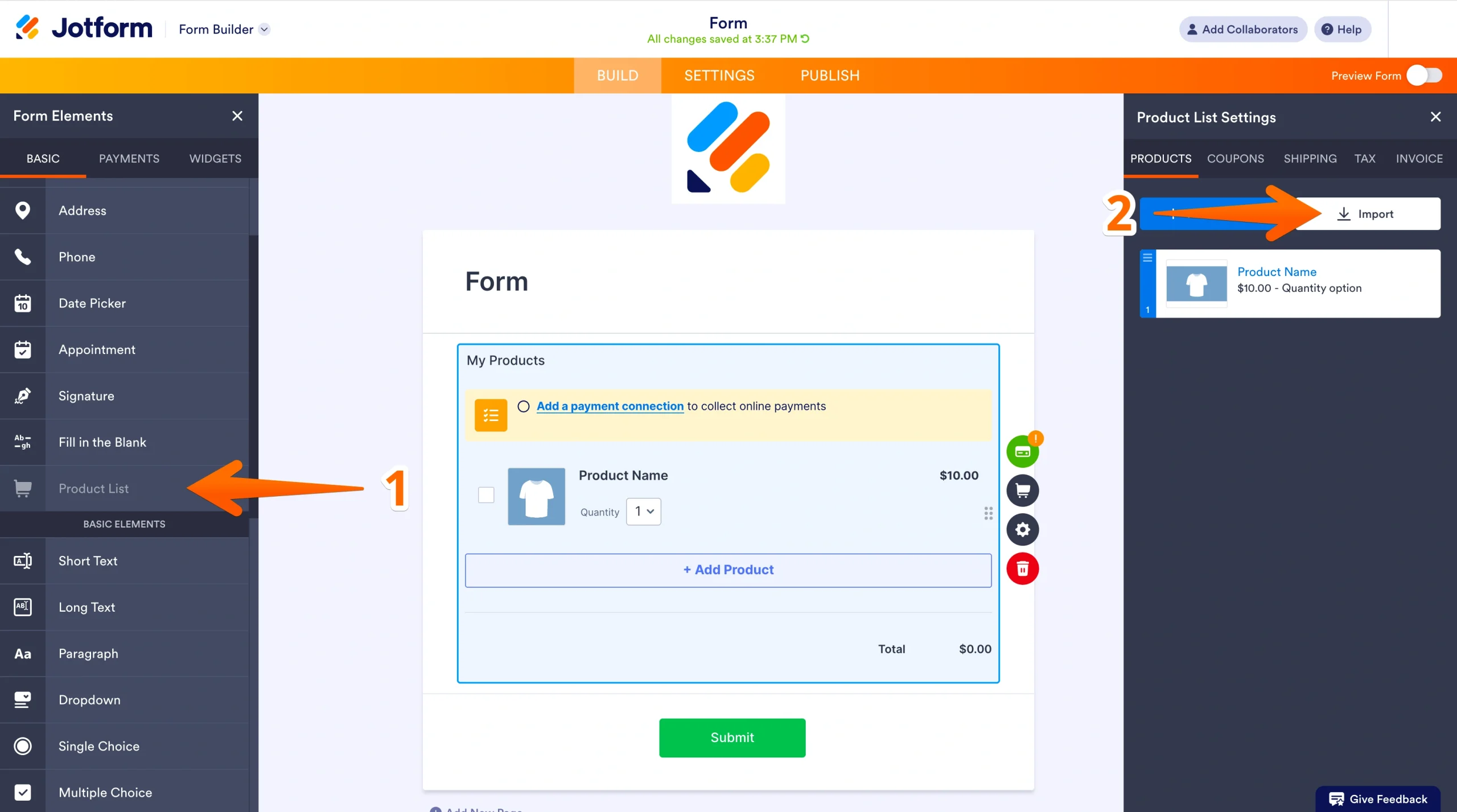
- CSV dosyanızı yükleyin. Jotform ürün adı, fiyat ve SKU gibi alanları sizin yerinize otomatik olarak eşleştirir.
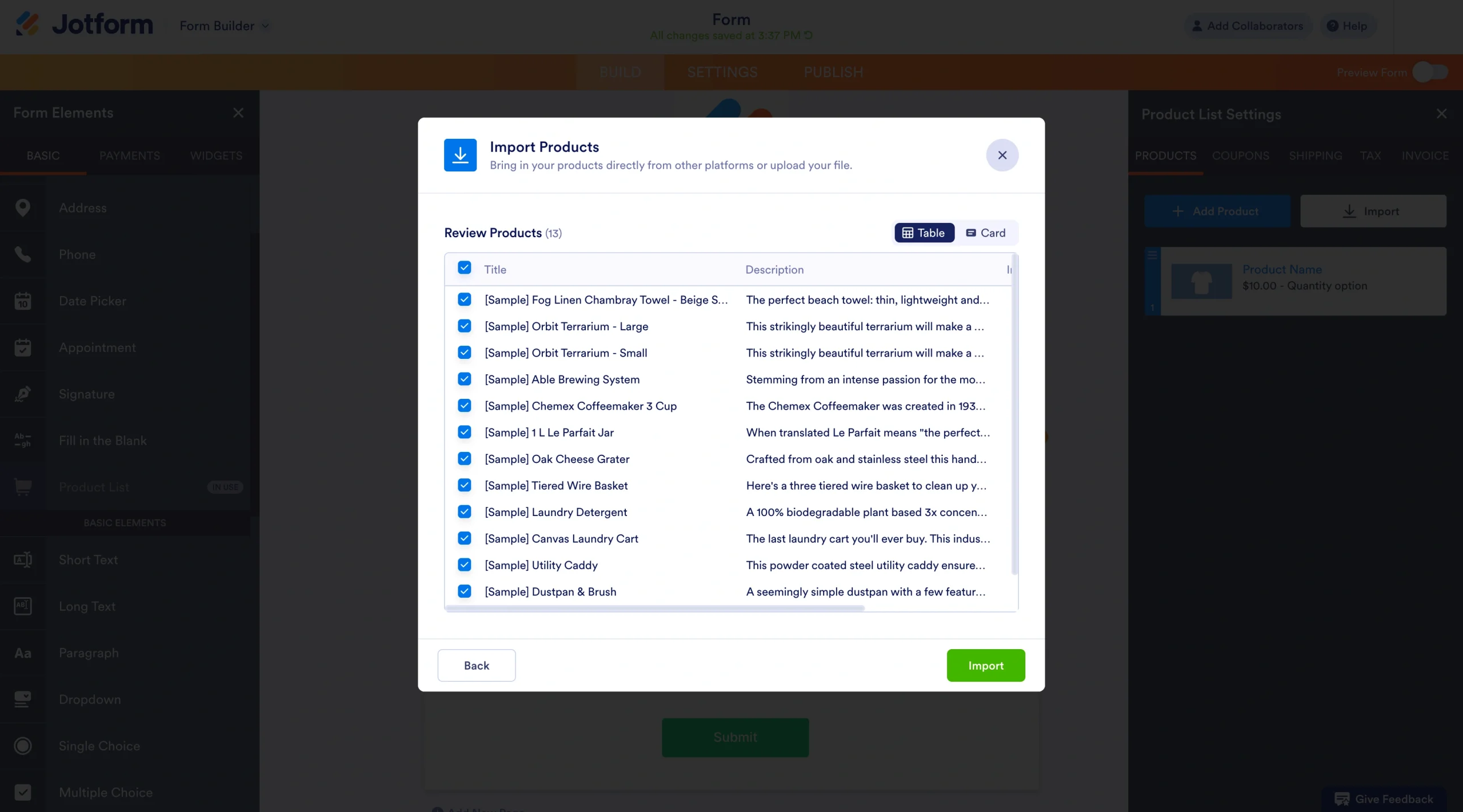
- Ürün verilerinizi gözden geçirin, düzeltin ve son hâline getirin. Yaptığınız düzeltmeleri orijinal CSV dosyasına işledikten sonra dosyayı WooCommerce’e aktarın.
Pro Tip
Jotform düzenli WooCommerce aktarımlarını da desteklediği için formunuza ürünleri nasıl aktaracağınızı öğrenirseniz ürün kataloğunuzu her zaman düzenli ve güncellemeye hazır tutabilirsiniz.
Geçişten önce ürün verilerinizi Jotform ile gözden geçirin
BigCommerce verilerini WooCommerce’e sorunsuz aktarmak, CSV dosyalarınızda ayrıntılara dikkat etmenizi gerektirir. Jotform’un Ürün Listesi alanı dışa aktardığınız e-ticaret verilerini daha rahat yönetmenize yardımcı olur. Siz perde arkasında güncellemeleri yaparken müşterileriniz hiçbir aksaklık yaşamaz ve işiniz dönmeye devam eder.
Bu yazı, BigCommerce’ten WooCommerce’e verimli bir şekilde geçmek ve taşıma sırasında veri kaybı ya da kesinti yaşamak istemeyen e-ticaret mağazası sahipleri, web sitesi yöneticileri ve dijital ajanslar için hazırlandı.













Yorum Gönder: