
G2 yorumlarınızın siz bir şey yapmasanız da zaten dolaştığını biliyor muydunuz? G2, yorumları AWS Marketplace, Azure Marketplace ve Ramp’e ulaştıran bir dağıtım ağı işletiyor. Böylece bir alıcı, G2’ye hiç uğramadan müşterilerinizin ne düşündüğünü okuyabiliyor. Yazılım yorumlarınızın kendiliğinden görünmediği tek yer ise kendi web siteniz, hele ki Squarespace kullanıyorsanız.
Squarespace’te hazır bir G2 bloğu yok. Ekran görüntüsü yükleyebilirsiniz ama yorumlar ve puanlar değiştikçe bunları yenilemeniz gerekir ki bu da başlı başına bitmeyen bir iş. Neyse ki G2 yorumlarını Squarespace’e eklemenin daha az uğraştıran iki yolu var. Biri G2’nin kendi widget’ı, diğeri de ücretsiz ve özelleştirilebilir bir G2 Review Widget. Aşağıda iki yöntemi de adım adım anlatacağım.
Başlamadan önce
İki yöntemde de bir kod bloğuna betik ekliyorsunuz ve Squarespace bu blokları yalnızca Core ve üzeri planlarda gösteriyor. Sitenizin göstermeyeceği bir widget’ı özelleştirmeye başlamadan önce planınızı şimdi kontrol etmenizi öneririm. Sonra yazının devamı için buraya dönün.
1. seçenek: G2’nin kendi Testimonials Widget’ını kullanın
Ürününüz G2’de listeleniyorsa ve my.G2’ye giriş yapabiliyorsanız bu yöntemi hemen deneyebilirsiniz. G2’nin Testimonials Widget’ı, seçtiğiniz yazılı yorumları sayfanızda gösteriyor. Nasıl çalıştığına birlikte bakalım.

- İlk iş Testimonials oluşturucusunu açın. Bunun için my.G2‘ye giriş yapıp Marketing Content > Widgets > Testimonials yolunu izleyin. Add Widget butonuna tıklayın. Bir başlık girin, yazı tipi seçin ve marka renginizi belirleyin. Seçtiğiniz renk yorum başlıklarınıza uygulanır.
- Sıra yorumlarınızı seçip kodu kopyalamaya geldi. Choose Reviews butonuna, ardından seçtiğiniz her yorumun yanındaki Add this Review seçeneğine tıklayın. En fazla 20 yorum ekleyebilirsiniz. Başlangıç için G2 size otomatik olarak iki yorum önerir.
Pro Tip
Üç ve dört yıldızlı yorumlarınızın hepsini gizlemeyin. Yazılımınızı seven ve birkaç notu olan müşterilere de yer bırakmanızı öneririm. TrustRadius 2026 Review Quality Report‘a göre gerçek iş akışlarını ve sonuçları anlatan, yorumcunun rolü hakkında yeterli ayrıntı veren yorumlar, satın alma kararlarının daha bilinçli verilmesini sağlıyor.
- Açılan editörde yorumları sürükleyerek istediğiniz sıraya dizin, yerleştirme kodunu kopyalayın ve yaptığınız diğer değişiklikleri kaydedin. Ben olsam o sayfayı ziyaret eden birinin aklına gelebilecek sorulara cevap veren yorumları seçerdim.
- Şimdi kodu Squarespace’e yapıştırma zamanı. İlgili Squarespace sayfasını açıp Edit butonuna tıklayın. Yorumların görünmesini istediğiniz yerde Add Block > Code yolunu seçin, sonra bloğun ayarlarını açmak için kalem simgesine tıklayın.
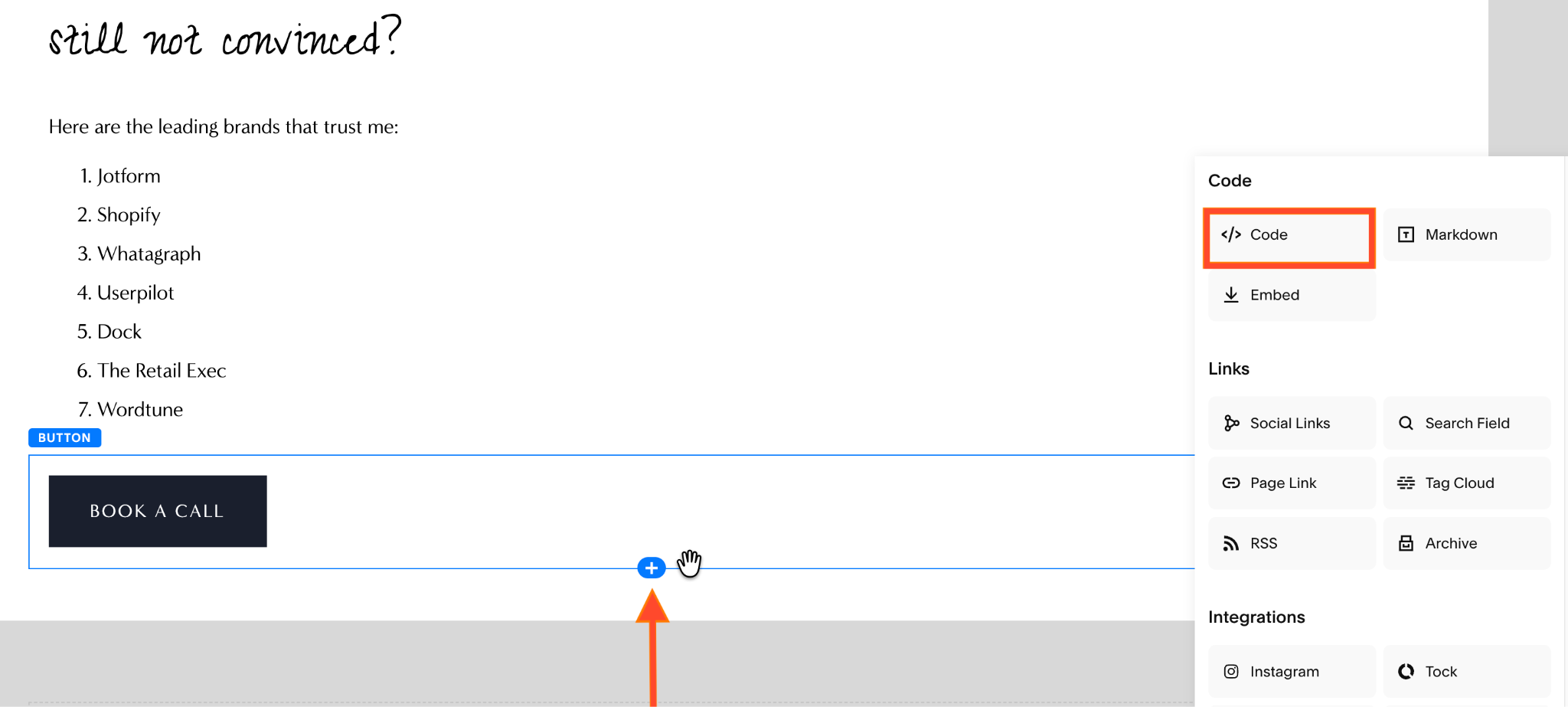
- Son adımda HTML modunda kalmanız gerekiyor. Kod parçasını yapıştırın ve Display Source Code seçeneğini kapalı tutun. Sayfayı kaydedin. Widget editörde görünmezse Preview in Safe Mode seçeneğini deneyin ya da oturumu kapatıp sayfaya öyle bakın.
Belgelenmiş Testimonials ayarları yazı tiplerini, yorum başlığı rengini ve yorum sırasını kapsıyor ama tam bir ızgara düzeni editörü sunmuyor. Yorumları da kendiniz seçtiğiniz için yeni gelen geri bildirimleri elle eklemeniz gerekiyor. G2 boyutlandırma için CSS ayarlarına izin veriyor. Yine de bu değişikliklerin yol açtığı görüntü sorunlarında destek vermiyor.
Bu yöntem işe yarıyor ve ücretsiz. Yine de ben sayfadaki yorumların, takvime hatırlatıcı koyup senkronize etmeye uğraşmadan, bugün G2’de ne varsa o olmasını istiyorum. Bu yüzden şunu öneriyorum…
2. seçenek: Ücretsiz ve özelleştirilebilir bir G2 Review Widget ekleyin
Kendi kendine güncellenen ve piksel değerleriyle uğraşmadan telefon ekranına sığan bir akış istiyorsanız daha iyi yol, Jotform’un G2 Review Widget’ı gibi barındırılan bir yerleştirme kodu kullanmak.
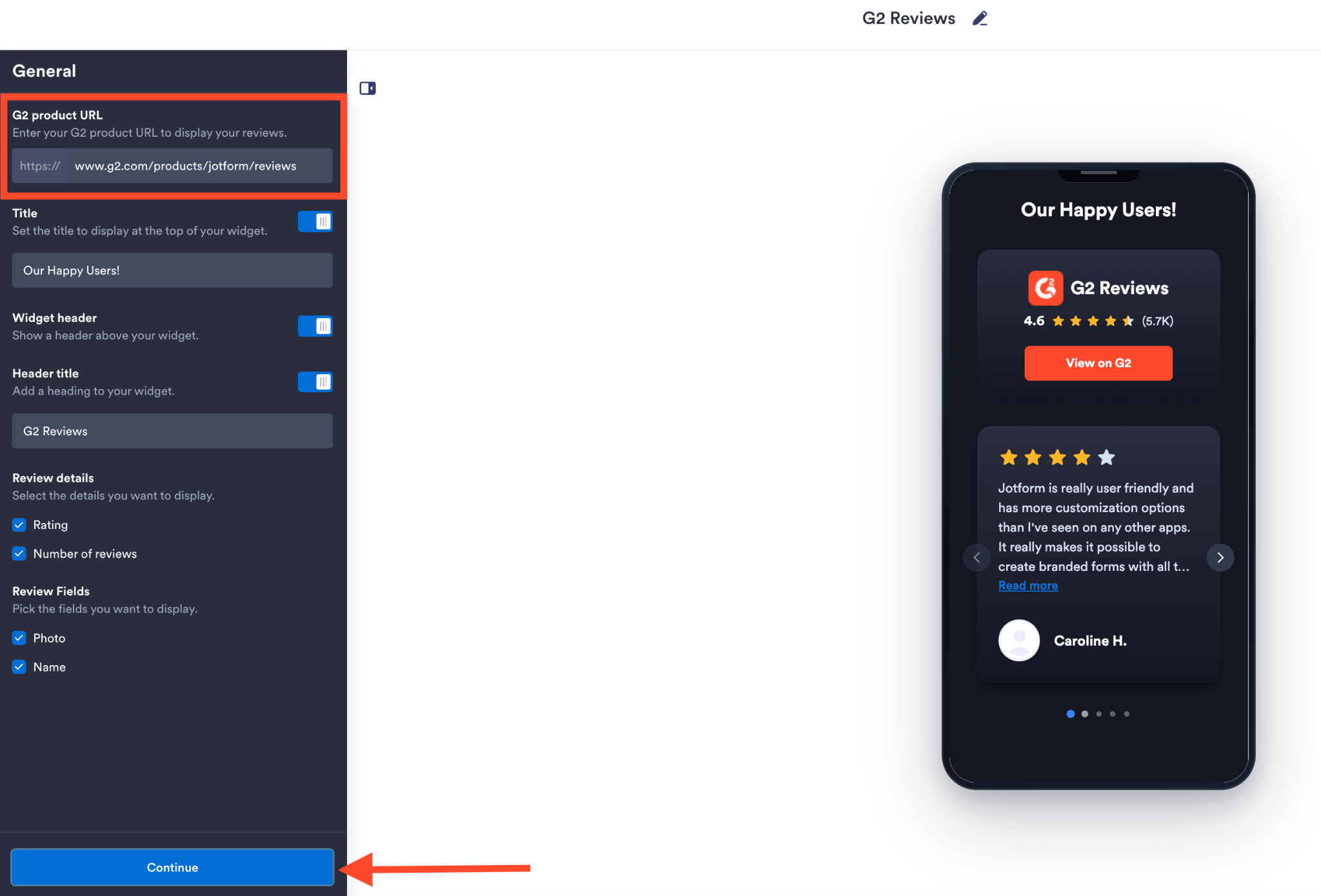
- Önce G2 ürün sayfanızı bağlayın. Widget oluşturucuyu açın ve ürününüzün G2 yorum sayfasının URL’sini General altındaki G2 product URL alanına yapıştırın. Buradan başlığı değiştirebilir, hangi ayrıntıların görüneceğini seçebilirsiniz. Ardından Continue butonuna tıklayın.
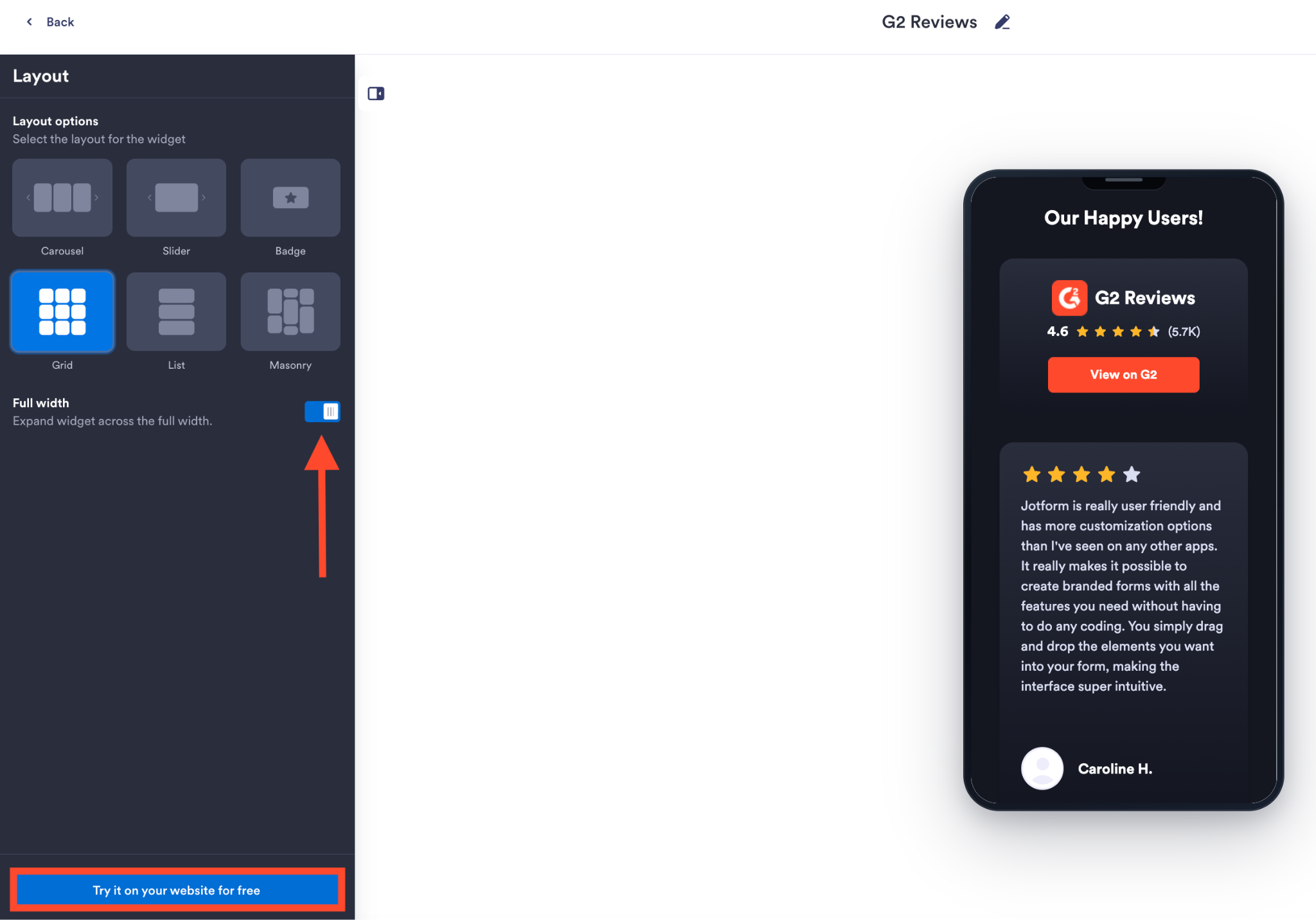
- Bu adımda widget’ın görünümünü ve düzenini kendi sitenize göre ayarlıyorsunuz. Styles bölümünde koyu temayı kullanıp kullanmayacağınızı seçin, buton ve metin renklerini ayarlayın, harekete geçirici mesajı düzenleyin. Düzeninizi seçmek için Continue butonuna tıklayın. Widget’ın bulunduğu alanı tamamen doldurmasını istiyorsanız Full width seçeneğini açın. Sonuçtan memnun kaldığınızda Try it on your website for free butonuna tıklayın.
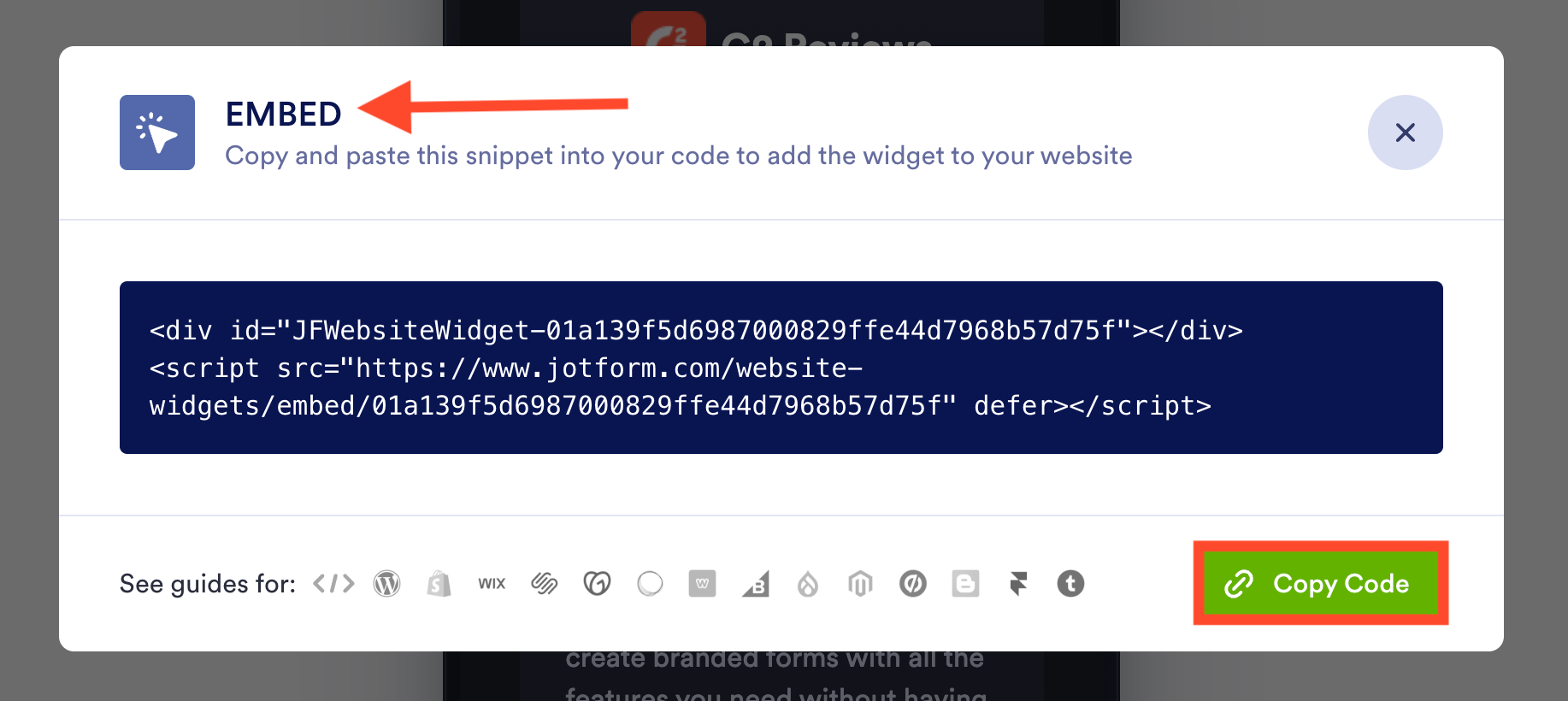
- Karşınıza çıkan Embed penceresinde Copy Code butonuna tıklayarak yerleştirme kodunu kopyalayın.
- Kodu aldıktan sonra Squarespace sitenize geçin. Sayfanızı açın, Edit butonuna tıklayın ve Add Block > Code yolunu seçin. Bloğu HTML olarak ayarlayın, kod parçasını yapıştırın ve Display Source Code seçeneğini kapalı bırakın.
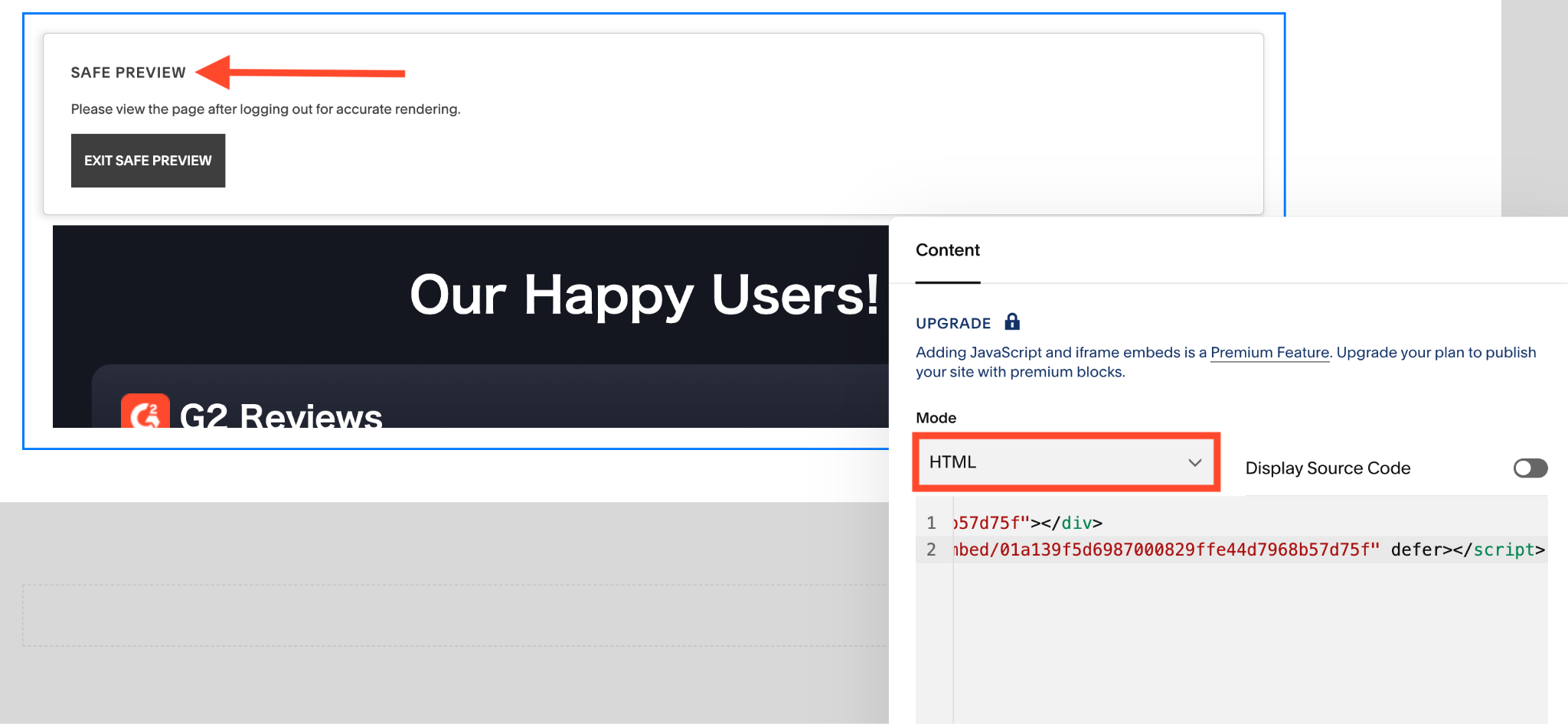
- Son olarak değişikliklerinizi kaydedin ve yayınlanan sayfaya hem bilgisayardan hem telefonunuzdan göz atın. Doğru ürün sayfasının açıldığından emin olmak için View on G2 bağlantısını da bir kez deneyin.
Squarespace planınızı yükseltmeden önce de widget’ı “Safe Preview” modunda görebilirsiniz. Ben de bunu test ederken öyle gördüm. Bu, widget’ı yayınlayabileceğiniz anlamına gelmiyor çünkü Squarespace, JavaScript ve iFrame yerleştirmeleri için Core veya üzeri bir plan istiyor. Bu plan sınırı size platformunuzu yeniden düşündürüyorsa Jotform’un web sitesi oluşturma rehberine göz atmaya değer.
Bu yazıyı Jotform’un blogunda okuyorsunuz, dolayısıyla G2 yorumlarını Squarespace sitenize eklemek istiyorsanız Jotform’u önermem şaşırtıcı değil. Yine de şeffaf olmak adına iki yöntemi kısaca karşılaştıralım.
- Jotform G2 Review Widget kendiliğinden güncelleniyor. 1. seçenekte ise sayfadaki yorumlar, my.G2’ye en son girdiğinizde elle seçtiklerinizden ibaret kalıyor.
- Elinizde farklı ekranlara uyum sağlayan düzen seçenekleri oluyor. Özel CSS yazmadan karusel, ızgara veya başka düzenler arasında geçiş yapabilir, mobil önizlemeyi kontrol edebilirsiniz.
- Widget’ta sitenizin kendi yazı tipini kullanabilirsiniz. Bunun için özel yazı tipi anahtarını kapalı bırakmanız yeterli. Daha fazla kontrol isterseniz yalnızca widget’a uygulanan CSS seçeneği de var.
- İsterseniz Jotform markasını da kaldırabilirsiniz. İlgili anahtar Styles panelinde duruyor. Widget yerinde kalır ve tamamen sizin tasarımınız gibi görünür.
Bir widget kütüphanesiyle Squarespace çok daha kolay
G2 Review Widget, Jotform’un Website Widgets dizinindeki 500’den fazla widget’tan yalnızca biri. Hepsi Squarespace’e aynı şekilde ekleniyor. Widget’ı oluşturuyor, kodu kopyalıyor ve bir kod bloğuna yapıştırıyorsunuz.
Bunu bir kez yaptıktan sonra aşağıdakiler dahil hepsini nasıl ekleyeceğinizi biliyorsunuz demektir.
- Popup Widget ile bülten kayıtları toplayabilir ya da ilgilenen ziyaretçileri demo talep formuna yönlendirebilirsiniz.
- FAQ Widget, alıcıların görüşme ayarlamadan önce sorduğu fiyat ve kurulum sorularına aranabilir cevaplar sunar.
- Countdown Timer Widget bir lansman veya webinar için idealdir. Tarihi girersiniz, geri sayımı sayaç halleder.
Zaten Jotform formları kullanıyorsanız Jotform-Squarespace entegrasyonu sayesinde onları da sitenize yerleştirebilirsiniz. Website Widgets dizinine göz atın ve Squarespace sitenizi bugünden güçlendirmeye başlayın.


Squarespace'e G2 yorumları ekleme hakkında sık sorulan sorular
E-posta, anket yanıtı veya telefon görüşmesi gibi herhangi bir kaynaktan gelen yazılı bir kullanıcı görüşünü eklemek için sayfa editörünü açın, Add Block > Quote yolunu seçin ve müşterinin sözlerini adıyla birlikte girin. Squarespace sitenize sosyal kanıt eklemek için başka bir araca ihtiyacınız olmaz.
Kullanıcı görüşleriniz G2’deyse ve onları tek tek elle taşımak istemiyorsanız Jotform ile Squarespace için size özel bir G2 widget’ı oluşturabilirsiniz.
Elbette yerleştirebilirsiniz. Jotform’un ücretsiz Google Reviews Widget’ı, Squarespace yorum uygulamalarına iyi bir alternatif ve tamamen Jotform üzerinden yönetiliyor.
Bu yazı, Squarespace kullanan B2B SaaS şirketleri, teknoloji girişimleri, ajanslar ve kurumsal hizmet sağlayıcılar için hazırlandı. Doğrulanmış sosyal kanıtı, düzenli uygulama ücreti ödemeden ve katı, bozuk iframe kodlarıyla boğuşmadan sergilemek istiyorsanız tam size göre.













Yorum Gönder: