
Microsoft Forms, özellikle Microsoft 365 ile çalışan ekipler arasında popüler bir anket ve veri toplama aracıdır.
Form verileri; çalışan geri bildirimleri, kurum içi anket sonuçları veya müşteri bilgileri gibi hassas bilgiler içerebilir. Microsoft Forms’ta form yanıtlarına erişimi kısıtlamak istiyorsanız hangi seçeneklere sahip olduğunuzu öğrenmek için okumaya devam edin.
Microsoft Forms’ta form yanıtlarına erişimi kısıtlayabilir misiniz?
Kısaca yanıtlamak gerekirse, Microsoft Forms gruba ait formlardaki yanıt verileri için yerleşik erişim kontrolleri sunmaz. Bir form, Microsoft 365 grubu veya Teams kanalı içinde oluşturulduysa, varsayılan olarak tüm grup üyeleri yanıtları görüntüleyebilir. Erişimi yalnızca belirli üyelerle sınırlandıramazsınız; bir form gruba taşındığında gruptaki herkes formun sahibi olur.
Bu da Microsoft Forms yanıtlarını kimlerin görebileceğinin büyük ölçüde formunuzun nerede bulunduğuna bağlı olduğu anlamına gelir. Microsoft Forms’ta yanıtlara erişimi yalnızca birkaç kişiyle kısıtlamayı umuyorsanız, bunu yapmanın basit bir yolu yoktur.
Microsoft Forms’taki yanıt izinleri sınırlı olsa da birkaç alternatif çözümle işinizi görebilirsiniz. Çalışan geri bildirimi toplayan bir İK sorumlusu, öğrenci anketleri yürüten bir eğitimci ya da müşteri bilgilerini yöneten bir operasyon müdürü olun, bu üç seçenekten biri ihtiyacınızı karşılayabilir.
Alternatif çözüm 1: Yanıtların görünürlüğünü sınırlamak için formu Formlarım altında tutun
Formlarım altında bir form oluşturduğunuzda, varsayılan olarak yanıtları yalnızca siz (form sahibi olarak) görüntüleyebilirsiniz. Kendi hesabınızdaki formlar, siz paylaşmadığınız sürece gizli kalır.
Bu yöntem, yanıt verilerinin gizli kalmasına yardımcı olabilir. Ancak bu seçenek, grup üyelerinin yanıtlara erişebildiği Microsoft 365 grubu veya Teams kanalı içinde oluşturulan formlar için geçerli değildir. Ayrıca iş birliği yapmak amacıyla formu paylaştığınızda da durum değişir, çünkü ortak yazarlar da sonuçları görüntüleyebilir.
Alternatif çözüm 2: Özet bağlantısı paylaşın
Formlarım altında bir form oluşturduysanız ve sonuçlarınıza dair basit bir genel bakış paylaşmak istiyorsanız, özet bağlantısı sayesinde kimseye düzenleme yetkisi vermeden bunu yapabilirsiniz.
Özet bağlantısı oluşturmak için formunuzu açın, Yanıtlar sekmesini seçin, sağ üst köşedeki Üç Nokta simgesine tıklayın ve Özet Bağlantısını Paylaş seçeneğini belirleyin.
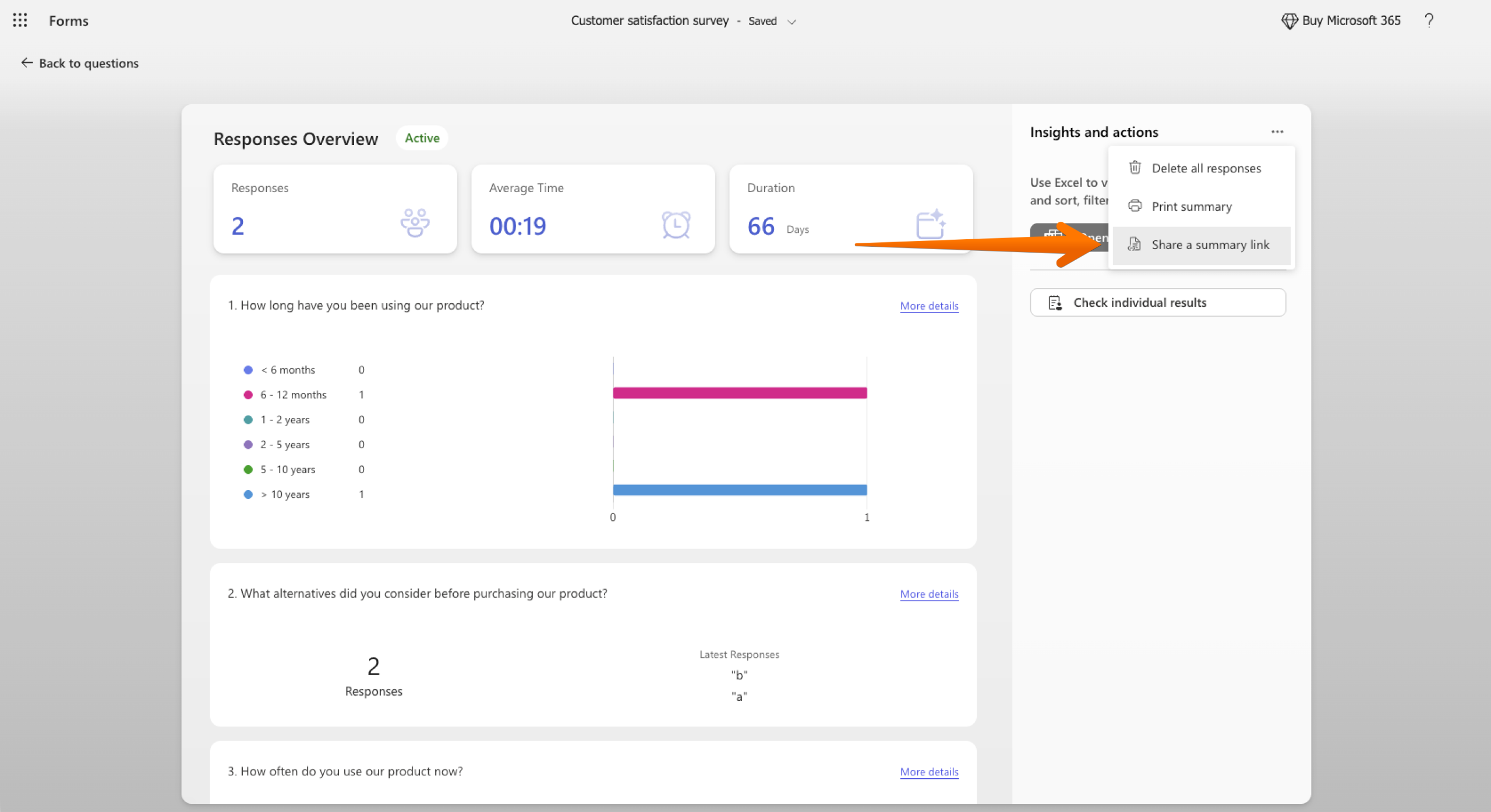
Bunu, tek tek yanıtları değil, genel tabloyu paylaşmanın bir yolu olarak düşünebilirsiniz. Bağlantıya sahip olan herkes özeti açabilir, bu nedenle onu bir e-postaya veya Teams kanalına yapıştırdığınız diğer bağlantılar gibi değerlendirin. Bir bağlantıyı devre dışı bırakmak isterseniz aynı menüye dönüp bağlantıyı kaldırabilirsiniz.
Alternatif çözüm 3: Erişimi Excel ve SharePoint ile kontrol edin
Yanıt verilerinizi, üzerinde daha fazla kontrole sahip olduğunuz bir dosyaya da taşıyabilirsiniz:
- Yanıtlar sekmesinde Sonuçları Excel’de Aç seçeneğini belirleyin.
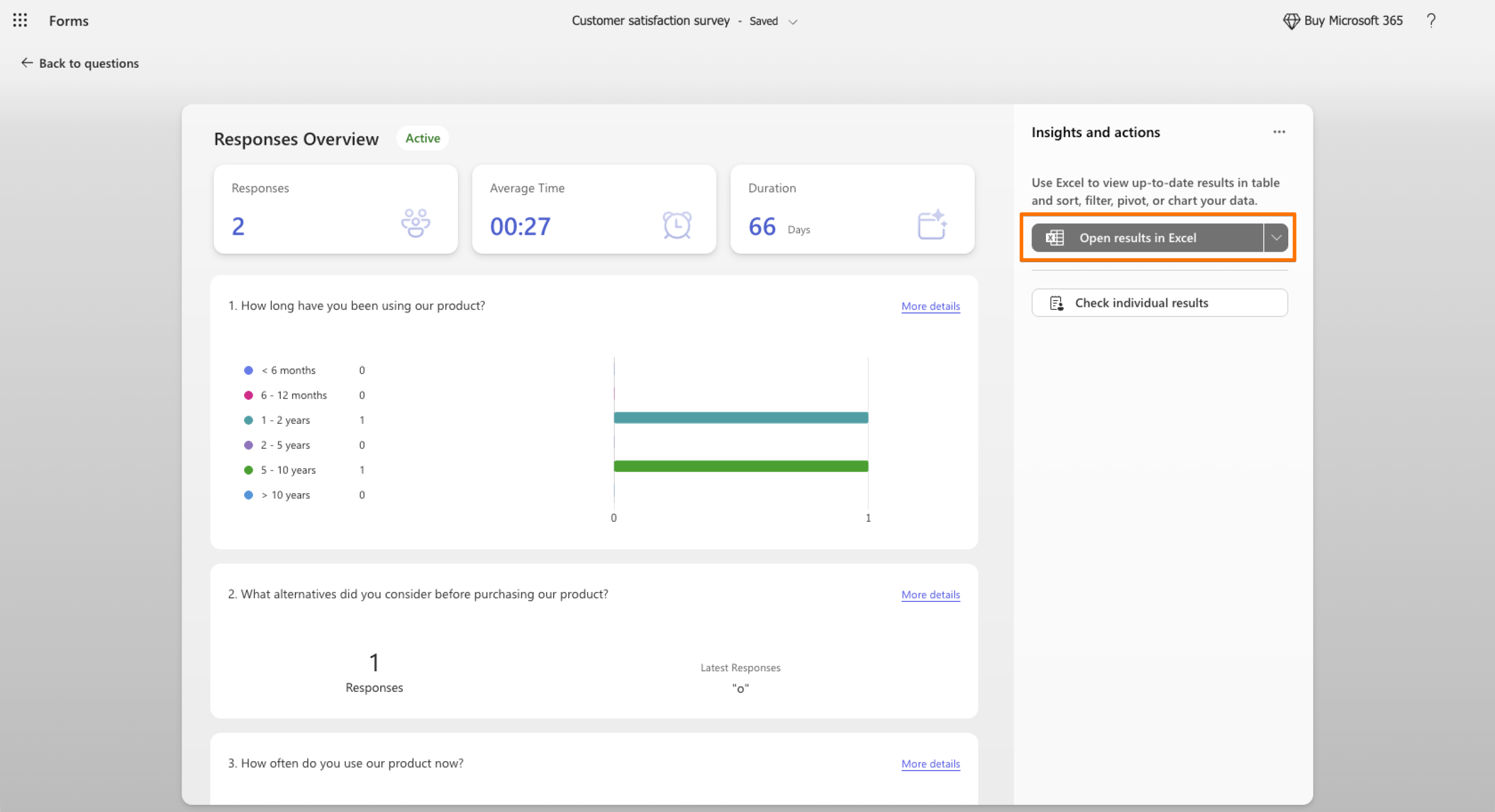
- Çalışma kitabını SharePoint’e kaydedin. (Microsoft, grup formlarına ait çalışma kitaplarını otomatik olarak burada depolar.)
- Dosyayı kimlerin görüntüleyebileceğini veya düzenleyebileceğini belirlemek için SharePoint izinlerini kullanın.
Verileri yalnızca form sahibi ve çalışma kitabını düzenleme iznine sahip kişiler güncelleyebilir. Ancak formun kendisine erişimi olan herkes yanıtları görmeye devam edebilir; bu nedenle bu yöntem en iyi sonucu ilk alternatif çözümle birlikte kullanıldığında verir.
Bu alternatif çözümler işinize yarasa da ek adımlar gerektirir ve Microsoft Forms içinde form yanıtı izinleri üzerinde size kontrol sağlamaz. Toplanan form verilerini kimlerin görüntüleyebileceğini yönetmenin daha basit bir yolunu arıyorsanız Jotform çok daha esnek seçenekler sunar.
Form yanıtlarını kimlerin görebileceğini bir Microsoft Forms alternatifiyle kontrol edin
Jotform, form yanıtlarınızı kimlerin görebileceğini kontrol etmenizi sağlayan güçlü bir Microsoft Forms alternatifidir. Microsoft Forms özellikleri, Microsoft 365 içindeki hızlı tek sorulu anketler ve quiz’ler için iyi sonuç verir; ancak hassas veriler söz konusu olduğunda Jotform ile Microsoft Forms’u karşılaştırdığınızda Jotform’un size çok daha fazla imkân sunduğunu görürsünüz.

Migrate existing forms instantly
Online formlarınızı sıfırdan yeniden oluşturmanıza gerek yok. Bunun yerine, mevcut formları ve form yanıtı verilerini tek bir tıklamayla Jotform hesabınıza taşıyın, böylece tek bir adım bile atlamadan veri toplamaya kaldığınız yerden devam edin.
Your form can not be migrated.
Please ensure that your form URL is correct and that your form is set to “public” before attempting to migrate it again.
Jotform’u farklı kılan özellikler şunlardır:
- Esnek yanıt paylaşımı: Jotform Tablolar ile form yanıtlarınızı başkalarıyla paylaşabilir ve her kişiye Salt Okunur, Yorumcu veya Ortak Çalışan rolü atayabilirsiniz.
- Yerleşik güvenlik seçenekleri: Güvenli anket verileri toplamak için formlarınızı şifreleyebilirsiniz; ayrıca Jotform, Altın ve Kurumsal planlarında isteğe bağlı HIPAA uyumluluk özellikleri sunar.
- Kodlama gerektirmeyen form oluşturma: Sürükle-bırak form oluşturucu, koşullu mantık ve 20.000’den fazla ücretsiz şablon sayesinde ihtiyacınız olan formu hiçbir kod yazmadan oluşturabilirsiniz.
- Bağlantılı araçlar: 150’den fazla entegrasyon sayesinde yanıtları Google Sheets, Slack, Airtable, Microsoft Excel ve Microsoft Teams gibi uygulamalara gönderebilirsiniz.
Jotform ile form yanıtlarına erişim nasıl kısıtlanır?
Jotform Tablolar’da yanıtlarınız varsayılan olarak gizli tutulur; dolayısıyla bunlara kimlerin erişebileceğini belirlemek tamamen size kalmıştır. Başka bir deyişle, Jotform ile form yanıtlarına erişimi kısıtlamak için herhangi bir işlem yapmanıza gerek yoktur.
Sonuçları yalnızca birkaç adımda paylaşabilirsiniz.
Bağlantı aracılığıyla paylaşmak için:
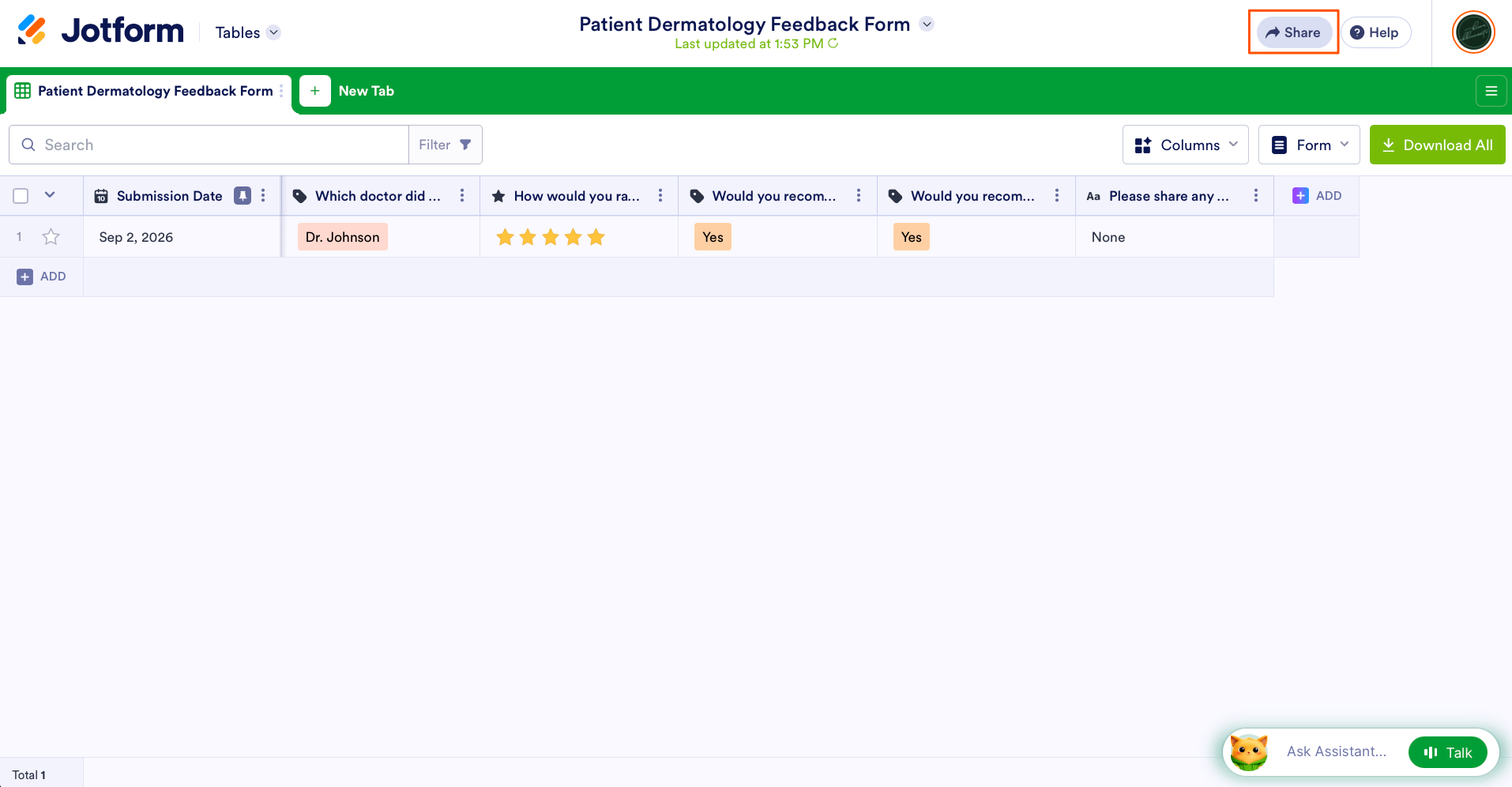
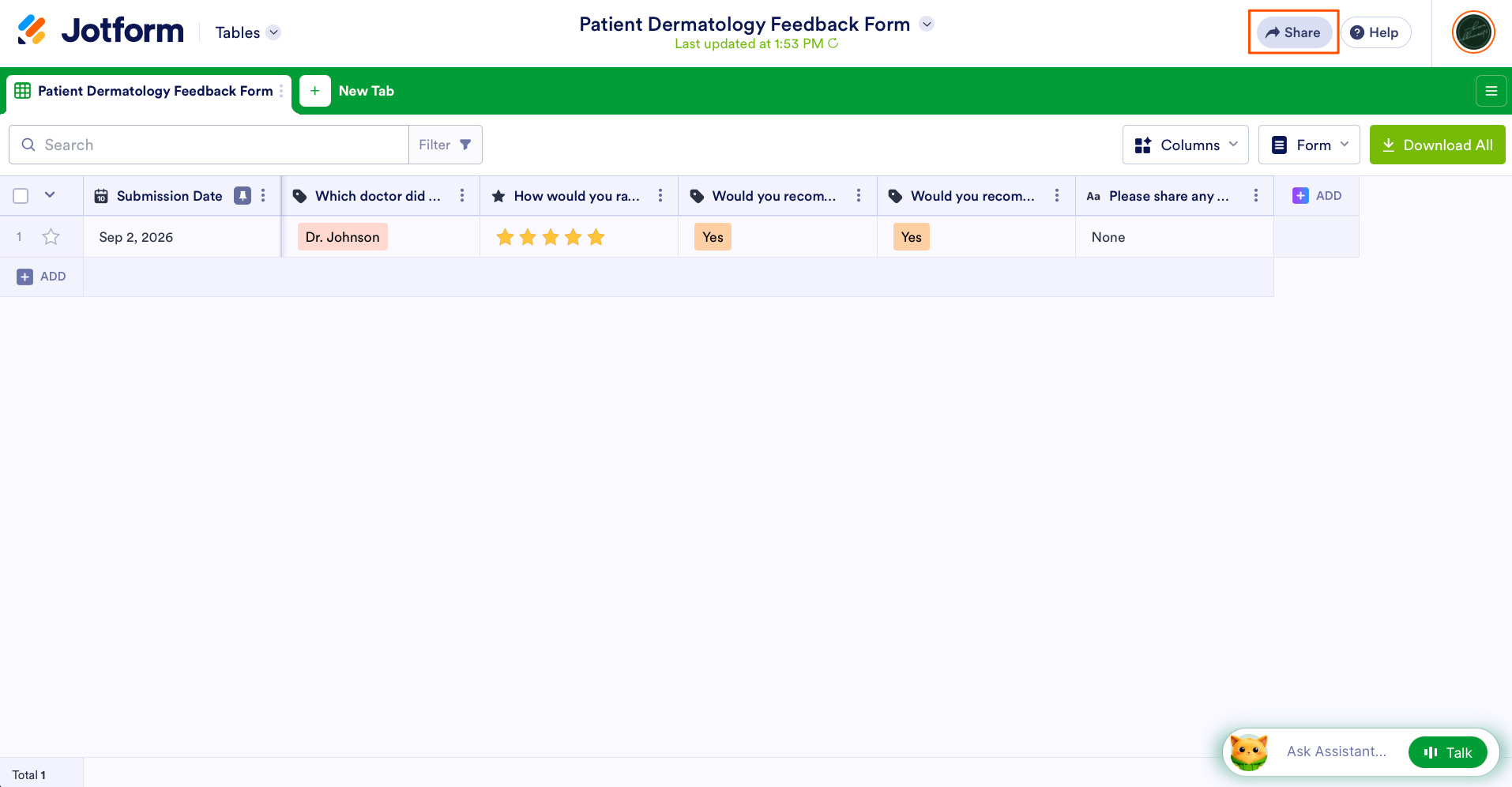
Formunuzun yanıtlarını Jotform Tablolar’da açın ve sağ üst köşedeki Paylaş butonuna tıklayın.
Paylaşım Ayarları‘na tıklayın ve Gizlilik Seçenekleri’nin Özel Tablo olarak ayarlandığından emin olun; bu, yanıtlarınızı yalnızca davet ettiğiniz kişilerin görebileceği anlamına gelir. (Kuruluşunuzun alan adı altında kayıtlı herkesin erişim sahibi olmasını istiyorsanız Şirket Erişimi seçeneğini belirleyin.)
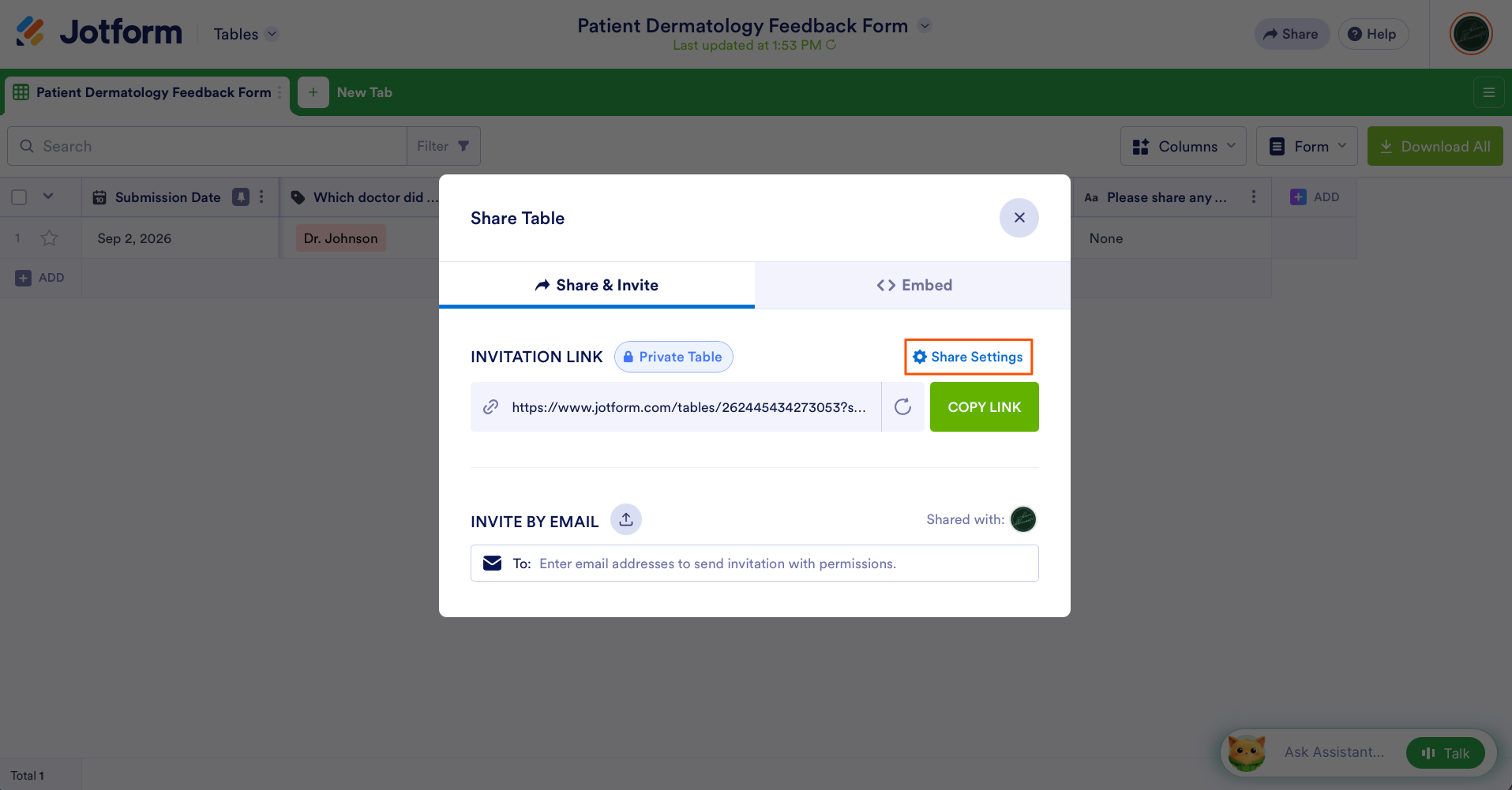
Gizlilik Seçenekleri altında bir Davet Bağlantısı Varsayılan Rolü seçin: Salt Okunur, Yorumcu veya Ortak Çalışan. Salt Okunur rolü kişilerin verilerinizi görüntülemesine, Yorumcu rolü yorum bırakmasına, Ortak Çalışan rolü ise verileri hem görüntüleyip hem de düzenlemesine olanak tanır.
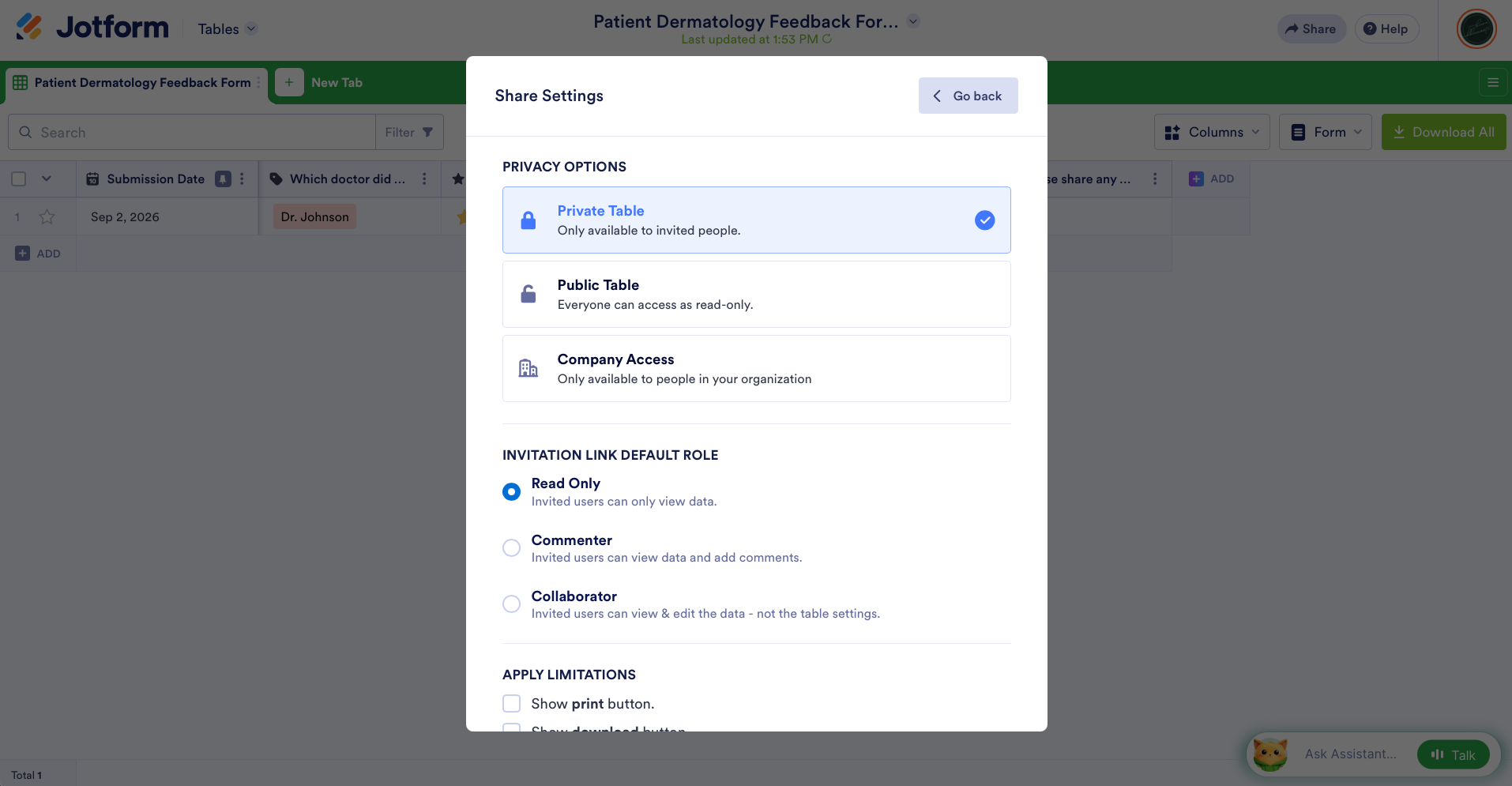
Ayrıca yanıtların yazdırılmasını ve indirilmesini sınırlandırmayı, erişim talebi zorunluluğu getirmeyi ve bağlantınız için bir son kullanma tarihi belirlemeyi de tercih edebilirsiniz.
Ayarlardan memnun kaldığınızda sağ üstteki Geri Dön butonuna tıklayın. Buradan bağlantıyı kopyalayabilir ve dilediğiniz kişiyle paylaşabilirsiniz.
E-posta aracılığıyla paylaşmak için:
Formunuzun yanıtlarını Jotform Tablolar’da açın ve sağ üst köşedeki Paylaş butonuna tıklayın.
E-posta ile Davet Et bölümünde e-posta adreslerini ekleyin ve Salt Okunur seçeneğine tıklayıp açılır menüden (Salt Okunur, Yorumcu veya Ortak Çalışan) bu kişilere atamak istediğiniz rolü seçin. Ardından Davet Gönder butonuna tıklayın.
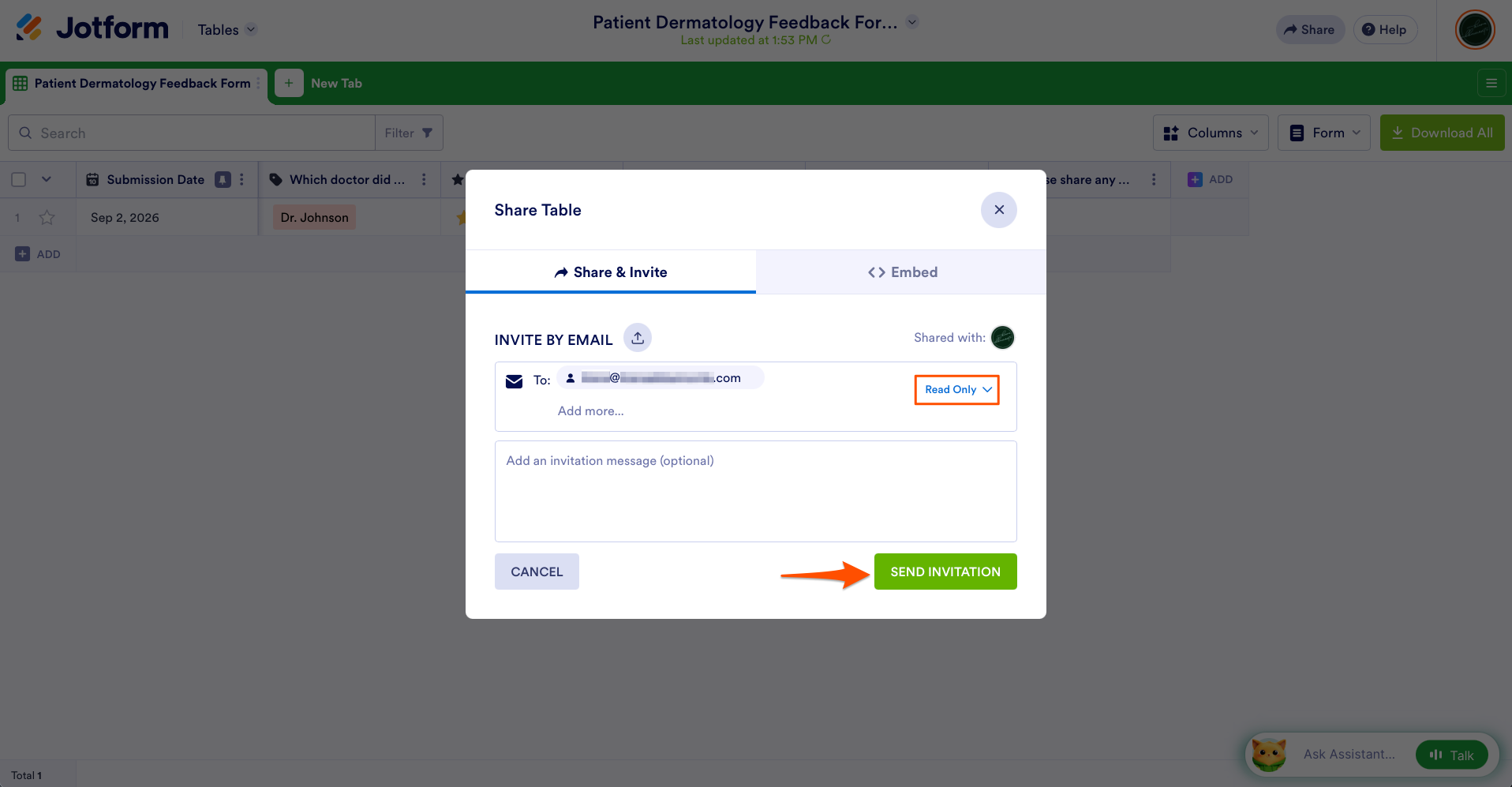
Unutmamanız gereken bir nokta var: Davet ettiğiniz herkesin bir Jotform hesabına sahip olması gerekir ve davet için bu hesaba bağlı e-posta adresini kullanmanız gerekir. Erişimi olmayan biri bağlantınızı açtığında “Erişim talep et” ekranını görür ve bu kişiyi onaylayıp onaylamayacağınıza siz karar verirsiniz.
Pro Tip
Daha sonra birini kaldırmak isterseniz tablonuzun sağ üst köşesindeki Paylaş menüsünü açın ve erişimi olan kullanıcıların listesini görmek için Paylaşılanlar seçeneğine tıklayın. Kaldırmak istediğiniz kişinin yanındaki üç noktaya tıklayın ve Kullanıcının Erişimini Kaldır seçeneğini belirleyin.
Form izinlerinizi kolayca yönetin
Microsoft Forms, alternatif bir çözüme başvurmadan form yanıtlarına erişimi kısıtlamanıza izin vermez. Bir Microsoft Forms alternatifi olan Jotform ise bunu yapmanızı sağlar ve yanıt verilerini kimlerin görüntüleyebileceği üzerinde size çok daha fazla kontrol sunar.
Ancak geçiş yapmak, her şeyi baştan oluşturmanız gerektiği anlamına gelmez. Formlarınızı birkaç dakika içinde Microsoft Forms’tan Jotform’a taşıyabilirsiniz.
Microsoft Forms formunuzun herkese açık URL’sini kopyalayıp Jotform taşıma aracına yapıştırmanız ve Formlarınızı Jotform’a Taşıyın butonuna tıklamanız yeterlidir. Zor kısmı Jotform halleder ve içe aktarılan formlarınızı hemen incelemenize olanak tanır.
Bu makale; hassas form verileri toplayan ve form yanıtlarını kimlerin görüntüleyebileceğini yönetmesi gereken Microsoft Forms kullanıcıları, işletme sahipleri, İK ekipleri, eğitimciler, yöneticiler ve operasyon ekipleri için hazırlanmıştır.













Yorum Gönder: